Collegare interlocutori e ospiti online
Collegamento di dispositivi USB-C
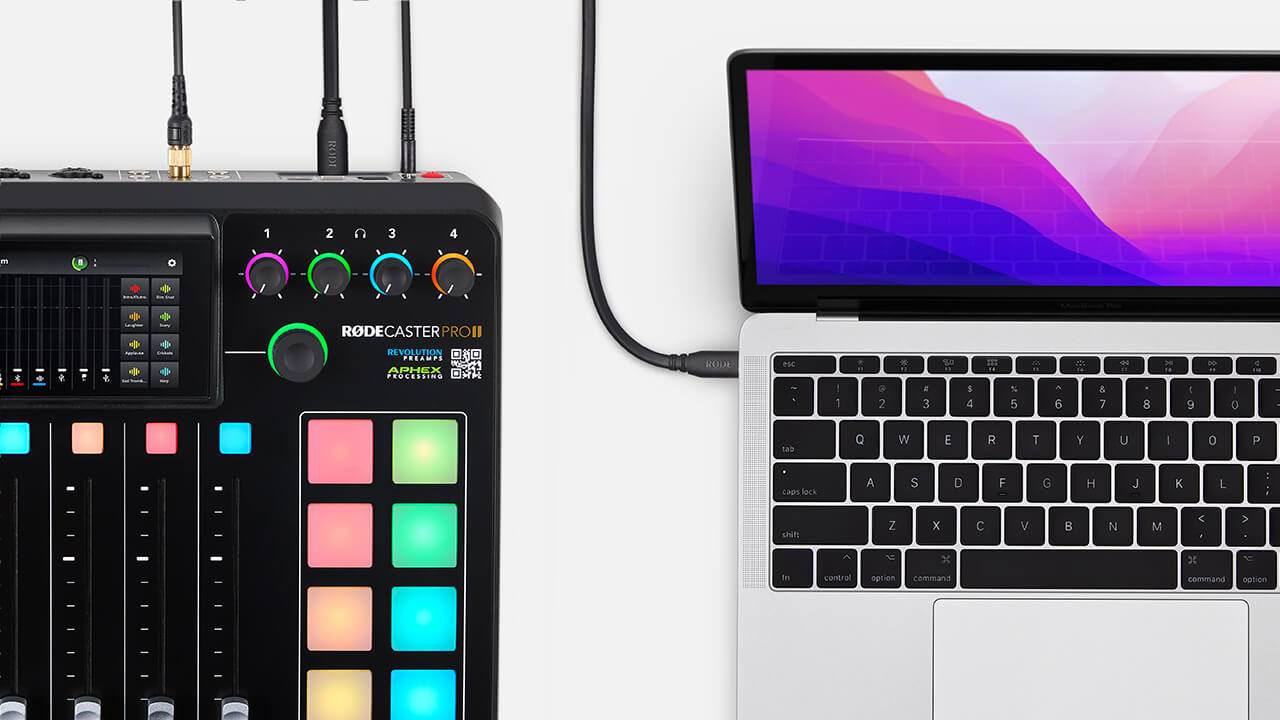
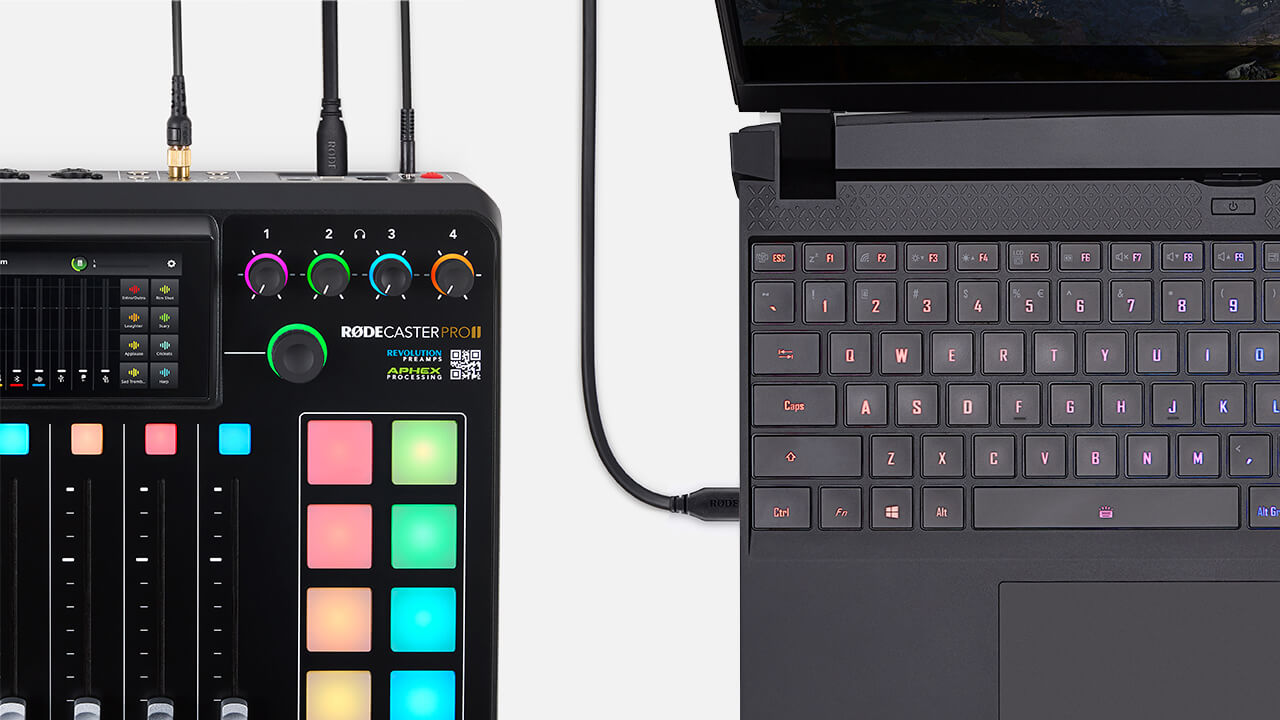
RØDECaster Pro II dispone di due connettori USB-C sul retro dell’unità. Si tratta di interfacce USB indipendenti, che consentono di collegare contemporaneamente due computer o dispositivi mobili. Utilizzare il cavo da USB-C a USB-C in dotazione per collegare il dispositivo all’unità. Se il dispositivo non dispone di un connettore USB-C, sarà necessario utilizzare un cavo diverso (vedere di seguito). Sebbene USB 2 possa essere utilizzata per collegare qualsiasi dispositivo USB-C, è ottimizzata specificamente per i dispositivi mobili.
Collegamento di dispositivi USB-A
Se il dispositivo dispone di un connettore USB-A, per collegarlo al RØDECaster Pro II è necessario utilizzare un cavo da USB-C a USB-A, come il RØDE SC18.
Collegamento dei dispositivi iOS
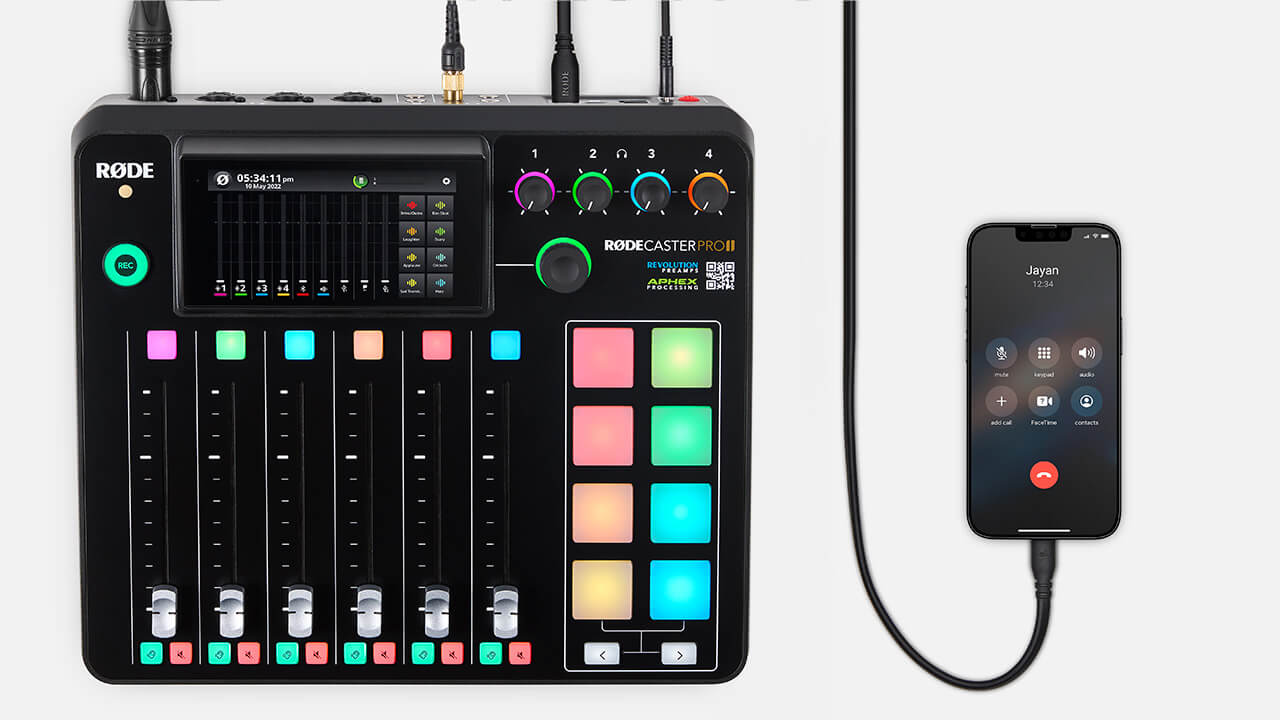
RØDECaster Pro II è certificato MFi per un’interazione perfetta con i dispositivi iOS (inclusi iPhone e iPad). Se il dispositivo iOS dispone di un connettore Lightning, è necessario utilizzare un cavo accessorio Lightning, come RØDE SC15 o SC19. Collega il dispositivo a USB 2 e assicurati che il mix-minus sia attivato nelle impostazioni del canale USB 2 quando effettui chiamate da remoto.
Nota
A causa delle limitazioni di iOS, non è possibile effettuare chiamate telefoniche native su iPhone o iPad tramite USB. Utilizza il canale Bluetooth per effettuare chiamate con il tuo dispositivo iOS. In alternativa, se utilizzi USB, usa un’altra app di comunicazione.
Collegare un dispositivo tramite Bluetooth
RØDECaster Pro II offre una connettività Bluetooth avanzata con voce a banda larga per effettuare chiamate telefoniche o videochiamate di alta qualità con un dispositivo mobile o un computer.
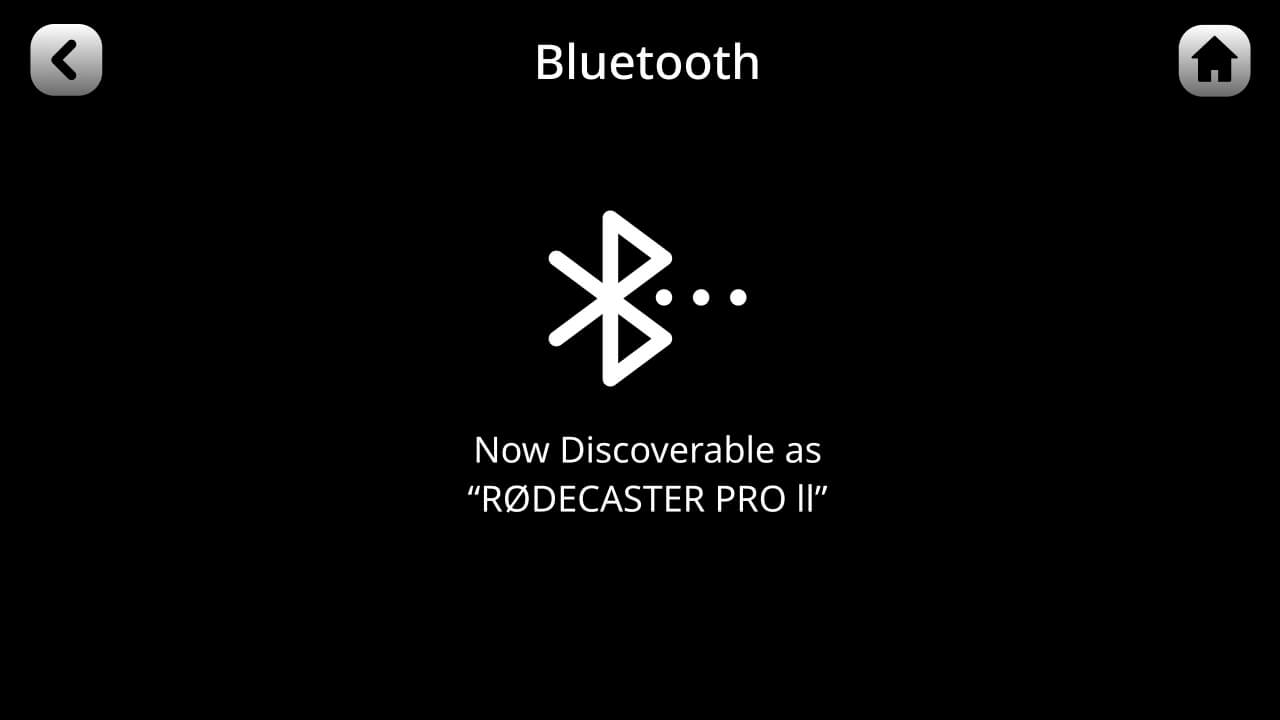
Per collegare il dispositivo a RØDECaster Pro II tramite Bluetooth, tocca l’icona a forma di ingranaggio delle impostazioni, quindi ‘Sistema’ > ‘Bluetooth’. Quando questa pagina è aperta, RØDECaster Pro II sarà rilevabile da tutti i dispositivi Bluetooth nel raggio d’azione. Apri quindi le impostazioni Bluetooth del dispositivo, seleziona RØDECaster Pro II e segui le istruzioni per effettuare l’associazione.
Una volta effettuata la connessione, dovrai assegnare il canale Bluetooth a un fader dedicato su RØDECaster Pro II. Per ulteriori informazioni, consulta la sezione 'Configurazione e assegnazione dei canali'. Quando effettui una chiamata utilizzando il dispositivo, l’audio proveniente da RØDECaster Pro II sarà ascoltato dall’interlocutore, mentre l’audio proveniente dal dispositivo verrà instradato al canale Bluetooth.
Configurazione delle USB connessioni sul RØDECaster Pro II
Il RØDECaster Pro II offre una flessibilità straordinaria quando si tratta di collegare interlocutori e ospiti online tramite USB. Include due USB interfacce con tre USB dispositivi audio disponibili, oltre a numerose opzioni configurabili per il mix-minus e l'instradamento personalizzato. Scopri di più sulle USB interfacce del RØDECaster Pro II, incluso come funzionano, per cosa dovrebbero essere utilizzate e come ottimizzare il tuo flusso di lavoro qui sotto.
Instradamento dell’audio del computer ai canali USB
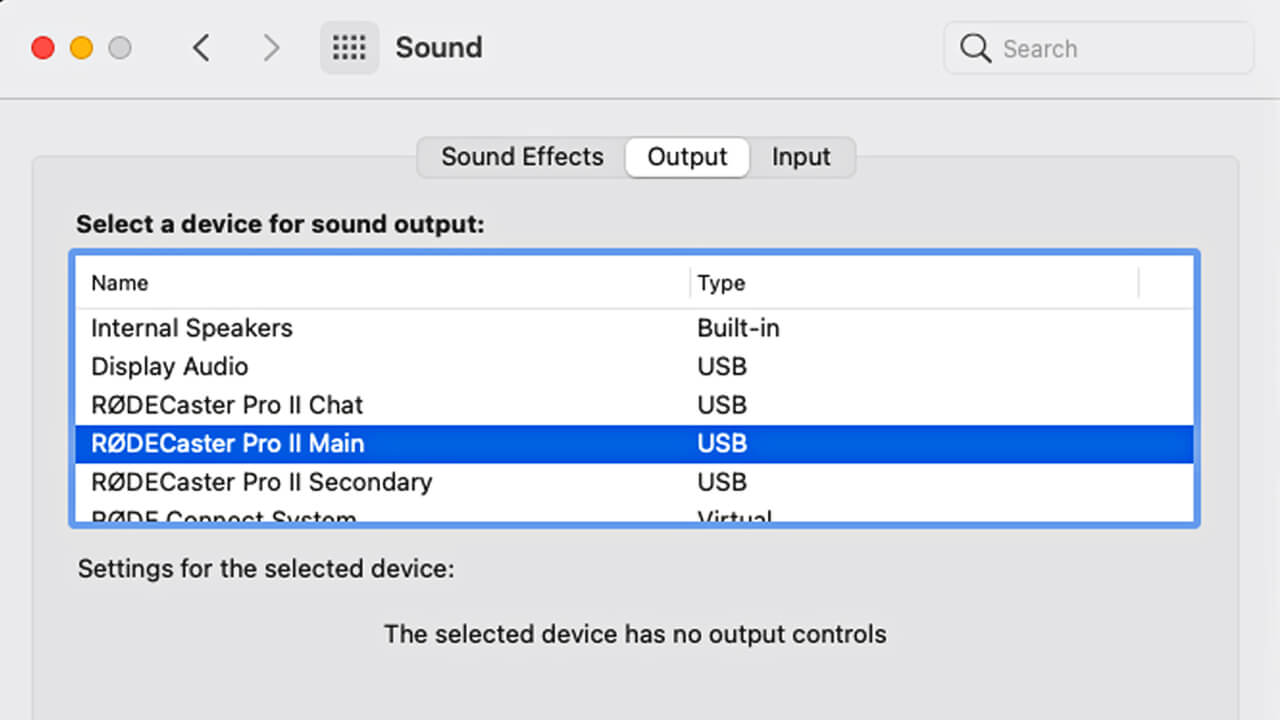
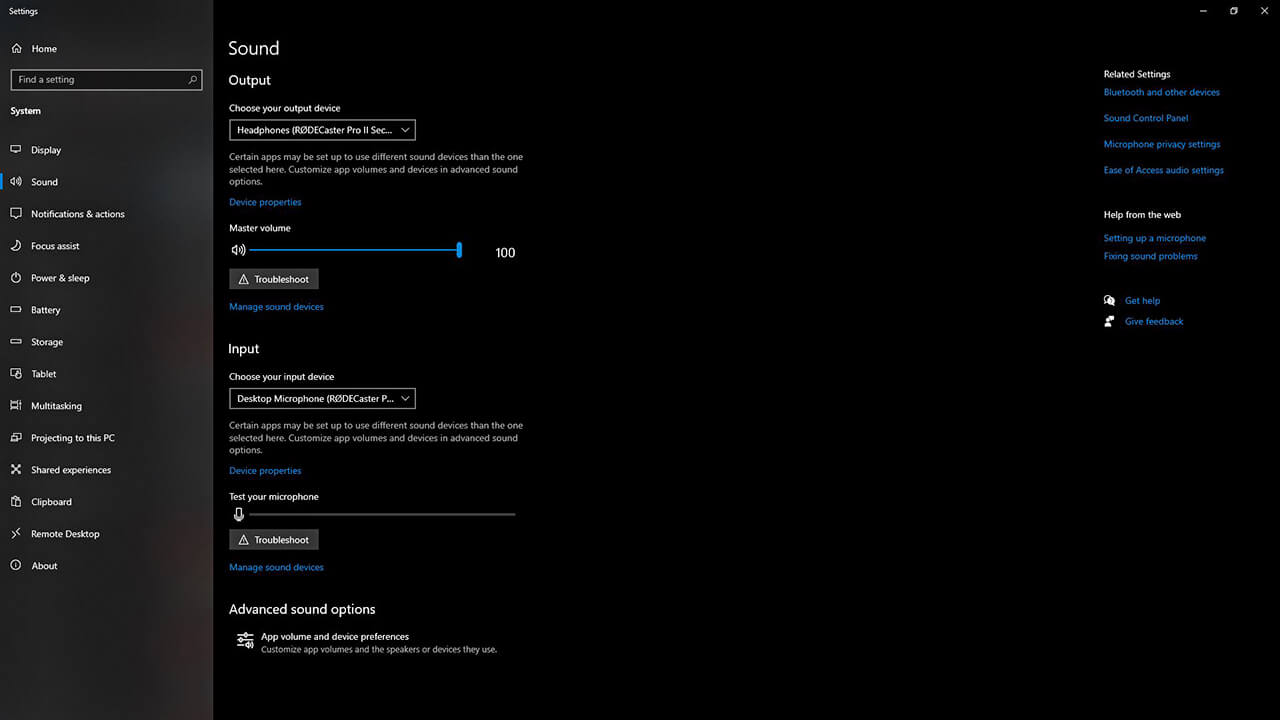
Per instradare l’audio dal computer al tuo RØDECaster Pro II, devi selezionarlo come dispositivo audio. Quando è collegato a un computer tramite USB 1, il RØDECaster Pro II apparirà come due dispositivi audio distinti: RØDECaster Pro II Main e RØDECaster Pro II Chat; quando è collegato tramite USB 2, apparirà come un unico dispositivo: RØDECaster Pro II Secondary. Devi selezionare il dispositivo corretto sul computer per assicurarti che l’audio venga instradato al fader corrispondente sul mixer.
Selezione dei dispositivi audio su Mac
Per selezionare RØDECaster Pro II come dispositivo audio su un computer Mac, accedi alle preferenze di sistema e fai clic su «Suono», quindi seleziona il canale USB che stai utilizzando come dispositivo sia di «Ingresso» sia di «Uscita». Dovrai inoltre eseguire questa operazione nelle impostazioni audio dell’app o del software di comunicazione che stai utilizzando.
Dopo aver instradato correttamente l’audio sul computer, dovrai assegnare il canale USB che stai utilizzando al proprio fader su RØDECaster Pro II. Per ulteriori informazioni, consulta la sezione «Configurazione e assegnazione dei canali».
Selezionare i dispositivi audio su Windows
Per selezionare RØDECaster Pro II come dispositivo audio su un Windows computer, vai a ‘Impostazioni’ > ‘Sistema’ > ‘Audio’, quindi seleziona il canale USB che stai utilizzando come dispositivo sia di ‘Ingresso’ sia di ‘Uscita’. Dovrai inoltre eseguire questa operazione nelle impostazioni audio dell’app o del software di comunicazione che stai utilizzando.
Una volta instradato correttamente l’audio sul computer, dovrai assegnare il canale USB che stai utilizzando a un fader dedicato su RØDECaster Pro II. Per ulteriori informazioni, consulta la sezione ‘Configurazione e assegnazione dei canali’.
Nota
in alcune app, il dispositivo di ingresso e quello di uscita potrebbero avere nomi diversi, ad esempio «Microfono» (ingresso) e «Altoparlante» (uscita) in Zoom).
Consiglio da professionisti
Se il tuo canale Bluetooth non riceve audio, assicurati che il livello del dispositivo sia alzato.
Utilizzo di elaborazione, effetti e regolazione dei livelli sui canali Bluetooth e USB
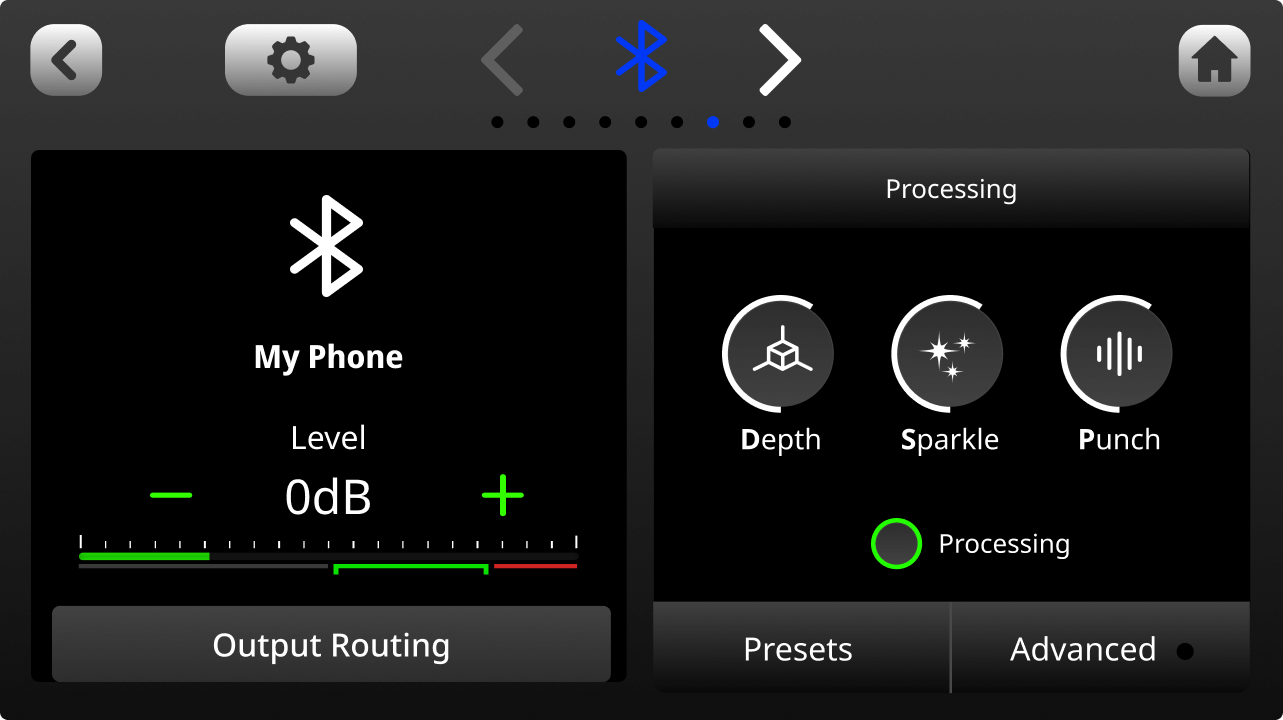
Come per gli altri canali audio, puoi applicare elaborazioni ed effetti e modificare il livello di ingresso sui canali Bluetooth e USB tramite la pagina delle impostazioni del canale. Toccando «Instradamento dell’uscita» in questa pagina, puoi anche attivare il mix-minus o un sub-mix completamente personalizzato per i tuoi canali USB e Bluetooth.
Utilizzo delle azioni del mixer durante le chiamate da remoto
I pad SMART di RØDECaster Pro II possono essere utilizzati per attivare diverse azioni del mixer utili durante le chiamate da remoto, tra cui la modalità Back Channel e Trash Talk.
Modalità Back Channel
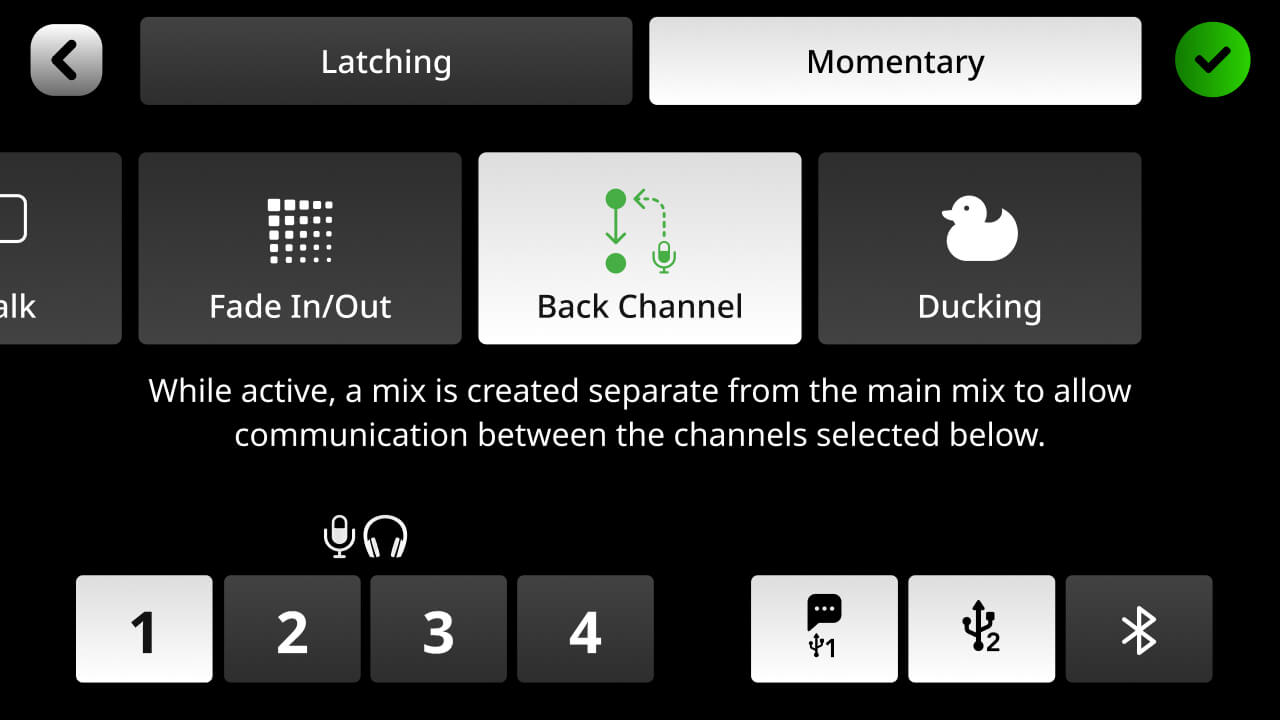
La modalità Back Channel è una funzione che consente di comunicare con ospiti remoti «fuori onda». È utile nei podcast o nelle dirette streaming, quando il conduttore deve chiamare e preparare un ospite in diretta senza che l’audio venga registrato. Questa funzione può essere assegnata a un pad SMART che, quando viene premuto, rimuove i canali selezionati dal mix audio, consentendo comunque la comunicazione tra tali canali.
Per configurarla, tocca l’icona a forma di ingranaggio delle impostazioni, quindi «Impostazioni» > «Pad SMART», seleziona uno slot vuoto per un pad SMART, «Azioni del mixer» e seleziona «Back Channel». In questa pagina puoi scegliere il comportamento della modalità Back Channel, incluso il tipo di attivazione («Momentanea» – attiva mentre viene tenuta premuta, disattiva quando non viene premuta; oppure «A ritenuta» – attiva quando viene premuta, disattiva quando viene premuta nuovamente). Puoi anche scegliere quali canali potranno comunicare tra loro quando la modalità Back Channel è attivata. Possono essere tutti i canali oppure solo il conduttore e un singolo ospite.
Consiglio da professionista
Puoi anche attivare la modalità Back Channel premendo i pulsanti «Listen» e «Mute» per i canali con cui desideri poter comunicare. Tuttavia, utilizzare i pad SMART è molto più rapido e semplice.
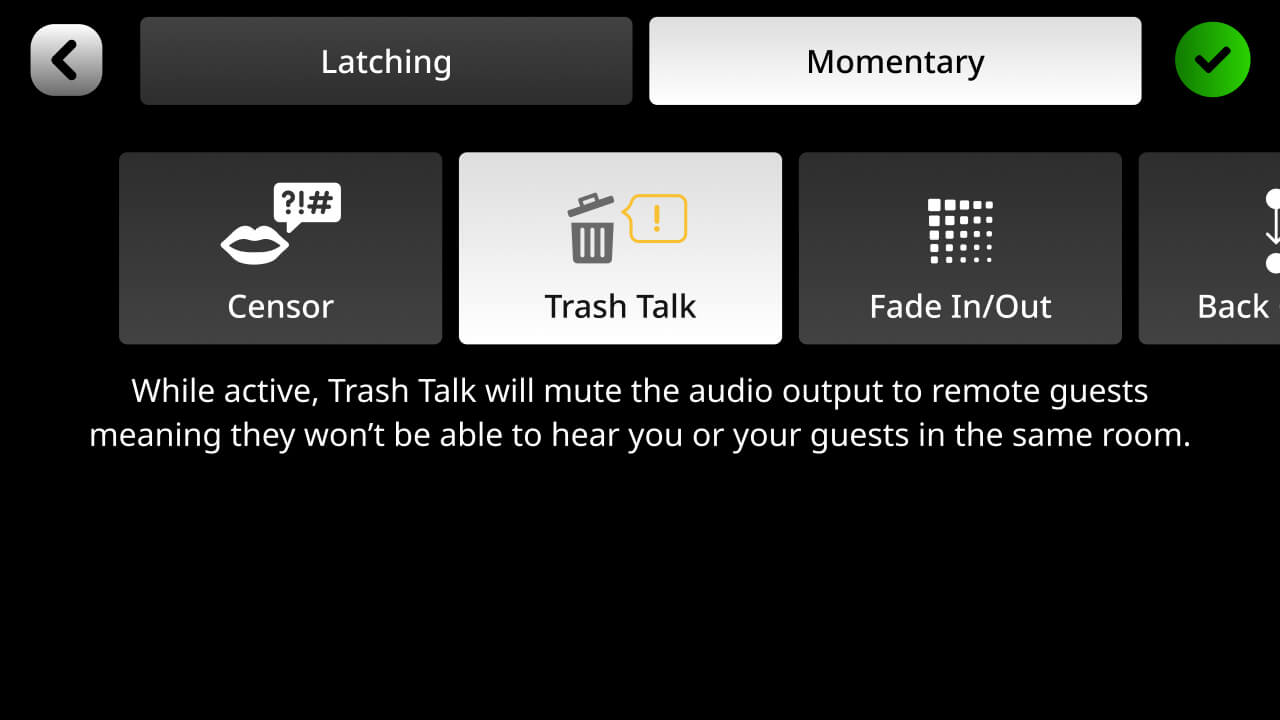
Modalità Trash Talk
Quando la modalità Trash Talk è attivata, l’uscita audio viene disattivata per gli ospiti remoti sui canali USB e Bluetooth. Questa funzione è utile per comunicare rapidamente con gli ospiti presenti fisicamente senza che i chiamanti possano sentirti.