Come iniziare
Selezione della lingua
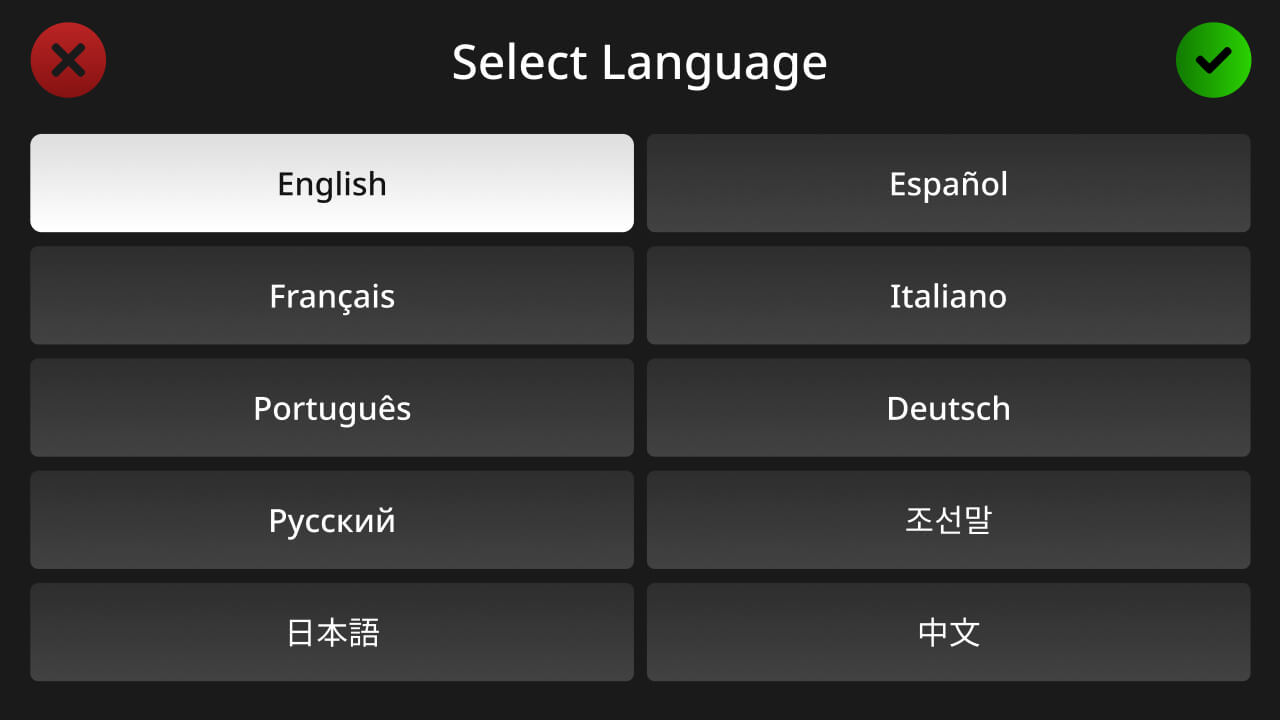
Dopo aver avviato per la prima volta RØDECaster Pro II, ti verrà chiesto di selezionare la lingua predefinita. Puoi scegliere tra 10 lingue: inglese, cinese, giapponese, coreano, francese, tedesco, italiano, spagnolo e portoghese. La lingua predefinita può essere modificata in qualsiasi momento toccando l’icona a forma di ingranaggio delle impostazioni e selezionando ‘System’ > ‘Language’.
Ora e data
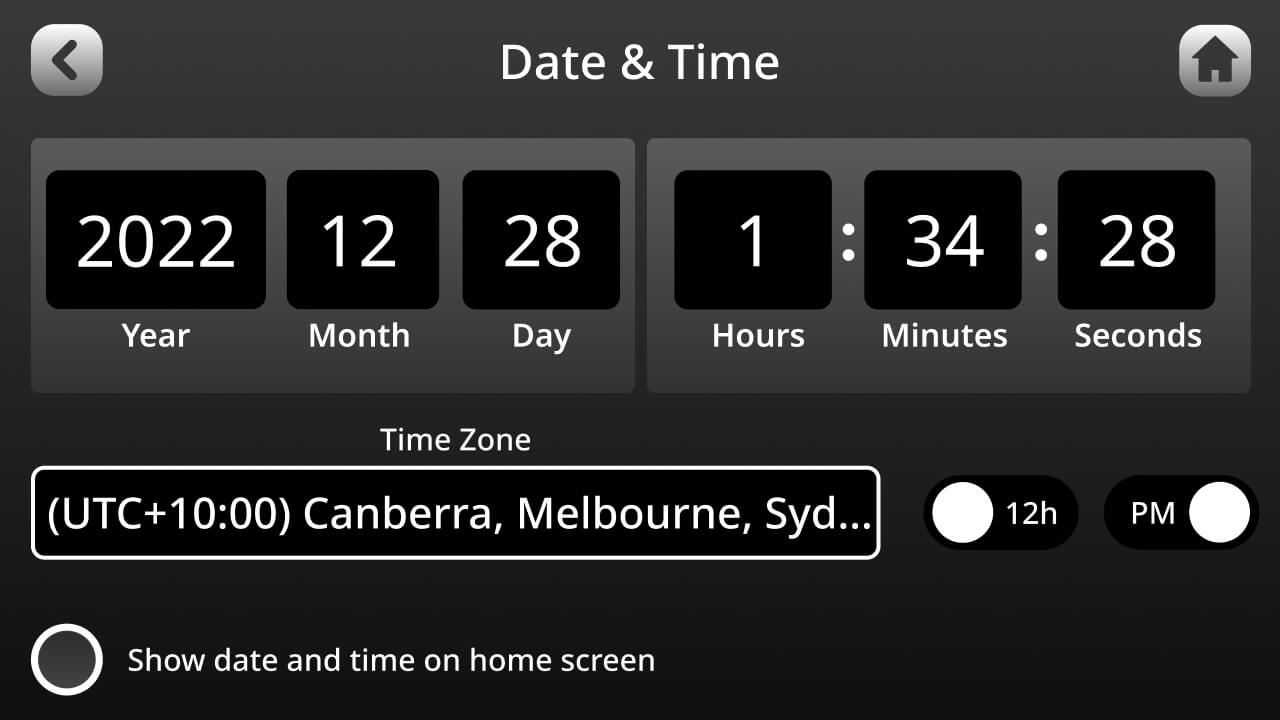
Successivamente ti verrà chiesto di configurare l’ora e la data dell’unità. Utilizza l’encoder rotativo e il touchscreen per impostare l’ora e la data locali. In basso a sinistra puoi anche selezionare se desideri visualizzare l’ora e la data nella schermata iniziale.
Aggiornamento del firmware
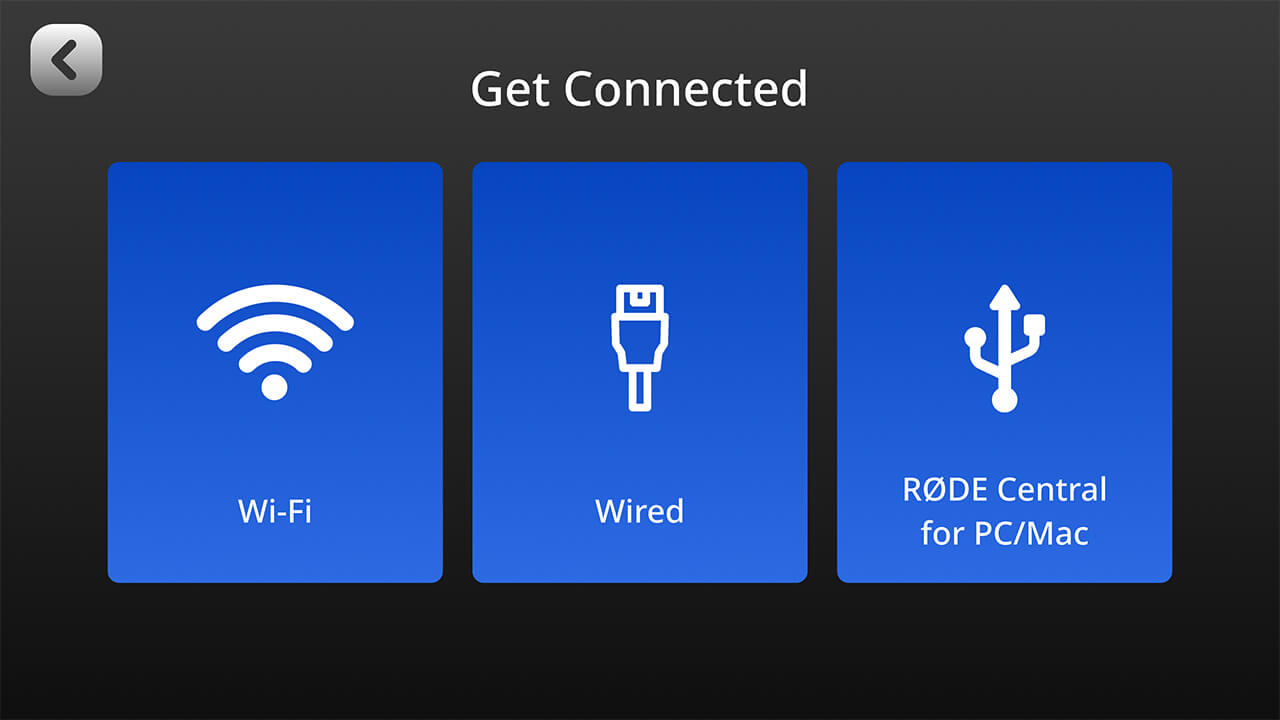
Successivamente ti verrà richiesto di collegare il tuo RØDECaster Pro II a un computer tramite Wi-Fi, Ethernet o USB per assicurarti di utilizzare il firmware più aggiornato. Seleziona il metodo di connessione che preferisci e segui le istruzioni per stabilire la connessione a Internet.
La procedura guidata di configurazione
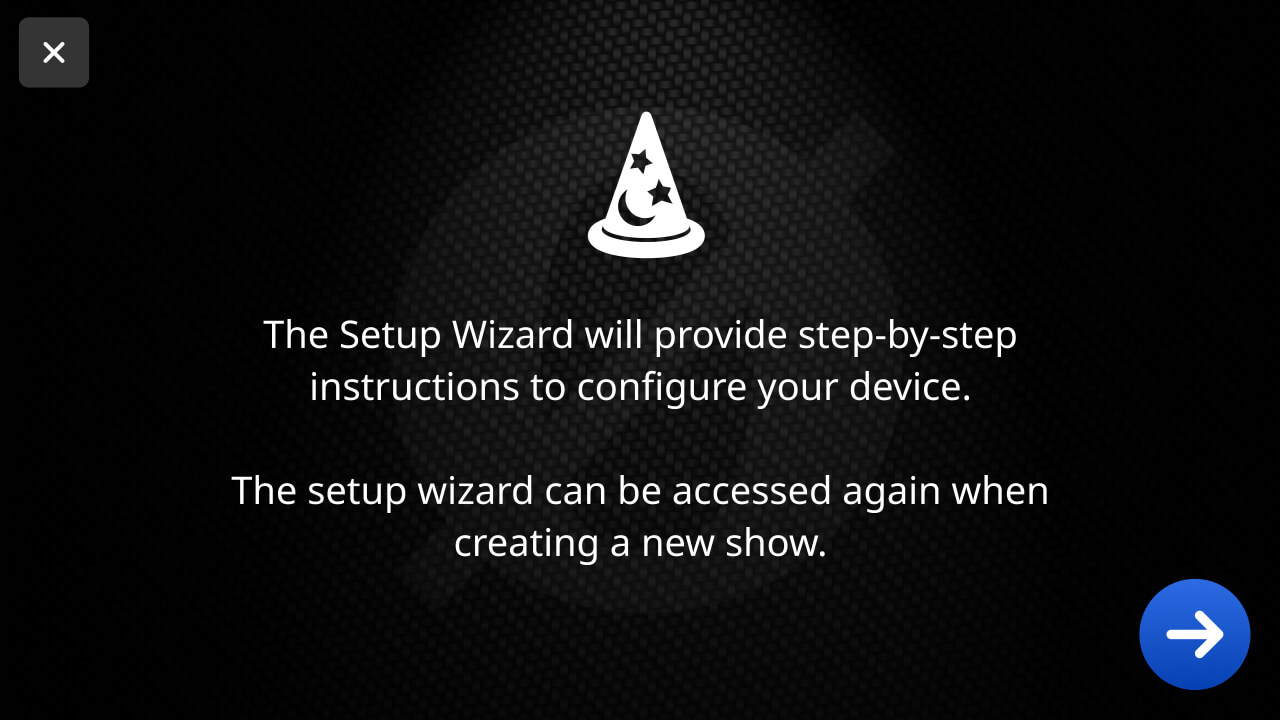
Successivamente verrai guidato attraverso la procedura di configurazione, che fornisce istruzioni dettagliate per configurare il tuo dispositivo. Questi passaggi sono illustrati di seguito. Puoi accedere alla procedura guidata di configurazione in qualsiasi momento creando un nuovo «Show» (tocca l’icona «Show» nell’angolo in alto a destra della home page, quindi «New Show»).
Collegamento delle cuffie
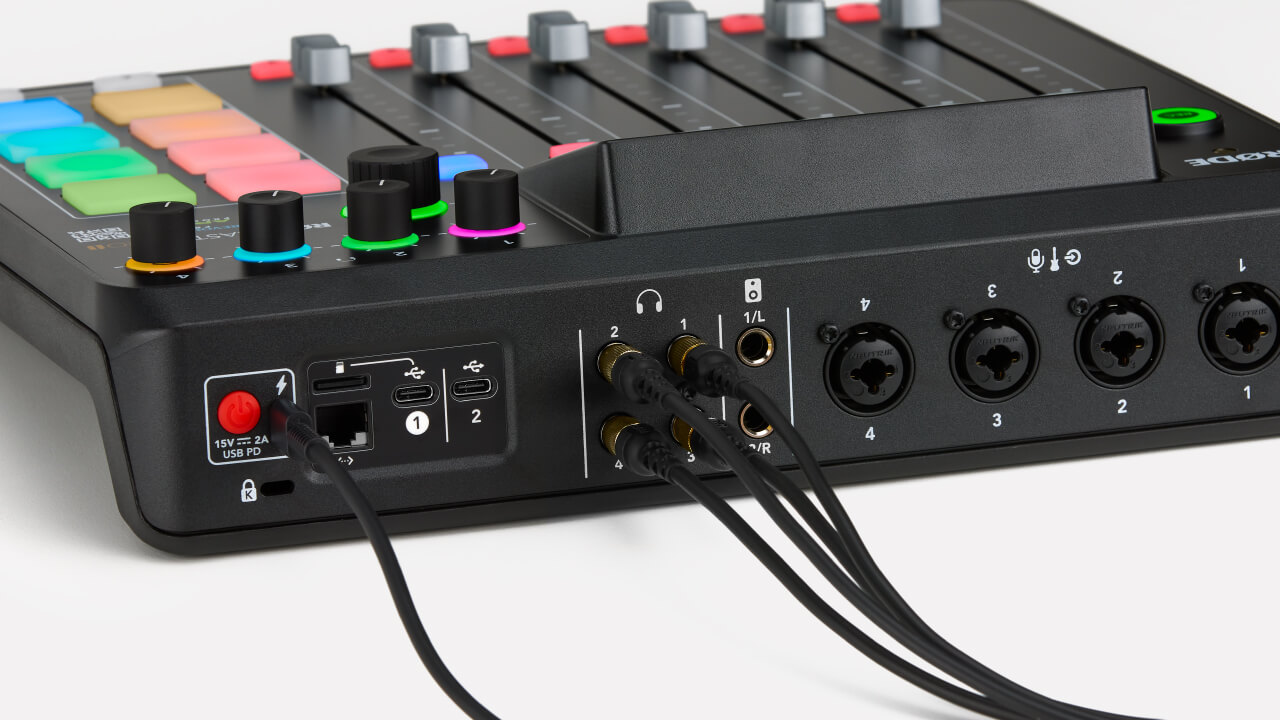
Sul retro di RØDECaster Pro II sono presenti quattro uscite per collegare quattro paia di cuffie. Sono dotate di connettori da ¼" di alta qualità. Se le cuffie dispongono di un connettore da 3,5 mm, utilizzate un adattatore da ¼" a 3,5 mm, come RØDE HJA-4, per collegarle all’unità.
Consiglio da professionisti
Se conduci un podcast o produci/ingegnerizzi una registrazione, ti consigliamo di collegarti sempre all’uscita cuffie 1. Questo perché, quando premi il pulsante «Ascolta» su un fader, il solo viene attivato solo per l’uscita cuffie 1, consentendoti di ascoltare quel canale senza interrompere il flusso della registrazione per le altre persone presenti nella sessione.
Regolazione dei livelli delle cuffie
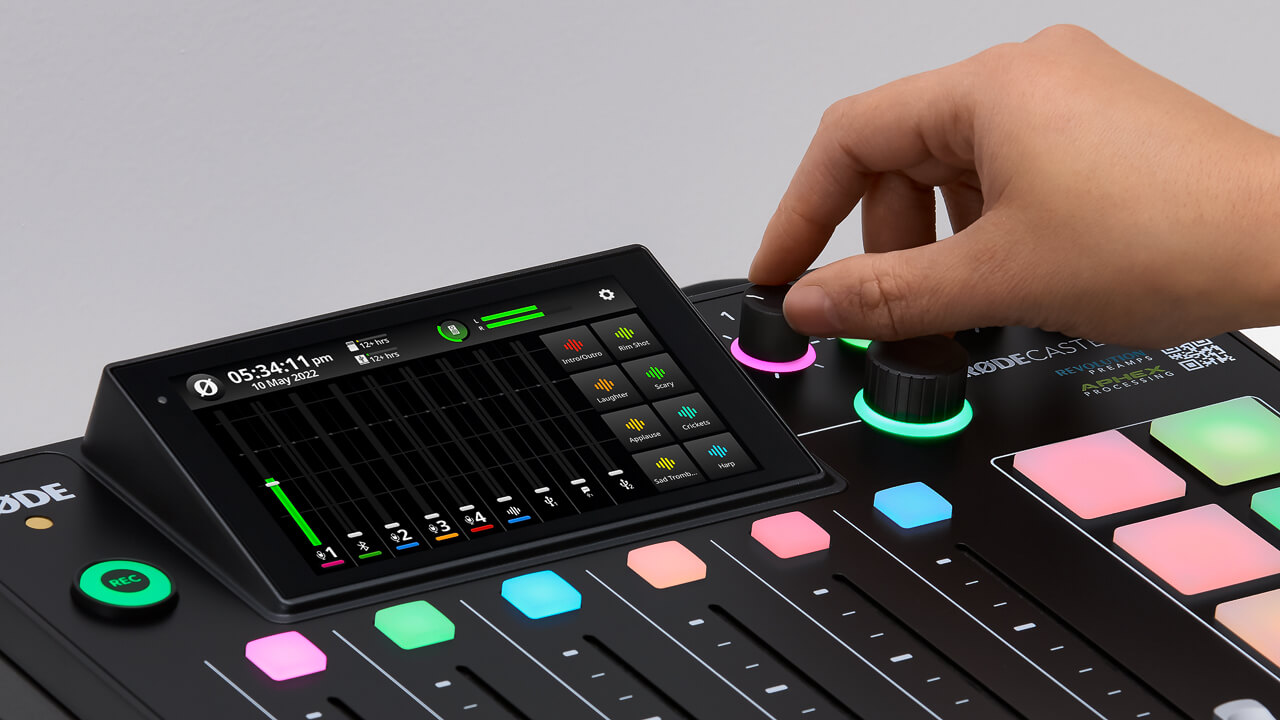
Ogni uscita cuffie dispone di un controllo di livello indipendente. I controlli si trovano sul pannello anteriore dell’unità e sono contrassegnati con i numeri 1-4. In questo modo puoi controllare facilmente il volume delle tue cuffie e bilanciare i livelli per le altre persone con cui stai effettuando la registrazione.
Puoi anche ottimizzare il livello di uscita in base al tipo di cuffie che utilizzi (ovvero, se hanno un’elevata o una bassa sensibilità). Per farlo, tocca l’icona a forma di ingranaggio delle impostazioni, quindi ‘Outputs’ > ‘Headphones’ e seleziona il tipo di cuffie. I modelli ad alta sensibilità hanno un’uscita più elevata, mentre quelli a bassa sensibilità hanno un’uscita più contenuta. Selezionare l’impostazione corretta per il tipo di cuffie ottimizzerà la struttura del guadagno, rendendo i livelli delle cuffie il più possibile uniformi durante la regolazione.
Consiglio da professionisti
Per evitare suoni improvvisamente molto forti nelle cuffie, consigliamo di iniziare sempre con il volume delle cuffie basso prima di configurare gli ingressi per la registrazione, quindi di aumentarlo fino a raggiungere un livello confortevole.
Collegamento e utilizzo di altoparlanti/monitor
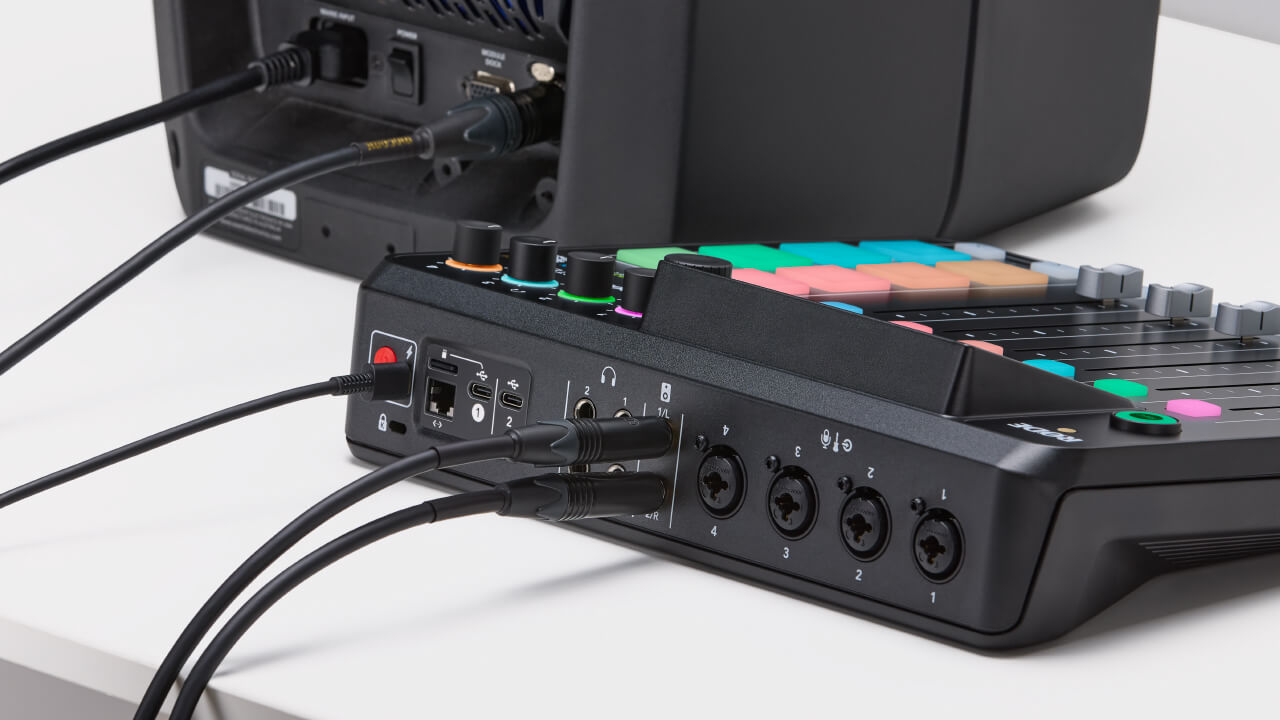
Sul retro di RØDECaster Pro II sono presenti due uscite di linea bilanciate da ¼" per collegare una coppia di altoparlanti/monitor. Sono chiaramente contrassegnate come sinistra e destra. Il livello di uscita dei monitor si controlla tramite l’encoder rotativo sul pannello anteriore dell’unità; nella parte superiore della schermata del mixer è inoltre presente un’icona per verificare il livello.
Consiglio da professionisti
Per evitare interferenze o rumori elettrici quando si utilizzano altoparlanti/monitor, consigliamo di usare cavi TRS bilanciati.
Impostazioni delle uscite monitor
Puoi accedere a due impostazioni aggiuntive per le uscite monitor toccando l’icona a forma di ingranaggio delle impostazioni, quindi ‘Uscite’ > ‘Monitor’.
Disattivazione automatica dell’uscita
Quando è attivata, l’uscita monitor viene automaticamente disattivata ogni volta che si alza il fader di un canale microfonico, per evitare il feedback.
Disattivazione automatica dell’uscita Bluetooth
Quando è attivata, l’uscita Bluetooth viene disattivata quando si alza il fader di un canale microfonico, per evitare il feedback.
Livello di uscita fisso
Quando è attivato, il livello dell’uscita monitor viene impostato a livello linea e non può essere regolato. Questa funzione è utile se utilizzi le uscite monitor per inviare l’audio ad apparecchiature esterne, come apparecchiature per la trasmissione o il livestreaming, e vuoi assicurarti che i livelli non siano troppo alti o troppo bassi.
.png)
Collegamento di microfoni, strumenti e altri dispositivi
RØDECaster Pro II è dotato di quattro ingressi combo Neutrik™ di alta qualità per collegare microfoni, strumenti (come chitarre e bassi) e dispositivi a livello di linea, come tastiere e drum machine. In questa sezione mostreremo come collegare questi dispositivi e configurarli per la registrazione.
Collegamento dei microfoni
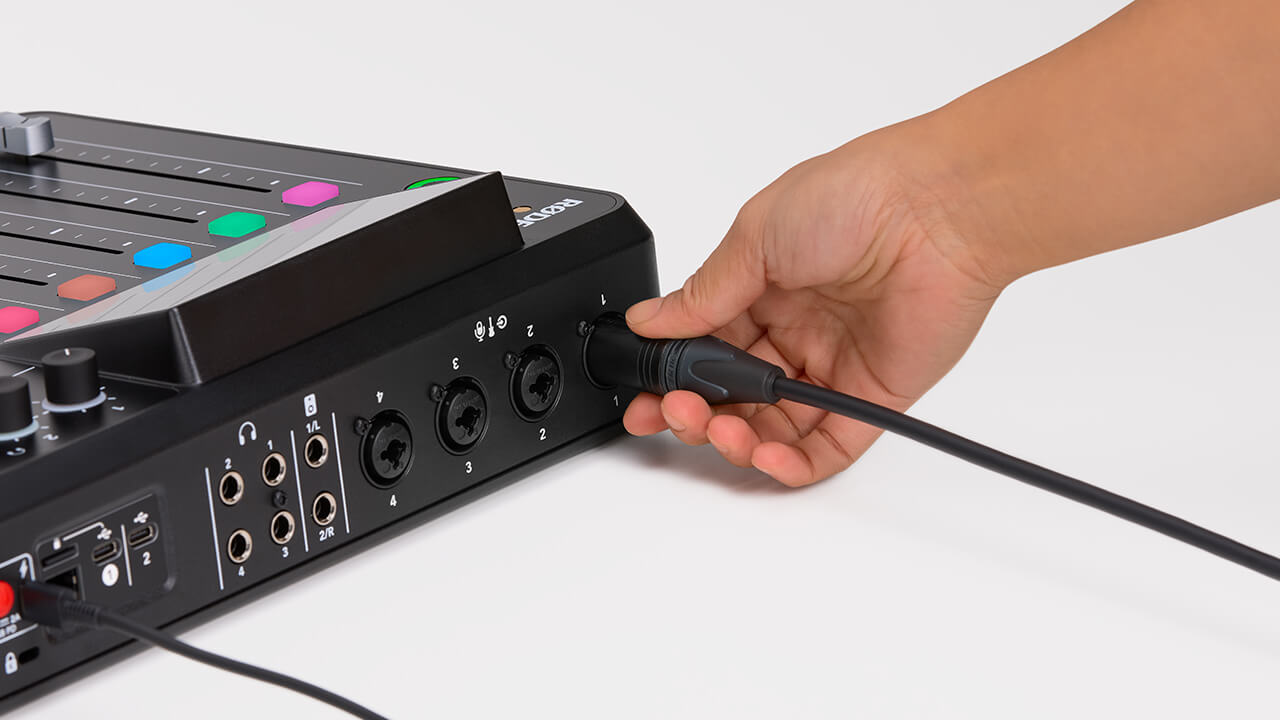
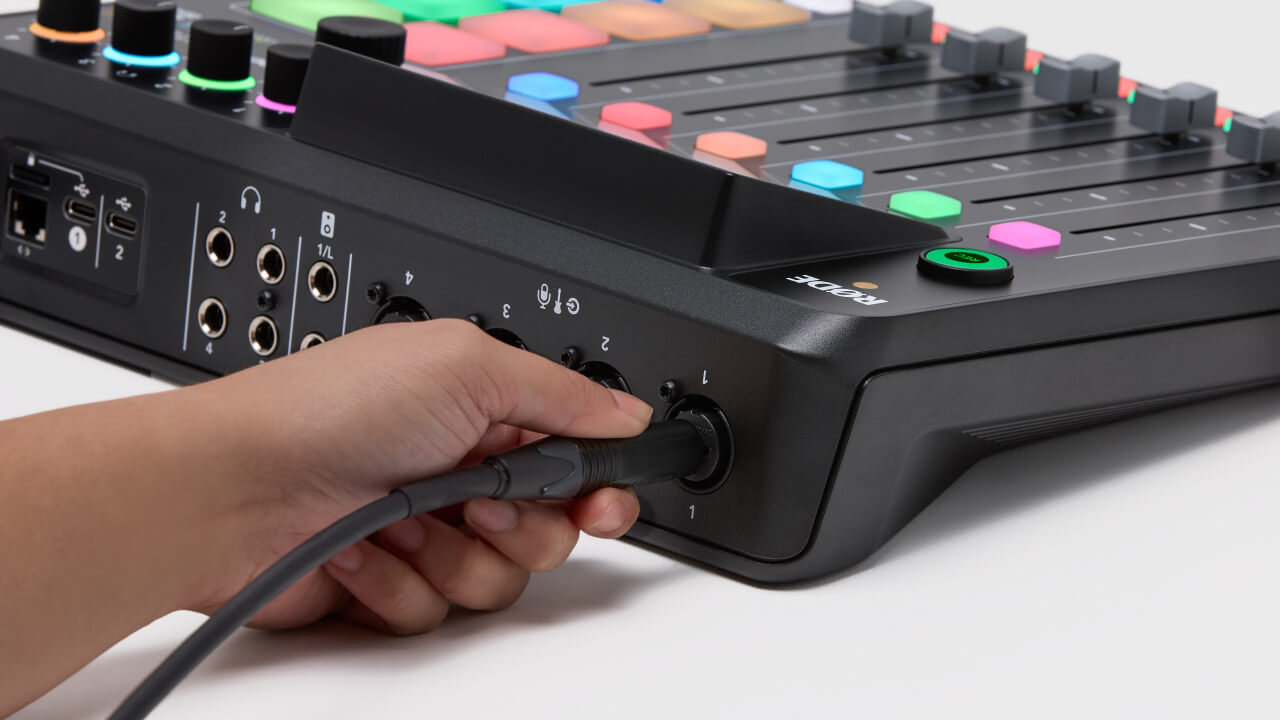
Per iniziare, collega il tuo microfono all’ingresso 1 sul retro dell’unità utilizzando un cavo XLR standard a 3 pin. Con RØDECaster Pro II puoi utilizzare qualsiasi microfono XLR, inclusi i microfoni a condensatore che richiedono l’alimentazione phantom. Per impostazione predefinita, gli ingressi 1-4 saranno assegnati ai fader 1-4 del mixer. Assicurandoti che il fader 1 sia completamente abbassato, collega anche una cuffia al canale cuffie 1, così potrai monitorare l’audio.
Configurazione di base del microfono
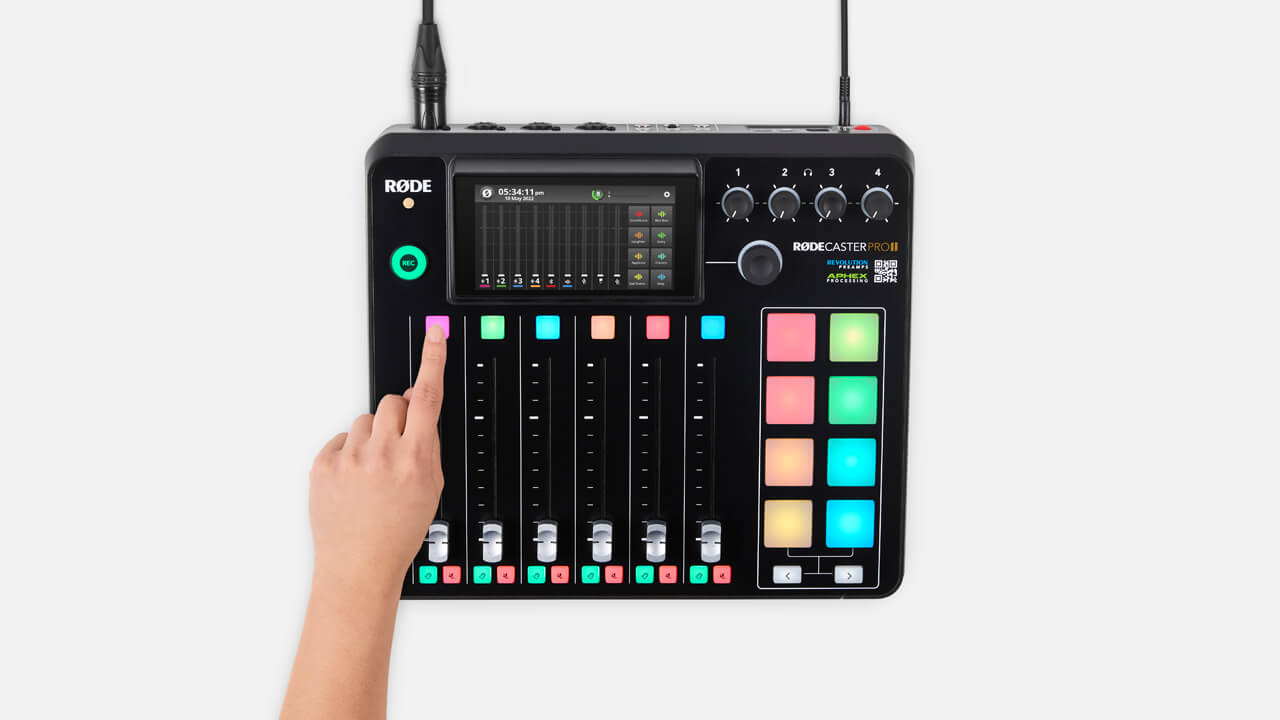
Per accedere alla schermata di configurazione del canale del fader 1, premi il pulsante colorato sopra il fader fisico oppure tocca il fader sullo schermo. Qui puoi selezionare il tipo di microfono che stai utilizzando; questa scelta regolerà il livello e la timbrica e attiverà l’alimentazione phantom, se necessaria. Se il tuo microfono non compare nel menu «mic locker», seleziona l’opzione dinamica o a condensatore universale. Puoi anche attivare e disattivare manualmente l’alimentazione phantom.
Consiglio dell’esperto
I quattro ingressi analogici di RØDECaster Pro II sono dotati dei nostri preamplificatori Revolution Preamps™ di livello mondiale. Si tratta di preamplificatori ad altissimo guadagno e con un rumore estremamente ridotto, in grado di offrire un’ampia uscita anche con i microfoni dinamici più esigenti, mantenendo al contempo un’incredibile silenziosità. Questo elimina la necessità di utilizzare un line booster o un lifter con i vostri microfoni. In effetti, il rumore di fondo dei Revolution Preamps è così basso che l’uso di un lifter introdurrebbe effettivamente rumore nel segnale; per questo raccomandiamo vivamente di NON utilizzarne uno.
Impostazione dei livelli dei microfoni
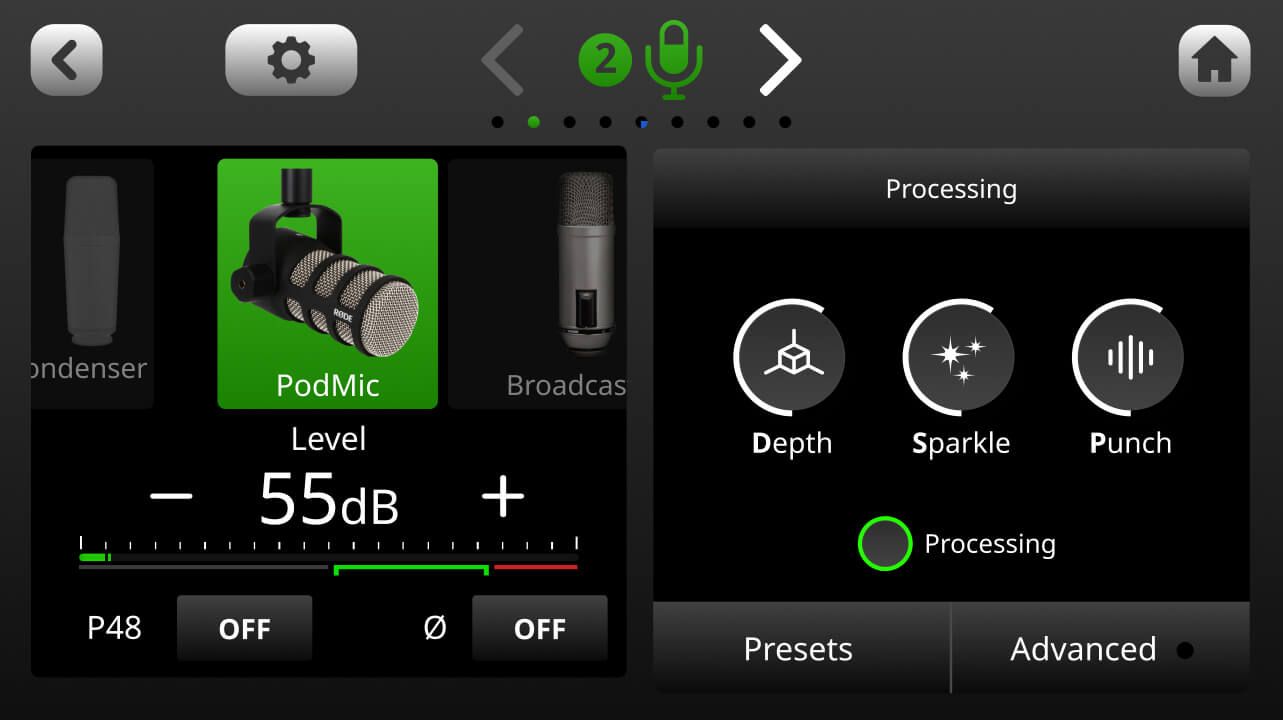
Una volta configurato il microfono, porta il fader 1 fino alla linea spessa appena oltre la metà della sua corsa. Questo rappresenta il «guadagno unitario». Quindi, alza il canale cuffie 1 fino a raggiungere un livello di ascolto confortevole. Sotto il «mic locker» si trovano un indicatore di livello e un controllo del guadagno. Tenendo d’occhio l’indicatore di livello, parla a un volume naturale e il più vicino possibile al microfono, come farai durante la registrazione. Mentre parli, il livello audio dovrebbe oscillare nella sezione verde dell’indicatore. Se hai selezionato l’impostazione corretta del microfono, dovresti già avere un buon livello di registrazione. Usa i pulsanti «+» e «-» per regolare il livello, se necessario. Ripeti questa procedura per tutti i microfoni necessari alla registrazione.
Nota
Potresti notare che il meter continua a indicare dei livelli anche se il fader è completamente abbassato. Questo perché il fader controlla il livello inviato all’uscita di RØDECaster Pro II, non il livello di ingresso del canale.
Consigli sulla tecnica microfonica
Una buona tecnica microfonica è incredibilmente importante per ottenere registrazioni pulite e nitide e sfruttare al meglio il microfono e il dispositivo di registrazione, mentre una tecnica inadeguata può compromettere la registrazione. Fai clic sul link qui sotto per saperne di più sulla tecnica microfonica, oltre a scoprire consigli su come impostare correttamente il guadagno e scegliere l’ambiente di registrazione più adatto.
Utilizzo dei preset del microfono
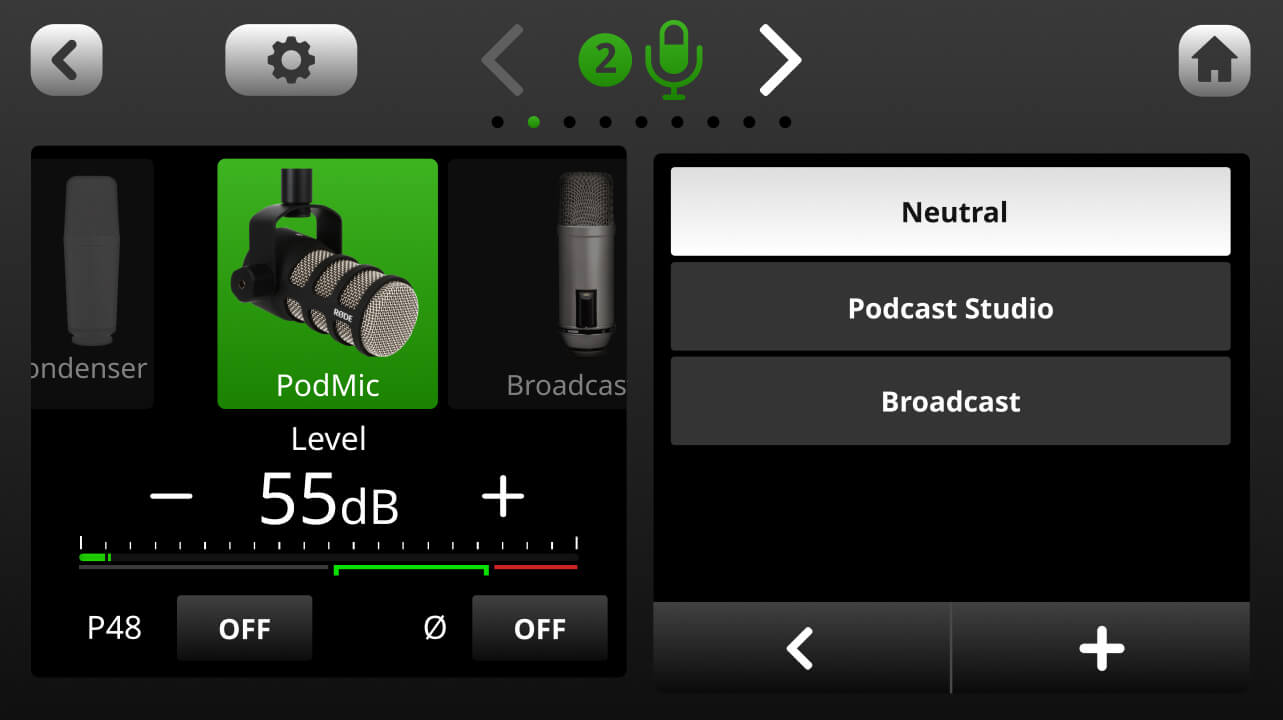
RØDECaster Pro II offre una selezione di preset del microfono realizzati professionalmente, ideali per podcast e livestreaming. Per accedervi, fai clic sulla scheda «Preset» nella schermata di configurazione del canale. Sono disponibili tre preset predefiniti tra cui scegliere: «Neutro», «Studio podcast» e «Broadcast». Puoi anche creare i tuoi preset (consulta la sezione «Come utilizzare l’elaborazione integrata» per saperne di più sulla creazione dei preset).
Collegamento di strumenti e dispositivi a livello di linea
Per collegare uno strumento o un dispositivo a livello di linea, la procedura è molto simile a quella per collegare un microfono: è sufficiente inserirlo in uno dei quattro ingressi utilizzando un cavo TRS o per strumento. Quindi, apri la schermata di configurazione del canale e seleziona «Line-in» o «Instrument» dal menu “mic locker”: in questo modo il guadagno d’ingresso verrà regolato su un livello adeguato in base al dispositivo collegato. Utilizza il misuratore di livello e i pulsanti «+» e «-» per regolare il guadagno d’ingresso secondo necessità.
Collegamento degli ingressi stereo
Se utilizzi uno strumento o un dispositivo a livello di linea con uscite stereo, oppure registri una coppia di microfoni stereo, puoi collegare due ingressi e indirizzarli a un unico canale. In questo modo potrai controllare il livello di entrambi gli ingressi con un solo fader, assicurandoti che i livelli dei due canali siano esattamente uguali.
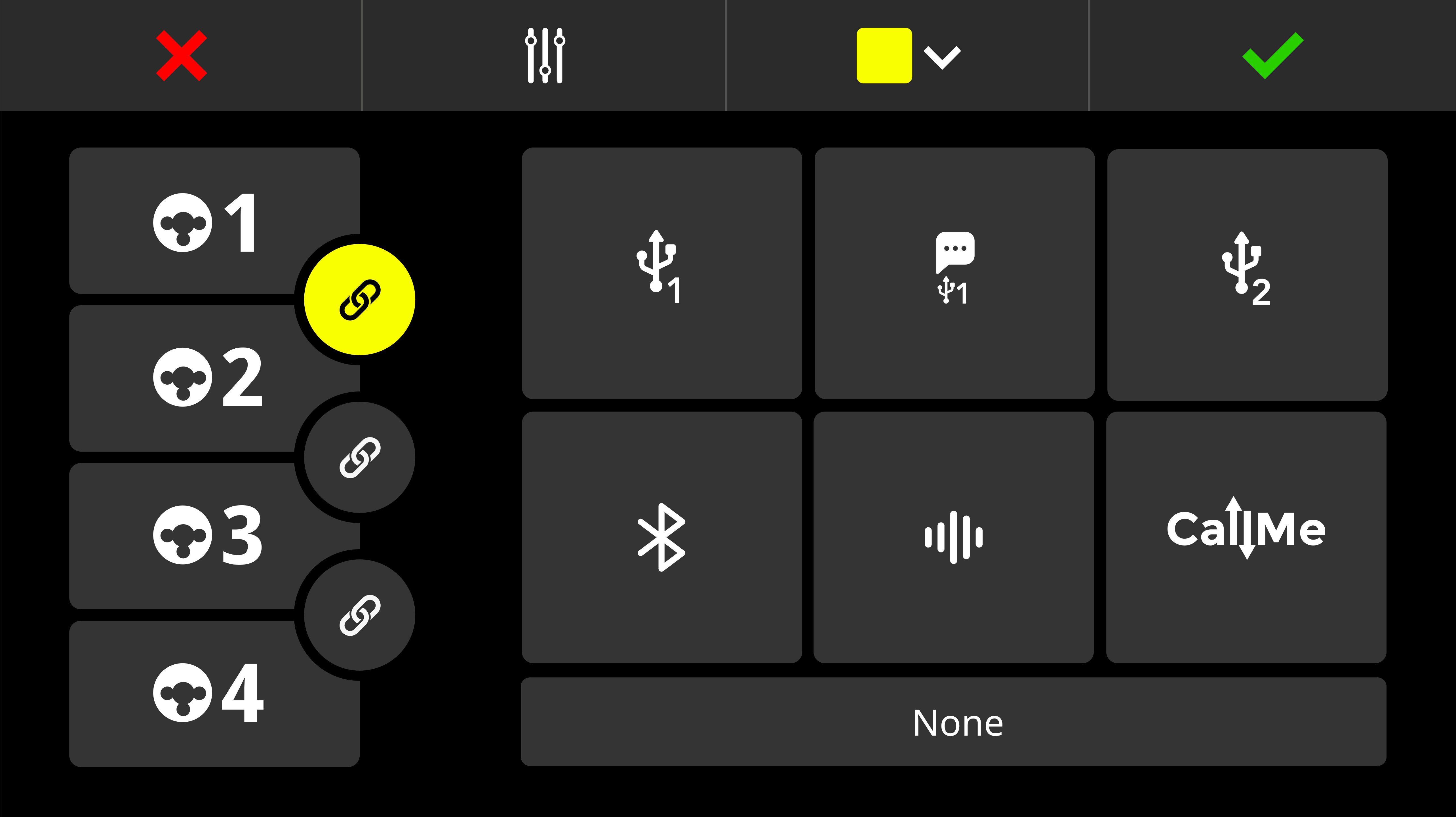
Per collegare due ingressi, apri la schermata di configurazione del canale a cui desideri assegnarli e fai clic sull’icona a forma di ingranaggio delle impostazioni per accedere alla schermata di assegnazione del fader. Quindi, tocca l’icona «Stereo» sotto gli ingressi che desideri collegare. Tocca l’icona del segno di spunta verde per salvare. Dopo il salvataggio, assicurati di aver selezionato il tipo di ingresso corretto dal menu «mic locker».
Nota
È possibile collegare solo gli ingressi adiacenti, ovvero 1 e 2, 2 e 3 e 3 e 4
Consiglio da professionista
Gli ingressi collegati verranno automaticamente panoramizzati completamente a sinistra e a destra, offrendo un’immagine stereo completa. Noterai inoltre che i fader a cui sono assegnati ingressi collegati avranno due indicatori di livello nella schermata del mixer, così potrai monitorare indipendentemente il livello di ciascun ingresso.
Salvataggio ed esportazione delle impostazioni come «Show»
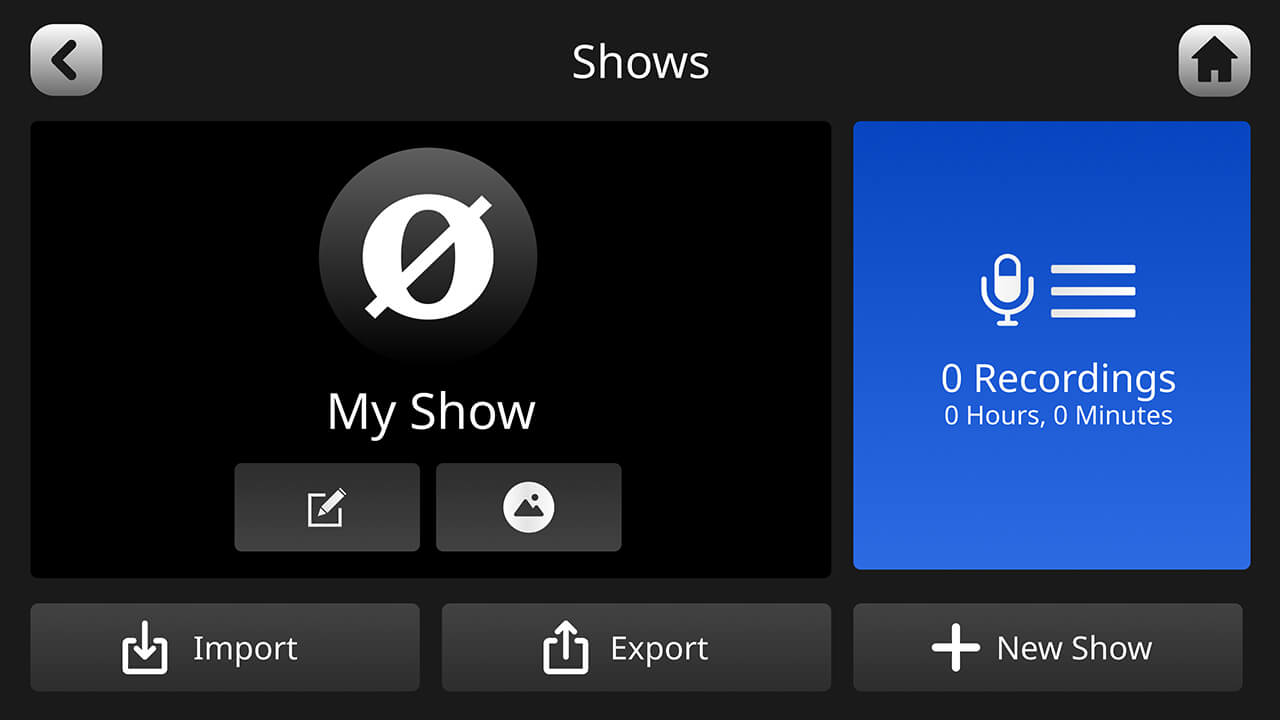
Tutte le impostazioni, inclusa la configurazione dei canali, la configurazione del mixer e dei pad SMART, l’elaborazione, gli effetti e la configurazione del dispositivo, possono essere salvate su una microSD card o su un disco rigido come «Show». Per farlo, tocca l’icona nell’angolo in alto a sinistra della schermata iniziale oppure tocca l’icona a forma di ingranaggio delle impostazioni, quindi «Show» e infine «Esporta». Verrà acquisita un’istantanea di tutte le impostazioni, che sarà salvata come file sul dispositivo di archiviazione e potrà quindi essere trasferita sul computer.
Puoi salvare ed esportare tutte le istantanee «Show» che desideri: è utile se condividi il tuo RØDECaster Pro II con altri creator o se realizzi diversi podcast, livestream o altri tipi di contenuti.
Per importare uno «Show» che hai salvato, assicurati che il file sia caricato su una microSD card o su un disco rigido, collega il dispositivo di archiviazione al tuo dispositivo, tocca l’icona nell’angolo in alto a sinistra della schermata iniziale oppure tocca l’icona a forma di ingranaggio delle impostazioni, quindi «Show» > «Importa» e seleziona dall’elenco lo «Show» che desideri importare.
Ripristino delle impostazioni di fabbrica
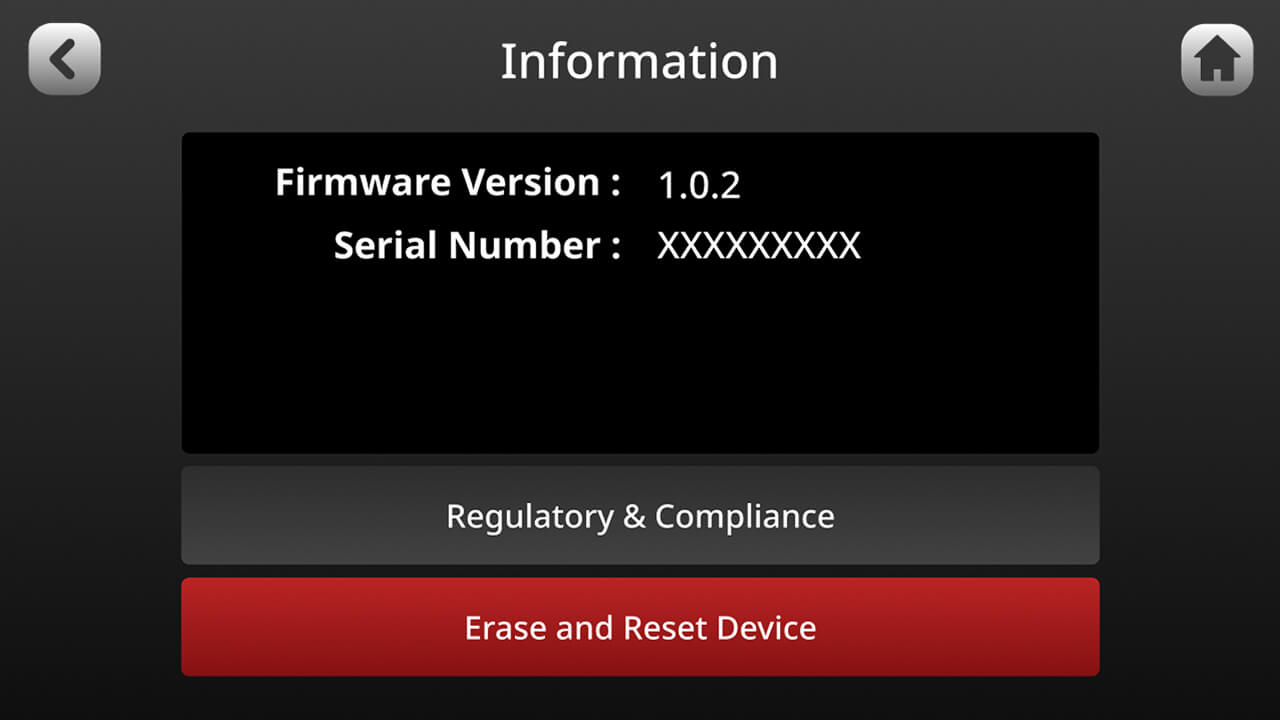
Per eseguire un ripristino delle impostazioni di fabbrica, tocca l’icona a forma di ingranaggio delle impostazioni, quindi ‘Sistema’ > ‘Informazioni’ > ‘Visualizza informazioni sul dispositivo’, poi ‘Cancella e ripristina dispositivo’.
Nota
Questa operazione eliminerà definitivamente tutti i dati di configurazione attuali. Se desideri salvare questi dati prima di cancellarli, consulta la sezione precedente per scoprire come esportare il tuo «Show».
Alimentazione del RØDECaster Pro II
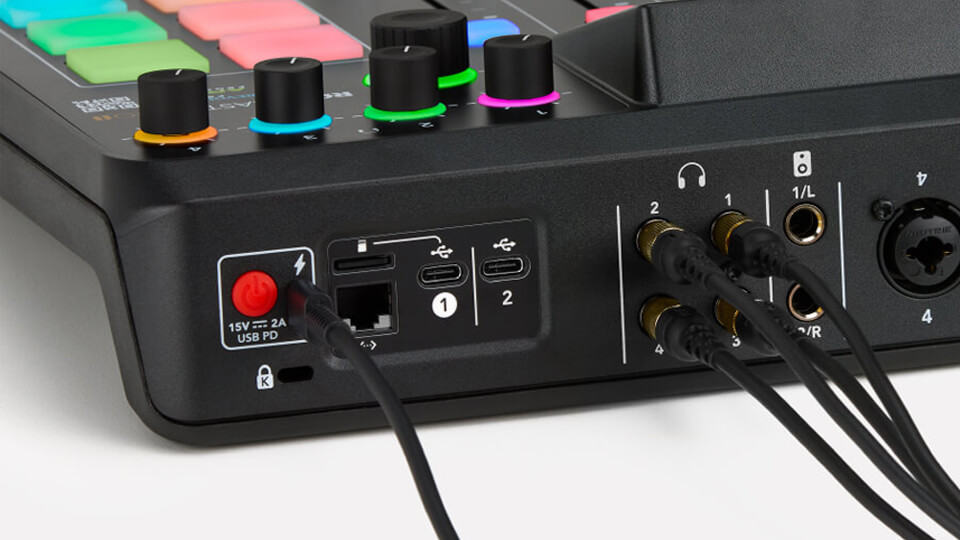
Il RØDECaster Pro II viene fornito con un alimentatore. Collegalo all’ingresso USB-C accanto al pulsante rosso sul retro dell’unità per alimentarla. Può essere alimentato anche da un power bank USB , purché sia in grado di fornire 30 W USB-C PD (15 V, 2 A). Si ottiene circa un’ora di funzionamento per ogni 10 Wh di capacità, quindi una batteria di alta qualità fornirà circa dieci ore di autonomia. Se l’unità non riceve alimentazione sufficiente, verrà visualizzata una schermata di avviso. In tal caso, utilizza l’alimentatore in dotazione oppure un alimentatore conforme alle specifiche indicate sopra.
Nota
L’energia assorbita dalla batteria dipende da fattori di utilizzo quali la luminosità dello schermo e dei LED, la connettività USB e lo stato dell’alimentazione phantom, pertanto i risultati possono variare.