Collegare i partecipanti alle chiamate e gli ospiti online
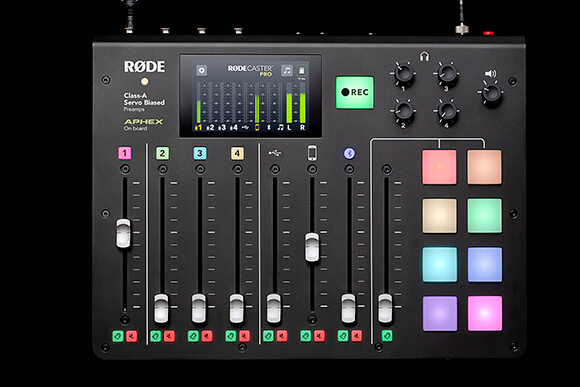
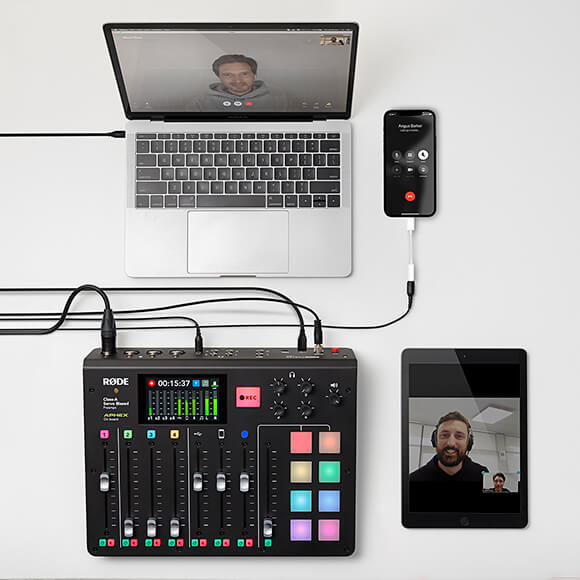
Con RØDECaster Pro, collegare interlocutori telefonici e ospiti online è facile quanto collegare gli ospiti presenti fisicamente. I canali dedicati USB, smartphone e Bluetooth consentono di integrare in un podcast sia le telefonate sia gli ospiti online con un audio cristallino. Ognuno di questi canali dispone inoltre di un proprio mix-minus* per garantire che nessun interlocutore remoto senta l’eco.
Questi canali possono essere registrati senza soluzione di continuità insieme ai quattro canali microfonici. Grazie a questa flessibilità, è possibile collegare contemporaneamente una telefonata sul canale smartphone, un interlocutore Skype sul canale Bluetooth e una riunione Zoom sul canale USB , insieme a te e ad altri tre podcaster presenti nella stanza.
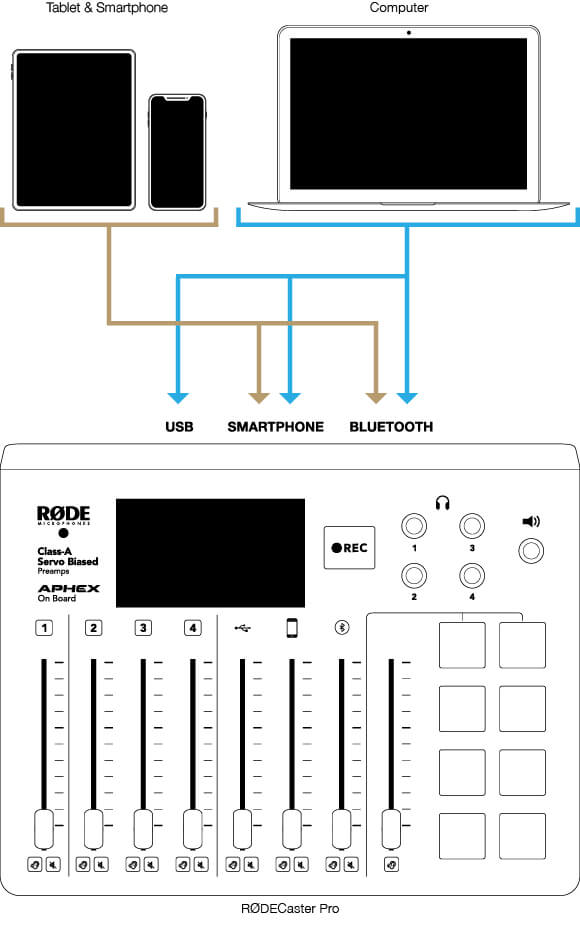
*Che cos’è il mix-minus? Il mix-minus è una configurazione specializzata del mixer, comunemente utilizzata nelle trasmissioni radiofoniche. Il segnale audio viene instradato in modo che gli interlocutori telefonici sentano tutto tranne la propria voce quando parlano con un conduttore e/o altri ospiti. Questo previene il feedback o l’eco, che possono risultare particolarmente fastidiosi durante la registrazione di una telefonata. Di solito è piuttosto complicato da configurare, ma RØDECaster Pro lo applica automaticamente ai canali di comunicazione dello smartphone e Bluetooth (il mix-minus per USB deve essere attivato manualmente).
Collegamento dei dispositivi tramite il canale smartphone
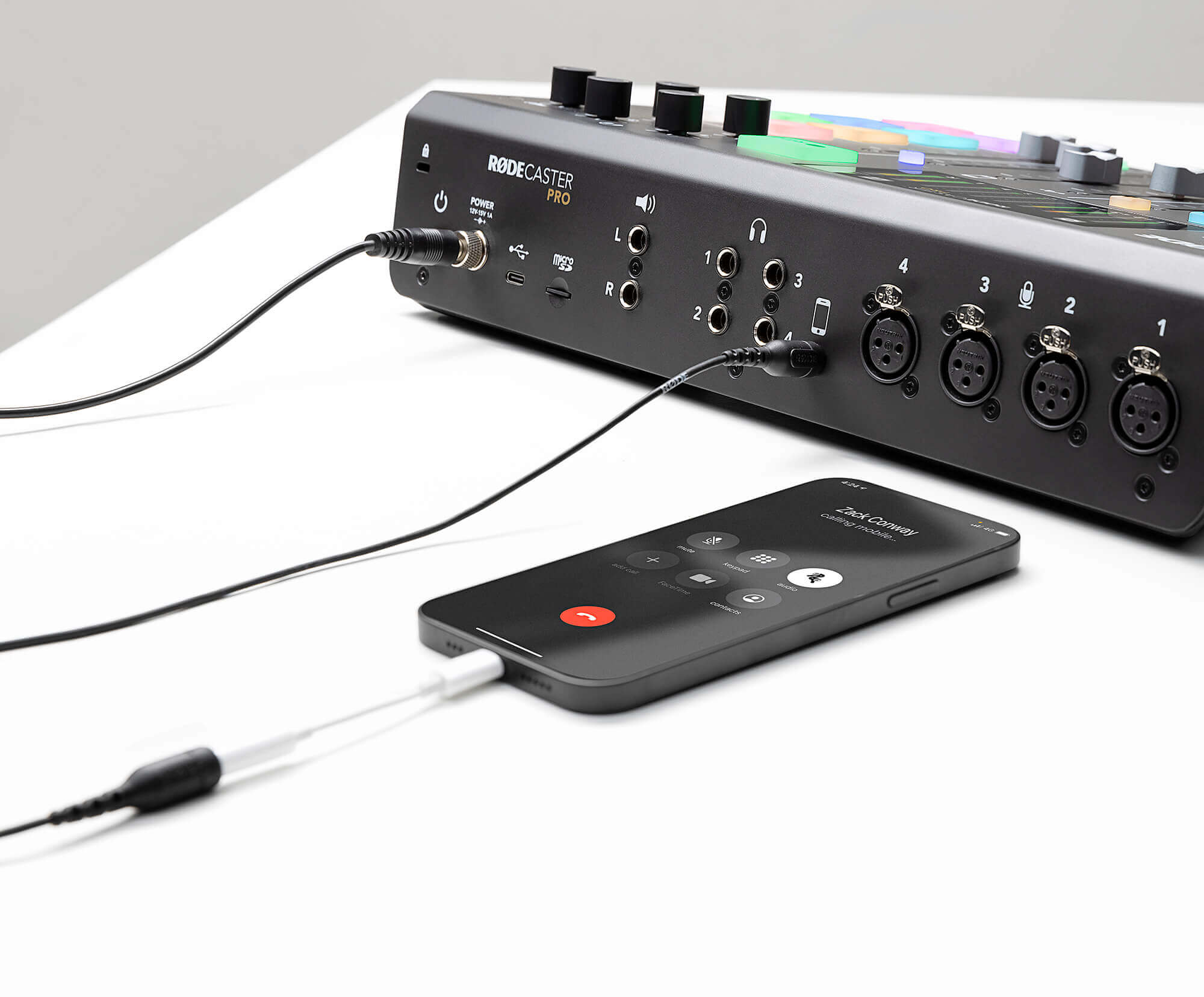
L’ingresso del canale smartphone si trova sul retro di RØDECaster Pro, tra gli ingressi XLR e le uscite cuffie.
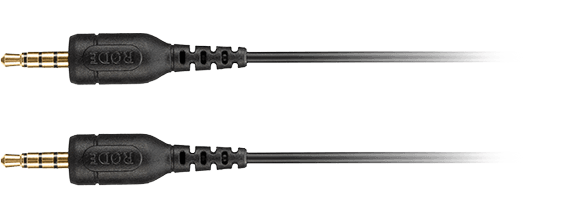
Per collegare un dispositivo mobile al canale smartphone, è necessario utilizzare un cavo TRRS da 3,5 mm. Altri cavi, come un cavo TRS, non funzioneranno perché non consentono la trasmissione audio bidirezionale con gli smartphone; assicurati quindi di utilizzare un cavo da TRRS a TRRS . Collega il telefono e spingi verso l’alto il cursore per iniziare.
Consiglio da professionisti
Per ottenere i migliori risultati, alza al massimo il volume del dispositivo collegato prima di connetterlo al RODECaster Pro e usa esclusivamente il fader per controllare il volume d’ingresso
Se utilizzi uno smartphone con connettore Lightning o USB-C, dovrai usare un adattatore certificato. Collega l’adattatore al dispositivo, collega una delle due estremità del cavo TRRS all’adattatore, quindi collega il cavo TRRS all’ingresso del RØDECaster Pro.
Se cerchi un cavo TRRS di alta qualità, il cavo SC9 è stato progettato specificamente per collegare gli smartphone al RØDECaster Pro.
Collegamento dei dispositivi tramite il canale Bluetooth
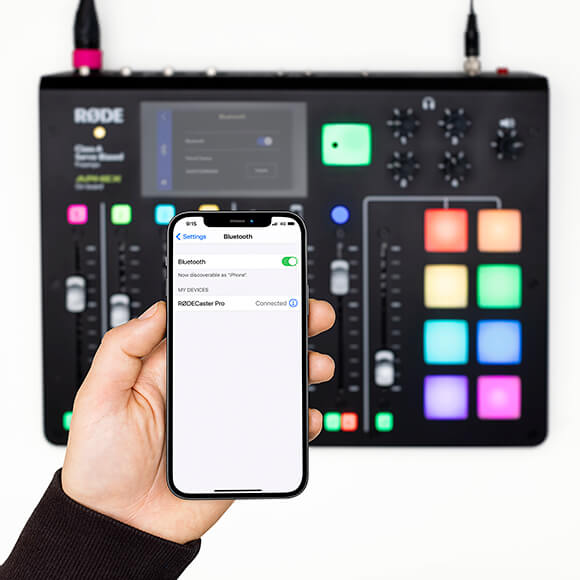
Il canale Bluetooth è ideale per collegare in modalità wireless dispositivi come smartphone, computer e tablet. Per iniziare, premi il pulsante Bluetooth sopra il fader del canale Bluetooth per rendere RØDECaster Pro rilevabile dai dispositivi nelle vicinanze. Dovrebbe comparire una schermata di notifica e il pulsante Bluetooth dovrebbe iniziare a lampeggiare in blu.
Quindi, apri le impostazioni Bluetooth del dispositivo che desideri collegare e seleziona «RØDECaster Pro» come dispositivo audio. Alza il volume del dispositivo fino al limite massimo e spingi lentamente verso l’alto il fader del canale Bluetooth fino a circa metà corsa.
Ora qualsiasi audio riprodotto dal dispositivo verrà inviato al canale Bluetooth. Sono inclusi l’audio riprodotto tramite un’app come Spotify, le chiamate telefoniche o l’audio proveniente da un’app di comunicazione come Zoom. Anche tutto l’audio proveniente da RØDECaster Pro verrà inviato al dispositivo, consentendo una comunicazione fluida.
Consiglio da professionisti
Quando colleghi computer e laptop al canale Bluetooth, assicurati che il dispositivo di ingresso e di uscita sia impostato su ‘RØDECaster Pro’ nelle impostazioni audio. In questo modo sarà possibile la comunicazione audio bidirezionale.
Collegamento del dispositivo tramite il canale USB
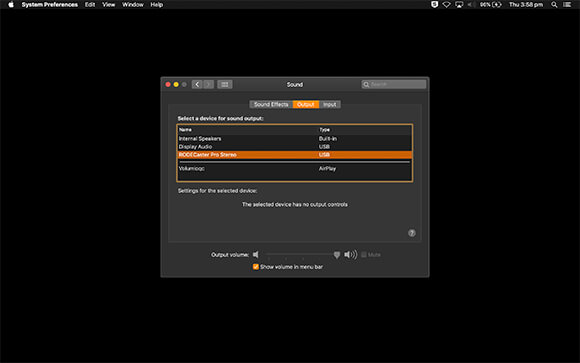
Una volta effettuato il collegamento, il computer potrebbe impostare automaticamente RØDECaster Pro come dispositivo audio sia per l’ingresso sia per l’uscita. In caso contrario, potrebbe essere necessario farlo manualmente nelle impostazioni audio del computer.
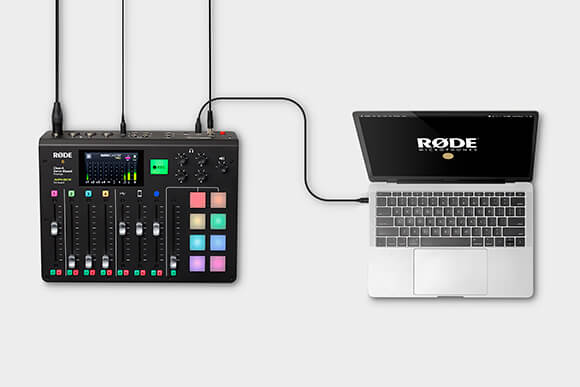
Quindi alza il volume dell’audio del computer, poi fai scorrere verso l’alto il fader del canale USB sul RØDECaster Pro. Ora qualsiasi audio riprodotto dal computer sarà udibile sul canale USB . Potrebbe trattarsi di basi musicali, inserti audio o interviste preregistrate.
Consiglio da professionista
Se il tuo computer o laptop dispone solo di ingressi USB-C, usa il cavo SC17 per collegare RØDECaster Pro.
Collegamento di Zoom, Skype e altre app di comunicazione
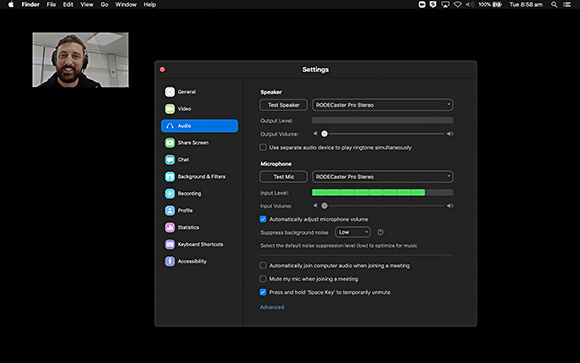
Per collegare ospiti online tramite Skype, Zoom o Discord, dovrai inoltre impostare RØDECaster Pro come dispositivo di ingresso e uscita direttamente dall’app. La procedura è generalmente molto semplice. Ti basta accedere alle impostazioni audio dell’app e selezionare «RODECaster Pro Stereo» come dispositivo audio. In questo modo gli ospiti collegati potranno ascoltare il podcast e tu potrai ascoltare loro.
L’ultimo passaggio consiste nell’assicurarsi che il mix-minus sia attivato per il canale USB accedendo a «Settings» > «Advanced» > «Audio» > «Processing» e attivando «USB Mix-minus». L’attivazione del USB mix-minus è fondamentale per evitare che gli ospiti sentano un’eco durante le chiamate tramite Zoom, Skype o altre app di comunicazione.
Ottimizzazione dei canali Smartphone, Bluetooth e USB
I canali Smartphone, Bluetooth e USB di RØDECaster Pro possono essere ottimizzati in base all’audio che intendi riprodurre attraverso di essi, per migliorare la qualità della musica, l’intelligibilità delle chiamate e la chiarezza delle conferenze.
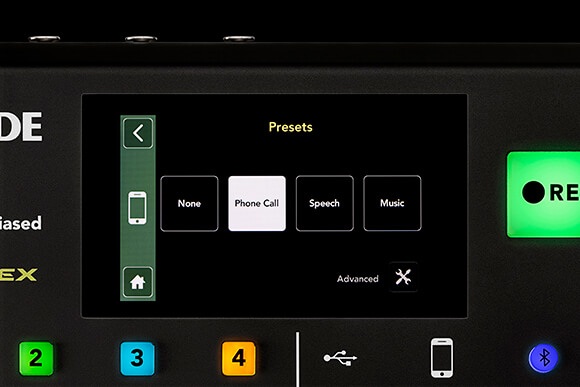
Per accedere a queste impostazioni, vai su ‘Impostazioni’ > ‘Canali’ > e seleziona il canale che desideri ottimizzare. Qui ti verranno presentate due opzioni:
Preset: Ogni canale dispone di preset per ‘Voce’ o ‘Musica’, oltre a un preset ‘Chiamata telefonica’ sui canali smartphone e Bluetooth. Questi regolano con discrezione l’elaborazione interna di RØDECaster Pro per ottenere un suono perfetto. Puoi anche personalizzare ulteriormente questi preset toccando il pulsante ‘Avanzate’. Qui puoi attivare o disattivare determinati processori.
Livello: Come per i canali dei microfoni, puoi aumentare il livello di uscita complessivo di ciascun canale di comunicazione per ottenere il volume ottimale. Questa funzione è particolarmente utile quando integri ospiti al telefono o online, la cui connessione potrebbe essere troppo bassa e richiedere un incremento.
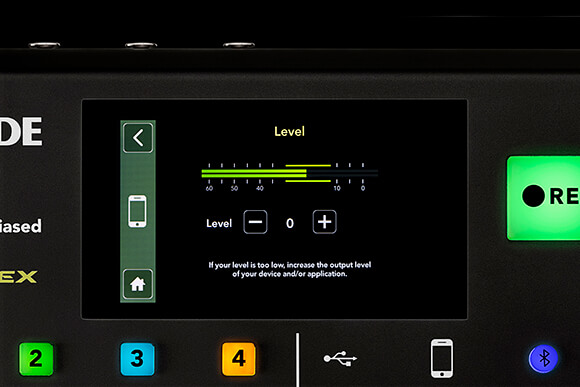
Alcune app di comunicazione applicano un proprio incremento digitale al segnale in ingresso e, di conseguenza, richiedono un livello audio molto basso dal RØDECaster Pro. Se l’interlocutore remoto riceve un audio distorto, è possibile attivare un attenuatore di -6dB sul ritorno audio inviato all’interfaccia TRRS dello smartphone. Questa opzione è accessibile tramite ‘Impostazioni’ > ‘Avanzate’ > ‘Audio’ > ‘Elaborazione’.
Consigli finali per collegare chiamanti e ospiti online
RØDECaster Pro è dotato di una funzione talkback completa, come quella che si trova su un mixer broadcast professionale. Questa funzione si chiama «Producer Mode» e consente al conduttore di parlare con gli ospiti «fuori onda» prima di inserirli nel podcast. La funzione è disponibile su tutti i canali di comunicazione.
Per attivare «Producer Mode», premi contemporaneamente i pulsanti Solo e Mute sul canale del conduttore (Canale 1) e sul/i canale/i con cui desideri comunicare. L’icona sia sul canale del conduttore sia sul canale di comunicazione diventerà arancione sul touchscreen. Quindi alza i fader di ciascun canale. Ora puoi parlare con gli altri canali senza che la conversazione venga registrata sull’uscita principale del podcast.
È estremamente utile per preparare gli ospiti dal vivo prima di presentarli nel podcast o per parlare con loro mentre aspetti che termini un jingle, una base musicale o un’intervista preregistrata.