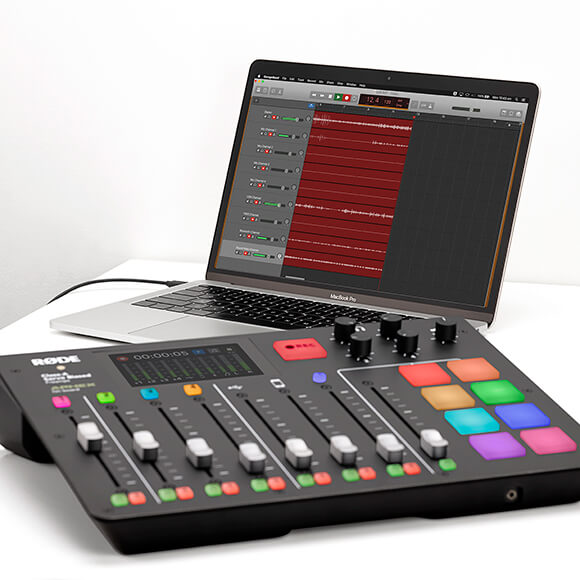
Registrazione su un computer tramite USB
RØDECaster Pro offre diverse opzioni di registrazione per soddisfare le esigenze di qualsiasi podcaster. Puoi scegliere di registrare direttamente sulla microSD card, ma per una flessibilità ancora maggiore puoi anche registrare su un computer tramite USB. Questa soluzione è particolarmente utile se devi mixare il tuo podcast, perfezionarlo con un’elaborazione aggiuntiva del segnale oppure aggiungere altro audio o segmenti completamente nuovi in post-produzione.
Collegamento al computer
RØDECaster Pro può essere collegato a un computer Mac o Windows utilizzando il cavo da USB-C a USB-A incluso. Innanzitutto, collega l’estremità USB-C al retro di RØDECaster Pro, quindi collega l’estremità USB-A al computer.
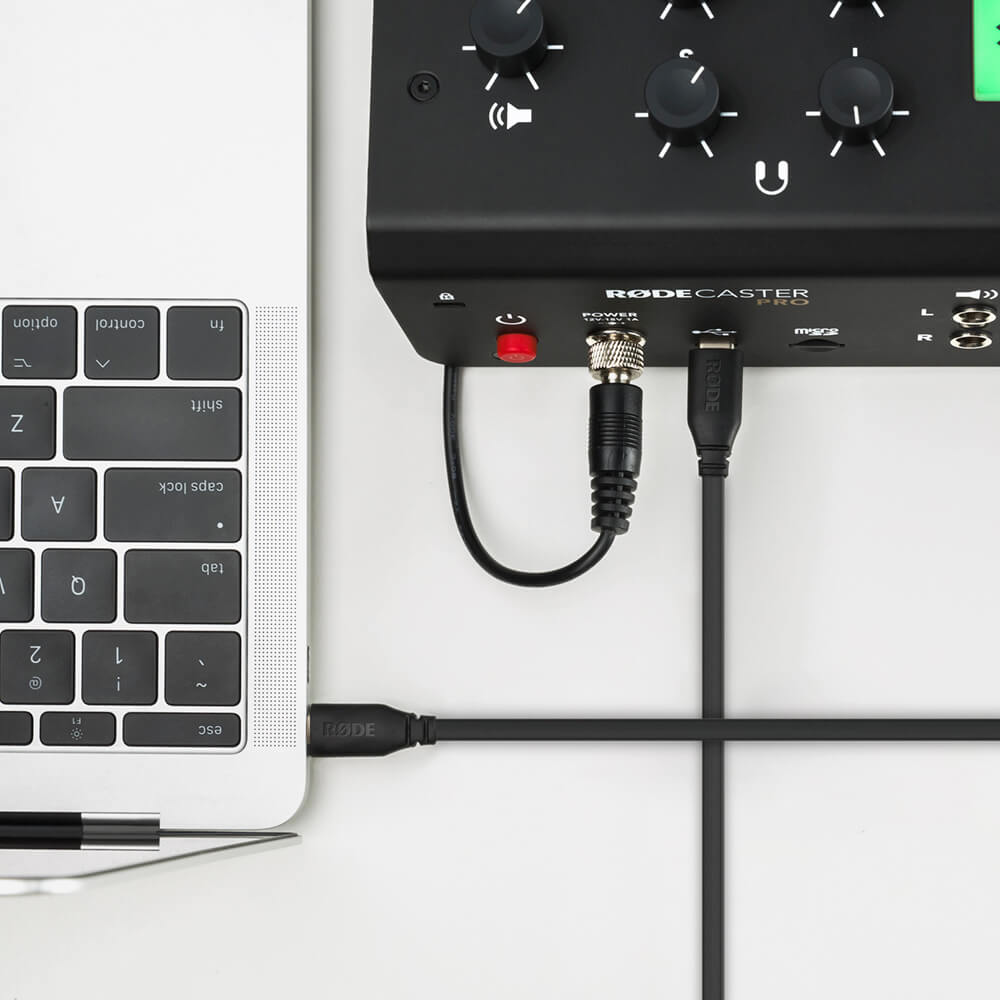
Consiglio da professionista
Se il tuo computer o laptop dispone di un connettore USB-C, il cavo SC17 può essere utilizzato per collegare il tuo RØDECaster Pro al computer.
Registrazione in stereo sul computer tramite USB
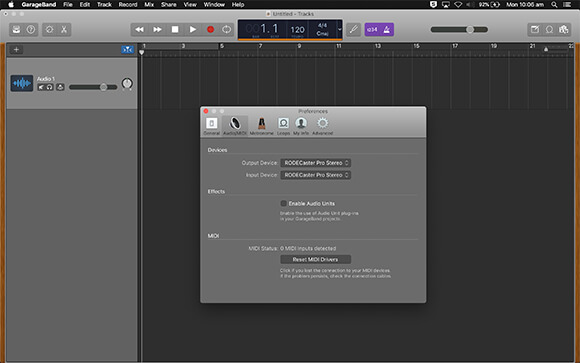
Una volta collegato, RØDECaster Pro apparirà come dispositivo audio nelle impostazioni audio del computer. Selezionando «RODECaster Pro Stereo» come dispositivo di ingresso e uscita, stabilirai una connessione audio tra RØDECaster Pro e il computer. Ricorda che puoi utilizzare questa configurazione per integrare ospiti online nel tuo podcast tramite Zoom o qualsiasi app di comunicazione. Scopri di più su come collegare ospiti online e interlocutori qui.
Per registrare l’audio sul computer, dovrai scaricare e utilizzare una workstation audio digitale (DAW). Puoi utilizzare RØDECaster Pro con qualsiasi DAW: lo abbiamo testato approfonditamente con Audition, GarageBand, Logic Pro X, ProTools e Reaper, quindi ti consigliamo di utilizzarne una. Ora che hai configurato la DAW sul computer, dovrai instradare l’audio in ingresso da RØDECaster Pro alla destinazione corretta.
Nota
A seconda del tipo di DAW utilizzato, la configurazione e il processo di registrazione possono variare leggermente. Per semplicità, in questa dimostrazione utilizzeremo GarageBand. Consulta la sezione dei download qui sotto per guide dettagliate passo passo su alcuni degli altri DAW più diffusi.
1.
Apri una nuova sessione in GarageBand, vai su ‘Preferenze’ o ‘Impostazioni sessione’ e imposta il dispositivo di ingresso su ‘RODECaster Pro Stereo’.
2.
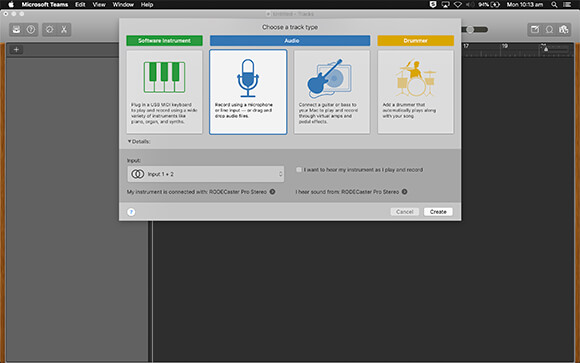
Crea una nuova traccia stereo utilizzando gli ingressi 1-2. Questi sono i canali sinistro e destro del mix stereo principale del tuo RØDECaster Pro. Puoi rinominare questa traccia stereo «RØDECaster Pro».
Consiglio da professionista
Quando registri nella maggior parte delle DAW, è buona norma disattivare le uscite delle tracce su cui stai registrando. In questo modo eviterai qualsiasi rischio di loop di feedback durante la riproduzione dell’audio tramite altoparlanti o cuffie.
3.
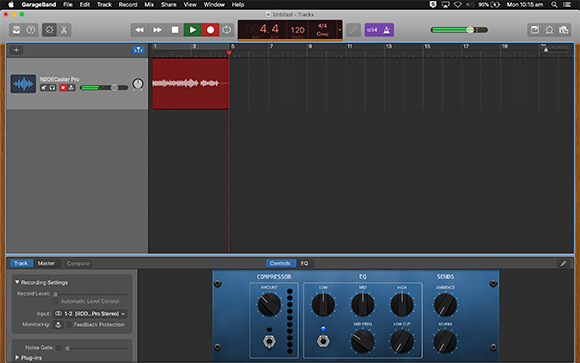
Ora puoi attivare l’abilitazione alla registrazione nell’intestazione della traccia facendo clic con il pulsante destro del mouse sull’intestazione della traccia e selezionando «Configura intestazione traccia» e «Abilita registrazione». Ora puoi abilitare le tracce alla registrazione e premere il pulsante di registrazione. Stai registrando in tempo reale nel tuo DAW!
4.
Per riprodurre l’audio registrato da GarageBand, è sufficiente alzare il fader del canale USB , disattivare l’abilitazione alla registrazione su ogni traccia e premere Play. Se utilizzi altri DAW, potrebbe essere necessario impostare individualmente l’uscita di ciascuna traccia su «RODECaster Pro Stereo».
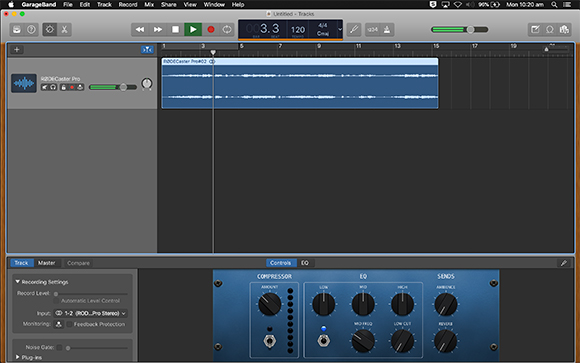
La registrazione su una DAW non impedirà di registrare su una microSD card nel tuo RØDECaster Pro. Come backup, il tuo podcast può essere registrato simultaneamente sia sulla microSD card sia sulla tua DAW. Per farlo, ti basta toccare il pulsante di registrazione sul tuo RØDECaster Pro nello stesso momento in cui avvii la registrazione nella tua DAW.
Tieni presente che, quando registri tramite USB su un computer nella modalità predefinita «Stereo», l’uso di app di comunicazione sul canale USB , come Skype o Zoom, non sarà l’ideale, poiché la funzione utilizzata per evitare feedback ed eco nelle app di comunicazione (USB mix-minus) annullerà di fatto tutto l’audio sul canale USB quando viene attivata. Se desideri registrare tutti i canali tramite USB , comprese le applicazioni di comunicazione sul canale USB , il RØDECaster Pro dispone di una modalità multitraccia estremamente potente, che consente un’espansione e opzioni ancora maggiori.
Registrazione multitraccia sul computer tramite USB
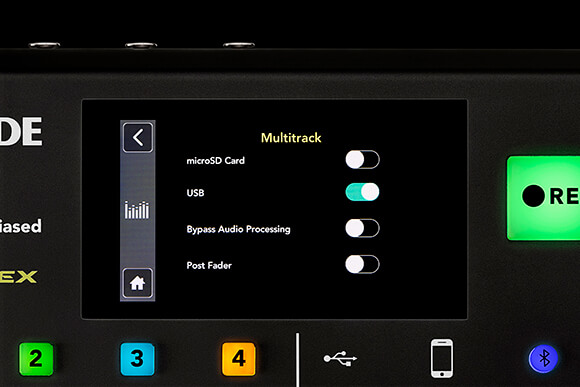
Nella modalità predefinita, RØDECaster Pro invierà un podcast stereo al dispositivo USB collegato, ma hai anche la possibilità di registrare in multitraccia. Quando ‘Multitrack to USB’ è attivato, ogni canale del tuo RØDECaster Pro può essere registrato sulla propria traccia nella tua DAW, aprendo infinite possibilità di editing e missaggio in post-produzione. Per prima cosa dovrai attivare la registrazione multitraccia tramite USB accedendo a 'Impostazioni’ > ‘Avanzate’ > ‘Audio’ > ‘Multitraccia’ e toccando ‘USB’.
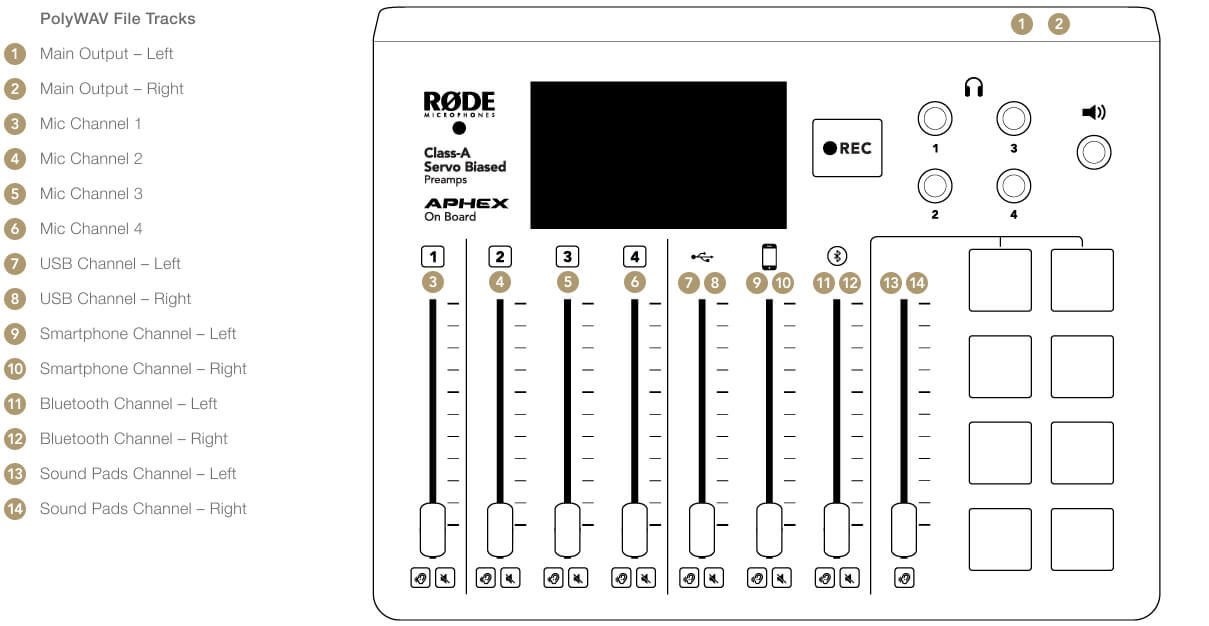
In questo modo verranno inviati il mix stereo completo del tuo podcast, oltre a ogni singolo canale del RØDECaster Pro su tracce separate. Sono incluse tracce mono per i canali microfonici, oltre a tracce stereo per l’uscita principale, USB, smartphone, Bluetooth e i canali dei sound pad: un massimo di 14 tracce in totale.
Ogni traccia del RØDECaster Pro può essere assegnata a un ingresso separato nella tua DAW, iniziando dal mix stereo completo (Ingressi 1 e 2), quindi procedendo lungo il mixer dai canali microfonici (Ingressi 3-6) al canale USB (Ingressi 7 e 8), al canale smartphone (Ingressi 9 e 10), al canale Bluetooth (Ingressi 11 e 12) e ai sound pad (Ingressi 13 e 14). Usa la tabella qui sotto per tenere traccia dei tuoi canali e dei relativi numeri di ingresso assegnati.
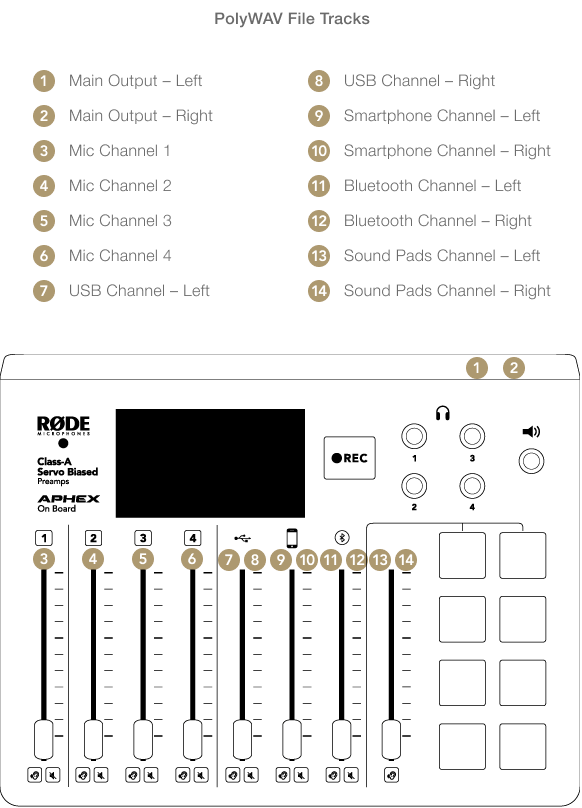
La configurazione di una sessione multitraccia nella DAW varia leggermente a seconda del sistema operativo e del software in uso. La maggior parte delle DAW più comuni è semplice da configurare e utilizzare, mentre altre possono risultare un po’ più complesse.
Nella DAW, seleziona «RODECaster Pro Multichannel» come dispositivo di ingresso. Tieni presente che si tratta di un dispositivo di ingresso diverso da «RODECaster Pro Stereo», che potresti aver utilizzato in precedenza.
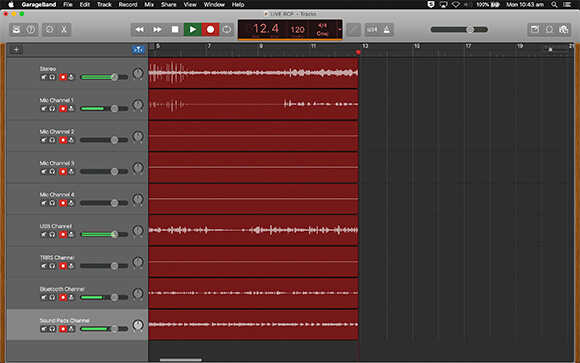
Quindi, crea 14 nuove tracce mono nella DAW (in alternativa, puoi creare cinque tracce stereo e quattro tracce mono se la DAW in uso supporta tracce stereo collegate), assegna gli ingressi di ciascun canale di RØDECaster Pro alla traccia corrispondente nella DAW e assegna loro le etichette appropriate (ad esempio: «mix stereo», «canale mic 1», «canale mic 2» ecc.).
Consiglio da professionista
Anche se non utilizzi tutti i canali del tuo RØDECaster Pro, è una buona idea configurare la sessione multitraccia con tutte le 14 (o nove) tracce come riferimento visivo corrispondente alla disposizione della console. Puoi anche salvare questa configurazione nella tua DAW per una configurazione rapida e semplice in futuro.
Dopo aver instradato ciascun canale di RØDECaster Pro su una traccia individuale all’interno della DAW, disattiva le uscite, abilita alla registrazione ogni traccia che desideri acquisire e premi il pulsante di registrazione.
Per una guida più approfondita alla configurazione di sessioni multitraccia nelle DAW più diffuse, tra cui GarageBand, Reaper e ProTools, consulta i link riportati di seguito.
RØDECaster Pro Driver ASIO
Per scaricare il nuovo driver ASIO per Windows, fai clic sul link qui sotto:
RØDECaster Pro Windows Driver ASIO.zip
Per assistenza nella configurazione e nell’utilizzo del driver ASIO per RØDECaster Pro, consulta la guida dettagliata qui sotto:
Installazione e utilizzo del driver ASIO di RØDECaster Pro Windows .pdf
Se riscontri altri problemi durante la registrazione su una DAW, contattaci e saremo lieti di aiutarti.
Consiglio da professionista
Con l’uscita USB impostata su multitraccia, puoi comunque utilizzare il canale USB per parlare con interlocutori remoti su Skype o Zoom, registrando contemporaneamente in multitraccia tramite USB. Dovrai solo assicurarti di impostare l’ingresso e l’uscita dell’app di comunicazione su ‘RODECaster Pro Stereo’. L’impostazione su ‘RODECaster Pro Multichannel’ genererà un fastidioso loop di feedback per il tuo ospite.
Registrazione sia su scheda MicroSD sia su una DAW
RØDECaster Pro è in grado di registrare in multitraccia su una microSD e su una DAW tramite USB simultaneamente. È sufficiente selezionare «Scheda microSD » e «USB» nelle impostazioni avanzate della modalità multitraccia. Questa funzione è utile per assicurarsi di avere un backup del podcast nel caso in cui il computer si blocchi. È persino possibile registrare un mix stereo del podcast sulla scheda microSD mentre si registra in multitraccia su una DAW (o viceversa).
Se desideri che la registrazione multitraccia includa tutta l’elaborazione del tuo RØDECaster Pro, oltre alle posizioni dei fader, assicurati di aver attivato la «Modalità post-fader». Per farlo, accedi al menu «Multitraccia» selezionando «Impostazioni» > «Avanzate» > «Audio» > «Multitraccia», quindi attiva l’opzione «Post Fader».
Se desideri che la registrazione multitraccia sia completamente pulita, senza effetti, elaborazione o impostazioni di livello applicati, disattiva la «Modalità post-fader». In questo modo avrai una base completamente pulita da cui partire in post-produzione.
Per saperne di più sulla registrazione pre- e post-fader, consulta la sezione sulla registrazione su scheda microSD .