Registrazione su scheda MicroSD
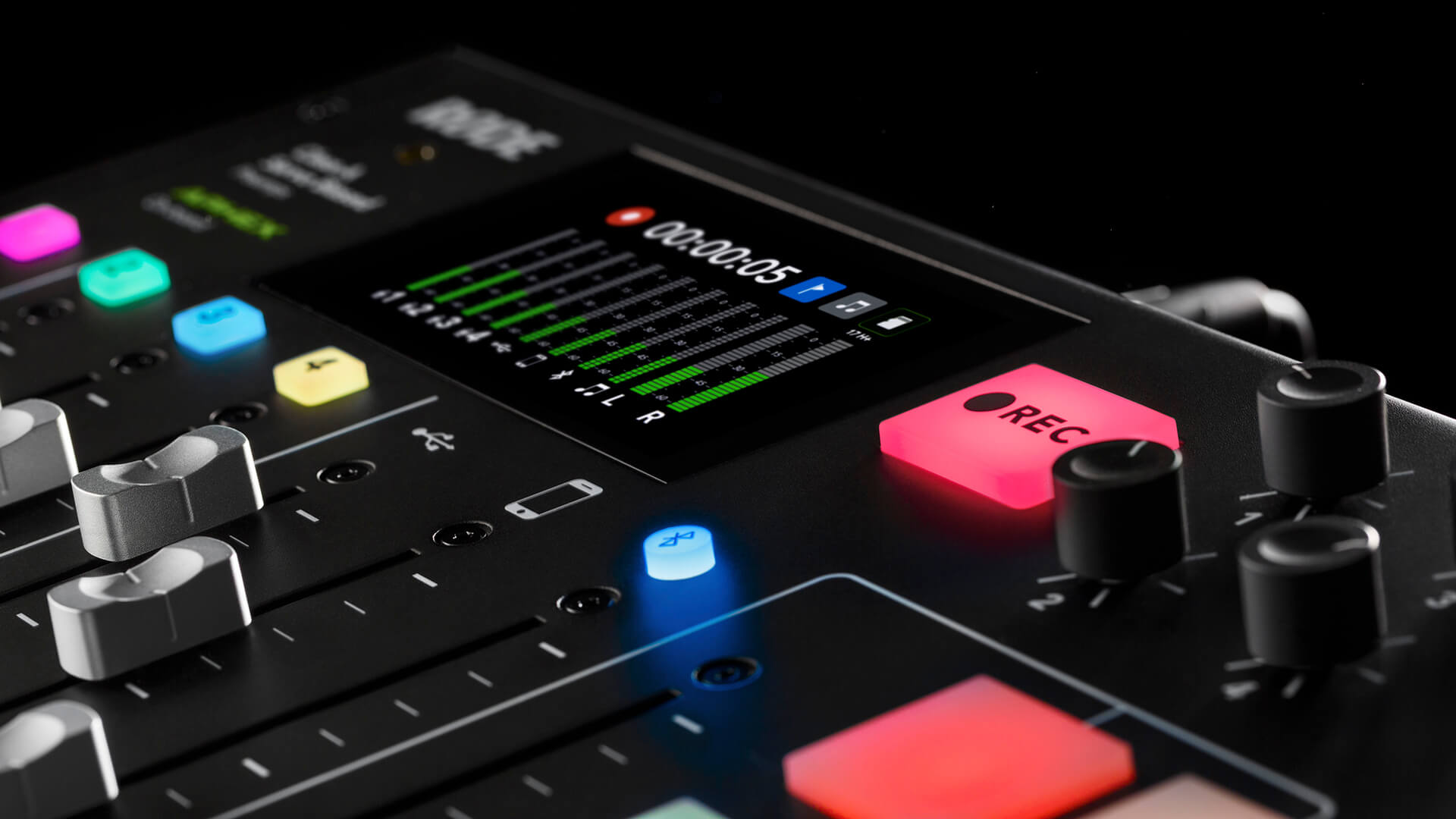
Ora che hai configurato i tuoi canali audio con elaborazione ed effetti avanzati, sei finalmente pronto per registrare il tuo podcast.
Uno dei vantaggi di realizzare podcast con RØDECaster Pro è che non è necessariamente necessario collegare un computer per registrare. Registrando su una microSD card, puoi svolgere ogni operazione interamente dalla console. Questo è uno dei modi più rapidi e semplici per realizzare podcast con RØDECaster Pro.
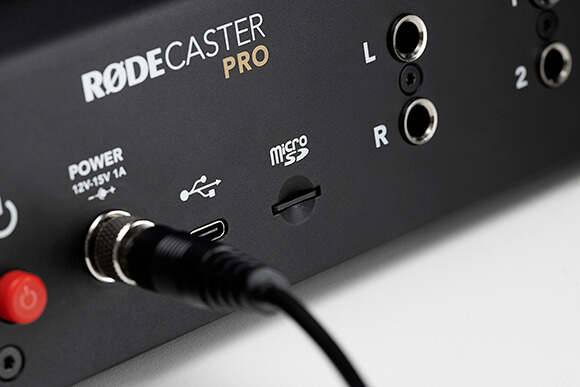
Per iniziare, inserisci una microSD card. Lo slot per la scheda si trova sul retro dell’unità, accanto all’uscita USB . Dovresti vedere l’icona della scheda SD nell’angolo in alto a destra della schermata principale diventare verde, con un numero sotto che indica quanto tempo di registrazione rimane sulla scheda (indicato anche dal riempimento colorato dell’icona).
Tipi di schede MicroSD
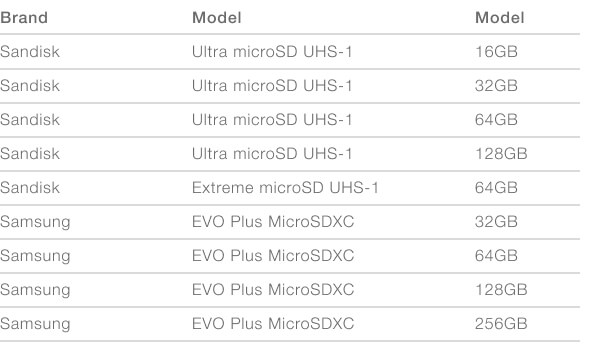
È importante utilizzare una scheda microSD di alta qualità con RØDECaster Pro. L’utilizzo di una scheda di qualità inferiore può compromettere la velocità di lettura e scrittura della scheda, causando errori durante la registrazione e la riproduzione.
Queste schede microSD sono state ampiamente testate con RØDECaster Pro.
Se la tua scheda non è presente in questo elenco, l’ideale sarebbe utilizzare una scheda di uno di questi produttori di Classe 10 o superiore (ad esempio, le gamme Sandisk Ultra Plus ed Extreme).
Formattazione delle schede MicroSD
Se è la prima volta che utilizzi una scheda microSD per registrare con RØDECaster Pro, è consigliabile formattarla prima della registrazione. In questo modo eviterai potenziali problemi di formattazione, velocizzerai il trasferimento dei file e ti assicurerai che i tuoi podcast vengano registrati correttamente.
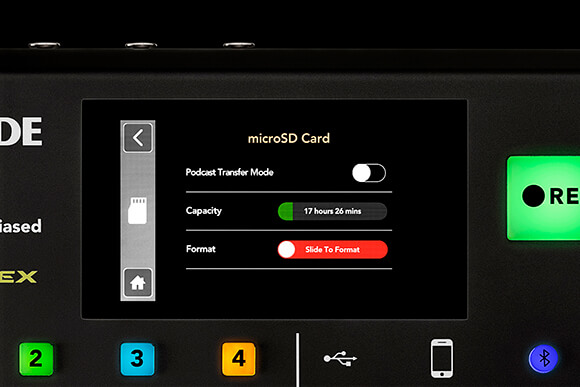
Per farlo, accedi al menu della scheda microSD toccando l’icona nella pagina iniziale oppure selezionando ‘Impostazioni’ > ‘Avanzate’ > ‘Scheda MicroSD’. Da qui puoi non solo vedere quanto tempo di registrazione rimane sulla scheda, ma anche utilizzare il comando a scorrimento in basso per formattare la scheda microSD inserita.
Ora che disponi del tipo corretto di scheda microSD e che è stata formattata correttamente, puoi premere il pulsante di registrazione!
Consiglio da professionisti
Puoi mettere in pausa la registrazione durante il podcast tenendo premuto il pulsante di registrazione. È utile se devi fare una pausa per andare in bagno o organizzare la partecipazione di un ospite al podcast. Premi semplicemente di nuovo il pulsante di registrazione per riprendere la registrazione.
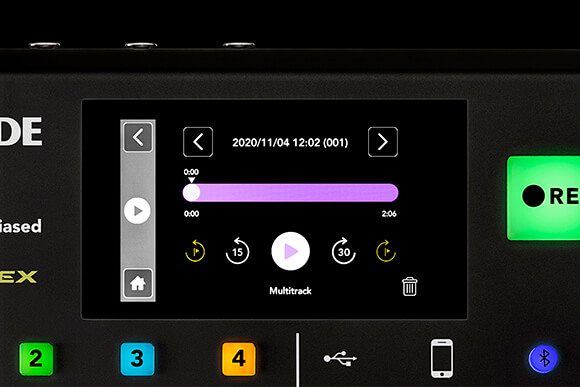
Una volta registrato un podcast, puoi riascoltarlo facilmente su RØDECaster Pro. Per farlo, vai su ‘Impostazioni’ > ‘Podcast’. Qui puoi accedere a tutti i podcast registrati sulla microSD card.
Ogni podcast riporta la data e l’ora di registrazione, visualizzate nella parte superiore dello schermo. Premendo i pulsanti freccia ai lati di queste informazioni, puoi scorrere gli altri podcast che hai registrato. In basso a destra hai anche la possibilità di eliminare definitivamente il podcast visualizzato dalla microSD card.
Per spostarti all’interno del podcast e ascoltare sezioni specifiche, puoi premere e trascinare lo strumento di scorrimento lungo la timeline. Hai anche la possibilità di tornare indietro di 15 secondi o avanzare di 30 secondi con i comandi di salto.
Se hai utilizzato lo strumento per inserire contrassegni nel podcast, questi verranno visualizzati sulla timeline sotto forma di linee. Puoi quindi utilizzare il comando ‘vai al contrassegno’ per spostarti avanti e indietro tra questi punti e ascoltare le aree specifiche che hai contrassegnato.
Nella parte inferiore del display puoi vedere se il podcast è stato registrato in stereo o in multitraccia. Nella modalità predefinita, RØDECaster Pro registra i podcast come file stereo, ma hai anche la possibilità di registrare in multitraccia. Entrambe le opzioni offrono dei vantaggi e la scelta dipenderà dal flusso di lavoro che preferisci.
Registrazione stereo su scheda MicroSD
La registrazione in stereo somma tutti i canali (inclusi i canali dei microfoni, i canali di comunicazione, i sound pad ecc.) e li registra come un unico file stereo. Questo offre il vantaggio di ottenere file di dimensioni ridotte, trasferimenti più rapidi, maggiore semplicità e un flusso di lavoro più veloce, poiché si dispone già di un tipo di file ideale per il caricamento su una piattaforma di distribuzione come Spotify o Apple Podcasts.
Se decidete che questo è il modo in cui desiderate registrare, lasciate il vostro RØDECaster Pro nella modalità predefinita e registrate in stereo. Consultate la sezione esportazione dei vostri podcast per scoprire come trasferire i podcast dal vostro RØDECaster Pro al computer, pronti per il caricamento.
Registrazione multitraccia su scheda MicroSD
Se desideri avere più opzioni per modificare il tuo podcast o prevedi di apportare in post-produzione alcune modifiche o aggiungere ulteriori elementi in un secondo momento, potresti prendere in considerazione la registrazione multitraccia.
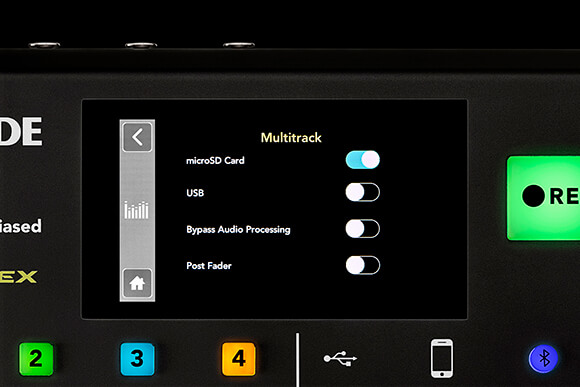
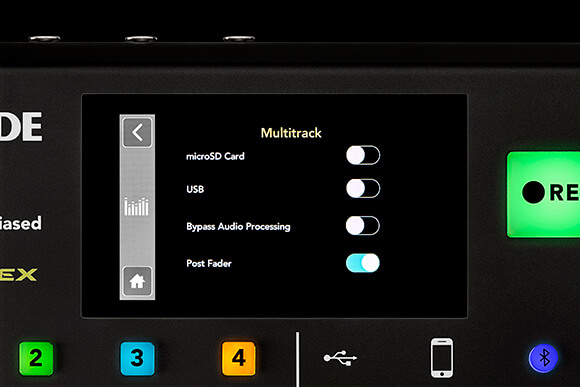
Per configurarla, vai su ‘Impostazioni’ > ‘Avanzate’ > ‘Audio’ > ‘Multitraccia’ e, nella parte superiore dell’elenco, attiva il cursore accanto a ‘microSD Card’.
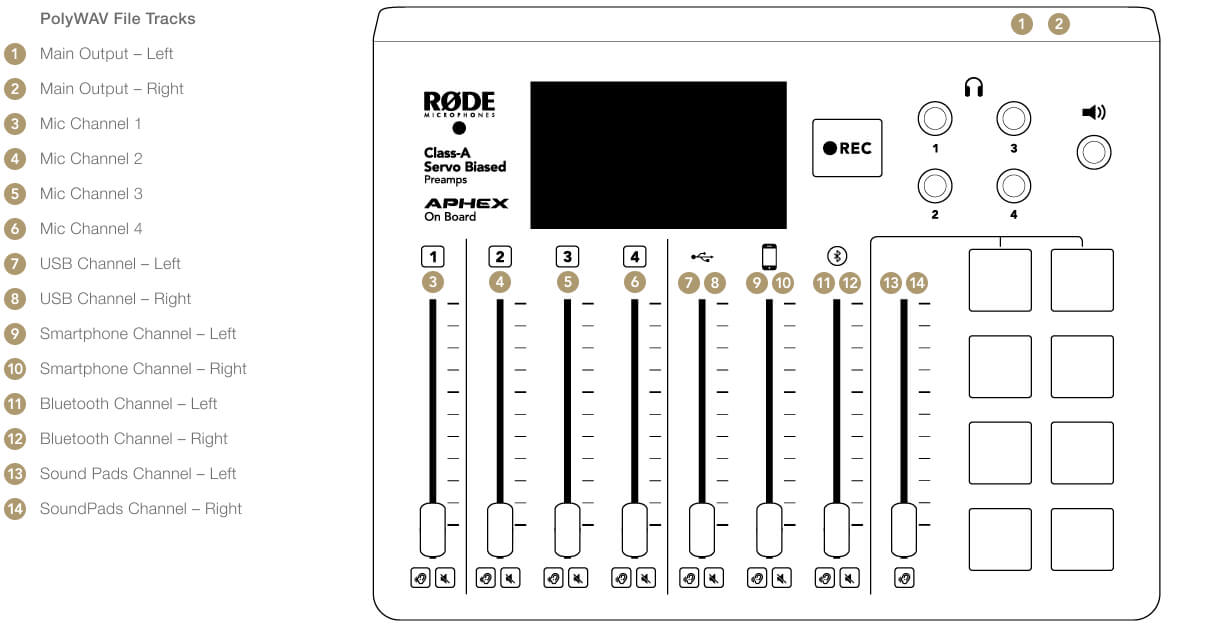
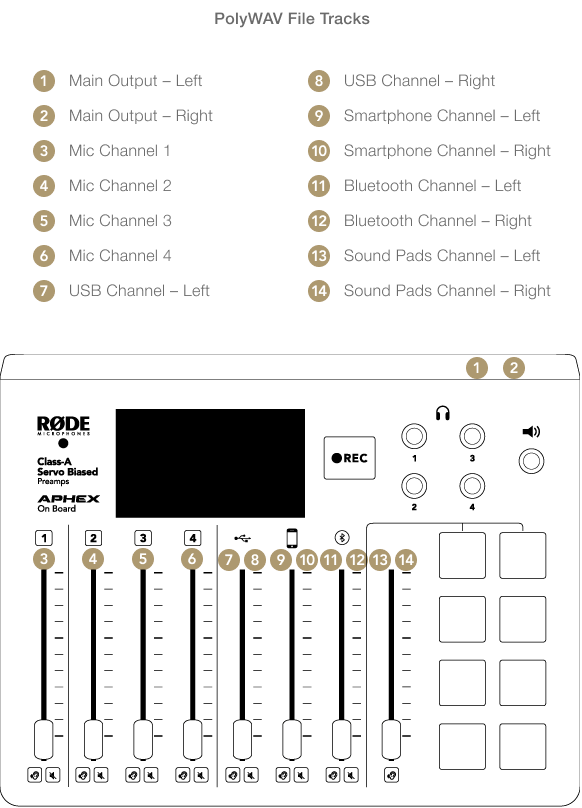
Con la registrazione multitraccia attivata per la scheda microSD , ogni volta che premi il pulsante di registrazione, ogni take verrà registrato come file polyWAV. Questo singolo file contiene 14 tracce audio.
Queste 14 tracce comprendono le tracce sinistra e destra dell’uscita stereo dell’intero podcast, tracce mono per ciascun canale microfonico e quattro tracce stereo per ciascuna delle altre sorgenti audio (sinistra e destra per il canale USB , sound pad ecc.).
Il grafico riportato di seguito può essere particolarmente utile per tenere traccia di ciascuna sorgente sonora e dei relativi canali all’interno del file PolyWAV.
La registrazione multitraccia su microSD è particolarmente utile se preferisci modificare l’audio in un secondo momento, in post-produzione, poiché hai la possibilità di intervenire singolarmente su ciascun canale audio. Questo offre infinite possibilità di missaggio, editing ed elaborazione, tutte eseguibili su un computer tramite una workstation audio digitale (DAW), come GarageBand o Audacity.
Esistono diversi modi per trasferire i file stereo o multitraccia dalla scheda microSD a un computer. Consulta la sezione esportazione del podcast per saperne di più.
Consiglio da professionisti
La registrazione multitraccia comporta dimensioni dei file molto maggiori, quindi potresti valutare l’utilizzo di una microSD card di capacità superiore. Per verificare quanto tempo di registrazione rimane sulla tua microSD card, accedi al menu microSD card. La capacità residua viene visualizzata in ore e minuti. Questo valore varia in base alla modalità di registrazione impostata sul tuo RØDECaster Pro, stereo o multitraccia.
Altre opzioni di registrazione
Potresti notare che, dopo aver registrato il tuo podcast multitraccia su una microSD Card e averlo riascoltato sul computer, tutti i canali hanno lo stesso volume, senza che nessuna delle operazioni di missaggio eseguite prima o durante la registrazione venga trasferita ai file multitraccia. Questo perché, nella modalità predefinita, RØDECaster Pro registra sempre in pre-fader.
Modalità pre-fader
Registrare in modalità pre-fader significa che l’uscita audio viene prelevata dalla catena del segnale prima di raggiungere il fader. Pertanto, eventuali modifiche ai livelli effettuate posizionando il fader non verranno applicate alla registrazione finale.
Potrebbe sembrare controproducente, ma la registrazione in «Modalità pre-fader» offre alcuni vantaggi. Il motivo principale è che è completamente non distruttiva: se non si è soddisfatti del volume di un determinato canale o del mix ottenuto al momento della registrazione, si ha una base pulita da cui ripartire.
Anche se ciò significa dover mixare nuovamente tutti i canali in post-produzione, è un modo molto più «sicuro» di registrare.
Bypass dell’elaborazione audio
Quando registri in «Modalità pre-fader», l’uscita includerà comunque qualsiasi elaborazione applicata al segnale, così potrai continuare a sfruttare le capacità di modellazione del segnale di RØDECaster Pro e concentrarti esclusivamente sul missaggio dei livelli in post-produzione.
Se desideri bypassare sia l’elaborazione sia le impostazioni dei livelli, vai su «Impostazioni» > «Avanzate» > «Audio» > «Multitraccia», quindi attiva «Bypass ‘Elaborazione audio’. In questo modo avrai una base completamente pulita per il missaggio in post-produzione.
Modalità post-fader
Se desideri che tutte le posizioni dei fader, l’elaborazione e gli effetti vengano applicati alla registrazione, puoi attivare la «Modalità post-fader».
Per farlo, accedi al menu «Multitraccia» seguendo il percorso «Impostazioni» > «Avanzate» > «Audio» > «Multitraccia», quindi attiva l’opzione «Post-fader».
Una volta attivata, tutte le posizioni dei fader, l’elaborazione e gli effetti verranno applicati all’uscita audio. Registrare in questo modo è un po’ più rischioso, perché eventuali errori commessi durante la registrazione, ad esempio la disattivazione accidentale di un canale mentre qualcuno sta parlando, saranno presenti nella registrazione finale e quindi difficili da correggere in post-produzione.
Consigli finali
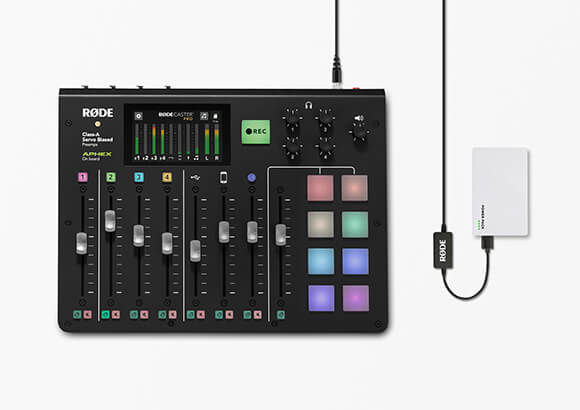
Registrare su una scheda microSD è fantastico perché ti permette di realizzare un intero podcast sul RØDECaster Pro, senza dover essere collegato a un computer. Infatti, utilizzando il DC-USB1 e un USB power bank, non hai nemmeno bisogno di collegarti a una presa di corrente: puoi realizzare podcast ovunque desideri!