Configurazione dei canali microfonici
Ora che hai acquisito padronanza delle nozioni di base del tuo RØDECaster Pro, è il momento di scoprire come configurare i canali del microfono.
Il RØDECaster Pro dispone di quattro canali XLR per collegare quattro microfoni. Puoi utilizzare qualsiasi microfono con il RØDECaster Pro, purché possa essere collegato a un ingresso XLR (i microfoni USB come NT-USB Mini non possono essere utilizzati con il RØDECaster Pro).
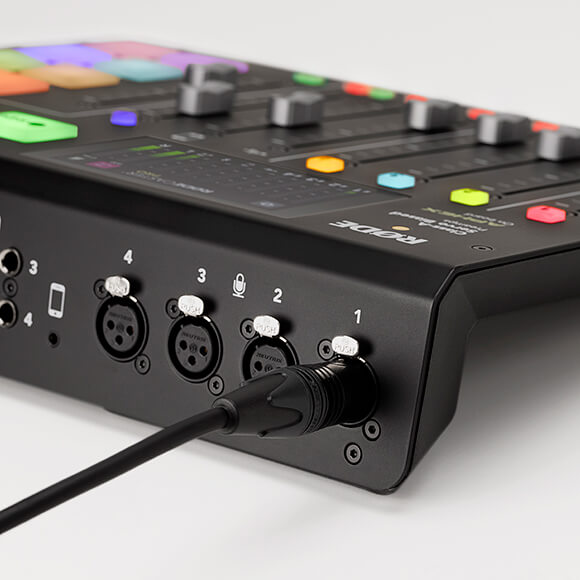
Questi quattro ingressi XLR si trovano sul retro dell’unità e corrispondono ai primi quattro canali del mixer, ciascuno contraddistinto da un colore dedicato. Per la maggior parte delle impostazioni, questi canali sono identici e le istruzioni riportate di seguito possono essere applicate singolarmente a qualsiasi canale. Useremo il Canale 1 come esempio.
Collegare il microfono
Per iniziare, collega il microfono all’ingresso XLR contrassegnato con «1» sul retro di RØDECaster Pro utilizzando un cavo XLR standard. Ti consigliamo inoltre di collegare cuffie o altoparlanti, così potrai ascoltare l’audio. Se utilizzi gli altoparlanti per l’ascolto, assicurati che il fader del Canale 1 sia completamente abbassato prima di effettuare il collegamento, per evitare qualsiasi feedback.
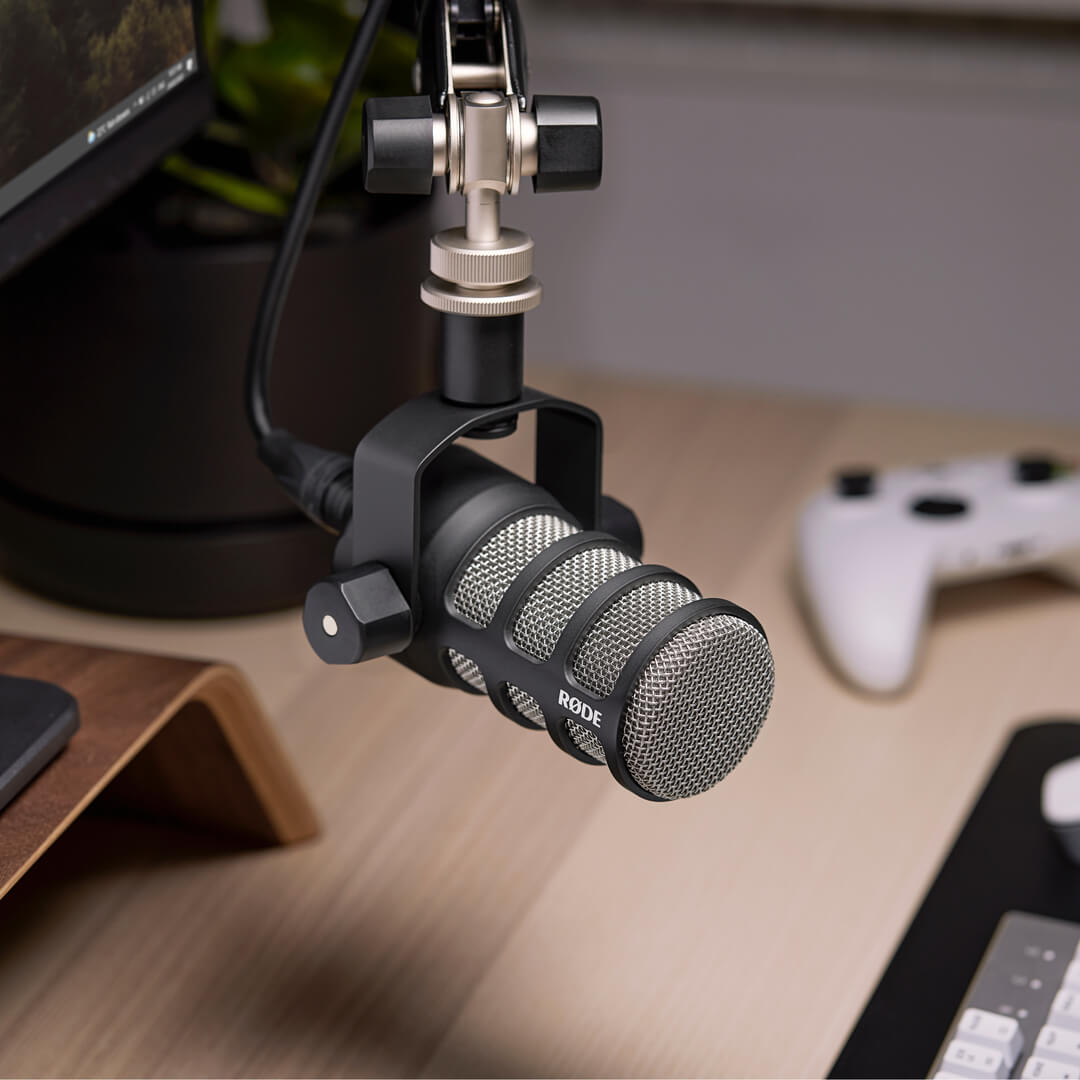
Impostazioni di base del microfono
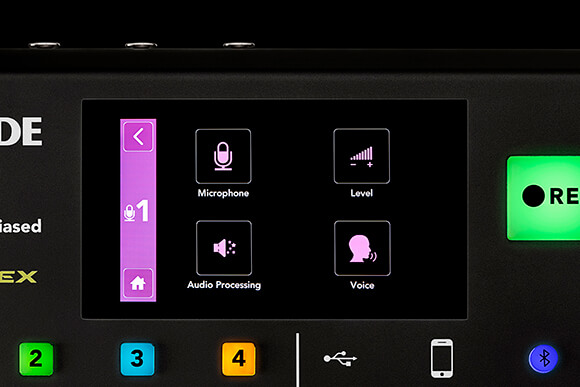
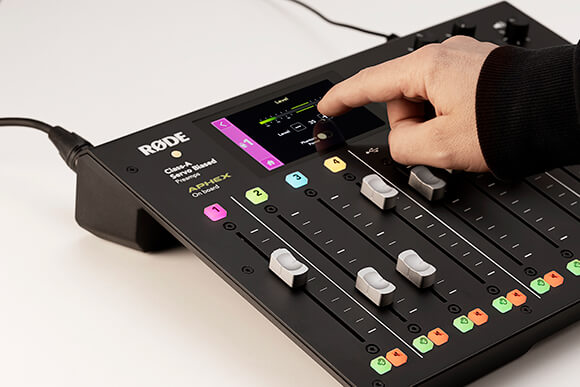
Per accedere alle impostazioni del microfono, premi il pulsante numerato sopra il canale che desideri modificare (in alternativa, tocca l’icona a forma di ingranaggio «Impostazioni» nella schermata iniziale, tocca «Canali», quindi tocca il canale che desideri modificare). Qui verranno visualizzati quattro diversi sottomenu.
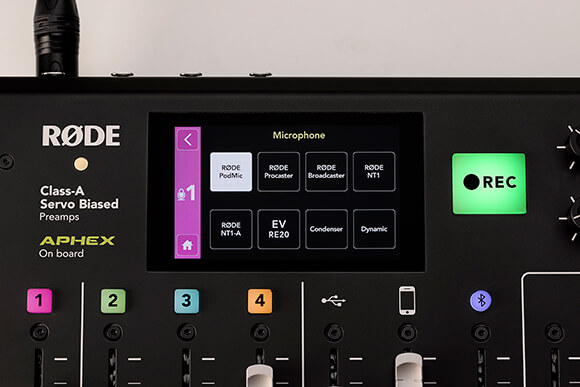
Microfono
Queste impostazioni consentono di personalizzare il canale per il microfono collegato. Sono disponibili preset per cinque popolari microfoni RØDE podcasting: PodMic, Procaster, Broadcaster, NT1, NT1-A, oltre all’Electro-Voice RE20. Se non utilizzi uno di questi microfoni, sono disponibili preset universali per microfoni a condensatore e dinamici. Seleziona quello che corrisponde meglio al microfono che stai utilizzando.
Impostazioni del livello
Questo menu consente di impostare il guadagno per il canale selezionato. Il controllo di questo menu svolge una funzione leggermente diversa rispetto al fader sul pannello frontale del tuo RØDECaster Pro. Il fader consente di controllare il volume del canale nel podcast, mentre il guadagno assicura che la tua voce sia sufficientemente alta senza risultare distorta, garantendo la migliore qualità.
Per ottenere un buon livello, inizia a parlare nel tuo microfono a un volume naturale (senza urlare né sussurrare). Vedrai il meter sullo schermo illuminarsi. Regola il livello utilizzando i pulsanti «+» e «-» in modo che, mentre parli, il meter raggiunga l’area indicata dalle linee verdi. Se devi attivare l’alimentazione phantom per il tuo microfono a condensatore, puoi attivarla o disattivarla anche da questo menu, anche se non dovrebbe essere necessario se hai selezionato il preset corretto per il microfono.
Ora che hai selezionato il tuo microfono e impostato il guadagno, sei pronto a ottimizzare il canale del microfono in base al tuo tipo di voce.
Impostazioni vocali
Questa impostazione ti consente di adattare RØDECaster Pro al tipo di voce che hai tu o il tuo ospite. Sono disponibili le opzioni «Tono» («Profondo», «Medio», «Acuto») e «Intensità» («Bassa», «Media», «Alta»). Scegli le due opzioni che descrivono meglio la tua voce.
Elaborazione audio
Infine, ci sono l’elaborazione e gli effetti: è qui che puoi modellare davvero la tua voce per renderla perfetta per il podcasting. Per accedervi, tocca «Elaborazione audio» nel menu delle impostazioni del canale.
Qui hai accesso a un compressore, un de-esser, un filtro passa-alto, un noise gate, oltre ad APHEX Aural Exciter™ e Big Bottom™: due leggendari processori audio presenti nei migliori studi di registrazione e broadcast del mondo.
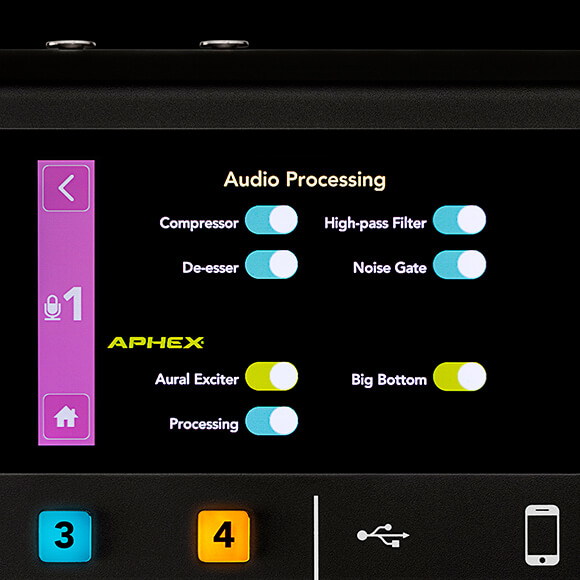
Nel video qui sotto, ti forniremo una rapida panoramica delle funzioni di ciascuno di questi processori e del loro utilizzo. Per scoprire le versioni avanzate di questi effetti e processori, visita la pagina Utilizzo dell’elaborazione e degli effetti avanzati.
Consigli finali per configurare i canali microfonici
Esiste un processore aggiuntivo che può rivelarsi estremamente utile durante la registrazione di podcast, chiamato “Ducking”. Quando è attivato, abbassa il volume di tutti gli altri canali su RØDECaster Pro ogni volta che il conduttore del Canale 1 parla. È utile per assicurarsi che la voce del conduttore sia udibile sopra tutte le altre sorgenti sonore in un podcast affollato. Per attivarlo, vai su ‘Impostazioni’ > ‘Avanzate’ > ‘Audio’ > ‘Elaborazione’ e tocca ‘Ducking’.
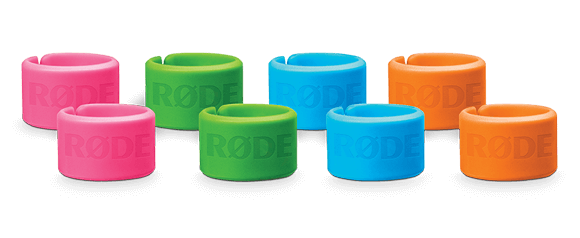
Usa gli XLR-ID per tenere in ordine i tuoi cavi. Si tratta di un set di otto anelli colorati da applicare ai cavi XLR, così puoi identificare facilmente quale microfono è collegato a ciascun canale.
Pulsanti Mute e Solo
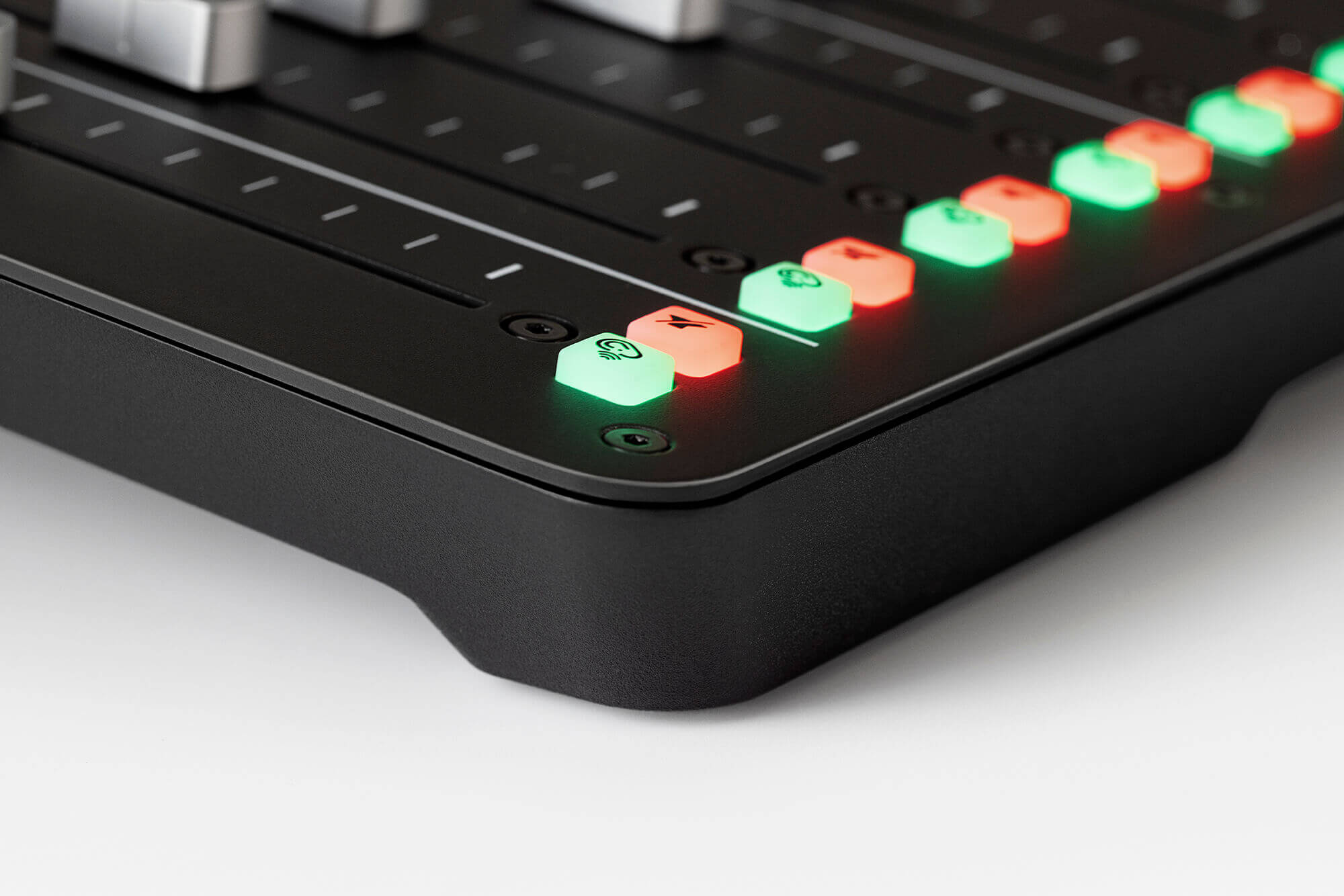
Ogni canale microfonico dispone inoltre di un pulsante Mute e di un pulsante Solo. Il pulsante Mute è utile nel caso in cui un canale inizi a generare feedback o se è necessario silenziare uno degli ospiti. Il pulsante Solo consente di ascoltare rapidamente un singolo canale senza dover silenziare tutti gli altri ingressi.
In qualità di conduttore, assicurati sempre che le cuffie siano collegate all’uscita cuffie 1 o all’uscita cuffie da 3,5 mm sul pannello frontale dell’unità, per poter sentire correttamente i pulsanti Solo e Mute.
Consiglio da professionista
Se non riesci ad ascoltare la riproduzione del tuo podcast tramite RØDECaster Pro, è molto probabile che uno dei pulsanti Solo sia attivato.