Creazione e utilizzo delle scene
Che cos’è una scena?
Una scena è una configurazione di più sorgenti video e/o multimediali in un unico layout, completamente personalizzabile in base alle tue esigenze. Può essere semplice come un layout picture-in-picture o a schermo diviso con due videocamere diverse, oppure una scena articolata che utilizza più videocamere, grafiche, sfondi e altri contenuti multimediali.
Puoi creare scene direttamente su RØDECaster Video oppure utilizzare il generatore di scene nell’RØDECaster App per una personalizzazione più avanzata. Se ti trovi in modalità Instant, creerai le scene utilizzando il tuo feed Program in diretta, una soluzione ideale per realizzare rapidamente scene semplici al volo. In modalità Studio, invece, le scene verranno create nel feed Preview, così potrai configurarle in background mentre un altro contenuto viene inviato al feed Program in diretta.
Puoi salvare una scena su uno dei sette pulsanti Scene, così da poter passare da una scena all’altra premendo un solo pulsante, proprio come faresti con uno dei pulsanti Input.
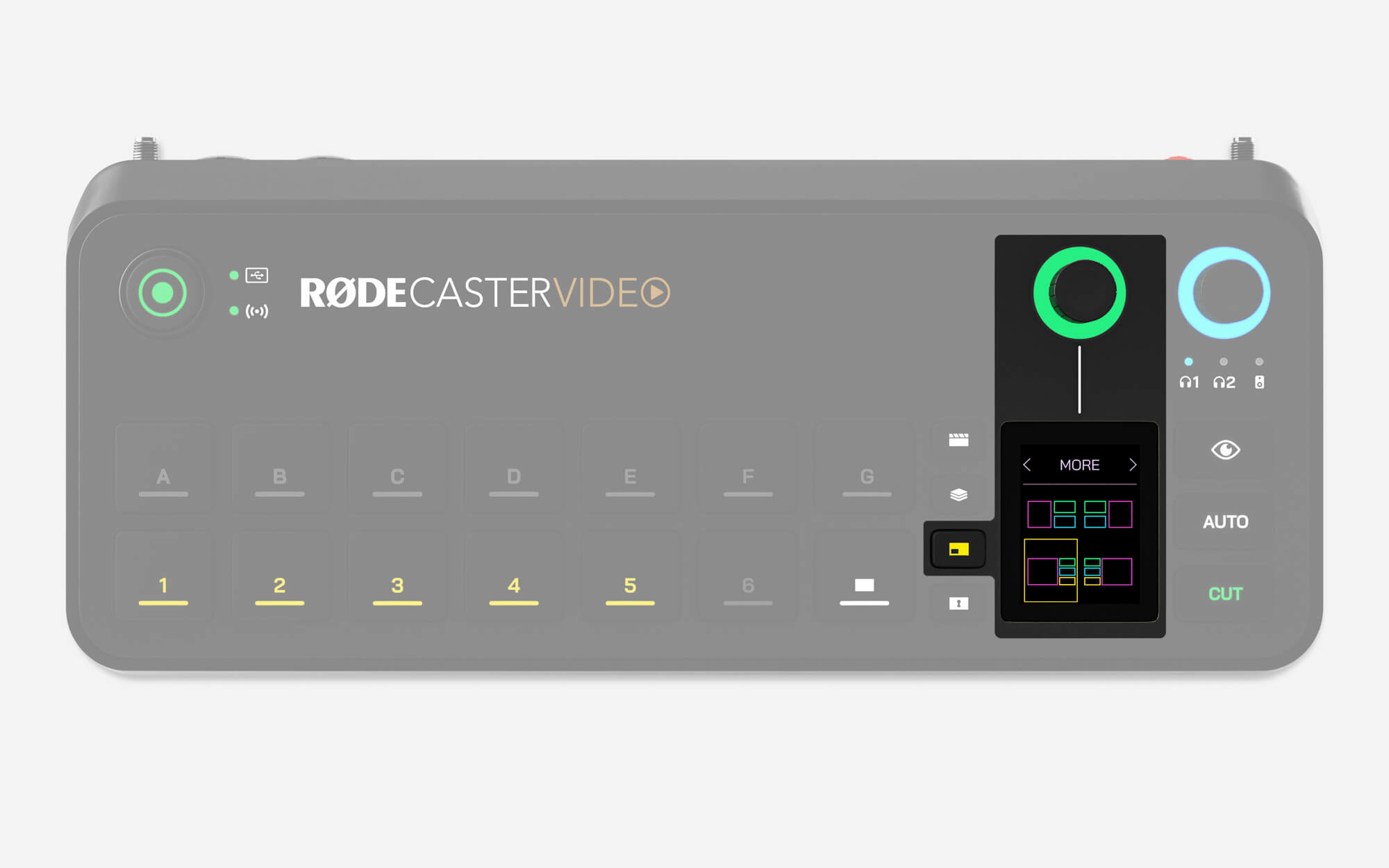
Creazione di una scena sul RØDECaster Video
- Premi il pulsante della funzione Multisource
- Tocca la sezione superiore dello schermo e usa l’encoder per scorrere i vari layout, quindi fai clic sull’encoder per effettuare la selezione
- Usa l’encoder per scegliere quale fotogramma selezionare (A, B, C, D o BG per lo sfondo)
- Con un fotogramma evidenziato, premi uno dei sei pulsanti di ingresso per assegnarlo a quel fotogramma, oppure premi il pulsante della funzione Media e poi un pulsante Scene per usare un’immagine o un video dalla libreria multimediale
- Ripeti la procedura finché non avrai assegnato tutti i fotogrammi, quindi fai clic sull’encoder o tocca il segno di spunta verde per confermare la scena
- Per salvare la scena appena creata, tieni premuto un pulsante Scene vuoto (non illuminato) (se non hai più pulsanti Scene vuoti disponibili, consulta la sezione seguente)
Nota
Quando crei una scena su RØDECaster Video, tieni presente che non viene salvata finché non tieni premuto uno dei pulsanti scena vuoti e sullo schermo non viene visualizzato il testo “Scena salvata”. Puoi comunque utilizzare una scena senza salvarla, ma andrà persa se passi a un’altra schermata.
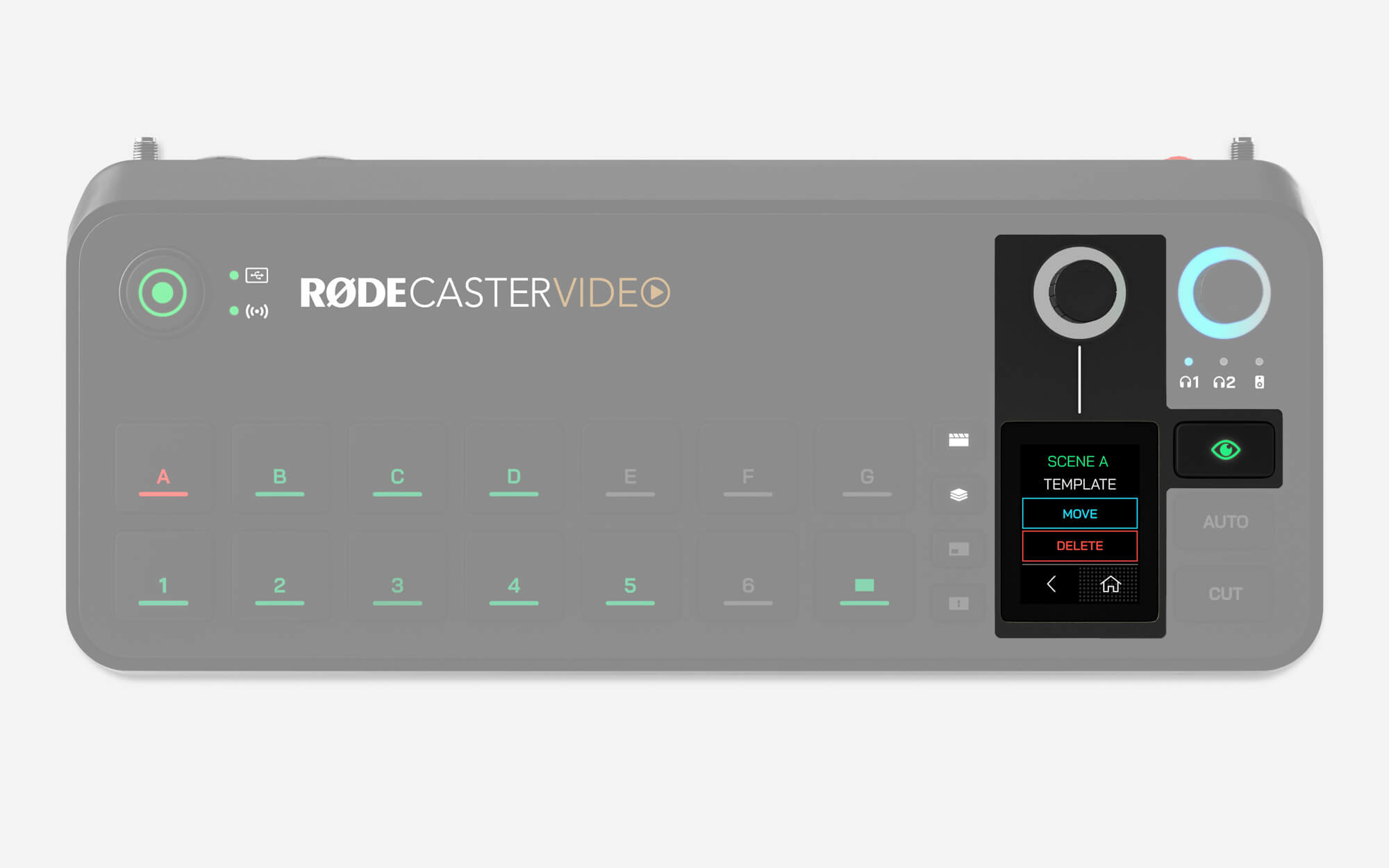
Eliminare o spostare una scena su RØDECaster Video
Premi il pulsante Inspect, quindi il pulsante della scena che desideri eliminare o spostare. Tocca l’icona del menu nell’angolo inferiore sinistro dello schermo, quindi scegli Elimina o Sposta. Se tocchi Elimina, ti verrà chiesto di confermare la scelta; se tocchi «Sposta», ti verrà chiesto di premere un altro pulsante scena verso cui spostarla. Se il pulsante della scena di destinazione ha già una scena assegnata, le due scene si scambieranno di posto.
Quando crei una scena su RØDECaster Video, tieni presente che non viene salvata finché non tieni premuto uno dei pulsanti scena vuoti e sullo schermo non compare il testo «Scene Saved».
RØDECaster App Scene Builder
Con il tuo RØDECaster Video sulla stessa rete del computer o collegato tramite USB 2, apri l’RØDECaster App, seleziona il tuo RØDECaster Video dal menu a sinistra e apri «Scene Builder».
Di seguito illustreremo in dettaglio Scene Builder e le sue varie funzioni.
Controllo remoto e interfaccia
Noterai che la parte centrale inferiore di Scene Builder è strutturata proprio come l’interfaccia di RØDECaster Video. Ogni azione eseguita in Scene Builder si rifletterà istantaneamente in tempo reale su RØDECaster Video, anche tramite Wi-Fi: potrai quindi controllare RØDECaster Video da remoto utilizzando questi pulsanti, inclusi la creazione e il passaggio da una scena all’altra, l’attivazione di sovrimpressioni e chiavi cromatiche e molto altro.
Display dell’uscita
Al centro dello Scene Builder si trova un feed video in tempo reale dal tuo RØDECaster Video. Se sei in modalità Instant, sarà il feed Program, mentre in modalità Studio sarà il feed Preview. Puoi capire di quale feed si tratta verificando la presenza di PGM o PVW sopra e a destra del display dell’uscita.
-2640x1515-ee647f4.jpg)
Salvataggio e caricamento degli Show
In alto dovresti vedere le parole “Default Show”: questo è il nome dello Show attuale. Puoi usare gli Show per salvare e caricare rapidamente tutte le impostazioni in una sola volta, incluse tutte e sette le scene. Facendo clic sul logo del tuo Show puoi rinominarlo, modificarne il logo, esportarlo sul computer o importare uno Show che hai creato in precedenza.
-2640x1515-70b6ea9.jpg)
Caricamento e utilizzo dei contenuti multimediali
Sul lato sinistro si trova la libreria multimediale, che contiene tutti i file immagine, grafici, video e audio presenti sulla scheda microSD . Importa i file facendo clic su “Aggiungi contenuti multimediali” e cercando sul computer file PNG, JPEG, WAV, MP3 o MP4. Per i file immagine è accettata una risoluzione massima di 1920x1080, mentre i file video devono avere esattamente una risoluzione di 1920x1080.
Una volta nella libreria multimediale, puoi assegnare questi file a uno dei sette pulsanti multimediali facendo clic sul pulsante funzione Media (in modo che si illumini di viola) e trascinando quindi il file su uno dei pulsanti multimediali (A-G).
Dopo aver assegnato i contenuti multimediali ai pulsanti Media, puoi regolare alcune impostazioni, ad esempio se un video deve essere riprodotto una sola volta o in loop, nonché i tempi di inizio, fine e dissolvenza dei file audio. Ora puoi passare a questi file multimediali nell’app RØDECaster o sul tuo RØDECaster Video proprio come faresti con una videocamera e utilizzarli nelle tue scene allo stesso modo.
Passa a
Per i file video sono disponibili tre opzioni di riproduzione: Una volta, Loop e Passa a. L’opzione Passa a consente di passare automaticamente a un altro ingresso, scena o contenuto multimediale al termine del video. Seleziona semplicemente Passa a, quindi scegli l’ingresso, la scena o il contenuto multimediale dal menu a discesa.
Nota
Switch To seguirà le impostazioni globali di transizione correnti. Se, ad esempio, hai configurato una transizione di 2 secondi, il video inizierà a passare all’ingresso successivo quando mancheranno 2 secondi.
-2640x1515-0f67b0b.jpg)
Caricamento e utilizzo delle sovrimpressioni
Puoi utilizzare file JPEG o PNG come sovrimpressioni nelle tue produzioni; tuttavia, se desideri sfruttare la trasparenza (ad esempio per loghi, titoli o lower third), dovrai usare file PNG che supportano la trasparenza (ovvero i «canali alfa»).
Importa questi file facendo semplicemente clic su «Add Media» e cercandoli sul computer. Una volta nella libreria multimediale, puoi fare clic sul pulsante della funzione Overlay (in modo che si illumini in blu) e trascinare questi file su uno dei sette pulsanti (A-G).
Con una sovrimpressione selezionata, vedrai l’opzione per regolarne «Size & Position». Facendo clic su questa opzione, puoi trascinare uno qualsiasi dei quattro lati della sovrimpressione per ritagliare l’inquadratura, trascinare gli angoli per ridimensionarla e fare clic e trascinare all’interno dell’immagine per modificarne la posizione. Puoi regolare con precisione le coordinate XY, la larghezza e l’altezza tramite la barra dei menu visualizzata sotto la sovrimpressione sullo schermo; il pulsante all’estrema sinistra di questa barra consente di ridefinire l’inquadratura del ritaglio.
Quando attivi una sovrimpressione, questa apparirà sopra il tuo feed Program in diretta finché non la disattiverai. È perfetta per titoli, loghi, lower third e grafiche simili che desideri mantenere sullo schermo, anche quando cambi angolazione della telecamera sottostante.
Transizioni delle sovrimpressioni
Nel menu a discesa Transition del pannello delle impostazioni della sovrimpressione, puoi selezionare Cut o Fade. Cut attiva o disattiva istantaneamente la sovrimpressione quando viene attivato, mentre Fade la fa comparire o scomparire gradualmente nel tempo. Puoi impostare questa durata tramite l’impostazione a destra del menu a discesa; questa funziona in modo completamente indipendente dalle altre transizioni delle sovrimpressioni e dall’impostazione globale delle transizioni.
Audio della scena
Audio della scena è una funzione che consente di disattivare automaticamente l’audio di qualsiasi canale audio quando si passa a un ingresso, una scena o un pulsante multimediale.
- Apri RØDECaster App Scene Builder
- Seleziona l’ingresso, la scena o il pulsante multimediale a cui desideri applicare Audio della scena
- Nel menu a discesa Audio della scena sulla destra, disattiva i canali audio che desideri silenziare
Nota
Per distinguere tra un canale audio silenziato da Scene Audio e uno silenziato con il mute tradizionale, l’icona sarà color ambra anziché rossa. I mute di Scene Audio saranno sovrascritti dai mute manuali.
Creare una scena nell’app RØDECaster
Per iniziare, fai clic su uno qualsiasi dei pulsanti scena vuoti, da «A» a «G»: qui verrà salvata la scena. Dal menu a destra, scegli se iniziare con un modello o creare un layout personalizzato.
-2633x1511-698fa2d.jpg)
Scena con modello
Fai clic su “Template”, quindi sul menu a discesa Layout per selezionare il layout basato su un modello. I modelli disponibili in questo menu sono gli stessi a cui puoi accedere direttamente da RØDECaster Video e includono picture-in-picture, schermo diviso e altre opzioni creative.
Dopo aver scelto un layout, sotto di esso vedrai queste barre contrassegnate da lettere: A, B, C, D e BG (per lo sfondo). Questi sono i singoli riquadri che compongono una scena. Passando il cursore su questi riquadri, ne verrà evidenziata la posizione nel display principale; facendo clic su di essi, potrai assegnare al riquadro un ingresso (1-6) o un contenuto multimediale dalla tua libreria. Puoi anche fare clic su un contenuto multimediale nella libreria e trascinarlo su un riquadro per caricarlo.
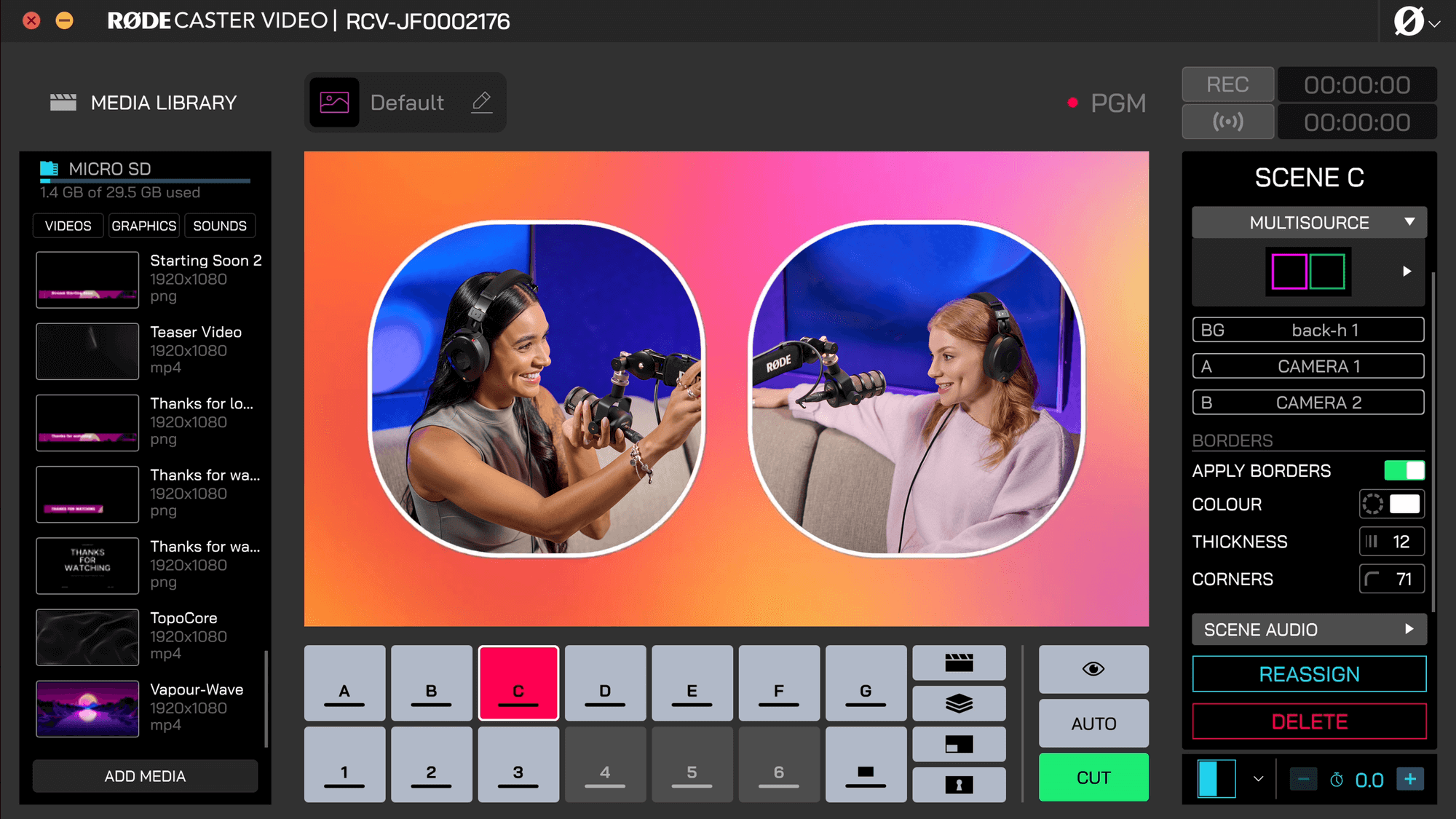
Scena personalizzata
Gran parte del processo per creare una scena personalizzata è uguale all’approccio basato sui modelli descritto sopra: la differenza principale è che devi creare il layout dei tuoi riquadri prima di assegnare gli ingressi e i contenuti multimediali a ciascun riquadro.
Nel menu a destra puoi fare clic sul pulsante “+” per aggiungere altri riquadri alla scena, fino a raggiungere il numero desiderato. Sotto il pulsante più, vedrai le barre dei riquadri: passandoci sopra con il cursore puoi eliminare il riquadro (usando l’icona del cestino) oppure selezionare l’ingresso o il contenuto multimediale del riquadro (usando l’icona con le frecce di scambio). Fai clic e trascina sul lato sinistro di queste barre per riordinarle: in questo modo puoi posizionare determinati riquadri davanti o dietro ad altri.
Con un riquadro selezionato, puoi ridimensionarlo, modificarne la forma e spostarlo utilizzando l’Output Display. Puoi fare clic e trascinare gli angoli di un riquadro per scalarlo mantenendone le proporzioni, oppure trascinare i bordi per ritagliare il riquadro. Facendo clic e trascinando dal centro del riquadro puoi spostarlo sullo schermo.
Puoi regolare con precisione le coordinate XY, la larghezza e l’altezza di un riquadro tramite la barra dei menu visualizzata sotto il riquadro sullo schermo; il pulsante all’estrema sinistra di questa barra consente di spostare la sezione ritagliata della sorgente e modificare il ritaglio del riquadro.
Puoi inoltre applicare angoli arrotondati a tutti i livelli e agli overlay della scena, ottenendo maggiore libertà creativa e opzioni di design più eleganti. Hai un unico controllo per i livelli all’interno di un modello e un controllo individuale per i livelli in una scena personalizzata: è perfetto per configurare un picture-in-picture circolare o altri layout creativi.
Quando sei soddisfatto delle dimensioni e della posizione del riquadro, puoi passare a quello successivo e ripetere il processo fino a ottenere un layout completamente personalizzato.
Salvare la scena
Una volta terminata la personalizzazione della scena, è pronta per essere utilizzata: non è necessario salvarla, perché tutto avviene al volo. Puoi fare clic su «Riassegna» se vuoi spostare la scena su un altro pulsante Scena; in caso contrario, puoi semplicemente iniziare a passare dalla nuova scena alle altre e viceversa.
Se hai creato diverse scene che desideri continuare a utilizzare in futuro, ti consigliamo di assegnare un nome al tuo Show ed esportarlo sul computer.
Scene Builder Keyboard Shortcuts
The Scene Builder can also be controlled directly from your computer's keyboard. Below are the shortcuts that are available: