Per iniziare
Alimentazione del tuo RØDECaster Video
Collega l’alimentatore in dotazione alla porta di alimentazione USB-C e premi il pulsante rosso accanto per accendere il tuo RØDECaster Video. RØDECaster Video si avvierà e visualizzerà un codice QR che rimanda a un video introduttivo. Tocca l’icona «Home» per accedere alla schermata iniziale predefinita.
Connessione a una rete e aggiornamento del firmware
Quando il tuo RØDECaster Video è connesso a una rete, tramite Wi-Fi o Ethernet , potrai controllarlo e configurarlo da remoto utilizzando un computer sulla stessa rete, tramite la RØDECaster App. Una connessione di rete consente inoltre di effettuare lo streaming direttamente dal tuo RØDECaster Video.
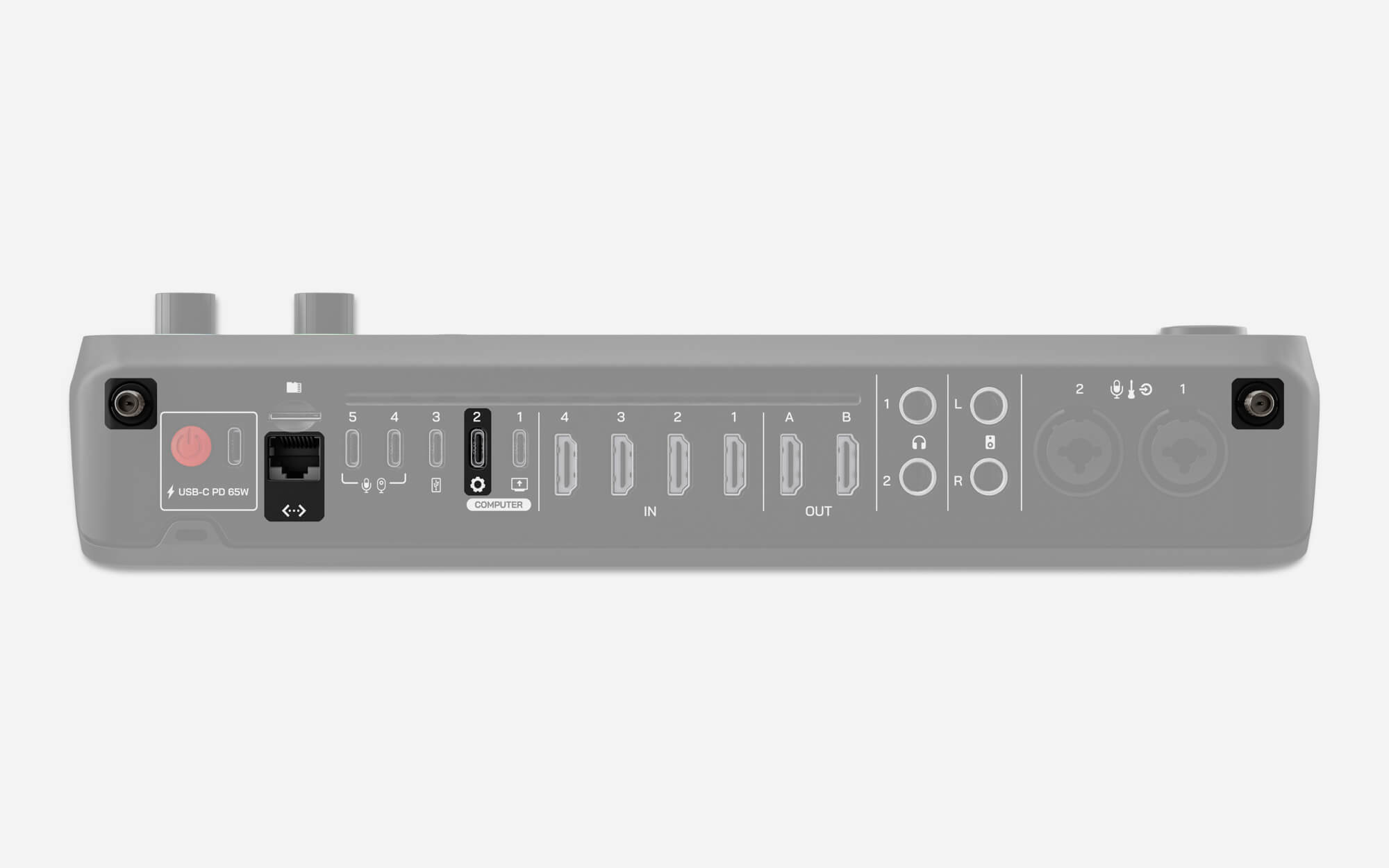
Per prima cosa, collega le antenne esterne ai lati del pannello posteriore avvitandole. Se desideri utilizzare Ethernet, collega un Ethernet cavo dal RØDECaster Video direttamente al router o a un altro dispositivo di rete. Quindi, collega la porta USB 2 del tuo RØDECaster Video al computer utilizzando il USB cavo incluso, poi scarica, installa e apri la RØDECaster App.
Dal menu a sinistra, seleziona il tuo RØDECaster Video e segui le istruzioni per aggiornare, se necessario, al firmware più recente. Ora vai su Configurazione avanzata > Sistema > Rete > Wi-Fi e segui le istruzioni per connetterti a una rete Wi-Fi.
Ingressi USB-C (1-3)
USB 1 – Interfaccia video e audio
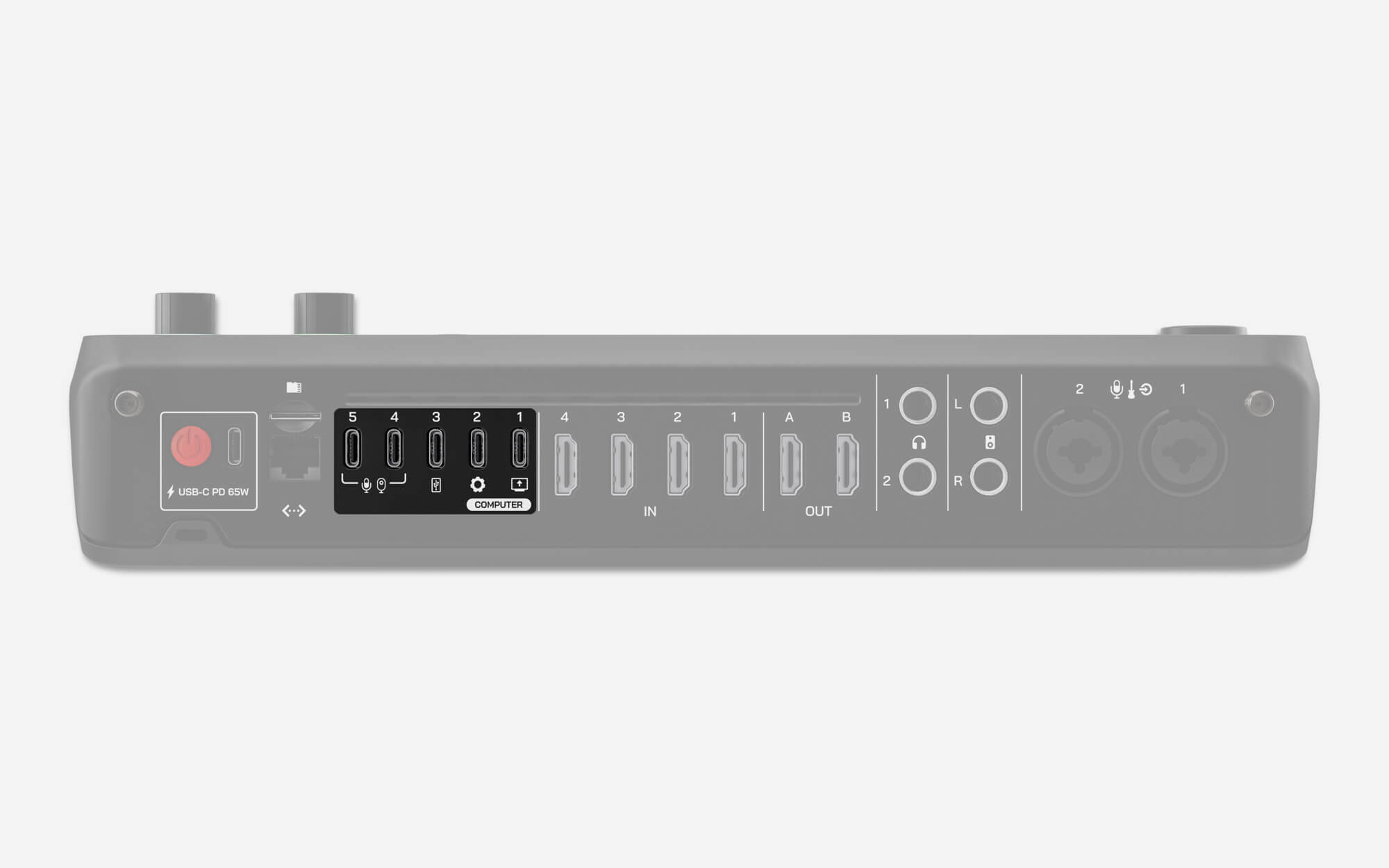
USB 1 è in grado di inviare un flusso video da RØDECaster Video al computer, oltre a funzionare come interfaccia audio multitraccia e offrire un canale audio aggiuntivo “USB Chat”. Collega questa porta al computer utilizzando il SuperSpeed cavo incluso e scegli quale uscita video inviare accedendo a Impostazioni > Video > USB 1, quindi selezionando una delle seguenti opzioni: Programma, Anteprima, Multiview o Camera 1 – 6.
USB 2 – Controllo e audio secondario
USB 2 consente di controllare e configurare RØDECaster Video quando è collegato a un computer con RØDECaster App in esecuzione: assicurati di utilizzare un SuperSpeed USB cavo, come quello incluso. Funziona anche come interfaccia audio secondaria ed è certificato MFi, il che lo rende ideale per il collegamento a computer secondari, telefoni iOS e Android. Puoi inoltre collegare sia USB 1 sia USB 2 allo stesso computer per una flessibilità ancora maggiore.
USB 3 – USB Storage
USB 3 serve per collegare dispositivi di archiviazione di massa USB , come dischi rigidi esterni e chiavette USB. È qui che verranno registrati i tuoi contenuti video e audio, come file singoli o multitraccia.
Nota
Il RØDECaster Video richiede che i dispositivi di archiviazione utilizzino il formato di file exFAT. Puoi formattare l’unità accedendo a Impostazioni > Archiviazione > USB Archiviazione e toccando «Cancella».
Ingressi USB-C (4 e 5)
RØDECaster Video dispone di 2 porte USB-C multifunzione (USB 4 e 5) che possono essere utilizzate per collegare dispositivi video USB come webcam compatibili, schede di acquisizione e dispositivi audio RØDE USB come RØDECaster Pro II e Duo, oltre a una vasta gamma di RØDE USB microfoni, tra cui NT-USB+, PodMic USB e altri ancora. Per impostazione predefinita, USB 4 e 5 saranno assegnati ai pulsanti di ingresso 5 e 6.
Dispositivi video USB
RØDECaster Video supporta webcam e dispositivi video USB simili che utilizzano lo standard UVC (USB Video Class). Una volta collegato, RØDECaster Video alimenterà il dispositivo UVC e lo riconoscerà come ingresso, consentendoti di utilizzarlo proprio come uno degli ingressi HDMI.
Nota
RØDECaster Video supporta solo dispositivi video USB non compressi in grado di fornire un flusso video UVC minimo a 1080p24. I formati non compressi sono generalmente indicati come YUV o NV12, mentre quelli non supportati (compressi) sono generalmente indicati come MP4 o H.264. Per ulteriori informazioni, consulta il nostro articolo sulla compatibilità dei dispositivi video USB Video.
Ingressi e uscite HDMI
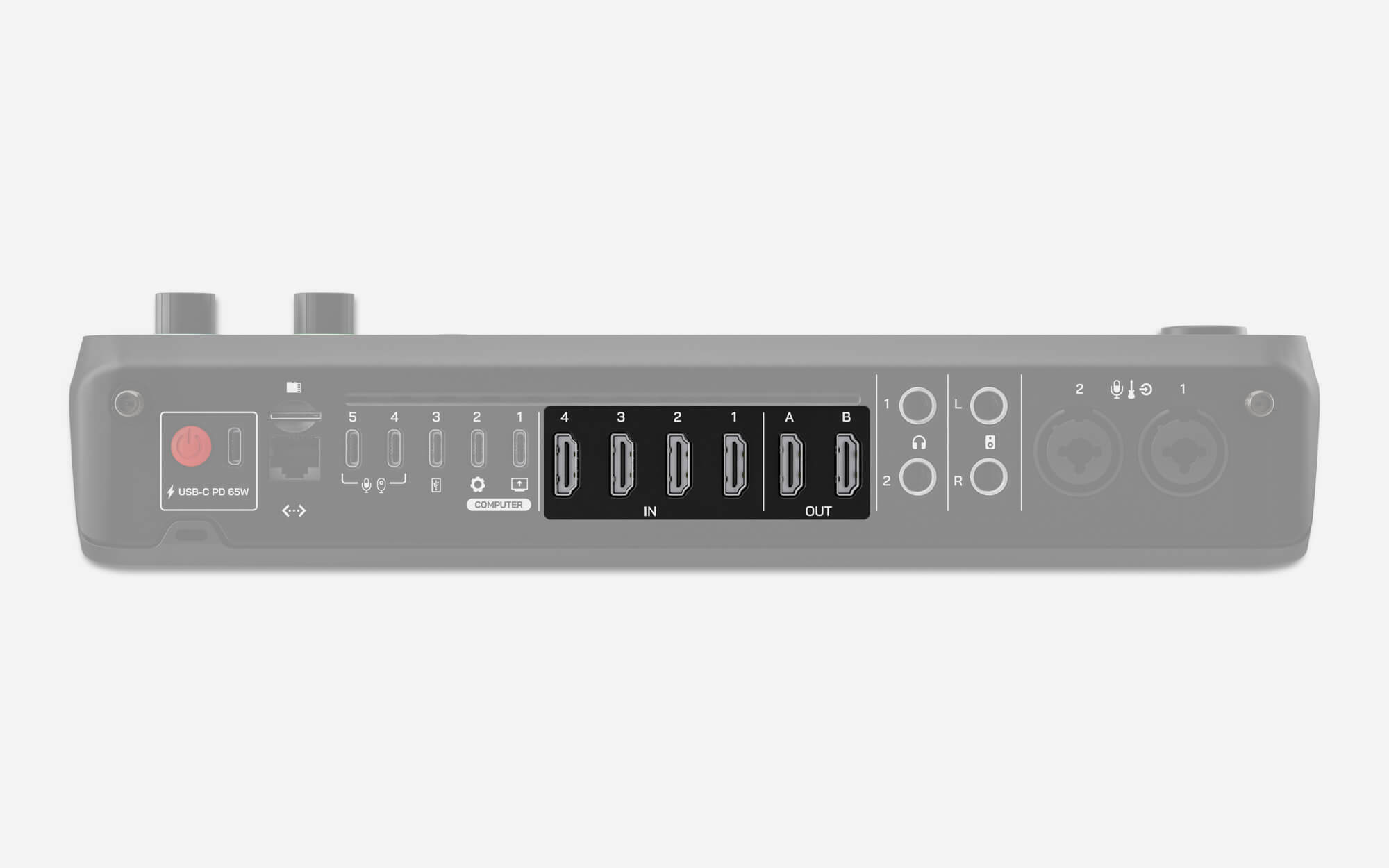
RØDECaster Video dispone di 4 ingressi HDMI contrassegnati con i numeri 1-4 e di 2 uscite HDMI contrassegnate con le lettere A e B.
Ingressi HDMI (1-4)
I 4 ingressi HDMI servono per collegare videocamere e altri dispositivi video. Per impostazione predefinita, gli ingressi 1-4 vengono assegnati ai primi 4 pulsanti di ingresso. RØDECaster Video accetta qualsiasi sorgente video in grado di trasmettere un flusso video a 1920x1080: questa risoluzione verrà richiesta automaticamente se il dispositivo video è in grado di produrla.
Uscite HDMI (A e B)
Le due uscite HDMI servono per collegare display per il monitoraggio e l'uscita della produzione. Vai a Impostazioni > Video > HDMI A o HDMI B per selezionare il feed video da inviare a ciascuna uscita (Programma, Anteprima, Multiview o Videocamera 1–6).
Nota
Se un’immagine non viene visualizzata tramite il tuo RØDECaster Video da una delle tue sorgenti video HDMI, controlla la risoluzione della sorgente video (camera, scheda di acquisizione, ecc.) per assicurarti che supporti l’uscita a 1920x1080.
Ingressi e uscita video di rete
Il tuo RØDECaster Video può ricevere video NDI® da altri dispositivi della rete e inviare il proprio flusso video NDI. È sufficiente collegare RØDECaster Video alla rete locale con un cavo Ethernet per accedere a queste funzioni.
Ingressi NDI
Sono disponibili 4 sorgenti di ingresso di rete per collegare telecamere o altri dispositivi. Questa operazione può essere eseguita sull’hardware utilizzando la modalità Inspect. Una volta attivata la modalità Inspect, seleziona un pulsante di ingresso, quindi seleziona il tipo di dispositivo; usa poi l’encoder per scorrere verso il basso e selezionare una delle opzioni di rete. Verrà visualizzato un elenco dei dispositivi NDI presenti nella rete, tra cui scegliere quello da assegnare al pulsante. Questa procedura è disponibile anche nell’app RØDECaster Scene Builder, alla voce Sorgente di ingresso.
Uscita NDI
L’uscita NDI può essere abilitata per trasmettere uno stream video sulla rete locale. In questo modo RØDECaster Video può essere visualizzato come opzione di ingresso su altri dispositivi, ad esempio decoder software o hardware. Questa funzione può essere abilitata sull’hardware selezionando Impostazioni > Video > NDI, quindi scegliendo il feed da trasmettere. Può anche essere abilitata utilizzando l’app RØDECaster , selezionando Configurazione dispositivo > Video > Uscite, quindi selezionando un’opzione dall’elenco a discesa NDI.
Utilizzare RØDECaster Video per controllare le telecamere PTZ
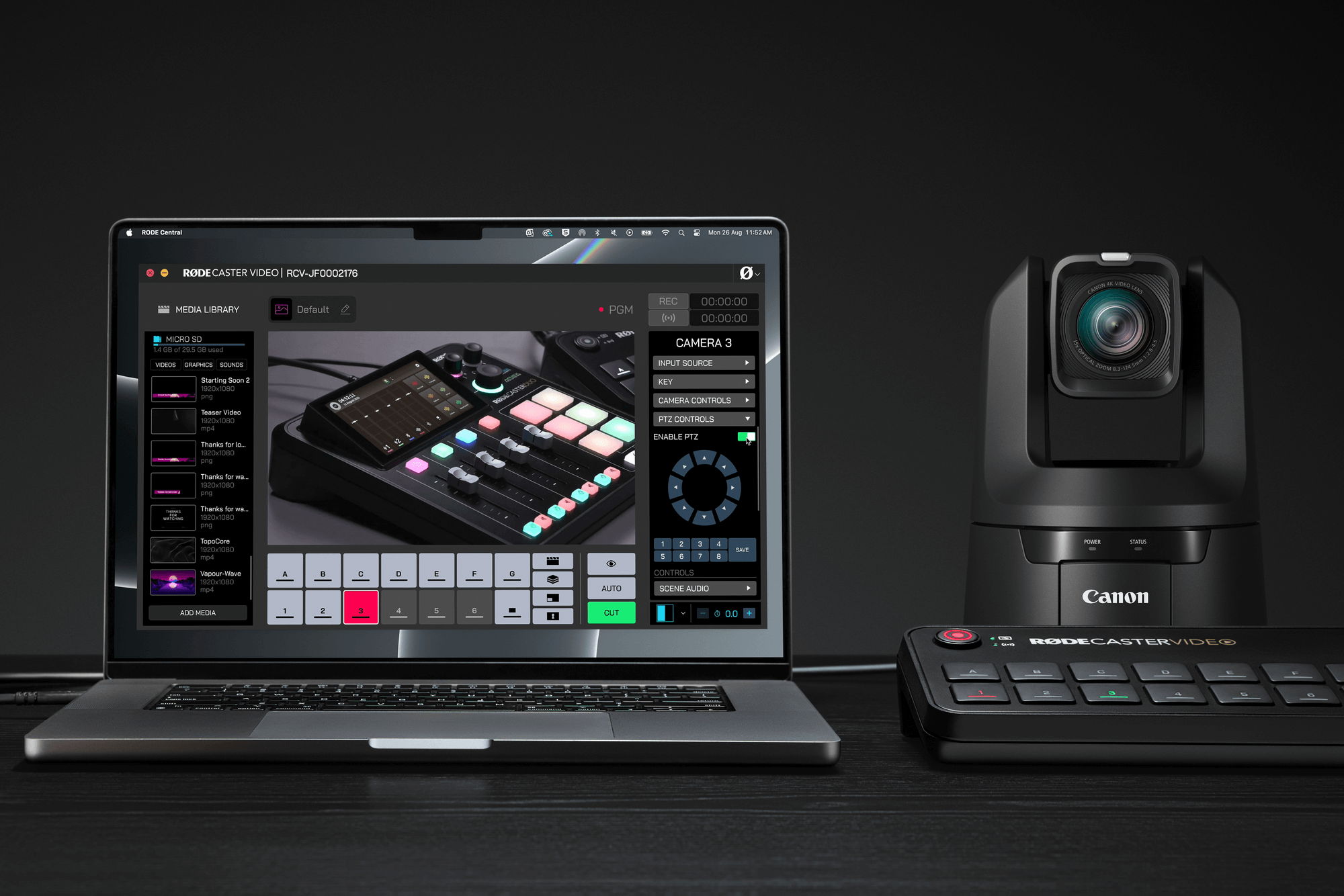
Con RØDECaster Video hai anche il pieno controllo di panoramica, inclinazione, zoom e messa a fuoco delle telecamere PTZ compatibili sulla tua rete locale.
Per abilitare il controllo PTZ per le telecamere compatibili, seleziona semplicemente i controlli PTZ dal menu a discesa in «Scene Builder» e abilita il PTZ per controllare il dispositivo da remoto. Puoi salvare i preset direttamente sull’ingresso della telecamera e assegnarli a una scena per richiamare il preset con la semplice pressione di un pulsante.
Questa funzione può essere utilizzata per inquadrare le riprese e creare regolazioni dinamiche dell’angolazione della telecamera per ogni scena che crei.
Aggiungere le fotocamere dell’iPhone utilizzando RØDE Capture
Grazie alla funzione NDI, puoi collegare direttamente il tuo iPhone a RØDECaster Video e aggiungere le sue fotocamere alla tua produzione utilizzando l’app gratuita RØDE Capture. In questo modo puoi utilizzare la fotocamera principale del tuo iPhone oppure usare sia la fotocamera principale sia quella anteriore come sorgenti video separate, senza collegare alcun cavo al telefono.
Per abilitare questa funzione:
- Assicurati che il tuo iPhone sia connesso alla stessa rete di RØDECaster Video. RØDECaster Video deve essere collegato fisicamente alla rete tramite Ethernet, mentre il tuo iPhone può essere connesso tramite Wi-Fi (alla stessa rete) oppure tramite Ethernet utilizzando un adattatore Ethernet
- Apri la freccia delle impostazioni in RØDE Capture e attiva “NDI Cast”
- Se vuoi utilizzare solo la fotocamera principale, assicurati che la modalità “Dual Cam” sia disattivata. Per inviare entrambe le fotocamere, anteriore e posteriore, attiva la modalità Dual Cam (con l’impostazione “PiP” o “Split”), quindi nelle impostazioni di Capture scegli “Separate” per ottenere due flussi distinti oppure “Combined” per avere entrambe le fotocamere in un unico flusso.
- Quando selezioni la sorgente di ingresso su RØDECaster Video (sull’hardware oppure tramite RØDECaster App), scegli Network > RØDE Capture Stream A. Se utilizzi la modalità Dual Cam separata, sarà disponibile anche “Stream B”.
.png)
Nota
Puoi rinominare i flussi NDI di RØDE Capture accedendo all’app Impostazioni del tuo iPhone, quindi selezionando App > RØDE Capture e modificando il campo "NDI Device Name". Qui puoi anche regolare il codec del flusso NDI.
Ingressi e uscite audio
Oltre alle sue avanzate funzioni di switching video, RØDECaster Video integra anche un’interfaccia audio professionale completa.
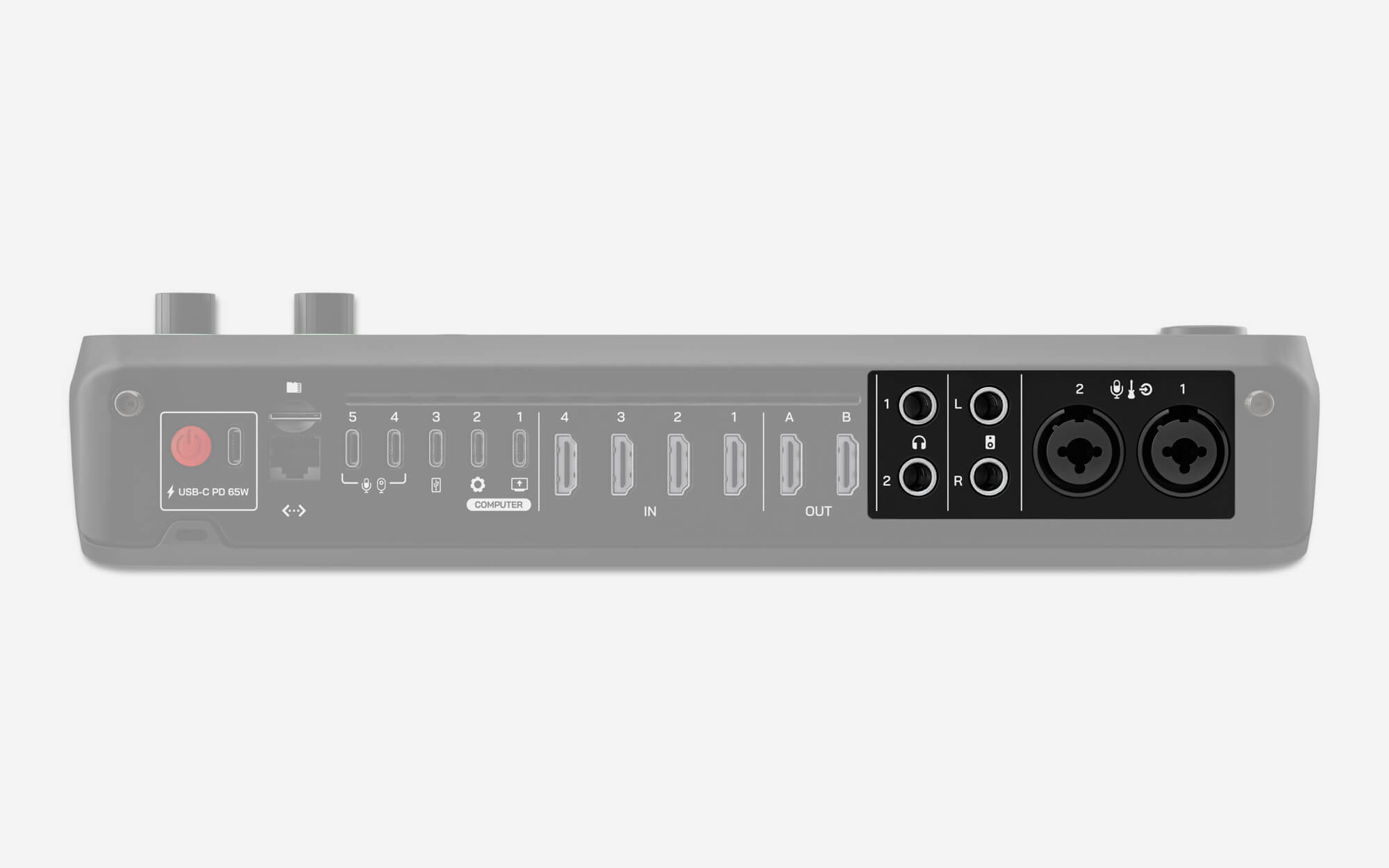
Ingressi combo
RØDECaster Video dispone di una coppia di ingressi combo Neutrik™ di alta qualità per collegare microfoni, strumenti e dispositivi a livello di linea tramite connessioni XLR o jack da 1/4 di pollice. Se il microfono richiede l’alimentazione phantom, consulta la sezione Mixer audio per scoprire come abilitarla su uno dei due ingressi combo.
Uscite per cuffie e altoparlanti
Sul retro di RØDECaster Video sono presenti due uscite per collegare due paia di cuffie, come le NTH-100. Se le cuffie dispongono di un connettore da 3,5 mm, utilizza un adattatore da 1/4 di pollice a 3,5 mm, come il RØDE HJA-4, per collegarle all’unità.
Sul retro di RØDECaster Video sono inoltre presenti due uscite di linea bilanciate da 1/4 di pollice per collegare una coppia di altoparlanti, contrassegnate come sinistra e destra.
Per regolare il livello di uscita delle cuffie 1 o 2 oppure degli altoparlanti, premi l’Encoder audio finché il LED sopra l’icona delle cuffie 1 o 2 oppure degli altoparlanti non si illumina, quindi ruota l’encoder per regolare il volume.
microSD Slot per scheda
Lo slot per scheda video RØDECaster viene utilizzato per archiviare video, immagini, grafiche e suoni da utilizzare nella produzione.
Nota
Si consiglia di utilizzare schede di classe UHS-I o superiore, con una velocità di scrittura di almeno 30 MB/s.
Pulsanti di ingresso (1 – 6)
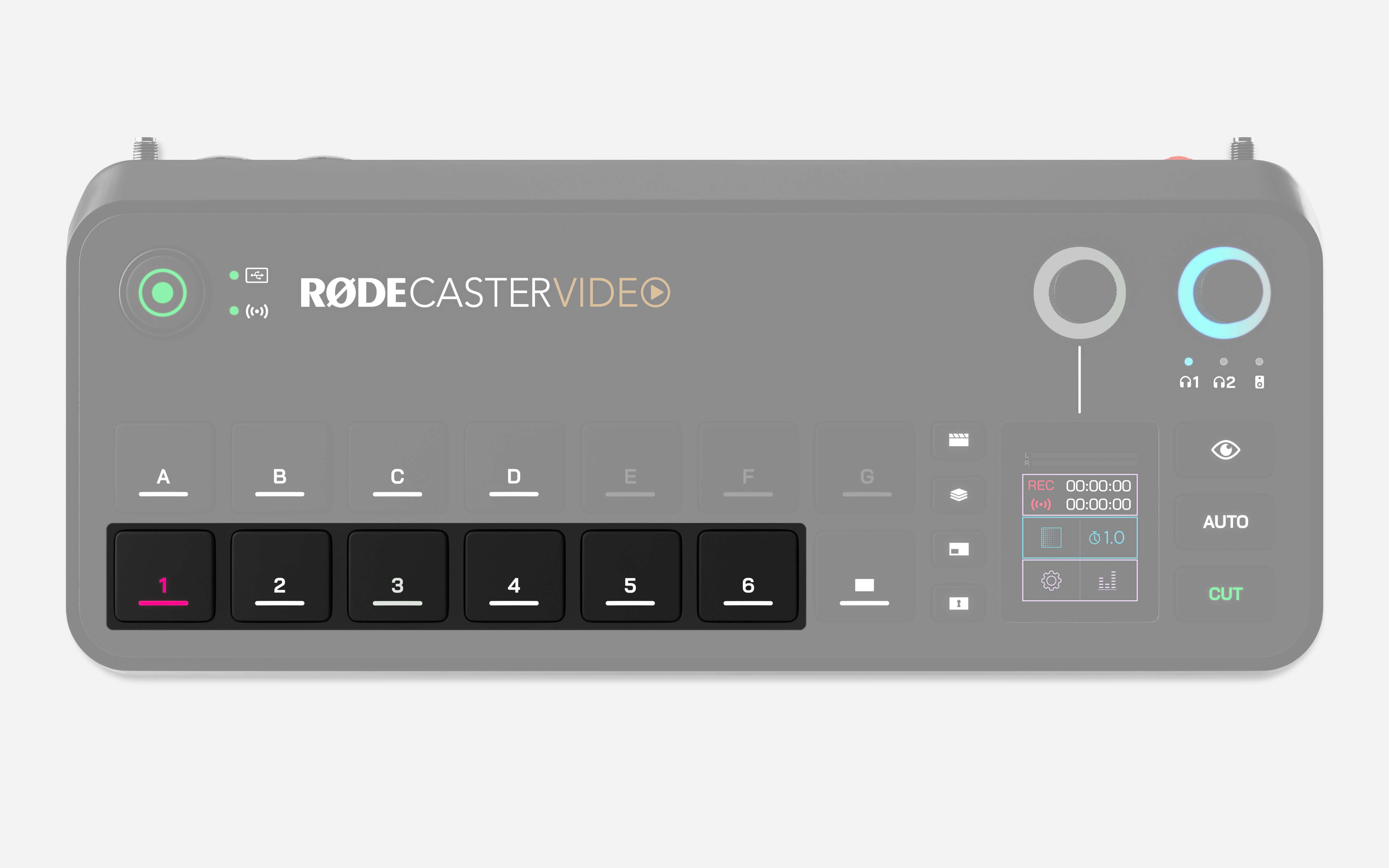
La fila inferiore di pulsanti, contrassegnati da 1 a 6, è costituita dai pulsanti di ingresso e corrisponde alle 6 possibili sorgenti di ingresso che possono essere assegnate contemporaneamente su RØDECaster Video. Questi pulsanti si illuminano in bianco quando è stata assegnata loro una sorgente di ingresso, in rosso quando sono attualmente in onda (l’uscita Program) oppure in verde quando sono in coda per essere mandati in onda (l’uscita Preview).
Premendo uno di questi pulsanti quando gli è stata assegnata una sorgente di ingresso, tale ingresso passerà al feed Program in onda (se è attiva la modalità Instant) oppure al feed Preview (se è attiva la modalità Studio).
Assegnazione di una sorgente di ingresso a un pulsante di ingresso
Per impostazione predefinita, HDMI 1-4 viene assegnato ai primi 4 pulsanti di ingresso e USB 4 e 5 vengono assegnati ai pulsanti di ingresso 5 e 6, ma è possibile assegnare qualsiasi ingresso a ciascuno dei 6 pulsanti. Per farlo:
- Premere il pulsante Inspect
- Selezionare il pulsante di ingresso che si desidera configurare
- Toccare il riquadro di selezione dell’ingresso sullo schermo (verrà visualizzato l’ingresso attualmente assegnato)
- Ruotare l’encoder per scorrere gli ingressi e fare clic sull’encoder per confermare la scelta
- Dopo aver effettuato le assegnazioni, premere nuovamente il pulsante Inspect
Pulsanti scena (A – G)
Ciascuno dei sette pulsanti scena può essere personalizzato completamente con diverse configurazioni di sorgenti di ingresso, immagini, video, sovrimpressioni grafiche e layout di keying, consentendo di passare rapidamente da una configurazione preimpostata all’altra al volo. Le scene possono essere create rapidamente direttamente su RØDECaster Video oppure utilizzando RØDECaster App Scene Builder per una personalizzazione ancora maggiore.
Pulsante Dissolvenza al nero
Premendo il Pulsante Dissolvenza al nero (accanto ai pulsanti Input) si passa a una schermata vuota, sostituendo il feed Program corrente, e viene inoltre dissolto qualsiasi audio in riproduzione. Questa funzione è utile quando è necessario interrompere rapidamente un feed live o si desidera effettuare una dissolvenza al nero per concludere uno show o un segmento. La durata di questa dissolvenza è determinata dalla temporizzazione della transizione.
Nota
Puoi disattivare questa funzione premendo il pulsante Inspect, quindi il pulsante Fade to Black e attivando o disattivando la funzione.
Display ed encoder
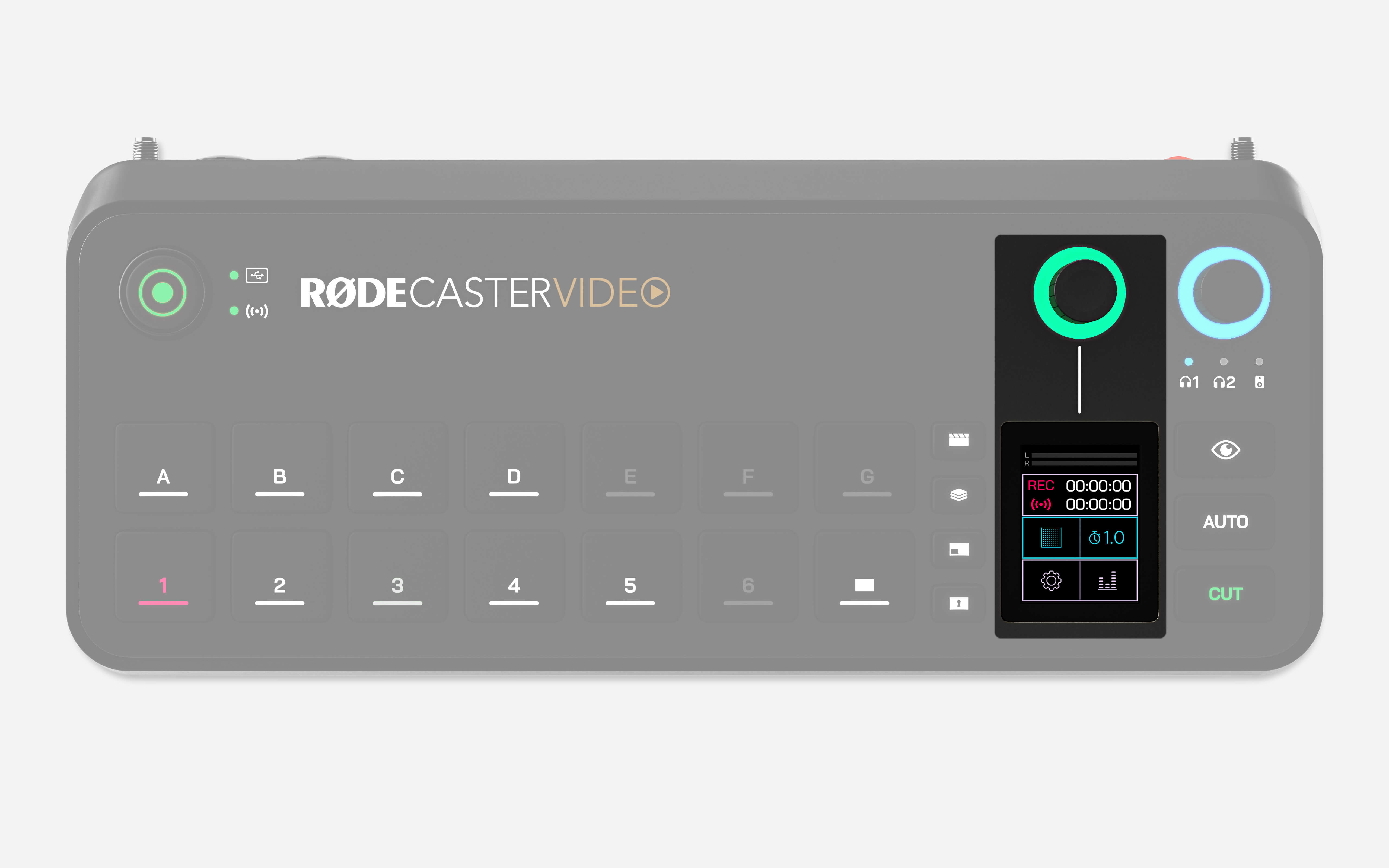
Il display touchscreen, insieme all’encoder sopra di esso, viene utilizzato per navigare e regolare le impostazioni e i controlli di RØDECaster Video. Tocca le icone e ruota l’encoder per navigare nei menu, selezionare elementi, confermare le impostazioni, scorrere le pagine o tornare alla schermata iniziale.
L’anello LED intorno all’encoder si illumina di bianco quando puoi utilizzarlo per navigare nei menu e di verde quando puoi utilizzarlo per regolare le impostazioni visualizzate sullo schermo.
Pulsante Media
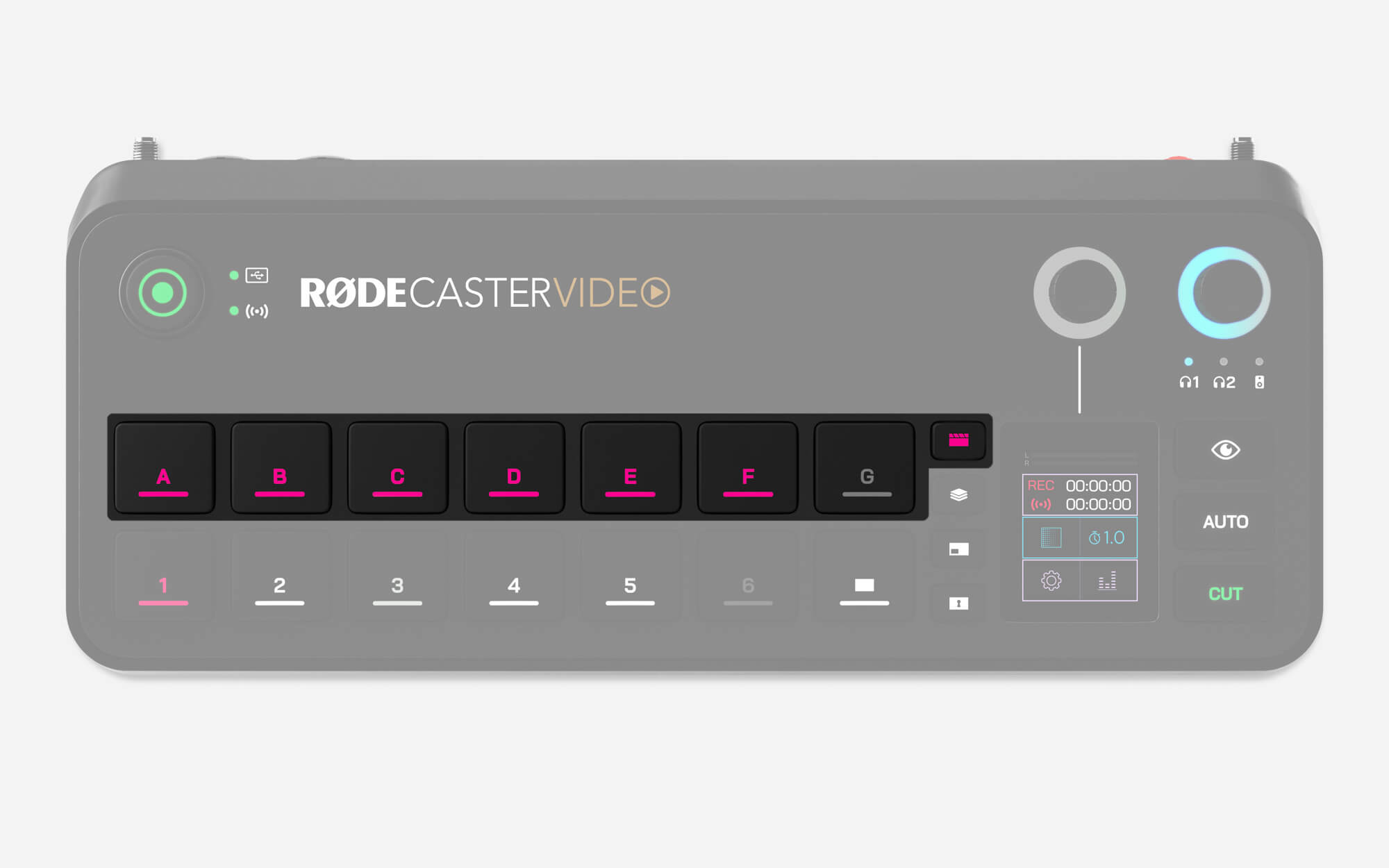
Il pulsante Media consente di accedere ai video, alle immagini e ai suoni che hai caricato sulla tua microSD card e assegnato a un pulsante Media. Quando viene premuto, il pulsante Media si illumina di viola e i pulsanti Scena (A – G) modificano la propria funzione per rappresentare i contenuti multimediali assegnati. I pulsanti a cui sono stati assegnati contenuti multimediali si illuminano di viola, mentre quelli senza assegnazioni rimangono spenti.
Puoi interagire con questi pulsanti nello stesso modo dei pulsanti Ingresso e dei pulsanti Scena, ovvero passare a video, immagini e suoni e utilizzarli all'interno delle scene.
Premi nuovamente il pulsante Media per uscire da questa modalità: i pulsanti Scena torneranno alla funzione predefinita di selezione delle scene.
Nota
I file video non verranno riprodotti nel feed di anteprima, ma inizieranno a essere riprodotti non appena verranno trasferiti al feed del programma.
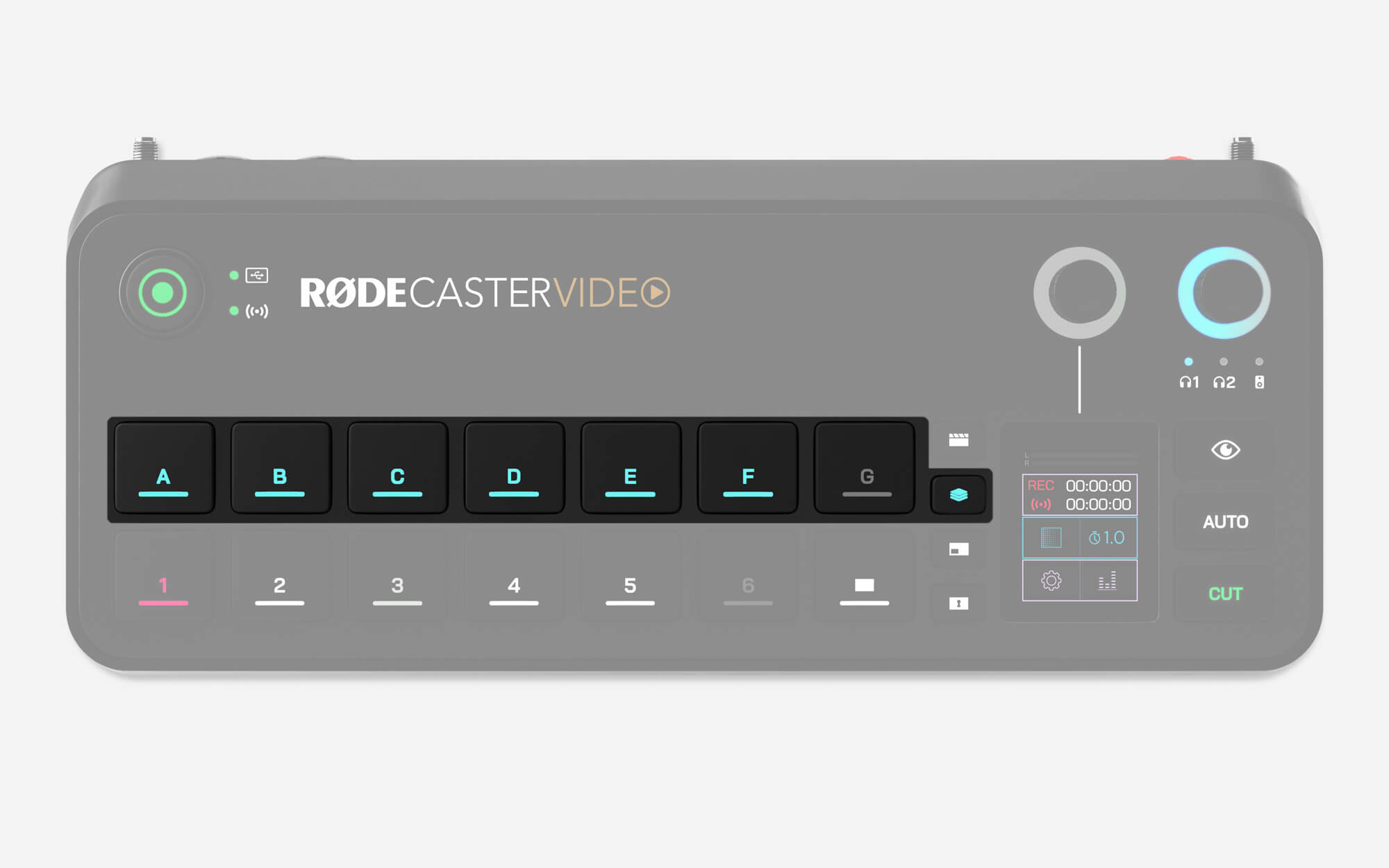
Pulsante Overlay
Il pulsante Overlay consente di accedere alle immagini caricate sulla scheda microSD e assegnate a un pulsante Overlay. Quando viene premuto, il pulsante Overlay si illumina in blu e i pulsanti Scene (A – G) modificano la propria funzione per rappresentare le sovrimpressioni grafiche assegnate. I pulsanti a cui sono state assegnate sovrimpressioni grafiche si illuminano in blu, mentre quelli senza assegnazioni rimangono spenti.
Premendo uno di questi pulsanti si attiva la sovrimpressione grafica corrispondente, visualizzandola sopra il feed esistente sia in Program sia in Preview. Le sovrimpressioni rimangono visualizzate finché il pulsante non viene premuto nuovamente, consentendo di cambiare ingressi, scene e contenuti multimediali senza che scompaiano.
Sebbene sia possibile utilizzare file JPG per sovrimpressioni semplici, l’uso di file PNG con un livello di trasparenza consente di mantenere tale trasparenza durante la trasmissione. Questo li rende ideali per lower third, loghi, filigrane e altri elementi simili.
Premere nuovamente il pulsante Graphic Overlay per uscire da questa modalità: i pulsanti Scene torneranno alla funzione predefinita di selezione delle scene.
Nota
È possibile attivare un solo elemento grafico alla volta.
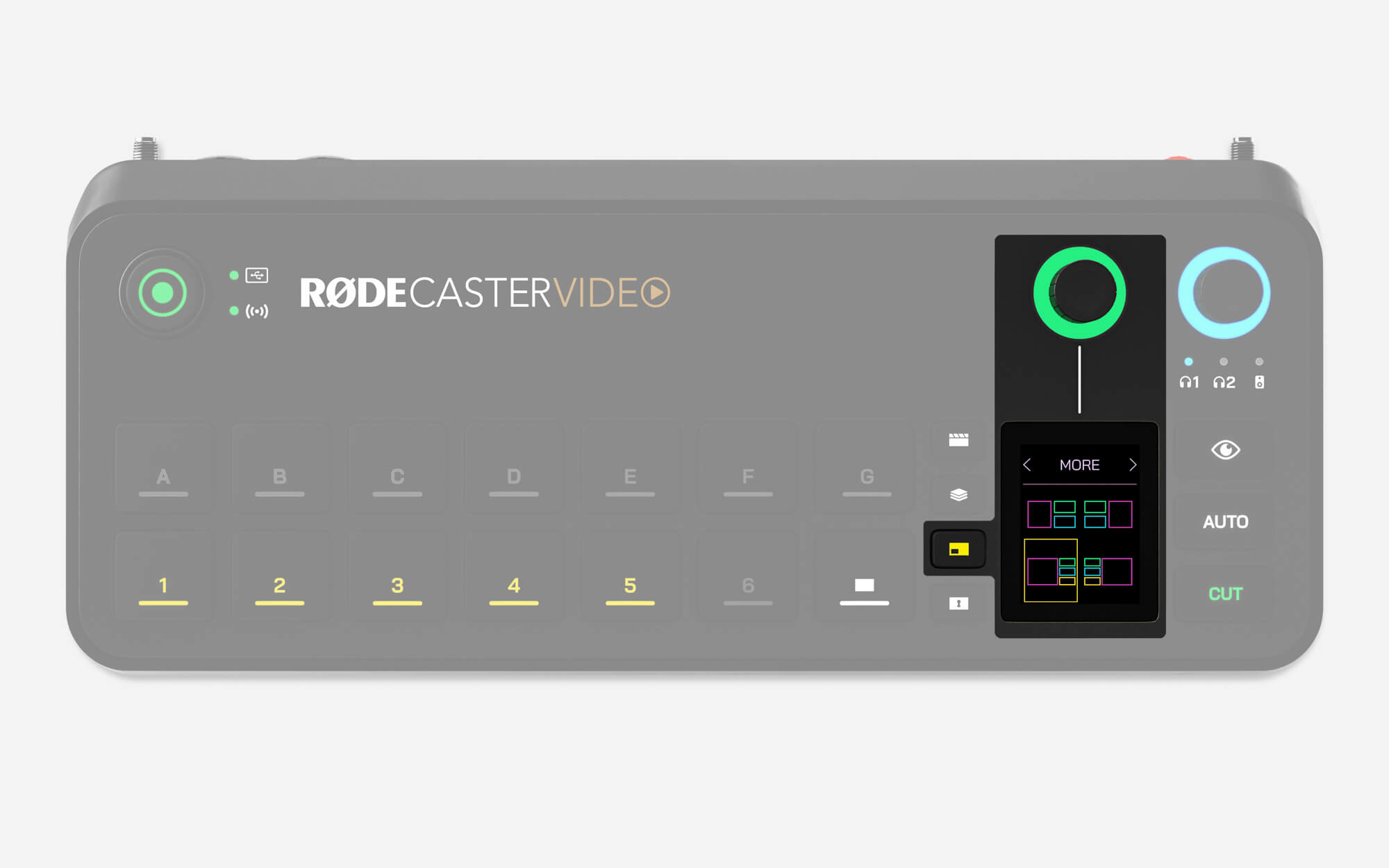
Pulsante Multisorgente
Questo pulsante consente di creare rapidamente composizioni multisorgente dei tuoi ingressi e contenuti multimediali, ad esempio in configurazioni picture-in-picture o a schermo diviso. Puoi creare queste configurazioni per utilizzarle al volo durante la produzione oppure salvarle in un pulsante Scena vuoto per usarle in un secondo momento.
Quando viene premuto, il pulsante Multisorgente si illumina di giallo e sullo schermo viene visualizzato il menu del layout. Toccando la parte superiore di questo menu puoi utilizzare l’encoder per scorrere un’ampia gamma di layout preimpostati, quindi fare clic sull’encoder per selezionarne uno. Dopo averlo selezionato, puoi utilizzare l’encoder per scorrere ciascun riquadro del layout multisorgente e premere un pulsante di ingresso o multimediale per assegnarlo a ogni riquadro.
Dopo aver configurato il layout multisorgente, premi il segno di spunta verde per confermare. In modalità Studio, questo layout multisorgente verrà applicato al feed video di Anteprima, mentre in modalità Istantanea verrà applicato all’uscita Programma. Se desideri salvare questo layout come scena, tieni semplicemente premuto un pulsante scena vuoto.
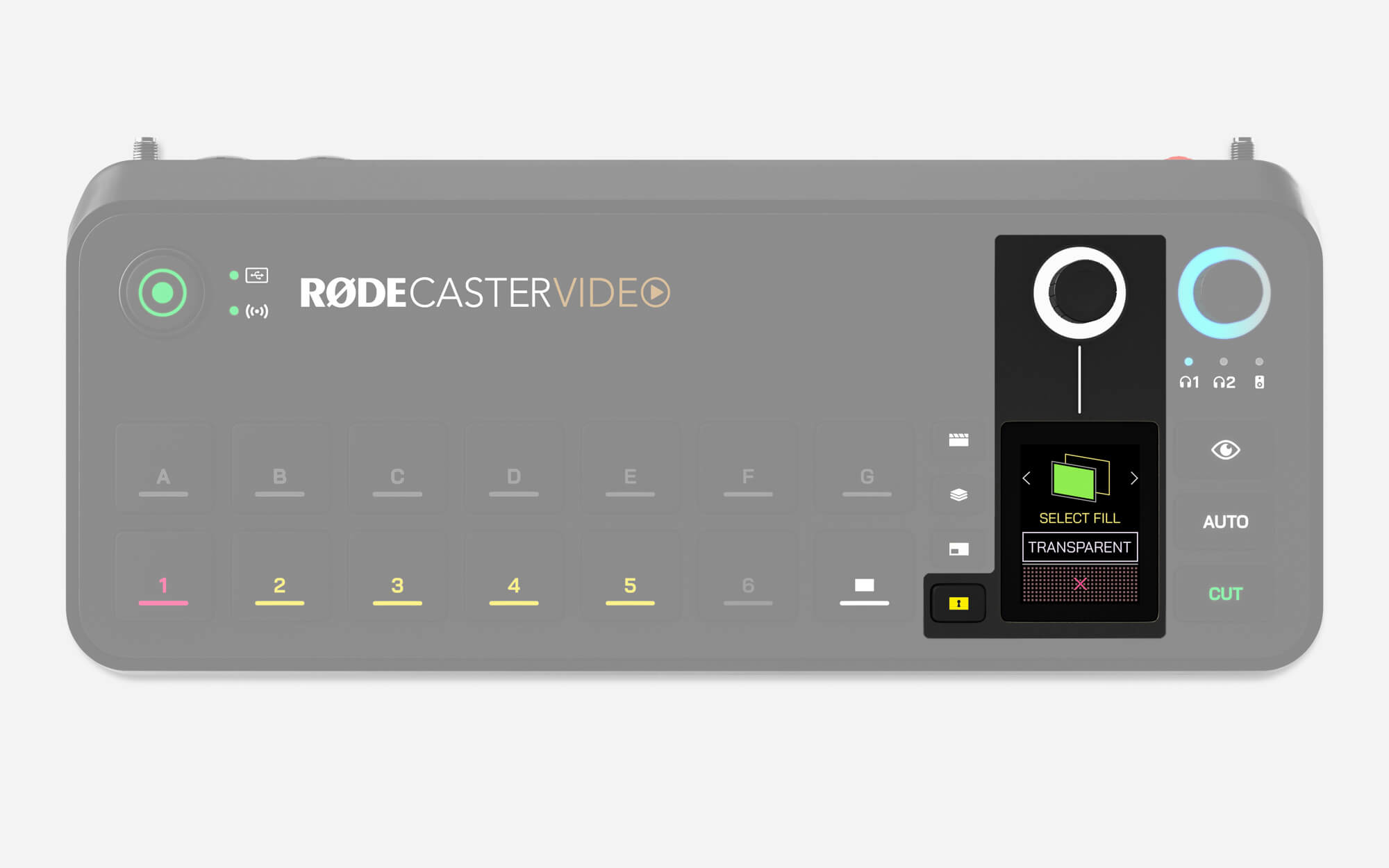
Pulsante Keying
Il pulsante Keying applica automaticamente un chroma key (green screen o blue screen) oppure un luma key al feed di anteprima in modalità Studio o al feed Program in modalità Instant, consentendo di posizionare il soggetto davanti a immagini, video e persino ad altre sorgenti di ingresso.
Premi il pulsante Input a cui desideri applicare il key, quindi premi il pulsante Keying. Ora puoi utilizzare l’encoder per selezionare green screen o blue screen, quindi premere un altro pulsante Input o Media per selezionarlo come sfondo sostitutivo. Per non selezionare alcuno sfondo (trasparente), tocca semplicemente lo schermo invece di premere un pulsante: in questo modo puoi utilizzare questo ingresso con keying nelle scene.
Dopo aver applicato un key a una sorgente di ingresso, questa impostazione verrà collegata automaticamente ogni volta che utilizzi tale sorgente: per scollegarla, dovrai disattivare il keying per la sorgente.
Keying avanzato
Per configurazioni più avanzate, puoi utilizzare le funzioni Luma Key e Key Mask per creare sovrapposizioni ed effetti visivi.
Luma Key filtra il video in base ai valori di luminosità, aiutando a rimuovere gli sfondi neri dalle sorgenti video in ingresso.
Key Mask ti offre quindi un controllo preciso sull’area di keying, consentendoti di ritagliare il fotogramma per rendere trasparenti regioni specifiche che potrebbero non coprire completamente l’inquadratura della videocamera.
Per questa sezione sottoposta a keying, puoi inoltre controllare la morbidezza e l’ombra.
Il controllo Softness consente di ammorbidire i bordi della maschera per ottenere una fusione più naturale. Con il controllo Shadow puoi quindi scurire l’interno dell’area mascherata per migliorare il contrasto e fare in modo che elementi visivi importanti, come il testo bianco, risaltino chiaramente.
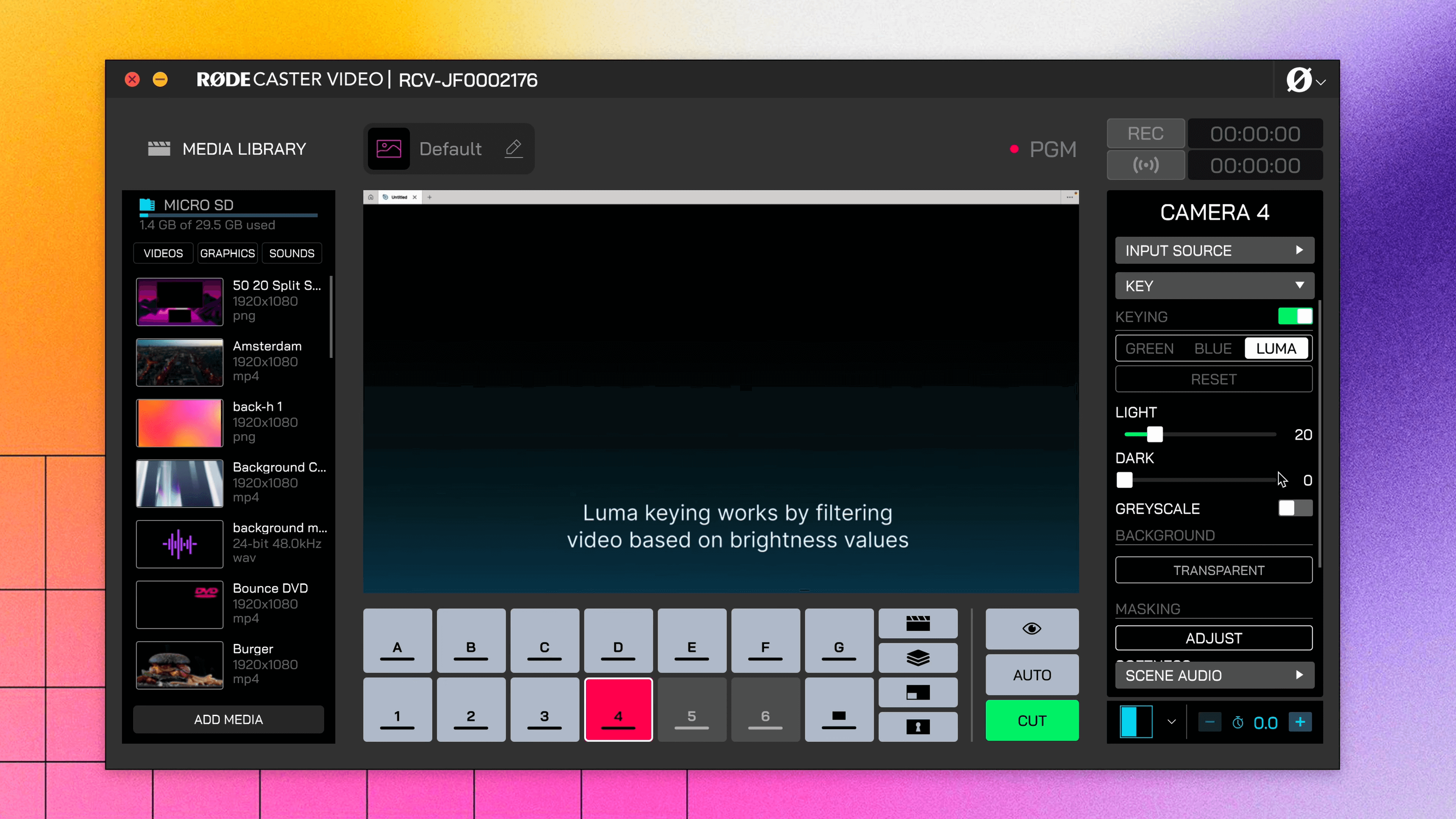
Consiglio da professionista
Poiché Luma Key funziona su una sfumatura, più scura è l’area, più trasparente apparirà.
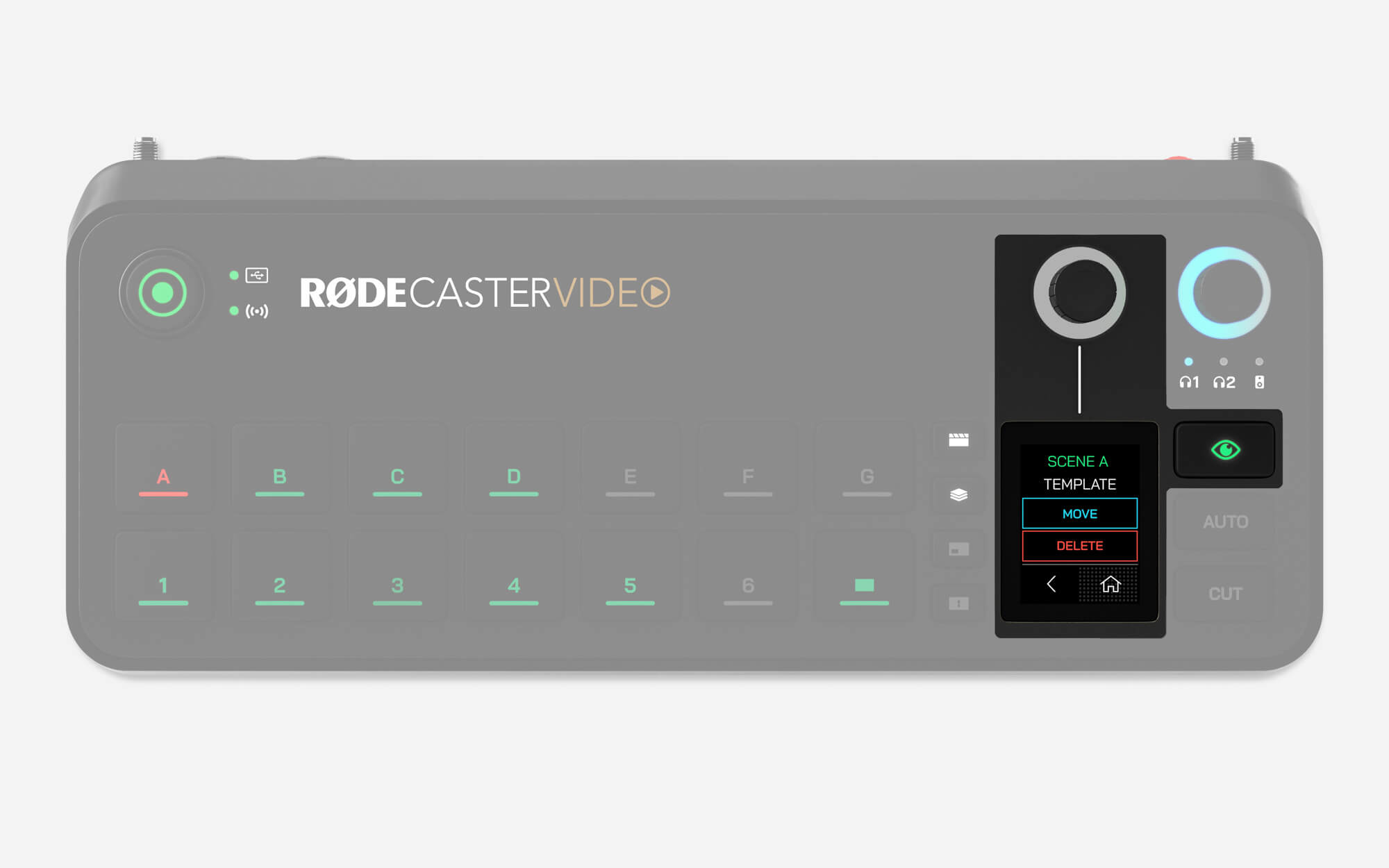
Pulsante Ispeziona
Il pulsante Ispeziona consente di visualizzare in sicurezza le informazioni e modificare le impostazioni di ingressi, scene, contenuti multimediali o sovrapposizioni senza attivarli né inviarli in anteprima. In modalità Istantanea, consente inoltre di inviare qualsiasi ingresso, scena, contenuto multimediale o sovrapposizione all’uscita Anteprima, permettendo di visualizzarlo in sicurezza prima di mandarlo in onda. Quando viene premuto, il pulsante Ispeziona si illumina in verde e rimane così finché non si esce dalla modalità premendo nuovamente il pulsante.
In modalità Ispeziona, premendo i pulsanti indicati di seguito è possibile visualizzare ed eseguire le seguenti informazioni e azioni:
Pulsante Ingresso: visualizza le informazioni su risoluzione, frequenza dei fotogrammi e spazio colore dell’ingresso collegato e consente di modificare la sorgente assegnata al pulsante.
Pulsante Scena: consente di eliminare la scena o spostarla su un altro pulsante Scena.
Pulsanti Contenuto multimediale e Sovrapposizione: visualizzano il nome del file e un’anteprima in miniatura e consentono di eliminare il file o spostarlo su un altro pulsante Contenuto multimediale o Sovrapposizione.
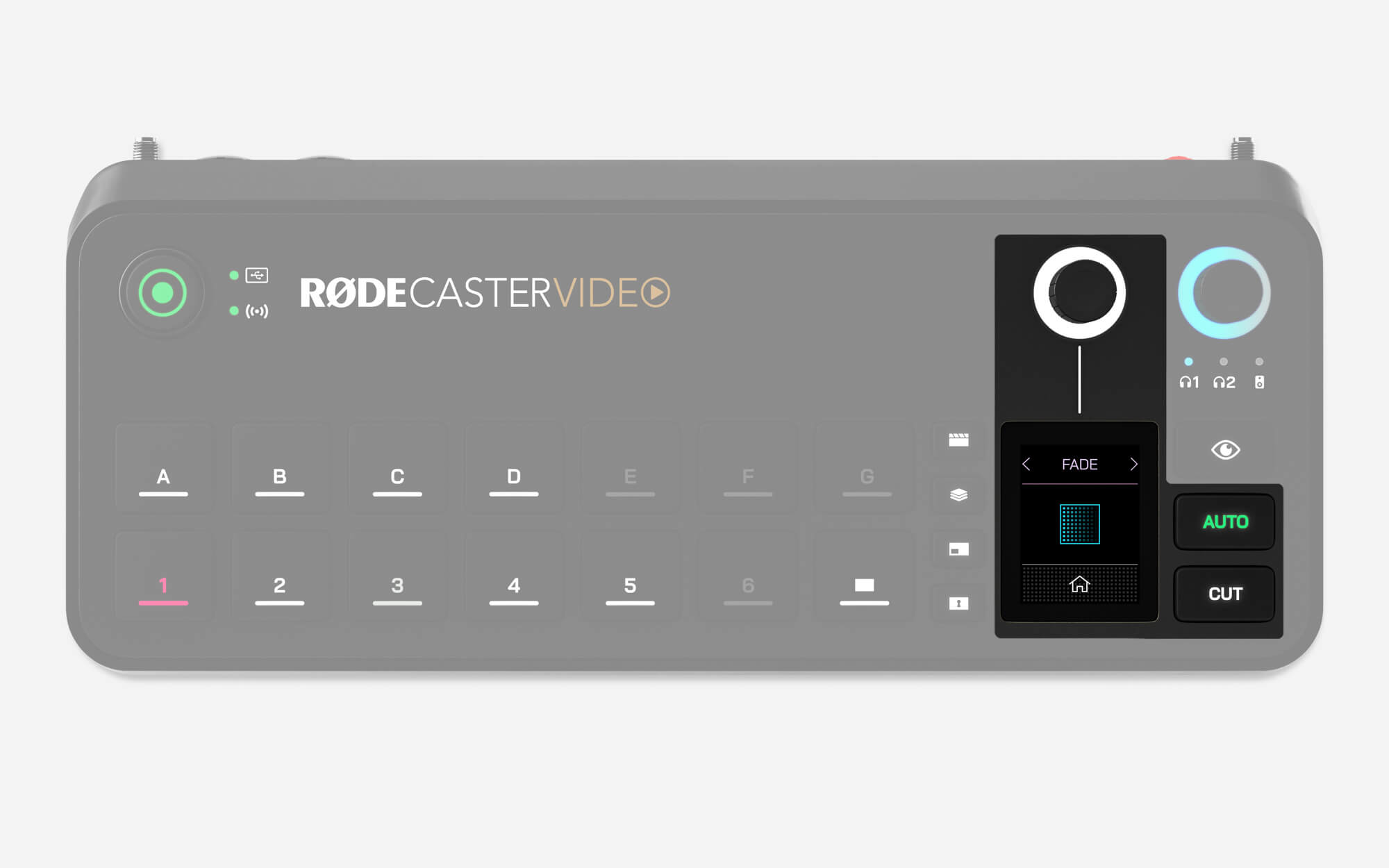
Cut, Auto e transizioni
I pulsanti Cut e Auto offrono due modi diversi per passare da un feed video all’altro e si comportano in modo differente a seconda che ci si trovi in modalità Instant o Studio.
Cut
Cut è la modalità predefinita e consente di passare istantaneamente tra ingressi, contenuti multimediali e scene in modalità Instant, nonché tra i feed video Preview e Program in modalità Studio.
Auto
In modalità Instant, Auto consente di passare tra l’ingresso, i contenuti multimediali o le scene utilizzando le impostazioni di transizione, oppure tra i feed Preview e Program quando ci si trova in modalità Studio.
Impostazioni di transizione
Per regolare la durata della transizione, tocca semplicemente l’icona sullo schermo con il cronometro, regola l’encoder rotativo e fai clic sull’encoder per confermare. Per cambiare il tipo di transizione, tocca l’icona sullo schermo a sinistra del cronometro e usa l’encoder per selezionare Dissolvenza, Dip o Wipe (quest’ultimo dispone di diversi sottotipi).
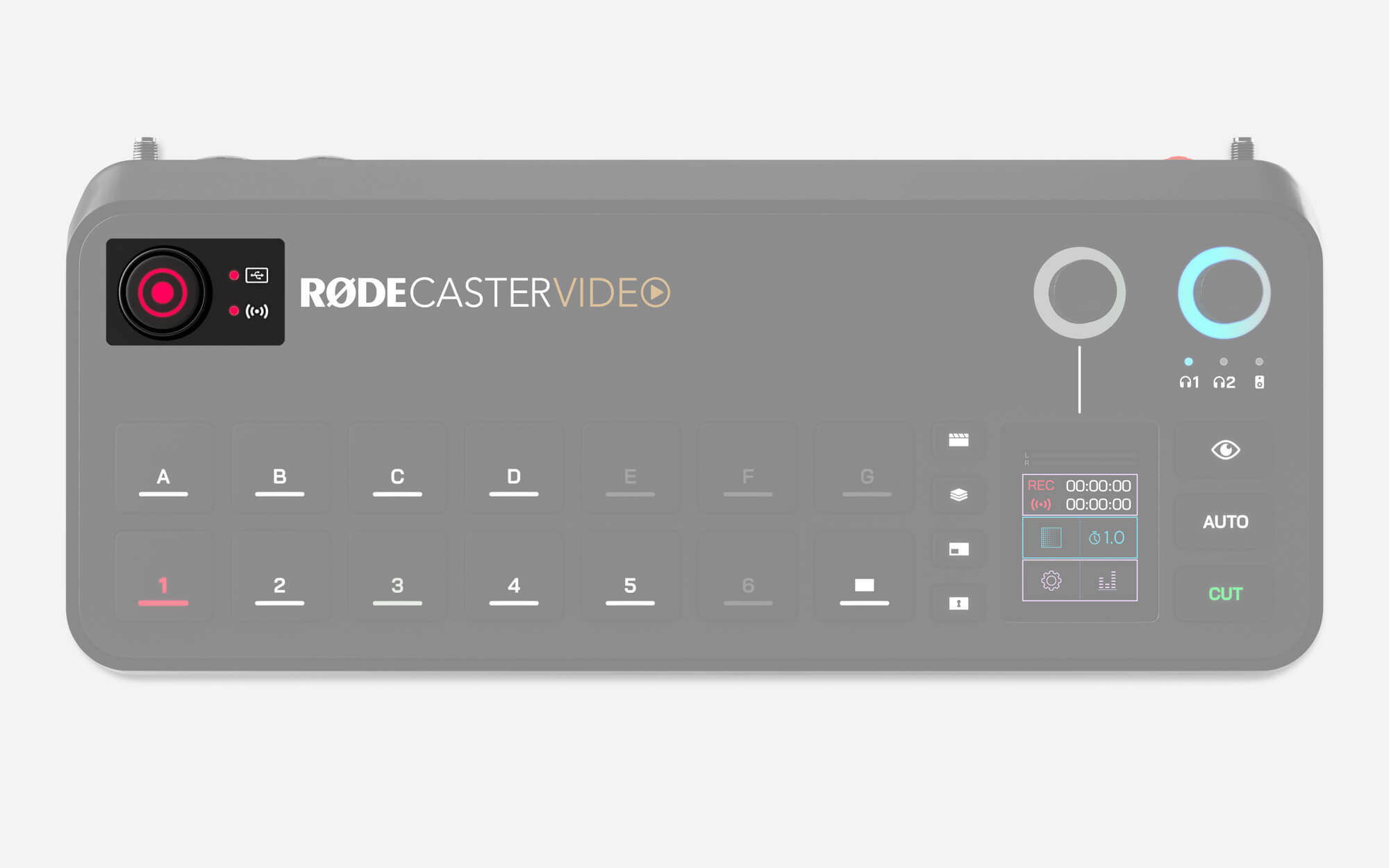
Pulsante di registrazione e indicatori di memoria/rete
Il pulsante di registrazione serve per avviare e interrompere le registrazioni. Sia il pulsante di registrazione sia il LED dell’indicatore di memoria accanto a esso si illumineranno in verde quando il dispositivo è pronto per registrare e in rosso durante la registrazione. Se uno dei due è spento, significa che non è collegato alcun dispositivo di memoria compatibile USB al USB 3, che il dispositivo non è formattato nel formato exFAT corretto oppure che lo spazio libero sul dispositivo è esaurito.
Analogamente, il LED dell’indicatore di rete si illuminerà in verde quando il dispositivo è pronto per lo streaming, in rosso durante lo streaming oppure resterà spento se RØDECaster Video non è pronto per lo streaming. Ciò significa che non è stato configurato un profilo di streaming su RØDECaster Video oppure che non è connesso a Internet.
Frequenza fotogrammi
La frequenza fotogrammi globale di RØDECaster Video determina la frequenza fotogrammi dello streaming, della registrazione e delle uscite HDMI A e HDMI B. Per ottenere risultati ottimali, è importante scegliere una sola frequenza fotogrammi per il progetto e impostare tutte le videocamere e gli altri dispositivi video affinché trasmettano a questa frequenza fotogrammi.
Per impostare la frequenza fotogrammi globale su RØDECaster Video, tocca l’icona a forma di ingranaggio delle impostazioni, quindi vai a Video > Frequenza fotogrammi e seleziona l’opzione desiderata utilizzando l’encoder.
Frequenze fotogrammi: 23.98, 24, 25, 29.97, 30, 50, 59.94, 60
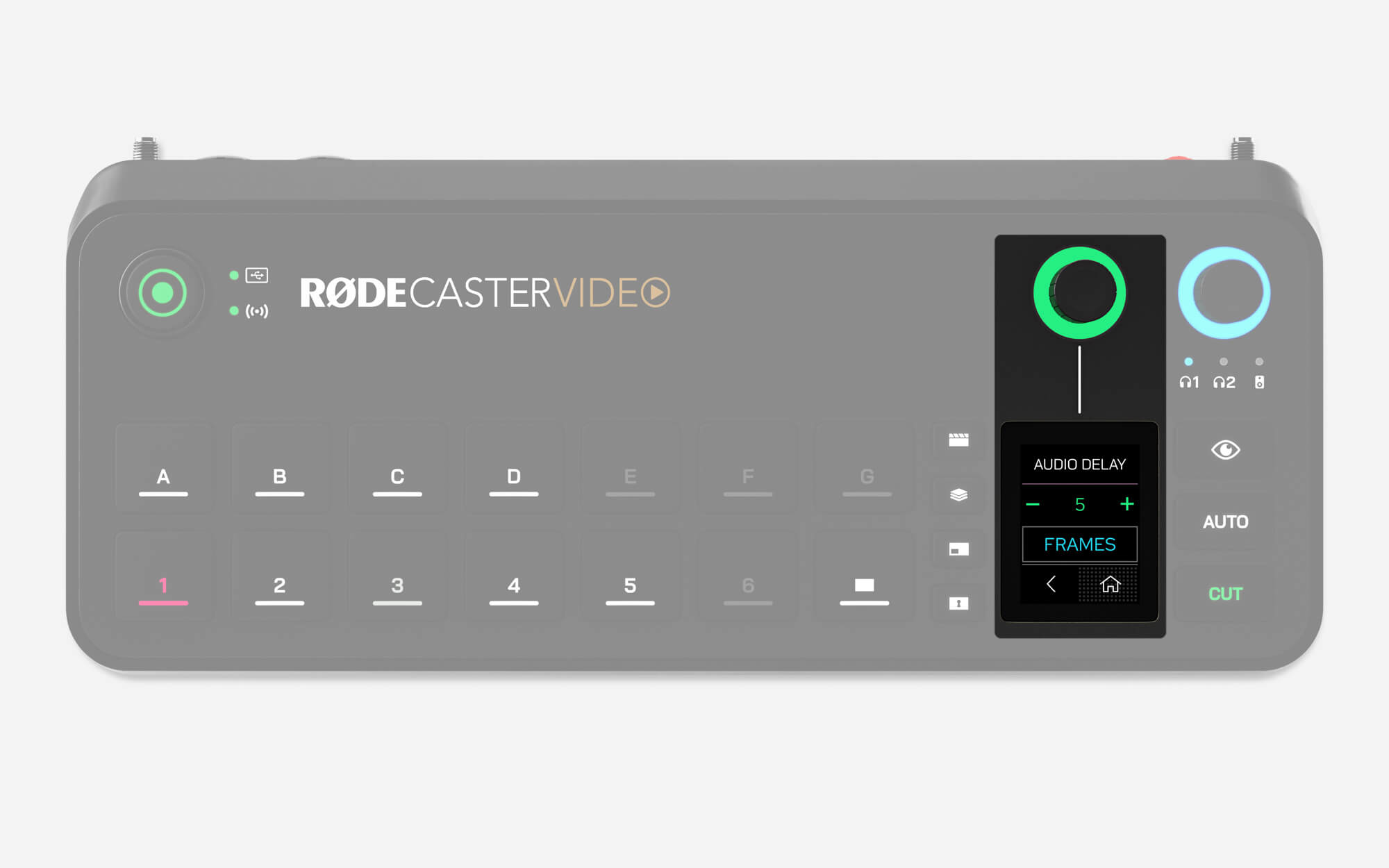
Ritardo dell’uscita audio
In generale, qualsiasi videocamera (o altro dispositivo video) presenta un leggero ritardo nel segnale video. Il ritardo dei dispositivi audio, invece, è in genere molto inferiore. Per compensare questa differenza, RØDECaster Video dispone di una funzione di ritardo dell’uscita audio che consente di sincronizzare perfettamente l’audio con il video durante le dirette streaming e le registrazioni.
Per impostazione predefinita, il ritardo è impostato su 5 fotogrammi, un valore che dovrebbe adattarsi alla più ampia gamma possibile di situazioni; tuttavia, puoi regolare con precisione questa impostazione su RØDECaster Video accedendo a Impostazioni > Ritardo audio oppure tramite il Mixer audio nell’app RØDECaster App. Puoi regolare il ritardo con incrementi di 1 millisecondo o 1 fotogramma.
Come misurare il ritardo dell’uscita audio
Per determinare il ritardo più adatto alla tua configurazione, dovrai eseguire la procedura seguente una sola volta:
- Assicurati che RØDECaster Video e tutti i tuoi dispositivi video siano impostati sulla stessa frequenza fotogrammi
- Registra una breve clip in cui batti le mani davanti alla videocamera, assicurandoti di registrare anche l’audio
- Espelli il dispositivo di archiviazione USB , collegalo al computer e importa il file video nel tuo NLE (editor non lineare) preferito, come DaVinci Resolve o Adobe Premiere Pro
- Nel tuo NLE, individua il fotogramma video in cui avviene il battito di mani e cerca il picco audio nella forma d’onda
- Nella timeline, evidenzia la differenza tra il picco audio del battito di mani e la rappresentazione visiva del battito per misurare il ritardo (in fotogrammi o millisecondi)
- Imposta il ritardo dell’uscita audio su questo valore
Nota
Il ritardo dell’uscita audio si applica solo alla trasmissione in streaming e alla registrazione in diretta; per consentirti di monitorare la tua voce in tempo reale, il ritardo non viene applicato alle cuffie o agli altoparlanti monitor.