Registrazione e streaming
Utilizzo di unità esterne
RØDECaster Video supporta unità esterne e altri USB dispositivi di archiviazione di massa collegati a USB 3, consentendo di registrare video e audio di alta qualità direttamente sull’unità.
L’unità deve essere formattata con il file system ExFat. In caso contrario, esegui il backup dei file presenti sull’unità sul computer, collega l’unità a RØDECaster Video, quindi vai su Impostazioni > Archiviazione > USB Archiviazione e tocca «Formatta».
Nota
Ti consigliamo di utilizzare un SSD con velocità di scrittura che supportino la registrazione simultanea di audio e video.
Registrazione video isolata (ISO)
RØDECaster Video supporta la registrazione isolata (ISO), che consente di registrare separatamente ciascuno dei 6 ingressi video. Questa funzione è perfetta se desideri effettuare la regia dal vivo del tuo show e apportare modifiche in un secondo momento, ad esempio regolando la temporizzazione dei cambi o applicando modifiche diverse alle riprese di ciascuna videocamera.
Per abilitare la registrazione ISO, vai su Impostazioni > Multitraccia > REC Video e seleziona ISO oppure, nell’app RØDECaster , vai su Configurazione dispositivo > Video > Registrazione e attiva l’impostazione ISO.
Qualità del programma
Puoi scegliere di registrare il tuo feed Program utilizzando le modalità di qualità “Normale” o “Abbina ISO”. Entrambe offrono bitrate diversi, adatti a utilizzi differenti. Se prevedi di caricare direttamente su YouTube o su altre piattaforme, oppure desideri semplicemente un file di dimensioni ridotte, l’impostazione Normale è più che sufficiente. Se prevedi di apportare ulteriori modifiche alla registrazione del tuo programma, la modalità “Abbina ISO” ti offrirà la massima qualità e la massima flessibilità: questa impostazione registra allo stesso bitrate elevato delle registrazioni ISO.
Che cos'è EDL Export?
EDL Export è una funzione della gamma RØDECaster Video che consente di generare un'Edit Decision List (EDL) insieme alla produzione registrata. Puoi utilizzare questo file per ricreare automaticamente l'intera produzione in un NLE (editor non lineare) come Da Vinci Resolve, creando automaticamente il progetto con i tempi di commutazione, la struttura delle scene, i contenuti multimediali e le sovrimpressioni – un notevole risparmio di tempo in post-produzione.
Come utilizzare l’esportazione EDL
- Prima di registrare il tuo show, collega RØDECaster Video all’RØDECaster App, vai a Configurazione dispositivo > Video > Registrazione e assicurati che siano abilitate sia “’ISO” sia “Esportazione EDL”
- Una volta registrato lo show, espelli in sicurezza il tuo SSD (o un altro dispositivo di archiviazione USB ) e collegalo al computer
- Copia la cartella del progetto sul desktop, insieme alla cartella dei contenuti multimediali, assicurandoti di mantenere la stessa struttura relativa delle cartelle
- Apri Da Vinci Resolve, crea un nuovo progetto, quindi vai a File > Importa > Timeline e seleziona il file “timeline.otio” nella cartella del progetto che hai copiato
Nota
Durante la fase Beta di RØDECaster Sync, l’esportazione EDL gestirà tutti i video, i contenuti multimediali, le scene, le sovrapposizioni e le transizioni, ma dovrai importare manualmente i tuoi file audio nella timeline di Resolve.
-2399x1435-0280e3d.jpg)
Registrazione audio multitraccia
RØDECaster Video è in grado di registrare l’audio come un unico file audio stereo oppure come tracce separate per ciascun ingresso quando è attivata la modalità multitraccia. Accedi a questa impostazione selezionando Impostazioni > Multitraccia > REC Audio su RØDECaster Video, oppure Configurazione dispositivo > Audio > Multitraccia > Registrazione.
Attivando la modalità Multitraccia puoi selezionare “Pre-fader”, “Bypass DSP” oppure “Post-fader”.
Pre-fader: La posizione del fader virtuale del canale audio non influirà sull’audio registrato (ovvero, anche se abbassato, l’audio verrà comunque registrato a guadagno unitario).
Bypass del processamento: Come “Pre-fader”, con la differenza che nessun processamento né effetto verrà applicato all’audio registrato.
Post-fader: La posizione del fader virtuale influirà sull’audio registrato: la registrazione risulterà più bassa o più alta a seconda della posizione del fader.
Registrazione multitraccia via USB
Quando la modalità multitraccia è stata abilitata per USB, saranno disponibili in totale 20 canali (10 canali stereo). Il mix stereo principale sarà sugli ingressi 1 e 2, mentre i canali rimanenti, dal 3 al 20, rispecchieranno l’ordine e la disposizione correnti del mixer audio.
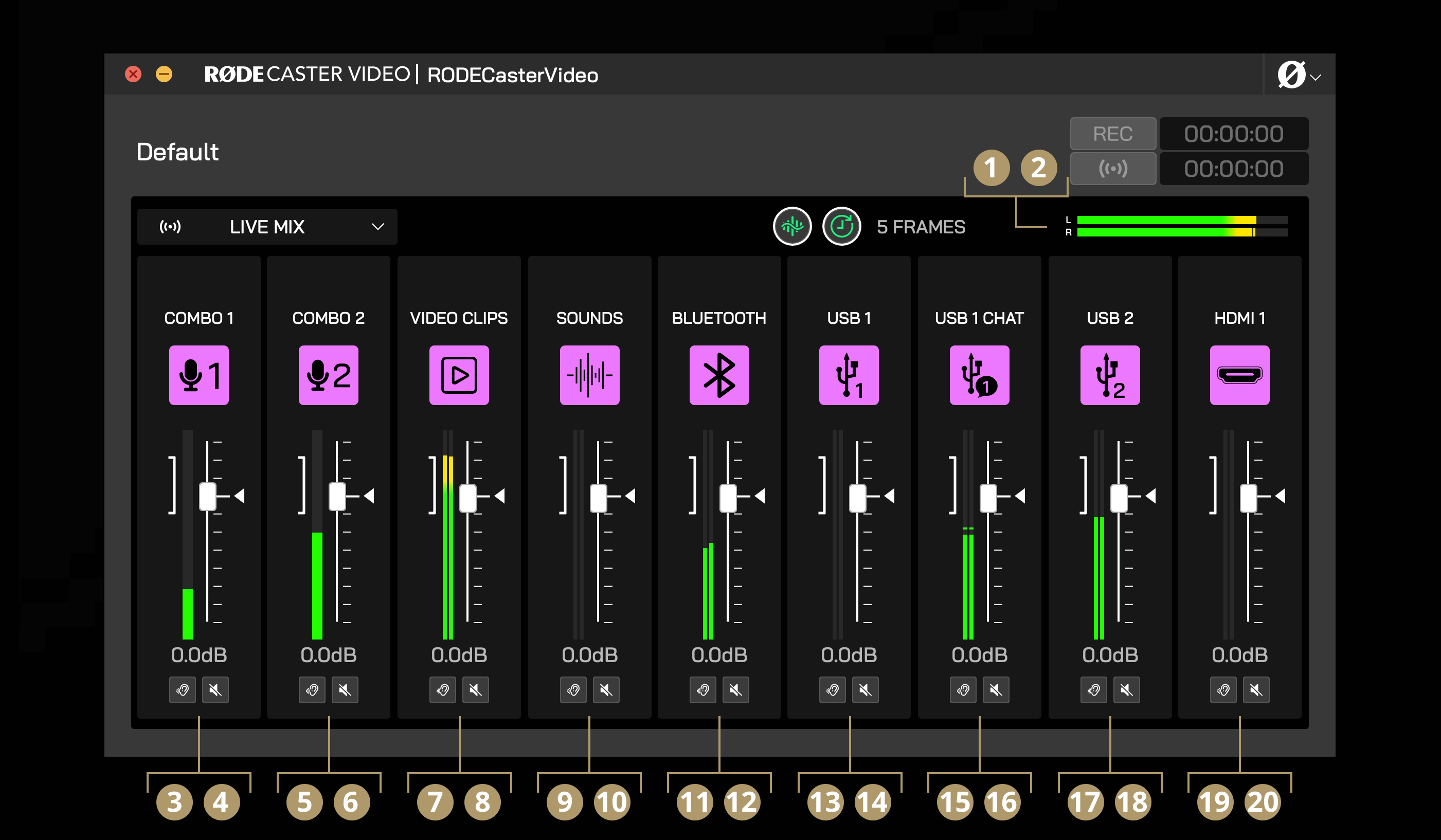
1Mix stereo L
2Mix stereo R
3Canale 1 L
4Canale 1 R
5Canale 2 L
6Canale 2 R
7Canale 3 L
8Canale 3 R
9Canale 4 L
10Canale 4 R
11Canale 5 L
12Canale 5 R
13Canale 6 L
14Canale 6 R
15Canale 7 L
16Canale 7 R
16USB Secondario R
Puoi selezionare una qualsiasi di queste sorgenti come ingresso per ogni traccia della tua DAW. Di solito, le tracce della DAW possono essere configurate come stereo, per accettare una coppia di ingressi, oppure mono, per un singolo ingresso. Configura le tracce della DAW in modo che corrispondano ai canali che desideri registrare, selezionando per ciascuna traccia l’uscita appropriata del RØDECaster Pro II.
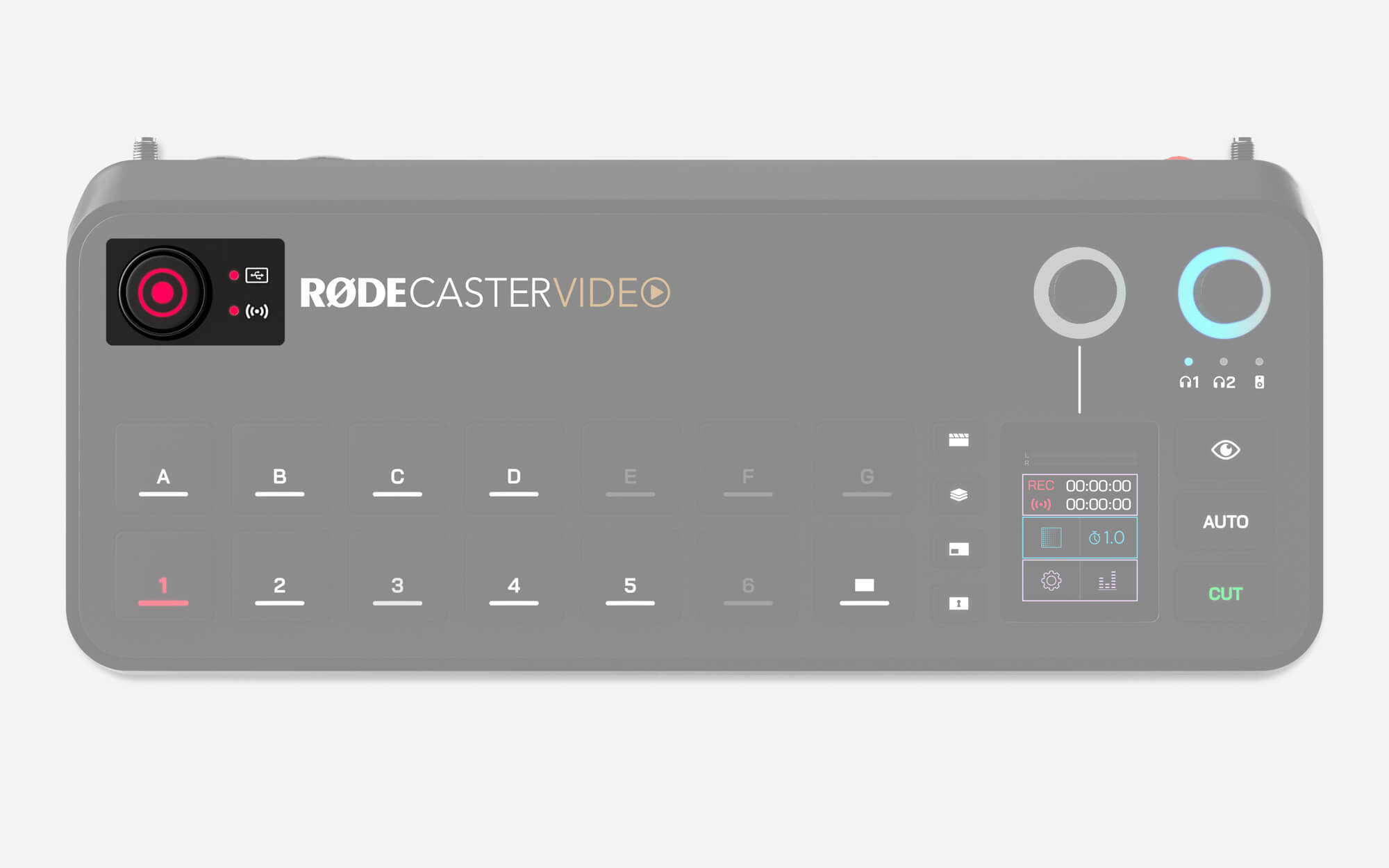
Pulsante di registrazione e indicatori di archiviazione/rete
Il pulsante di registrazione consente di avviare e interrompere le registrazioni. Sia il pulsante di registrazione sia il LED dell’indicatore di archiviazione accanto a esso si illuminano in verde quando il dispositivo è pronto per registrare e in rosso durante la registrazione. Se uno dei due è spento, significa che non è collegato alcun dispositivo di archiviazione compatibile USB al USB 3, che il dispositivo non è formattato nel formato exFAT corretto oppure che lo spazio libero sul dispositivo è esaurito.
Analogamente, il LED dell’indicatore di rete si illumina in verde quando è pronto per lo streaming, in rosso durante lo streaming oppure rimane spento se RØDECaster Video non è pronto per lo streaming. Ciò significa che non è stato configurato un profilo di streaming su RØDECaster Video oppure che non è connesso a Internet.
Nota
Se il LED di rete non è acceso in verde, controlla le impostazioni di rete in Impostazioni > Dispositivo > Rete oppure nell’app RØDECaster , alla voce Configurazione dispositivo, Sistema, quindi Rete.
Streaming dal vivo
Per trasmettere in streaming direttamente dal RØDECaster Video, dovrai collegarlo alla tua rete tramite Wi-Fi o Ethernet , quindi utilizzare l’app RØDECaster per creare un profilo di streaming e abilitarlo sul tuo RØDECaster Video.
-2390x1430-6a7465a.jpg)
Creazione di un profilo di streaming
Con il tuo RØDECaster Video connesso alla stessa rete del computer, apri l’RØDECaster App, seleziona il tuo dispositivo sul lato sinistro, quindi apri il menu Profili di streaming. Qui puoi creare, abilitare, modificare ed eliminare i tuoi profili di streaming, oltre a regolarne le impostazioni di qualità.
Per iniziare, fai clic su “Aggiungi profilo” e assegnagli un nome. Inserisci quindi il server e la chiave di streaming della tua piattaforma di streaming, poi fai clic su Salva. Se non hai a portata di mano le informazioni sul server e sulla chiave di streaming, consulta la guida rapida qui sotto per scoprire come trovare questi dati su alcune delle piattaforme di streaming più diffuse.
Nota
È importante notare che la tua chiave stream è univoca per il tuo account: trattala come una password e non condividerla.
Server e chiave dello streaming
YouTube: Accedi al tuo account e vai alla dashboard di YouTube Studio. Fai clic su “Crea” e poi su “Trasmetti dal vivo” dal menu a discesa nell’angolo in alto a destra della pagina. Nella pagina Streaming vedrai una scheda “Impostazioni dello streaming”. Qui puoi visualizzare la chiave dello streaming e un campo URL dello streaming, che puoi copiare e incollare nell’app RØDECaster .
Twitch: Accedi al tuo account e vai su “Impostazioni”, quindi su “Streaming” nel menu “Dashboard autore” a sinistra. Qui troverai la chiave dello streaming, che puoi copiare e incollare nell’app RØDECaster . Per trovare l’indirizzo del server più adatto a te, visita la pagina web “Ingest Recommendation” di Twitch.
Facebook: Visita la pagina “Facebook Live Producer” e accedi, quindi seleziona dalla barra laterale a sinistra la destinazione verso cui desideri trasmettere. Fai clic su “Configurazione dello streaming” e troverai la chiave dello streaming e l’URL del server, che puoi copiare e incollare nell’app RØDECaster . Tieni presente che Facebook Live reimposterà automaticamente la chiave dello streaming se esci dall’account; pertanto, se desideri continuare a utilizzare la stessa chiave, seleziona “Chiave dello streaming persistente” nelle impostazioni.
Andare in diretta
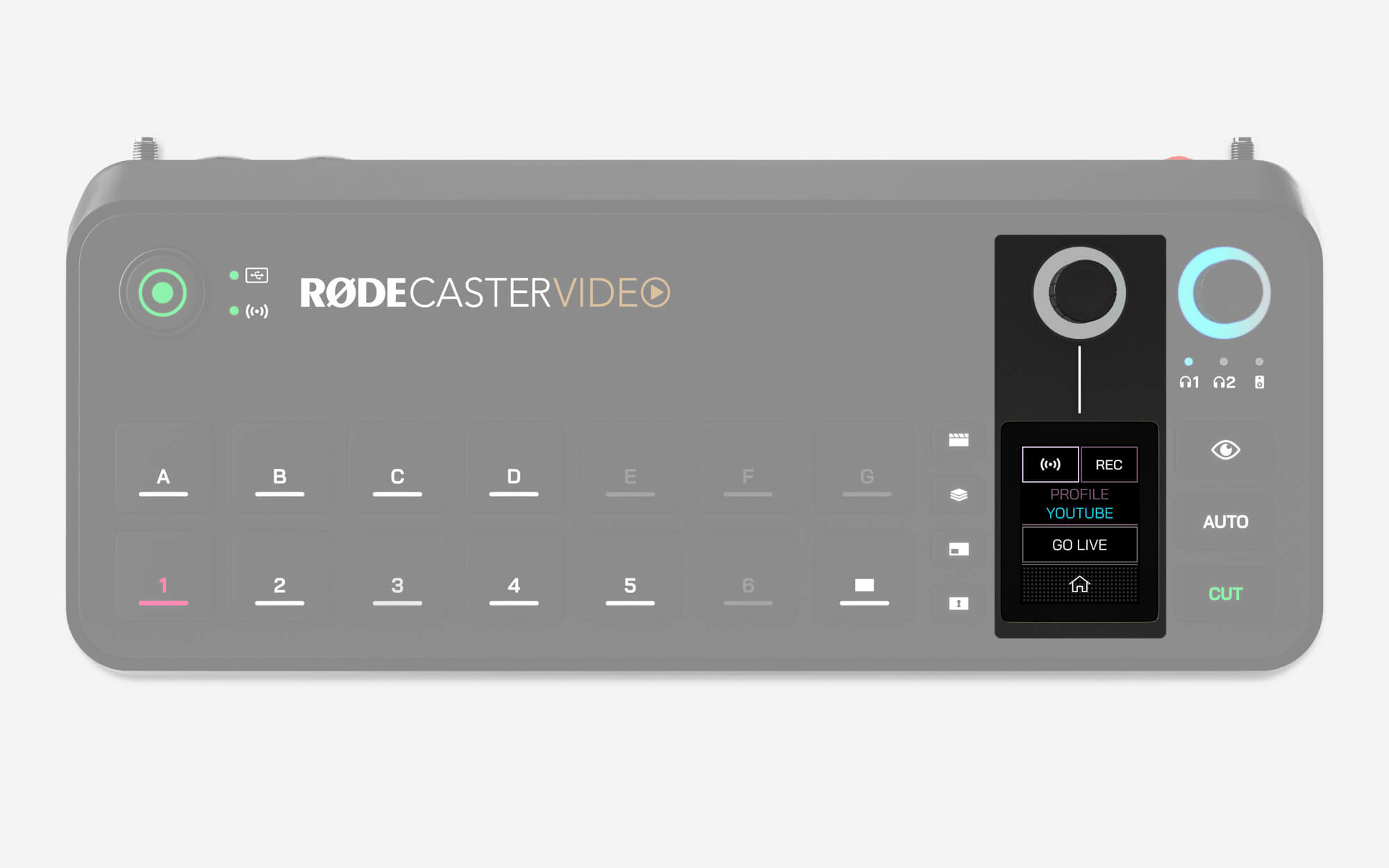
Per andare in diretta con il tuo RØDECaster Video, tocca la sezione della schermata iniziale sotto gli indicatori del livello audio. Qui puoi selezionare un profilo di streaming (se non ne è già stato selezionato uno) toccando «Profile» e utilizzando quindi l’encoder per effettuare la selezione. Se il tuo RØDECaster Video è connesso correttamente a una rete (tramite Wi-Fi o Ethernet) e un profilo di streaming è caricato, il LED indicatore della rete si illuminerà in verde.
Quando sei pronto per andare in diretta, tocca semplicemente «Go Live» e conferma con il segno di spunta verde. Per terminare lo streaming, torna allo stesso menu: al posto di «Go Live», il pulsante mostrerà il tempo di trasmissione trascorso. Tocca questo pulsante e conferma con il segno di spunta verde per terminare lo streaming.