Connessione
Alimentazione dello Streamer X
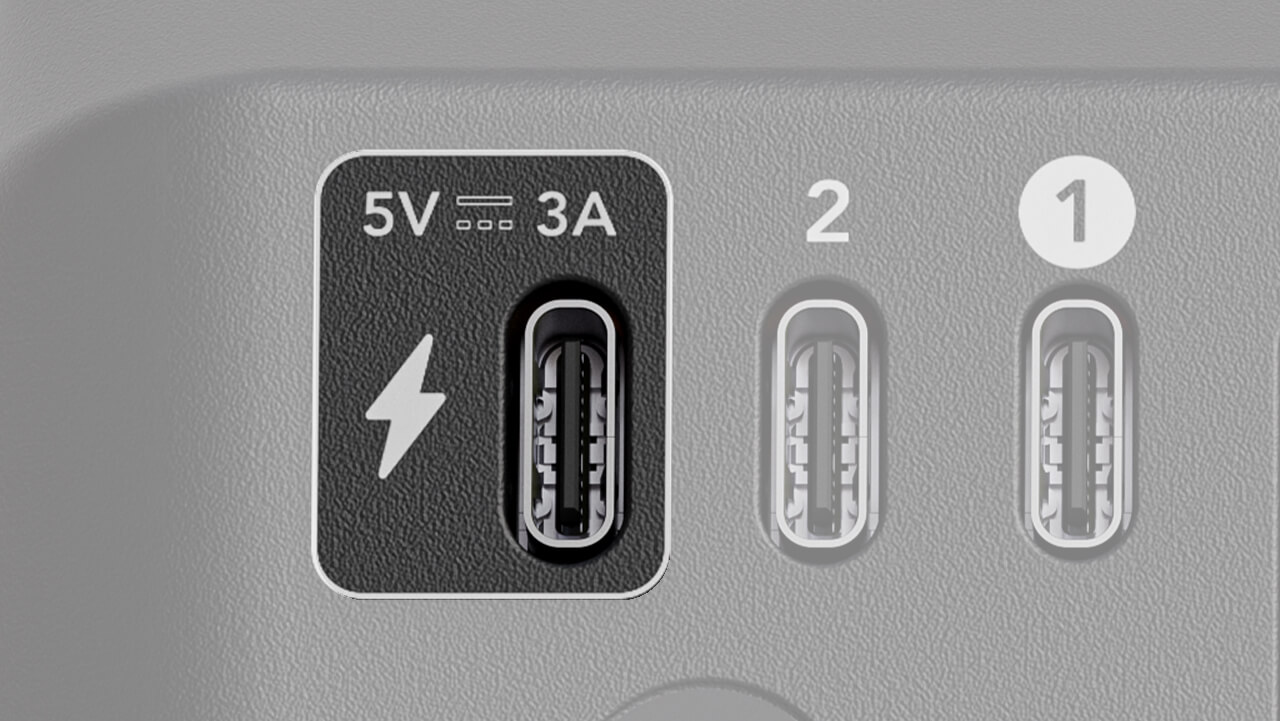
Collega l’alimentatore in dotazione a una presa di corrente, quindi collegalo alla porta USB-C dello Streamer X contrassegnata dall’indicatore a forma di fulmine. Il dispositivo si accenderà automaticamente quando riceverà alimentazione. Puoi anche alimentare Streamer X direttamente dal computer tramite la porta USB 1, purché sia in grado di fornire un’alimentazione stabile di almeno 5 V / 3 A.
USB 1
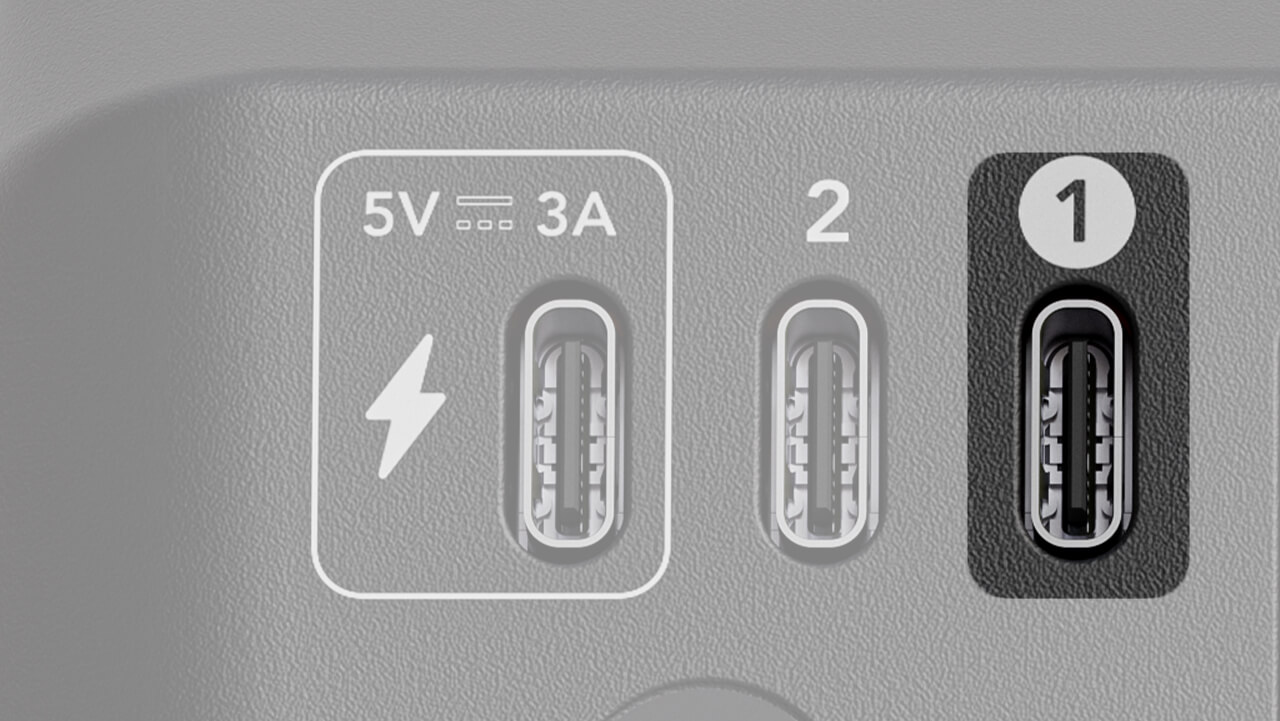
Questa è la porta USB principale di Streamer X e, quando è collegata, viene utilizzata per inviare e ricevere dati video e audio dal laptop o computer desktop. Può essere utilizzata anche per alimentare Streamer X se l’alimentatore non è collegato, a condizione che il dispositivo sia in grado di fornire il livello di alimentazione appropriato.
È importante utilizzare il cavo USB-C incluso per questa porta oppure, in alternativa, un cavo USB-C che supporti il trasferimento dati SuperSpeed , poiché ciò è necessario per trasmettere il segnale video.
Quando è collegato, i seguenti dispositivi saranno disponibili come dispositivi di ingresso sul computer:
- Streamer X Main: questo è il flusso audio principale proveniente da Streamer X e include il microfono XLR, lo strumento, il microfono da headset o il sistema di microfoni wireless collegato a Streamer X.
- Streamer X HDMI (Audio): questo ingresso include qualsiasi audio inviato a Streamer X tramite la connessione HDMI In. Può includere, ad esempio, l’audio proveniente dalla fotocamera DSLR, dalla console per videogiochi o dal computer da gaming.
- Streamer X HDMI (Video): questo ingresso rappresenta il flusso video inviato a Streamer X tramite HDMI In.
Streamer X verrà inoltre visualizzato come dispositivo di uscita audio, consentendo di inviare l’audio dal computer all’uscita per cuffie o headset di Streamer X.
USB 2
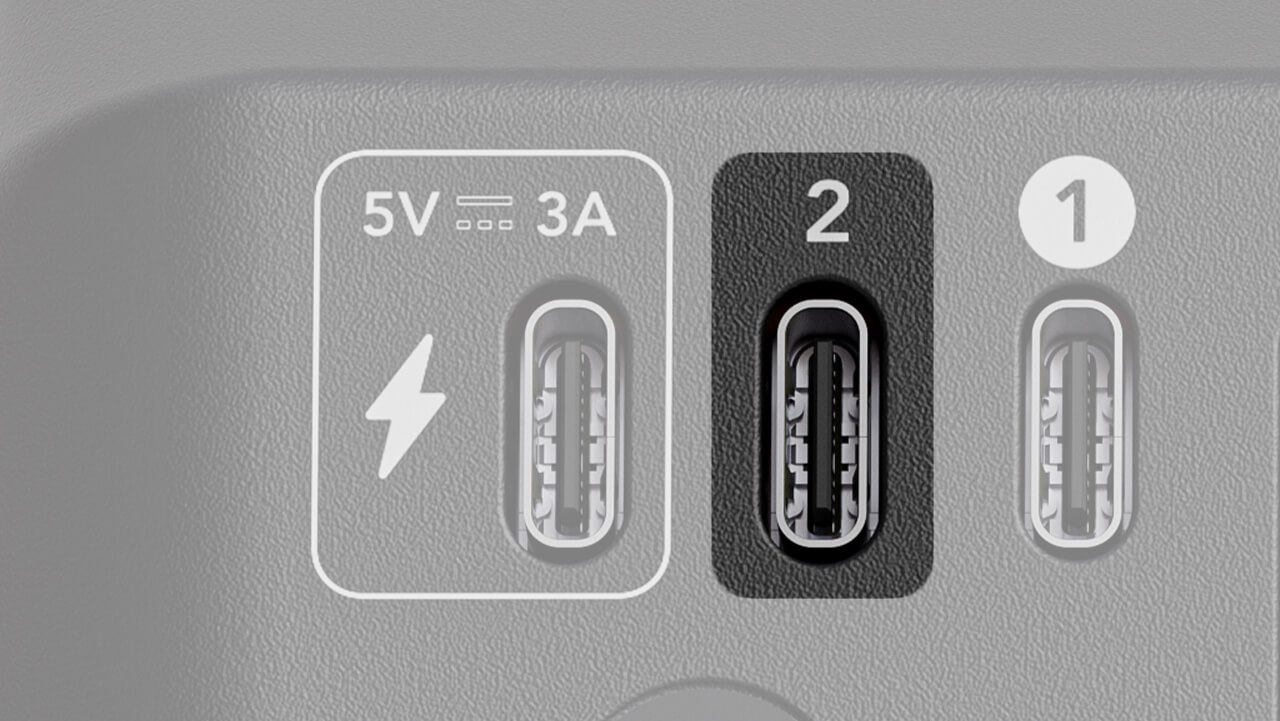
USB 2 è progettato per collegare dispositivi audio secondari, come console, computer, telefoni e tablet Android e dispositivi simili, per la riproduzione musicale, le applicazioni di chat e altri utilizzi. Una volta collegato, sarà possibile inviare e ricevere audio dal dispositivo connesso a USB 2 selezionando l’opzione “Streamer X Secondary” nella configurazione del dispositivo audio.
Nota
Compatibile con dispositivi Android, dispositivi iOS con USB-C, PC, Mac e sistemi PlayStation 5. I dispositivi iOS con porta Lightning non sono supportati.
Utilizzo dei microfoni USB-C RØDE
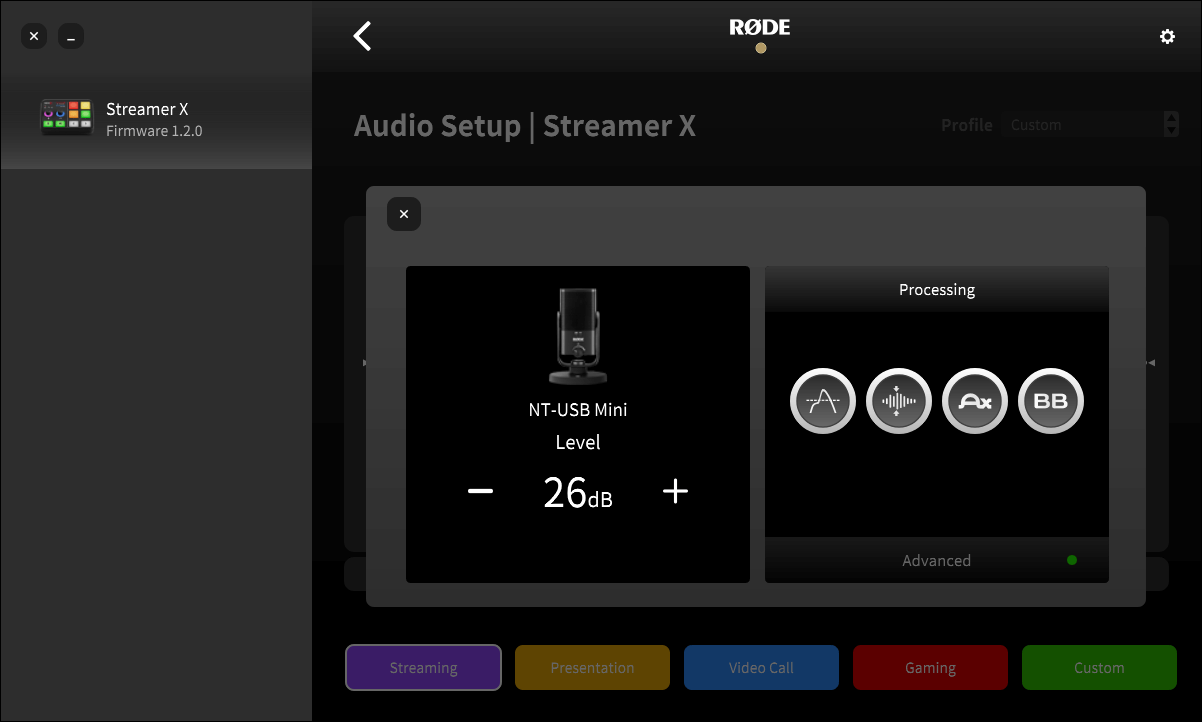
È possibile collegare un microfono RØDE USB alla porta USB 2 di Streamer X utilizzando un cavo da USB-C a USB-C, aggiungendo così un ulteriore ingresso microfonico.
Una volta effettuato il collegamento, è sufficiente regolarne le impostazioni utilizzando il canale USB 2 nell'app RØDECaster , proprio come per qualsiasi altro dispositivo USB . Nella schermata di configurazione del canale è possibile controllare l'elaborazione integrata del microfono USB . Nel caso di PodMic USB, NT-USB Mini, XCM-50 e XDM-100, è possibile disattivare o riattivare l'audio del canale USB 2 premendo il pulsante fisico sul microfono.
Microfoni compatibili
- PodMic USB
- NT-USB+
- NT-USB Mini
- Video Mic NTG
- VideoMic GO II
- XCM-50
- XDM-100
- Wireless ME
- Wireless GO II
- Wireless GO Gen 3
- Wireless PRO
NOTA
Il controllo del guadagno in ingresso non regola il volume dei microfoni collegati tramite la connessione USB2. Questo verrà visualizzato anche in Unify come USB-2.
HDMI IN
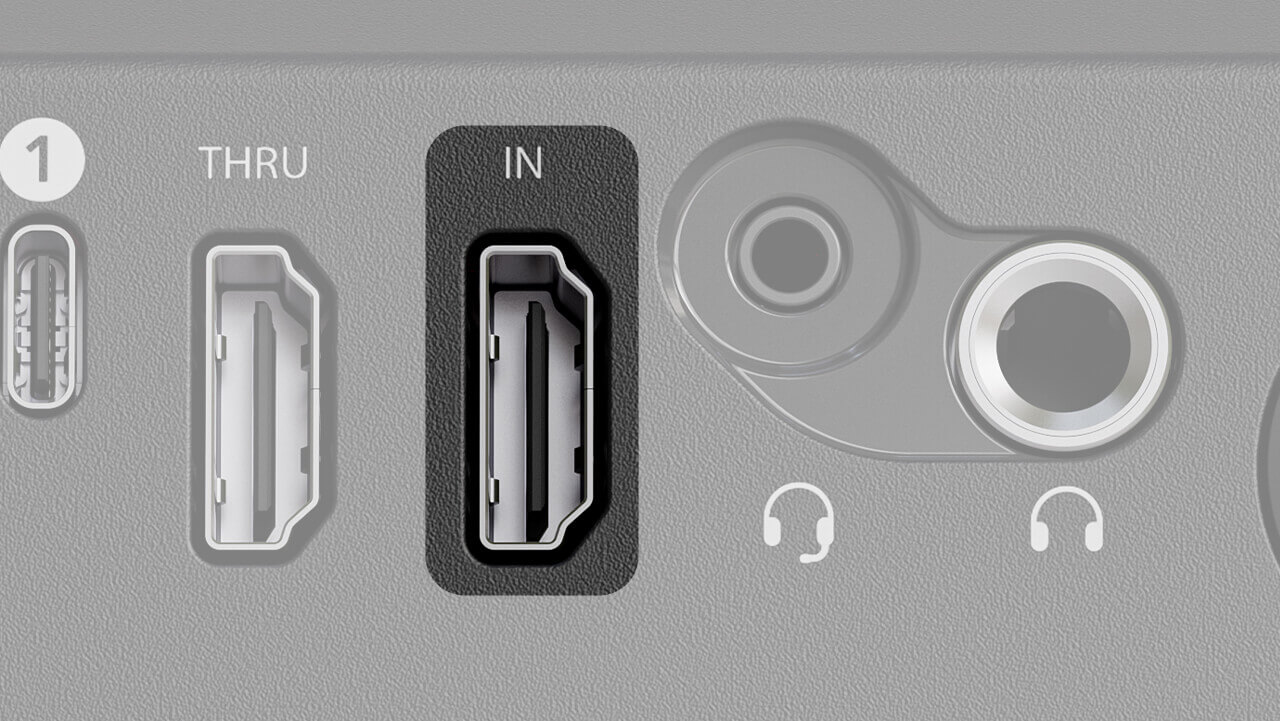
Questo ingresso serve per collegare il dispositivo video di cui si desidera acquisire il segnale, ad esempio una fotocamera DSLR, una console per videogiochi o un computer.
Questo ingresso supporta l’acquisizione video fino a 4K30 e il pass-through fino a 4K60 HDR, oltre a VRR (Variable Refresh Rate).
HDMI THRU
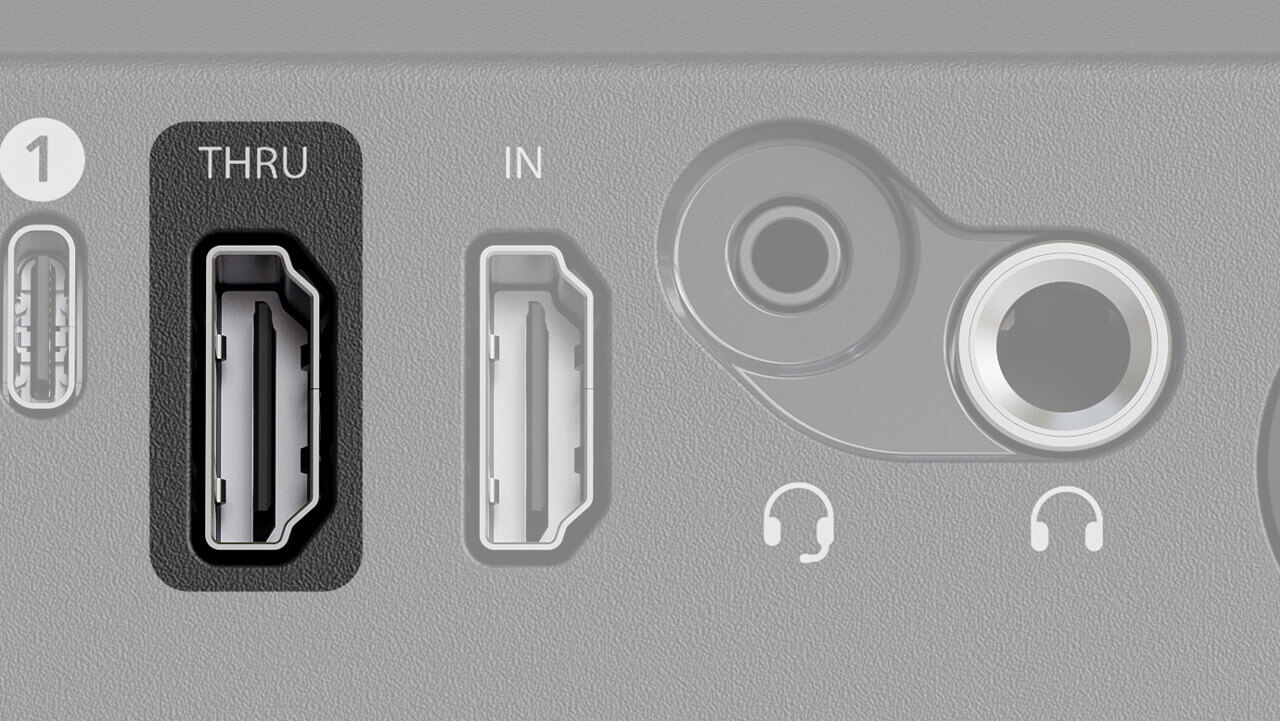
La connessione HDMI Thru può essere utilizzata per collegare il dispositivo al televisore o al monitor, così da continuare a visualizzare sulla schermata la console di gioco, il computer, il segnale video della fotocamera o qualsiasi altro dispositivo collegato alla porta HDMI In, anche durante la cattura. Questa porta HDMI Thru trasmette una copia esatta del segnale originale fornito alla porta HDMI In, con latenza zero, supporto VRR e supporto fino a 4K60 HDR.
Nota
Assicurati di utilizzare un cavo HDMI 2.0 o superiore per il pieno supporto del 4K. Ti serve un cavo? I nostri cavi HDMI premium sono disponibili nelle lunghezze di 1 e 3 metri qui.
Formato di ingresso |
Formati di acquisizione compatibili |
||||
1080p60 |
1080p60 HDR |
1080p120 |
1440p60 |
4k30 |
|
1080p60 |
|||||
1080p60 HDR |
|||||
1080p240 1080p120 |
|||||
1440p60 |
|||||
1440p60 HDR |
|||||
1440p240 1440p120 |
|||||
4k60 |
|||||
4k60 HDR |
|||||
Risoluzione dei problemi relativi al messaggio «Nessuna sorgente rilevata»
Se visualizzi il messaggio «Nessuna sorgente rilevata» quando colleghi una sorgente video alla porta HDMI IN di Streamer X, prova quanto segue:
- Verifica di utilizzare il cavo USB-C incluso (o un altro cavo SuperSpeed da USB-C a USB-C) per collegare la porta USB 1 di Streamer X al computer
- Assicurati che il dispositivo sorgente video sia collegato alla porta HDMI IN, non alla porta HDMI THRU: consigliamo di utilizzare un cavo HDMI compatibile con HDMI 2.0
- Assicurati che tutti i cavi siano collegati saldamente sia al computer sia a Streamer X
- Assicurati che il dispositivo sorgente video trasmetta tramite HDMI (su alcune fotocamere, ad esempio, puoi scegliere di trasmettere tramite USB invece che tramite HDMI)
- Assicurati che il dispositivo sorgente video trasmetta in un formato supportato (come indicato nella tabella sopra)
Suggerimento per la risoluzione dei problemi
Se viene visualizzato il messaggio Acquisizione HDCP non supportata , il dispositivo che stai tentando di registrare ha attivata la protezione dei contenuti digitali ad ampia larghezza di banda. Si tratta di una funzione che protegge dalla pirateria dei materiali protetti da copyright. Per ulteriori informazioni sull’HDCP, consulta il manuale della console per videogiochi, del computer o di qualsiasi altro dispositivo.
Jack combo
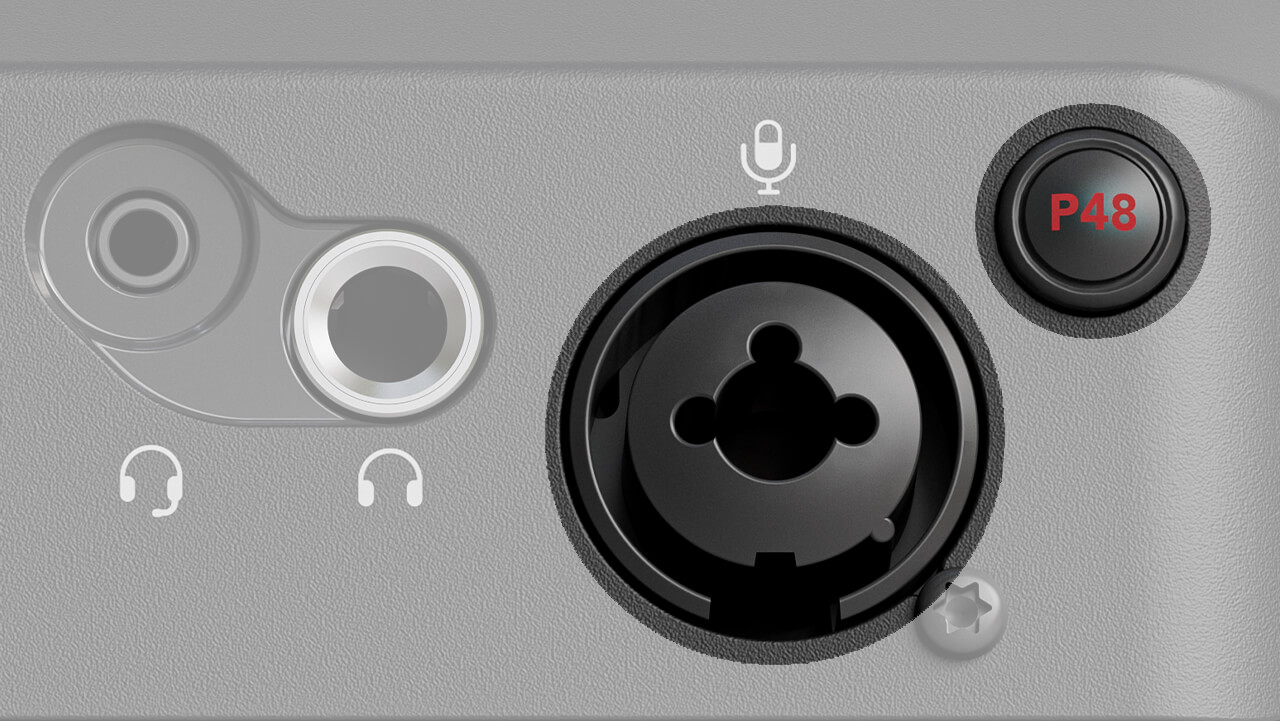
Questo ingresso consente di collegare un cavo XLR per un microfono oppure un cavo da 1/4" per uno strumento. Per impostazione predefinita, l’ingresso è configurato per ricevere i livelli di volume dei microfoni, ma puoi passare alla modalità strumento (che offre un ingresso ad alta impedenza) tenendo premuto l’encoder rotativo dell’ingresso finché l’anello LED non cambia colore, passando dal rosa al blu.
Se il tuo microfono richiede l’alimentazione phantom (come il NT1 5th Generation), puoi attivarla premendo il pulsante rosso «P48» accanto all’ingresso. Noterai che il LED indicatore «P48» sul pannello anteriore dell’unità si illumina di rosso.
Nota
Quando si attiva l’alimentazione phantom, l’ingresso combo jack viene silenziato per 3 secondi per evitare clic, pop o altri suoni indesiderati.
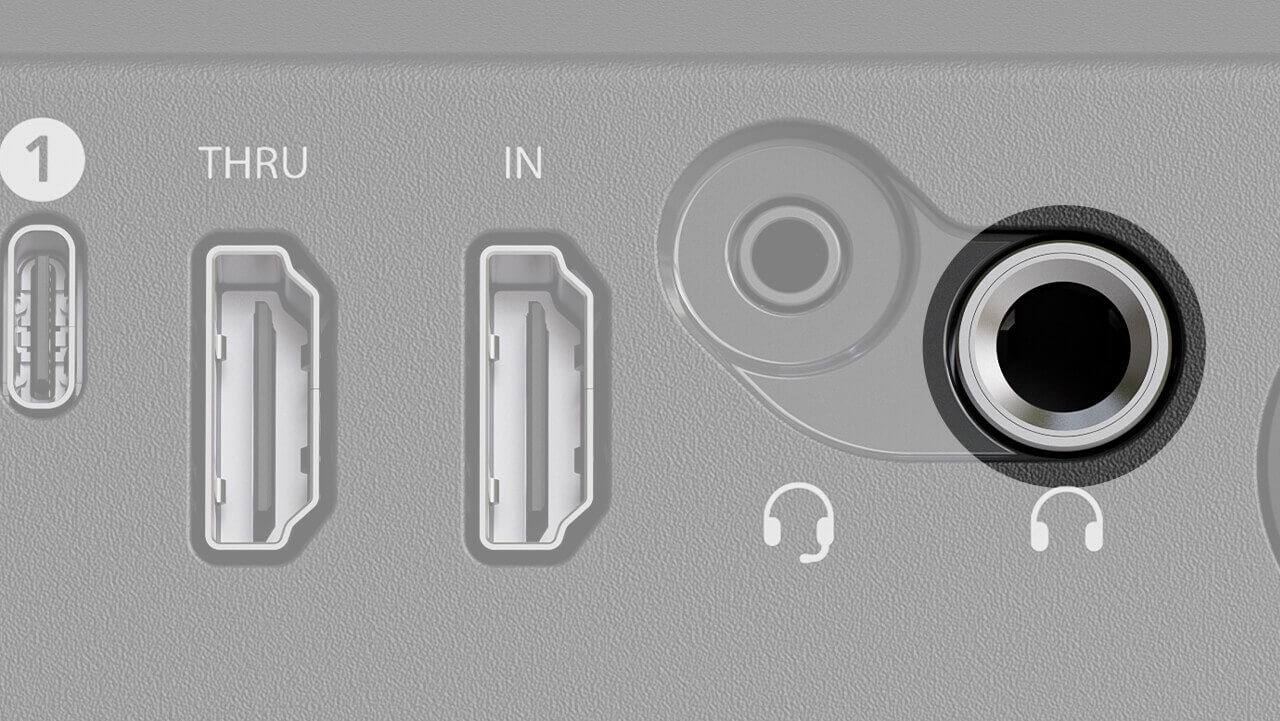
Cuffie
Questa uscita da 1/4" può essere utilizzata per collegare cuffie come le NTH-100 e monitorare tutto l’audio che passa attraverso Streamer X. Ciò consente di monitorare qualsiasi audio acquisito con il microfono, l’ingresso wireless o quello per strumenti, nonché di ascoltare l’audio trasmesso tramite HDMI attraverso la porta HDMI In (ad esempio l’audio proveniente dalla console di gioco, dalla videocamera o da un altro computer). È inoltre possibile inviare l’audio a questa uscita dal computer selezionando “Streamer X Main” come dispositivo di uscita audio sul computer.
È possibile controllare il livello del volume di queste cuffie tramite l’encoder delle cuffie e disattivare l’uscita cuffie premendo l’encoder.
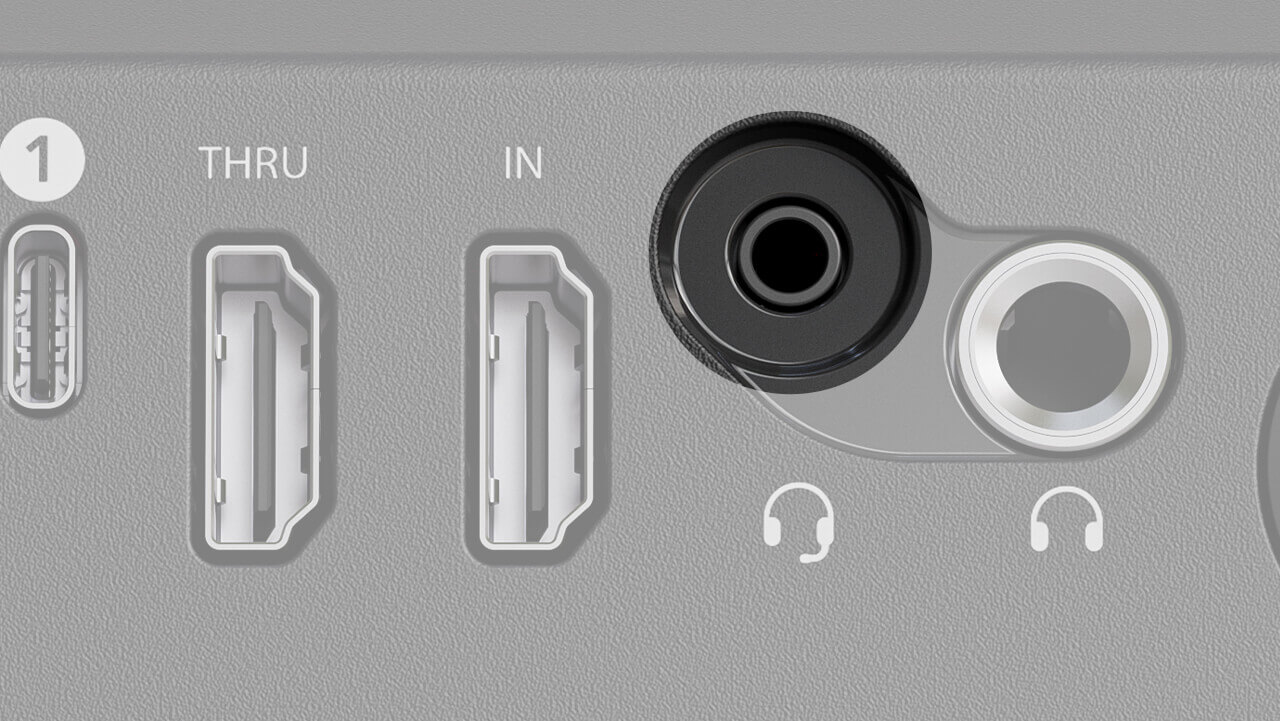
Cuffie con microfono
Questo connettore da 3,5 mm può essere utilizzato per collegare cuffie con microfono, come NTH-100M , per acquisire la voce e monitorare l’audio su Streamer X. Come l’uscita cuffie, consente di monitorare qualsiasi audio acquisito con il microfono, tramite l’ingresso wireless o strumento, nonché ascoltare l’audio trasmesso via HDMI attraverso la porta HDMI In (ad esempio l’audio della console di gioco, della videocamera o di un altro computer). È inoltre possibile inviare l’audio a questa uscita dal computer selezionando “Streamer X Main” come dispositivo di uscita audio sul computer.
È possibile controllare il livello del volume di queste cuffie con l’encoder delle cuffie e disattivare l’uscita cuffie premendo l’encoder.
Controllare Streamer X utilizzando l’interfaccia
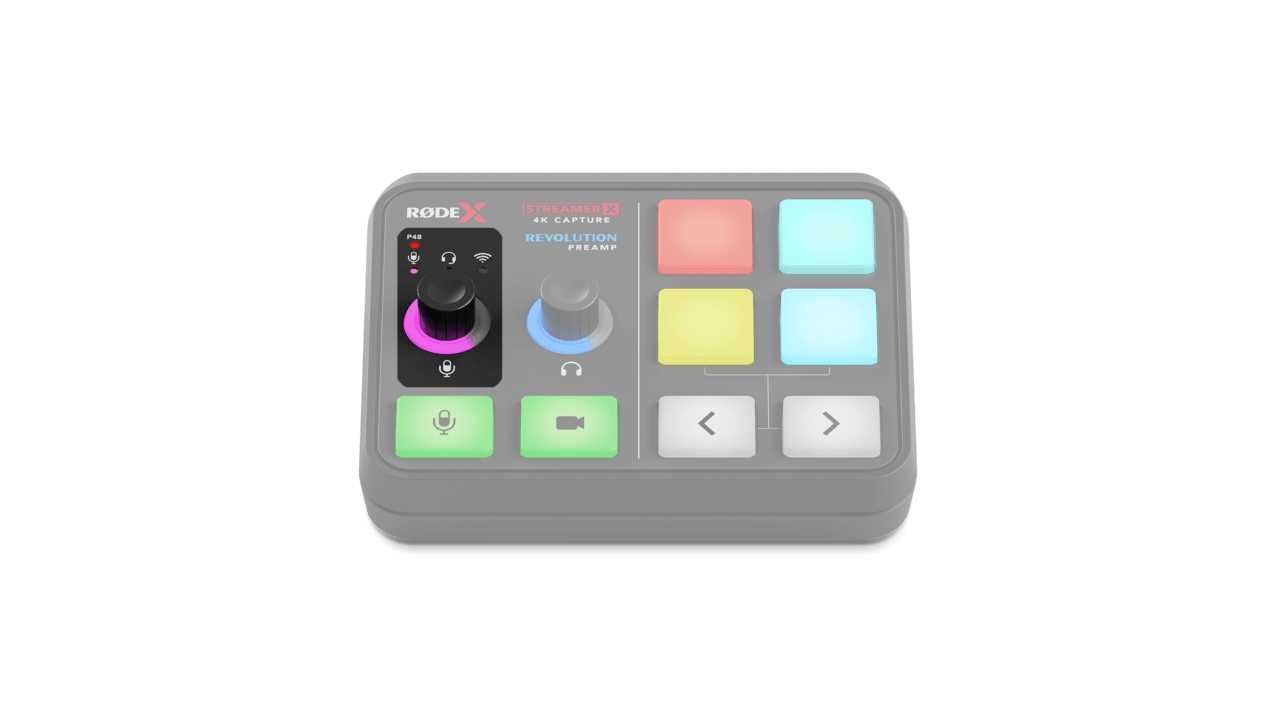
Encoder di ingresso
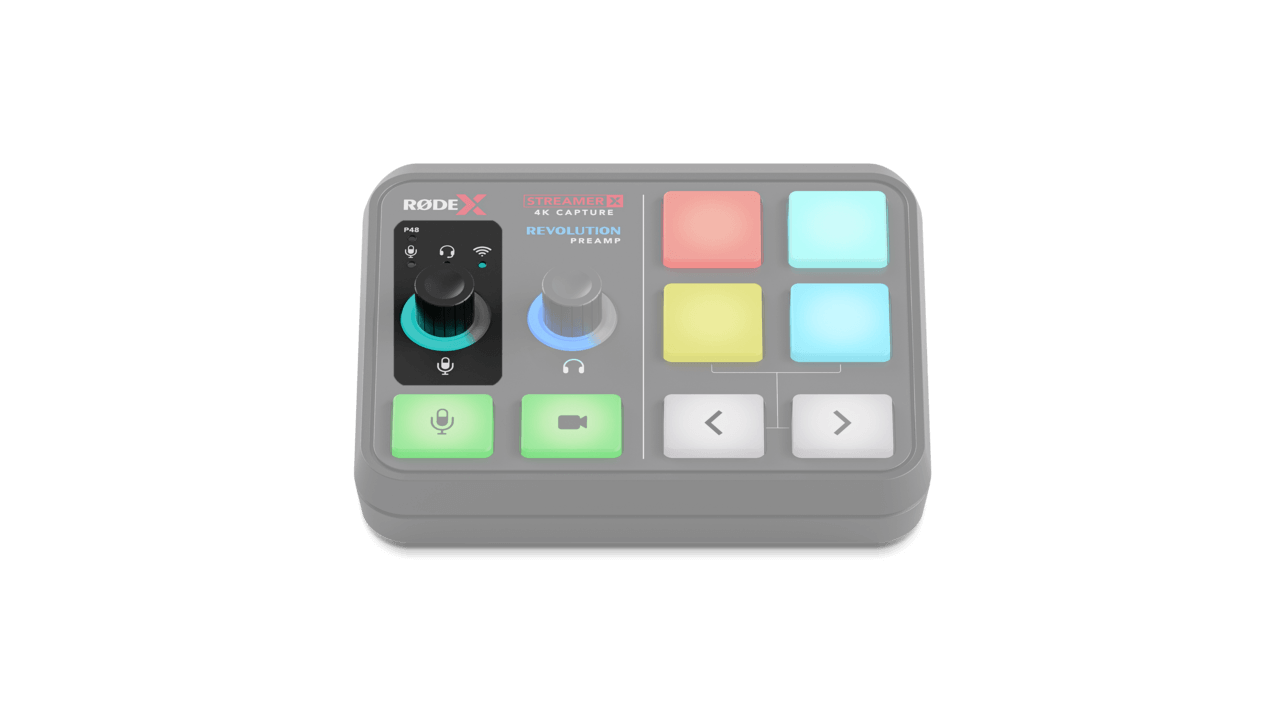
Questo encoder consente di regolare il livello dell’ingresso attualmente selezionato, che può essere il microfono/strumento, la cuffia con microfono integrato oppure il microfono wireless. Ruota l’encoder in senso orario per aumentare il volume e osserva l’anello LED illuminarsi progressivamente. Puoi fare clic sull’encoder per alternare questi ingressi; i rispettivi LED indicatori sopra l’encoder cambieranno di conseguenza.
Microfono/strumento: questo ingresso è indicato dall’anello rosa intorno all’encoder di ingresso e controlla il livello del microfono o dello strumento collegato al jack combo (con connettore XLR o da 1/4 di pollice). In questa modalità, tieni premuto l’encoder per alternare tra i livelli di ingresso del microfono e i livelli per strumenti ad alta impedenza; il LED dell’encoder passerà dal rosa al blu.
Cuffia con microfono integrato: questo ingresso è indicato dall’anello verde intorno all’encoder di ingresso e controlla il livello del microfono della cuffia collegato al connettore per cuffia con microfono integrato (TRRS da 3,5 mm).
Wireless: questo ingresso è indicato dall’anello ciano intorno all’encoder di ingresso e controlla il livello del trasmettitore wireless RØDE Series IV associato al tuo Streamer X.
Impostazione del guadagno d’ingresso
Per impostare correttamente il guadagno d’ingresso, parla nel tuo microfono o nella cuffia con microfono al volume con cui probabilmente parlerai durante la tua diretta o registrazione. Mentre parli, il LED dell’indicatore d’ingresso sopra l’encoder sinistro si illuminerà di verde, arancione o rosso. Cerca di mantenere il guadagno d’ingresso a un livello in cui il LED sia prevalentemente verde, con occasionali lampeggi arancioni quando alzi la voce. Se il LED diventa anche solo brevemente rosso, ruota l’encoder in senso antiorario per ridurre il guadagno d’ingresso. Se il LED non si accende affatto, dovrai aumentare il guadagno.
NOTA
L’encoder Input non modifica il volume d’ingresso dell’ingresso USB-2. Per farlo, è necessario utilizzare l’applicazione RØDE Unify o Central per impostare il livello d’ingresso.
Come associare il trasmettitore wireless
Per associare il trasmettitore al Streamer X quando è in questa modalità, tieni premuto l’encoder di ingresso finché il LED ciano sopra di esso non inizia a lampeggiare, accendi il trasmettitore e attiva la modalità di associazione del trasmettitore. Per Wireless ME e Wireless GO II, è sufficiente premere brevemente il pulsante di accensione del trasmettitore quando quest’ultimo è già acceso e non è associato a un altro ricevitore.
Encoder per cuffie
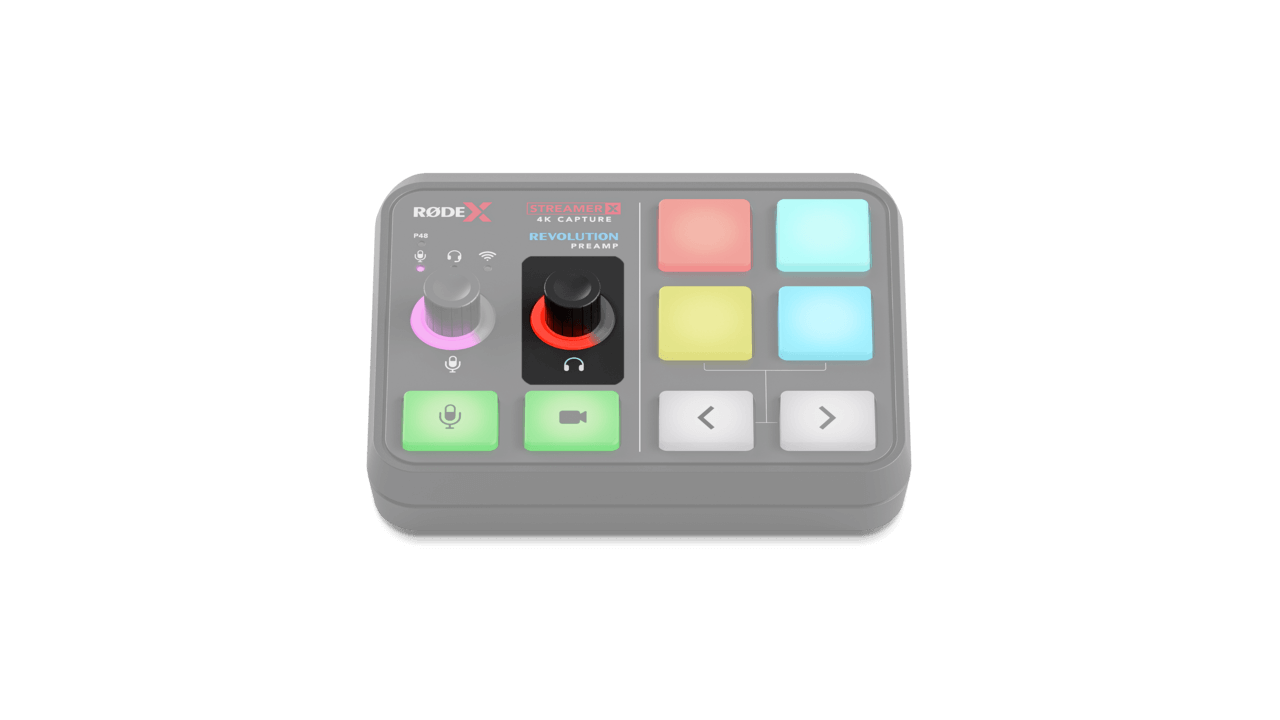
Puoi utilizzare questo comando per aumentare o diminuire il volume delle cuffie o dell’headset. Ruota l’encoder in senso orario per aumentare il volume e osserva l’anello LED illuminarsi progressivamente. Ruota l’encoder in senso antiorario per ridurre il volume. Puoi premere questo encoder per disattivare l’audio delle cuffie o dell’headset; l’anello LED dell’encoder diventerà rosso.
Nota
Questo encoder influisce sul volume di uscita sia dell’uscita per cuffie (1/4 di pollice) sia dell’uscita per headset (3,5 mm).
Interruttori di disattivazione del microfono e di interruzione video
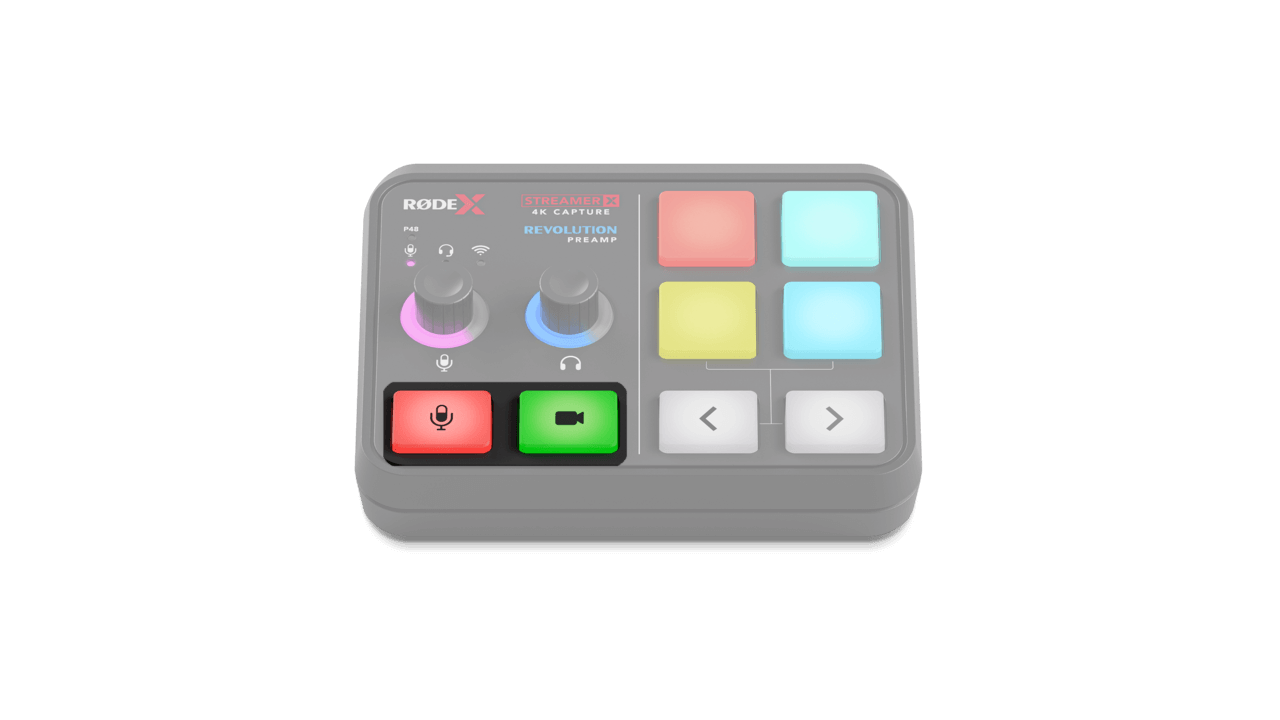
Disattivazione del microfono: Premendo il pulsante di disattivazione del microfono, tutti gli ingressi microfonici vengono immediatamente disattivati e il pulsante passa da verde a rosso. Ciò significa che i segnali degli ingressi microfonici non verranno inviati a nessun dispositivo collegato (come il computer) tramite USB né alle cuffie. Questo pulsante si sincronizza con il controllo UNIFY Stream Mix e influisce su tutti i mix collegati (ulteriori informazioni su UNIFY di seguito).
Interruzione video: Premendo il pulsante di interruzione video, il flusso video (dall’ingresso HDMI) non verrà più inviato al dispositivo collegato a USB 1 e il pulsante passerà da verde a rosso. L’audio trasmesso tramite HDMI all’ingresso HDMI non verrà disattivato e il segnale video e audio continuerà a essere inviato all’uscita HDMI Thru.
Pad SMART
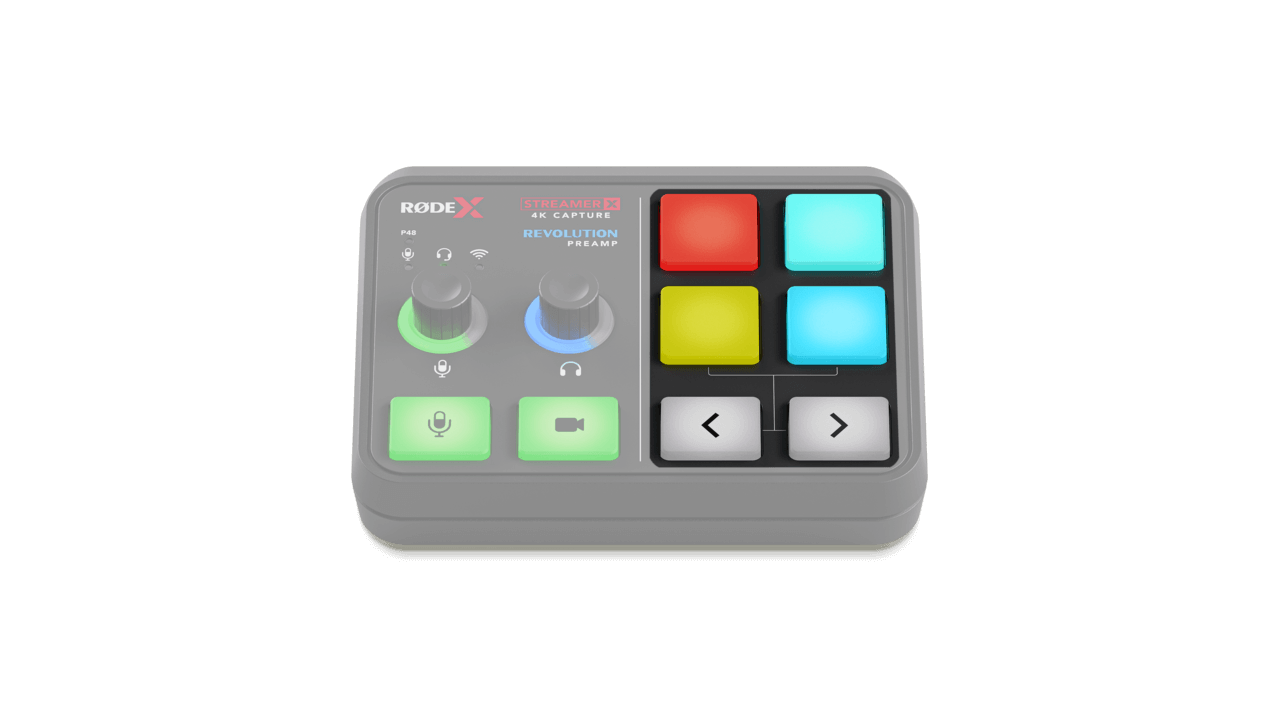
Questa sezione di Streamer X è composta da quattro pad SMART e da una coppia di frecce di navigazione. I pad SMART offrono un'ampia gamma di utilizzi, dall'attivazione di suoni ed effetti vocali ai comandi MIDI e alle operazioni del mixer. Per impostazione predefinita, i pad includono un effetto di aumento e diminuzione dell'intonazione, un pulsante di censura e varie registrazioni sonore, ma possono essere configurati utilizzando l'app RØDECaster o UNIFY.
Frecce di navigazione
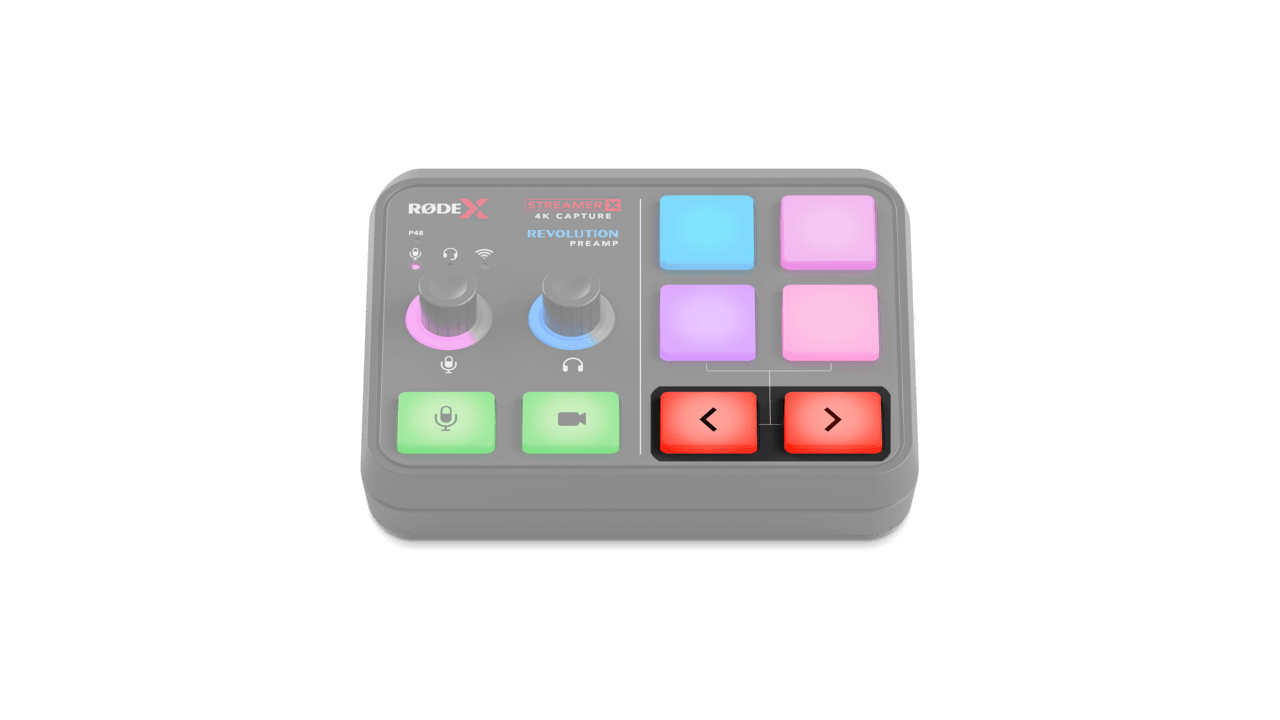
Per impostazione predefinita, queste frecce consentono di passare da un banco di pad SMART all’altro (sul Streamer X ce ne sono due per impostazione predefinita). Il colore delle frecce cambierà (da bianco a rosso) quando passerai a un banco diverso.
Puoi anche attivare la modalità «Presentazione» tramite l’app RØDECaster , nel menu «Personalizza pad SMART», oppure in UNIFY, consentendo a queste frecce di svolgere la funzione dei tasti freccia sinistra e destra della tastiera.
Configurazione del tuo SMART Pads nell’app RØDECaster
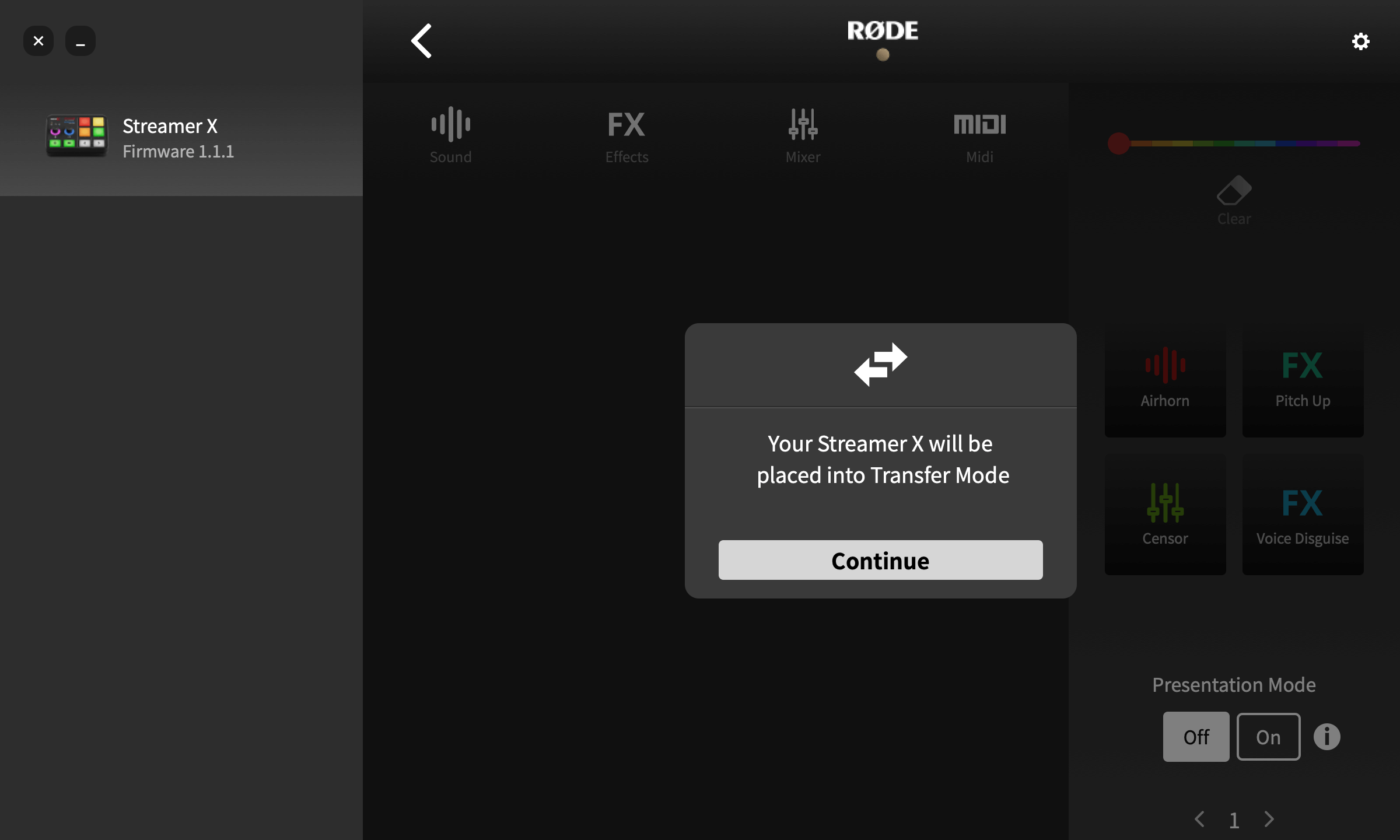
Per configurare un pad SMART, apri il menu ‘Personalizza i pad SMART’ nell’app RØDECaster e fai clic su ‘Continua’ per mettere il tuo Streamer X in modalità di trasferimento. Esistono quattro diverse categorie di pad SMART: ‘Suono’, ‘Effetti’, ‘Mixer’ e ‘MIDI’. All’interno di ciascuna di queste categorie sono disponibili diverse funzioni che il pad può svolgere, descritte nella sezione Utilizzo del SMART Pads .
Configurazione del Streamer X con l’app RØDECaster
Connessione all’app RØDECaster
Sebbene sia possibile accedere alla maggior parte delle impostazioni di Streamer X tramite i comodi controlli sul pannello frontale, utilizzarlo con il software complementare RØDECaster offre un controllo ancora maggiore, inclusa la possibilità di configurare potenti effetti ed elaborazioni per l’audio in ingresso, regolare con precisione i livelli del mix delle cuffie e dello streaming e personalizzare i pad SMART.
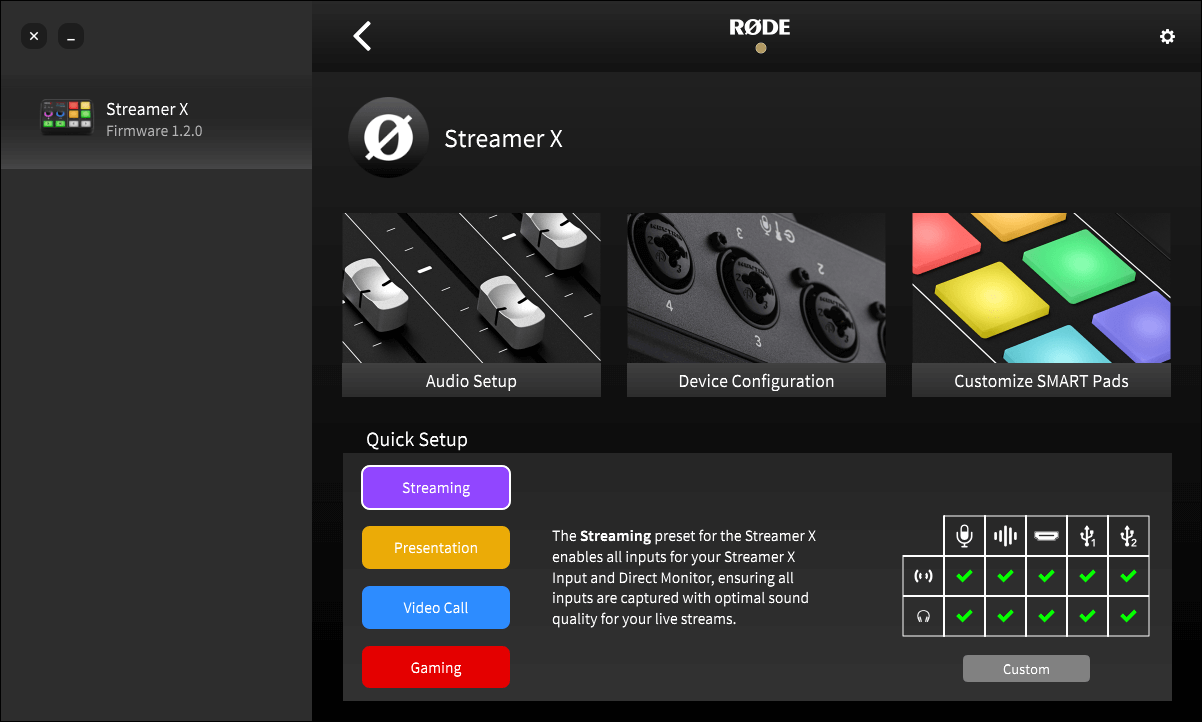
Per accedere a queste impostazioni, è sufficiente collegare Streamer X al computer tramite USB e avviare l’app RØDECaster . Fai clic sull’icona di Streamer X sul lato sinistro e scegli una delle tre opzioni.
Questa schermata include anche una sezione per la configurazione rapida nella parte inferiore, che ti aiuta a selezionare rapidamente un profilo di configurazione audio (per saperne di più sui profili, consulta questa sezione), oltre a brevi spiegazioni di ciascun profilo e una tabella che mostra quali uscite delle cuffie e dello streaming sono silenziate in ogni profilo.
Utilizzo di Streamer X con l’app RØDECaster su Mac
La prima volta che apri l’app RØDECaster con Streamer X collegato a un computer Mac, verrà visualizzato un messaggio pop-up che chiede di accettare le autorizzazioni per l’inserimento di tasti. È essenziale accettare queste autorizzazioni per il corretto funzionamento di Streamer X con l’app RØDECaster .
Nota
Se non accetti le autorizzazioni, puoi abilitarle manualmente accedendo a Impostazioni di Sistema > Privacy e sicurezza > Monitoraggio input e consentendo quindi all’app RØDECaster .
Luminosità dei pulsanti
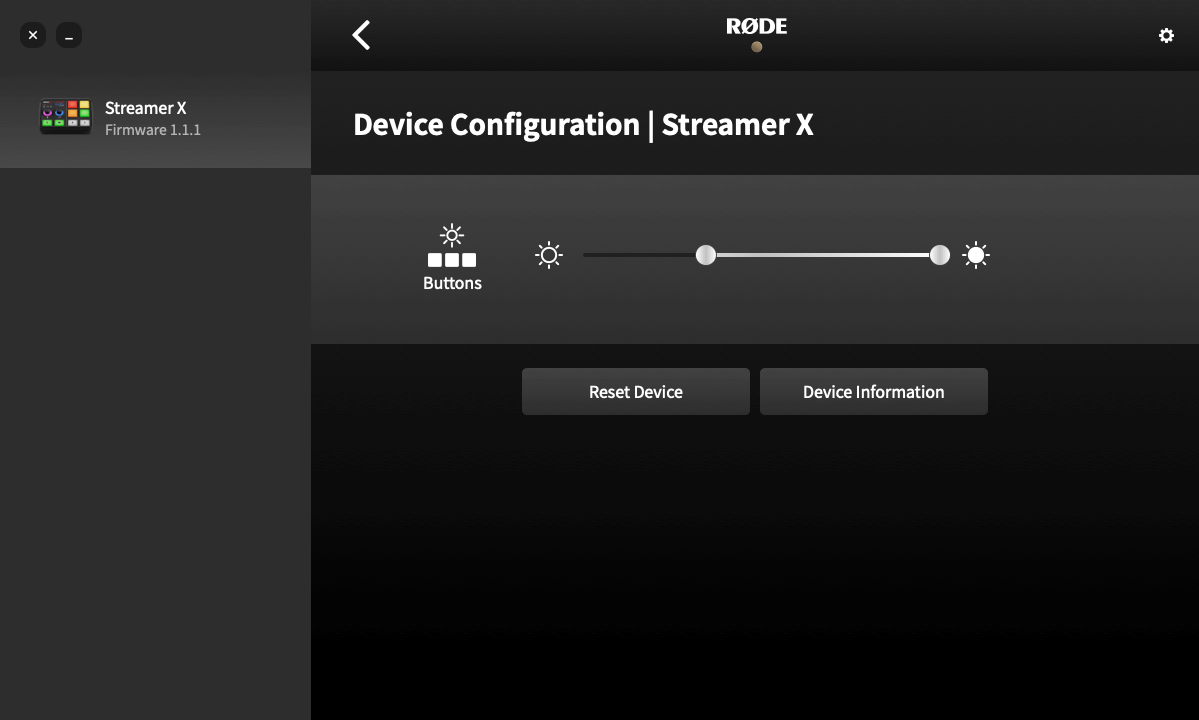
Nel menu «Configurazione del dispositivo» è possibile regolare la luminosità massima e minima delle luci LED sui pad SMART e sugli interruttori di disattivazione/taglio di Streamer X . L’impostazione minima regola la luminosità di questi pad quando sono inattivi, mentre quella massima regola la luminosità quando vengono attivati.
Aggiornamento del firmware di Streamer X
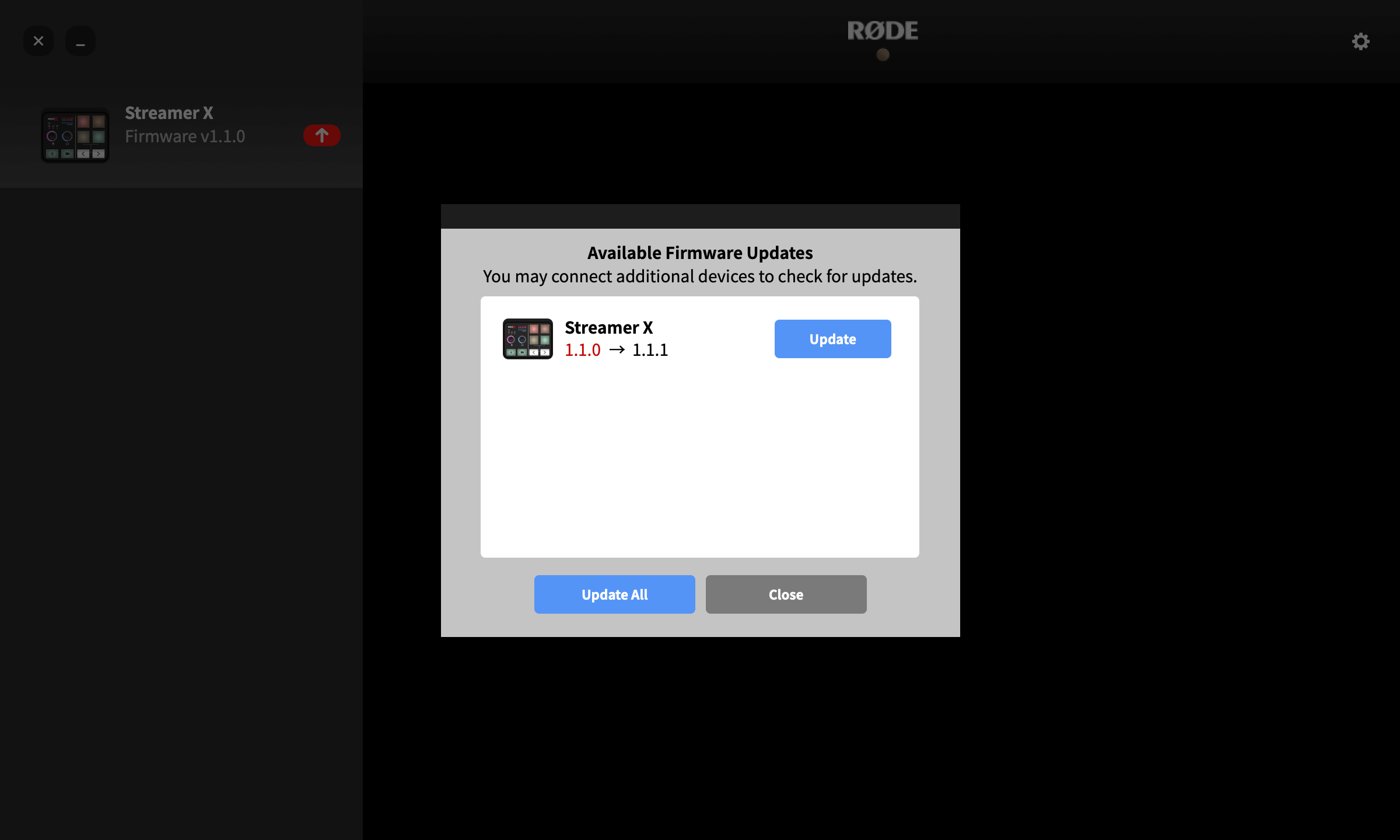
Collega Streamer X a un computer e avvia l’app RØDECaster . Se è disponibile un aggiornamento del firmware, sotto l’icona «Streamer X» apparirà una freccia rossa. Fai clic sulla freccia e segui le istruzioni per aggiornare al firmware più recente.
Ripristina dispositivo
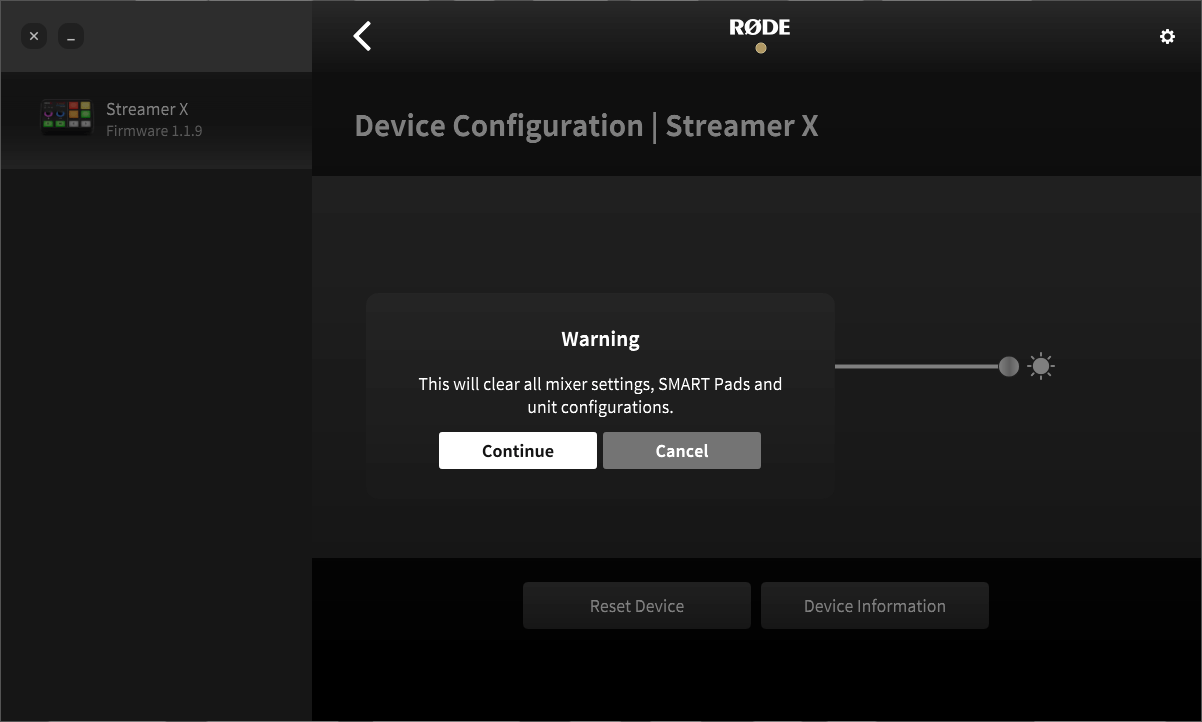
Se desideri riportare il tuo Streamer X allo stato predefinito senza doverlo ripristinare alle impostazioni di fabbrica con una versione precedente del firmware, puoi utilizzare questa opzione «Ripristina dispositivo». Prima di procedere riceverai un avviso, ma una volta confermata l’operazione, tutte le impostazioni del mixer, SMART Pads e le configurazioni dell’unità verranno cancellate.