Registrazione integrata e float a 32 bit
Entrambi i trasmettitori di Wireless PRO sono dotati di una funzione di registrazione integrata e possono registrare ciascuno oltre 40 ore di audio in formato float a 32 bit dal microfono integrato o da qualsiasi microfono esterno collegato all’ingresso da 3,5 mm. Questo significa che, se il segnale wireless dovesse interrompersi momentaneamente o l’audio della videocamera dovesse andare in clipping, avrai sempre a disposizione un audio di backup pulito. Puoi anche utilizzare le registrazioni integrate come sorgente audio principale, se preferisci non registrare sulla videocamera.
Nota
GainAssist non si applica alle registrazioni integrate.
Che cos'è l'audio 32-bit Float ?
I trasmettitori di Wireless PRO acquisiscono le registrazioni integrate in formato file a virgola mobile a 32 bit. I file audio con una profondità in bit a virgola mobile a 32 bit sono in grado di rappresentare un'ampissima gamma di livelli di volume senza i problemi tipicamente associati alla registrazione di audio molto forte o molto debole.
La registrazione non subirà distorsioni né clipping durante l'acquisizione di suoni forti, anche se supera 0 dB, mentre il formato a virgola mobile a 32 bit offre una chiarezza straordinaria, consentendo di aumentare il livello di registrazioni più deboli in post-produzione senza introdurre rumore. In questo modo otterrai sempre un audio eccellente, senza dover impostare il guadagno o regolare le impostazioni.
Nota
Il formato float a 32 bit si applica esclusivamente alle registrazioni integrate del Wireless PRO, il che significa che questi vantaggi non si applicano all’audio registrato sulla fotocamera.
Modalità di registrazione integrata
Esistono due diverse modalità per registrare sui trasmettitori Wireless PRO , configurabili tramite RØDE Central: Manuale e Sempre.
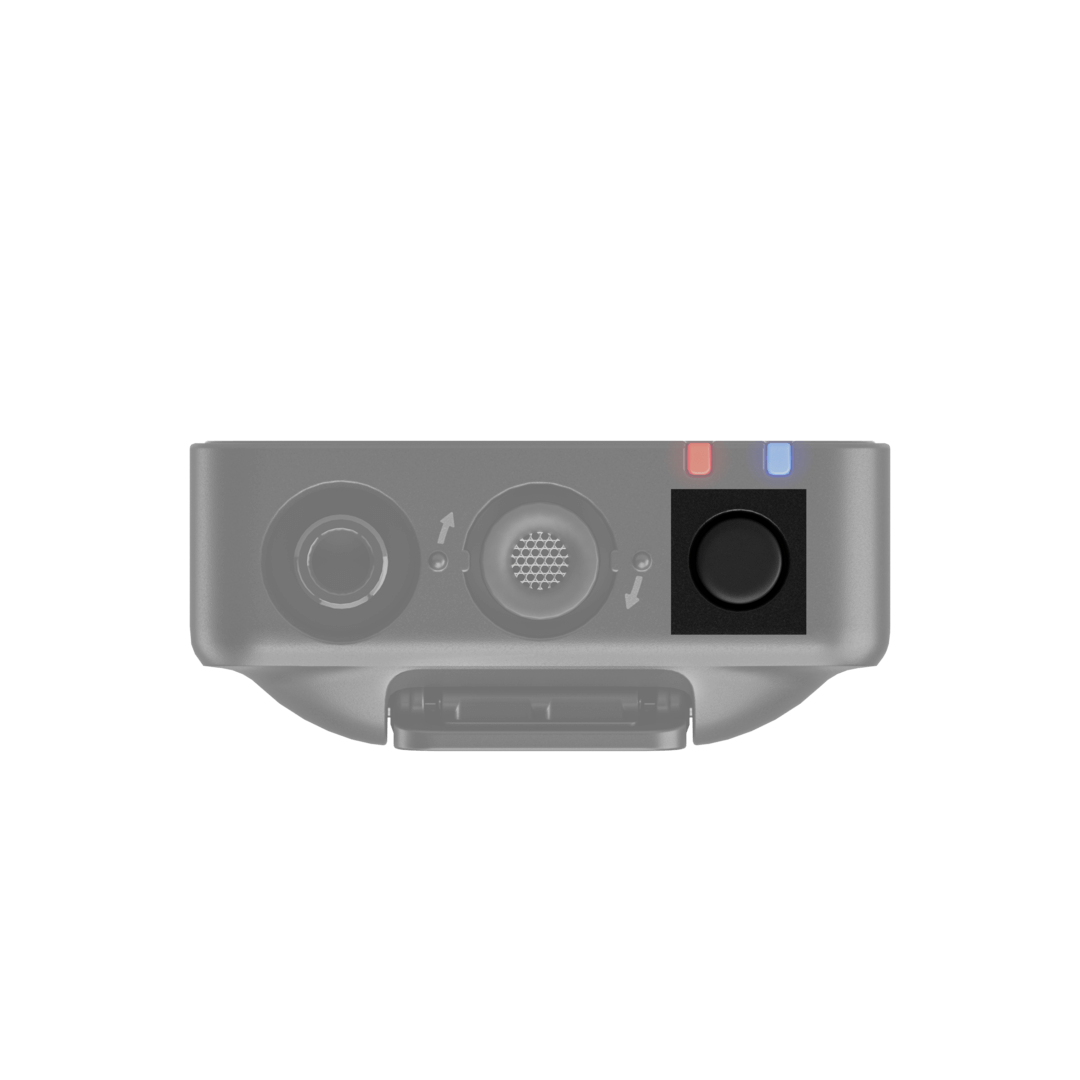
Manuale: in questa modalità, le registrazioni integrate vengono avviate e interrotte premendo il pulsante di registrazione sul trasmettitore.
Sempre: in questa modalità, le registrazioni integrate sono sempre attive quando il trasmettitore è acceso, anche se non è associato o collegato a un ricevitore.
È inoltre possibile premere il pulsante Ø del ricevitore per avviare e interrompere la registrazione sui trasmettitori quando il ricevitore è in modalità «Registrazione» (per ulteriori informazioni, consulta la sezione «Configurazione del pulsante Ø»).
Nota
Per i trasmettitori in modalità di registrazione «Manuale», l’uso del pulsante Ø del ricevitore avvia o arresta la registrazione, proprio come il pulsante di registrazione dedicato del trasmettitore. Tuttavia, per i trasmettitori in modalità di registrazione «Sempre», premendo il pulsante Ø del ricevitore si avvia una nuova registrazione.
Come esportare le registrazioni integrate
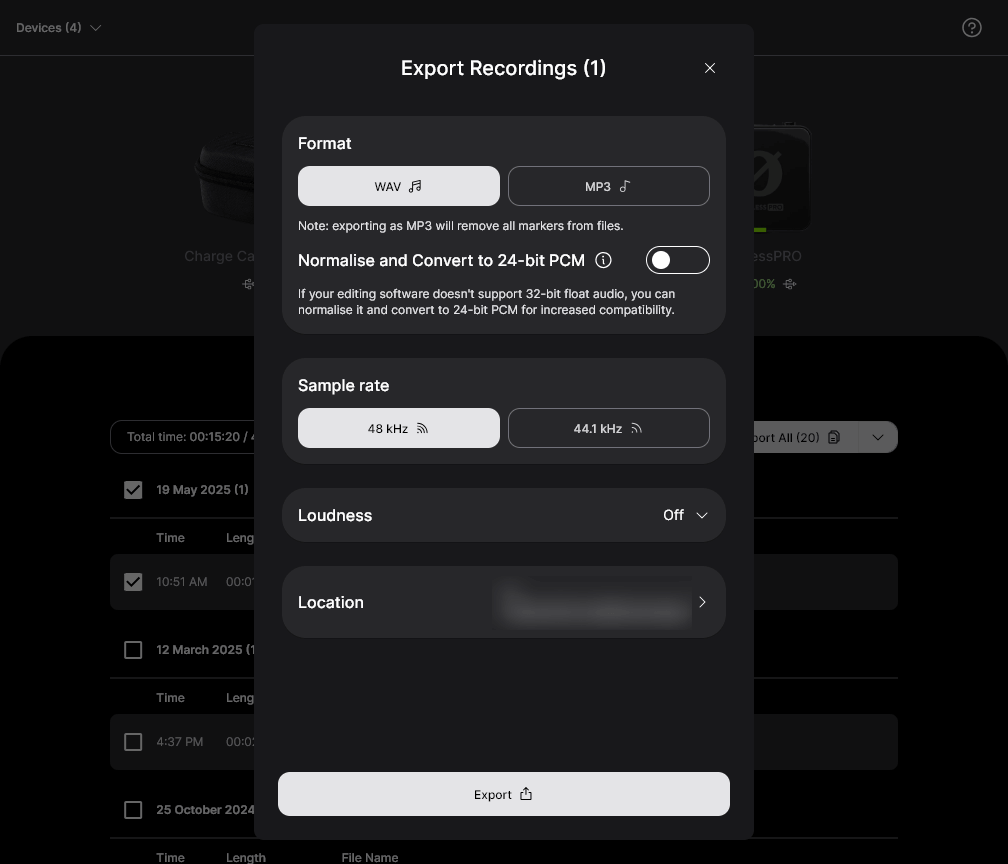
Esistono due metodi per esportare sul computer le registrazioni integrate dai trasmettitori Wireless PRO . È possibile copiare rapidamente i file direttamente dai trasmettitori (esportazione diretta) oppure utilizzare RØDE Central. Sebbene l’esportazione diretta delle registrazioni sul desktop sia più rapida, l’utilizzo di RØDE Central consente di accedere ai marker inseriti e a diverse opzioni di esportazione, come la possibilità di normalizzare l’audio e modificare il formato del file, la frequenza di campionamento, la profondità in bit e il livello di loudness.
Esportazione diretta in WAV
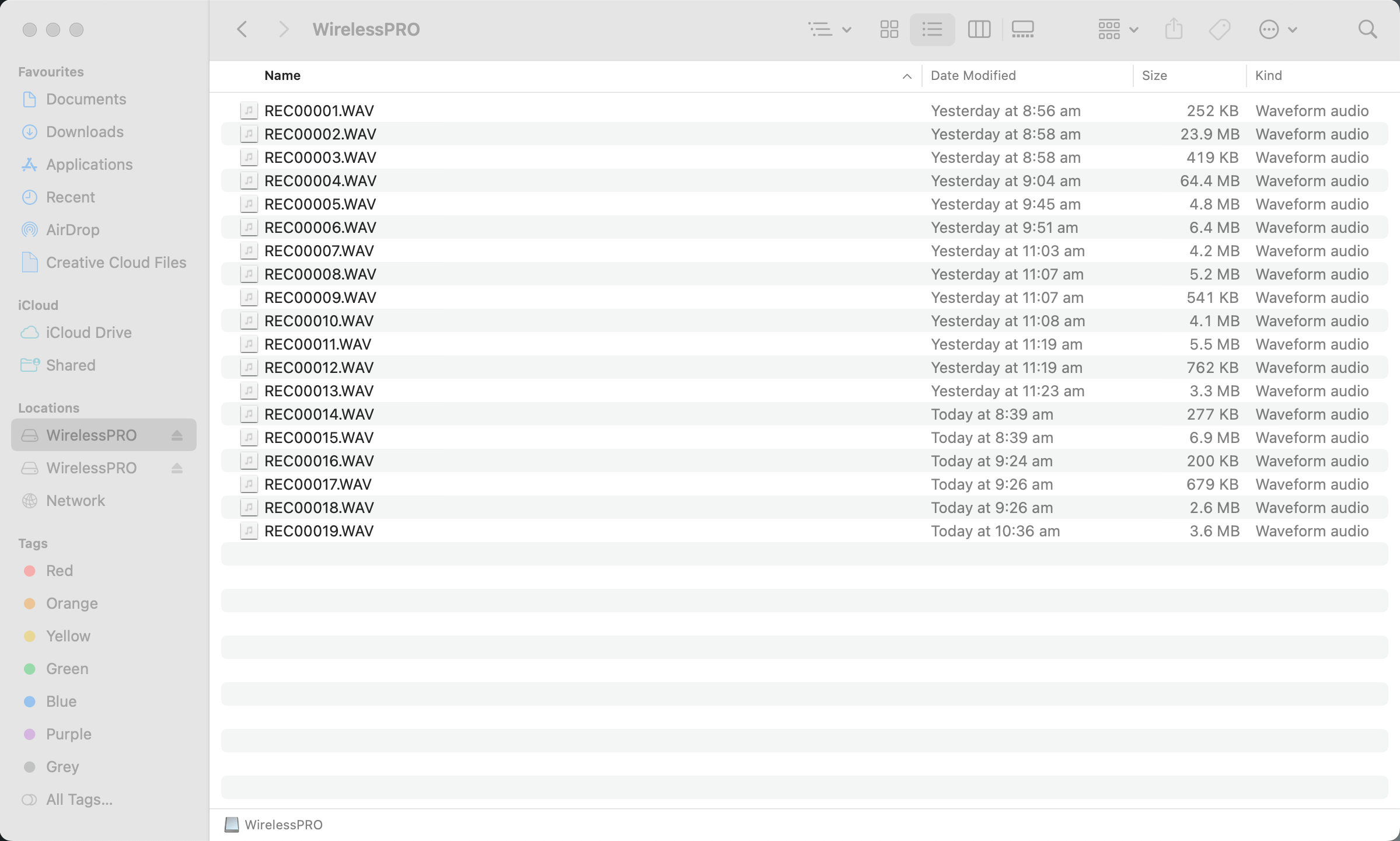
Per esportare direttamente le registrazioni, inizia inserendo il tuo Wireless PRO nella custodia di ricarica e collegando la custodia al computer utilizzando il cavo SuperSpeed USB-C incluso. Il/i trasmettitore/i del tuo Wireless PRO apparirà/anno sul computer come dispositivo rimovibile, proprio come qualsiasi altro disco rigido o dispositivo di archiviazione USB . Qui puoi copiare rapidamente i file registrati sul computer.
Nota
Quando esporti le registrazioni utilizzando questo metodo, i file verranno salvati nel formato WAV float a 32 bit originale (per ulteriori informazioni, consulta la sezione «Come regolare o normalizzare i file 32-bit Float »).
Esportazione delle registrazioni integrate utilizzando RØDE Central
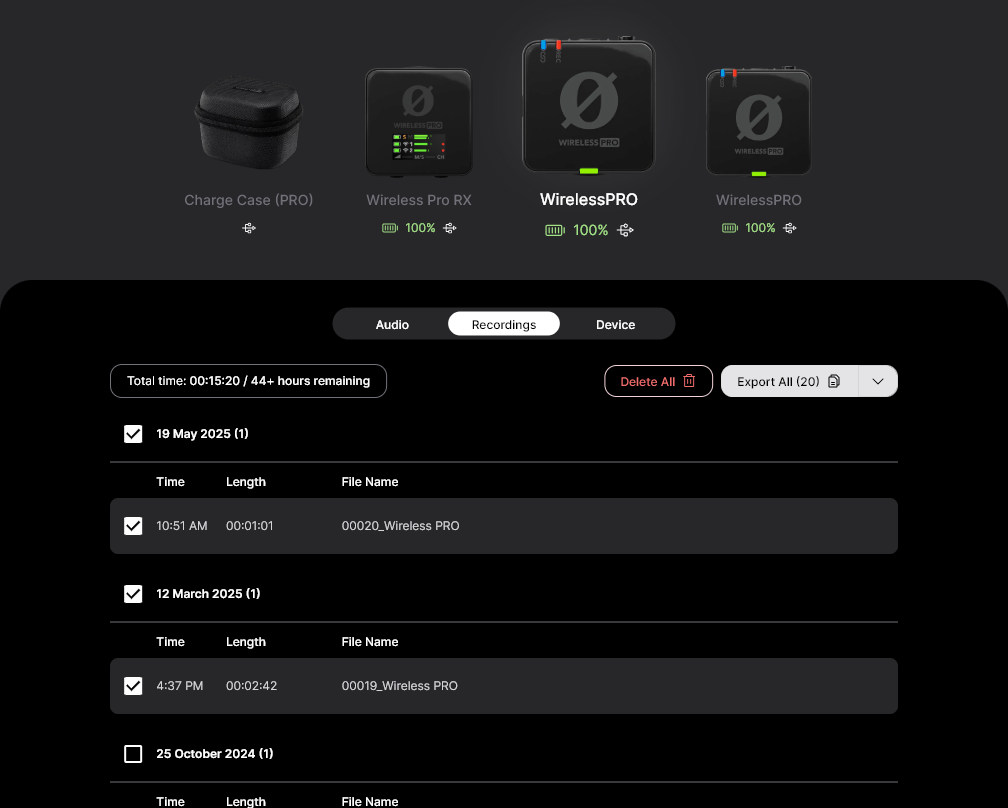
Per esportare le registrazioni tramite RØDE Central, inserisci il tuo Wireless PRO nella custodia di ricarica e collega la custodia al computer utilizzando il cavo SuperSpeed USB-C incluso. Apri RØDE Central e fai clic sul trasmettitore (TX) dal lato sinistro dal quale desideri esportare l’audio. Le registrazioni saranno elencate cronologicamente nella colonna a sinistra, dalla più recente alla meno recente.
Fai clic su una registrazione per visualizzarne la forma d’onda e le informazioni relative a eventuali interruzioni dell’audio o marcatori (ne parleremo tra poco) nella timeline nella parte superiore del software. Nell’angolo in basso a destra troverai diverse impostazioni di esportazione per le registrazioni selezionate, che puoi modificare prima di fare clic sul pulsante di esportazione.
Nota
Consulta la sezione «Esportazione in batch e selezione per l’esportazione» per scoprire come esportare simultaneamente più registrazioni o porzioni di registrazioni.
Come regolare o normalizzare i file 32-bit Float
La normalizzazione dell’audio è un processo che regola il livello del volume dell’intera registrazione, in modo che il suo punto di massima intensità si trovi a un determinato livello di volume (in genere pari o inferiore a 0 dB, per evitare clipping o distorsioni). La maggior parte dei software di editing consente di normalizzare l’audio tramite una funzione automatica.
Se i file audio a virgola mobile a 32 bit sono troppo bassi o presentano clipping, è possibile normalizzarli in due modi: in RØDE Central oppure nel software di editing.
Utilizzo di RØDE Central
Quando esporti utilizzando RØDE Central, seleziona “Custom” dal primo menu a discesa nelle impostazioni di esportazione, quindi scegli “24 bits PCM” dal menu a discesa “Bit Depth” e fai clic su “Export”: i file a virgola mobile a 32 bit verranno normalizzati automaticamente ed esportati come file a 24 bit, pronti per l’uso.
Utilizzo del software di editing
Che tu abbia copiato direttamente le registrazioni dai trasmettitori Wireless PRO o le abbia esportate come file a virgola mobile a 32 bit da RØDE Central, dovrai normalizzarle nel software di editing. Dopo averle importate nel software, puoi semplicemente regolare il volume della clip audio oppure utilizzare la funzione di normalizzazione del software per aumentare o ridurre il volume della registrazione.
Software video e audio compatibili con 32-bit Float
- DaVinci Resolve
- Adobe Premiere Pro
- Final Cut Pro
- Reaper
- Ableton Live
- Adobe Audition
- Audacity
- Pro Tools
Marcatori
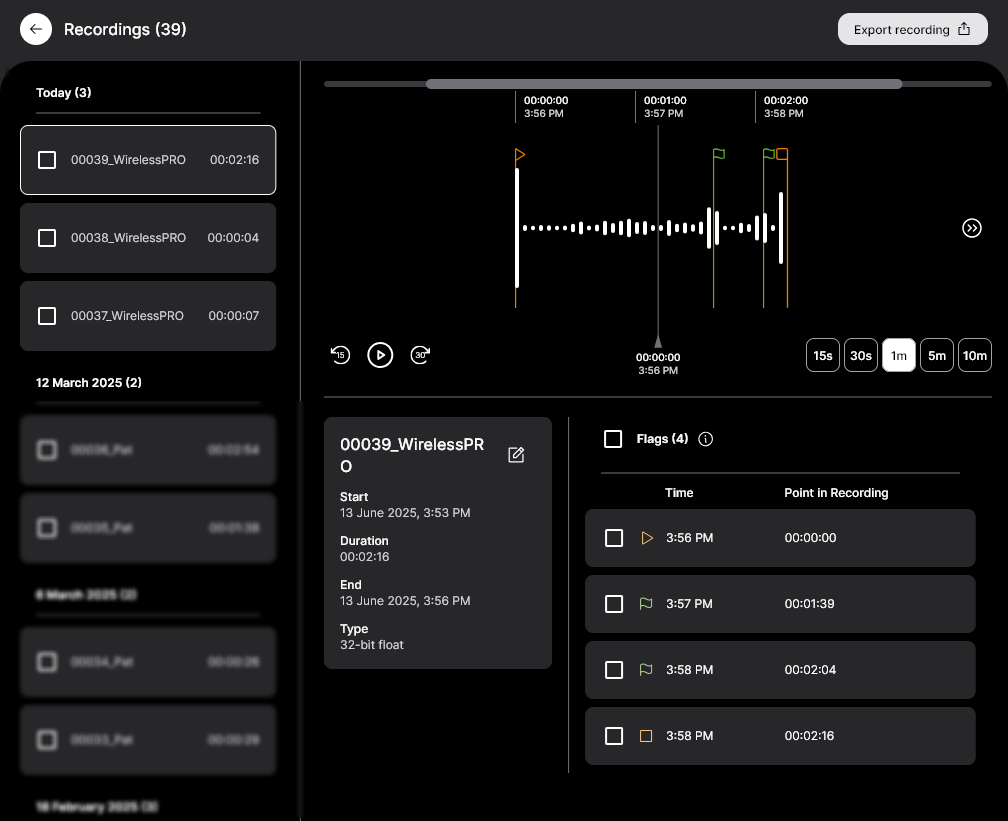
La forma d’onda mostrerà tutti i marcatori inseriti nella registrazione. Questi indicano i marcatori utente inseriti manualmente (marcatori verdi), le interruzioni del segnale (marcatori rossi) e le aree di interruzione (sezioni rosse). Questa funzione è utile per individuare con precisione la sezione audio da esportare.
Se una registrazione include marcatori inseriti manualmente, accanto al nome del file sarà presente una freccia a discesa: facendo clic sulla freccia, ogni sezione verrà visualizzata come un «capitolo», consentendo di spostarsi rapidamente tra le sezioni del file più grande e selezionarle.
- Marcatori: puoi inserire manualmente un marcatore nella registrazione in qualsiasi momento tramite il ricevitore o i trasmettitori (per ulteriori informazioni, consulta la sezione «Configurazione del pulsante Ø»). I marcatori utente vengono visualizzati come bandierine verdi in RØDE Central. Oltre a comparire nella forma d’onda, i marcatori utente sono indicizzati in un menu a discesa sotto ogni registrazione. Fai clic su un marcatore per passare direttamente alla sezione corrispondente della registrazione.
- Interruzioni del segnale: se durante la registrazione la qualità del segnale wireless tra un trasmettitore e il ricevitore scende al di sotto dell’intervallo accettabile, nella registrazione interna verrà inserito automaticamente un marcatore per indicare un’interruzione del segnale. Questi marcatori vengono visualizzati come bandierine rosse.
- Aree di interruzione: se si verificano diverse interruzioni del segnale nell’arco di 10 secondi l’una dall’altra, verranno visualizzate come un’area di interruzione anziché come più linee di marcatori ravvicinate.
Esportazione in batch ed esportazione della selezione
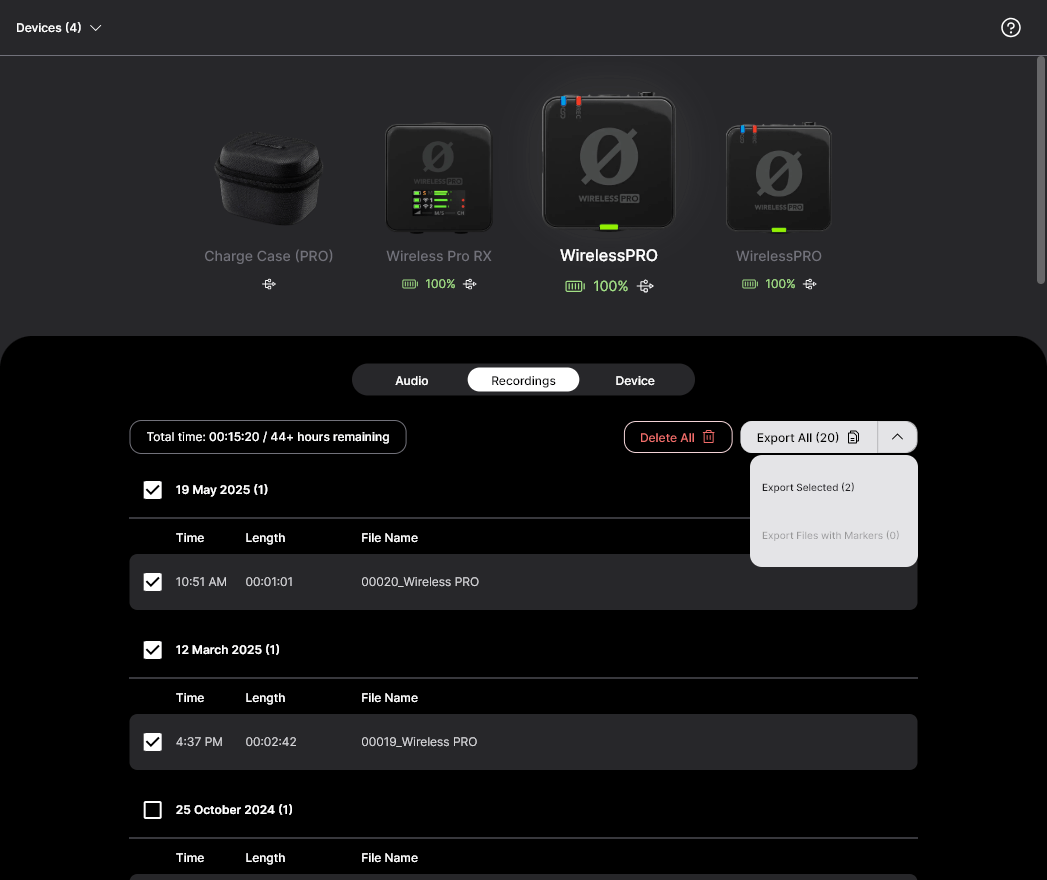
Oltre a poter esportare singole registrazioni, puoi esportare più file contemporaneamente selezionando la casella accanto a una qualsiasi registrazione e facendo clic su «Esporta selezione».
In alternativa, puoi esportare una sezione compresa tra due marker selezionando la registrazione che li contiene. Seleziona quindi due marker come intervallo e fai clic su «Esporta selezione».
Impostazione dei nomi file predefiniti per le registrazioni a bordo
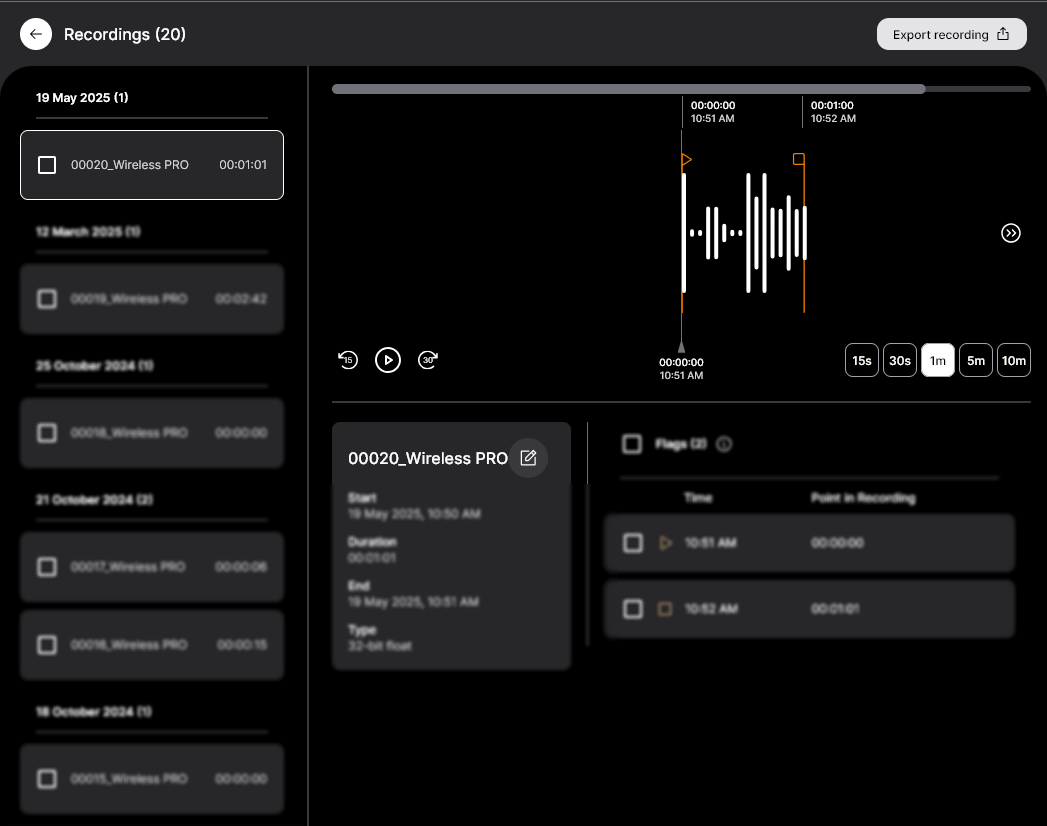
Una volta collegati a un computer con RØDE Central in esecuzione, è possibile rinominare ciascun trasmettitore collegato facendo doppio clic su ogni unità nella parte sinistra di RØDE Central e digitando il nome desiderato.
È possibile inserire qualsiasi nome contenente lettere, numeri e caratteri di sottolineatura [a-z, A-Z, _, 0-9], quindi confermare il nuovo nome semplicemente facendo clic altrove oppure premendo “Enter” / “Return”. Dopo aver rinominato un Wireless PRO trasmettitore, tutte le registrazioni acquisite da quel momento in poi includeranno questo nome nel nome del file, seguito da un numero progressivo.
Eliminazione delle registrazioni
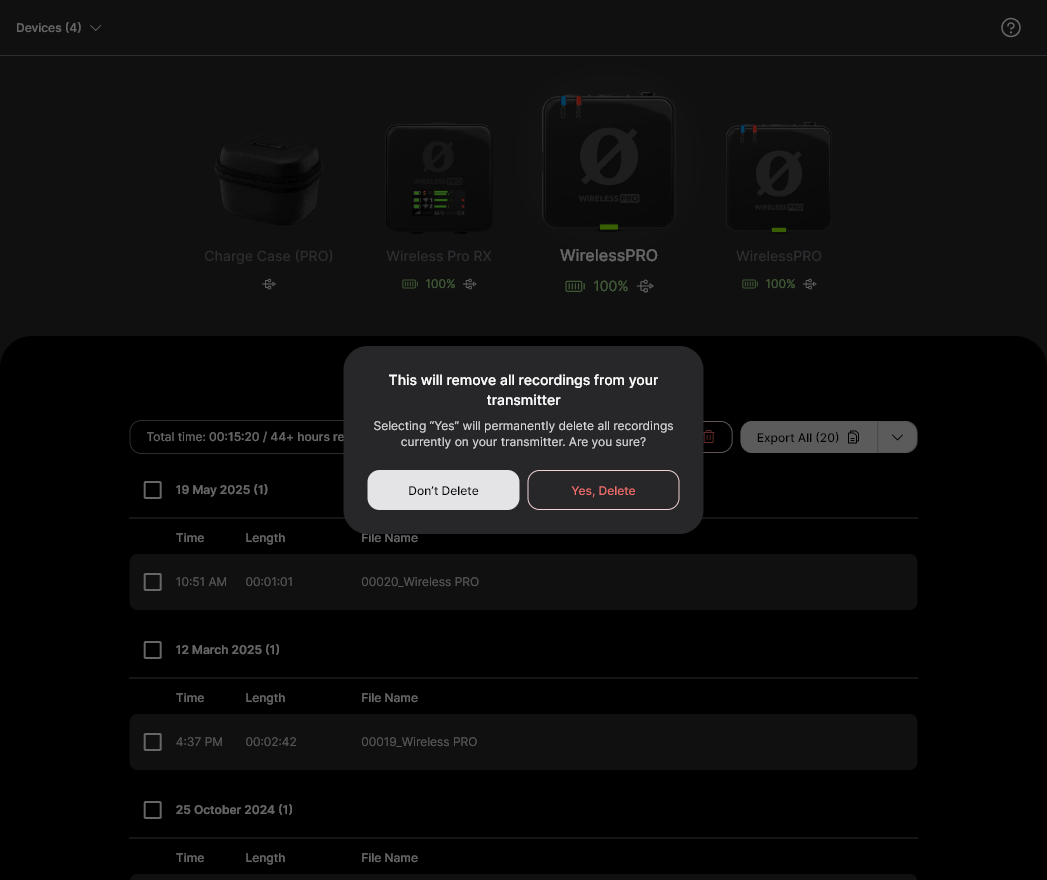
Quando lo spazio di archiviazione di un trasmettitore è pieno, le nuove registrazioni inizieranno a sovrascrivere quelle meno recenti. Al termine di una sessione di registrazione, è consigliabile esportare tutti i file audio e poi eliminarli da Wireless PRO , per evitare di perdere file audio non ancora salvati.
Facendo clic sul menu "Registrazioni" del trasmettitore in RØDE Central, potrai vedere quanto spazio di archiviazione è ancora disponibile ed eliminare le registrazioni "selezionate" o "tutte" dal trasmettitore.
Nota
Non è possibile eliminare singolarmente le registrazioni.