연결하기
Streamer X 전원 공급
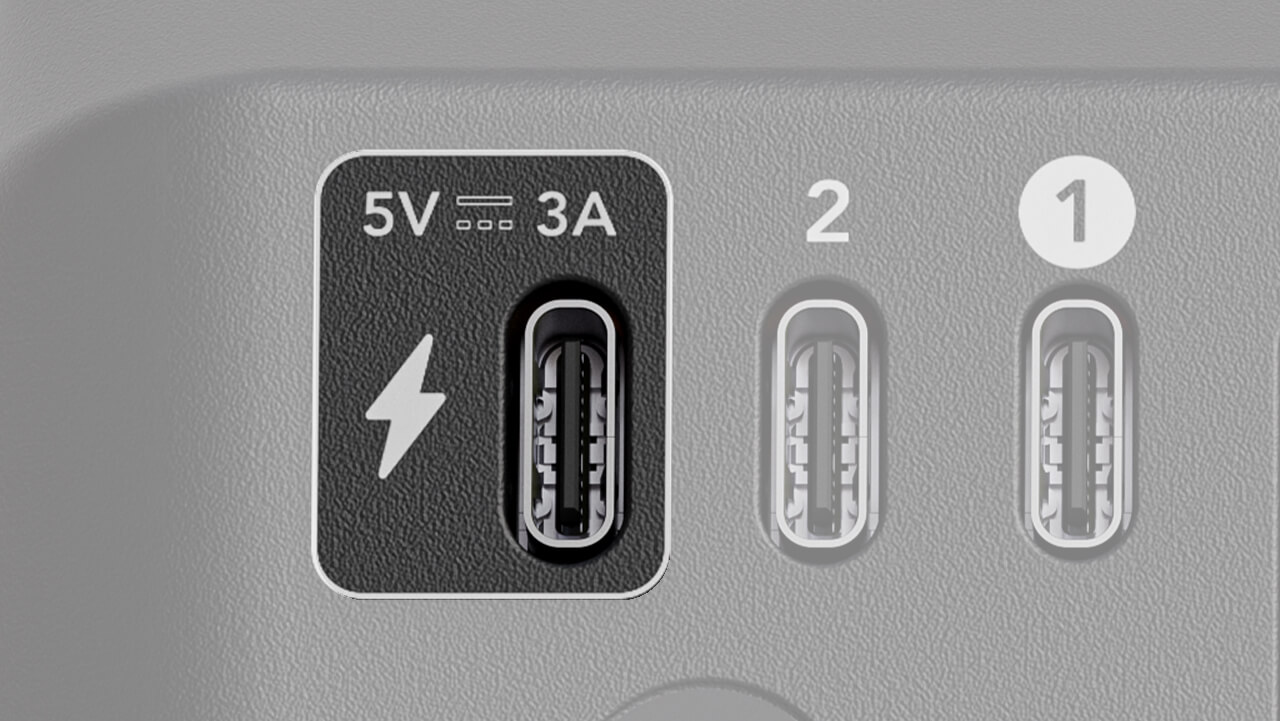
제공된 전원 공급 장치를 벽면 콘센트에 연결한 다음, 번개 표시가 있는 Streamer X의 USB-C 포트에 연결하세요. 전원이 공급되면 자동으로 켜집니다. 또한 컴퓨터에서 Streamer X 에 직접 전원을 공급할 수도 있습니다. 단, USB 1 포트를 통해 최소 5V / 3A의 안정적인 전원을 공급할 수 있어야 합니다.
USB 1
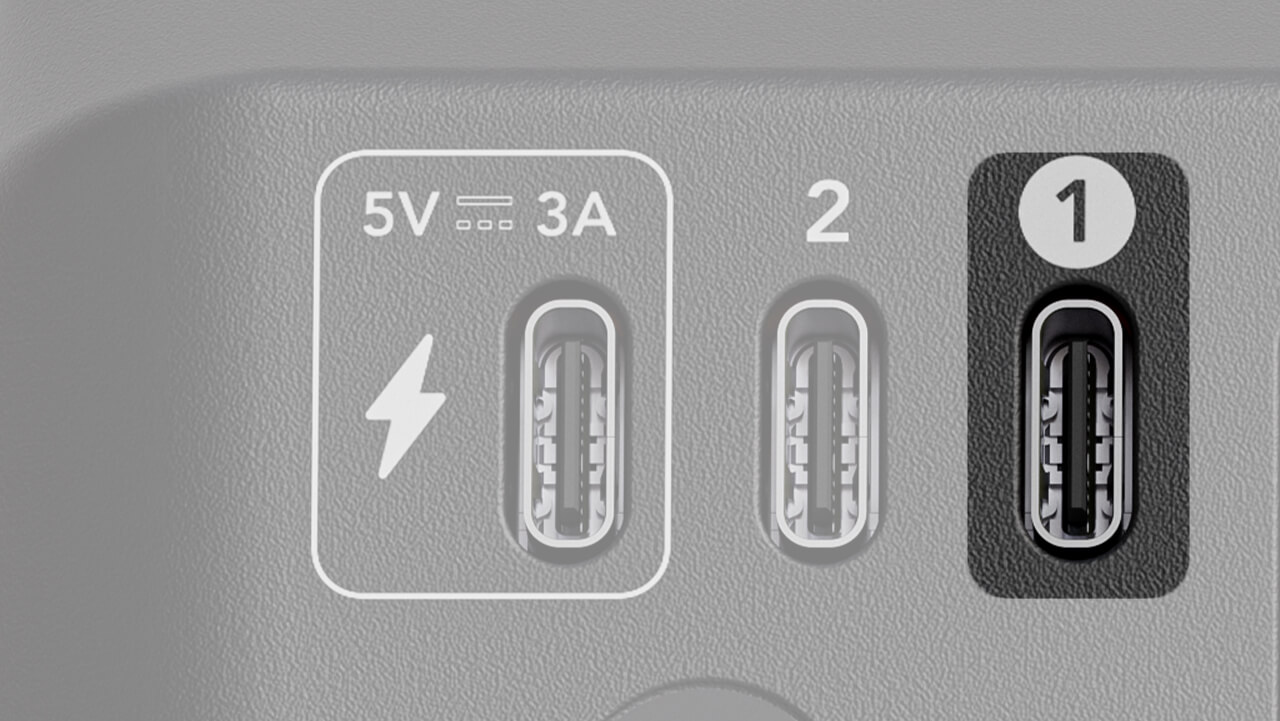
이 포트는 Streamer X의 기본 USB 포트이며, 연결하면 노트북 또는 데스크톱 컴퓨터와 비디오 및 오디오 데이터를 주고받는 데 사용됩니다. 전원 공급 장치가 연결되어 있지 않은 경우에도, 사용 중인 장치가 적절한 수준의 전력을 공급할 수 있다면 Streamer X 에 전원을 공급하는 데 사용할 수 있습니다.
비디오 피드를 전송하려면 이 포트에 기본 제공된 USB-C 케이블 또는 SuperSpeed 데이터 전송을 지원하는 USB-C 케이블을 사용해야 합니다.
연결하면 다음 장치가 컴퓨터의 입력 장치로 표시됩니다.
- Streamer X Main: 사용 중인 Streamer X 에서 나오는 기본 오디오 스트림입니다. Streamer X에 연결된 XLR 마이크, 악기, 헤드셋 마이크 또는 무선 마이크 시스템의 오디오가 포함됩니다.
- Streamer X HDMI (Audio): HDMI 입력 연결을 통해 Streamer X 로 들어오는 모든 오디오가 포함됩니다. 예를 들어 DSLR 카메라, 비디오 게임 콘솔 또는 게이밍 컴퓨터의 오디오가 포함될 수 있습니다.
- Streamer X HDMI (Video): HDMI 입력을 통해 Streamer X 로 전송되는 비디오 스트림을 나타냅니다.
또한 Streamer X 은(는) 오디오 출력 장치로도 표시되므로, 컴퓨터의 오디오를 Streamer X의 헤드폰 또는 헤드셋 출력으로 전송할 수 있습니다.
USB 2
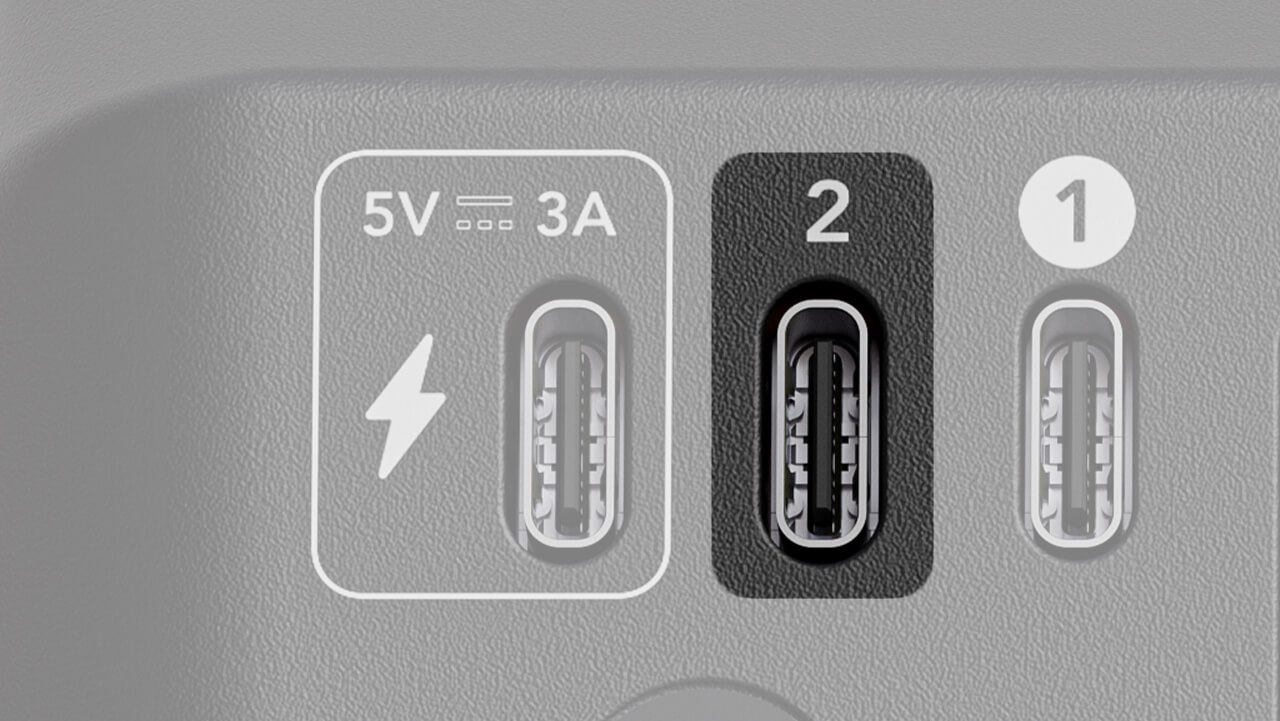
USB 2는 콘솔, 컴퓨터, Android 휴대폰 및 태블릿과 같은 보조 오디오 장치와 기타 유사한 장치를 연결하여 음악 재생, 채팅 애플리케이션 및 기타 용도로 사용하도록 설계되었습니다. 연결하면 오디오 장치 구성 설정에서 “Streamer X Secondary” 옵션을 사용하여 USB 2에 연결된 장치로 오디오를 보내고 해당 장치에서 오디오를 받을 수 있습니다.
참고
Android 기기, iOS USB-C 기기, PC, Mac 및 PlayStation 5 시스템과 호환됩니다. Lightning 포트가 있는 iOS 기기는 지원되지 않습니다.
RØDE USB-C 마이크 사용
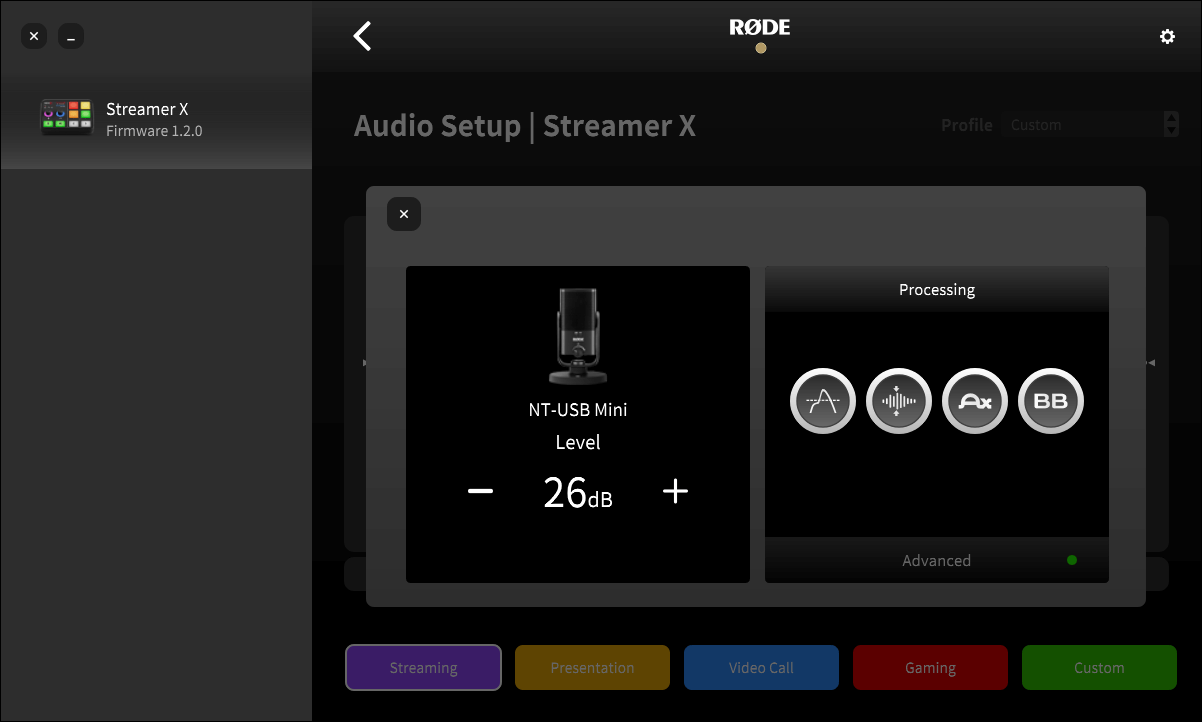
USB-C-to-C 케이블을 사용해 RØDE USB 마이크를 Streamer X의 USB 2 포트에 연결하면 추가 마이크 입력을 사용할 수 있습니다.
연결한 후에는 다른 USB 장치와 마찬가지로 RØDECaster 앱의 USB 2 채널에서 설정을 간편하게 조정할 수 있습니다. 채널 설정 화면에서 USB 마이크의 내장 프로세싱을 제어할 수 있습니다. PodMic USB, NT-USB Mini, XCM-50 및 XDM-100의 경우 마이크에 있는 물리 버튼을 눌러 USB 2 채널을 음소거하거나 음소거 해제할 수 있습니다.
호환 마이크
- PodMic USB
- NT-USB+
- NT-USB Mini
- Video Mic NTG
- VideoMic GO II
- XCM-50
- XDM-100
- Wireless ME
- Wireless GO II
- Wireless GO Gen 3
- Wireless PRO
참고
입력 게인 컨트롤은 USB2 연결을 통해 연결된 마이크의 볼륨을 제어하지 않습니다. 이 연결은 Unify에서 USB-2로도 표시됩니다.
HDMI IN
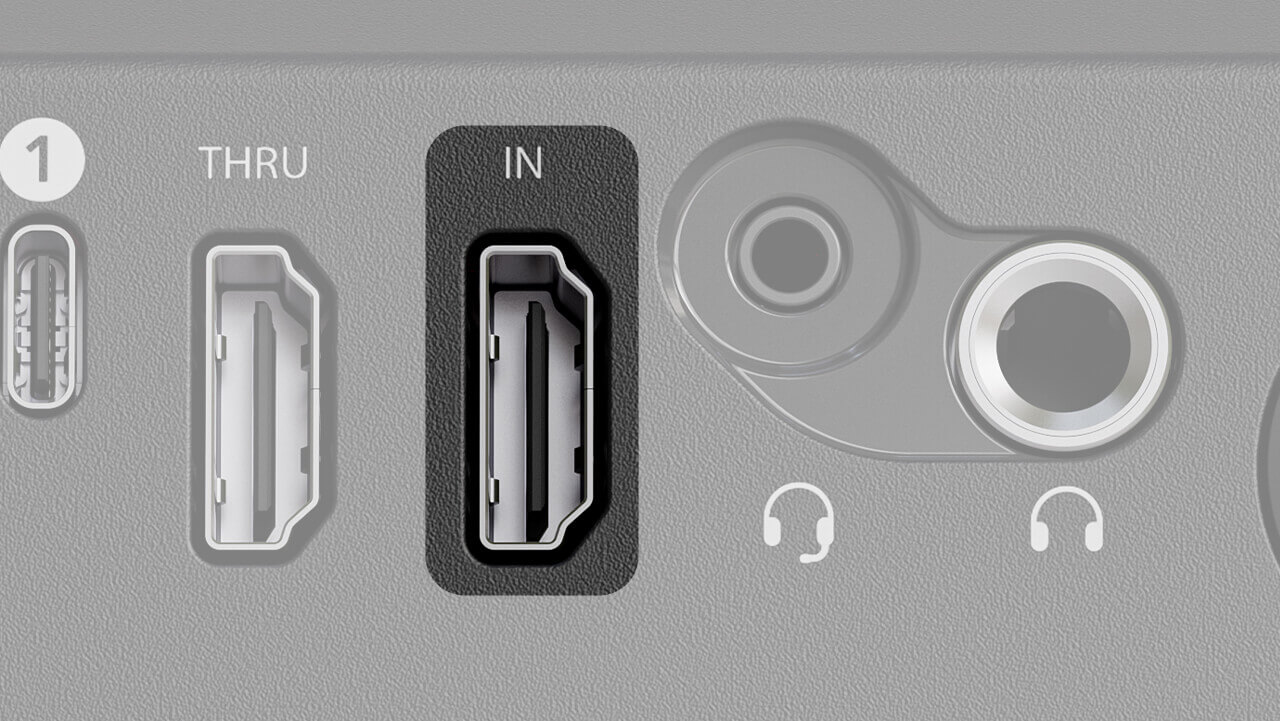
이 입력 단자는 DSLR 카메라, 비디오 게임 콘솔 또는 컴퓨터와 같이 캡처하려는 비디오 장치를 연결하는 데 사용됩니다.
이 입력 단자는 최대 4K30 비디오 캡처와 최대 4K60 HDR 패스스루를 지원하며, VRR(가변 주사율)도 지원합니다.
HDMI THRU
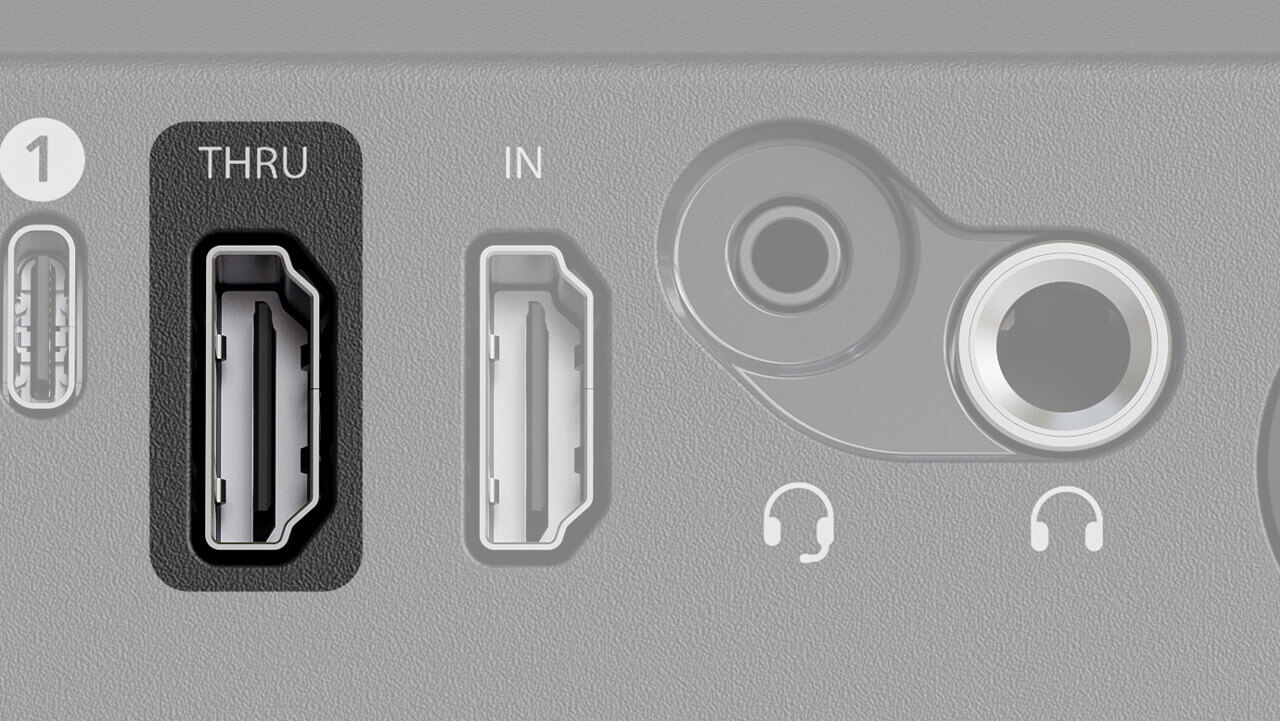
HDMI Thru 연결을 사용하면 TV 또는 모니터에 연결하여 게임 콘솔, 컴퓨터, 카메라 피드 또는 HDMI In 포트에 연결된 모든 장치의 화면을 캡처하는 동안에도 계속 볼 수 있습니다. 이 HDMI Thru 포트는 HDMI In에 입력된 원본 신호를 지연 없이 그대로 복제하여 전달하며, VRR을 지원하고 최대 4K60 HDR을 지원합니다.
참고
완벽한 4K 지원을 위해 HDMI 2.0 이상 케이블을 사용하세요. 케이블이 필요하신가요? 프리미엄 HDMI 케이블은 1m 및 3m 길이로 제공됩니다 여기.
입력 형식 |
호환되는 캡처 형식 |
||||
1080p60 |
1080p60 HDR |
1080p120 |
1440p60 |
4k30 |
|
1080p60 |
|||||
1080p60 HDR |
|||||
1080p240 1080p120 |
|||||
1440p60 |
|||||
1440p60 HDR |
|||||
1440p240 1440p120 |
|||||
4k60 |
|||||
4k60 HDR |
|||||
“소스가 감지되지 않음” 문제 해결
비디오 소스를 Streamer X의 HDMI IN 포트에 연결할 때 “소스가 감지되지 않음” 메시지가 표시되면 다음을 시도해 보세요.
- 포함된 USB-C 케이블(또는 다른 SuperSpeed USB-C to C 케이블)을 사용해 Streamer X의 USB 1 포트와 컴퓨터를 연결했는지 확인하세요
- 비디오 소스 장치가 HDMI THRU 포트가 아닌 HDMI IN 포트에 연결되어 있는지 확인하세요. HDMI 2.0을 지원하는 HDMI 케이블을 사용하는 것이 좋습니다
- 모든 케이블이 컴퓨터와 Streamer X 양쪽에 단단히 연결되어 있는지 확인하세요
- 비디오 소스 장치가 HDMI로 출력되고 있는지 확인하세요(예를 들어 일부 카메라에서는 HDMI 대신 USB 로 출력하도록 선택할 수 있습니다)
- 비디오 소스 장치가 지원되는 형식으로 출력되고 있는지 확인하세요(위 표 참조)
문제 해결 팁
HDCP Capture Not Supported 메시지가 표시되면 녹화하려는 장치에서 고대역폭 디지털 콘텐츠 보호(HDCP)가 활성화된 것입니다. 이는 저작권이 있는 콘텐츠의 불법 복제를 방지하기 위한 기능입니다. HDCP에 대한 자세한 내용은 비디오 게임 콘솔, 컴퓨터 또는 기타 장치의 사용 설명서를 참조하십시오.
콤보 잭
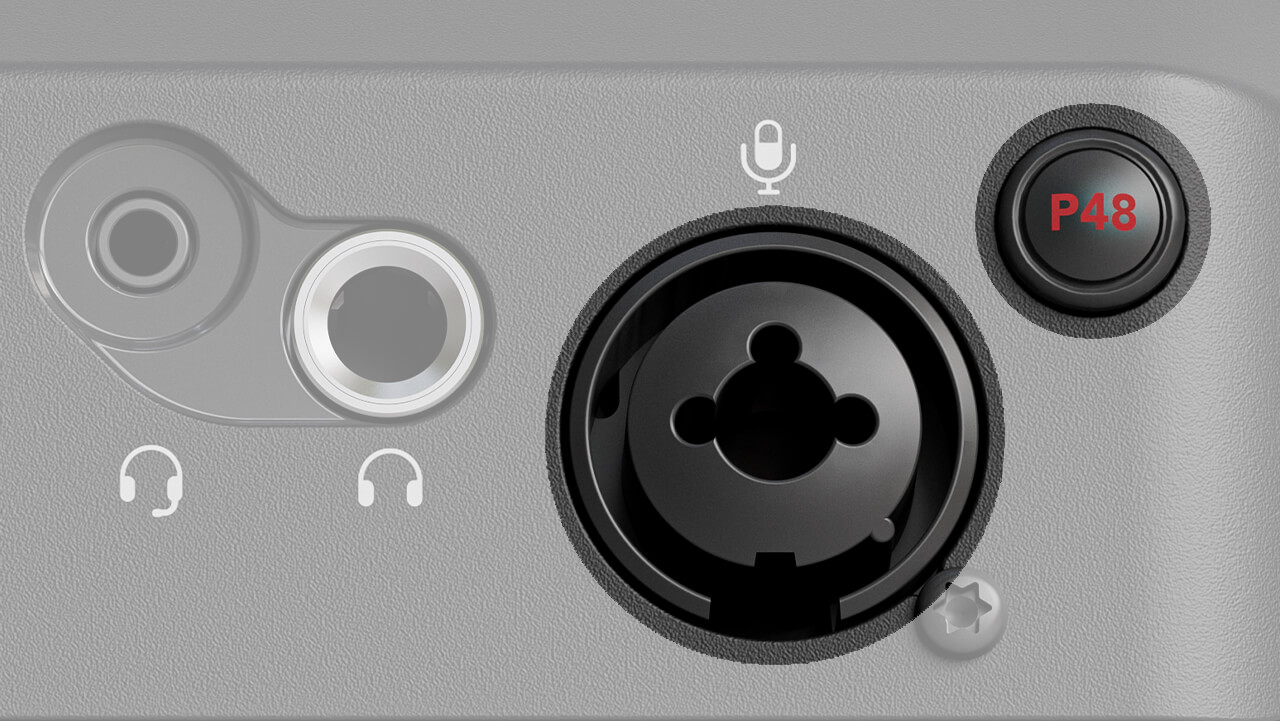
이 입력 단자에는 마이크용 XLR 케이블 또는 악기용 1/4인치 케이블을 연결할 수 있습니다. 기본적으로 이 입력은 마이크의 음량 레벨을 수신하도록 설정되어 있지만, 입력 로터리 인코더를 LED 링의 색상이 분홍색에서 파란색으로 바뀔 때까지 길게 누르면 악기 모드로 전환할 수 있습니다. 악기 모드는 고임피던스 입력을 제공합니다.
마이크에 팬텀 파워가 필요한 경우(예: NT1 5세대), 입력 단자 옆의 빨간색 ‘P48’ 버튼을 눌러 팬텀 파워를 공급할 수 있습니다. 그러면 장치 전면의 ‘P48’ 표시 LED가 빨간색으로 켜집니다.
참고
팬텀 파워를 활성화하면 클릭, 팝 또는 기타 원치 않는 소리를 방지하기 위해 콤보 잭 입력이 3초 동안 음소거됩니다.
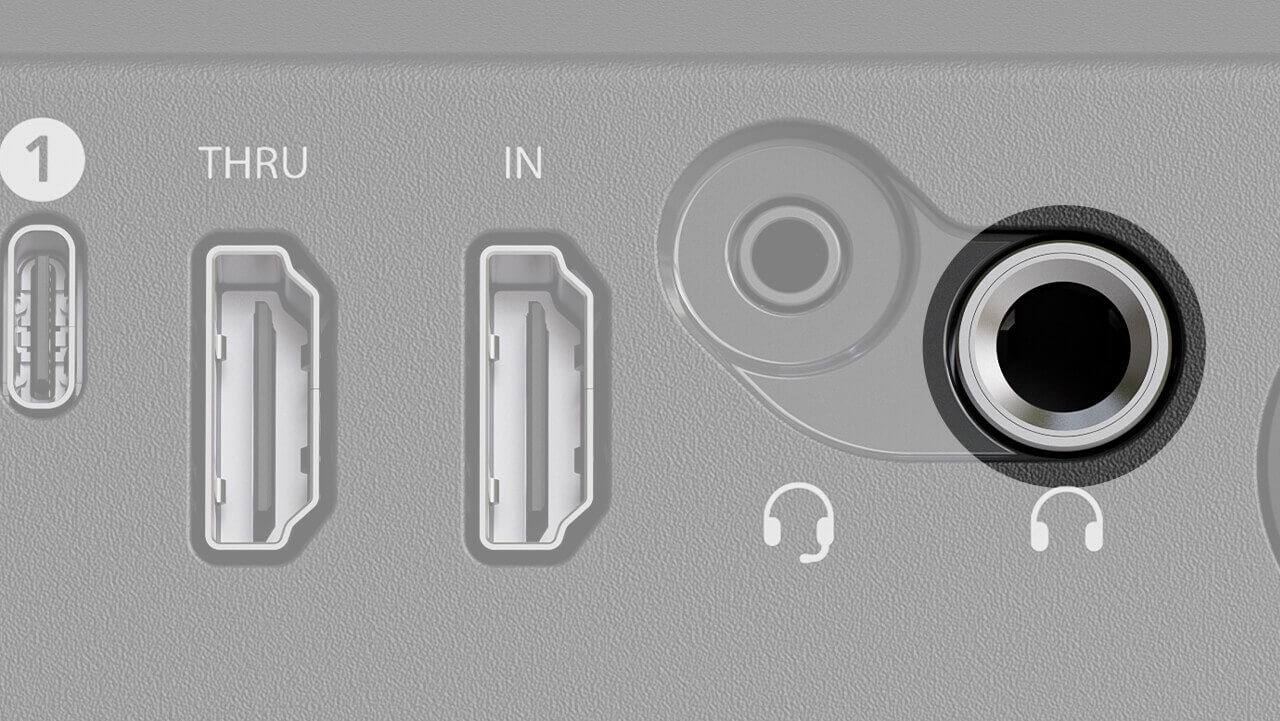
헤드폰
이 1/4인치 출력에는 NTH-100과 같은 헤드폰을 연결하여 Streamer X를 통해 전달되는 모든 오디오를 모니터링할 수 있습니다. 이를 통해 microphone, 무선 또는 악기 입력으로 캡처된 오디오를 모니터링하고, HDMI In 포트를 통해 전달되는 오디오(게임 콘솔, 카메라 또는 다른 컴퓨터의 오디오일 수 있음)도 들을 수 있습니다. 또한 컴퓨터에서 오디오 출력 장치로 “Streamer X Main”을 선택하면 컴퓨터의 오디오를 이 출력으로 보낼 수 있습니다.
헤드폰 인코더로 이 헤드폰의 볼륨 레벨을 조절할 수 있으며, 인코더를 클릭하면 헤드폰 출력을 음소거할 수 있습니다.
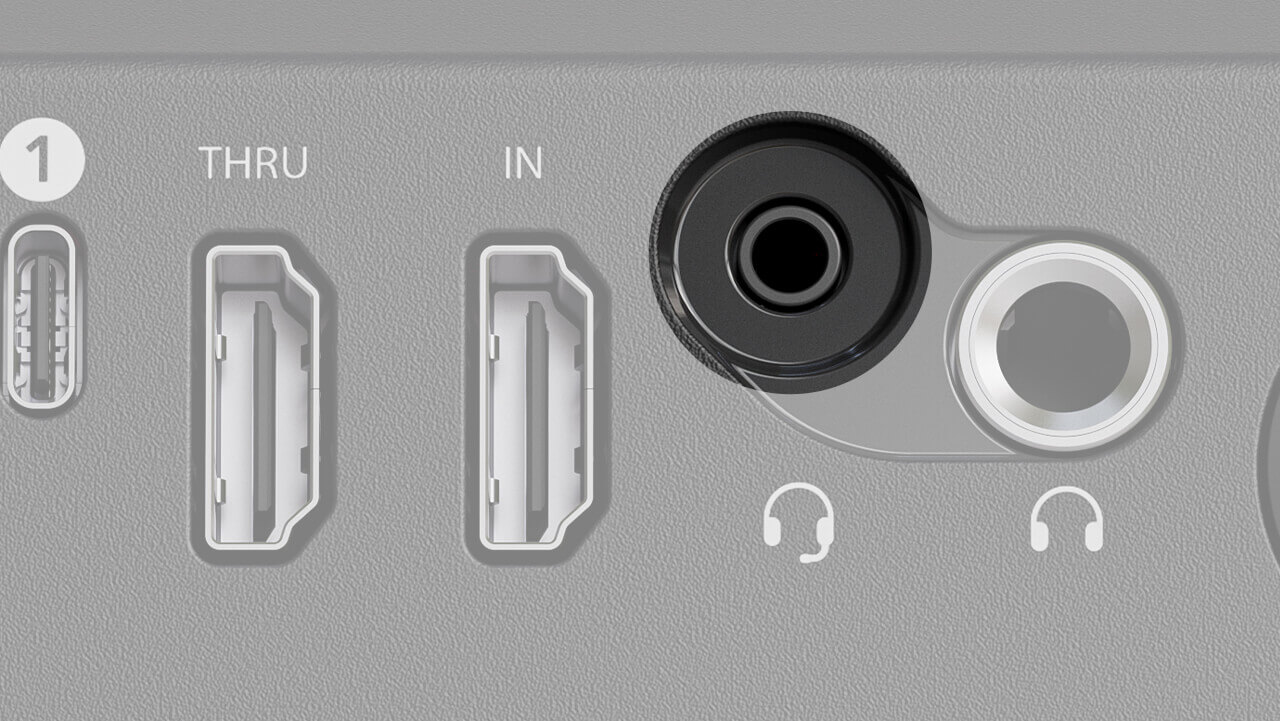
헤드셋
이 3.5mm 커넥터를 사용해 NTH-100M 과 같은 헤드셋을 연결하면 Streamer X에서 음성을 캡처하는 동시에 오디오를 모니터링할 수 있습니다. 헤드폰 출력과 마찬가지로, microphone, 무선 또는 악기 입력으로 캡처한 모든 오디오를 모니터링할 수 있으며 HDMI In 포트를 통해 전달되는 오디오(게임 콘솔, 카메라 또는 다른 컴퓨터의 오디오일 수 있음)도 들을 수 있습니다. 컴퓨터에서 오디오 출력 장치로 “Streamer X Main”을 선택하면 컴퓨터의 오디오를 이 출력으로 보낼 수도 있습니다.
헤드폰 인코더로 이 헤드셋의 볼륨을 조절할 수 있으며, 인코더를 클릭하면 헤드셋 출력을 음소거할 수 있습니다.
인터페이스를 사용하여 Streamer X 제어하기
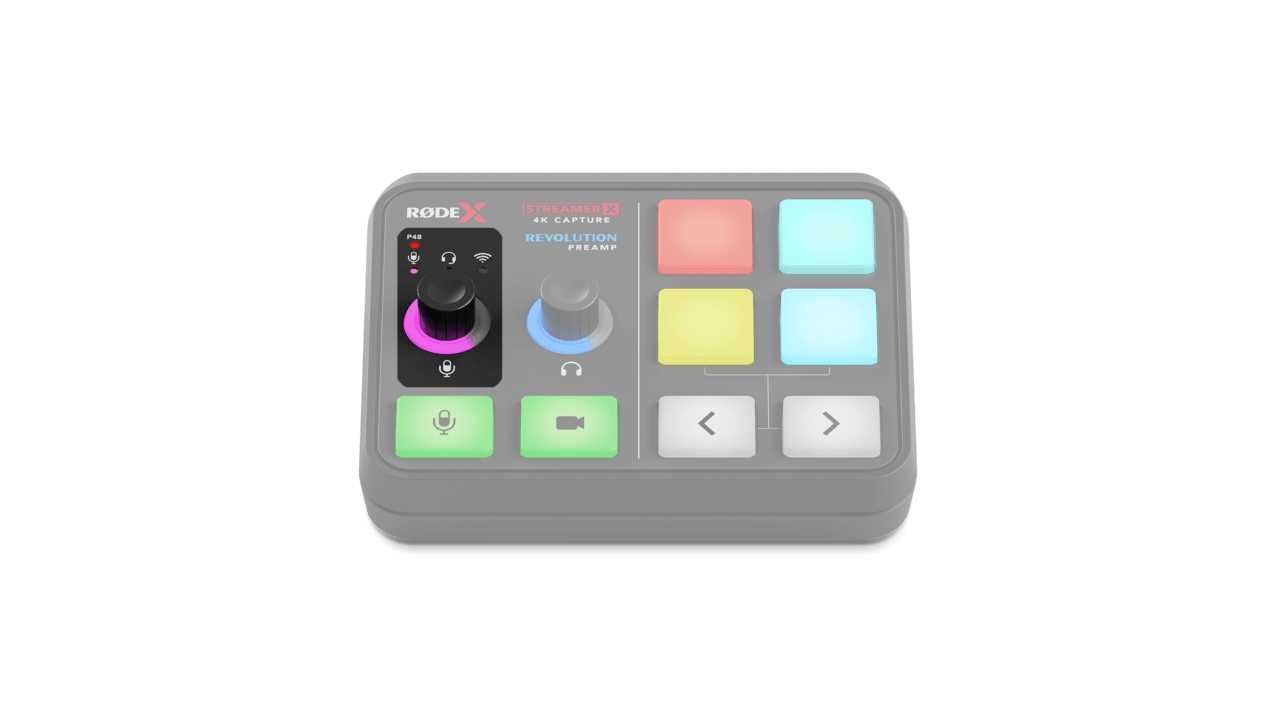
입력 인코더
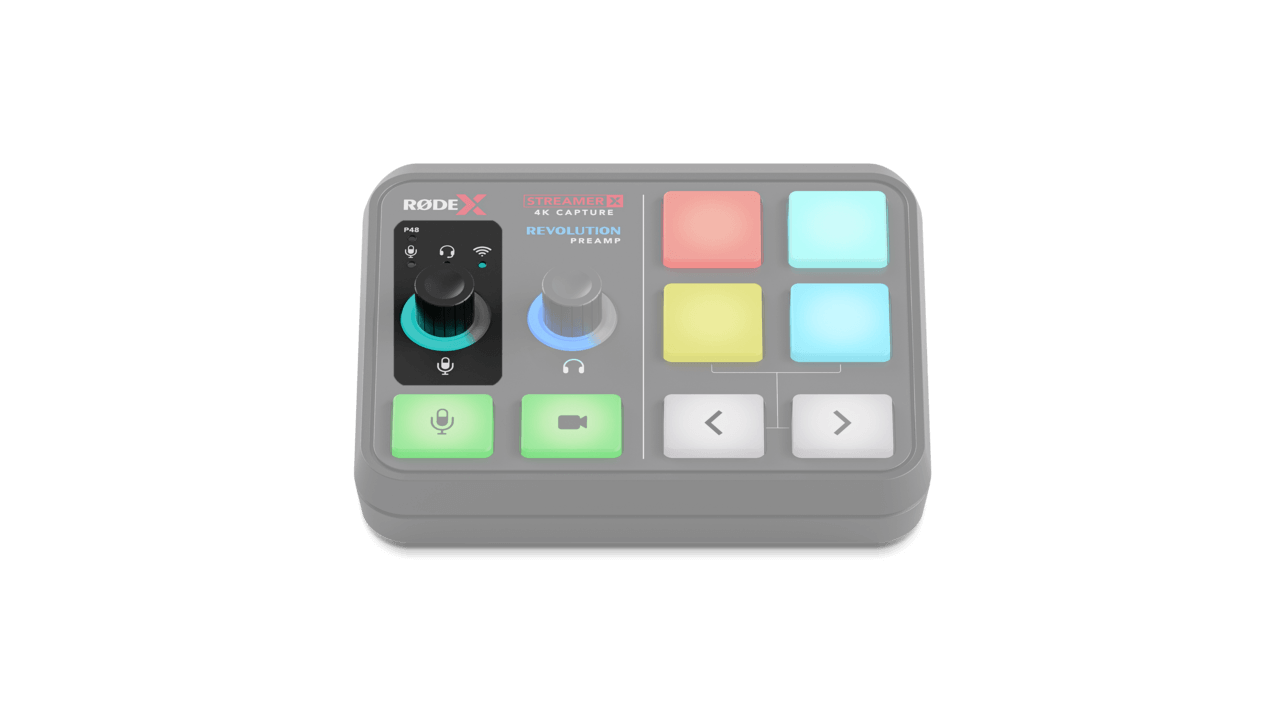
이 인코더는 현재 선택된 입력 장치의 입력 레벨을 조절하는 데 사용됩니다. 입력 장치는 마이크/악기, 헤드셋 또는 무선 마이크 중 하나입니다. 인코더를 시계 방향으로 돌리면 볼륨이 커지며, 이에 따라 LED 링이 점점 밝아지는 것을 확인할 수 있습니다. 인코더를 클릭하면 이러한 입력 장치를 순환 선택할 수 있으며, 인코더 위에 있는 각 장치의 표시 LED도 그에 맞게 변경됩니다.
마이크/악기: 이 입력은 입력 인코더 주변의 분홍색 링으로 표시되며, 콤보 잭(XLR 또는 1/4인치 커넥터)에 연결된 마이크 또는 악기의 레벨을 조절합니다. 이 모드에서 인코더를 길게 누르면 마이크 입력 레벨과 고임피던스 악기 레벨 사이를 전환할 수 있으며, 인코더 LED 색상이 분홍색에서 파란색으로 변경됩니다.
헤드셋: 이 입력은 입력 인코더 주변의 녹색 링으로 표시되며, 헤드셋 커넥터(3.5mm TRRS)에 연결된 헤드셋 마이크의 레벨을 조절합니다.
무선: 이 입력은 입력 인코더 주변의 시안색 링으로 표시되며, Streamer X와 페어링된 RØDE Series IV 무선 송신기의 레벨을 조절합니다.
입력 게인 설정
입력 게인을 올바르게 설정하려면 스트리밍이나 녹음 중 말하게 될 가능성이 있는 가장 큰 음량으로 microphone 또는 헤드셋에 대고 말하세요. 말할 때 왼쪽 인코더 위의 입력 표시 LED가 녹색, 주황색 또는 빨간색으로 켜집니다. 입력 게인은 LED가 대부분 녹색으로 켜지고, 더 크게 말할 때 가끔 주황색으로 깜박이는 수준으로 유지하는 것이 좋습니다. LED가 빨간색으로 켜지면 인코더를 시계 반대 방향으로 돌려 입력 게인을 낮추세요. LED가 전혀 켜지지 않으면 게인을 높여야 합니다.
참고
Input 인코더는 USB-2 입력의 입력 볼륨을 변경하지 않습니다. 입력 레벨을 설정하려면 RØDE Unify 또는 Central 애플리케이션을 사용해야 합니다.
무선 송신기 페어링 방법
이 모드에서 송신기를 Streamer X 에 페어링하려면 입력 인코더를 청록색 LED가 깜박이기 시작할 때까지 길게 누른 다음, 송신기의 전원을 켜고 송신기를 페어링 모드로 전환합니다. Wireless ME 및 Wireless GO II의 경우, 송신기의 전원이 이미 켜져 있고 다른 수신기와 페어링되지 않은 상태에서 송신기의 전원 버튼을 짧게 누르기만 하면 됩니다.
헤드폰 인코더
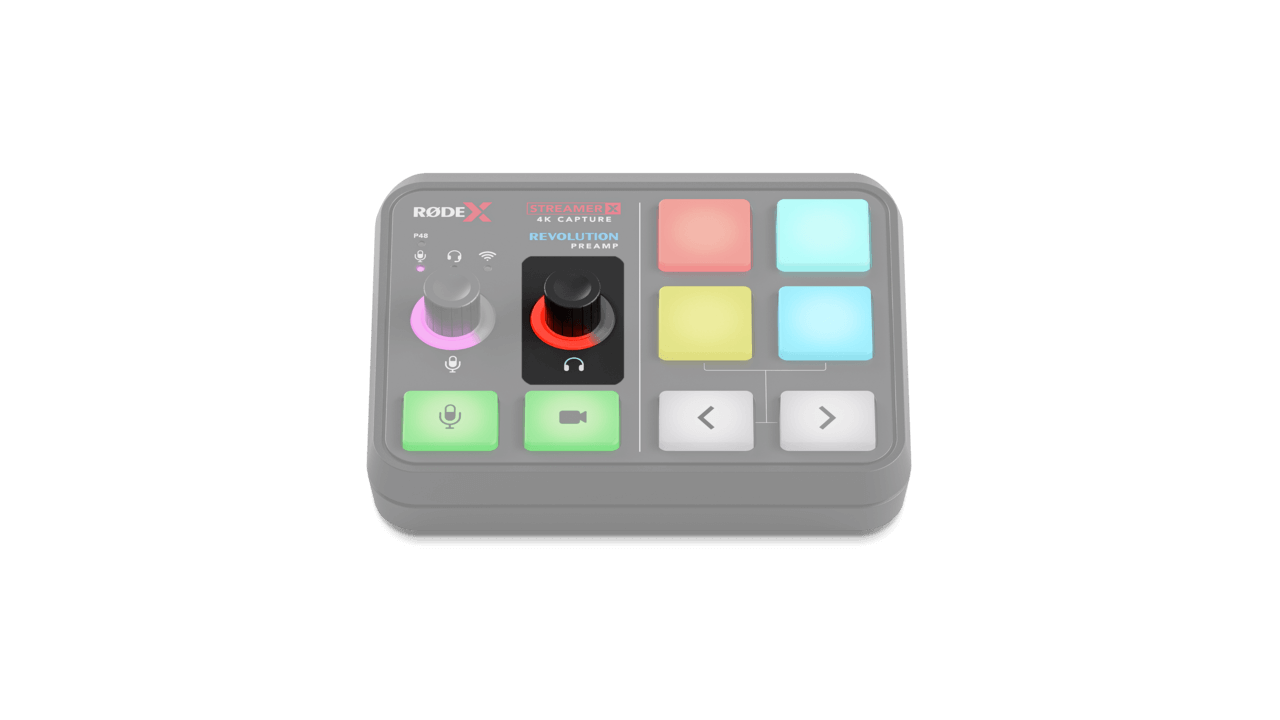
이 컨트롤을 사용하여 헤드폰 또는 헤드셋의 볼륨을 높이거나 낮출 수 있습니다. 인코더를 시계 방향으로 돌리면 볼륨이 커지며, 이에 따라 LED 링의 표시도 증가합니다. 인코더를 시계 반대 방향으로 돌리면 볼륨이 작아집니다. 인코더를 누르면 헤드폰 또는 헤드셋을 음소거할 수 있으며, 이때 인코더의 LED 링이 빨간색으로 켜집니다.
참고
이 인코더는 헤드폰 출력(1/4인치)과 헤드셋 출력(3.5mm)의 출력 볼륨 모두에 영향을 줍니다.
마이크 음소거 및 비디오 차단 스위치
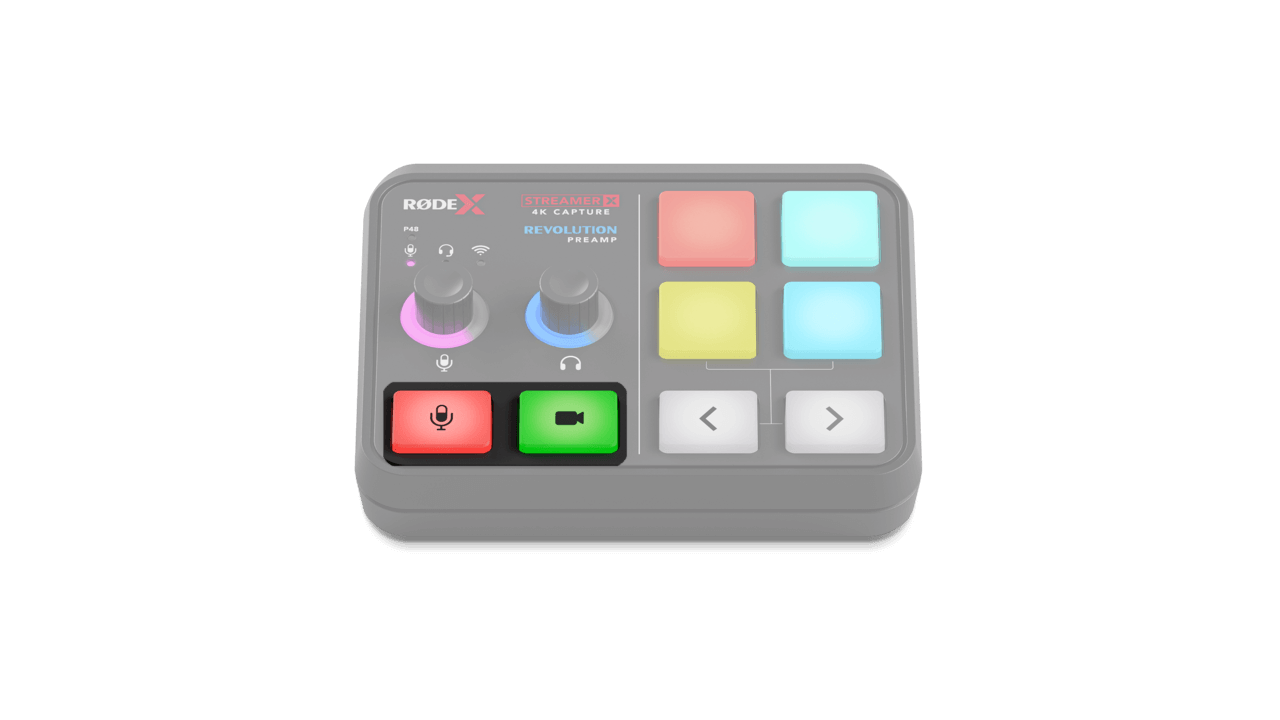
마이크 음소거: 마이크 음소거 버튼을 누르면 모든 마이크 입력이 즉시 음소거되고 버튼 색상이 녹색에서 빨간색으로 바뀝니다. 즉, 마이크 입력이 USB를 통해 연결된 장치(예: 컴퓨터)나 헤드폰으로 전송되지 않습니다. 이 버튼은 UNIFY Stream Mix 컨트롤과 동기화되며 연결된 모든 믹스에 영향을 줍니다(자세한 내용은 아래의 UNIFY 참조).
비디오 차단: 비디오 차단 버튼을 누르면 HDMI 입력의 비디오 피드가 USB 1에 연결된 장치로 전송되지 않고 버튼 색상이 녹색에서 빨간색으로 바뀝니다. HDMI 입력으로 HDMI를 통해 전달되는 오디오는 음소거되지 않으며, 비디오 및 오디오 신호는 HDMI Thru 출력으로 계속 전달됩니다.
SMART 패드
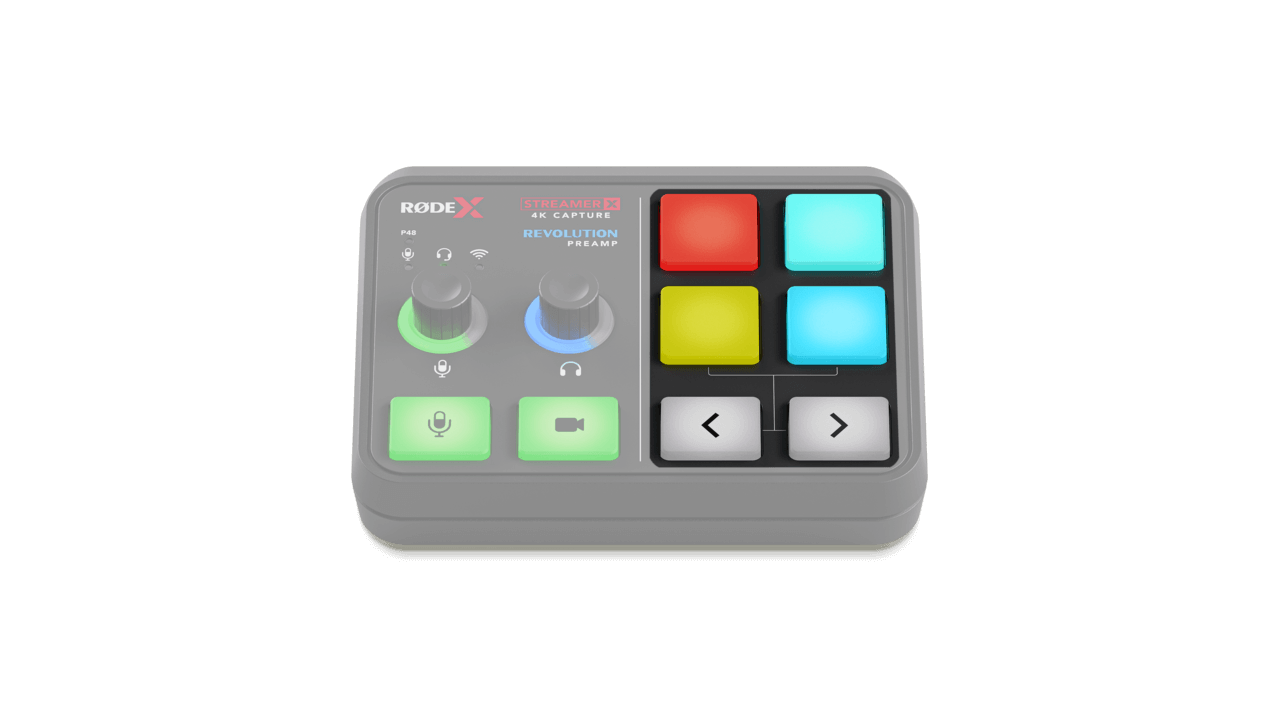
Streamer X 의 이 섹션은 4개의 SMART 패드와 한 쌍의 탐색 화살표로 구성됩니다. SMART 패드는 사운드 및 보이스 이펙트 트리거부터 MIDI 명령과 믹서 동작 실행까지 다양하게 활용할 수 있습니다. 기본적으로 패드에는 피치 업 및 피치 다운 이펙트, 검열 버튼, 다양한 사운드 녹음이 포함되어 있지만, RØDECaster 앱 또는 UNIFY를 사용하여 구성할 수 있습니다.
탐색 화살표
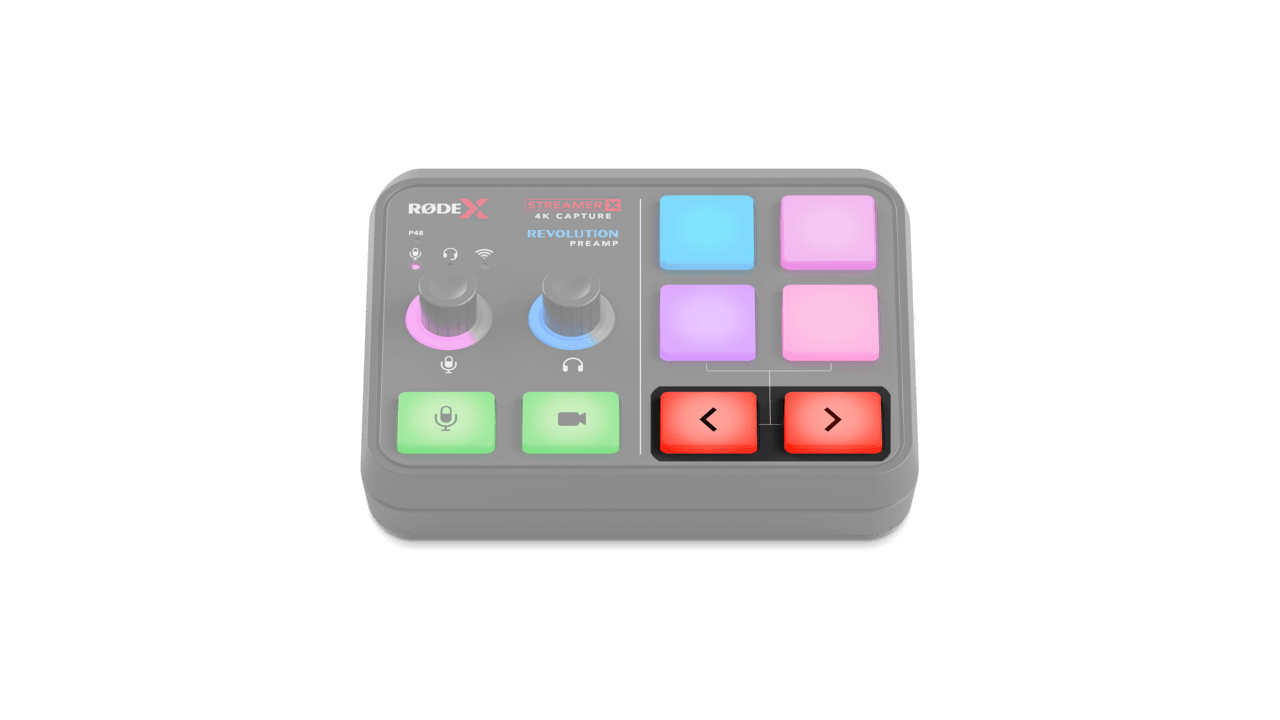
기본적으로 이 화살표를 사용하면 SMART 패드 뱅크 사이를 전환할 수 있습니다(Streamer X 에는 기본적으로 두 개의 뱅크가 있습니다). 다른 뱅크로 전환하면 화살표 색상이 흰색에서 빨간색으로 바뀝니다.
또한 RØDECaster 앱의 ‘Customize SMART Pad’ 메뉴 또는 UNIFY에서 ‘Presentation’ 모드를 활성화하면, 이 화살표가 키보드의 왼쪽 및 오른쪽 키 기능을 수행하도록 설정할 수 있습니다.
SMART Pads 을(를) RØDECaster 앱에서 설정하기
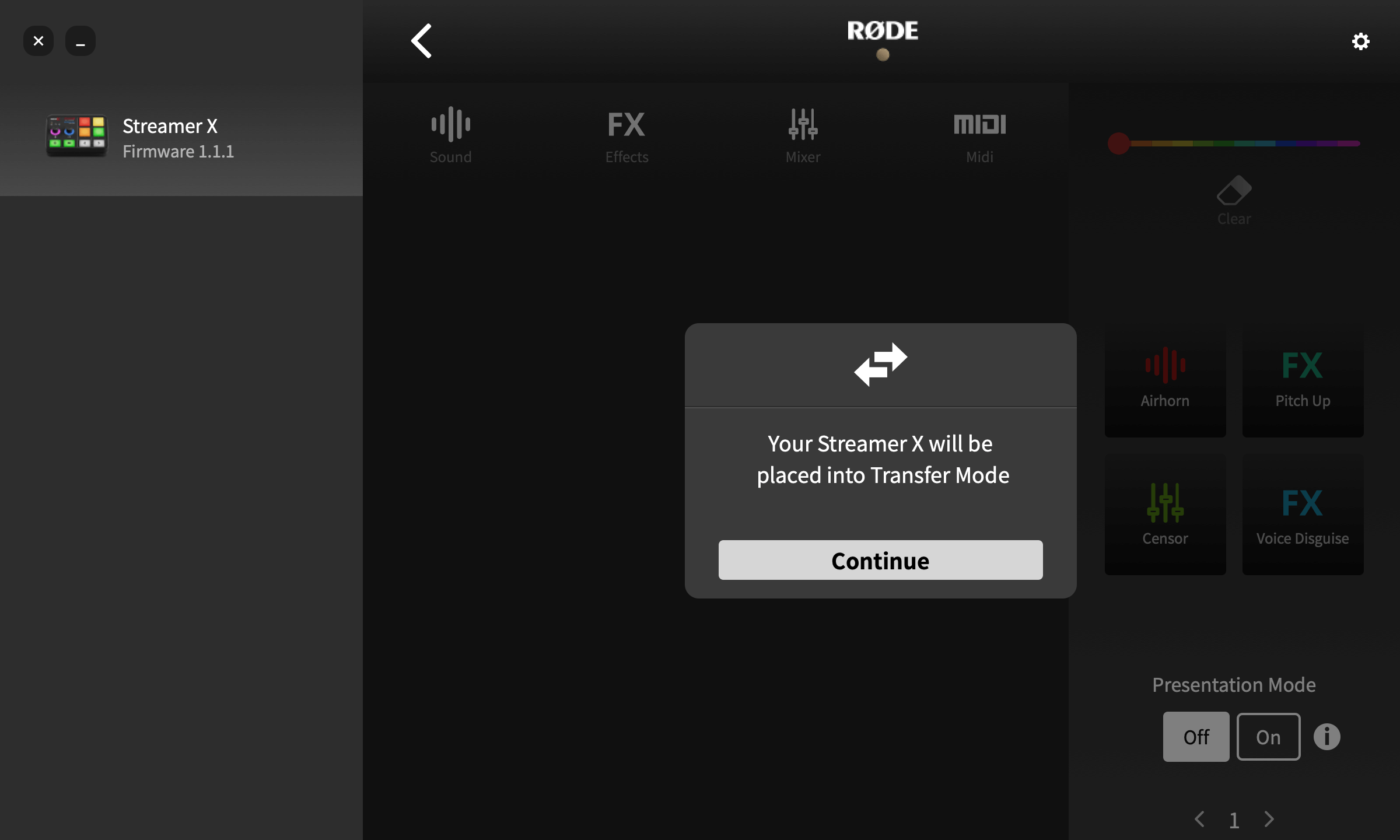
SMART 패드를 설정하려면 RØDECaster 앱에서 ‘Customize SMART Pads’ 메뉴를 열고 ‘Continue’를 클릭하여 Streamer X 을(를) 전송 모드로 전환합니다. SMART 패드에는 ‘Sound’, ‘Effects’, ‘Mixer’, ‘MIDI’의 네 가지 카테고리가 있습니다. 각 카테고리에는 패드로 수행할 수 있는 다양한 기능이 있으며, 자세한 내용은 SMART Pads 사용하기 섹션에서 확인할 수 있습니다.
Streamer X 을(를) RØDECaster 앱으로 구성하기
RØDECaster App에 연결하기
편리한 전면 패널 컨트롤을 통해 Streamer X의 대부분의 설정에 액세스할 수 있지만, RØDECaster 컴패니언 소프트웨어와 함께 사용하면 입력 오디오에 강력한 이펙트와 프로세싱을 구성하고, 헤드폰 및 스트림 믹스 레벨을 세밀하게 제어하며, SMART 패드를 사용자 지정하는 등 더욱 폭넓은 제어가 가능합니다.
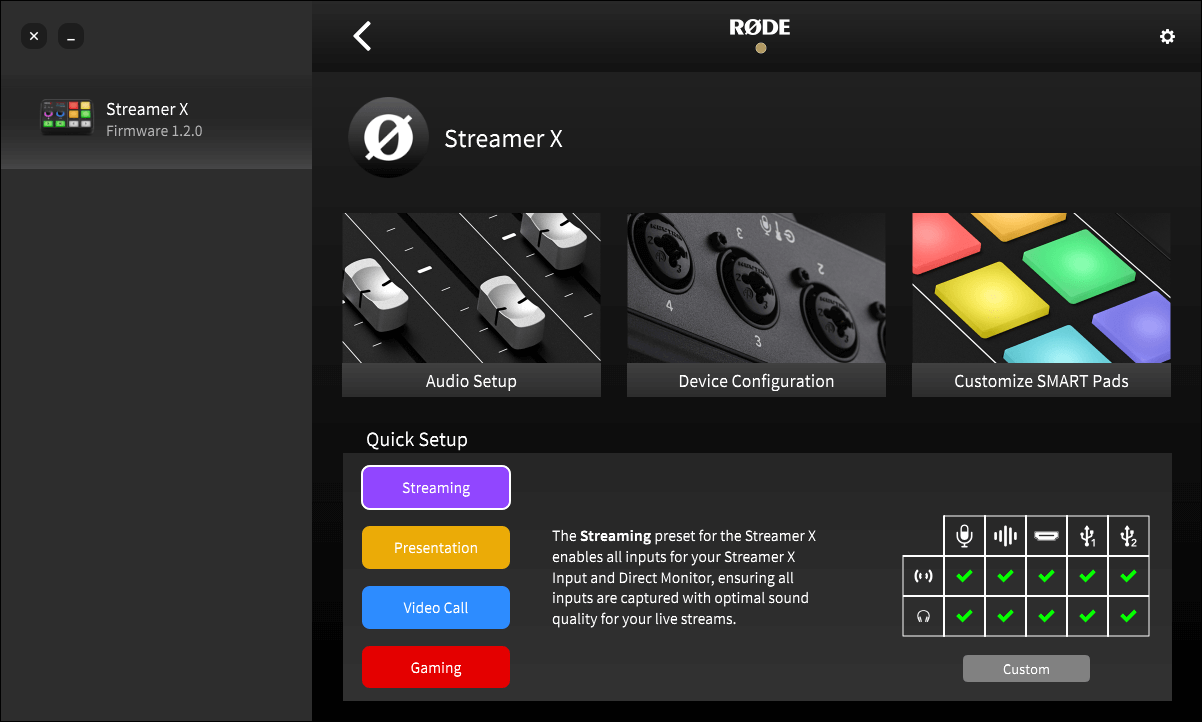
이러한 설정에 액세스하려면 Streamer X 를 USB 를 통해 컴퓨터에 연결한 다음 RØDECaster App을 실행하기만 하면 됩니다. 왼쪽에 있는 Streamer X 아이콘을 클릭하고 세 가지 옵션 중 하나를 선택하세요.
이 화면 하단에는 오디오 구성 프로필을 빠르게 선택할 수 있는 빠른 설정 섹션도 있습니다(프로필에 대한 자세한 내용은 이 섹션 참조). 또한 각 프로필에 대한 간략한 설명과 각 프로필에서 어떤 헤드폰 출력 및 스트림 출력이 음소거되는지 보여주는 표도 제공됩니다.
Mac에서 RØDECaster 앱과 함께 Streamer X 사용하기
Streamer X 을(를) Mac 컴퓨터에 연결한 상태에서 처음으로 RØDECaster 앱을 열면 키 입력 권한을 허용할지 묻는 팝업 메시지가 나타납니다. Streamer X 이(가) RØDECaster 앱과 올바르게 작동하려면 이러한 권한을 반드시 허용해야 합니다.
참고
권한을 허용하지 않은 경우, 시스템 설정 > 개인정보 보호 및 보안 > 입력 모니터링으로 이동한 다음 RØDECaster App에 대한 권한을 허용하여 수동으로 허용할 수 있습니다.
버튼 밝기
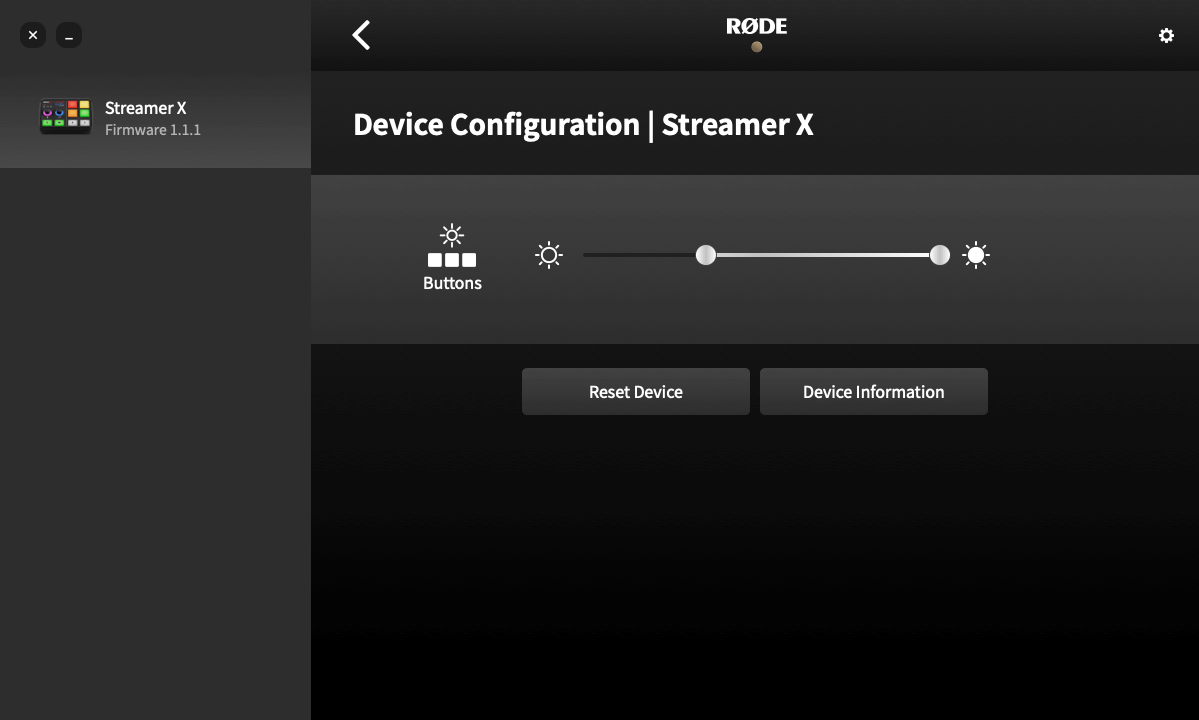
‘Device Configuration’ 메뉴에서 Streamer X SMART 패드와 음소거/컷 스위치의 LED 조명 최대 및 최소 밝기를 조정할 수 있습니다. 최소 설정은 비활성 상태일 때 이러한 패드의 밝기를 조정하고, 최대 설정은 활성화되었을 때 이러한 패드의 밝기를 조정합니다.
Streamer X 펌웨어 업데이트
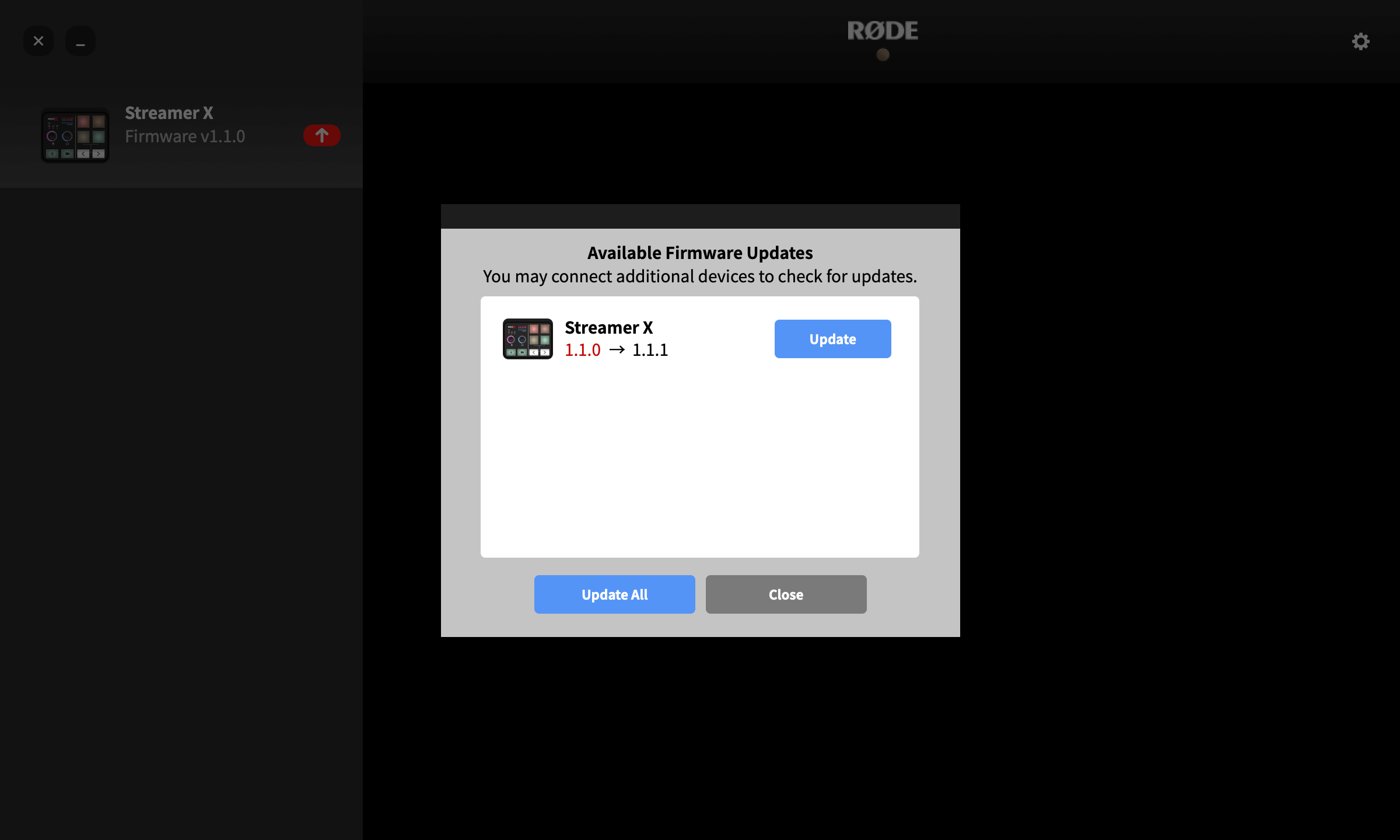
Streamer X 을(를) 컴퓨터에 연결하고 RØDECaster 앱을 실행합니다. 펌웨어 업데이트를 사용할 수 있는 경우 ‘Streamer X’ 아이콘 아래에 빨간색 화살표가 나타납니다. 화살표를 클릭한 후 안내에 따라 최신 펌웨어로 업데이트하세요.
장치 초기화
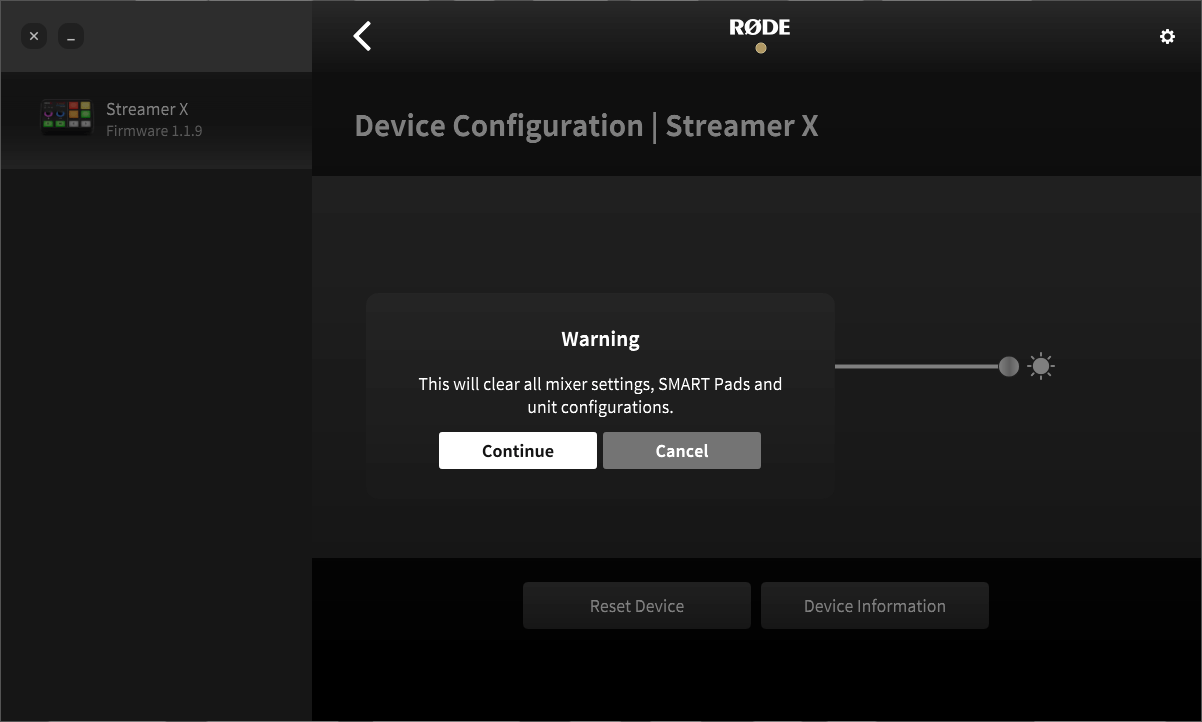
Streamer X 을(를) 이전 펌웨어 버전으로 공장 초기화하지 않고 기본 상태로 되돌리려면 ‘장치 초기화’ 옵션을 사용할 수 있습니다. 진행하기 전에 경고 메시지가 표시되지만, 계속 진행하면 모든 믹서 설정, SMART Pads 및 장치 구성이 삭제됩니다.