Configurando conexões USB
O RØDECaster Duo é uma ferramenta de produção de áudio incrivelmente versátil, com uma infinidade de recursos avançados para otimizar os fluxos de trabalho de podcasts, transmissões ao vivo e produção musical. Isso inclui duas interfaces USB com três dispositivos de áudio USB disponíveis, além de diversas opções configuráveis para mix-minus, submixagens e gravação multipista.
Embora esses recursos ofereçam muita flexibilidade, eles são bastante exclusivos. Neste guia, explicaremos como funcionam o mixer RØDECaster Duo e a arquitetura USB , os diferentes recursos e usos de cada interface USB , como funciona a gravação multipista, o roteamento de áudio para chamadas remotas, submixagens, mix-minus e muito mais.
Entendendo a arquitetura do mixer RØDECaster Duo
O RØDECaster Duo é um console de áudio potente para mixar várias fontes de áudio com controle total sobre níveis, processamento e muito mais. Ao todo, há sete entradas de áudio: duas conexões XLR/TRS para conectar microfones, instrumentos e outros dispositivos; Bluetooth para conectar smartphones e outros dispositivos sem fio; pads SMART para disparar áudio; e três dispositivos de entrada de áudio USB . Cada uma dessas entradas enviará o áudio para o fader ao qual está atribuída no mixer RØDECaster Duo, permitindo controlar cada fonte de áudio individualmente para criar a mixagem perfeita para o seu conteúdo.
O RØDECaster Duo também conta com várias saídas de áudio diferentes, incluindo as saídas para fones de ouvido e alto-falantes, além das interfaces de áudio USB . No entanto, é importante observar que, por padrão, a mixagem de áudio principal (ou seja, todas as suas entradas de áudio combinadas) é enviada para todas essas saídas de áudio. Isso significa que o que você ouve nos fones de ouvido e nos alto-falantes, assim como o que é enviado para cada uma das interfaces de áudio USB , será exatamente igual.
Você pode, no entanto, personalizar como as diferentes entradas de áudio são roteadas para cada uma das oito saídas possíveis, incluindo as saídas USB , além de ajustar os níveis de entrada individuais e os mutes de cada uma usando submixagens. Saiba mais sobre submixagens na página Configuração de canais e saídas, mas abordaremos especificamente os canais USB abaixo.
Compreendendo as interfaces físicas USB
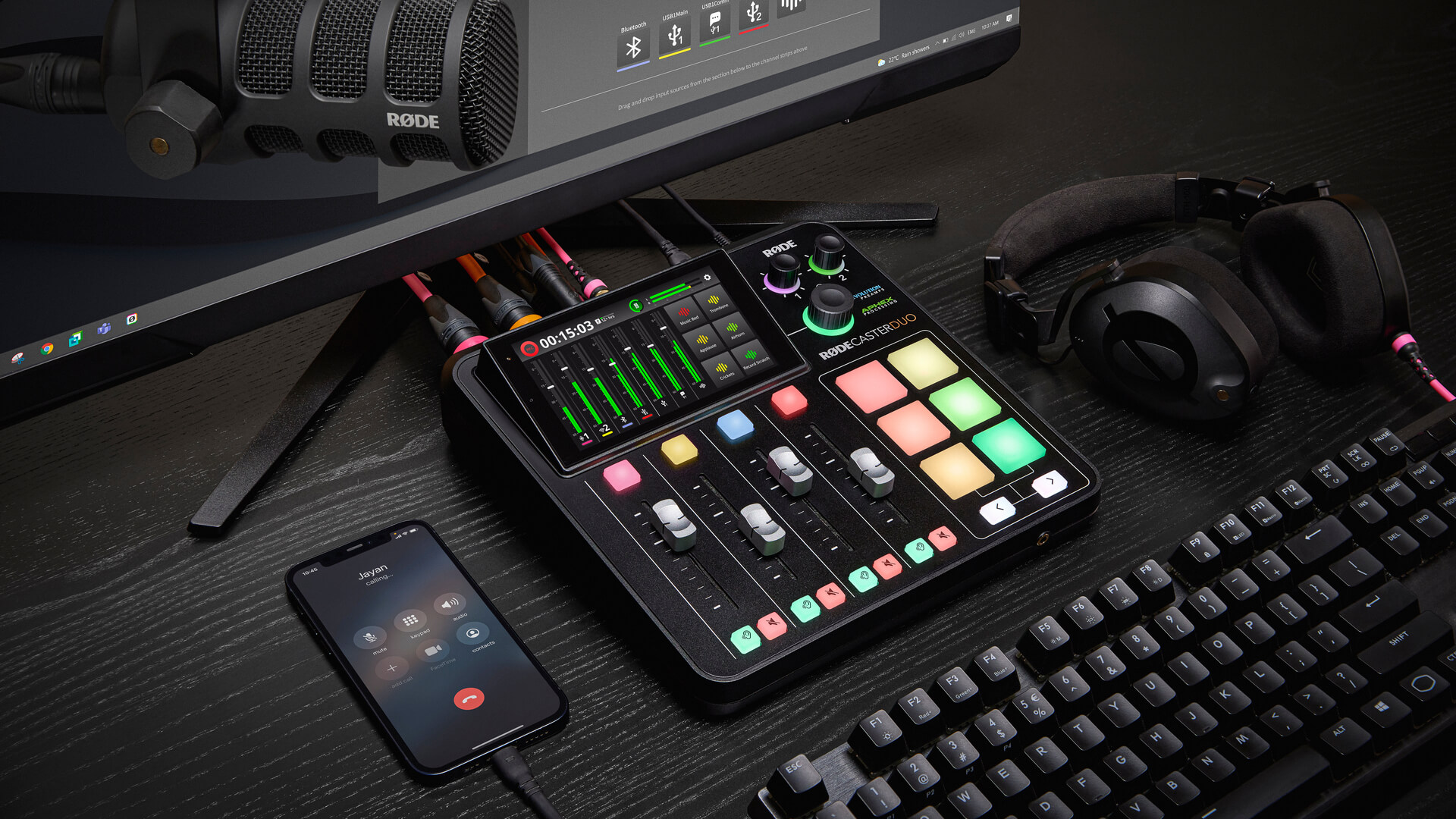
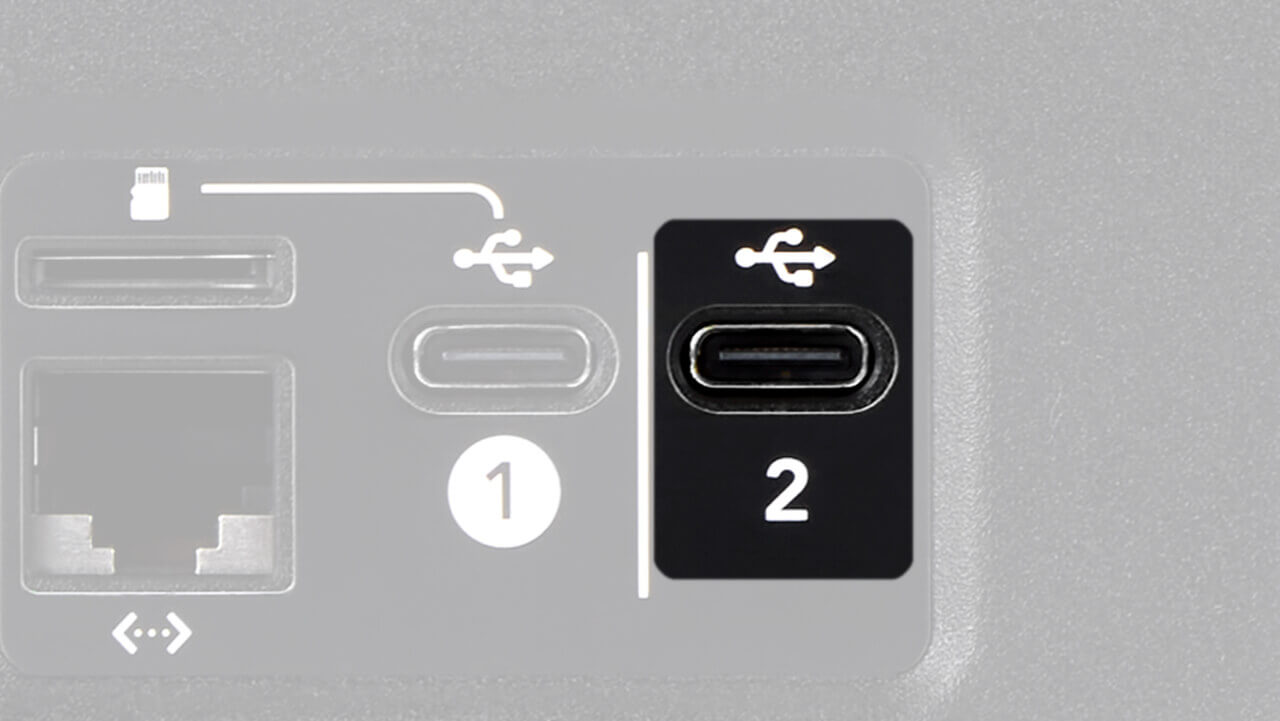
O RØDECaster Duo possui duas interfaces USB , identificadas como 1 e 2. Embora ambas ofereçam conectividade de áudio, elas têm funcionalidades ligeiramente diferentes, conforme descrito a seguir:
| USB 1 | USB 2 | |
|---|---|---|
| USB Dispositivo(s) de áudio | RØDECaster Duo Principal RØDECaster Duo Chat |
RØDECaster Duo Secundário |
| Transferência de dados do microSD Cartão | Sim | Não |
| Conectividade com iOS (com RØDE SC15 ou cabo SC19 ) | Não | Sim |
| Conectividade com Android | Sim | Sim |
| Saída multifaixa | Sim (somente dispositivo principal) | Não |
| Mix-minus | Sim | Sim |
| Roteamento personalizado | Sim | Sim |
| Conectividade com o RØDECaster App | Sim | Não |
| Conectar dispositivo de armazenamento USB | Sim | Sim |
Compreender os recursos de cada interface pode ajudar a determinar a melhor configuração para você. Em geral, USB 1 deve ser conectado ao seu computador principal. USB 2 pode então ser conectado a um dispositivo secundário (como um smartphone, outro computador ou o mesmo computador).
Em uma configuração com dois PC , você pode usar a porta USB apropriada para a função de cada computador na sua configuração, dependendo de qual computador executa a transmissão, qual gerencia o chat e qual executa o conteúdo ou o jogo.
Dica profissional
Se você estiver usando o RØDECaster Duo com um único computador, conectar simultaneamente as interfaces USB 1 e USB 2 dará acesso a todos os recursos acima, sem a necessidade de desconectar e reconectar durante a criação de conteúdo.
USB Principal
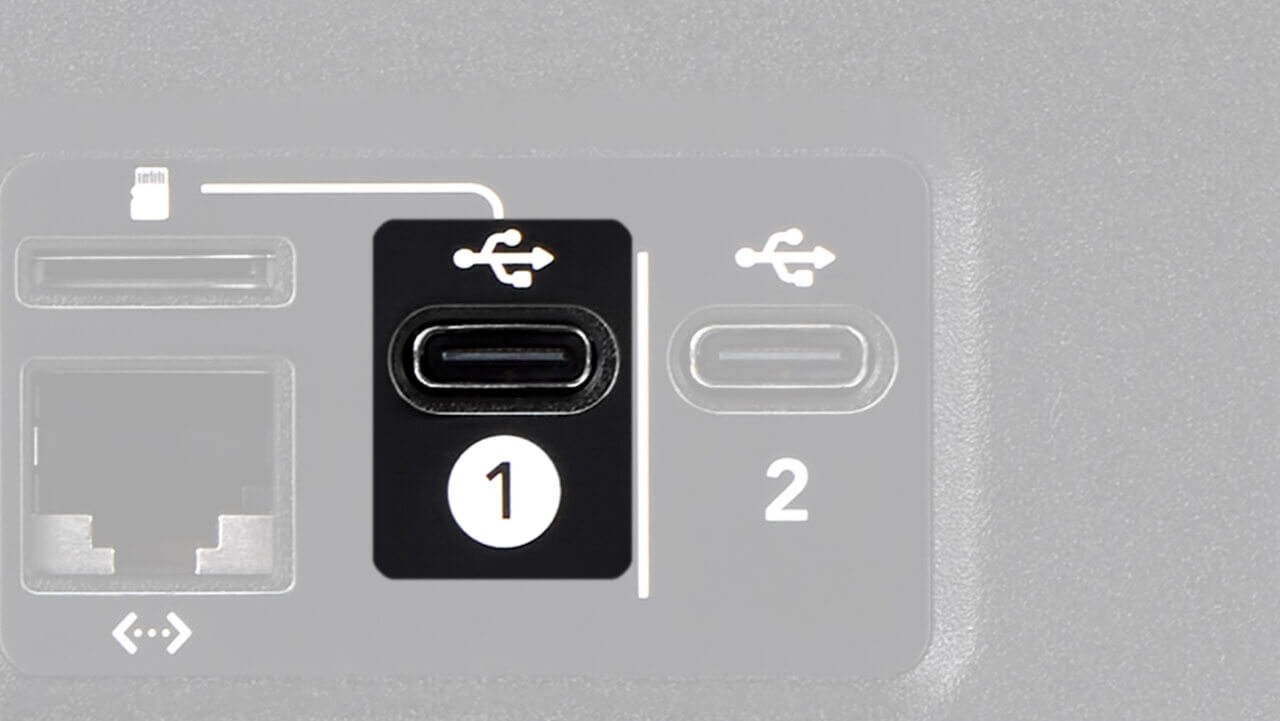
A saída principal do RØDECaster Duo é o dispositivo denominado ‘RØDECaster Duo Main’. Para acessar esse dispositivo no computador, conecte o computador à porta USB 1 na parte traseira do RØDECaster Duo.
Em seguida, o dispositivo de áudio identificado como ‘RØDECaster Duo Main’ deverá aparecer na lista de dispositivos de áudio disponíveis.
Nota
Você também verá ‘RØDECaster Duo Chat’ aparecer, pois ele também está disponível através da porta USB 1 (veja abaixo mais informações sobre como usar o USB Chat).
Dica profissional
Se você usa um computador Mac, às vezes a lista de dispositivos exibida ao clicar no ícone do alto-falante na barra de menus não é atualizada imediatamente quando novos dispositivos são conectados. Se você conectou seu RØDECaster Duo, mas não consegue selecioná-lo na barra de menus, acesse suas Preferências de Áudio, onde todos os dispositivos disponíveis serão listados.
Se você definir ‘RØDECaster Duo Main’ como o dispositivo de áudio padrão do computador, o áudio do computador será enviado para o RØDECaster Duo pela entrada de áudio USB 1, que pode ser atribuída a qualquer fader de sua escolha.
Toda a sua mixagem de áudio (a menos que especificado de outra forma usando o roteamento personalizado; veja abaixo) também será enviada do RØDECaster Duo para o computador pela mesma interface de áudio e estará disponível em qualquer software que você esteja usando — por exemplo, uma estação de trabalho de áudio digital (DAW), software de streaming ou um aplicativo de comunicação.
Por padrão, ‘RØDECaster Duo Main’ é uma saída de áudio estéreo USB , mas pode ser configurada para multitrack acessando configurações > ‘Outputs’ > ‘Multitrack’ > ‘USB’ e desmarcando ‘Off’. No modo multitrack, você poderá gravar individualmente cada faixa configurada no seu RØDECaster Duo em softwares de gravação, como uma DAW.
Há 16 canais de áudio diferentes disponíveis no dispositivo de áudio ‘RØDECaster Duo Main Multitrack’, organizados da seguinte forma.
Nota
Quando o modo Multitrack está desativado, o dispositivo de áudio ‘RØDECaster Duo Main’ aparecerá como ‘RØDECaster Duo Main Stereo’; quando está ativado, aparecerá como ‘RØDECaster Duo Main Multitrack’ (Mac) ou simplesmente ‘RØDECaster Duo Main’ (Windows).
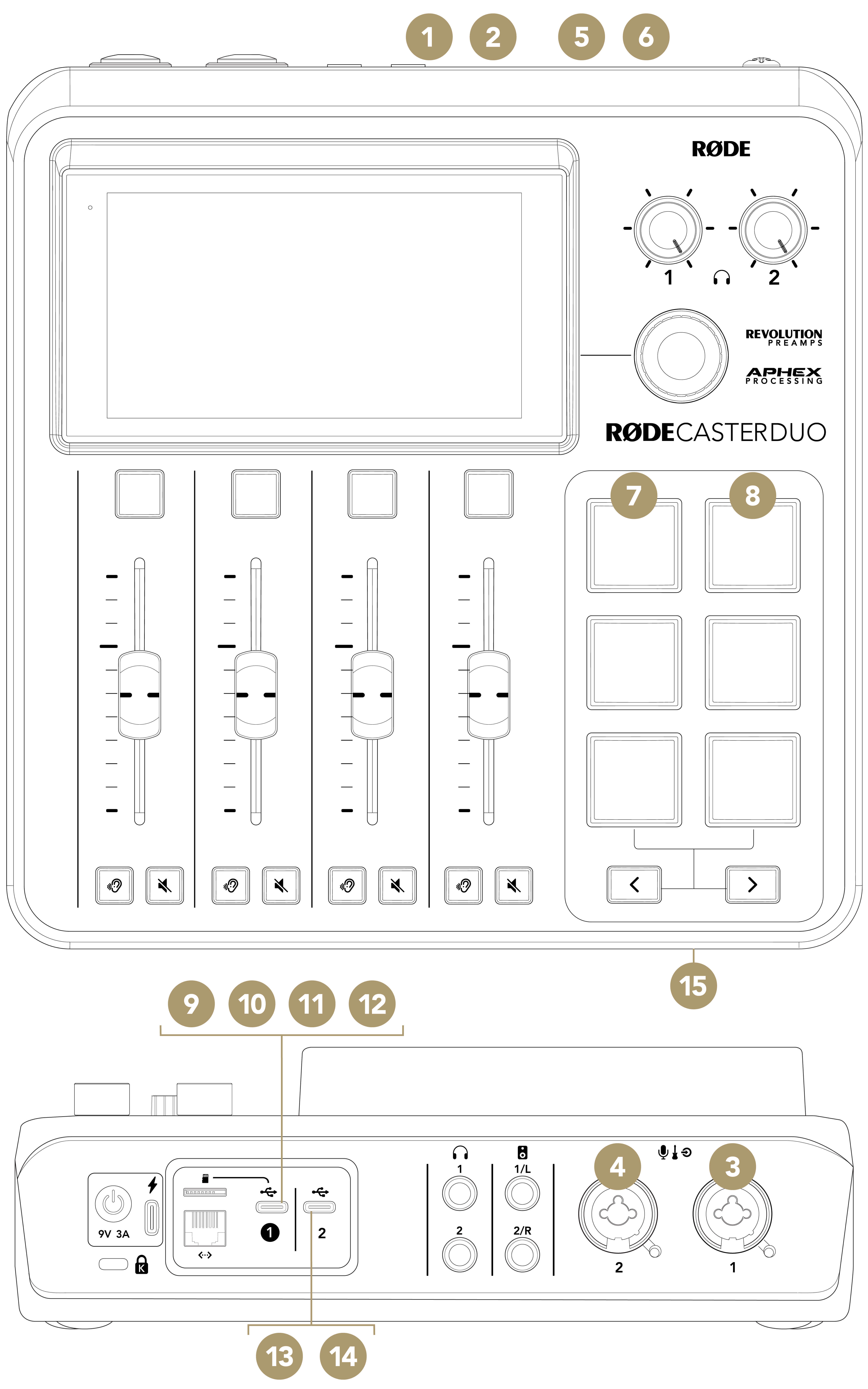
1Mix L
2Mix R
3XLR/TRS/Wireless 1
4XLR/TRS Wireless 2
5Bluetooth L
6Bluetooth R
7SMART Pads L
8SMART Pads R
9USB Main L
10USB Main R
11USB Chat L
12USB Chat R
13USB Secondary L
14USB Secondary R
15Microfone de headset
Se estiver a utilizar software ou uma aplicação que não lhe permita selecionar que canal(is) pretende utilizar, recomendamos desativar o modo multitrack. Isto deve-se ao facto de alguns softwares (como o Ecamm Live) misturarem automaticamente os 16 canais quando detetam um dispositivo de áudio multitrack, o que pode causar resultados inesperados ao silenciar ou aplicar fades, ou ao utilizar efeitos de voz.
Também recomendamos desativar o modo multitrack ao utilizar uma plataforma de streaming baseada no navegador (como restream.io) num Windows PC, uma vez que a plataforma de streaming poderá não aceitar ‘RØDECaster Duo Main Multitrack’ como fonte de áudio. Esta é uma limitação do software baseado no navegador, devido ao facto de os dispositivos de áudio multitrack não serem devidamente reconhecidos.
Consulte a secção Gravação e exportação de áudio para saber mais sobre como configurar a gravação multitrack.
Dica profissional
Se estiver a utilizar uma plataforma de streaming baseada no navegador (como restream.io) num Windows PC, a plataforma de streaming não aceitará ‘RØDECaster Duo Main’ como fonte de áudio. Esta é uma limitação do software baseado no navegador, uma vez que os dispositivos de áudio multifaixa não são reconhecidos corretamente. Se estiver a utilizar uma plataforma de streaming online, ligue o seu RØDECaster Duo ao computador através da porta USB 2 em vez da USB 1 e utilize o dispositivo de áudio ‘RØDECaster Duo Secondary’ como dispositivo de entrada e saída (consulte abaixo para obter mais informações).
USB Chat
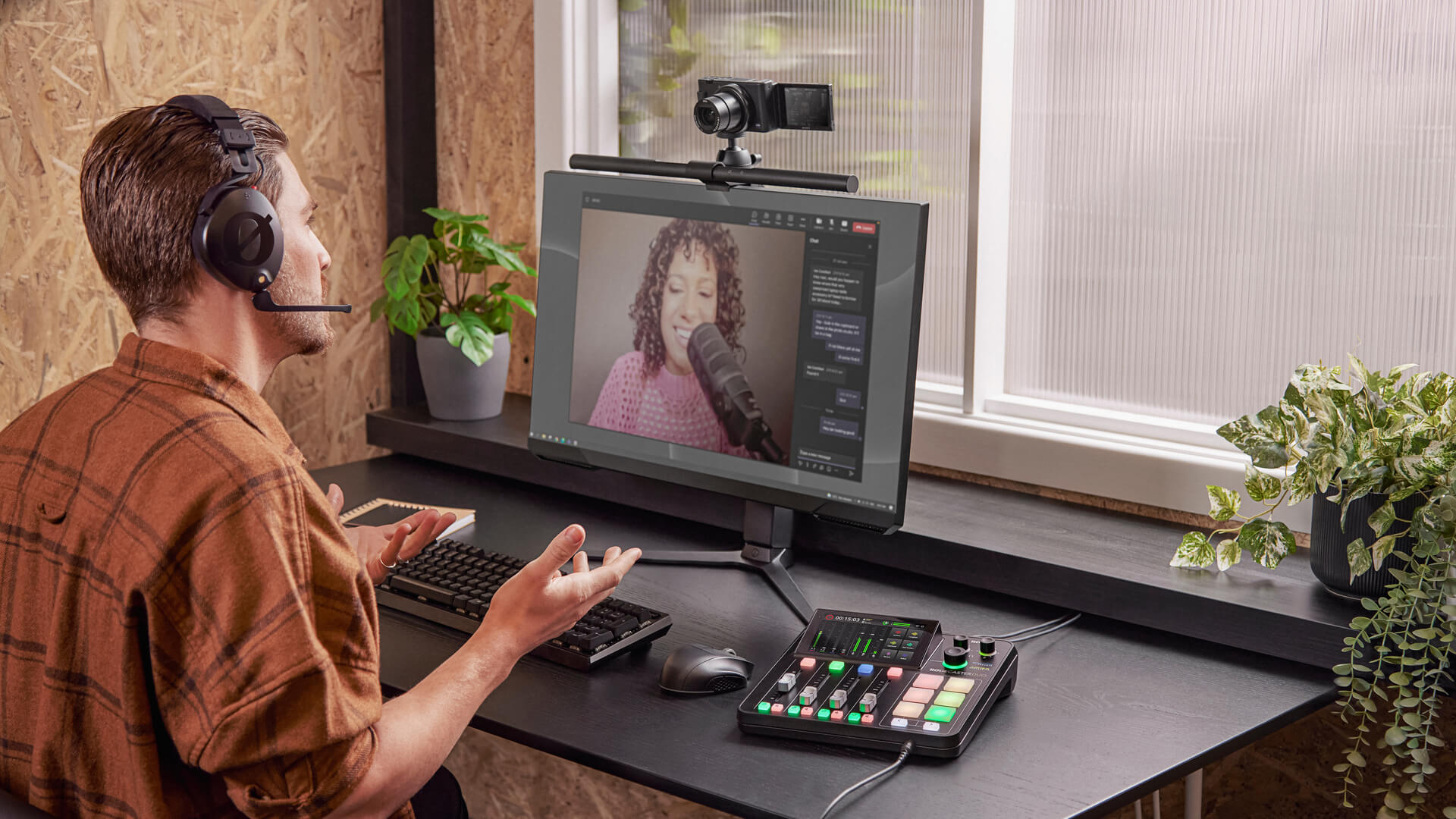
Ao usar USB 1 para conectar o RØDECaster Duo a um computador, outro dispositivo de áudio chamado ‘RØDECaster Duo Chat’ ficará disponível juntamente com o dispositivo ‘RØDECaster Duo Main’ descrito acima.
Este é um dispositivo de áudio completamente independente, que pode ser atribuído ao seu próprio fader no mixer do RØDECaster Duo e é otimizado para uso com aplicativos de comunicação, como Skype e Discord. Para configurá-lo, basta selecionar ‘RØDECaster Duo Chat’ como dispositivo de entrada (microfone) e de saída (alto-falante) nas preferências de áudio do seu aplicativo de comunicação e atribuir ‘USB 1 Chat’ a um fader no RØDECaster Duo.
USB Secundário
O RØDECaster Duo possui um dispositivo de áudio USB adicional chamado ‘RØDECaster Duo Secundário’. Ele é acessado usando a porta USB 2 na parte traseira do RØDECaster Duo. Você pode usar USB 1 e USB 2 com dois computadores diferentes ou conectar ambos simultaneamente a um único computador (você precisará apenas de um cabo adicional e de uma porta USB extra no computador).
Dica profissional
Se estiver ficando sem USB portas no computador, você pode usar um USB hub. Recomendamos usar um hub USB3.0 de alta qualidade para obter os melhores resultados.
‘RØDECaster Duo Secondary’ é útil em diversas aplicações. Por exemplo, se estiver a utilizar ‘RØDECaster Duo Chat’ para a sua aplicação de comunicações, pode encaminhar áudio adicional de uma aplicação como o Spotify para ‘RØDECaster Duo Secondary’ (basta selecionar ‘RØDECaster Duo Secondary’ como dispositivo de saída nas definições da aplicação), que será então enviado para o fader ao qual USB 2 está atribuído.
Lembre-se de que, se estiver a utilizar o dispositivo ‘RØDECaster Duo Secondary’ para estabelecer ligação a uma aplicação de comunicações, o seu interlocutor ouvirá a mistura de saída principal – incluindo quaisquer fontes de áudio ligadas aos dispositivos ‘RØDECaster Duo Main’ e ‘RØDECaster Duo Chat’ através da porta USB 1 – a menos que crie uma mistura de saída personalizada (ver abaixo).
É também importante notar que o dispositivo de saída ‘RØDECaster Duo Secondary’ não é uma saída multifaixa – apenas a mistura de saída completa será enviada para o computador. A porta USB 2 também deve ser utilizada para ligar smartphones e tablets ao RØDECaster Duo, uma vez que possui certificação MFi, o que significa que interagirá perfeitamente com dispositivos iOS (terá de ligar dispositivos iOS com um cabo Lightning Accessory, como o SC19; um cabo de carregamento normal não funcionará), e dispõe de mix-minus, uma funcionalidade importante para efetuar chamadas.
Conectando um RØDE USB microfone
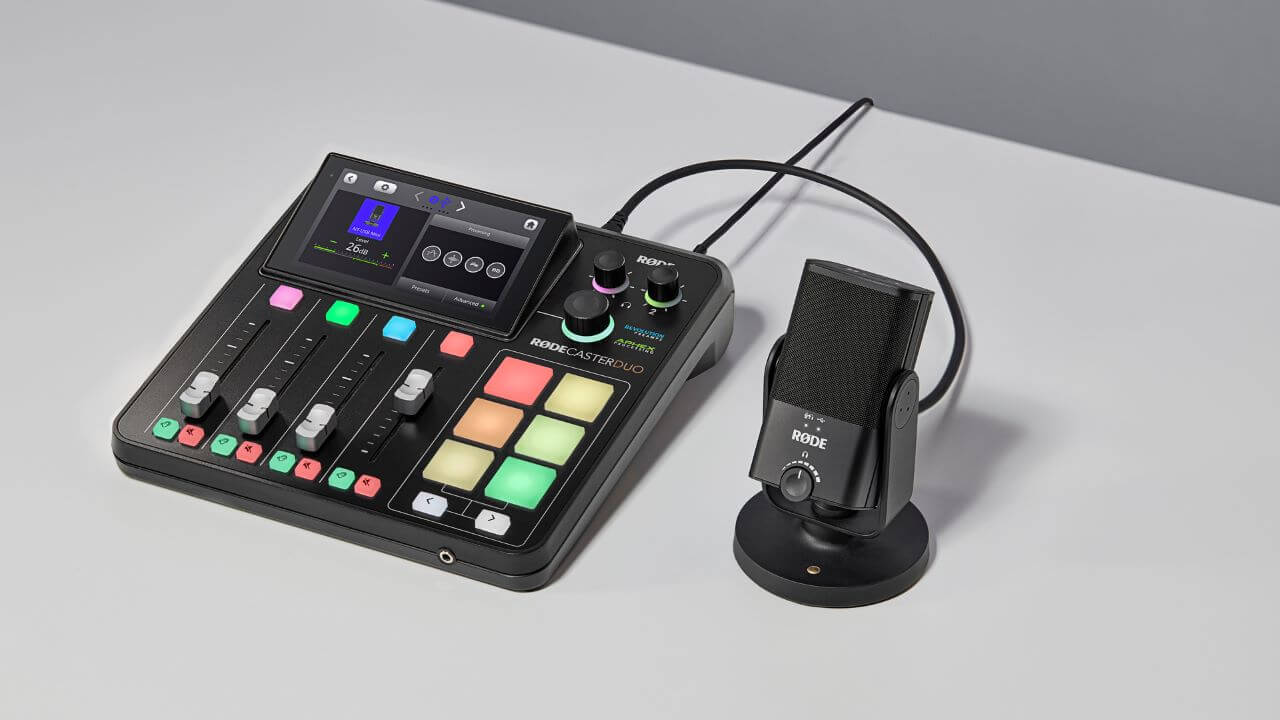
Você pode conectar um RØDE USB microfone ao Duo da RØDECaster usando a porta USB 2 com um cabo USB-C para USB-C, permitindo uma entrada de microfone adicional.
Depois de conectado, basta atribuir o canal USB 2 a um fader e tratá-lo como qualquer outro canal de entrada de microfone. Você pode controlar o processamento integrado do USB microfone na tela de configuração do canal, embora o processamento e os efeitos do próprio RØDECaster não sejam aplicados. No caso do PodMic USB, NT-USB Mini, XCM-50 e XDM-100, você pode silenciar ou reativar o canal USB 2 pressionando o botão físico no microfone.
Os dispositivos compatíveis incluem:
Nota
Para obter monitoramento sem latência com o microfone USB , será necessário conectar os fones de ouvido diretamente ao microfone. Em seguida, você poderá ajustar os níveis de monitoramento dos fones de ouvido usando os controles integrados do microfone.
Mix-minus para as saídas USB
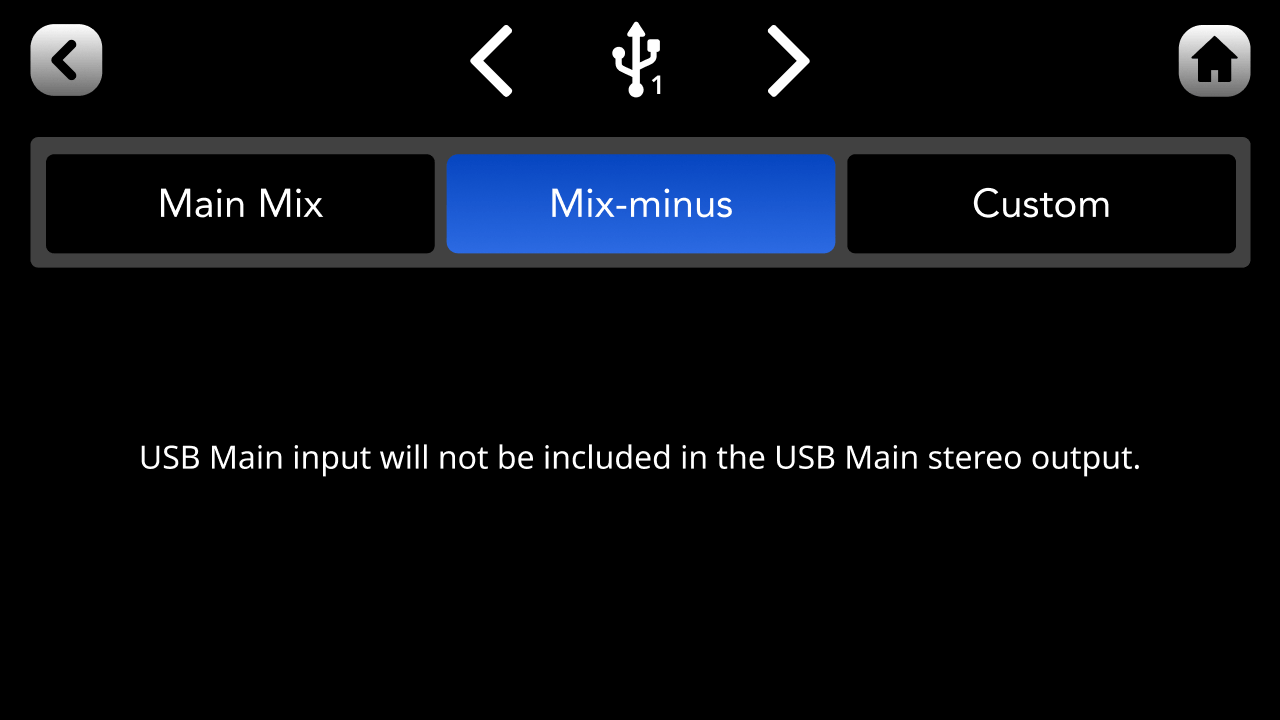
Se você estiver usando um canal USB para fazer uma chamada remota por meio de um dispositivo móvel ou de um aplicativo de comunicação em um computador, recomendamos ativar o mix-minus nesse canal. Esse recurso prático faz com que o aplicativo de comunicação receba todo o áudio que entra no RØDECaster Duo, exceto o próprio áudio. Isso evita eco nas chamadas, pois a pessoa do outro lado ouvirá tudo, menos a própria voz sendo retransmitida para ela, o que é muito incômodo (especialmente porque haverá um pequeno atraso).
Para ativar esse recurso, acesse a tela de configuração do canal USB que deseja configurar e toque em ‘Routing’ > ‘Mix-minus’, ou acesse as configurações e selecione ‘Outputs’ > ‘Routing’ > ‘Mix-minus’.
Nota
O mix-minus é ativado por padrão no USB Chat e no USB 2.
Roteamento personalizado para as saídas USB
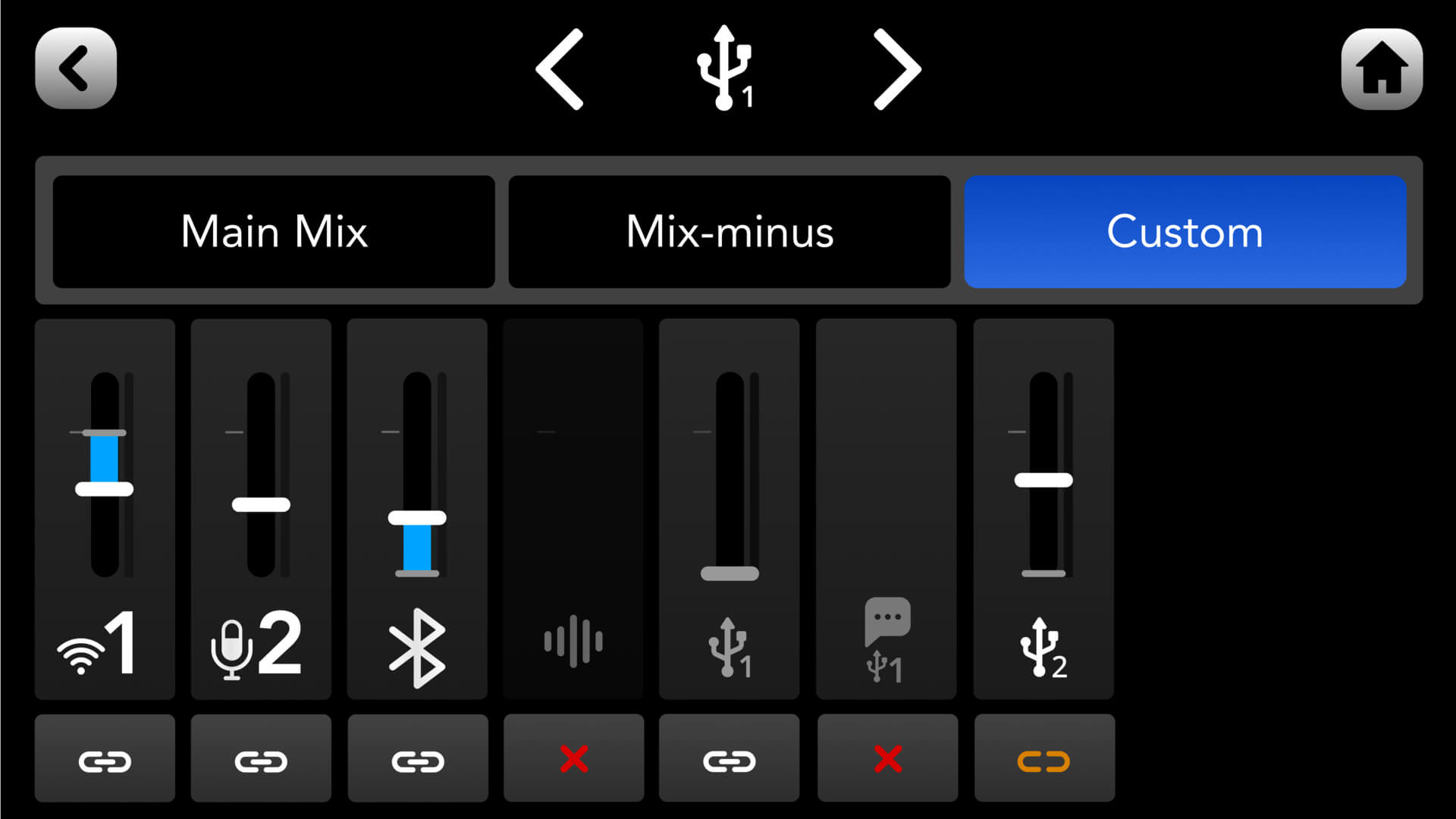
Como mencionado, por padrão, a mixagem de áudio principal será enviada para todas as saídas USB do RØDECaster Duo (com mix-minus aplicado para USB Chat e USB 2). No entanto, isso pode ser problemático em situações de gravação ou streaming nas quais você não quer que uma determinada entrada de áudio seja enviada para uma das saídas USB , ou quer que ela seja enviada em um nível de volume diferente — por exemplo, se não quiser que os sons do jogo enviados para USB 1 sejam ouvidos no aplicativo de chat em USB 2, ou simplesmente quiser que sejam ouvidos em um volume mais baixo. Para resolver isso, você pode configurar uma submixagem personalizada para USB 1, USB Chat e USB 2, obtendo controle total sobre quais entradas de áudio são enviadas para cada saída USB e em quais níveis.
Para acessar essa função, vá até a tela de configuração do canal USB que deseja configurar e toque em ‘Routing’ > ‘Custom’, ou acesse as configurações e selecione ‘Outputs’ > ‘Routing’ > ‘Custom’. Na tela de configuração do roteamento personalizado, você pode ajustar os níveis, os silenciamentos e os vínculos de cada faixa de entrada — para obter mais detalhes sobre esse recurso, leia a seção Configuração de canais e saídas do manual do usuário.