Usando os Pads SMART
O que são os pads SMART?
A seção de pads SMART do RØDECaster Duo é composta por seis pads e dois botões de troca de banco, oferecendo acesso a oito bancos para um total de 48 ações exclusivas. Os pads SMART também são espelhados na tela do RØDECaster Duo, com nomes individuais para cada pad e ícones que indicam que tipo de pad está atribuído a ele.
.jpg)
Configurando seus pads SMART
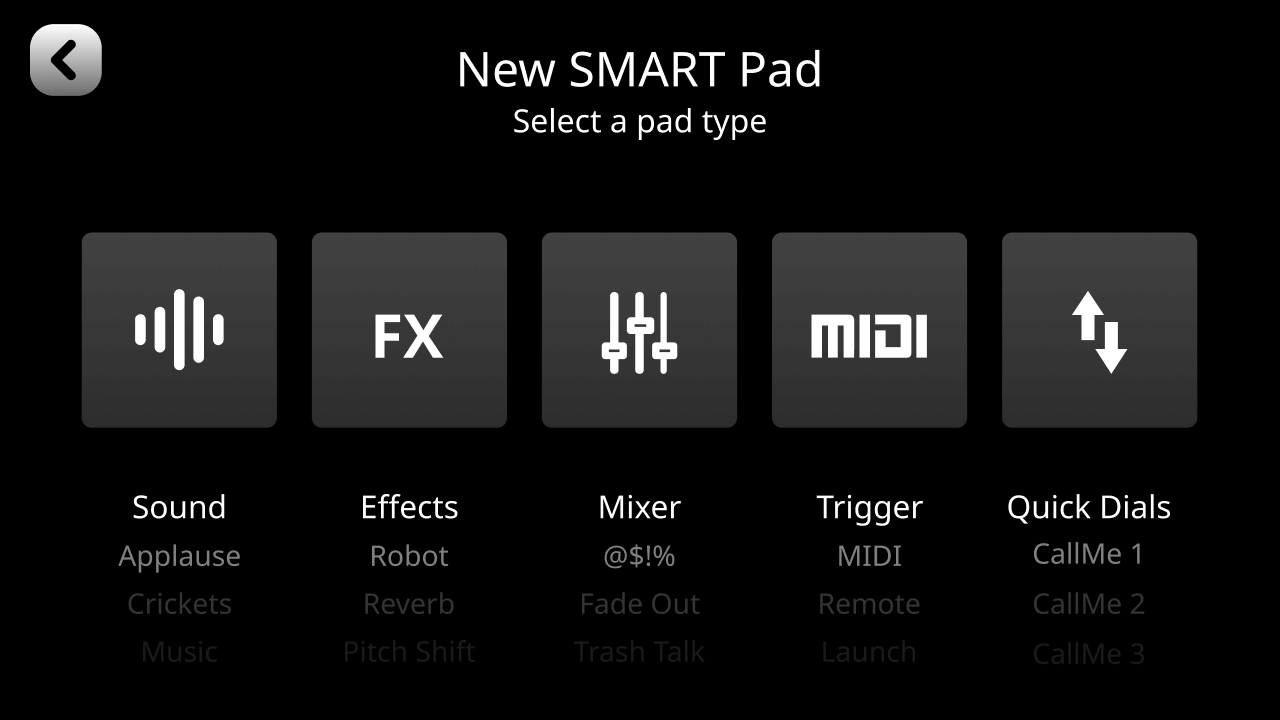
Para configurar um pad SMART, toque no ícone do pad na tela principal ou toque no ícone de engrenagem de configurações e, em seguida, em ‘SMART Pads’ para acessar o menu de pads. Depois, toque em um slot de pad vazio ou em um pad existente e, em seguida, em ‘Clear’ para limpar o pad. Há cinco tipos diferentes de pads SMART: ‘Sound’, ‘Effects’, ‘Mixer’, ‘Trigger’ e 'Quick Dial'. Dentro de cada um desses tipos, há uma variedade de funções que o pad pode executar.
Usando o SMART Pads para disparar sons
No modo “Sound”, é possível atribuir áudio aos pads, que será reproduzido quando o pad for pressionado. O áudio pode ser carregado nos pads ou gravado diretamente neles e reproduzido de diferentes maneiras. Isso é útil para disparar vinhetas, músicas de introdução ou encerramento, efeitos sonoros, entrevistas pré-gravadas ou outros conteúdos durante um podcast ou uma transmissão ao vivo, ou em qualquer outra aplicação em que seja necessário disparar áudio com reprodução instantânea. O RØDECaster Duo tem 4 GB de armazenamento interno.
Conexão com o RØDECaster App para carregar e exportar sons
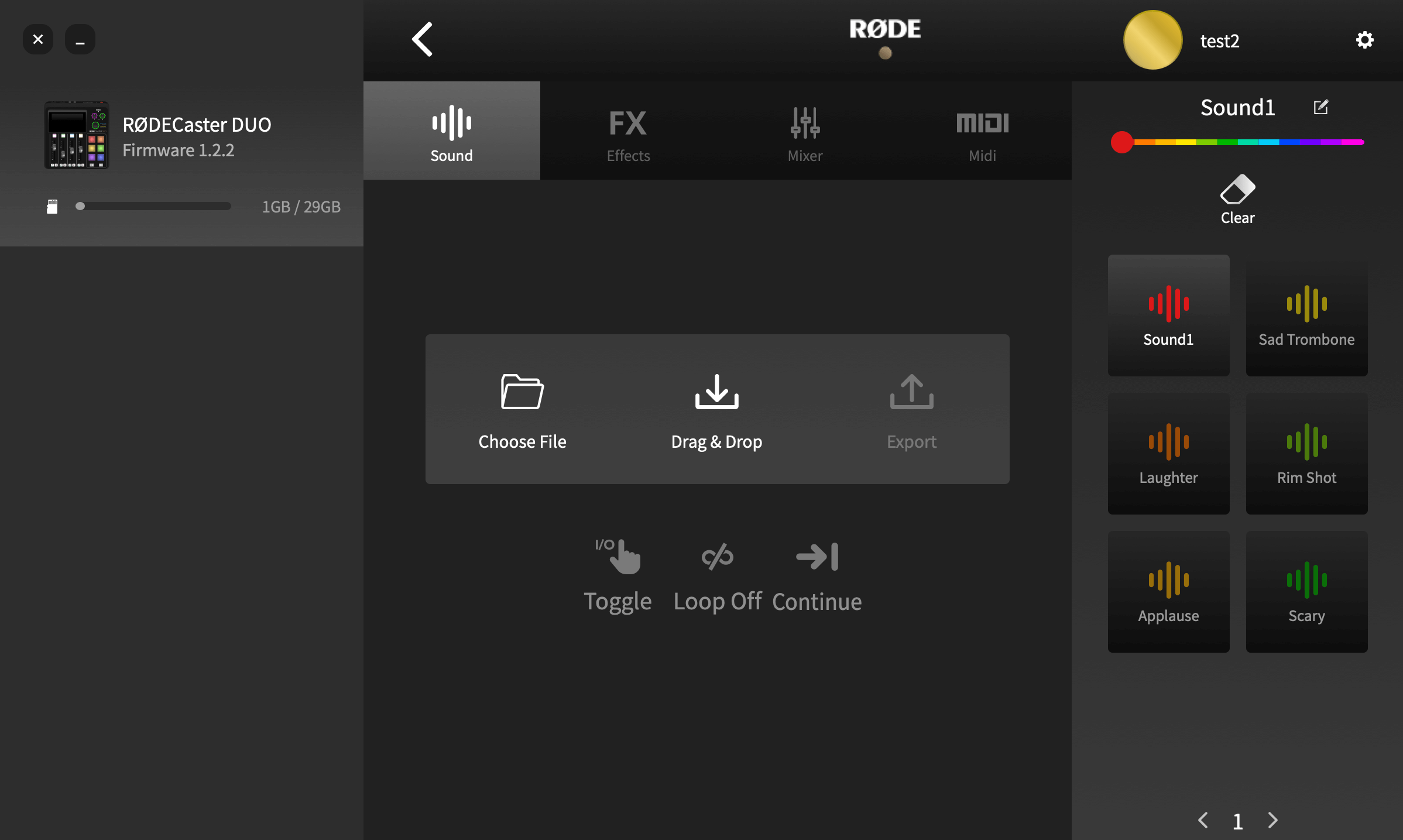
A maneira mais simples de atribuir áudio a um pad é usar um arquivo de som existente no computador e carregá-lo na unidade usando o RØDECaster App. Para isso, conecte o RØDECaster Duo ao computador via USB e inicie o RØDECaster App. Clique no ícone do RØDECaster Duo e selecione ‘Customize SMART Pads’.
Nota
Este processo colocará o seu RØDECaster Duo no «Modo de transferência»; não é possível utilizar as funções de áudio do dispositivo enquanto estiver no modo de transferência, portanto, não faça isso se estiver a utilizar o RØDECaster Duo para reprodução, gravação ou transmissão de áudio.
Carregando um arquivo de áudio em um pad de som
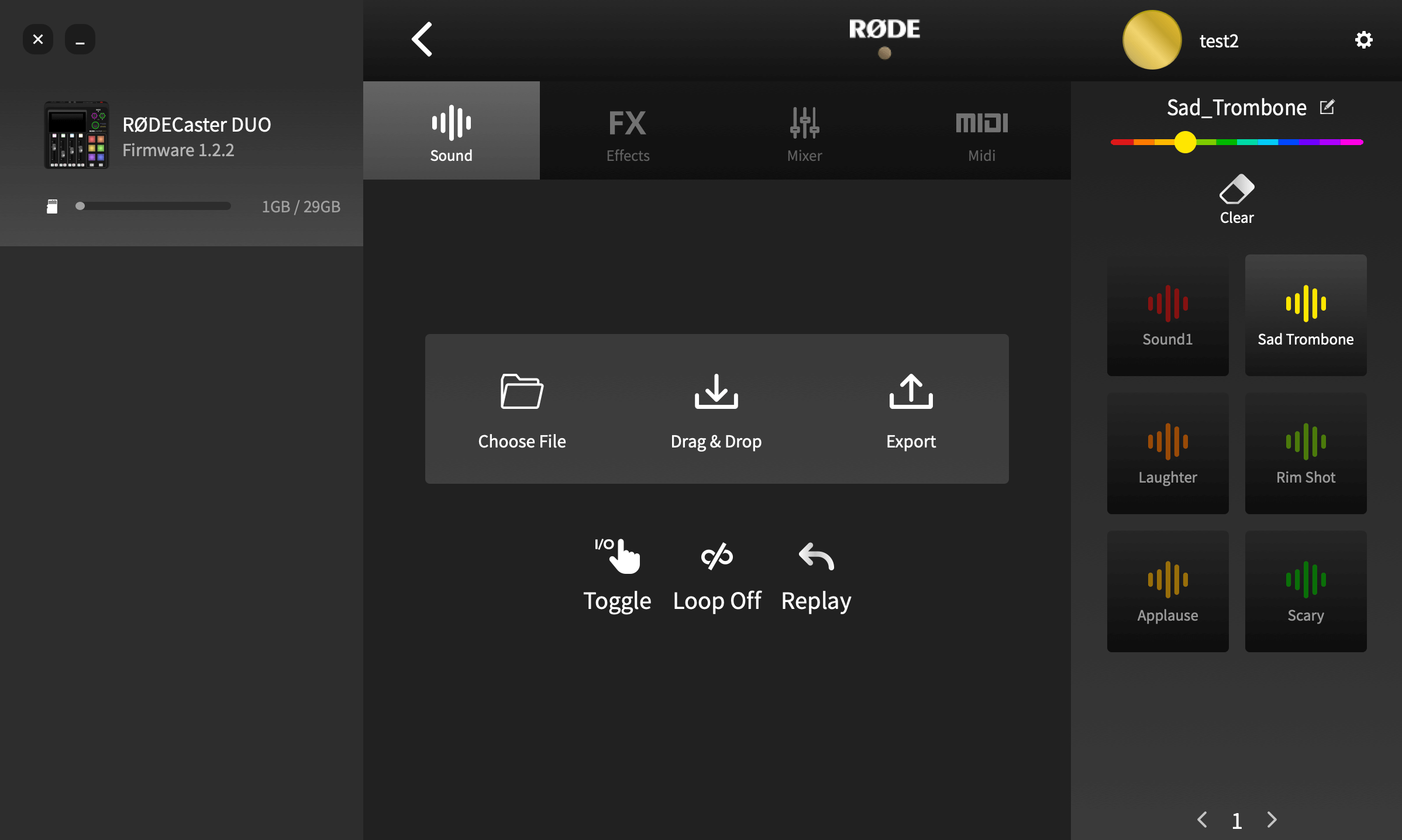
Para carregar um som em um pad, clique no pad desejado. Se ele estiver vazio ou já tiver um som carregado, você verá os ícones ‘Arrastar e soltar’ e ‘Exportar’ (se tiver outra função atribuída, você verá um ícone correspondente a essa função — para transformá-lo em um pad de som, primeiro clique no ícone ‘limpar’ acima da lista de pads). Basta arrastar o arquivo de áudio do navegador de arquivos do computador até o ícone ‘Arrastar e soltar’ para carregar um som. O arquivo será transferido, e o som será atribuído ao pad, substituindo o som existente caso já houvesse um carregado.
Nota
O RØDECaster Duo aceita apenas arquivos MP3 ou WAV.
Exportar um arquivo de áudio de um Sound Pad
Você também pode exportar um som de um pad para o computador. Isso é útil se quiser arquivar uma gravação feita diretamente em um pad. Para isso, selecione na lista de pads à direita o pad que contém a gravação que deseja salvar e clique em ‘Exportar’. Uma caixa de diálogo permitirá especificar onde salvar o arquivo.
Modos de reprodução do Sound Pad
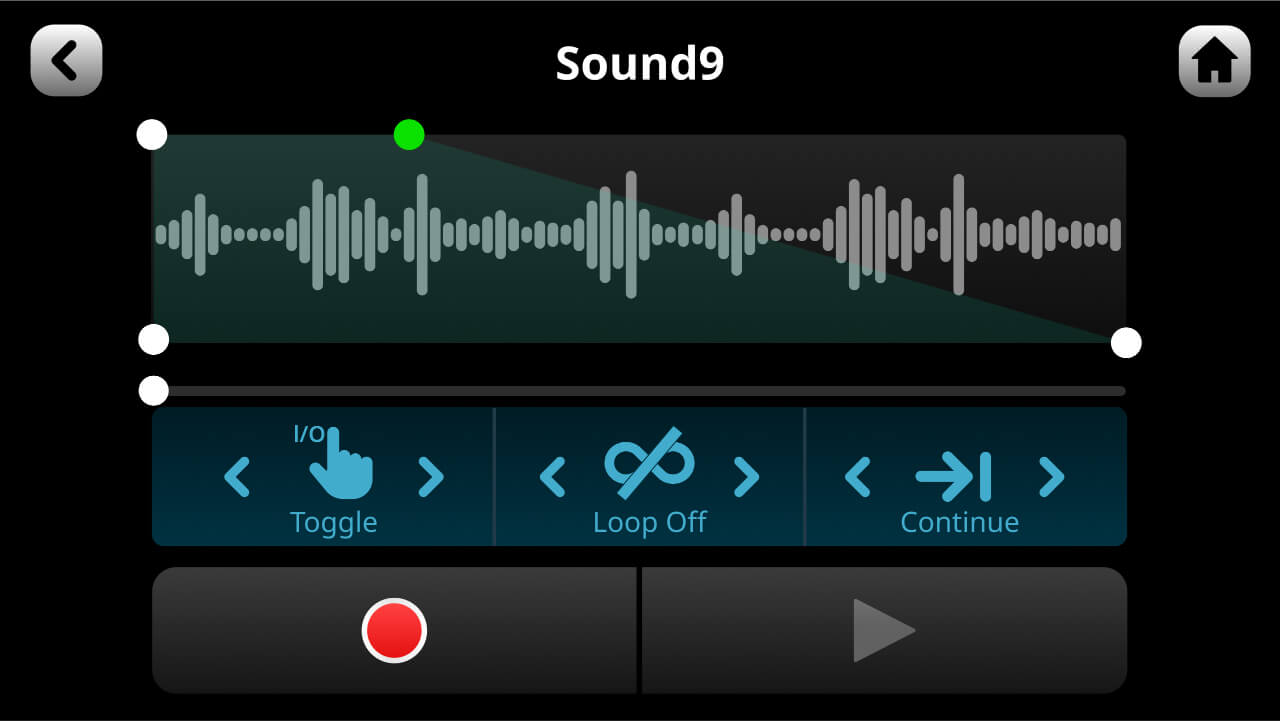
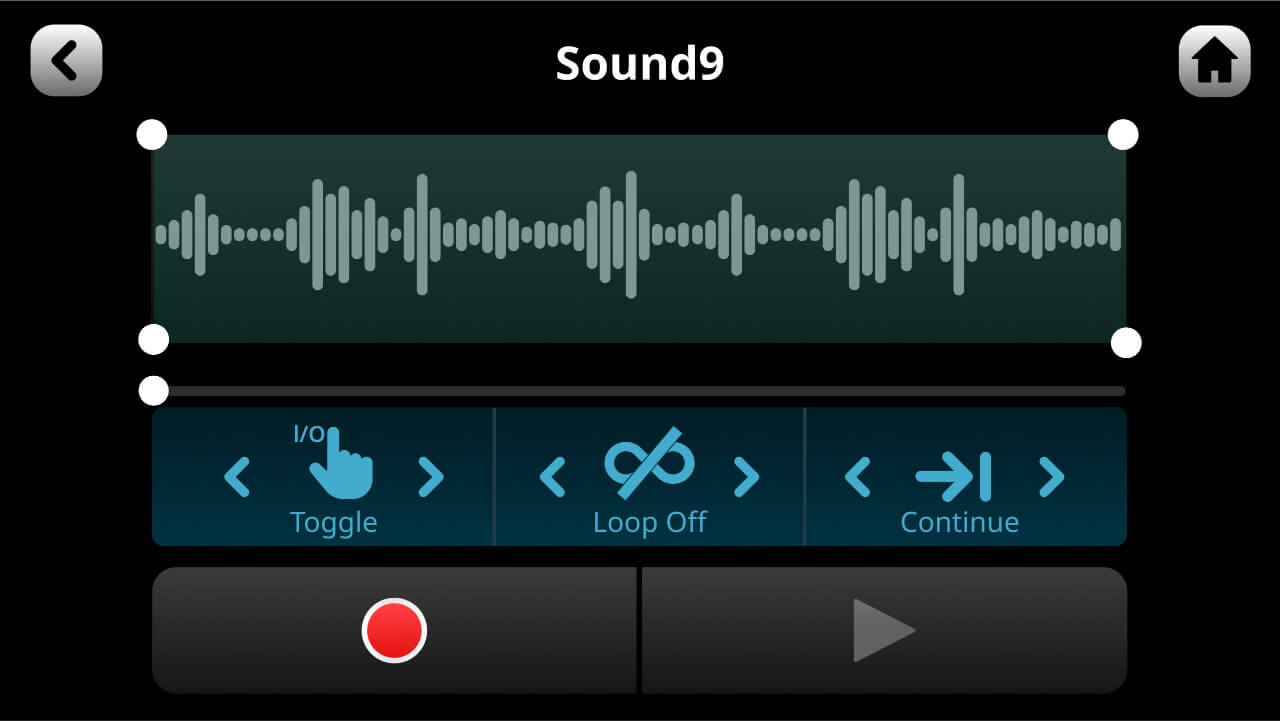
Há vários modos de reprodução de áudio para os sound pads. Para acessá-los no RØDECaster Duo, toque no pad desejado na tela principal e, em seguida, toque em ‘Editar’. Se estiver usando o RØDECaster App, acesse a tela ‘Personalizar pads SMART’ e clique no pad que deseja editar.
Há três parâmetros que você pode ajustar:
Alternar/One Shot/Manter pressionado: Esta configuração determina como o áudio é acionado quando você pressiona o pad. ‘Alternar’ significa que um toque inicia o som e um segundo toque o interrompe. ‘One Shot’ significa que pressionar o pad reproduzirá o som desde o início — toques repetidos reiniciarão a reprodução desde o início (não é possível interromper a reprodução à força neste modo — deixe o som terminar ou aplique manualmente um fade-out). ‘Manter pressionado’ reproduzirá o som enquanto o pad estiver pressionado.
Loop: Neste modo, o áudio será reproduzido repetidamente em loop até que a reprodução seja interrompida (este modo não está disponível no modo ‘One Shot’).
Reproduzir novamente/Continuar: No modo ‘Alternar’, esta opção define se a reprodução começa desde o início (se o pad for pressionado depois de interrompido) ou continua a partir da posição em que foi pausada.
Recortando o áudio em um Sound Pad
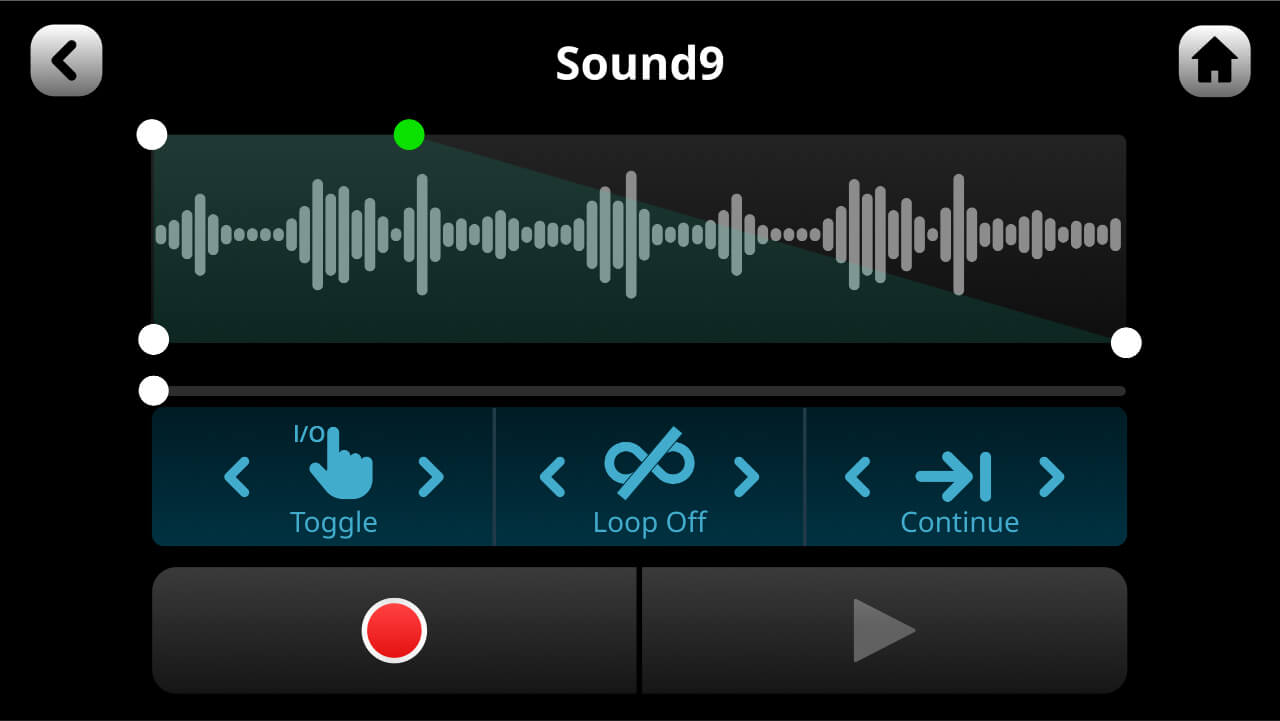
Você pode recortar os pontos inicial e final do áudio em um pad, além de adicionar um fade-in ou fade-out. Isso é ótimo para eliminar qualquer silêncio no início do arquivo ou garantir um fade-out suave no final. Para fazer isso, arraste os cantos inferiores da forma de onda para recortar o áudio e os cantos superiores para criar um fade-in ou fade-out. Para pré-visualizar sua edição, pressione o ícone de reprodução. Pressione a marca de seleção verde no canto superior direito da tela para salvar a edição e sair do modo de edição.
Gravação de áudio diretamente em um sound pad
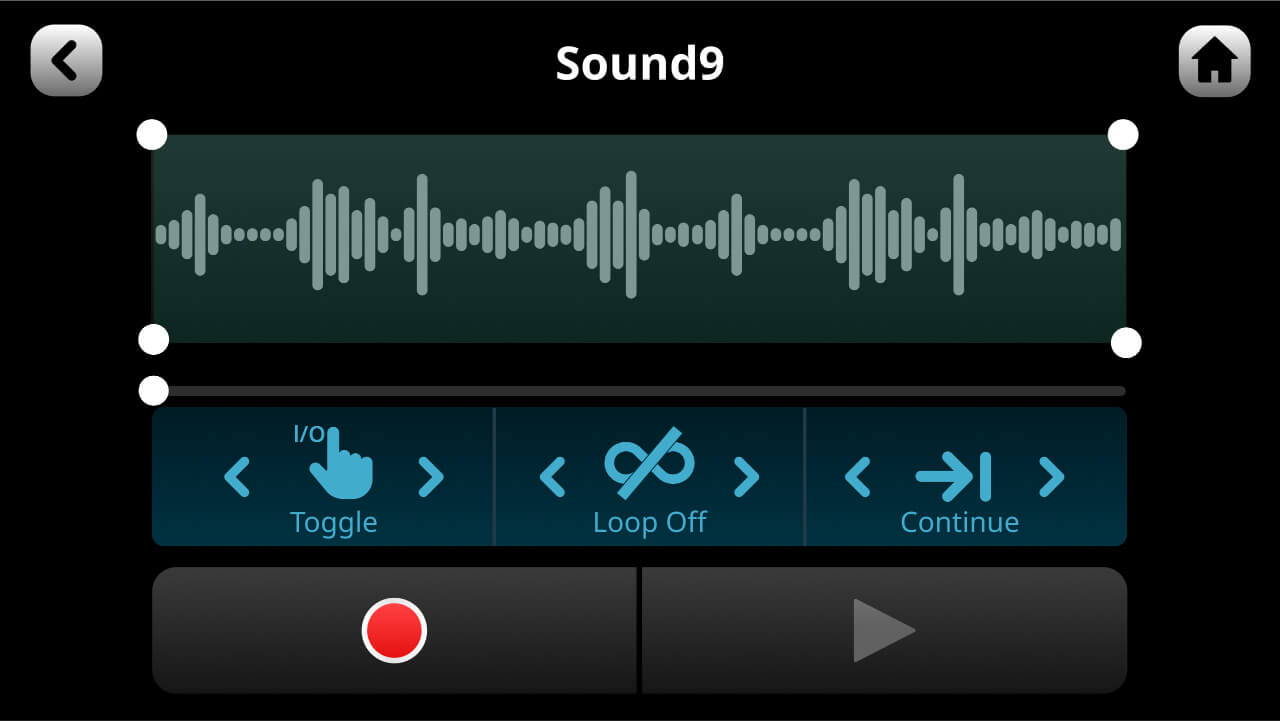
Além de usar o RØDECaster App para carregar arquivos de áudio em um pad (veja acima), você também pode gravar áudio diretamente em um sound pad a partir do RØDECaster Duo. Para ativar a gravação, clique no ícone vermelho de gravação na tela de edição do pad (se já houver um som no pad, uma caixa de diálogo avisará que a gravação substituirá o som existente). A gravação começará, e qualquer fonte de áudio conectada ao RØDECaster Duo (incluindo todos os canais, exceto os sound pads) será gravada no pad. Você pode pausar ou interromper a gravação usando os controles. Depois que a gravação for interrompida, você poderá reproduzi-la novamente e editá-la conforme descrito acima.
Dica profissional
Se você planeja gravar em um pad, certifique-se de que as posições dos faders e o processamento estejam corretos antes de entrar no modo de edição do pad.
Usando o SMART Pads para Acionar Efeitos de Voz
Os efeitos de voz permitem adicionar uma variedade de transformações e aprimoramentos aos canais de microfone pressionando os pads. Isso pode ser tão sutil quanto adicionar reverberação a uma performance vocal ou incluir efeitos vocais mais intensos para transmissões ao vivo ou podcasts. Há quatro efeitos disponíveis: reverberação, eco (delay), megafone e efeitos de alteração da voz, que incluem três modos: voz robótica, disfarce de voz e mudança de pitch. Qualquer um dos quatro tipos de efeito pode ser combinado e ativado simultaneamente.
Configuração de um pad de efeitos
Para criar ou editar um pad de efeitos, aceda ao ecrã de edição de pads e limpe um pad e, em seguida, selecione ‘FX’ como tipo, ou clique em ‘editar’ para um pad de efeitos existente. Na parte superior do ecrã, pode selecionar em quais canais de microfone os efeitos serão aplicados. Junto aos botões de seleção de microfone encontra-se um controlo com a etiqueta ‘Latching’. Este alterna entre dois modos de acionamento: se ‘Latching’ estiver ativado (realçado), premir o pad ativará o efeito, que permanecerá ativo até o pad ser premido novamente; se não estiver ativado, o pad só acionará o efeito enquanto estiver a ser premido.
Só pode atribuir um canal de microfone de cada vez a um pad de efeitos. Para aplicar efeitos a vários canais de microfone, terá de configurar e acionar um pad de efeitos por canal. A principal vantagem é poder aplicar efeitos diferentes a cada canal de microfone, sendo esses efeitos gravados em canais individuais no modo de gravação multipista, em vez de apenas na mistura estéreo principal.
Reverberação
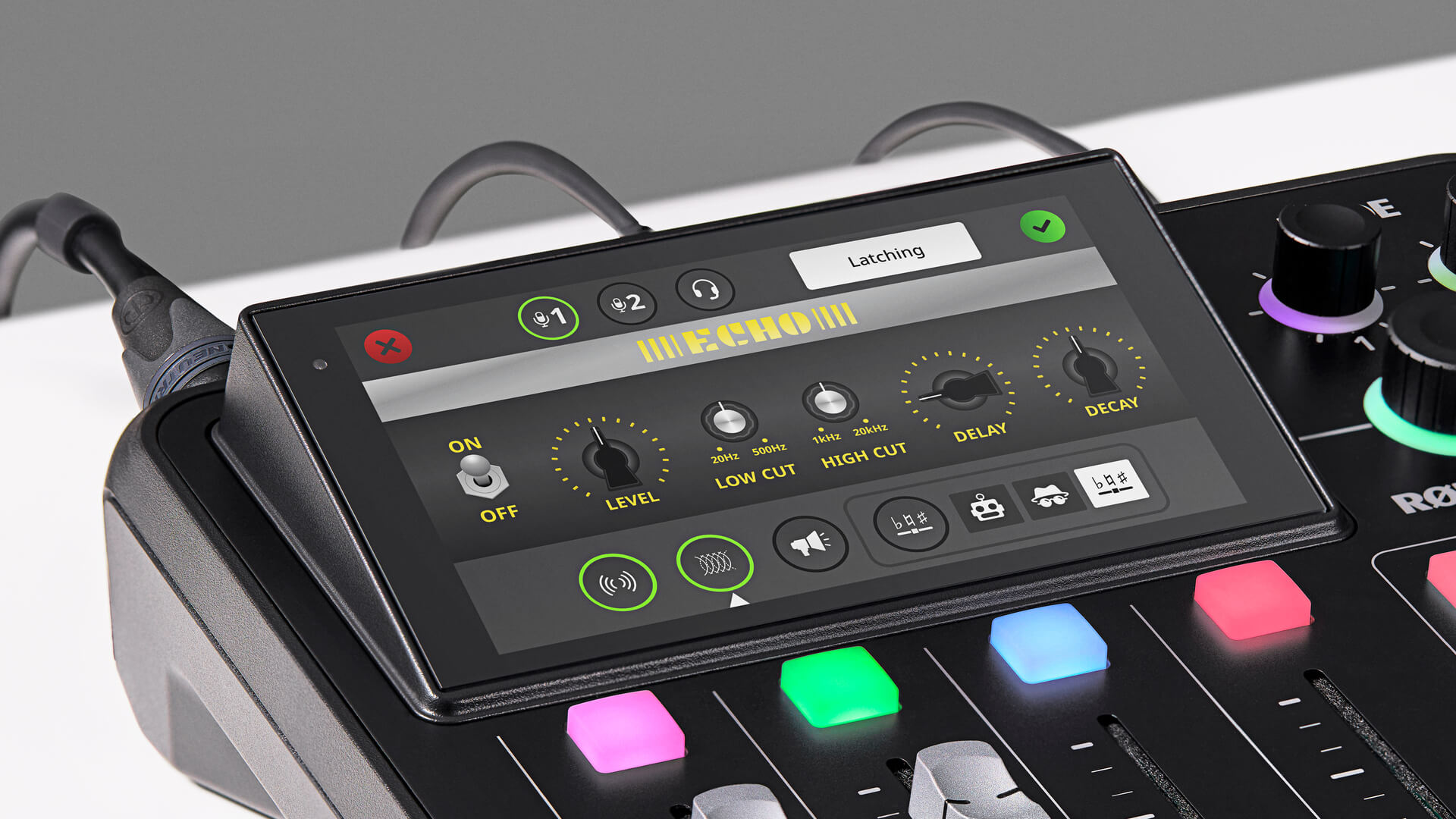
A reverberação é selecionada tocando no ícone de reverberação no canto inferior esquerdo da tela. O efeito de reverberação oferece diversos controles que podem ser usados para ajustar o efeito conforme desejado. Ative e desative o efeito usando o interruptor à esquerda. Os controles ‘Low Cut’ e ‘High Cut’ podem ser usados para ajustar o equilíbrio tonal da reverberação. O tipo (ou ‘tamanho’) da reverberação pode ser ajustado usando o controle grande à direita. Os controles rotativos podem ser ajustados tocando no controle na tela e, em seguida, girando o codificador rotativo.
Eco
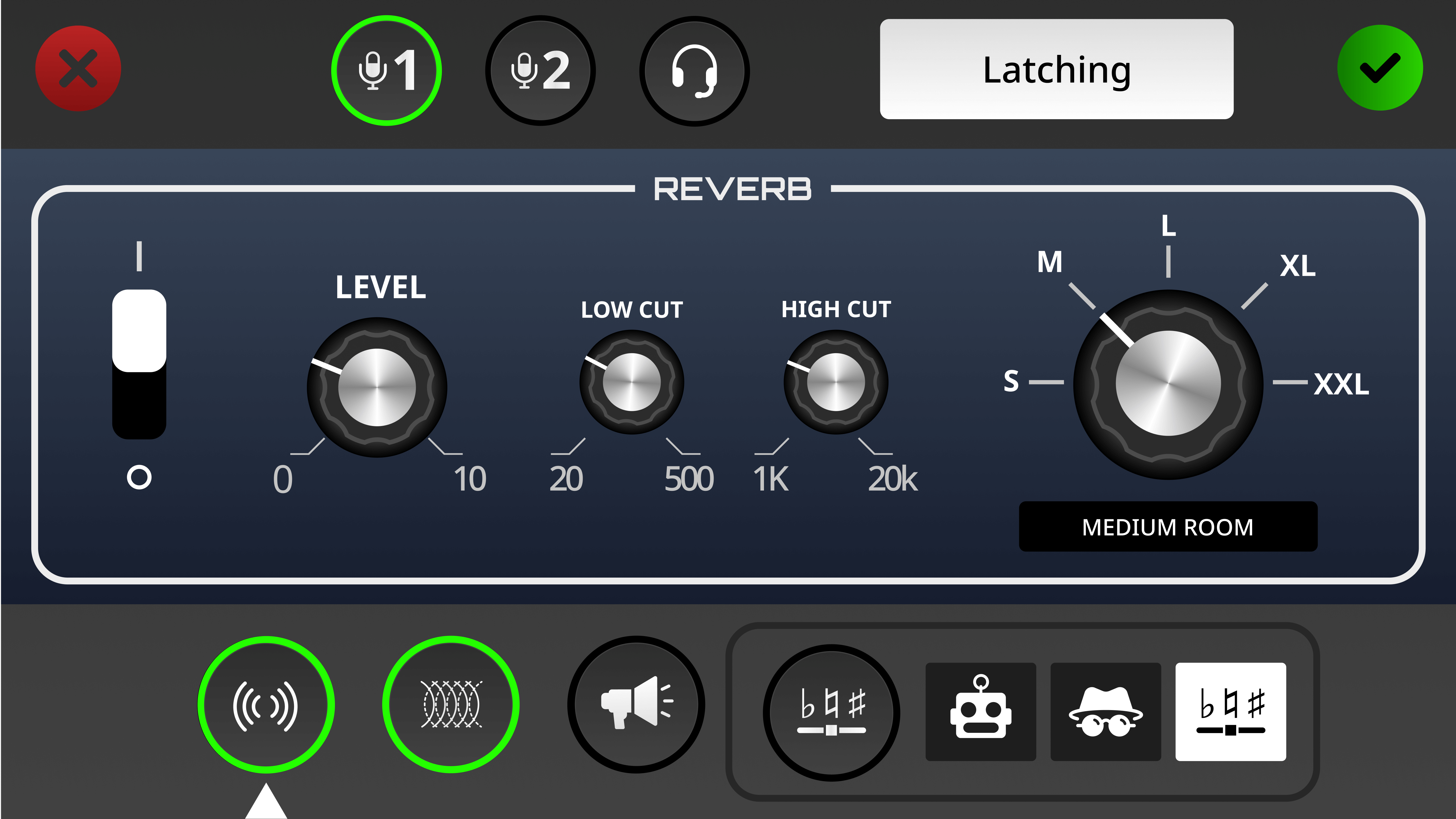
O efeito de eco (atraso) é selecionado tocando no segundo ícone na parte inferior da tela. A configuração de atraso oferece uma série de controles que podem ser usados para modificar o efeito. Ative e desative o efeito usando o interruptor à esquerda. A função de nível controla a quantidade de eco que será ouvida na mixagem. Os controles ‘Low Cut’ e ‘High Cut’ podem ser usados para ajustar o equilíbrio tonal do eco. O controle ‘Delay’ determina o intervalo entre os ecos, com um máximo de um segundo. O controle ‘Decay’ define por quanto tempo os ecos levam para desaparecer. Os controles rotativos podem ser ajustados tocando no controle na tela e, em seguida, girando o codificador rotativo.
Megafone
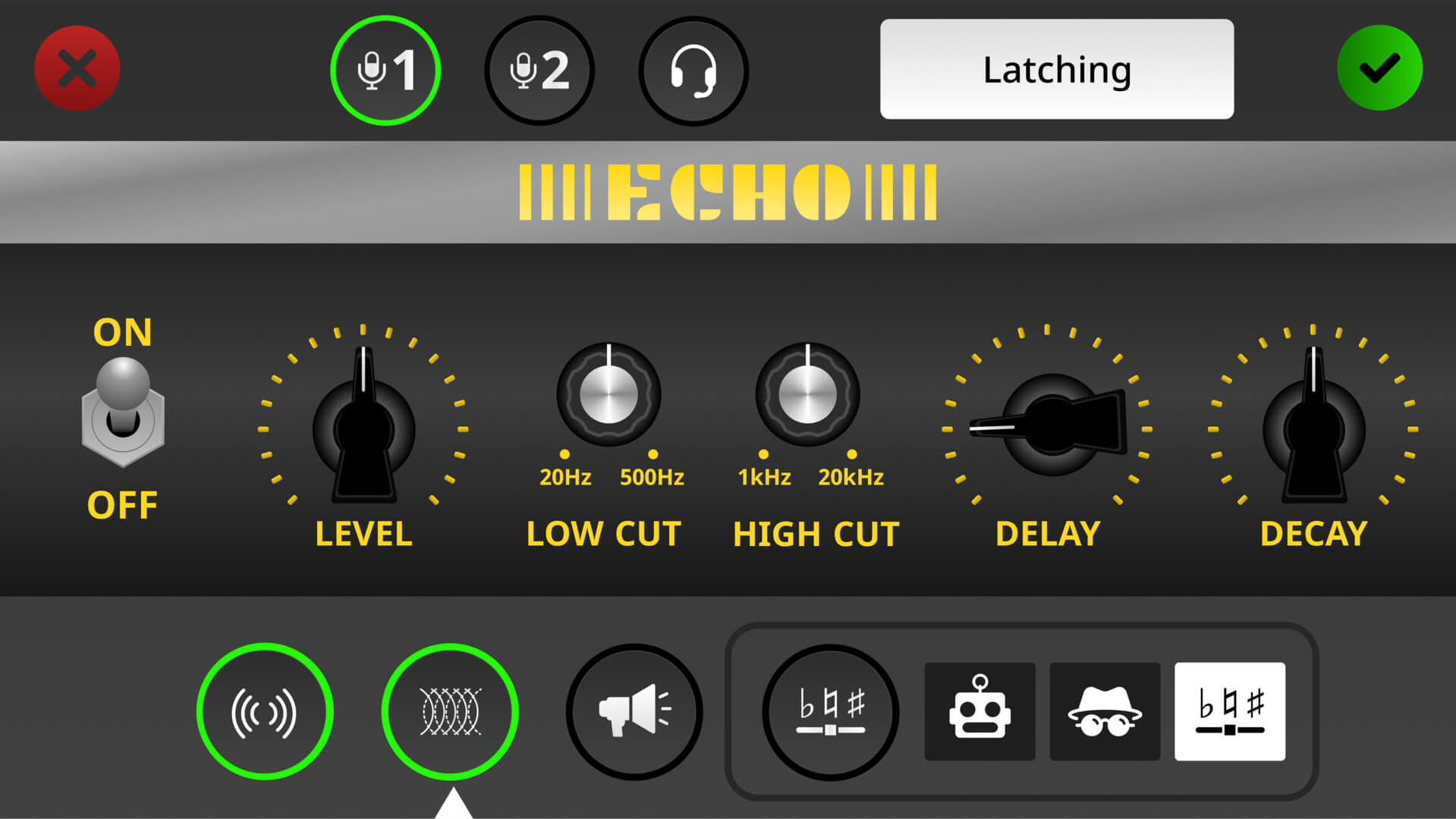
O efeito de megafone é selecionado tocando no terceiro ícone na parte inferior da tela. Ative e desative o efeito usando o botão ‘Power’ à direita. O controle ‘Intensity’ ajusta a intensidade do efeito. O controle rotativo pode ser ajustado tocando no controle na tela e, em seguida, girando o codificador rotativo.
Ativando os efeitos de alteração da voz
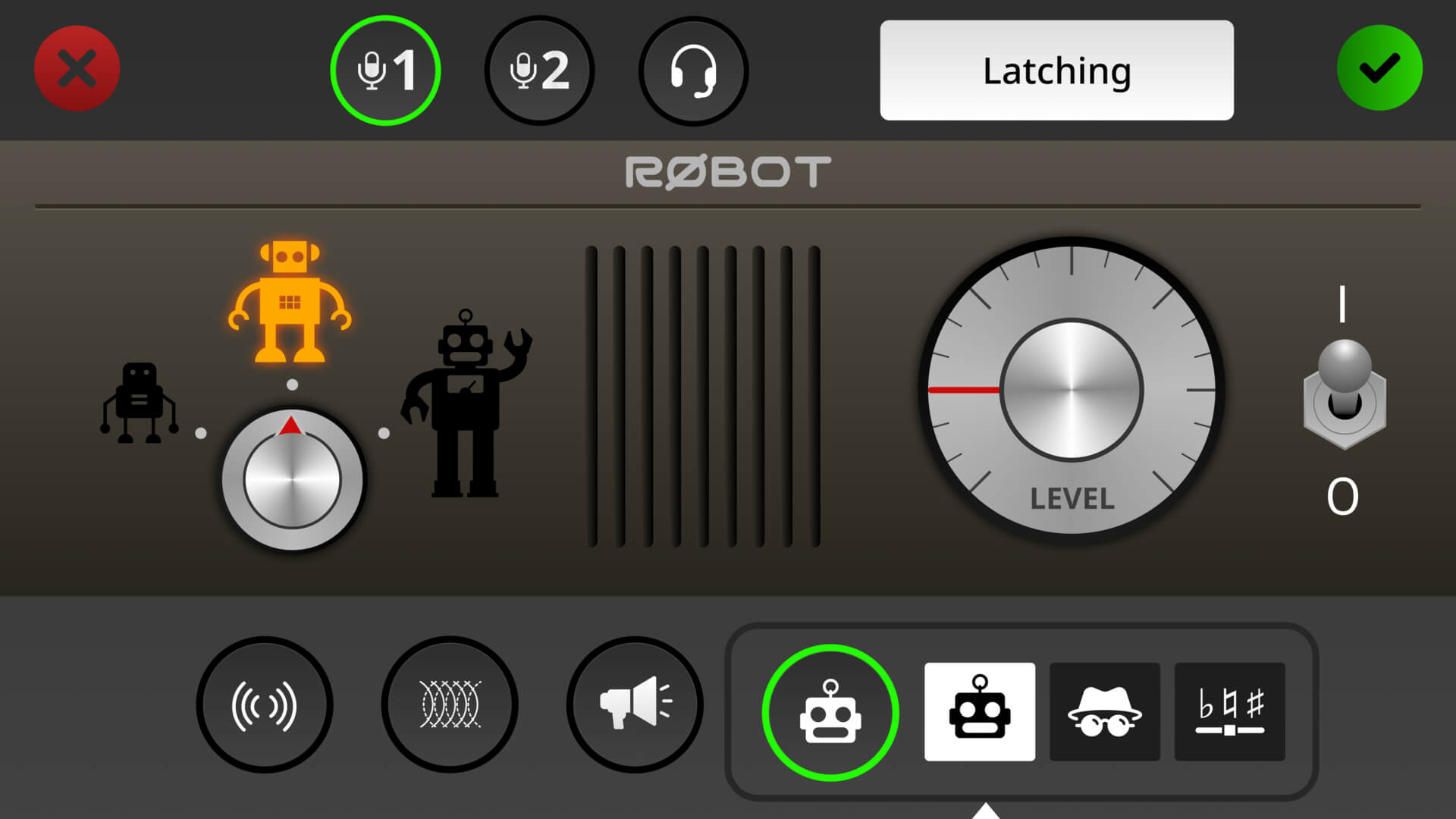
Há três efeitos diferentes de alteração da voz, que podem ser acessados tocando no quarto ícone na parte inferior da tela. Eles são robô, disfarce de voz e mudança de tom. O ícone mostrará qual efeito de voz está carregado no momento.
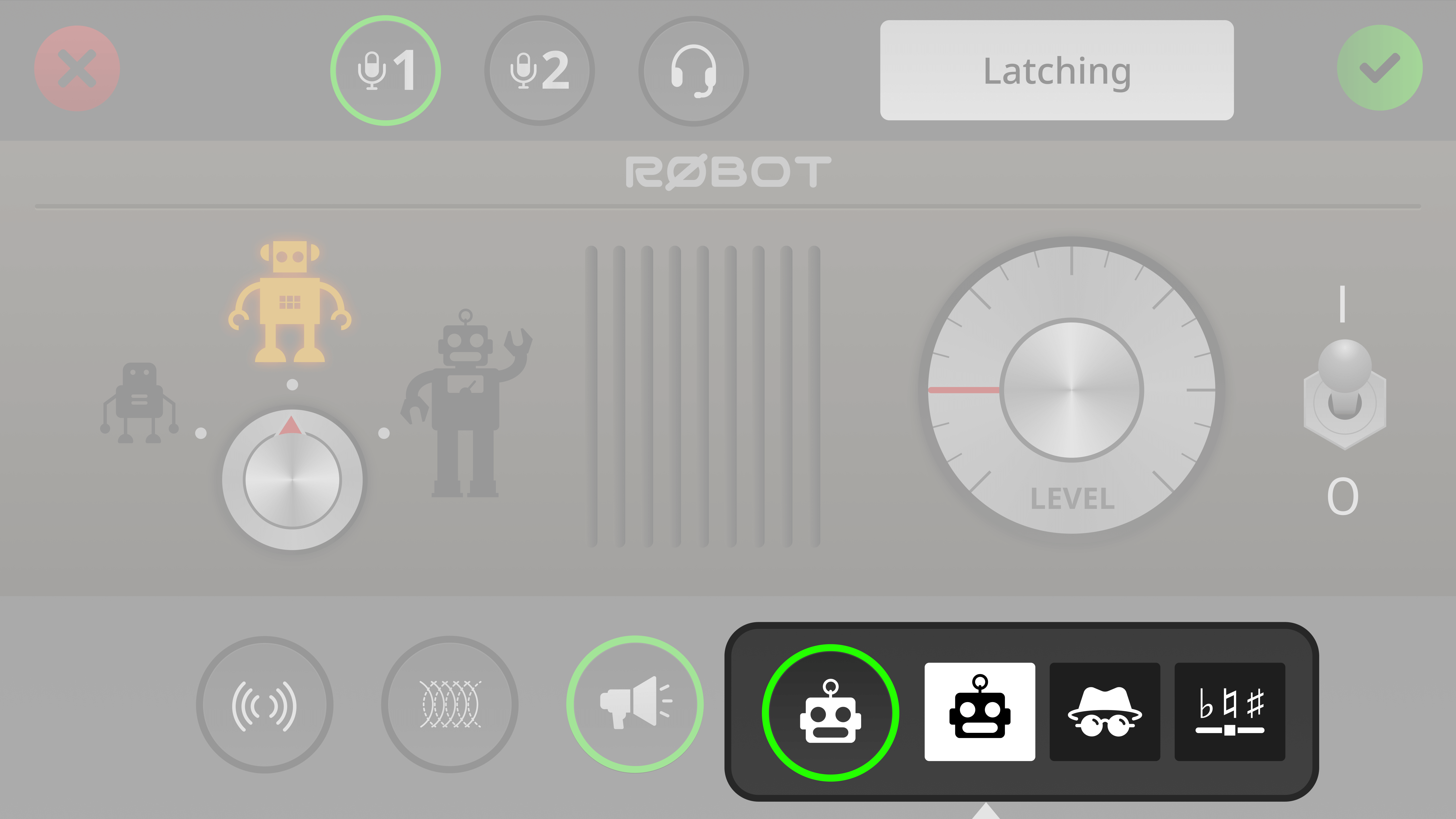
Robô
Este é um efeito clássico de voz de robô. Ative e desative o efeito usando o interruptor de E/S à direita da tela. Há três tipos diferentes de voz de robô disponíveis, que podem ser selecionados usando o controle à esquerda. A intensidade do efeito é definida pelo controle ‘Level’. Os controles rotativos podem ser ajustados tocando no controle na tela e, em seguida, girando o codificador rotativo.
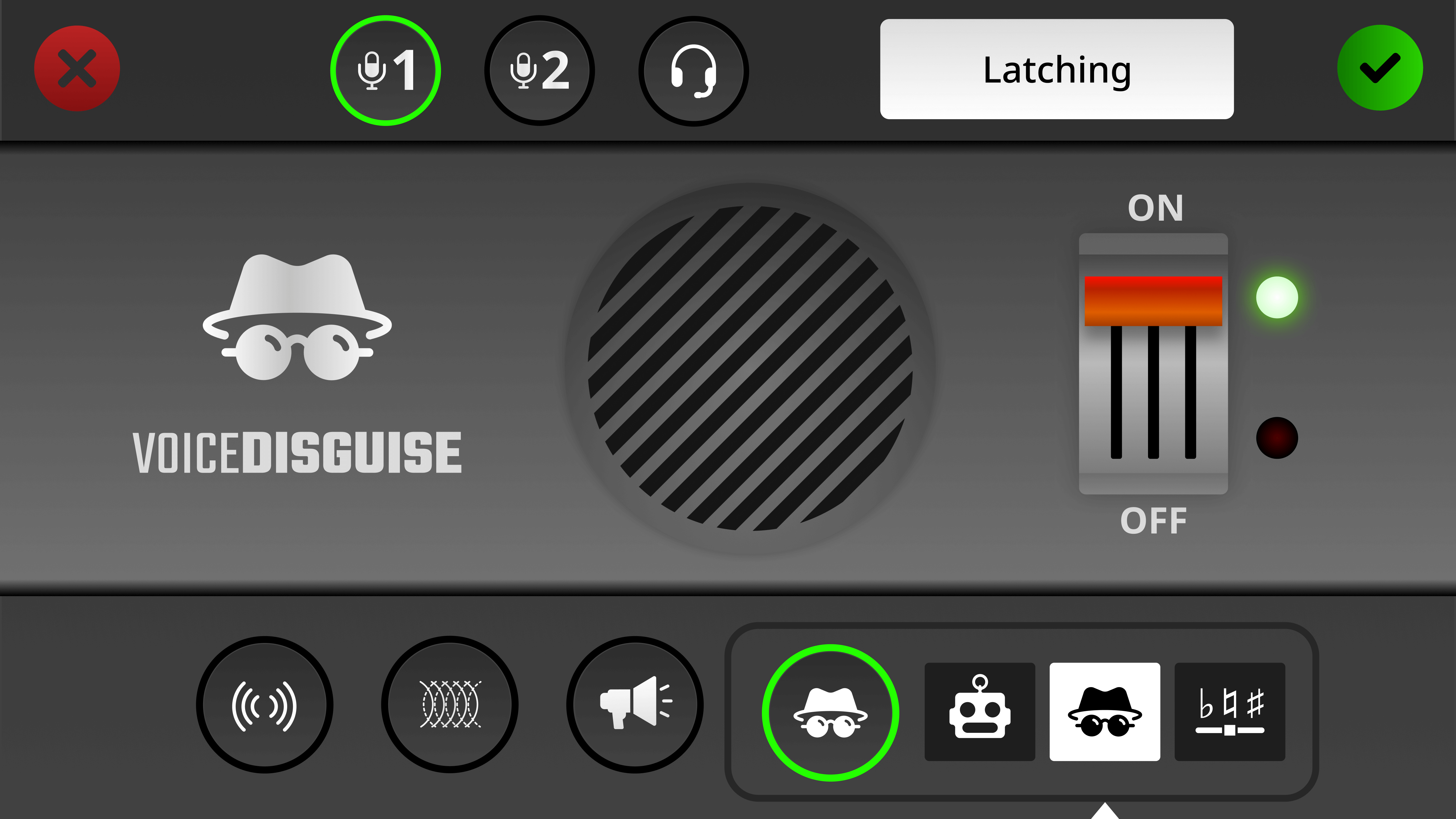
Disfarce de Voz
Este efeito altera o timbre da sua voz para torná-la irreconhecível. Ele possui um único controle de ativação/desativação.
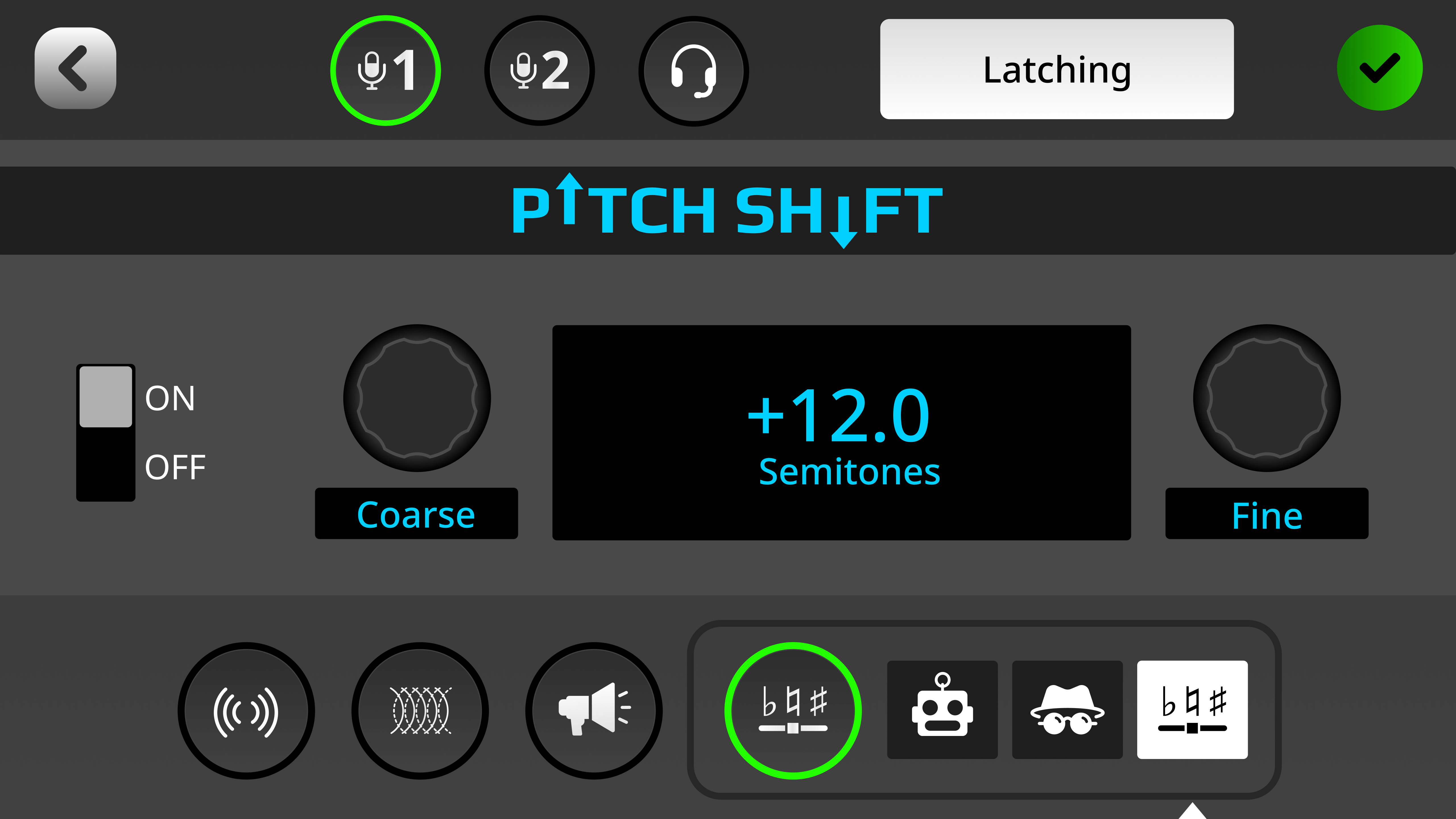
Pitch Shifter
Este efeito ajusta a afinação do sinal de entrada em uma quantidade definida. Ele é calibrado em semitons, o que significa que pode ser usado tanto para efeitos musicais quanto para vozes cômicas. Ative e desative o efeito usando o botão ‘On/Off’ no lado esquerdo da tela. Use os controles ‘Coarse’ e ‘Fine’ para definir a faixa de alteração da afinação, até o máximo de uma oitava (12 semitons) acima ou abaixo do sinal de entrada. Os controles rotativos podem ser ajustados tocando no controle na tela e, em seguida, girando o encoder rotativo.
Ações do mixer
O tipo de pad ‘Mixer’ oferece uma variedade de ações diferentes que afetam os níveis e o roteamento do mixer. Essencialmente, elas permitem executar várias funções do mixer com um único toque em um pad, em vez de fazer ajustes manualmente. Isso é especialmente útil em um cenário de podcasting ou streaming ao vivo. Há cinco modos diferentes: ‘Censor’, ‘Trash Talk’, ‘Fade In/Out’, ‘Back Channel’ e ‘Ducking’.
Censor
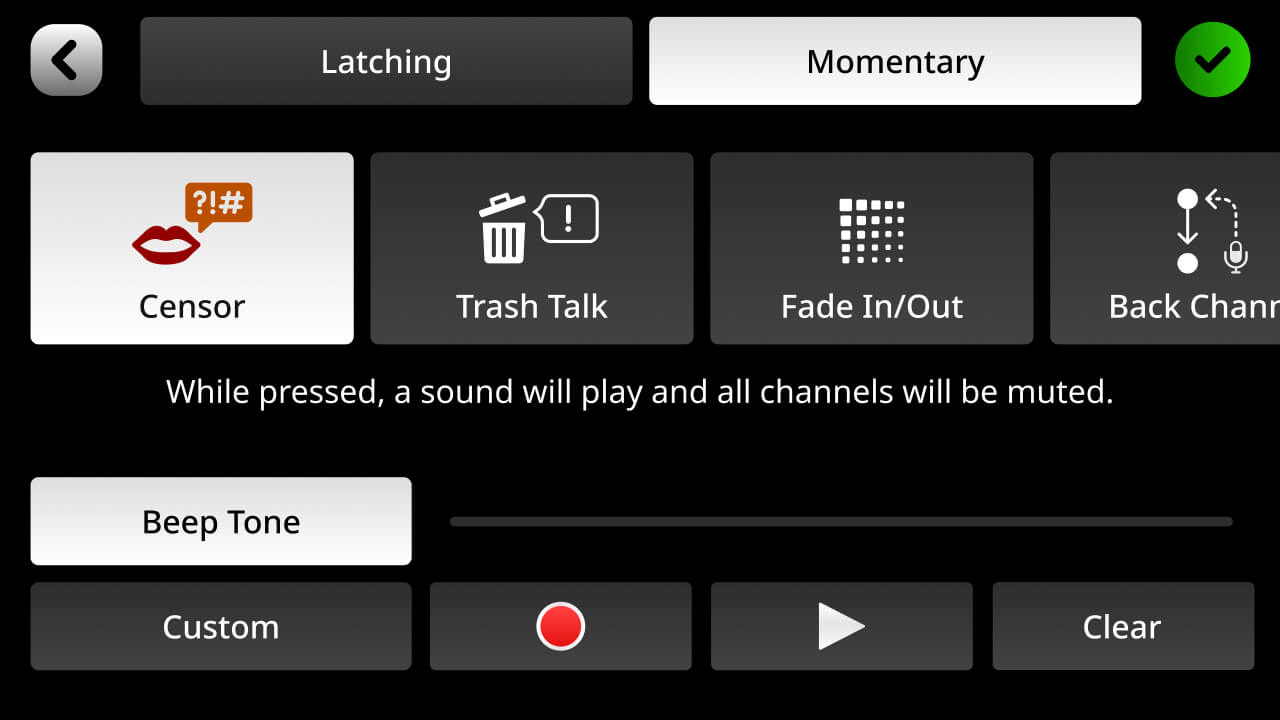
Neste modo, quando um pad é pressionado, um som predefinido será reproduzido e todos os canais serão silenciados. Por predefinição, é utilizado um tom clássico de «beep», mas este pode ser substituído por qualquer som que pretenda. Para gravar um som personalizado, toque em «Custom». Ao pressionar o botão vermelho «Record», será gravada qualquer fonte que entre no mixer – isto pode incluir microfones, instrumentos ou áudio proveniente de uma fonte USB , etc. (terá de garantir que a fonte de áudio que pretende gravar esteja com o fader aberto antes de pressionar o botão de gravação). Pode pré-visualizar a gravação com o botão de reprodução e apagá-la utilizando o botão de limpar. O modo de acionamento pode ser definido na parte superior do ecrã. No modo «Latching», o efeito Censor será iniciado quando o pad for pressionado e interrompido quando o pad for pressionado novamente. No modo «Momentary», o efeito será reproduzido apenas enquanto o pad estiver pressionado.
Nota
As gravações personalizadas serão reproduzidas em loop enquanto o pad estiver ativado.
Trash Talk
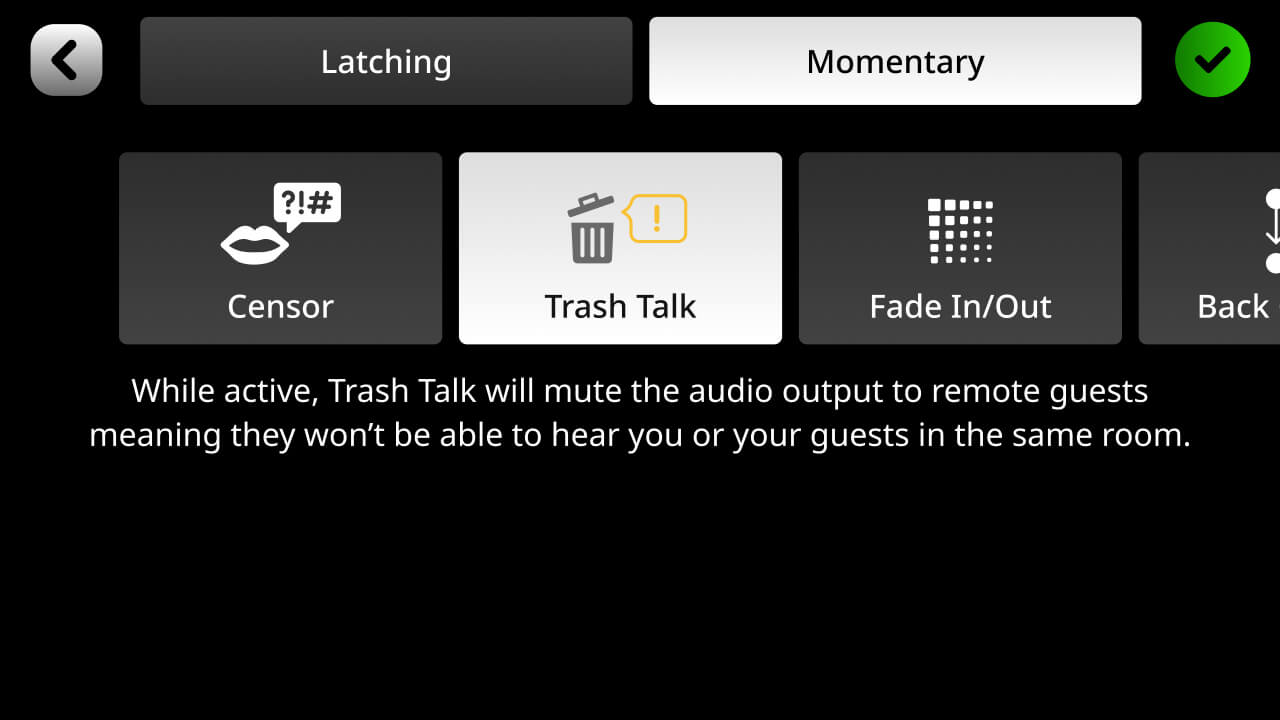
A função ‘Trash Talk’ corta o áudio enviado para os canais mix-minus em USB e Bluetooth. Isso significa que quaisquer convidados que você tenha conectado deixarão de ouvi-lo (mas, se falarem, continuarão sendo ouvidos). O modo de acionamento pode ser definido na parte superior da tela. No modo ‘Latching’, a função ‘Trash Talk’ será ativada quando o pad for pressionado e desativada quando o pad for pressionado novamente. No modo ‘Momentary’, ela ficará ativa somente enquanto o pad estiver pressionado.
Fade In/Out
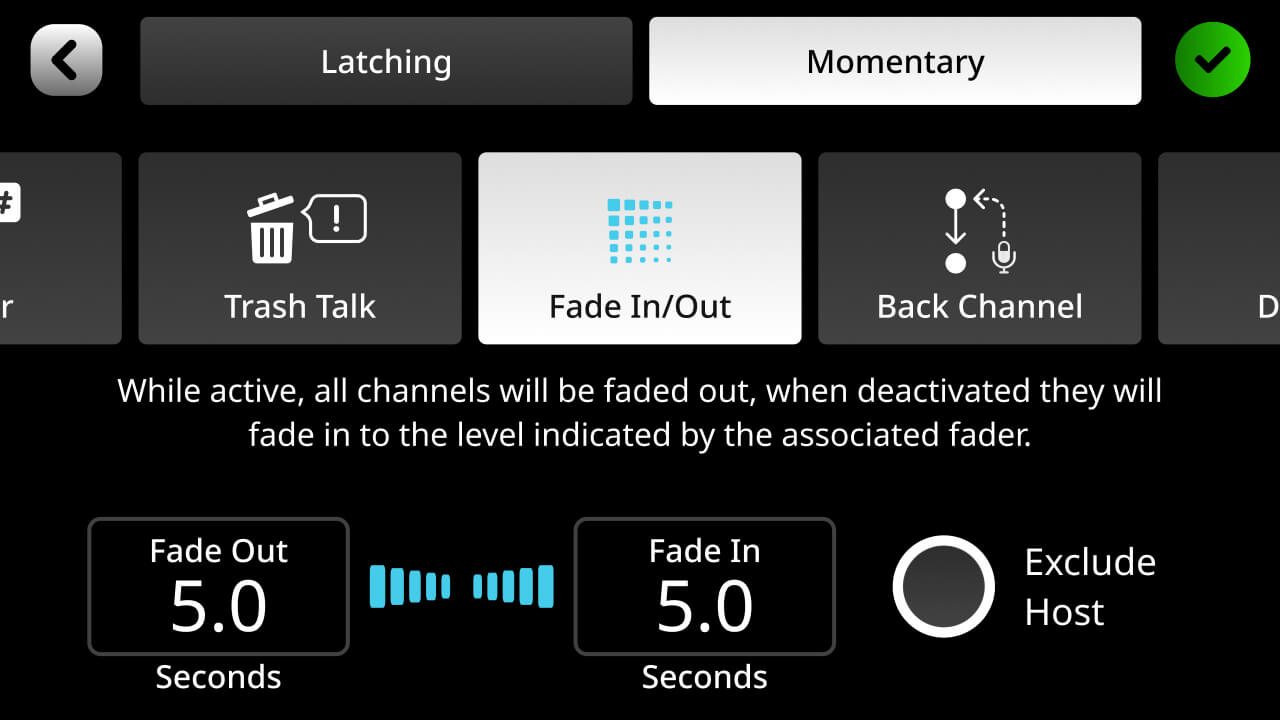
A função ‘Fade In/Out’ permite fazer o fade in ou fade out de toda a sua mixagem de áudio a uma velocidade predefinida. Isso significa que, por exemplo, no final de um programa, você pode aplicar fade out a todas as fontes de áudio simultaneamente, em uma única ação suave. Você pode definir a velocidade tanto do fade in quanto do fade out tocando nos valores e ajustando a duração do fade usando o encoder rotativo. Clicar em ‘Exclude Host’ fará com que o canal 1 do microfone seja excluído do fade, permitindo reduzir o restante do áudio enquanto o apresentador continua falando. O modo de acionamento pode ser definido na parte superior da tela. No modo ‘Latching’, tocar no pad ativará o fade. Tocar novamente no fader fará o som voltar gradualmente. No modo ‘Momentary’, tocar no pad ativará o fade out enquanto o pad estiver pressionado; ao soltá-lo, o áudio voltará imediatamente a entrar em fade in.
Modo de Canal de Retorno
O ‘Canal de Retorno’ permite configurar um link de comunicação entre fontes de áudio que não serão gravadas. Isso significa, por exemplo, que o apresentador pode se comunicar com um convidado remoto antes de apresentá-lo, ou que todos os participantes podem conversar entre si para discutir o próximo segmento enquanto outro áudio está sendo reproduzido. Use os ícones na parte inferior da tela para selecionar quais fontes farão parte do canal de comunicação. Pode ser apenas duas fontes ou várias. Quando o pad é ativado, a saída de qualquer fonte vinculada ao canal de comunicação será silenciada (portanto, ela não fará mais parte da gravação ou transmissão ao vivo), e os botões ‘Ouvir’ e ‘Silenciar’ ficarão amarelos para indicar que elas podem se comunicar entre si. O modo do pad pode ser definido na parte superior da tela. No modo ‘Latching’, a função ‘Canal de Retorno’ será iniciada quando o pad for pressionado e interrompida quando o pad for pressionado novamente. No modo ‘Momentary’, a função ‘Canal de Retorno’ só será ativada enquanto o pad estiver pressionado.
.jpg)
Dica profissional
Você pode configurar vários roteamentos diferentes de ‘Back Channel’ em pads distintos, permitindo que você se comunique individualmente com diferentes convidados em diferentes segmentos do seu podcast ou livestream, dependendo de qual pad você ativar.
Ducking
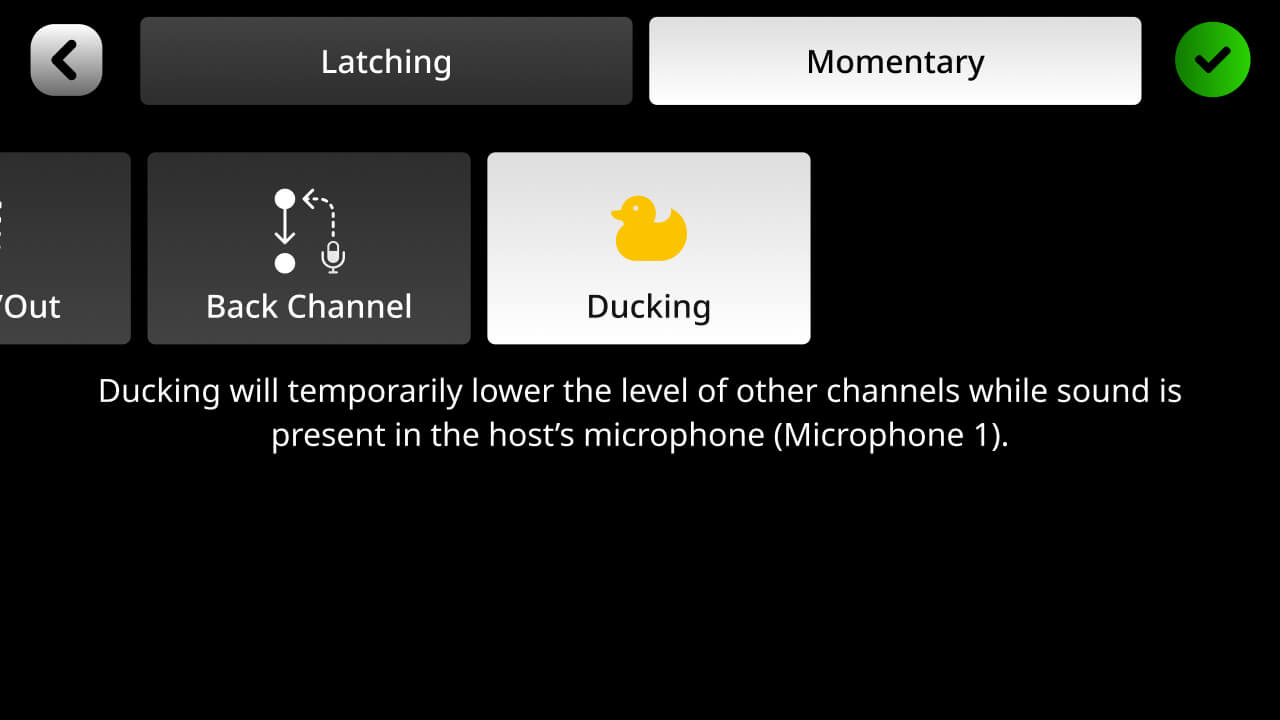
‘Ducking’ é uma função que reduz o volume de todas as fontes de áudio, exceto o apresentador (canal 1 do microfone), quando ativada. Isso é útil para permitir que o apresentador assuma o controle de uma discussão ou fale sobre uma base musical sem precisar ajustar os níveis dos faders. O modo do pad pode ser definido na parte superior da tela. No modo ‘Latching’, a função ‘Ducking’ reduzirá o volume de todos os outros canais quando o pad for pressionado e o aumentará novamente quando o pad for pressionado outra vez. No modo ‘Momentary’, a função só será ativada enquanto o pad estiver pressionado.
Configurando gatilhos MIDI personalizados
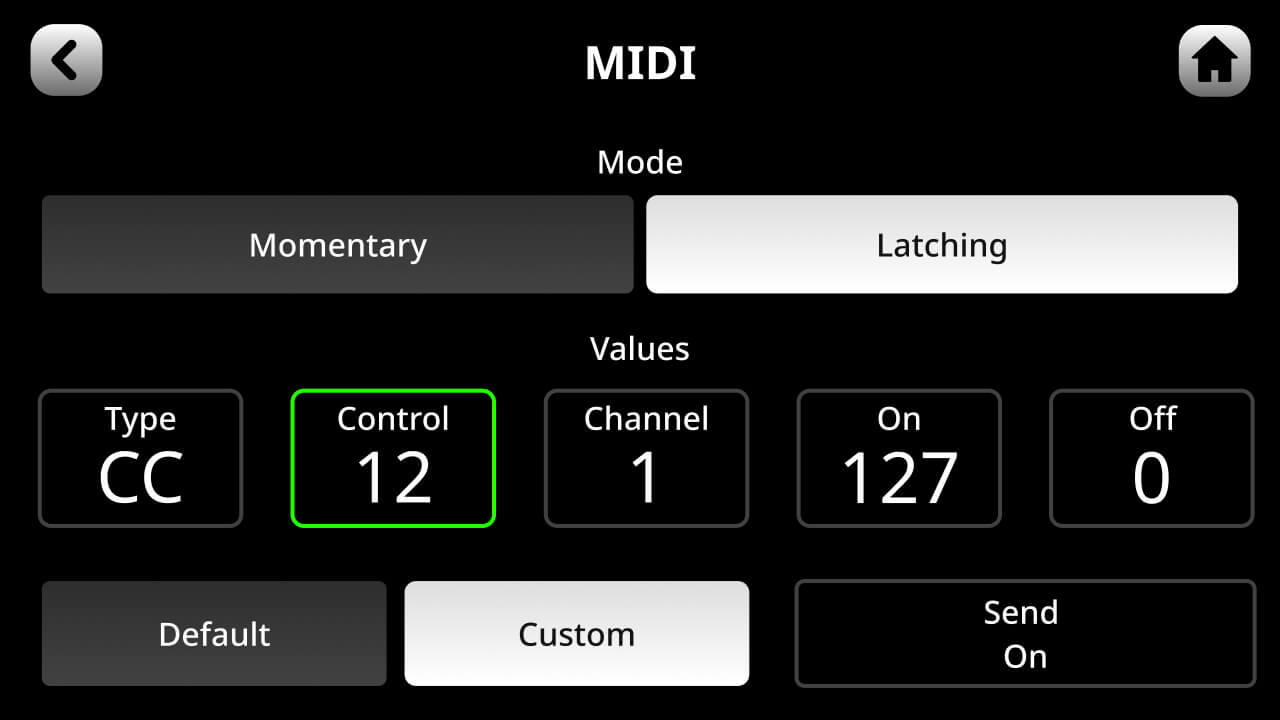
Os pads também podem ser usados para enviar mensagens MIDI a softwares em um computador. Isso pode ser usado para uma ampla variedade de funções, dependendo do software utilizado, desde a troca de cenas em softwares de streaming até o acionamento de samples em uma DAW. Por padrão, cada pad envia uma mensagem de Control Change (CC) “On” para o MIDI Canal 1: o pad 1 do banco 1 envia CC #0, o pad abaixo envia CC #1, e assim por diante pela primeira coluna; depois, pela segunda, até CC #5. Isso continua pelos bancos de pads: o pad 1 do banco 2 ativa CC #6, o pad abaixo envia CC# 7, e assim por diante.
Como alternativa, você pode configurar o pad para enviar qualquer mensagem MIDI personalizada clicando em “Custom”. Em seguida, é possível ajustar o tipo de mensagem (Control Change [CC] ou Note), o número do controle ou a nota, o canal MIDI para o qual a mensagem é enviada e o valor. Você também pode configurar o pad para enviar apenas uma mensagem “On”, apenas uma mensagem “Off” ou ambas — nesse caso, a mensagem “On” é enviada quando o pad é pressionado, e a mensagem “Off” é enviada quando o pad é solto.