Como começar
Selecionando um idioma
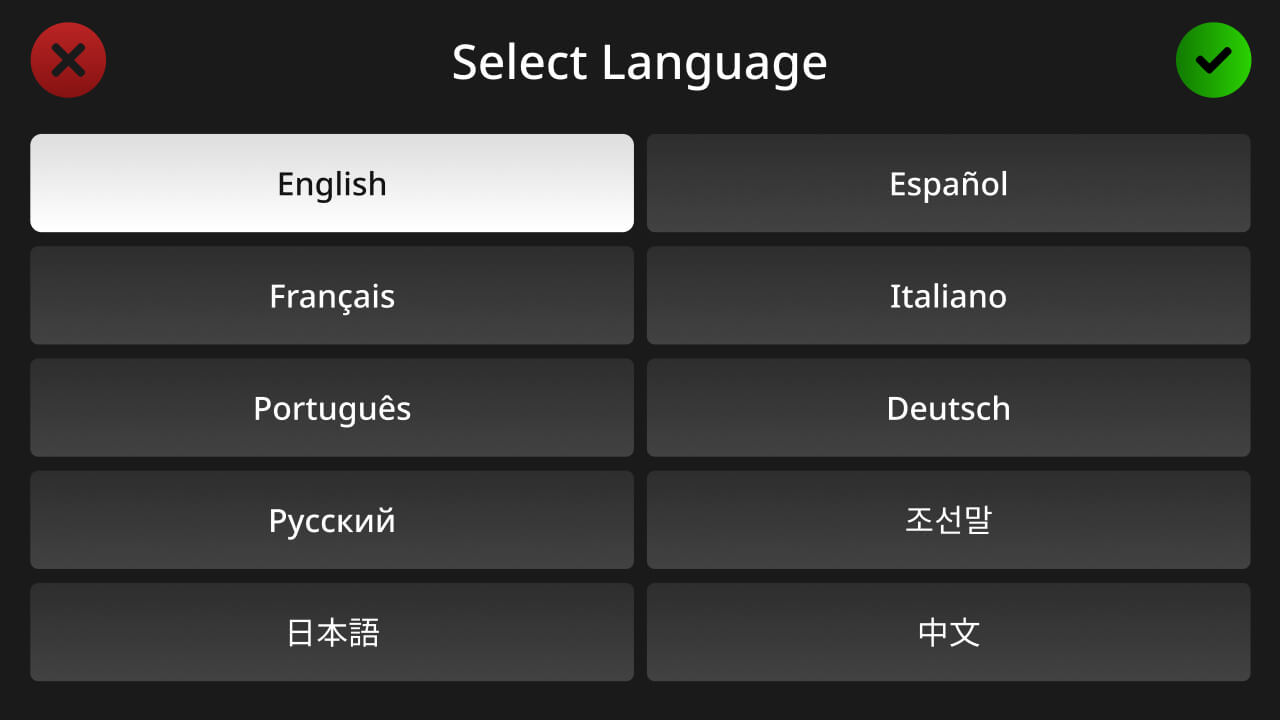
Após inicializar seu RØDECaster Pro II pela primeira vez, será solicitado que você selecione seu idioma padrão. Há 10 idiomas disponíveis: inglês, chinês, japonês, coreano, francês, alemão, italiano, espanhol e português. O idioma padrão pode ser alterado a qualquer momento tocando no ícone de engrenagem das configurações e selecionando ‘Sistema’ > ‘Idioma’.
Hora e data
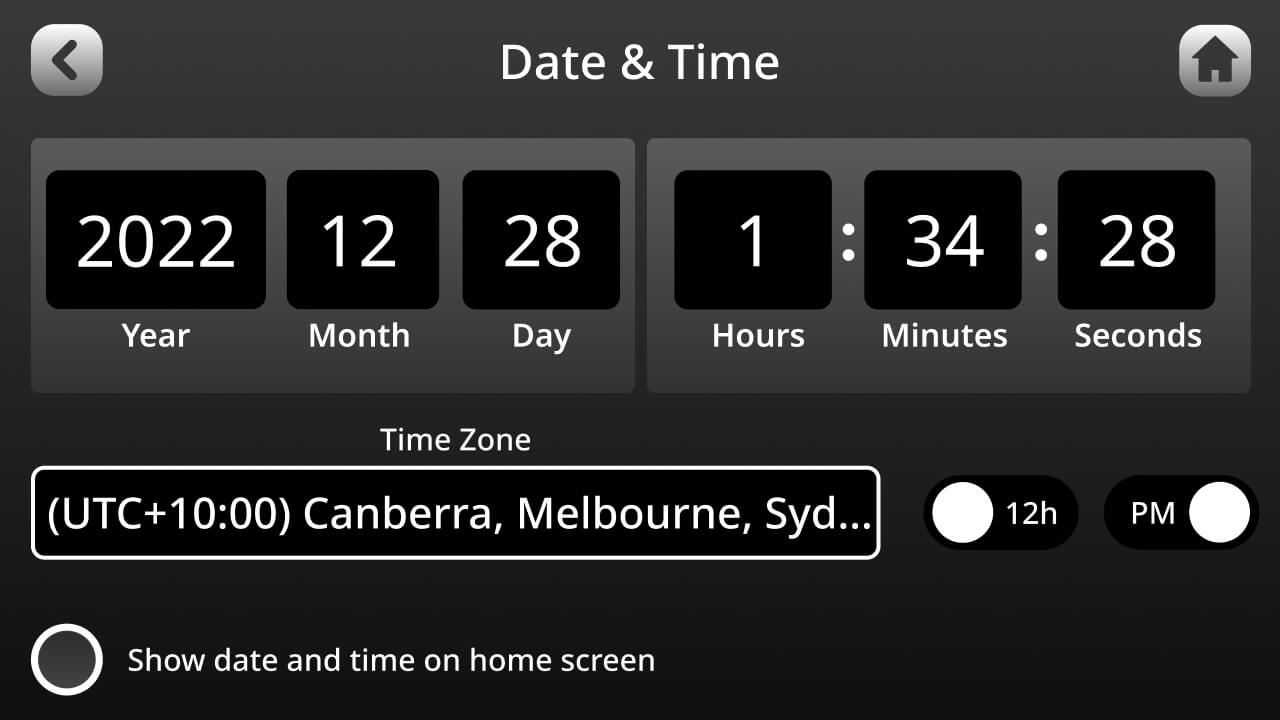
Em seguida, será solicitado que você configure a hora e a data da sua unidade. Use o codificador rotativo e a tela sensível ao toque para definir a hora e a data locais. No canto inferior esquerdo, você também pode selecionar se deseja exibir a hora e a data na tela inicial.
Atualização do firmware
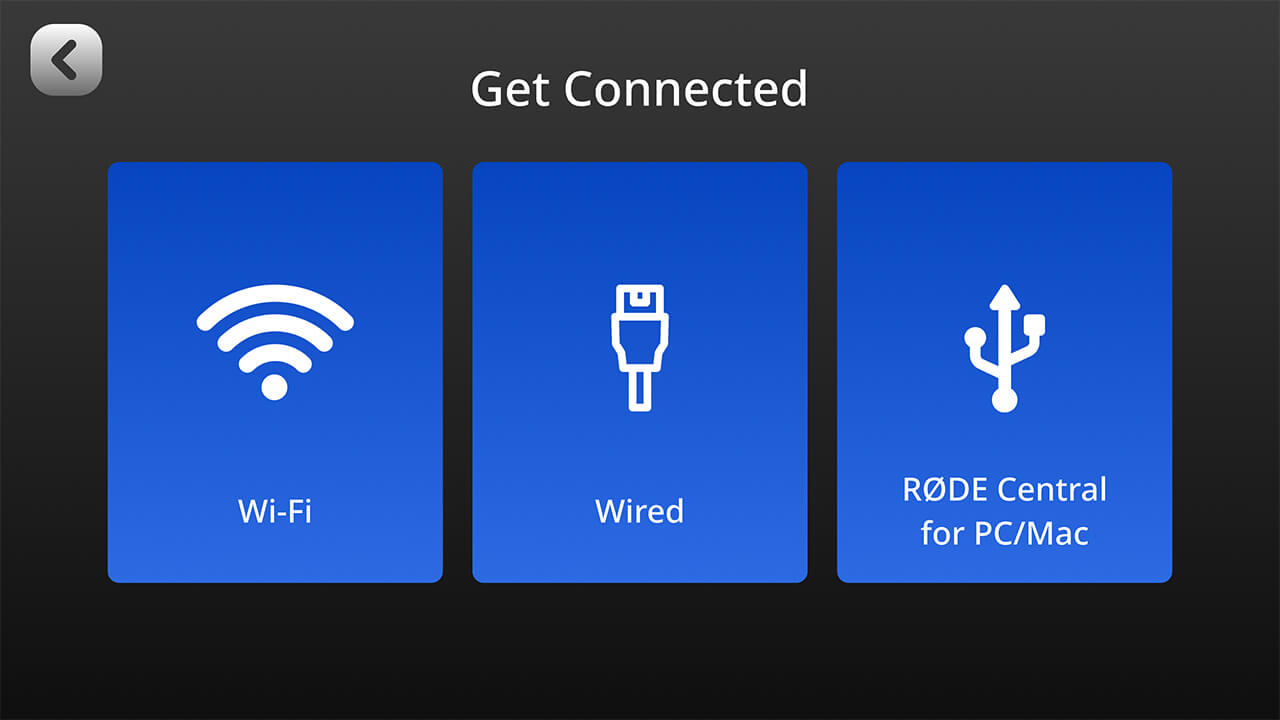
Em seguida, você será solicitado a conectar seu RØDECaster Pro II a um computador via Wi-Fi, Ethernet ou USB para garantir que esteja usando o firmware mais atualizado. Selecione o método de conexão de sua preferência e siga as instruções para estabelecer uma conexão com a internet.
O Assistente de Configuração
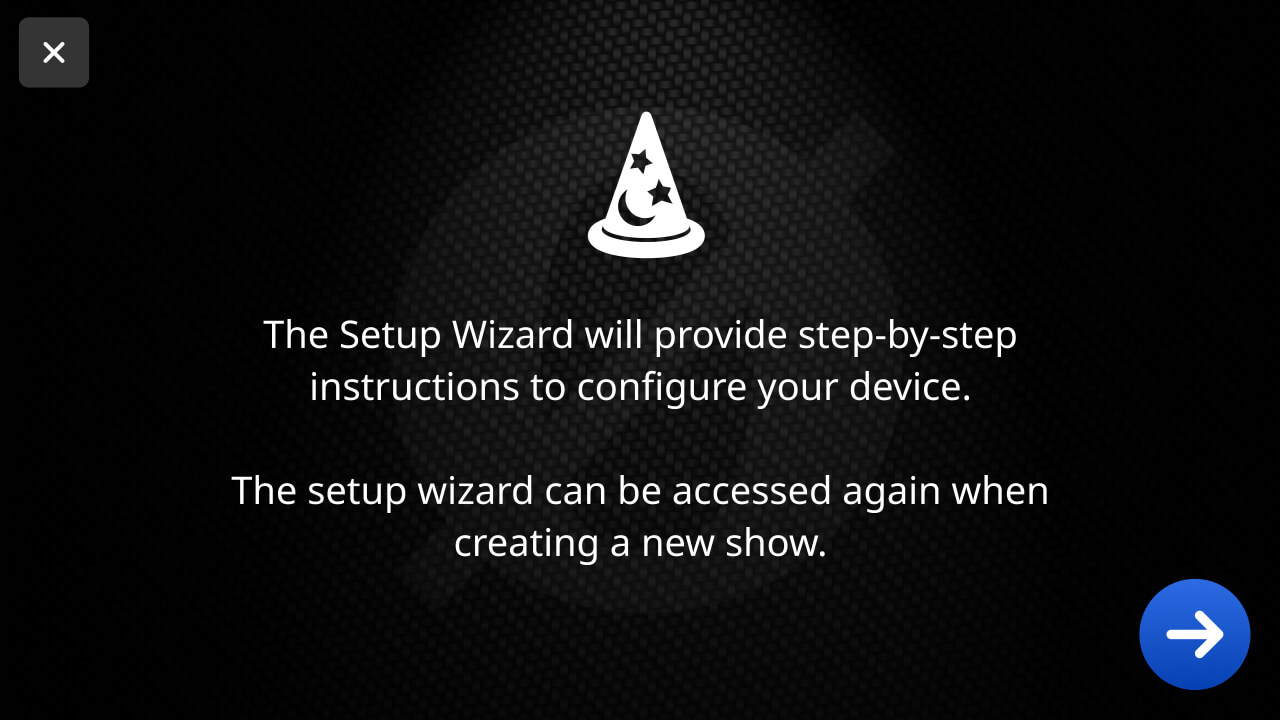
Em seguida, você passará pelo processo do Assistente de Configuração, que fornece instruções passo a passo para configurar seu dispositivo. Essas etapas são apresentadas abaixo. Você pode acessar o Assistente de Configuração a qualquer momento criando um novo ‘Show’ (toque no ícone ‘Show’ no canto superior direito da página inicial e, em seguida, em ‘Novo Show’).
Conexão de fones de ouvido
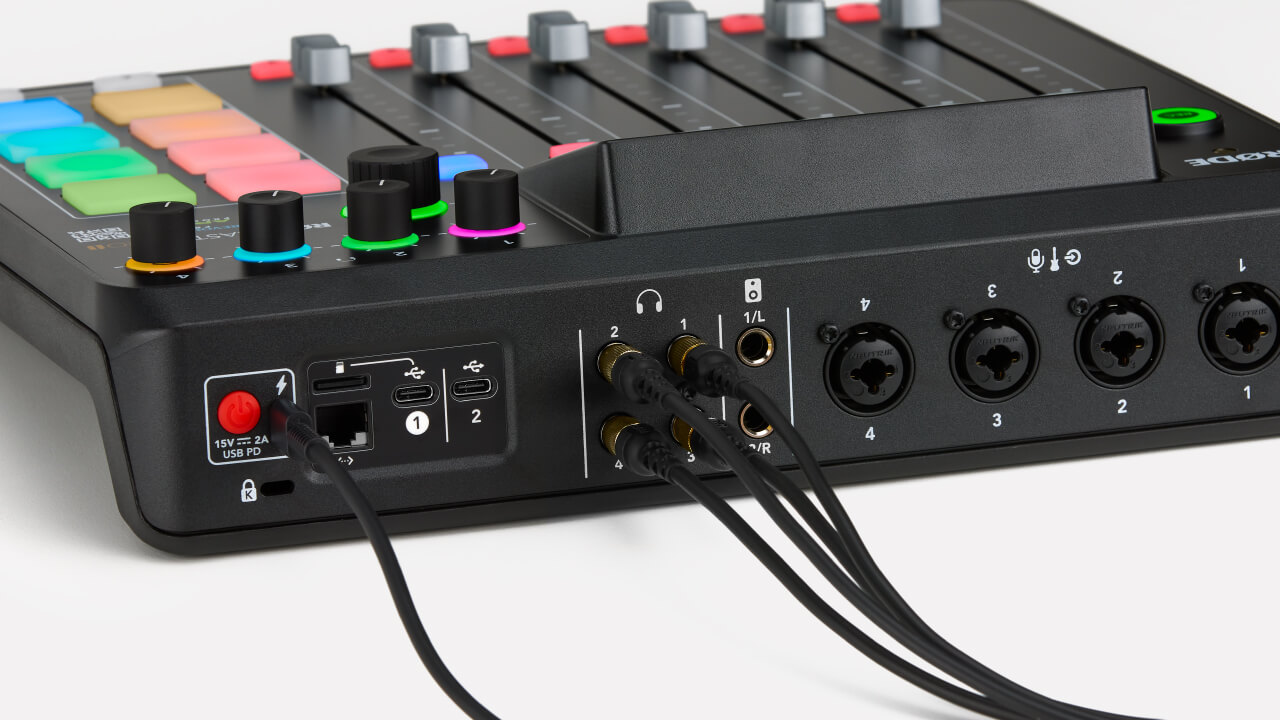
Há quatro saídas na parte traseira do RØDECaster Pro II para conectar quatro pares de fones de ouvido. Elas contam com conectores de ¼ de polegada de alta qualidade. Se os seus fones de ouvido tiverem um conector de 3,5 mm, use um adaptador de ¼ de polegada para 3,5 mm, como o RØDE HJA-4, para conectá-los à unidade.
Dica profissional
Se você é o apresentador de um podcast ou está produzindo/operando uma gravação, recomendamos sempre conectar-se à saída de fones de ouvido 1. Isso ocorre porque, quando você pressiona o botão ‘Ouvir’ em um fader, o solo será ativado apenas para a saída de fones de ouvido 1, permitindo que você ouça esse canal sem interromper o fluxo da gravação para as outras pessoas na sua sessão.
Ajuste dos níveis dos auscultadores
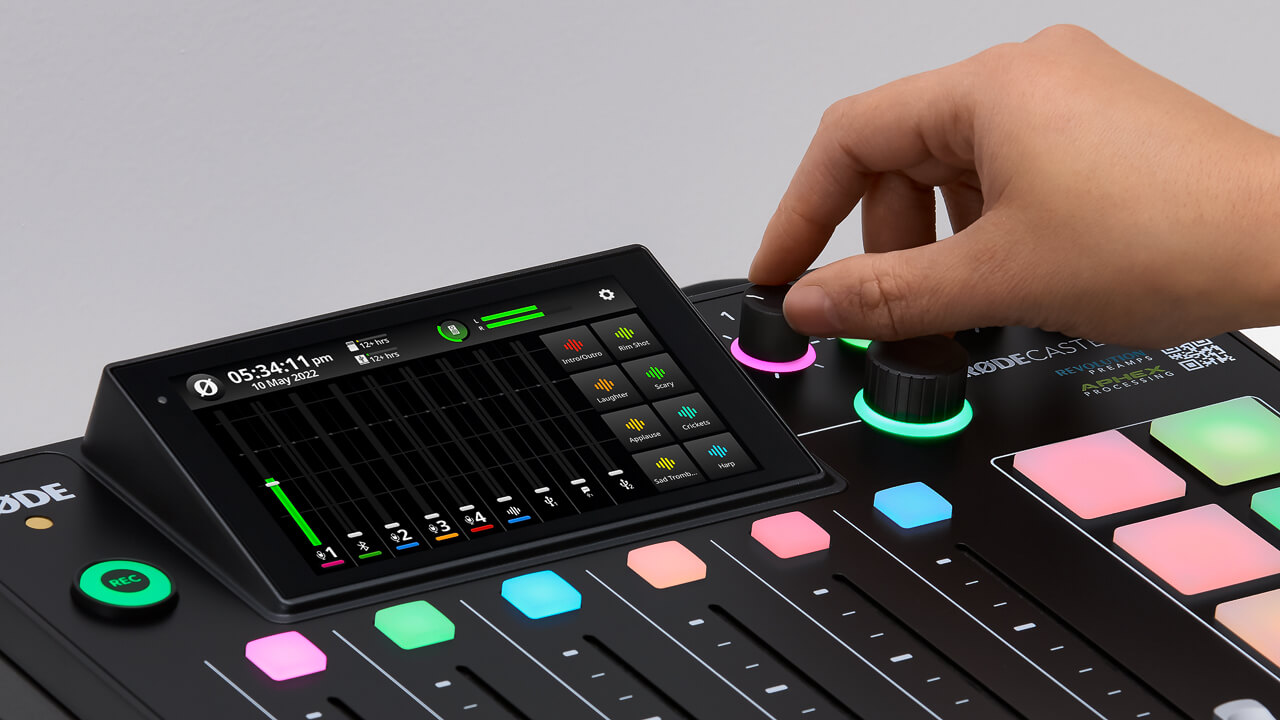
Cada saída de auscultadores tem um controlo de nível independente. Estes controlos estão localizados na parte frontal da unidade e identificados com os números 1–4. Isto permite controlar facilmente o volume dos seus auscultadores e equilibrar os níveis para as outras pessoas com quem está a gravar.
Também pode otimizar o nível de saída para o tipo de auscultadores que está a utilizar (ou seja, se têm sensibilidade alta ou baixa). Para isso, toque no ícone de definições e, em seguida, em ‘Saídas’ > ‘Auscultadores’, e selecione o tipo de auscultadores. Os modelos de alta sensibilidade têm mais saída, enquanto os modelos de baixa sensibilidade têm menos saída. Selecionar a definição correta para o seu tipo de auscultadores otimiza a estrutura de ganho, tornando o ajuste dos níveis dos auscultadores o mais consistente possível.
Dica profissional
Para evitar sons altos inesperados nos seus fones de ouvido, recomendamos sempre começar com os níveis dos fones baixos antes de configurar as entradas para gravação e, em seguida, aumentá-los até um nível confortável.
Conexão e uso de alto-falantes/monitores
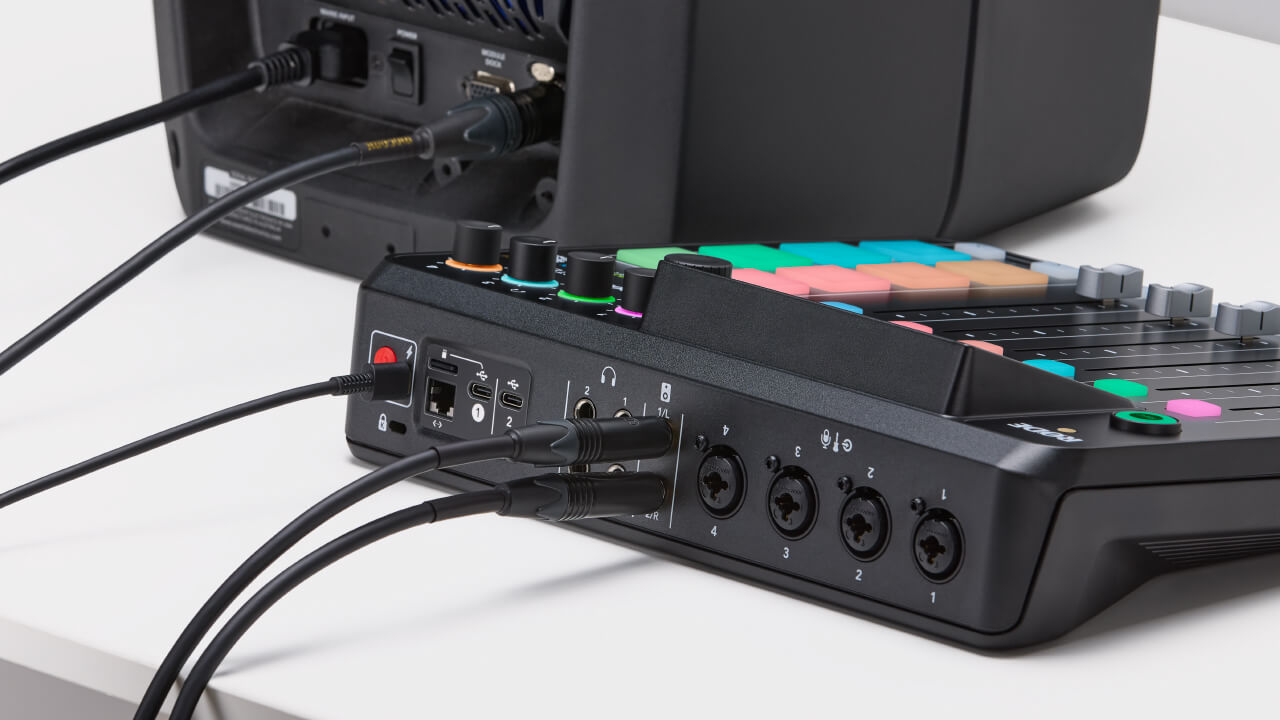
Na parte traseira do RØDECaster Pro II, há duas saídas de linha balanceadas de ¼ de polegada para conectar um par de alto-falantes/monitores. Elas estão claramente identificadas como esquerda e direita. O nível de saída dos monitores é controlado pelo encoder rotativo na parte frontal da unidade, e há um ícone na parte superior da tela do mixer para verificar o nível.
Dica profissional
Para evitar interferências ou ruídos elétricos ao usar alto-falantes/monitores, recomendamos o uso de cabos TRS balanceados.
Configurações das saídas de monitor
Você pode acessar duas configurações adicionais das saídas de monitor tocando no ícone de engrenagem de configurações e, em seguida, em ‘Saídas’ > ‘Monitor’.
Silenciamento automático da saída
Quando ativada, a saída de monitor será silenciada automaticamente sempre que o fader de um canal de microfone for elevado, a fim de evitar microfonia.
Silenciamento automático da saída Bluetooth
Quando ativada, a saída Bluetooth será silenciada quando o fader de um canal de microfone for elevado, para evitar microfonia.
Nível de saída fixo
Quando ativada, a saída de monitor será configurada para nível de linha e não poderá ser ajustada. Isso é útil se você estiver usando as saídas de monitor para enviar áudio a equipamentos externos, como equipamentos de transmissão ou de livestreaming, e quiser garantir que seus níveis não estejam altos ou baixos demais.
.png)
Conectando microfones, instrumentos e outros dispositivos
O RØDECaster Pro II conta com quatro entradas combo Neutrik™ de alta qualidade para conectar microfones, instrumentos (como guitarras e baixos) e dispositivos de nível de linha, como teclados e baterias eletrônicas. Nesta seção, mostraremos como conectar esses dispositivos e configurá-los para gravação.
Conectando microfones
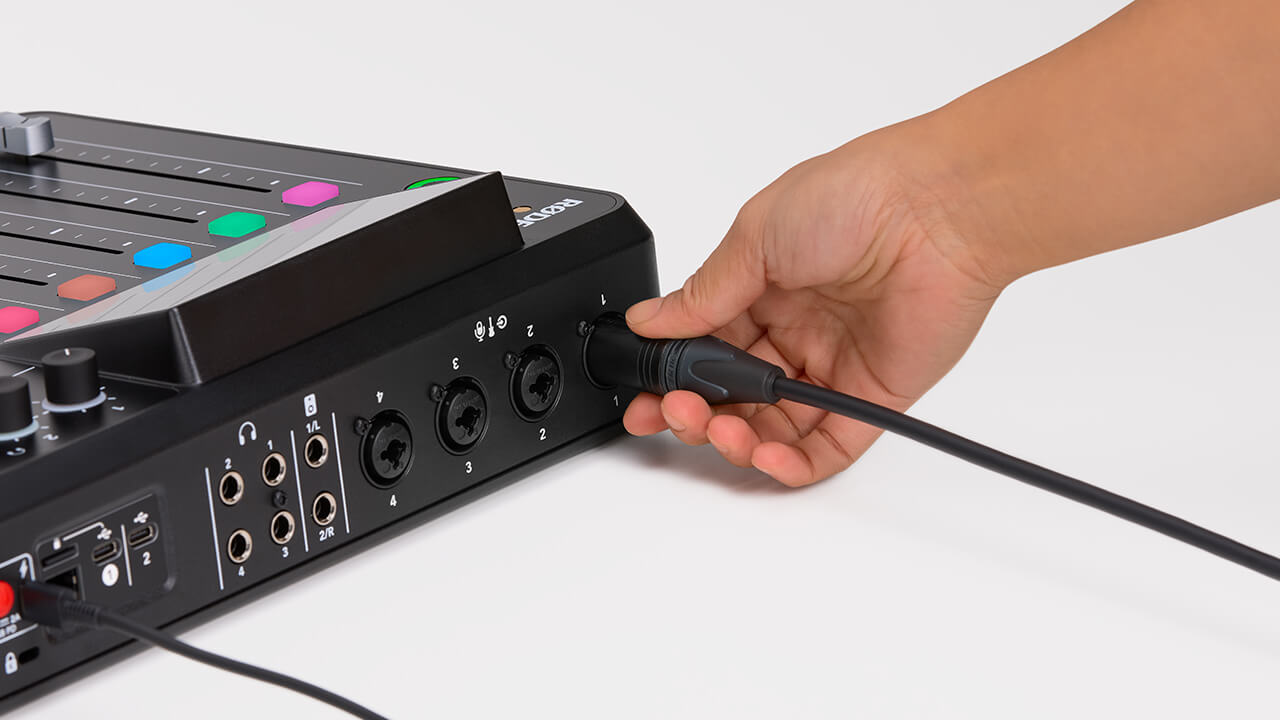
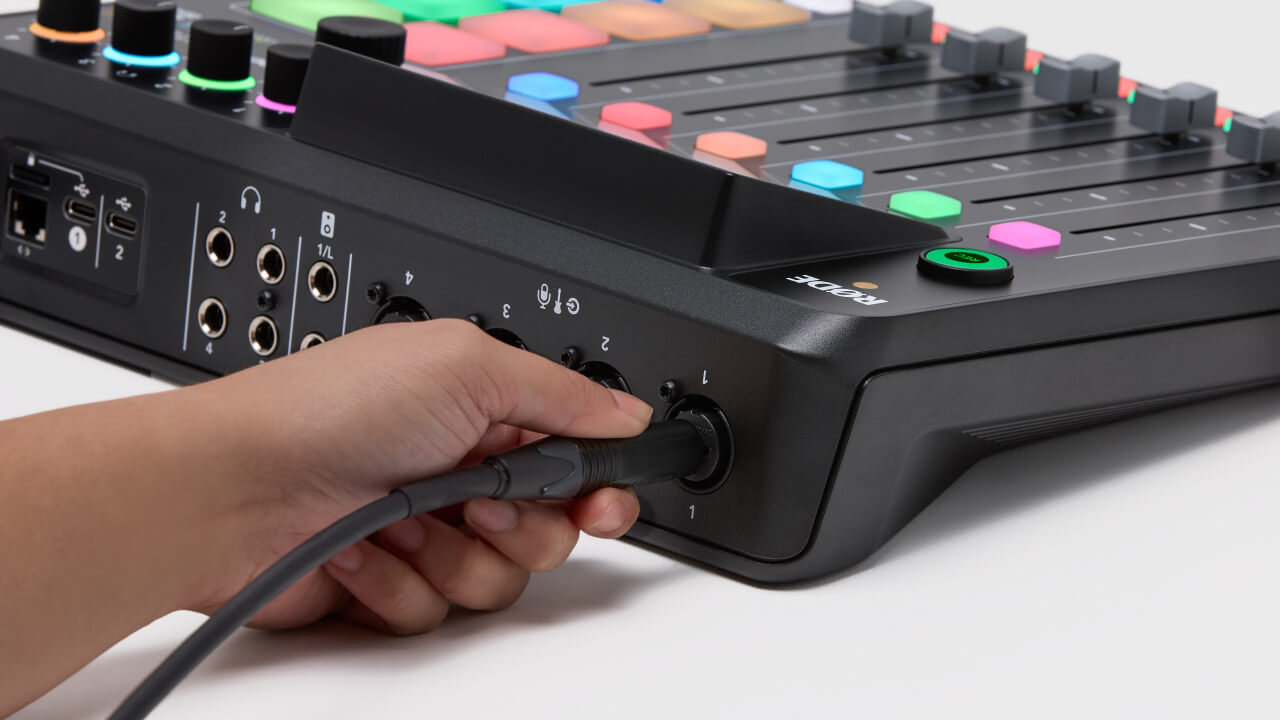
Para começar, conecte seu microfone à entrada 1 na parte traseira da unidade usando um cabo XLR padrão de 3 pinos. Você pode usar qualquer microfone XLR com o RØDECaster Pro II, incluindo microfones condensadores que requerem alimentação phantom. Por padrão, as entradas 1–4 serão atribuídas aos faders 1–4 no mixer. Certificando-se de que o fader 1 esteja totalmente abaixado, conecte também um par de fones de ouvido ao canal de fones de ouvido 1 para poder monitorar seu áudio.
Configuração básica do microfone
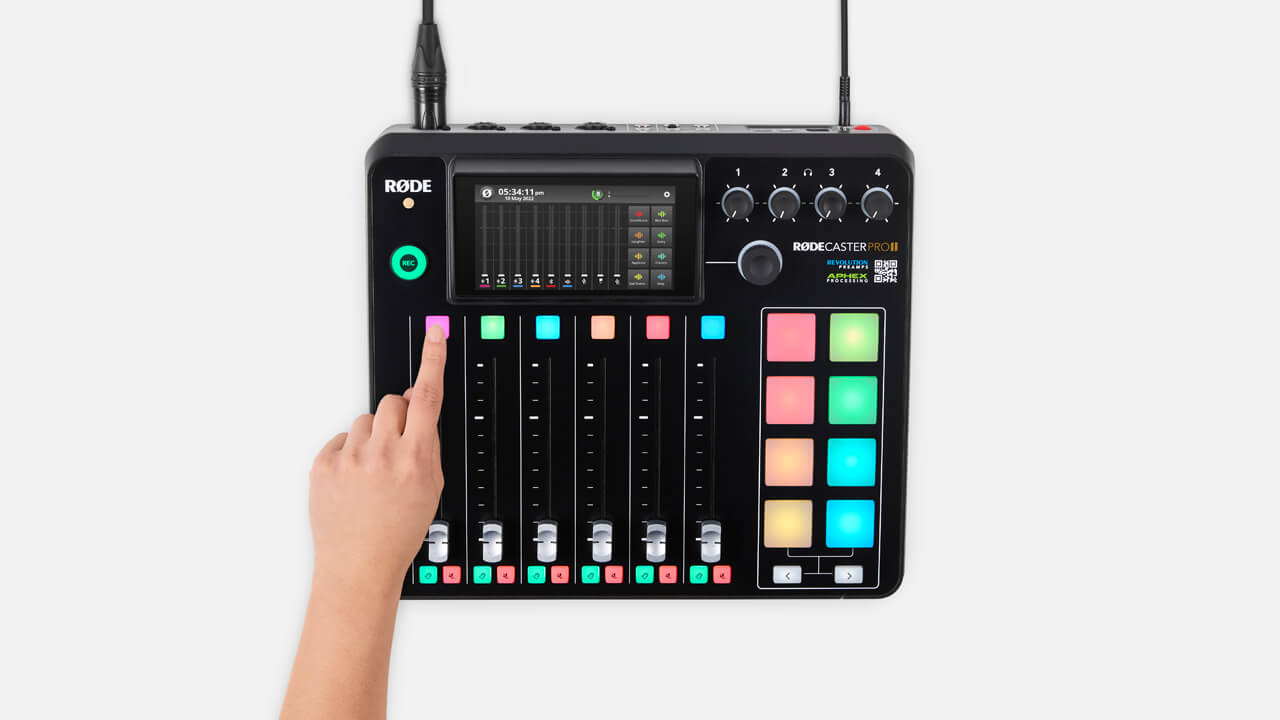
Para acessar a tela de configuração do canal do fader 1, pressione o botão colorido acima do fader físico ou toque no fader na tela. Aqui, você pode selecionar o tipo de microfone que está usando; isso ajustará o nível e a sonoridade, além de ativar a alimentação phantom (se necessário). Se o seu microfone não aparecer no menu “mic locker”, selecione a opção dinâmica ou condensadora universal. Você também pode ativar e desativar manualmente a alimentação phantom.
Dica profissional
As quatro entradas analógicas do RØDECaster Pro II contam com nossos pré-amplificadores Revolution™ de classe mundial. Esses pré-amplificadores de altíssimo ganho e ruído ultrabaixo oferecem bastante nível de saída, mesmo com os microfones dinâmicos mais exigentes, mantendo-se incrivelmente silenciosos. Isso elimina a necessidade de usar um booster ou elevador de linha com seus microfones. Na verdade, o piso de ruído dos pré-amplificadores Revolution é tão baixo que usar um elevador introduzirá ruído no sinal. Por isso, recomendamos enfaticamente NÃO usar um.
Configuração dos níveis dos microfones
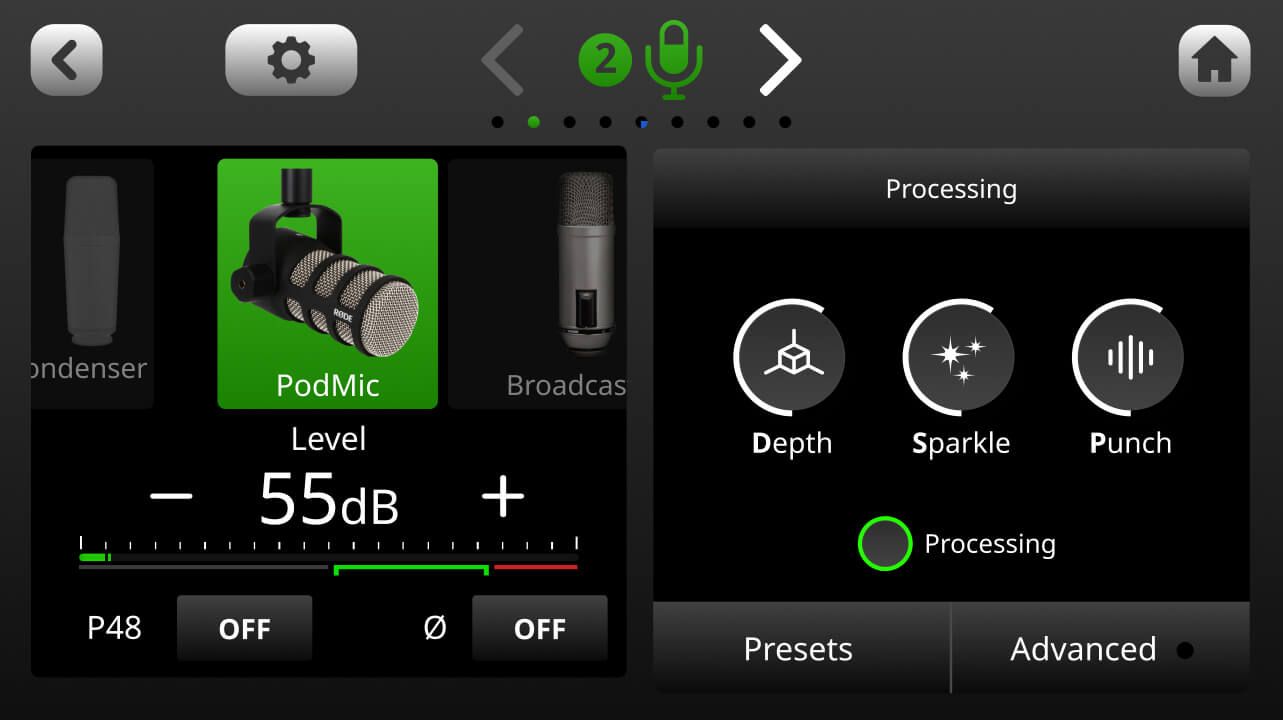
Depois de configurar o microfone, eleve o fader 1 até à linha espessa, ligeiramente acima da metade do fader. Isto representa o “ganho unitário”. Em seguida, aumente o canal de auscultadores 1 até atingir um nível de audição confortável. Por baixo do “mic locker”, encontra-se um medidor de nível e um controlo de ganho. Observando o medidor de nível, fale num nível natural, tão próximo do microfone quanto estará durante a gravação. Enquanto fala, o seu áudio deve oscilar na secção verde do medidor. Se tiver selecionado a definição correta do microfone, já deverá estar num bom nível de gravação. Utilize os botões “+” e “-” para ajustar, se necessário. Repita este processo para tantos microfones quantos forem necessários para a sua gravação.
Nota
Você pode notar que ainda há níveis indicados no medidor mesmo quando o fader está totalmente abaixado. Isso ocorre porque o fader controla o nível enviado à saída do RØDECaster Pro II, e não o nível de entrada do canal.
Dicas sobre a técnica de microfone
Uma boa técnica de microfone é extremamente importante para captar gravações limpas e nítidas e aproveitar ao máximo o seu microfone e dispositivo de gravação, enquanto uma técnica inadequada pode prejudicar a sua gravação. Clique no link abaixo para saber mais sobre a técnica de microfone, além de dicas para ajustar corretamente o ganho e escolher o espaço de gravação adequado.
Usando predefinições de microfone
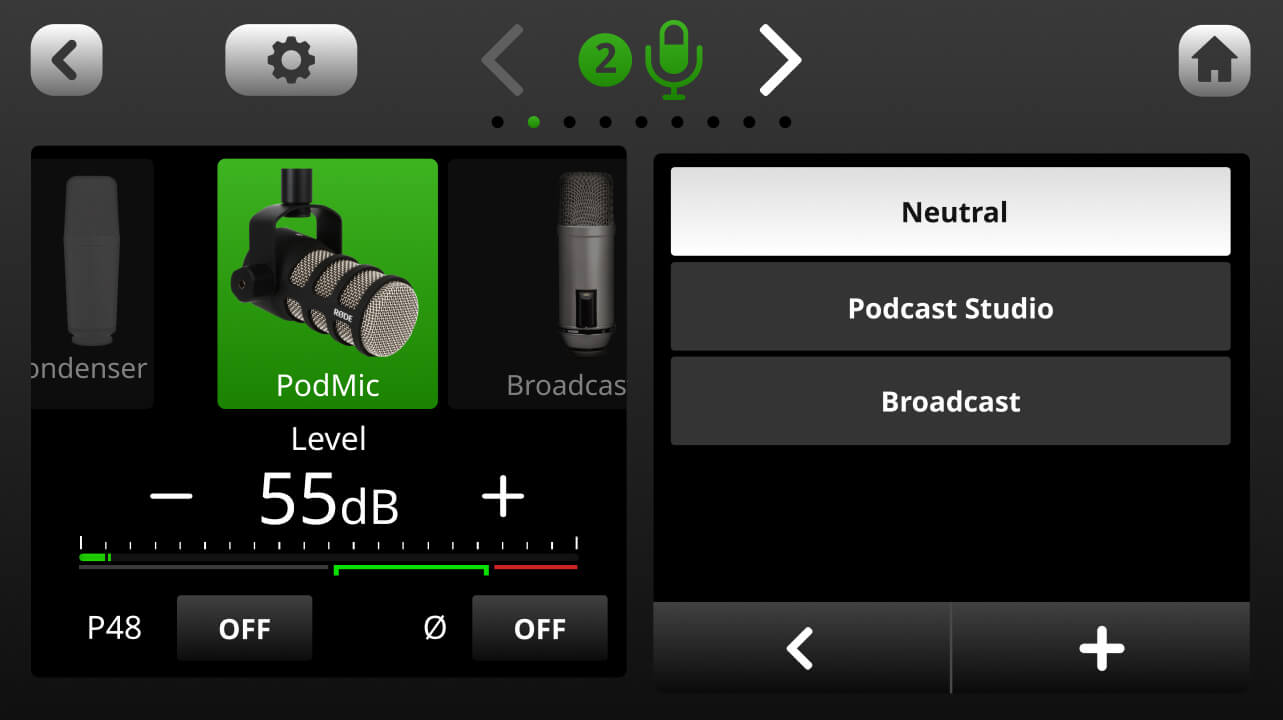
O RØDECaster Pro II oferece uma seleção de predefinições de microfone ajustadas por profissionais, ideais para podcasts e transmissões ao vivo. Para acessá-las, clique na aba ‘Predefinições’ na tela de configuração do canal. Há três predefinições padrão disponíveis: ‘Neutra’, ‘Estúdio de Podcast’ e ‘Broadcast’. Você também pode criar suas próprias predefinições (consulte a seção ‘Como usar o processamento integrado’ para saber mais sobre como criar predefinições).
Conexão de instrumentos e dispositivos de nível de linha
Para conectar um instrumento ou dispositivo de nível de linha, o processo é praticamente igual ao de conectar um microfone: basta conectá-lo a qualquer uma das quatro entradas usando um cabo TRS ou de instrumento. Em seguida, abra a tela de configuração do canal e selecione “Line-in” ou “Instrument” no menu “mic locker” — isso ajustará o ganho de entrada para um nível adequado, dependendo do que estiver conectado. Use o medidor de nível e os botões “+” e “-” para ajustar o ganho de entrada conforme necessário.
Entradas com Link Estéreo
Se estiver usando um instrumento ou dispositivo de nível de linha com saídas estéreo, ou gravando com um par estéreo de microfones, você pode vincular duas entradas e roteá-las para um canal. Isso permitirá controlar o nível de ambas as entradas com um único fader, garantindo que os níveis dos dois canais sejam exatamente iguais.
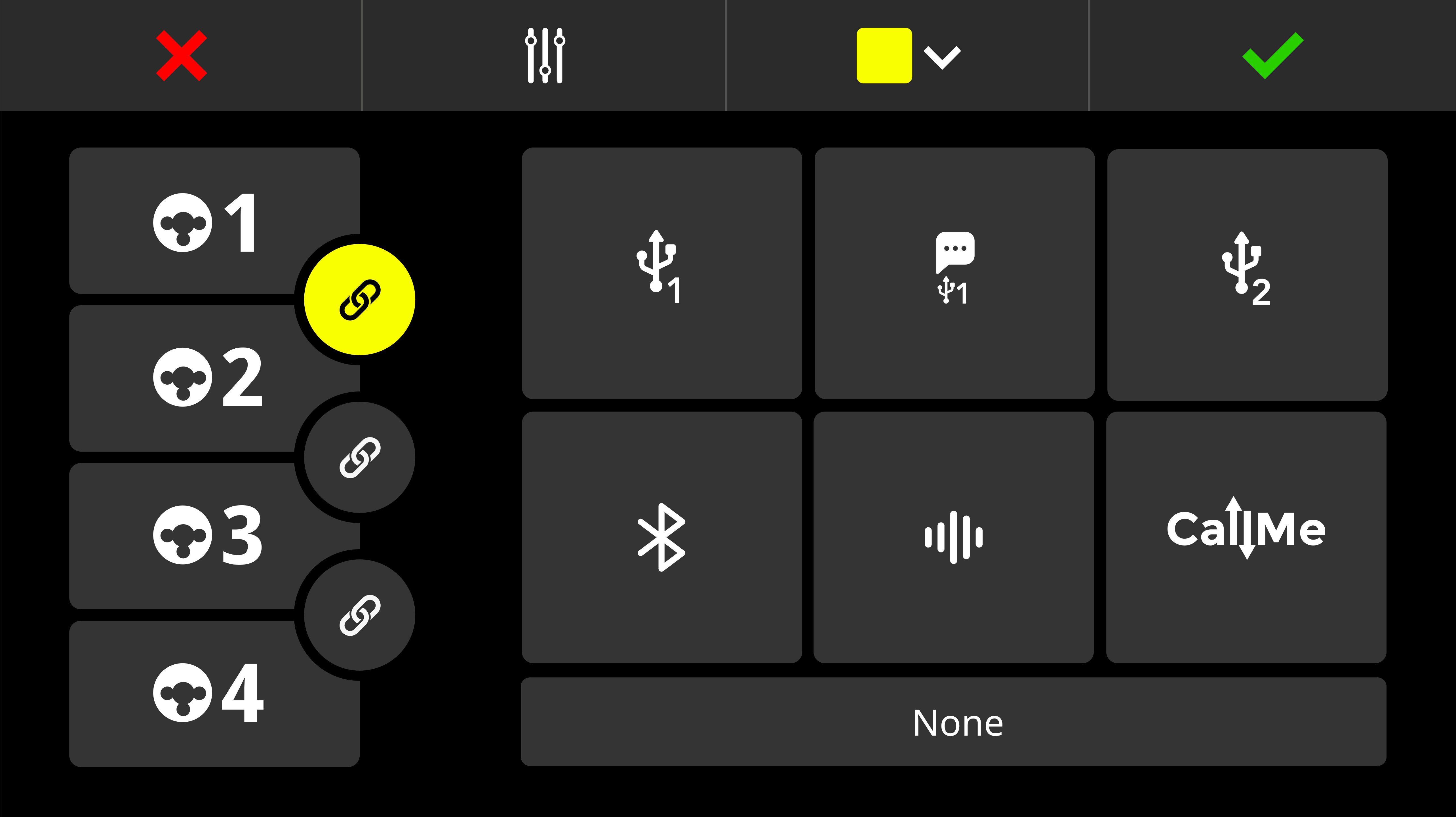
Para vincular duas entradas, abra a tela de configuração do canal correspondente ao fader ao qual deseja atribuí-las e clique no ícone de engrenagem das configurações para acessar a tela de atribuição do fader. Em seguida, toque no ícone “Stereo” abaixo das entradas que deseja vincular. Toque no ícone de marca de seleção verde para salvar. Depois de salvar, certifique-se de que o tipo de entrada correto esteja selecionado no menu “mic locker”.
Nota
Você só pode vincular entradas adjacentes, ou seja, 1 e 2, 2 e 3, e 3 e 4
Dica profissional
As entradas vinculadas serão automaticamente panoramizadas totalmente para a esquerda e para a direita, proporcionando uma imagem estéreo completa. Você também notará que os faders com entradas vinculadas atribuídas a eles terão dois medidores de nível na tela do mixer, permitindo monitorar de forma independente o nível de cada entrada.
Salvar e exportar configurações como um “Show”
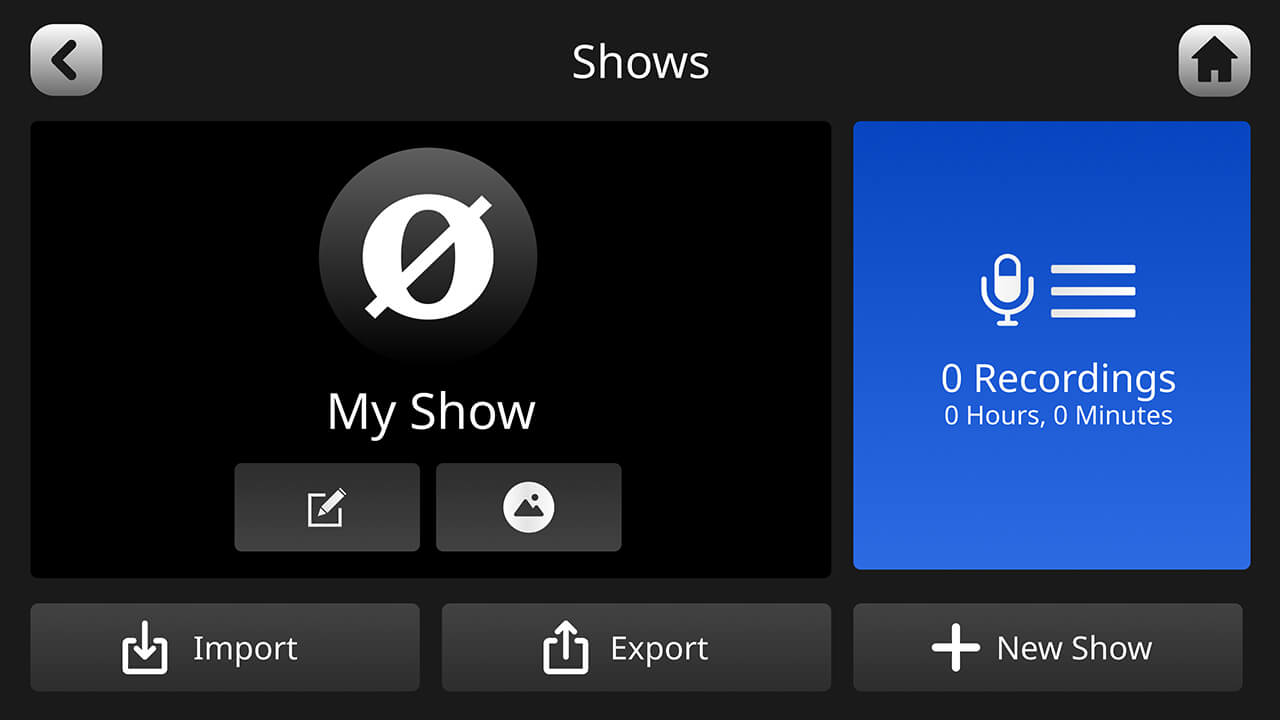
Todas as suas configurações, incluindo a configuração dos canais, do mixer e do SMART pad, processamento, efeitos e configuração do dispositivo, podem ser salvas em um microSD card ou disco rígido como um “Show”. Para fazer isso, toque no ícone no canto superior esquerdo da tela inicial ou toque na engrenagem de configurações e depois em “Show”; em seguida, toque em “Exportar”. Isso fará uma captura de todas as suas configurações e as salvará como um arquivo no dispositivo de armazenamento, que poderá ser transferido para o computador.
Você pode salvar e exportar quantas capturas de “Show” quiser, o que é útil se você compartilha seu RØDECaster Pro II com outros criadores ou se produz vários podcasts, transmissões ao vivo ou diferentes tipos de conteúdo.
Para importar um “Show” que você salvou, certifique-se de que o arquivo esteja carregado em um microSD card ou disco rígido, conecte-o ao dispositivo, toque no ícone no canto superior esquerdo da tela inicial ou toque na engrenagem de configurações e depois em “Show” > “Importar”; em seguida, selecione na lista o “Show” que deseja importar.
Redefinição de fábrica
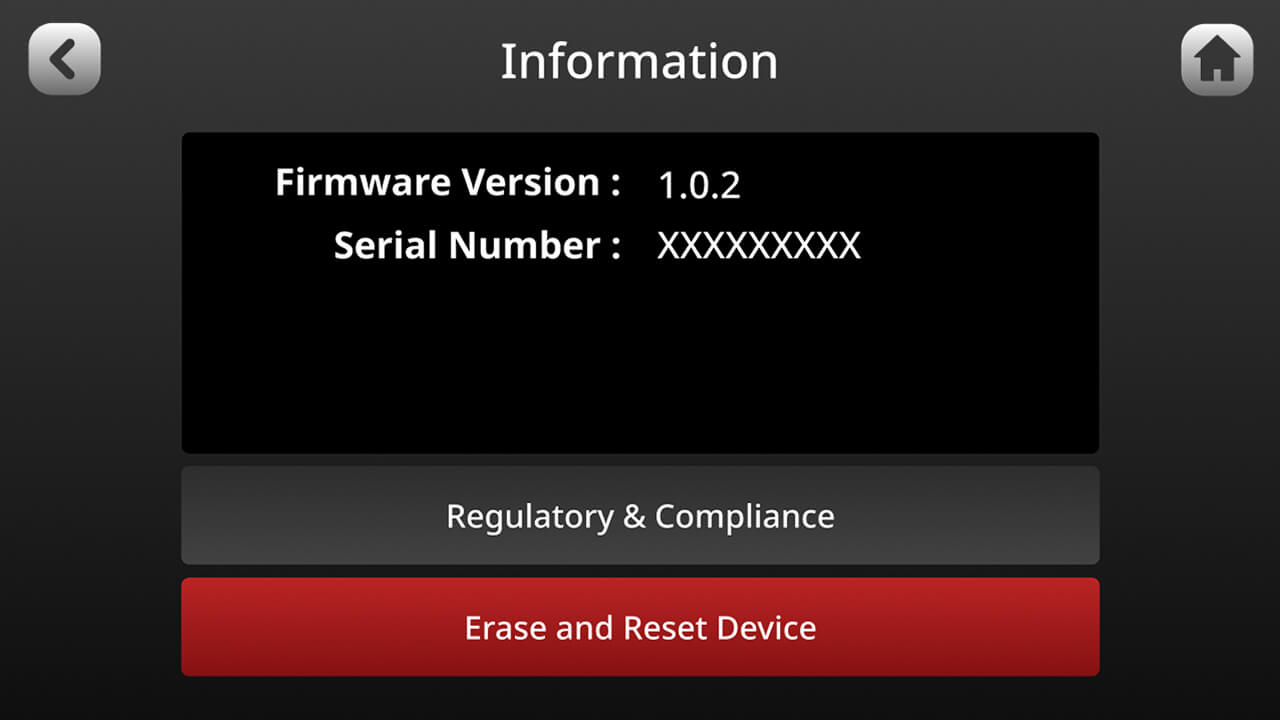
Para realizar uma redefinição de fábrica, toque no ícone de configurações e, em seguida, em ‘Sistema’ > ‘Informações’ > ‘Ver informações do dispositivo’ e depois em ‘Apagar e redefinir dispositivo’.
Nota
Isso excluirá permanentemente todos os dados de configuração atuais. Se quiser salvar esses dados antes de apagá-los, consulte a seção acima para saber como exportar seu ‘Show’.
Alimentação do RØDECaster Pro II
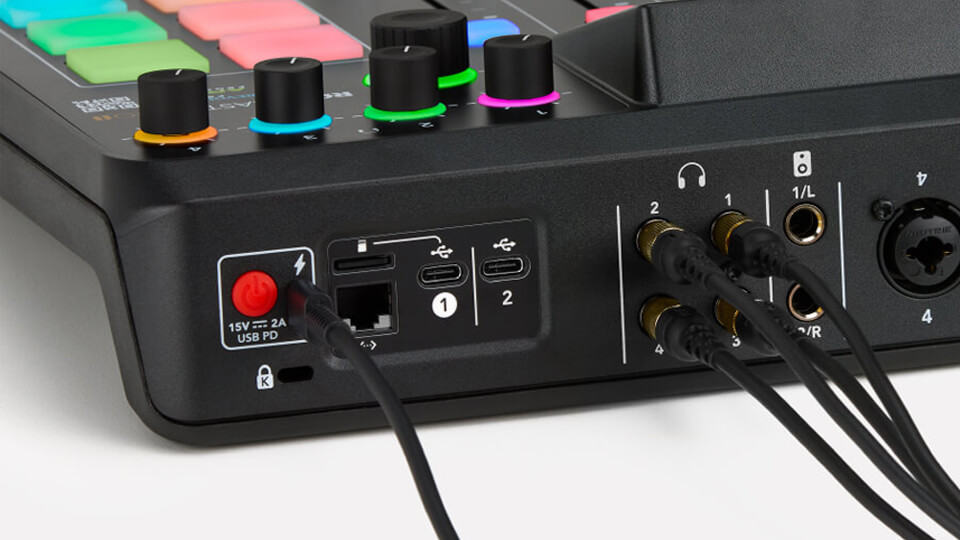
O RØDECaster Pro II é fornecido com uma fonte de alimentação. Conecte-a à entrada USB-C ao lado do botão vermelho na parte traseira da unidade para fornecer energia. Ele também pode ser alimentado por um banco de energia USB , desde que seja capaz de fornecer 30 W USB-C PD (15 V, 2 A). Você terá aproximadamente uma hora de operação para cada 10 Wh de capacidade, portanto, uma bateria externa de alta qualidade fornecerá cerca de dez horas de energia. Se a unidade não receber energia suficiente, será exibida uma tela de aviso indicando isso. Nesse caso, use a fonte de alimentação fornecida ou uma fonte de alimentação compatível com as especificações acima.
Nota
A energia consumida pela bateria depende de fatores de uso, incluindo o brilho da tela e dos LEDs, a conectividade USB e o status da alimentação phantom, portanto os resultados podem variar.