Conectando Participantes de Chamadas e Convidados Online
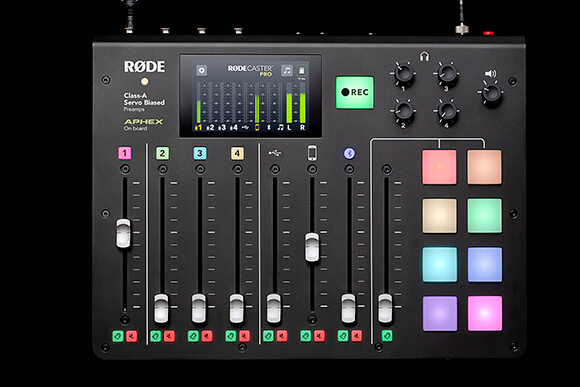
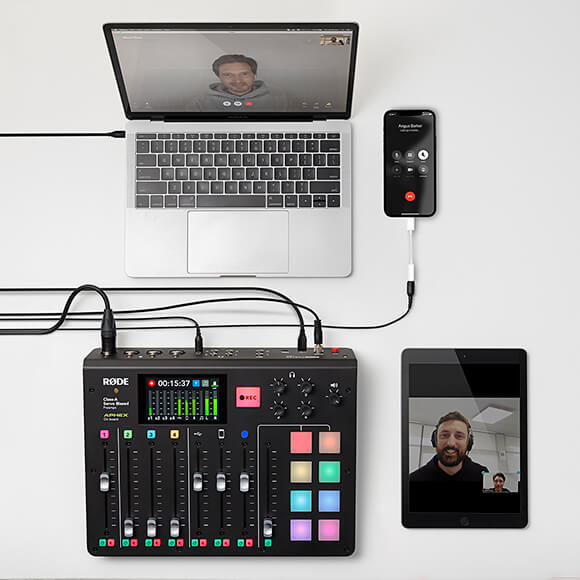
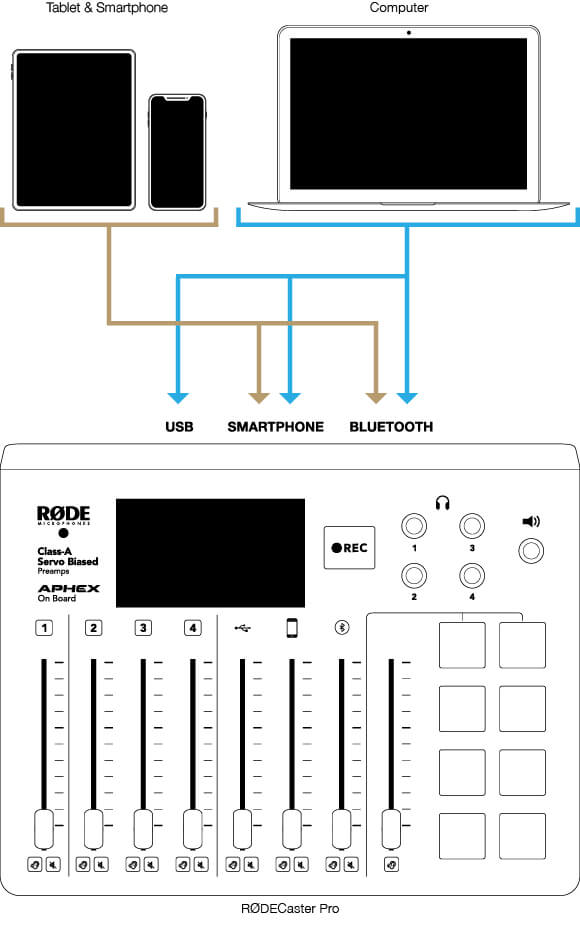
Com o RØDECaster Pro, conectar participantes por telefone e convidados online é tão fácil quanto conectar convidados presenciais. Canais dedicados para USB, smartphone e Bluetooth permitem integrar chamadas telefônicas e convidados online a um podcast com áudio cristalino. Cada um desses canais conta ainda com seu próprio sinal mix-minus* para garantir que nenhum eco seja ouvido pelos participantes remotos.
Esses canais podem ser gravados perfeitamente junto com os quatro canais de microfone. Com esse nível de flexibilidade, você pode conectar simultaneamente uma chamada telefônica no canal de smartphone, um participante do Skype no canal Bluetooth e uma reunião do Zoom no canal USB , com você e outros três podcasters na sala.
*O que é Mix-Minus? Mix-minus é uma configuração especializada de mixer, normalmente usada em rádio. O sinal de áudio é roteado de modo que os interlocutores ao telefone ouçam tudo, exceto as próprias vozes, quando falam com um apresentador e/ou outros convidados. Isso evita microfonia ou eco, que podem ser particularmente incômodos ao gravar uma chamada telefônica. Normalmente, a configuração é bastante complicada, mas o RØDECaster Pro aplica isso automaticamente aos canais de comunicação do smartphone e Bluetooth (o mix-minus para USB deve ser ativado manualmente).
Conexão de dispositivos pelo canal de smartphone
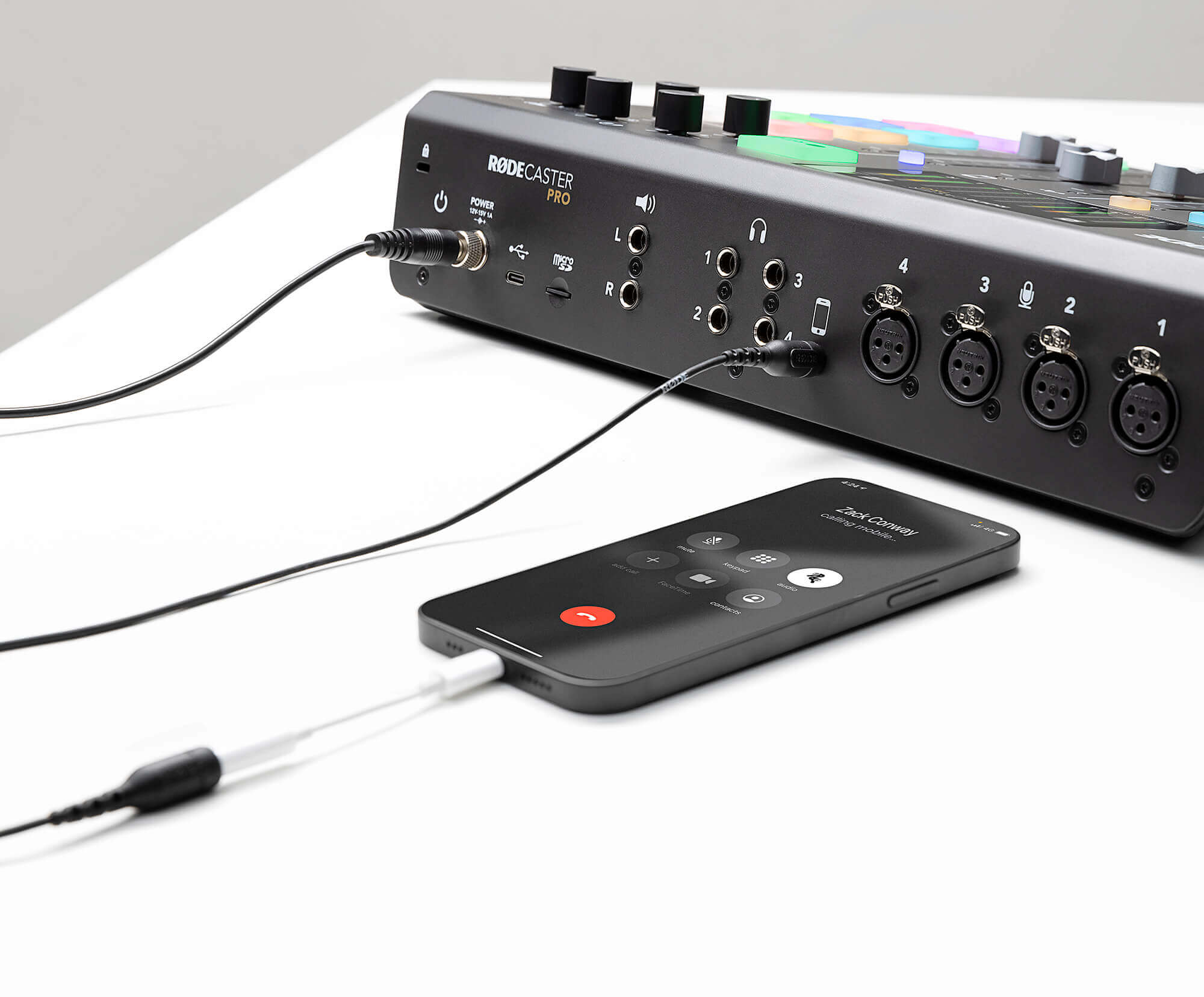
A entrada do canal de smartphone está localizada na parte traseira do RØDECaster Pro, entre as entradas XLR e as saídas para fones de ouvido.
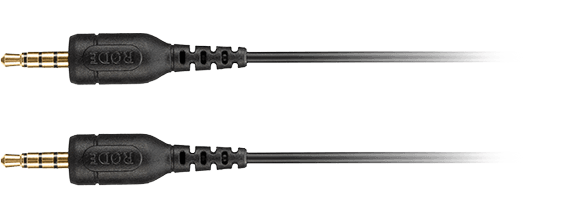
Para conectar um dispositivo móvel ao canal de smartphone, você precisará usar um cabo TRRS de 3,5 mm. Outros cabos, como um cabo TRS, não funcionarão, pois não permitem a transmissão de áudio bidirecional com smartphones. Portanto, use um cabo de TRRS para TRRS . Conecte seu telefone e empurre o controle deslizante para cima para começar.
Dica profissional
Para obter os melhores resultados, aumente o volume do dispositivo conectado até o limite máximo antes de conectá-lo ao RODECaster Pro e use apenas o fader para controlar o volume de entrada
Se estiver a utilizar um smartphone com conector Lightning ou USB-C, terá de utilizar um adaptador certificado. Ligue o adaptador ao seu dispositivo, ligue qualquer uma das extremidades do cabo TRRS ao adaptador e, em seguida, ligue o cabo TRRS à entrada do RØDECaster Pro.
Se você está procurando um cabo TRRS de alta qualidade, o cabo SC9 foi desenvolvido especificamente para conectar smartphones ao RØDECaster Pro.
Conexão de dispositivos via canal Bluetooth
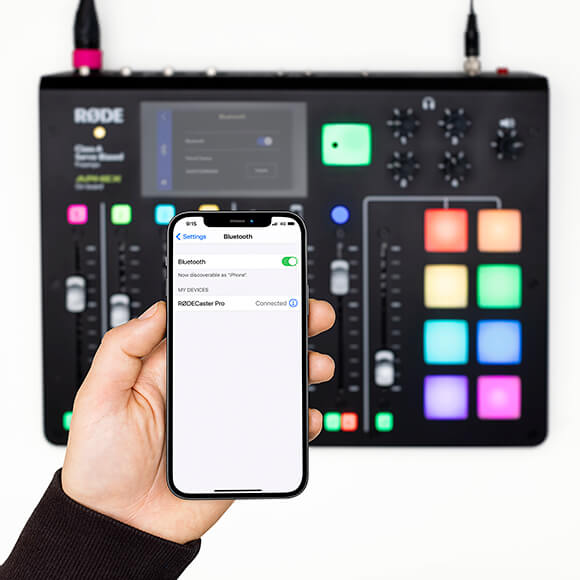
O canal Bluetooth é ideal para conectar dispositivos como smartphones, computadores e tablets sem fio. Para começar, pressione o botão Bluetooth acima do fader do canal Bluetooth para tornar o RØDECaster Pro detectável por dispositivos próximos. Uma tela de notificação deverá aparecer, e o botão Bluetooth começará a piscar em azul.
Em seguida, abra as configurações de Bluetooth no dispositivo que deseja conectar e selecione ‘RØDECaster Pro’ como dispositivo de áudio. Aumente o volume do dispositivo até o limite máximo e mova lentamente o fader do canal Bluetooth para cima, até aproximadamente a metade.
Agora, qualquer áudio reproduzido pelo dispositivo será transmitido para o canal Bluetooth. Isso inclui áudio reproduzido por um aplicativo como o Spotify, chamadas telefônicas ou áudio de um aplicativo de comunicação como o Zoom. Todo o áudio do RØDECaster Pro também será enviado para o dispositivo, permitindo uma comunicação contínua.
Dica profissional
Ao conectar computadores e laptops ao canal Bluetooth, certifique-se de que o dispositivo de entrada e saída esteja definido como ‘RØDECaster Pro’ nas configurações de áudio. Isso permitirá a comunicação de áudio bidirecional.
Conectando o dispositivo via canal USB
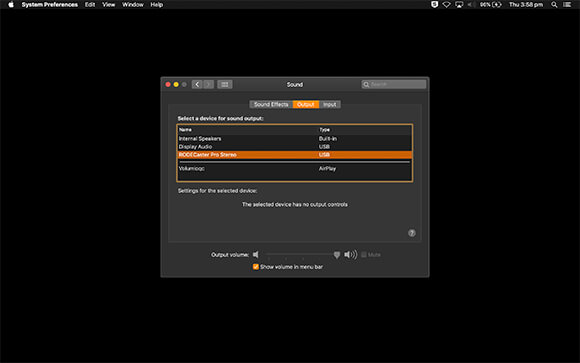
Depois de conectado, seu computador poderá definir automaticamente o RØDECaster Pro como dispositivo de áudio para entrada e saída. Caso contrário, talvez seja necessário fazer isso manualmente nas configurações de som do computador.
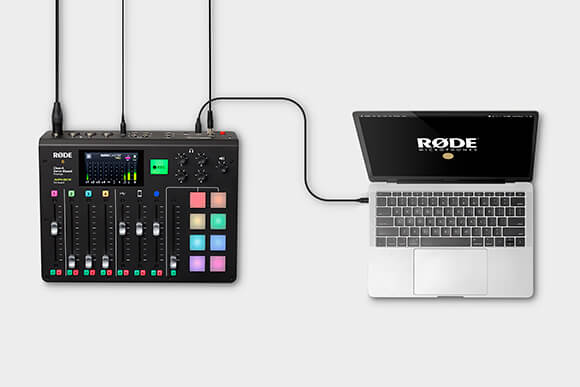
Em seguida, aumente o volume de áudio do computador e deslize para cima o fader do canal USB no RØDECaster Pro. Agora, qualquer áudio reproduzido no computador será ouvido no canal USB . Isso pode incluir trilhas musicais, trechos de áudio ou entrevistas pré-gravadas.
Dica profissional
Se o seu computador ou laptop tiver apenas entradas USB-C, use o cabo SC17 para conectar o RØDECaster Pro.
Conectando o Zoom, o Skype e outros aplicativos de comunicação
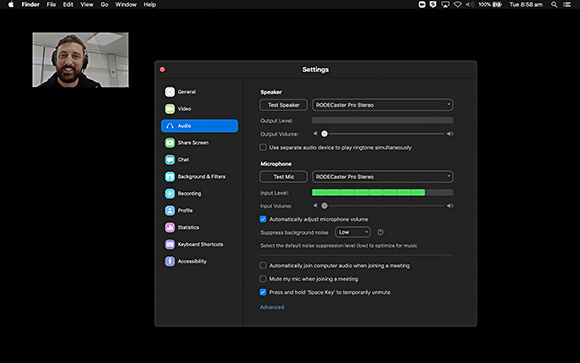
Para conectar convidados online via Skype, Zoom ou Discord, você também precisará definir o RØDECaster Pro como dispositivo de entrada e saída dentro do aplicativo. Esse processo geralmente é muito simples. Basta acessar as configurações de áudio do aplicativo e selecionar ‘RODECaster Pro Stereo’ como dispositivo de áudio. Isso garantirá que os convidados conectados possam ouvir o podcast e que você possa ouvi-los.
A última etapa é garantir que o mix-minus esteja ativado para o canal USB , acessando ‘Settings’ > ‘Advanced’ > ‘Audio’ > ‘Processing’ e ativando ‘USB Mix-minus’. Ativar o USB mix-minus é essencial para garantir que seus convidados não ouçam nenhum eco nas chamadas via Zoom, Skype ou outros aplicativos de comunicação.
Otimizando os canais de Smartphone, Bluetooth e USB
Os canais de Smartphone, Bluetooth e USB do RØDECaster Pro podem ser otimizados para o áudio que você pretende reproduzir por meio deles, a fim de melhorar a qualidade da música, a inteligibilidade das chamadas e a clareza das conferências.
Para acessar essas configurações, vá para ‘Configurações’ > ‘Canais’ > e selecione o canal que deseja otimizar. Serão apresentadas duas opções:
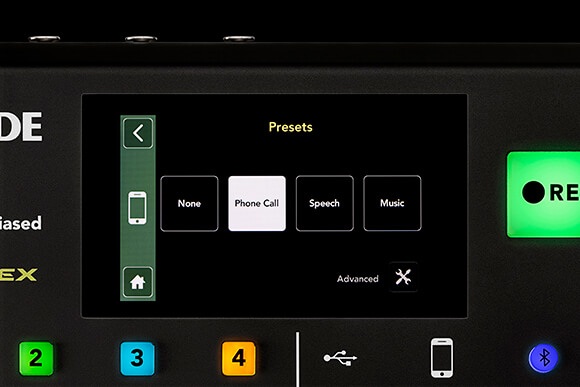
Predefinição: Cada canal tem predefinições para ‘Voz’ ou ‘Música’, além de uma predefinição de ‘Chamada telefônica’ nos canais de smartphone e Bluetooth. Elas ajustam sutilmente o processamento interno do RØDECaster Pro para obter o som perfeito. Você também pode personalizar ainda mais essas predefinições tocando no botão ‘Avançado’. Aqui, é possível ativar e desativar determinados processadores.
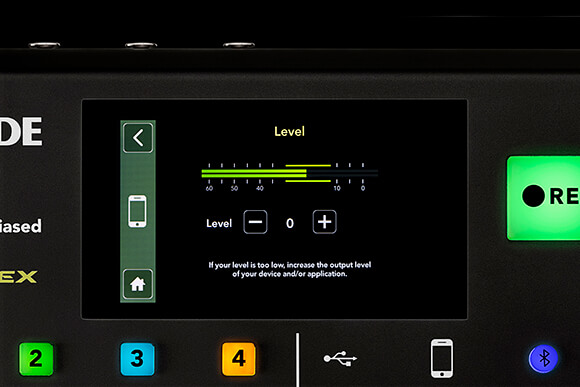
Nível: Assim como nos canais de microfone, você pode aumentar o nível geral de saída de cada canal de comunicação para obter o volume ideal. Isso é particularmente útil ao integrar convidados por telefone ou online, quando a conexão pode estar muito baixa e precisar ser reforçada.
Alguns aplicativos de comunicação adicionam seu próprio reforço digital ao sinal de entrada e, como resultado, exigem áudio em nível muito baixo do RØDECaster Pro. Se houver distorção no áudio recebido pelo interlocutor remoto, você pode ativar um atenuador de -6dB no retorno de áudio enviado à interface TRRS do smartphone. Essa opção está disponível em ‘Configurações’ > ‘Avançado’ > ‘Áudio’ > ‘Processamento’.
Dicas finais para conectar participantes de chamadas e convidados online
O RØDECaster Pro vem equipado com recursos completos de talkback, como os encontrados em um mixer de broadcast profissional. Esse recurso é chamado de ‘Modo Produtor’ e permite que o apresentador converse com os convidados ‘fora do ar’ antes de incluí-los no podcast. Esse recurso funciona em qualquer um dos canais de comunicação.
Para ativar o ‘Modo Produtor’, pressione simultaneamente os botões solo e mute no canal do apresentador (Canal 1) e no(s) canal(is) com os quais deseja se comunicar. O ícone tanto no canal do apresentador quanto no canal de comunicação ficará laranja na tela sensível ao toque. Em seguida, eleve os faders de cada canal. Agora você pode conversar com os outros canais sem que a conversa seja gravada na saída principal do podcast.
Isso é extremamente útil para preparar convidados ao vivo antes de apresentá-los no podcast ou conversar com eles enquanto espera o término de uma vinheta, trilha musical ou entrevista pré-gravada.