Primeiros passos
Ligando seu RØDECaster Video
Conecte a fonte de alimentação incluída à porta de alimentação USB-C e pressione o botão vermelho ao lado dela para ligar seu RØDECaster Video. O RØDECaster Video será inicializado e exibirá um código QR com um link para um vídeo de visão geral. Toque no ícone ‘Home’ para acessar a tela inicial padrão.
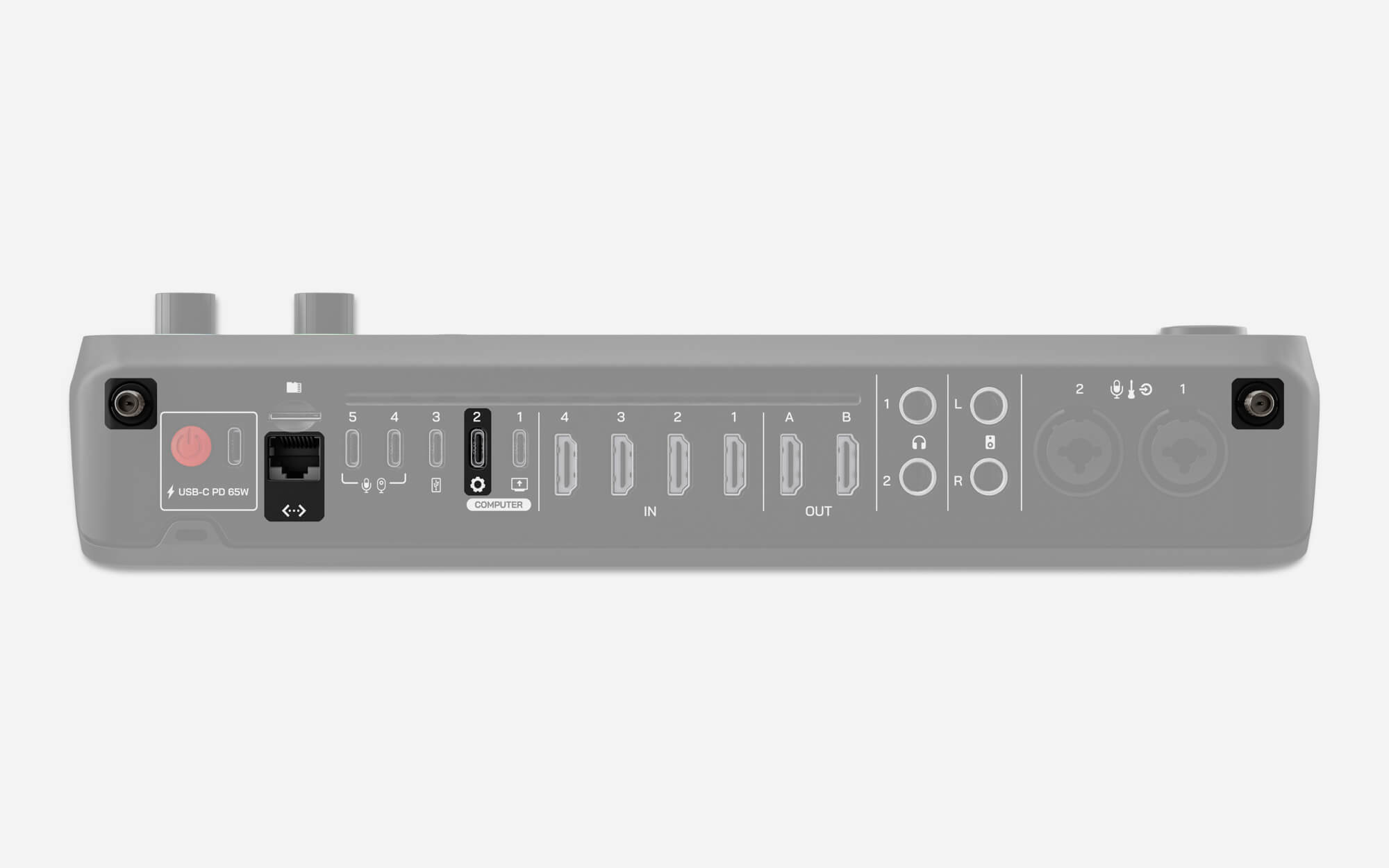
Conexão a uma rede e atualização do firmware
Quando o seu RØDECaster Video estiver conectado a uma rede – por Wi-Fi ou Ethernet –, você poderá controlá-lo e configurá-lo remotamente usando um computador na mesma rede, por meio do RØDECaster App. Uma conexão de rede também permite transmitir diretamente do seu RØDECaster Video.
Primeiro, conecte as antenas externas a cada lado do painel traseiro, rosqueando-as. Se desejar usar Ethernet, conecte um Ethernet cabo do RØDECaster Video diretamente ao roteador ou a outro dispositivo de rede. Em seguida, conecte a porta USB 2 do seu RØDECaster Video ao computador usando o USB cabo incluído e, depois, baixe, instale e abra o RØDECaster App.
No menu à esquerda, selecione o seu RØDECaster Video e siga as instruções para atualizar para o firmware mais recente, se necessário. Agora, acesse Configuração avançada > Sistema > Rede > Wi-Fi e siga as instruções para se conectar a uma rede Wi-Fi.
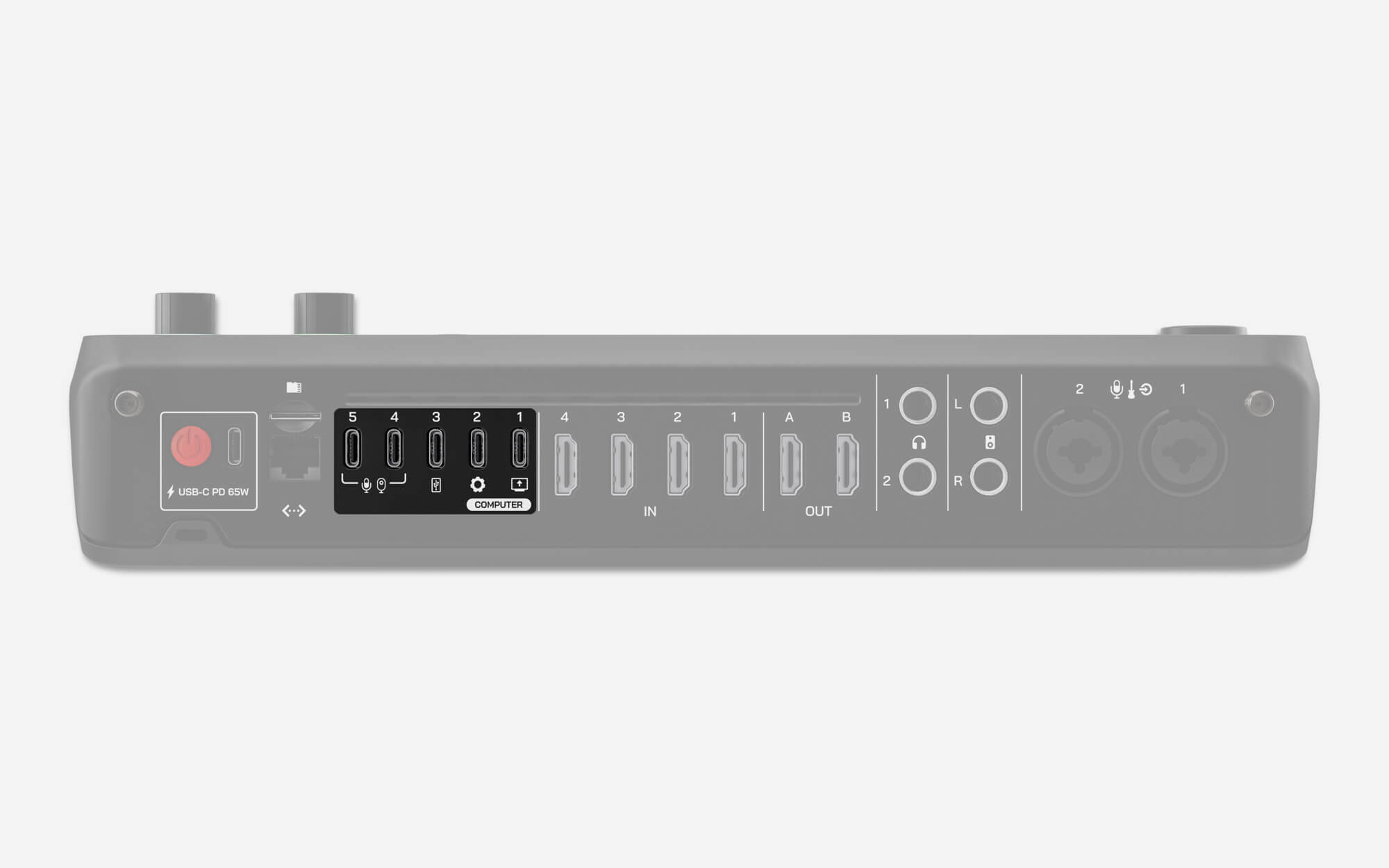
Entradas USB-C (1–3)
USB 1 – Interface de Vídeo e Áudio
USB 1 pode enviar um fluxo de vídeo do RØDECaster Video para o seu computador, além de funcionar como uma interface de áudio multifaixas e disponibilizar um canal de áudio adicional “USB Chat”. Ligue esta porta ao computador utilizando o SuperSpeed cable incluído e escolha qual saída de vídeo enviar acedendo a Definições > Vídeo > USB 1 e selecionando uma das seguintes opções: Programa, Pré-visualização, Multivisualização ou Câmara 1 – 6.
USB 2 – Controlo e Áudio Secundário
USB 2 é utilizado para controlar e configurar o RØDECaster Video quando ligado a um computador com o RØDECaster App em execução – certifique-se apenas de utilizar um SuperSpeed USB cable, como o incluído. Também funciona como uma interface de áudio secundária e tem certificação MFi, o que significa que é ideal para ligar a computadores secundários, telefones iOS e Android. Também pode ligar USB 1 e USB 2 ao mesmo computador para obter ainda mais flexibilidade.
USB 3 – Armazenamento USB
USB 3 é utilizado para ligar dispositivos de armazenamento em massa USB , como discos rígidos externos e unidades flash USB. É aqui que o seu vídeo e áudio serão gravados, como ficheiros individuais ou ficheiros multifaixas.
Nota
O RØDECaster Video requer que os dispositivos de armazenamento estejam no formato de arquivo exFAT. Você pode formatar sua unidade acessando Configurações > Armazenamento > USB Armazenamento e tocando em “Apagar”.
Entradas USB-C (4 e 5)
O RØDECaster Video conta com 2 portas USB-C multifuncionais (USB 4 e 5) que podem ser usadas para conectar USB dispositivos de vídeo, como webcams compatíveis, placas de captura e RØDE USB dispositivos de áudio, como o RØDECaster Pro II e o Duo, além de uma variedade de RØDE USB microfones, incluindo o NT-USB+, o PodMic USB e muito mais. Por padrão, USB 4 e 5 serão atribuídos aos botões de entrada 5 e 6.
Dispositivos de vídeo USB
O RØDECaster Video é compatível com webcams e dispositivos de vídeo USB semelhantes que utilizam o padrão UVC (USB Video Class). Quando conectado, o RØDECaster Video alimentará o dispositivo UVC e o reconhecerá como uma entrada, permitindo que você o utilize da mesma forma que utilizaria uma das entradas HDMI.
Nota
O RØDECaster Video é compatível apenas com dispositivos de vídeo USB não comprimidos capazes de fornecer um fluxo de vídeo UVC mínimo de 1080p24. Os formatos não comprimidos são normalmente especificados como YUV ou NV12, enquanto os formatos não compatíveis (comprimidos) são normalmente especificados como MP4 ou H.264. Para obter mais informações, consulte o nosso artigo Compatibilidade de dispositivos de vídeo USB Video.
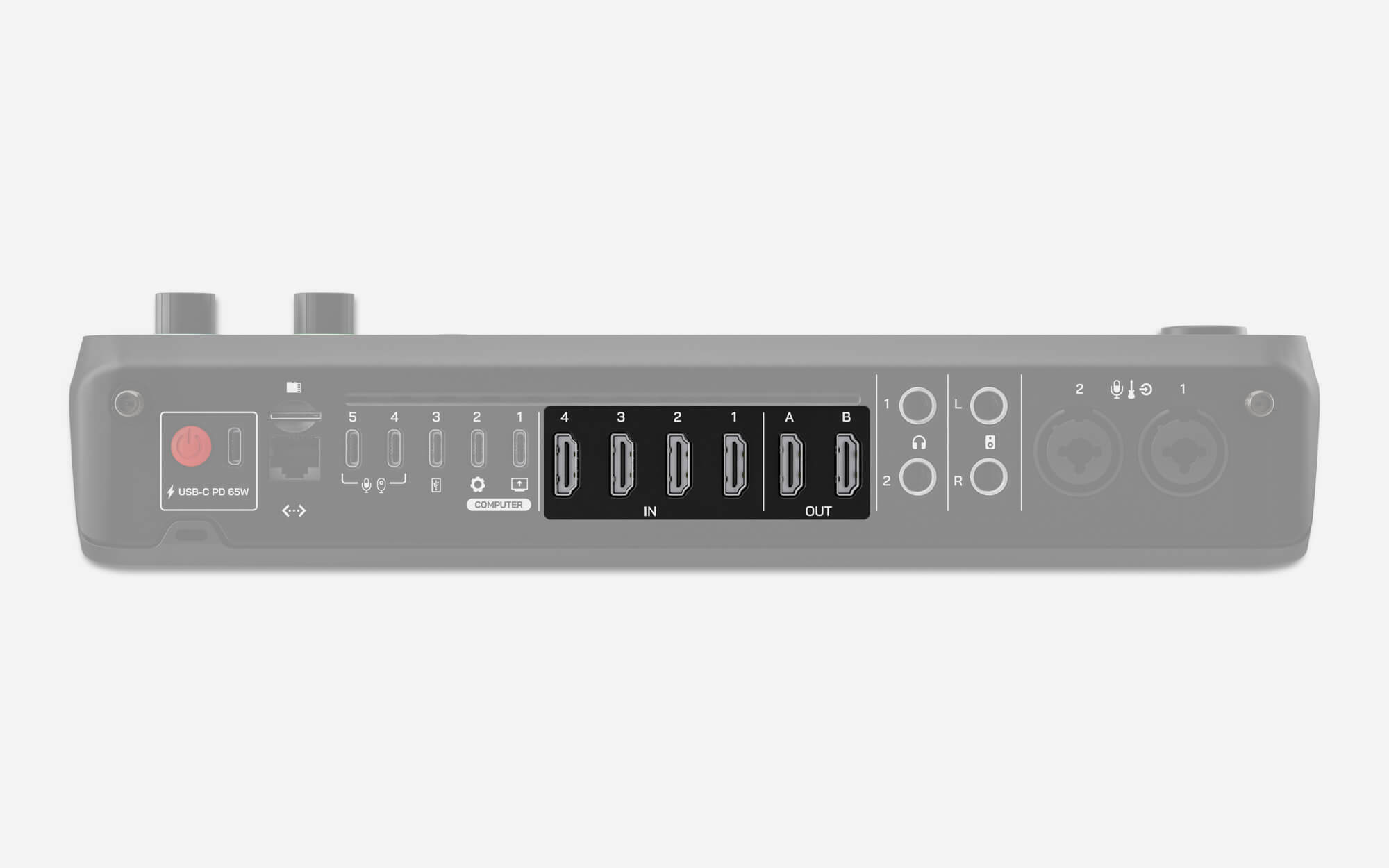
Entradas e saídas HDMI
O RØDECaster Video possui 4 entradas HDMI identificadas de 1 a 4 e 2 saídas HDMI identificadas como A e B.
Entradas HDMI (1–4)
As 4 entradas HDMI destinam-se à conexão de câmeras e outros dispositivos de vídeo. Por padrão, as entradas 1–4 serão atribuídas aos 4 primeiros botões de entrada. O RØDECaster Video aceita qualquer fonte de vídeo capaz de emitir um fluxo de vídeo de 1920x1080 — essa resolução será solicitada automaticamente se o dispositivo de vídeo for capaz de produzi-la.
Saídas HDMI (A e B)
As duas saídas HDMI destinam-se à conexão de telas para monitoramento e saída da sua produção. Navegue até Configurações > Vídeo > HDMI A ou HDMI B para selecionar qual sinal de vídeo deseja enviar para cada saída (Programa, Prévia, Multiview ou Câmera 1–6).
Nota
Se uma imagem não estiver aparecendo no seu RØDECaster Video a partir de uma das suas fontes de vídeo HDMI, verifique a resolução da fonte de vídeo (câmera, placa de captura etc.) para garantir que ela seja compatível com saída de 1920x1080.
Entradas e saída de vídeo em rede
Seu RØDECaster Video pode receber vídeo NDI® de outros dispositivos da sua rede e enviar seu próprio fluxo de vídeo NDI. Basta conectar seu RØDECaster Video à rede local com um cabo Ethernet para acessar esses recursos.
Entradas NDI
Há 4 fontes de entrada de rede disponíveis para conectar câmeras ou outros dispositivos. Isso pode ser feito no hardware usando o modo Inspect. No modo Inspect, selecione um botão de entrada e, em seguida, selecione o tipo de dispositivo; depois, use o codificador para rolar para baixo e selecione uma das opções de rede. Uma lista de dispositivos NDI na sua rede será exibida como opções para atribuir ao botão. Esse processo também está disponível no RØDECaster app Scene Builder, em Input Source.
Saída NDI
A saída NDI pode ser ativada para transmitir um fluxo de vídeo pela rede local. Isso permite que o RØDECaster Video apareça como uma opção de entrada para outros dispositivos, como decodificadores de software ou hardware. Esse recurso pode ser ativado no hardware selecionando Settings > Video > NDI e, em seguida, escolhendo o feed que deseja transmitir. Ele também pode ser ativado usando o RØDECaster app, selecionando Device Configuration > Video > Outputs, e depois selecionando uma opção na lista suspensa NDI.
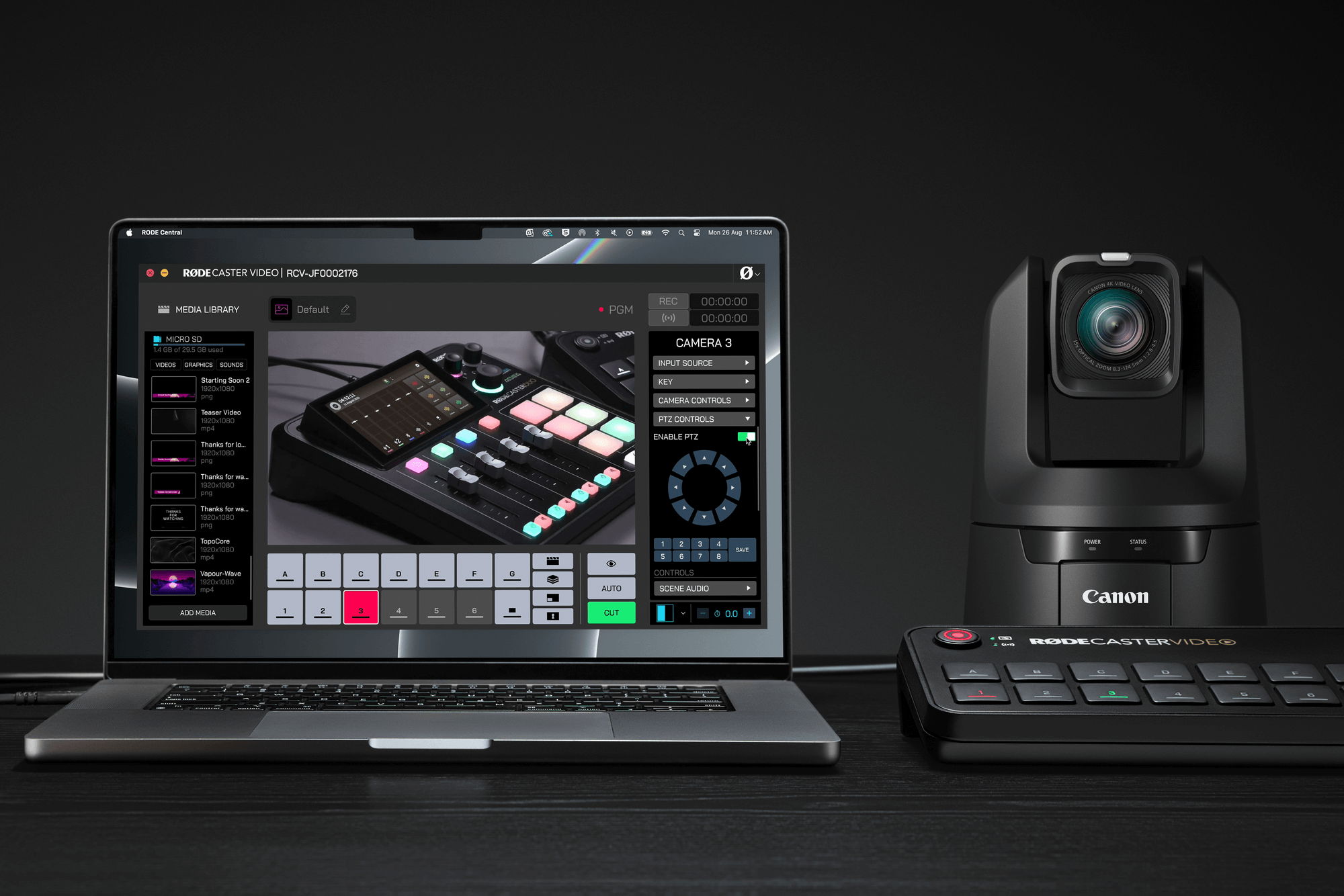
Usando o RØDECaster Video para controlar câmeras PTZ
Com o RØDECaster Video, você também tem controle total de Pan, Tilt, Zoom e Foco de câmeras PTZ compatíveis na sua rede local.
Para ativar o controle PTZ de câmeras compatíveis, basta selecionar os controles PTZ no menu suspenso do ‘Scene Builder’ e ativar o PTZ para controlar remotamente seu dispositivo. Você pode salvar predefinições diretamente na entrada da câmera e, em seguida, atribuí-las a uma cena para recuperar a predefinição com o toque de um botão.
Isso pode ser usado para enquadrar planos e criar ajustes dinâmicos do ângulo da câmera para cada cena criada.
Adicionando câmeras do iPhone usando o RØDE Capture
Com o recurso NDI, você pode conectar seu iPhone diretamente ao RØDECaster Video e adicionar suas câmeras à sua produção usando o aplicativo gratuito RØDE Capture. Isso significa que você pode usar a câmera principal do iPhone ou usar as câmeras principal e frontal como fontes de vídeo separadas, sem nenhum cabo conectado ao seu telefone.
Para ativar este recurso:
- Certifique-se de que o iPhone esteja na mesma rede que o RØDECaster Video. O RØDECaster Video precisa estar conectado fisicamente à rede via Ethernet, mas o iPhone pode ser conectado via Wi-Fi (à mesma rede) ou via Ethernet usando um adaptador Ethernet
- Abra a seta de configurações no RØDE Capture e ative a opção "NDI Cast"
- Se quiser usar apenas a câmera principal, certifique-se de que o modo "Dual Cam" esteja desativado. Para enviar as câmeras frontal e traseira, ative o modo Dual Cam (com a configuração "PiP" ou "Split") e, nas configurações do Capture, escolha "Separate" para obter dois sinais distintos ou "Combined" para ter as duas câmeras em um único sinal.
- Ao selecionar a fonte de entrada no RØDECaster Video (no hardware ou pelo RØDECaster App), escolha Network > RØDE Capture Stream A. Também haverá um "Stream B" disponível se você estiver no modo Dual Cam separado.
.png)
Nota
Você pode renomear seus fluxos NDI do RØDE Capture acessando o app Ajustes do iPhone e, em seguida, Apps > RØDE Capture, e editando o "Nome do dispositivo NDI". Aqui, você também pode ajustar o codec do fluxo NDI.
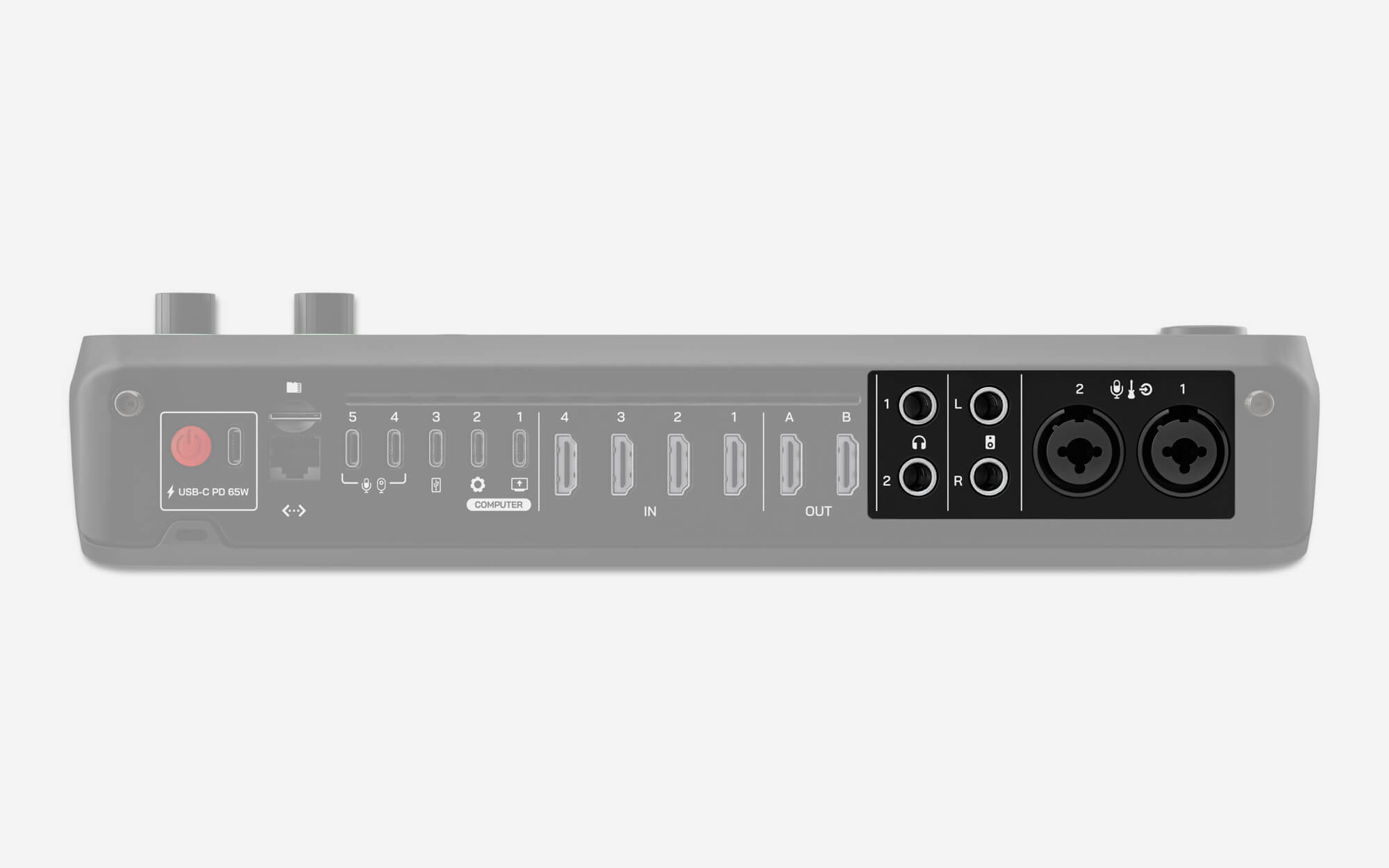
Entradas e saídas de áudio
Além de suas avançadas funções de comutação de vídeo, o RØDECaster Video também conta com uma interface de áudio profissional totalmente integrada.
Entradas combo
O RØDECaster Video conta com um par de conectores combo Neutrik™ de alta qualidade para conectar microfones, instrumentos e dispositivos com nível de linha por meio de conexões XLR ou de 1/4 de polegada. Se o seu microfone exigir alimentação phantom, consulte a seção Mixer de áudio para saber como ativá-la em qualquer uma das entradas combo.
Saídas para fones de ouvido e alto-falantes
Há duas saídas na parte traseira do RØDECaster Video para conectar dois pares de fones de ouvido, como o NTH-100. Se os seus fones de ouvido tiverem um conector de 3,5 mm, use um adaptador de 1/4 de polegada para 3,5 mm, como o RØDE HJA-4, para conectá-los à unidade.
Também há duas saídas de linha balanceadas de 1/4 de polegada na parte traseira do RØDECaster Video para conectar um par de alto-falantes, identificadas como esquerda e direita.
Para ajustar o nível de saída dos fones de ouvido 1 ou 2 ou dos alto-falantes, pressione o codificador de áudio até que o LED acima do ícone dos fones de ouvido 1 ou 2 ou dos alto-falantes acenda e, em seguida, gire o codificador para ajustar o volume.
microSD Ranhura para cartão
A ranhura para cartão de vídeo RØDECaster é utilizada para armazenar vídeos, imagens, gráficos e sons a utilizar na sua produção.
Nota
Recomendamos o uso de cartões de classe UHS-I ou superior, com velocidade de gravação de pelo menos 30 MB/s.
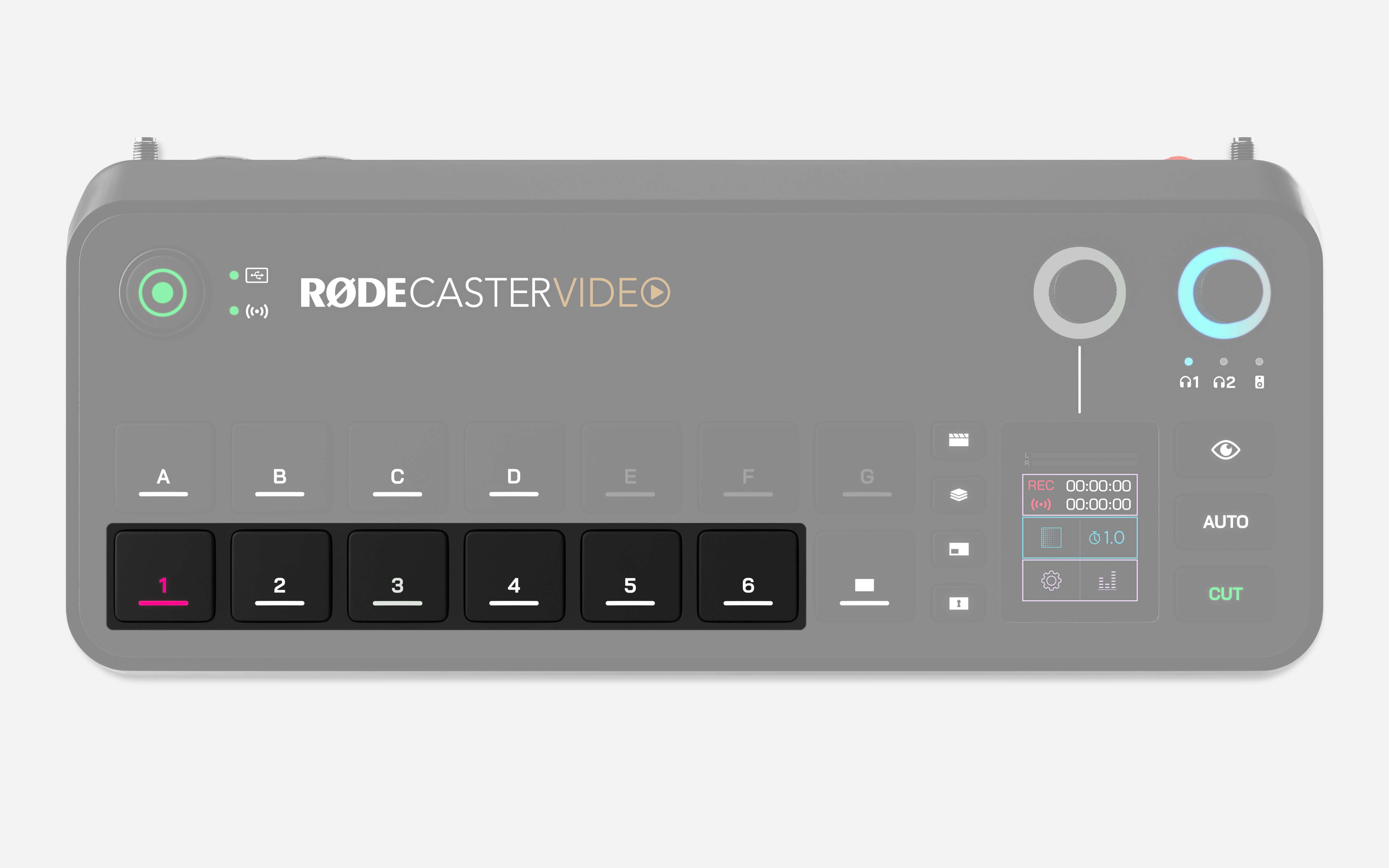
Botões de entrada (1 – 6)
A fileira inferior de botões, identificados de 1 a 6, corresponde aos Botões de entrada e às 6 possíveis fontes de entrada que podem ser atribuídas simultaneamente no RØDECaster Video. Esses botões acendem-se a branco quando uma fonte de entrada lhes é atribuída, a vermelho quando estão atualmente no ar (a Saída de programa) ou a verde quando estão preparadas para entrar no ar (a Saída de pré-visualização).
Premir um destes botões quando lhe tiver sido atribuída uma fonte de entrada encaminhará essa entrada para o sinal de programa no ar (se estiver no modo Instantâneo) ou para o sinal de pré-visualização (se estiver no modo Estúdio).
Atribuir uma fonte de entrada a um botão de entrada
Por predefinição, HDMI 1-4 serão atribuídos aos primeiros 4 botões de entrada e USB 4 e 5 serão atribuídos aos botões de entrada 5 e 6, mas pode atribuir qualquer entrada a cada um dos 6 botões. Para isso:
- Prima o botão Inspect
- Selecione o botão de entrada que pretende ajustar
- Toque na caixa de seleção de entrada no ecrã (esta apresentará a entrada atualmente atribuída)
- Rode o encoder para percorrer as entradas e clique no encoder para confirmar a sua escolha
- Depois de efetuar as atribuições, prima novamente o botão Inspect
Botões de cena (A – G)
Cada um dos sete botões de cena pode ser totalmente personalizado com diferentes configurações de fontes de entrada, imagens, vídeos, sobreposições gráficas e layouts de keying, permitindo alternar rapidamente entre configurações predefinidas em tempo real. As cenas podem ser criadas rapidamente no próprio RØDECaster Video ou usando o RØDECaster App Scene Builder para obter ainda mais opções de personalização.
Botão Fade to Black
Pressionar o Botão Fade to Black (ao lado dos botões de entrada) fará a transição para uma tela em branco, substituindo o feed de Programa atual, e também fará o fade out de qualquer áudio em reprodução. Isso é útil quando você precisa interromper rapidamente um feed ao vivo ou deseja fazer um fade to black para encerrar um programa ou segmento. O tempo necessário para esse fade out é definido pela sua temporização da transição.
Nota
Você pode desativar este recurso pressionando o botão Inspect, depois o botão Fade to Black e ativando ou desativando o recurso.
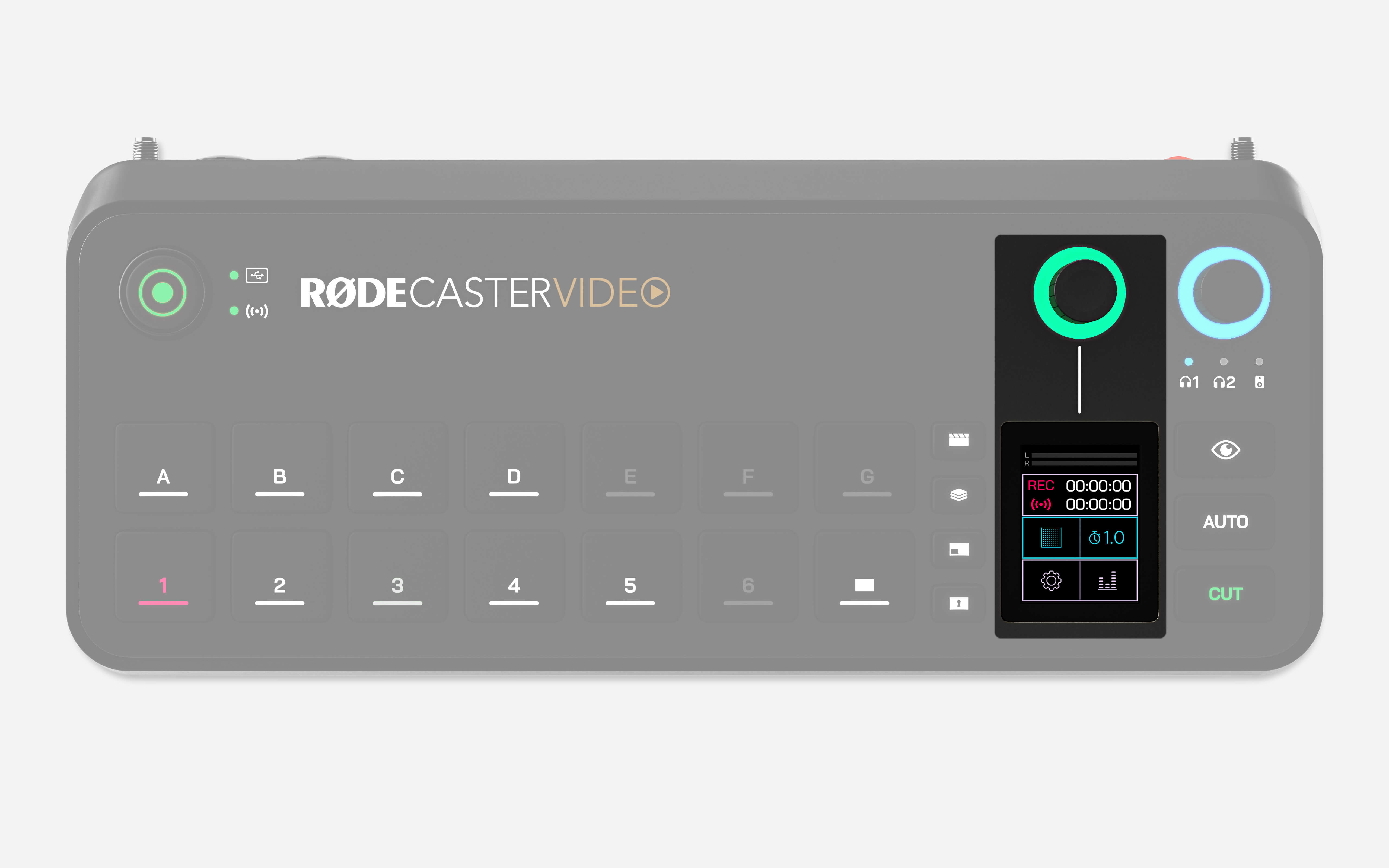
Display e encoder
O display touchscreen, juntamente com o encoder acima dele, é usado para navegar e ajustar as configurações e os controles do RØDECaster Video. Toque nos ícones e gire o encoder para navegar pelos menus, selecionar itens, confirmar configurações, percorrer as páginas ou voltar à tela inicial.
O anel de LED ao redor do encoder acende-se em branco quando pode ser usado para navegar pelos menus e em verde quando pode ser usado para ajustar as configurações na tela.
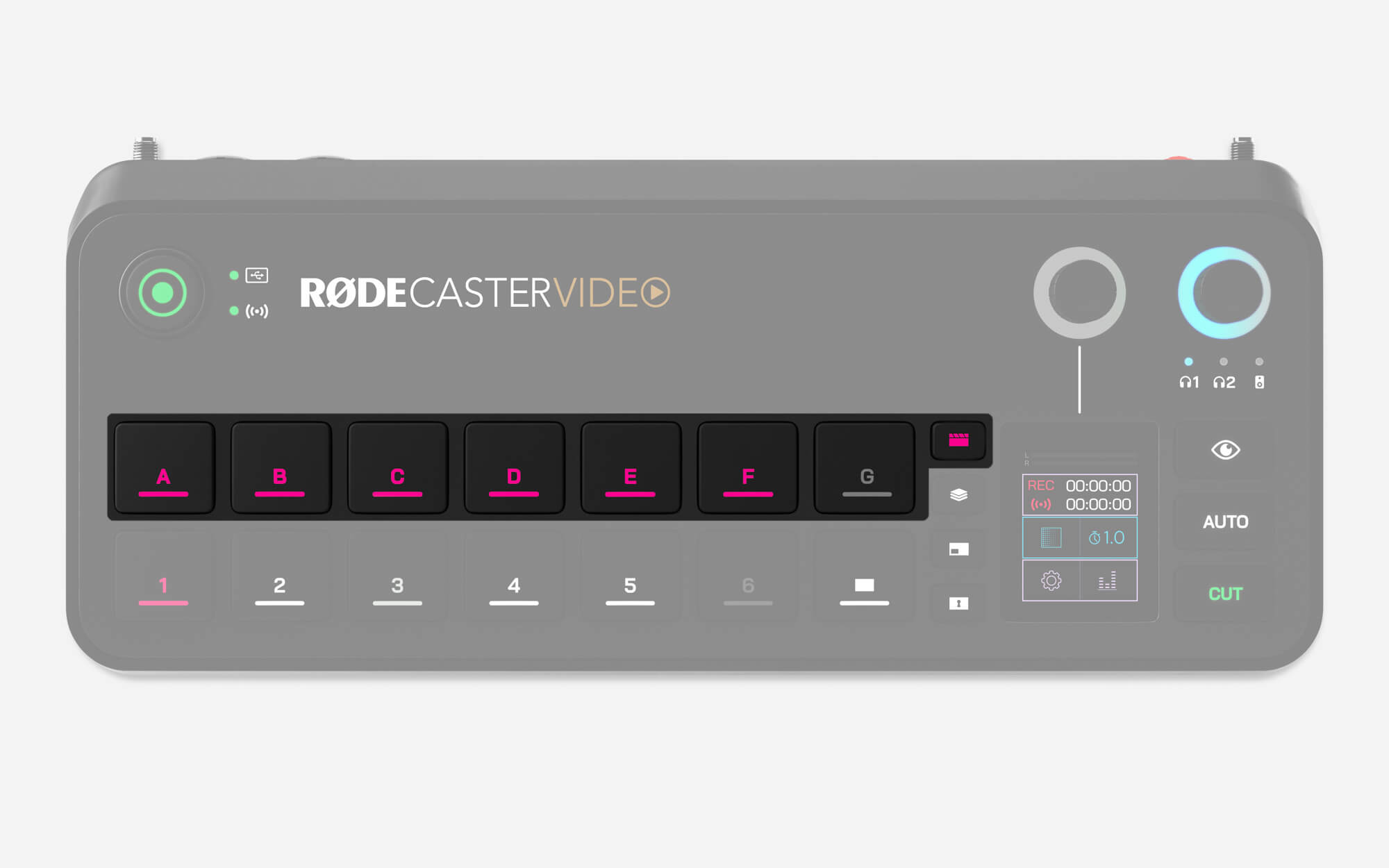
Botão de mídia
O botão de mídia permite acessar os vídeos, as imagens e os sons que você carregou no seu microSD card e atribuiu a um botão de mídia. Quando pressionado, o botão de mídia acenderá em roxo, e os botões de cena (A – G) alterarão sua função para representar as mídias atribuídas. Todos os botões aos quais uma mídia foi atribuída acenderão em roxo, enquanto os que não tiverem atribuições permanecerão apagados.
Você pode interagir com esses botões da mesma forma que com os botões de entrada e os botões de cena, ou seja, pode alternar para vídeos, imagens e sons, além de usá-los nas cenas.
Pressione o botão de mídia novamente para sair desse modo — os botões de cena retornarão à sua função padrão de selecionar cenas.
Nota
Os arquivos de vídeo não serão reproduzidos no feed de Pré-visualização, mas começarão a ser reproduzidos assim que forem alternados para o feed de Programa.
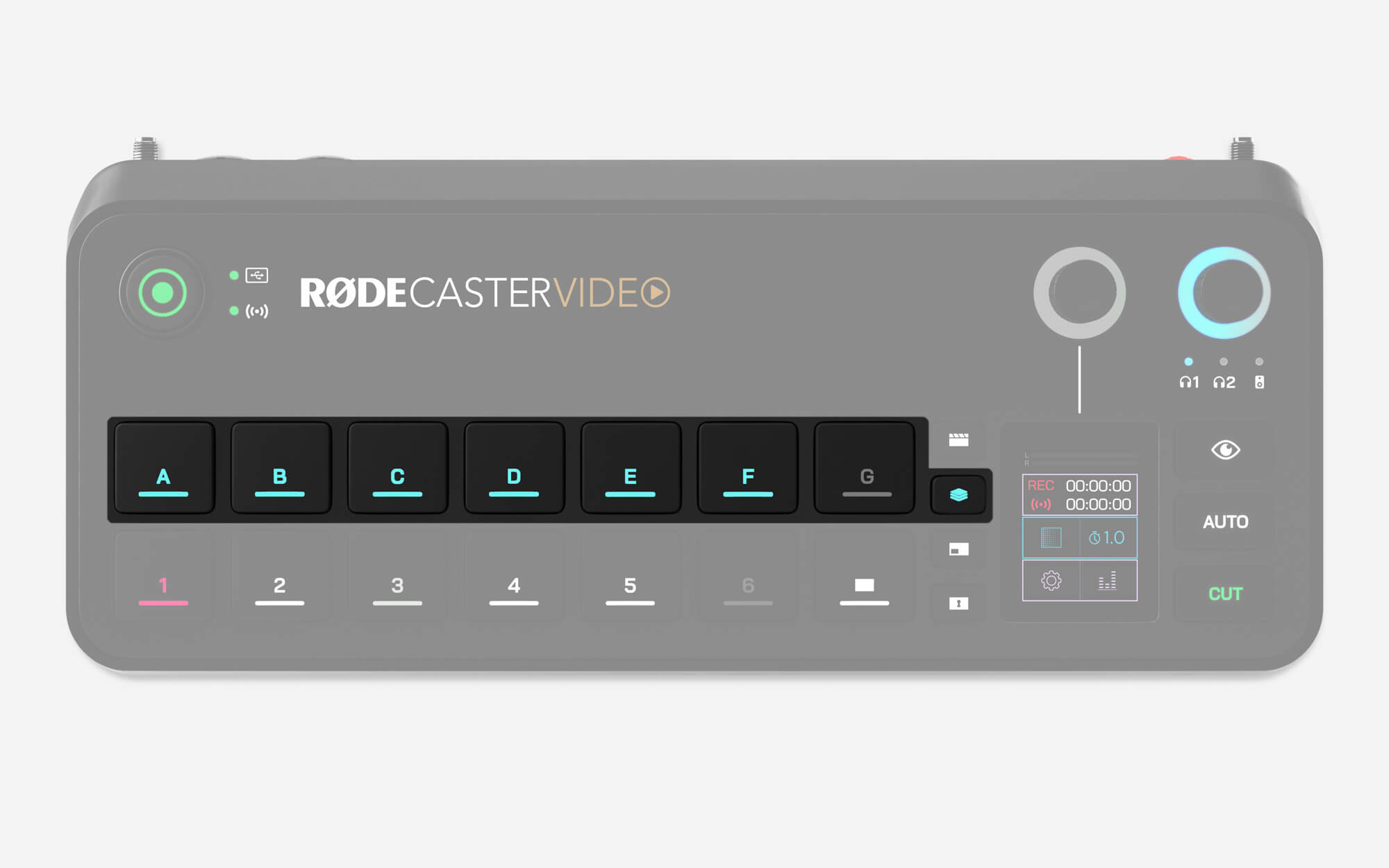
Botão de sobreposição
O botão de sobreposição permite acessar as imagens carregadas no seu microSD card e atribuídas a um botão de sobreposição. Quando pressionado, o botão de sobreposição ficará azul-claro, e os botões de cena (A – G) alterarão sua função para representar as sobreposições gráficas atribuídas. Todos os botões aos quais foram atribuídas sobreposições gráficas ficarão acesos em azul, enquanto aqueles sem atribuições permanecerão apagados.
Pressionar um desses botões ativará a sobreposição gráfica correspondente, exibindo-a sobre o sinal existente tanto na saída Program quanto na Preview. As sobreposições permanecerão na tela até que o botão seja pressionado novamente, permitindo alternar entre entradas, cenas e mídias sem que desapareçam.
Embora seja possível usar arquivos JPG para sobreposições simples, o uso de arquivos PNG com uma camada de transparência permite manter essa transparência durante a produção. Isso os torna ideais para uso como tarjas inferiores, logotipos, marcas-d’água e outros elementos semelhantes.
Pressione novamente o botão de sobreposição gráfica para sair deste modo – os botões de cena retornarão à função padrão de seleção de cenas.
Nota
Apenas uma sobreposição gráfica pode estar ativa por vez.
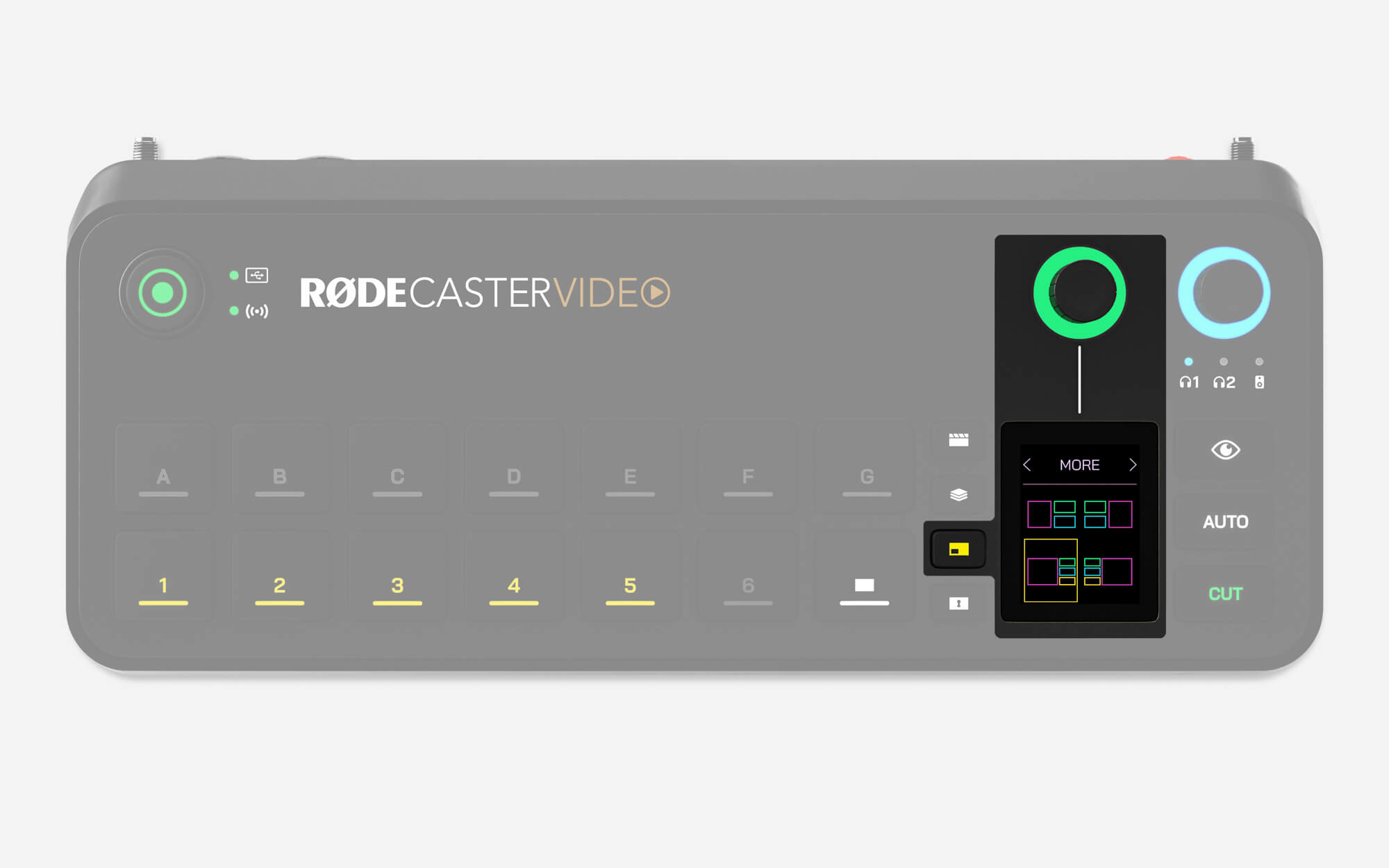
Botão Multisource
Este botão permite criar rapidamente composições multisource com suas entradas e mídias, como em configurações de imagem sobre imagem ou tela dividida. Você pode criar essas configurações para uso imediato na sua produção ou salvá-las em um botão Scene vazio para utilizá-las posteriormente.
Quando pressionado, o botão Multisource acenderá em amarelo e o menu de layout será exibido na tela. Tocar na parte superior desse menu permite usar o encoder para navegar por uma ampla variedade de layouts predefinidos e, em seguida, clicar no encoder para selecionar um deles. Depois de selecionado, você pode usar o encoder para percorrer cada um dos quadros do seu layout multisource e pressionar um botão de entrada ou mídia para atribuí-lo a cada quadro.
Depois de configurar seu layout multisource, pressione o visto verde para confirmar. No modo Studio, esse layout multisource será aplicado ao feed de vídeo Preview, enquanto, no modo Instant, será aplicado à saída Program. Se quiser salvar esse layout como uma cena, basta pressionar e manter pressionado um botão Scene vazio.
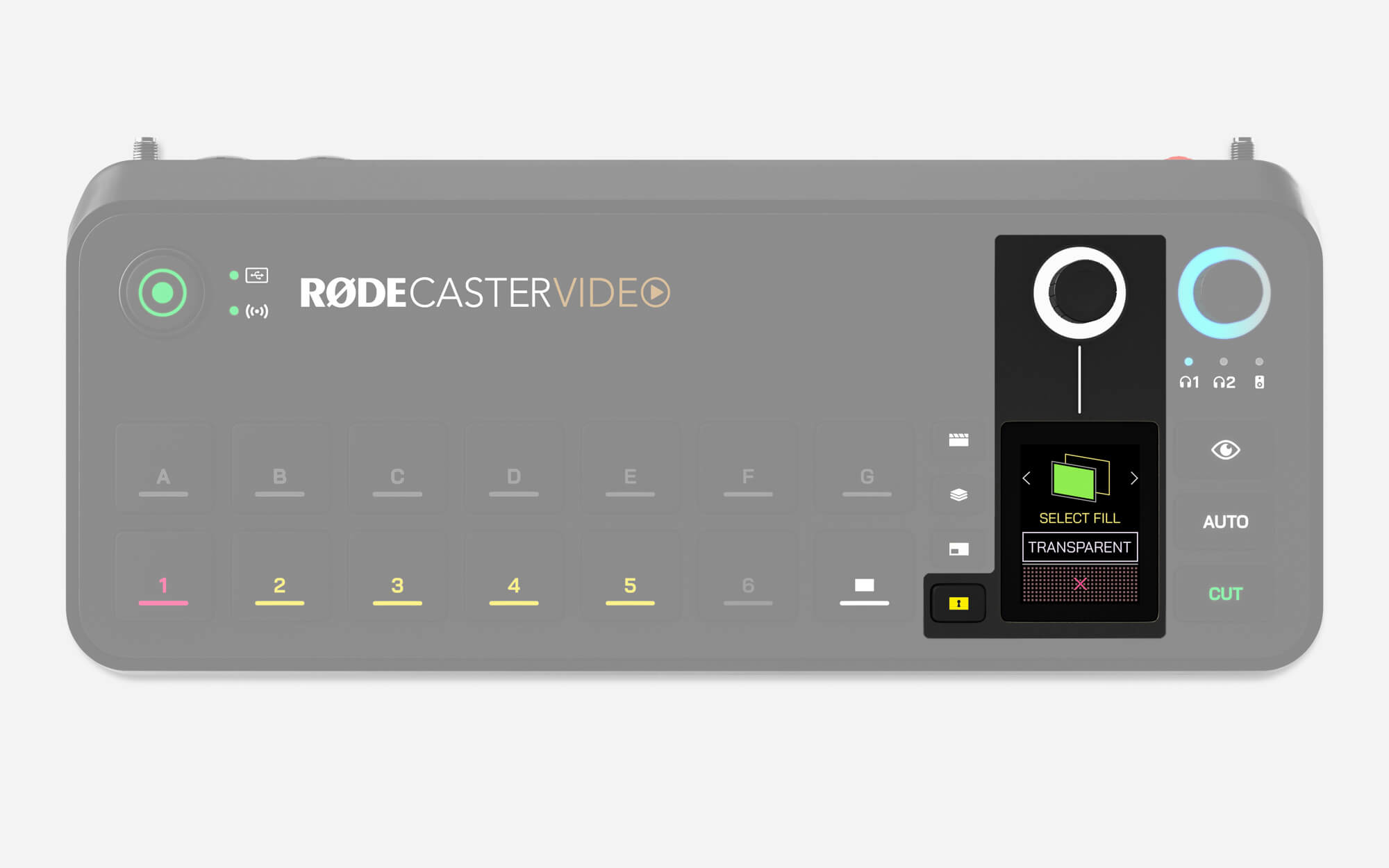
Botão de Chroma Key
O botão de Chroma Key aplica automaticamente um chroma key (fundo verde ou fundo azul) ou um luma key ao feed de Pré-visualização no modo Studio ou ao feed de Programa no modo Instantâneo, permitindo posicionar o seu motivo à frente de imagens, vídeos e até de outras fontes de entrada.
Prima o botão de Entrada ao qual pretende aplicar o key e, em seguida, prima o botão de Chroma Key. Agora, pode utilizar o codificador para selecionar fundo verde ou fundo azul e, em seguida, premir outro botão de entrada ou de multimédia para o selecionar como fundo de substituição. Para não selecionar nenhum fundo (transparente), basta tocar no ecrã em vez de premir um botão — isto permite utilizar esta entrada com key em cenas.
Depois de aplicar um key a uma fonte de entrada, esta definição será automaticamente associada sempre que utilizar essa fonte de entrada — terá de desativar o keying para desvincular a fonte.
Keying avançado
Para configurações mais avançadas, você pode usar os recursos Luma Key e Key Mask para criar sobreposições e efeitos visuais.
O Luma Key filtra o vídeo com base nos valores de brilho, ajudando a remover fundos pretos das fontes de vídeo de entrada.
Em seguida, o Key Mask oferece controle preciso sobre a área de keying, permitindo recortar o quadro para forçar a transparência em regiões específicas que talvez não cubram totalmente o quadro da câmera.
Para esta seção com keying, você também pode controlar a suavidade e a sombra.
O controle Softness permite suavizar as bordas da máscara para uma mesclagem mais natural. Já o controle Shadow permite escurecer o interior da área mascarada para melhorar o contraste e fazer com que elementos visuais importantes, como texto branco, se destaquem com clareza.
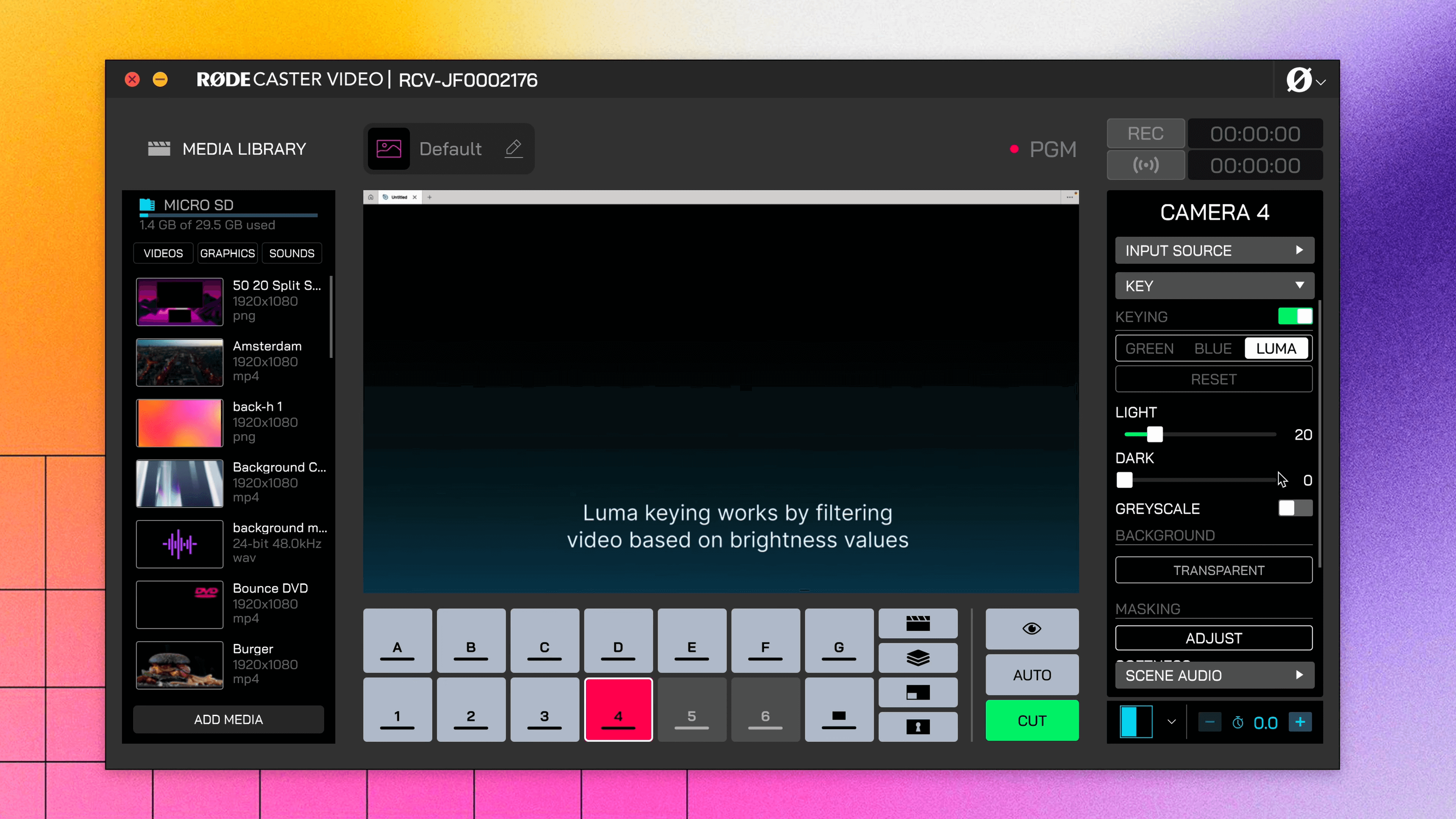
Dica profissional
Como o Luma Key funciona com um gradiente, quanto mais escura for a área, mais transparente ela parecerá.
Botão Inspecionar
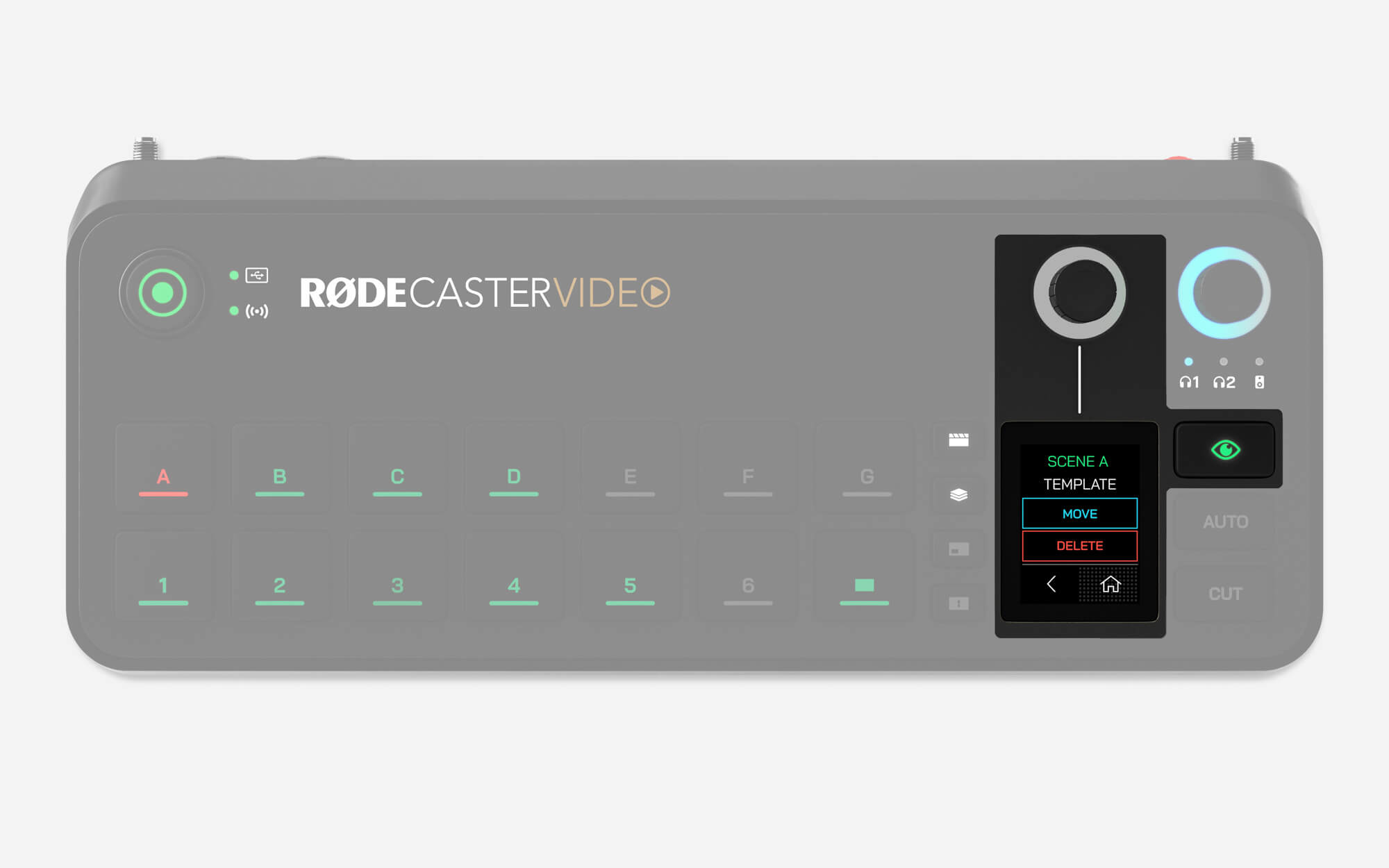
O botão Inspecionar permite visualizar com segurança informações sobre entradas, cenas, mídias ou sobreposições e ajustar suas configurações sem alternar para elas nem colocá-las no ar. No modo Instantâneo, ele também permite enviar qualquer entrada, cena, mídia ou sobreposição para a saída de Pré-visualização, possibilitando visualizá-la com segurança antes de colocá-la no ar. Quando pressionado, o botão Inspecionar acende em verde e permanece assim até você sair do modo pressionando o botão novamente.
No modo Inspecionar, as seguintes informações e ações podem ser visualizadas e executadas ao pressionar os botões correspondentes:
Botão de Entrada: exibe informações sobre a resolução, a taxa de quadros e o espaço de cor da entrada conectada, além de permitir alterar a fonte de entrada atribuída ao botão.
Botão de Cena: permite excluir a cena ou movê-la para outro botão de cena.
Botões de Mídia e Sobreposição: exibem o nome do arquivo e uma miniatura de pré-visualização, além de permitirem excluir ou mover o arquivo para outro botão de mídia ou sobreposição.
Corte, Automático e Transições
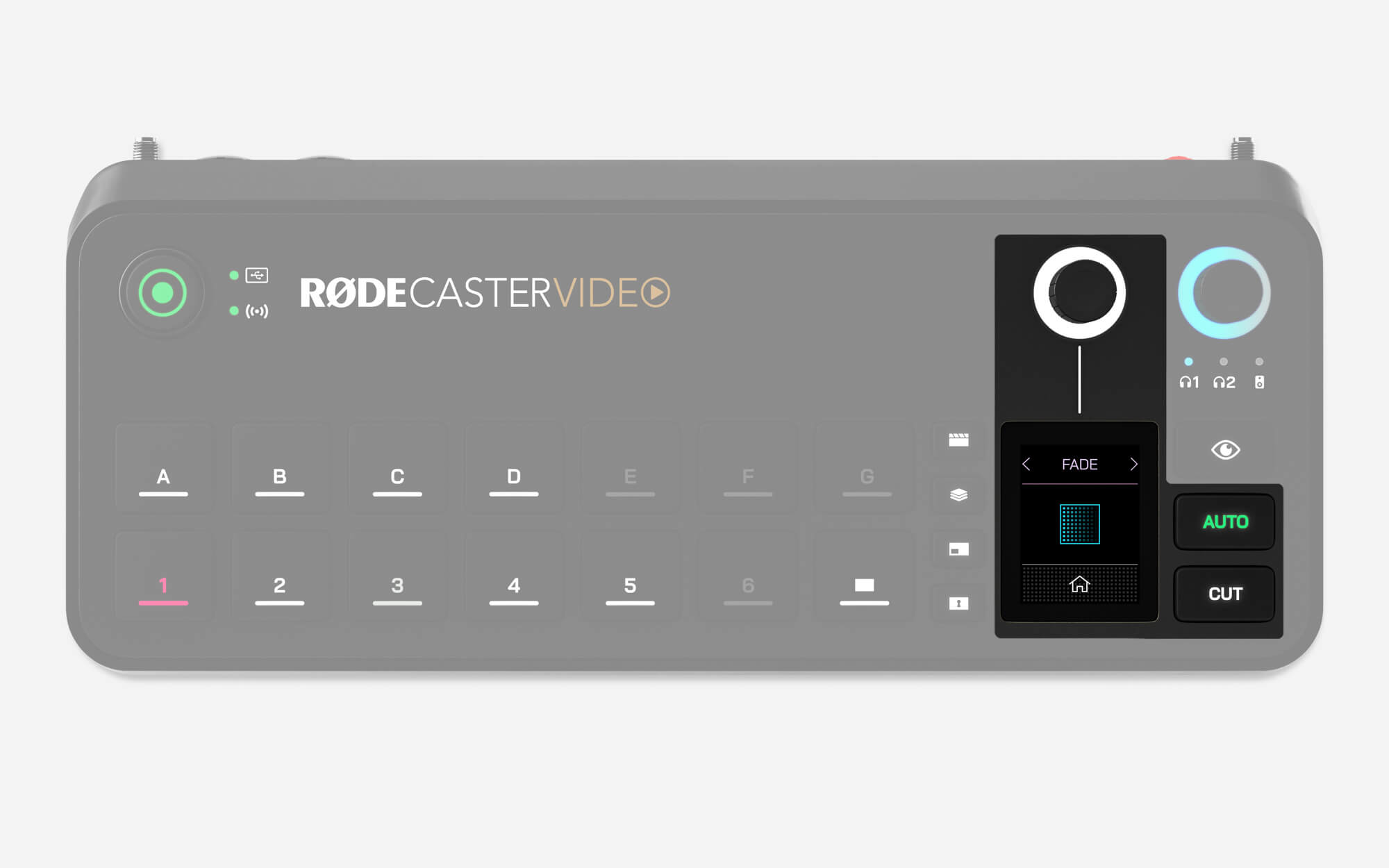
Os botões Corte e Automático oferecem duas formas diferentes de alternar entre sinais de vídeo e se comportam de maneira diferente dependendo de você estar no modo Instantâneo ou Estúdio.
Corte
Corte é o modo padrão e permite alternar instantaneamente entre entradas, mídias e cenas no modo Instantâneo, e entre os sinais de vídeo Pré-visualização e Programa no modo Estúdio.
Automático
No modo Instantâneo, Automático alterna entre sua entrada, mídia ou cenas usando suas configurações de transição, ou entre os sinais Pré-visualização e Programa quando você está no modo Estúdio.
Configurações de Transição
Para ajustar o tempo da transição, basta tocar no ícone na tela com o cronômetro, ajustar o codificador rotativo e pressionar o codificador para confirmar. Para alterar o tipo de transição, toque no ícone na tela à esquerda do cronômetro e use o codificador para selecionar Dissolução, Escurecimento ou Varredura (esta última opção tem vários subtipos).
Botão de gravação e indicadores de armazenamento/rede
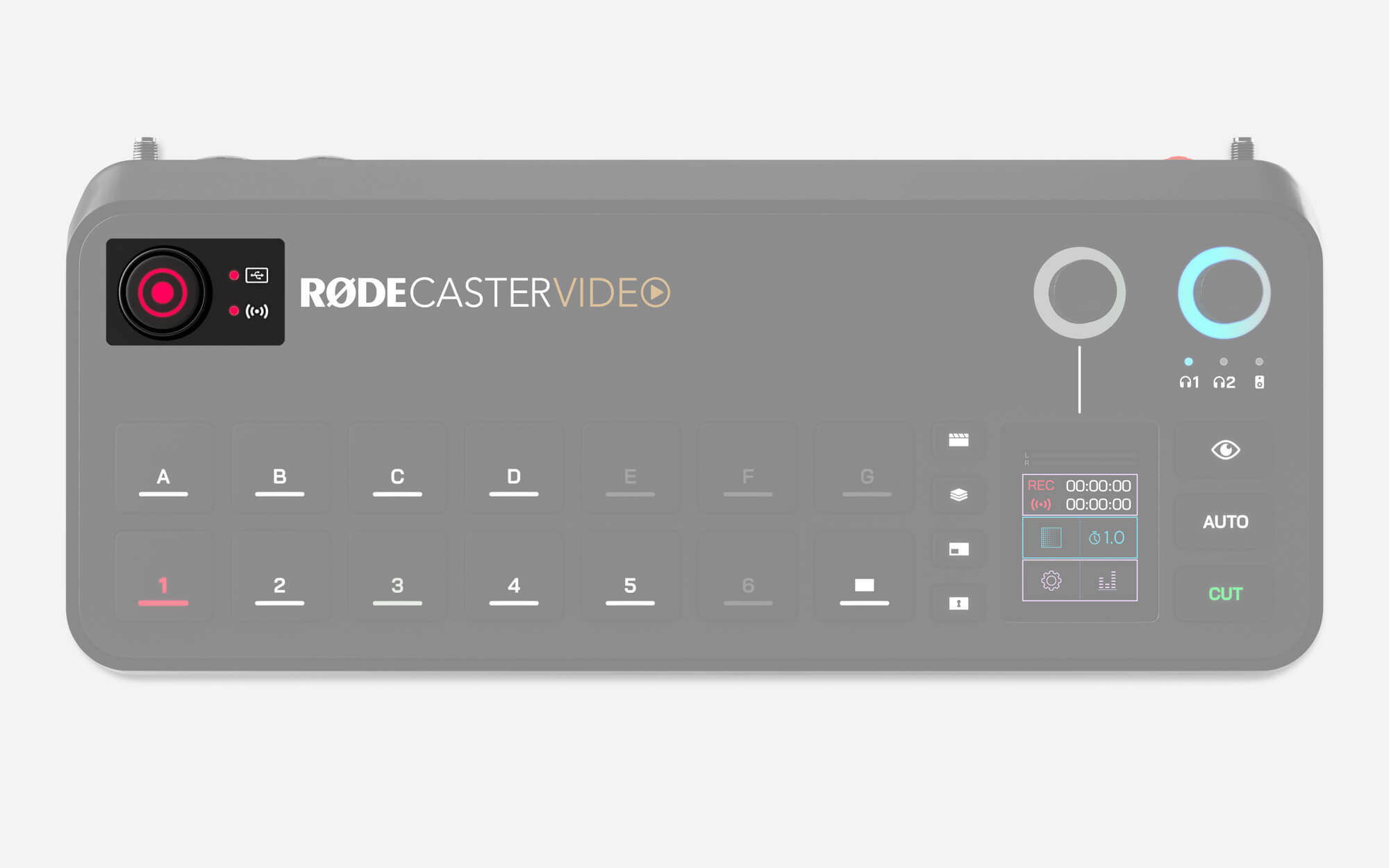
O botão de gravação é usado para iniciar e interromper gravações. Tanto o botão de gravação quanto o LED indicador de armazenamento ao lado dele acenderão em verde quando estiverem prontos para gravar e em vermelho durante a gravação. Se algum deles estiver apagado, isso significa que você não tem um dispositivo de armazenamento compatível USB conectado ao USB 3, que o dispositivo não está formatado no formato exFAT correto ou que o dispositivo ficou sem espaço livre.
Da mesma forma, o LED indicador de rede acenderá em verde quando estiver pronto para transmitir, em vermelho durante a transmissão ou permanecerá apagado se o RØDECaster Video não estiver pronto para transmitir. Isso significa que você não configurou um perfil de transmissão no RØDECaster Video ou que ele não está conectado à internet.
Taxa de quadros
A taxa de quadros global do RØDECaster Video determina a taxa de quadros do streaming, da gravação e das saídas HDMI A e HDMI B. É importante escolher apenas uma taxa de quadros para o seu projeto e configurar todas as suas câmeras e outros dispositivos de vídeo para emitir nessa taxa de quadros, a fim de obter os melhores resultados.
Para definir a taxa de quadros global no seu RØDECaster Video, toque no ícone de engrenagem de configurações, navegue até Vídeo > Taxa de quadros e faça sua seleção usando o encoder.
Taxas de quadros: 23,98, 24, 25, 29,97, 30, 50, 59,94, 60
Atraso da saída de áudio
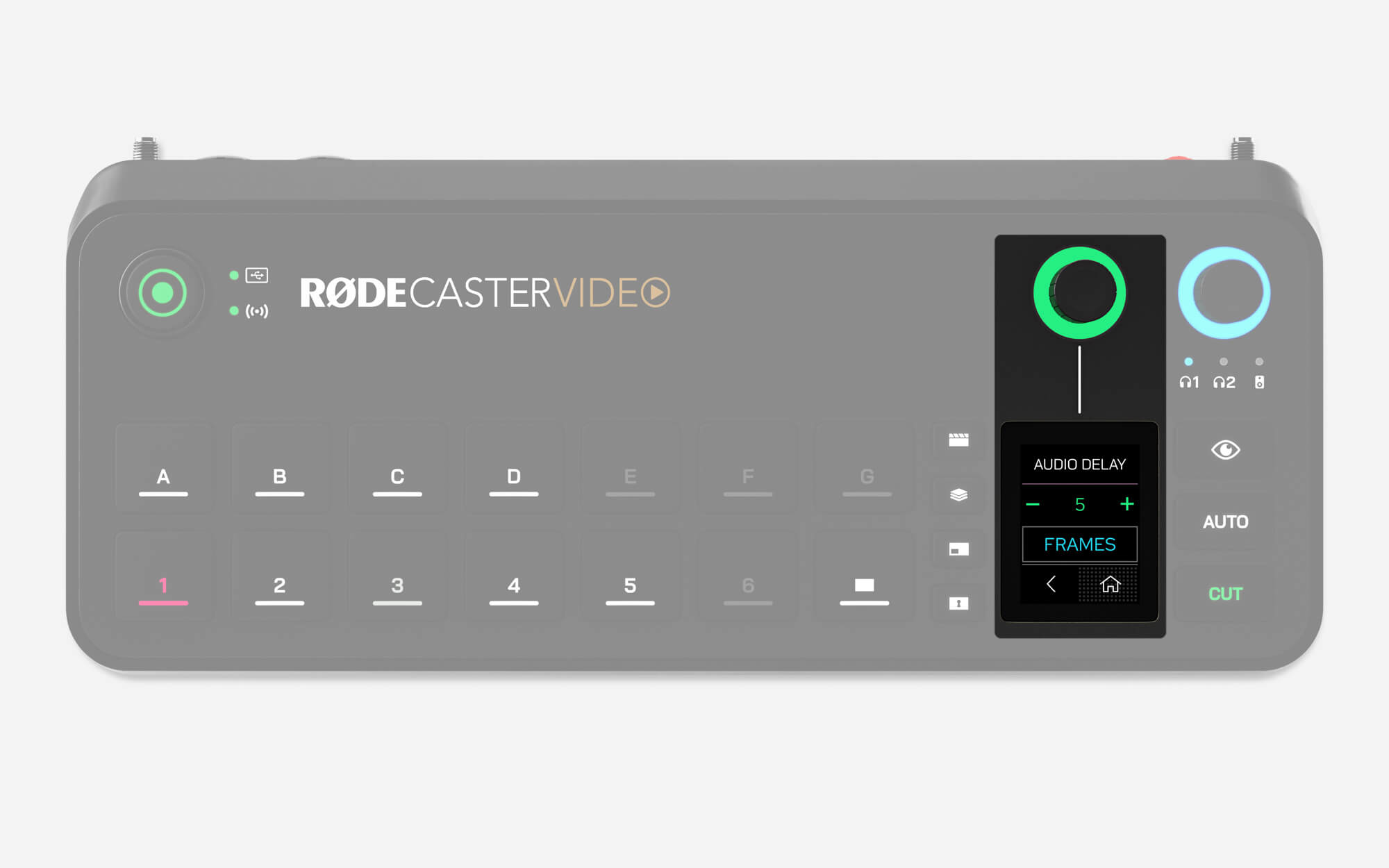
De modo geral, qualquer câmera (ou outro dispositivo de vídeo) apresentará um pequeno atraso no sinal de vídeo. No entanto, o atraso dos dispositivos de áudio costuma ser muito menor. Para ajudar a compensar essa diferença, o RØDECaster Video conta com uma função de atraso da saída de áudio, que permite sincronizar perfeitamente o áudio com o vídeo na sua transmissão ao vivo e gravação.
Por padrão, o atraso será definido como 5 quadros, o que deve atender à maior variedade possível de situações, mas você pode ajustar essa configuração com precisão no RØDECaster Video acessando Configurações > Atraso de áudio ou pelo Mixer de áudio no RØDECaster App. É possível ajustar o atraso em incrementos de 1 milissegundo ou 1 quadro.
Como medir o atraso da saída de áudio
Para determinar qual atraso é adequado para a sua configuração, basta realizar o processo a seguir uma única vez:
- Certifique-se de que o RØDECaster Video e todos os seus dispositivos de vídeo estejam configurados com a mesma taxa de quadros
- Grave um clipe curto seu batendo palmas diante da câmera, garantindo também a gravação do áudio
- Ejete o dispositivo de armazenamento USB , conecte-o ao computador e importe o arquivo de vídeo para o NLE (editor não linear) de sua preferência, como o DaVinci Resolve ou o Adobe Premiere Pro
- No NLE, encontre o quadro do vídeo em que ocorre a palma e procure o pico de áudio correspondente na forma de onda
- Na linha do tempo, selecione a diferença entre o pico de áudio da palma e a imagem da palma para medir o atraso (em quadros ou milissegundos)
- Defina o atraso da saída de áudio com esse valor
Nota
O atraso da saída de áudio aplica-se apenas à sua transmissão ao vivo e gravação — para monitorar a sua própria voz ao vivo, o atraso não é aplicado aos seus fones de ouvido nem aos alto-falantes de monitoramento.