Uso de la aplicación RØDECaster
Descarga de la aplicación RØDECaster
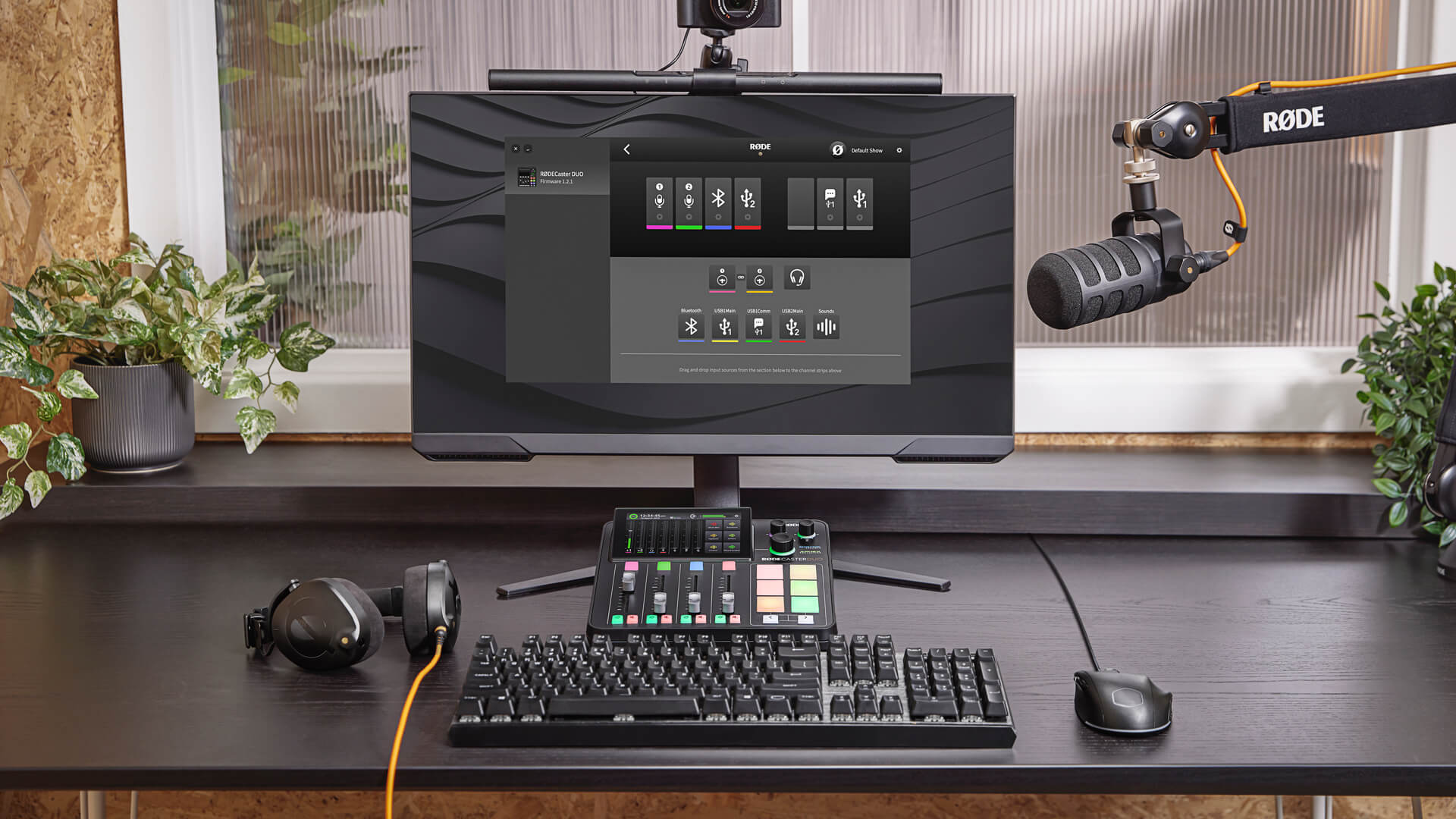
La aplicación RØDECaster es una aplicación complementaria para una gama de productos RØDE compatibles, incluido RØDECaster Duo. Se puede descargar gratis para Mac y Windows.
Nota
Requisitos del sistema operativo: MacOS 10.15 o posterior; Windows 10 versión 1803 o posterior
Conexión de su RØDECaster Duo y actualización del firmware
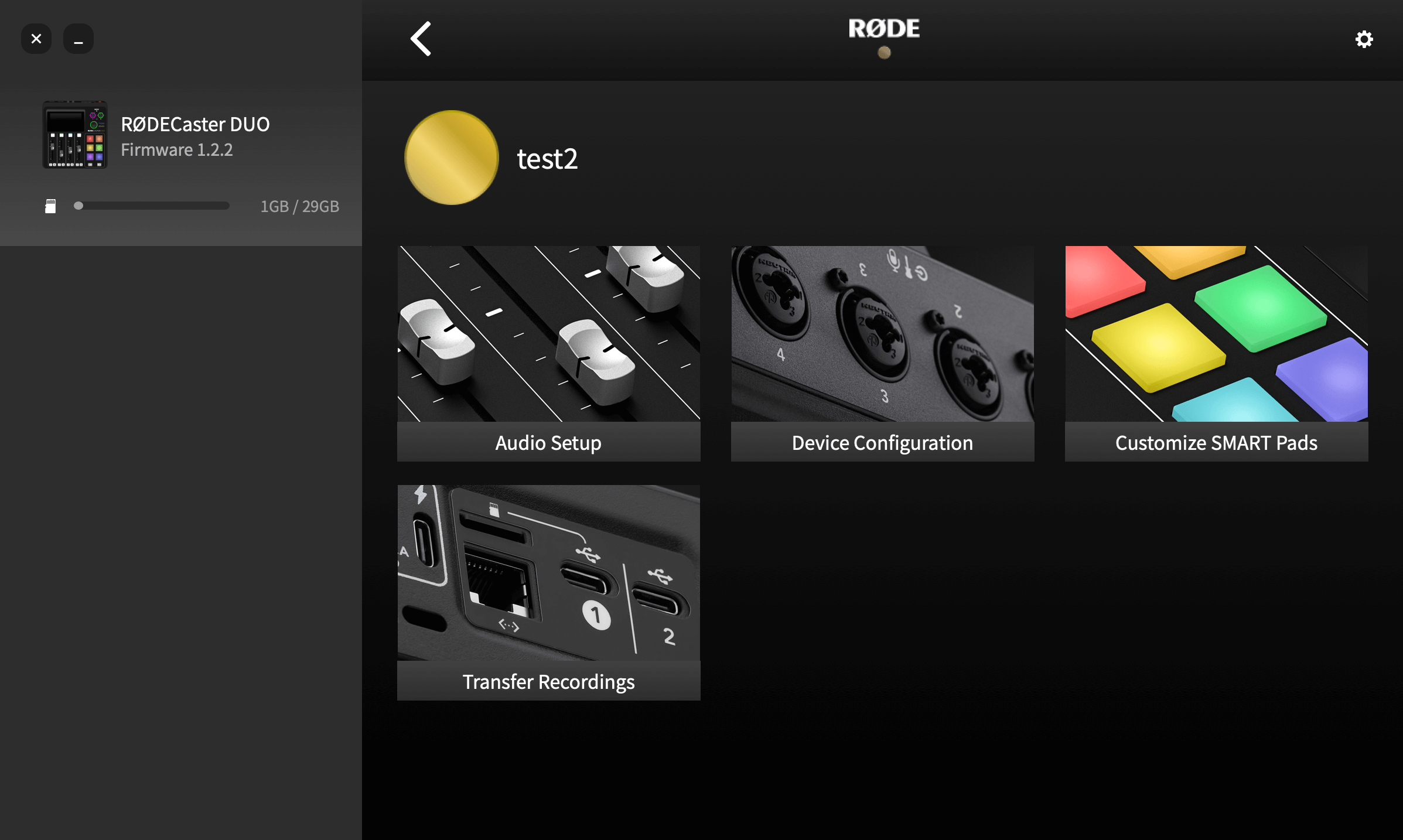
Después de descargar la RØDECaster App, abra la aplicación y conecte su RØDECaster Duo mediante el cable USB-C a USB-C suministrado (si su ordenador solo dispone de puertos USB-A, utilice un cable USB-C a USB-A como el RØDE SC18). Una vez conectado, su RØDECaster Duo aparecerá como dispositivo a la izquierda. Haga clic en él para acceder a las distintas opciones de configuración y ajustes, así como a la información del dispositivo, incluido el almacenamiento disponible y la versión actual del firmware. Si hay nuevo firmware disponible, se le solicitará que lo actualice.
Configuración de audio
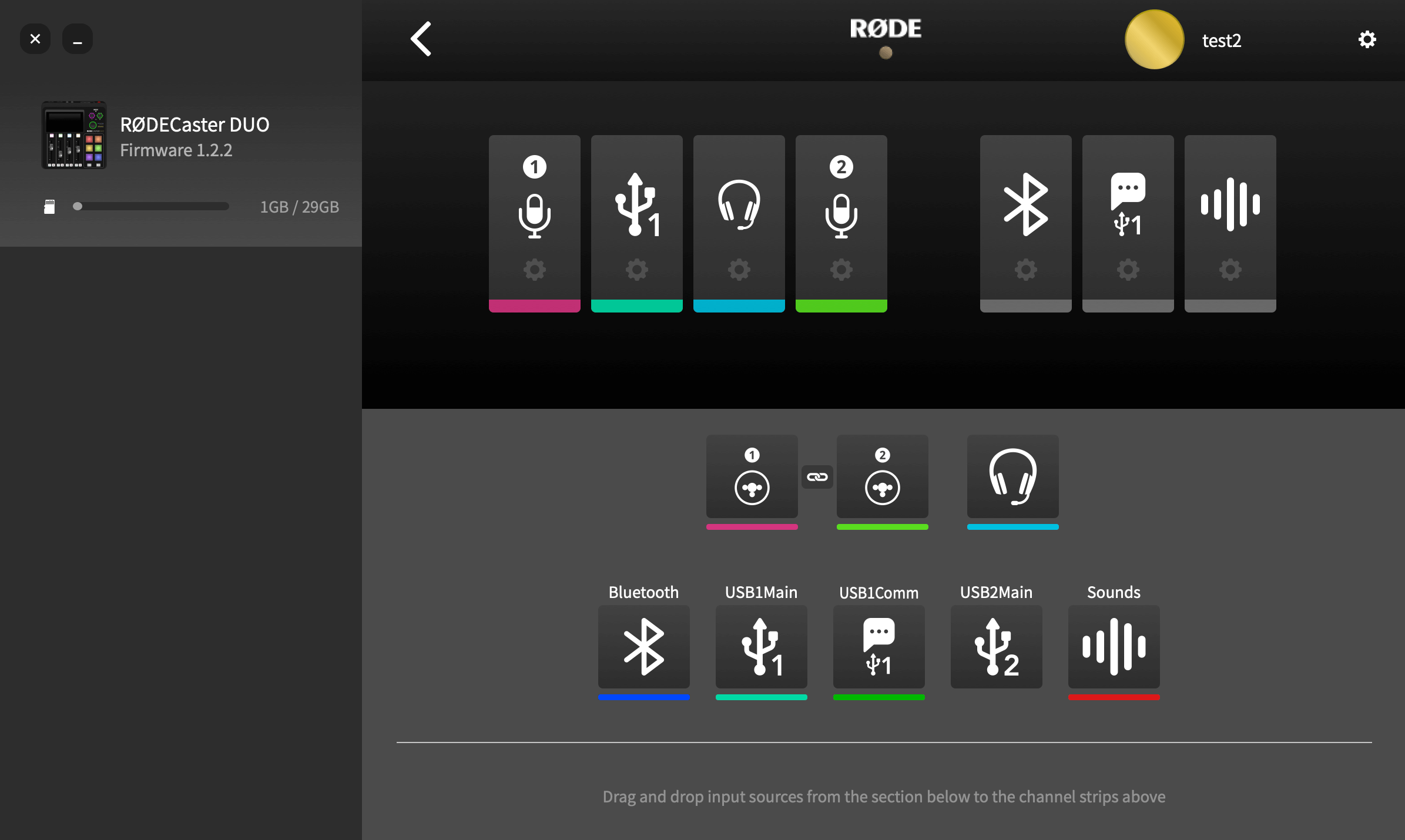
«Configuración de audio» permite asignar canales a los faders mediante una sencilla interfaz de arrastrar y soltar. Los faders físicos están representados por los cuatro iconos de la parte superior izquierda; los faders virtuales, por los tres iconos de la parte superior derecha. Los siete canales de audio se encuentran debajo, con las dos entradas analógicas en la fila superior y Bluetooth, USB y SMART pads en la fila inferior. Solo tiene que arrastrar y soltar las fuentes de entrada para asignarlas a un fader. También puede cambiar los colores de los canales, desasignar entradas de un fader, enlazar canales en estéreo y borrar todas las asignaciones de faders desde esta página.
Configuración del dispositivo
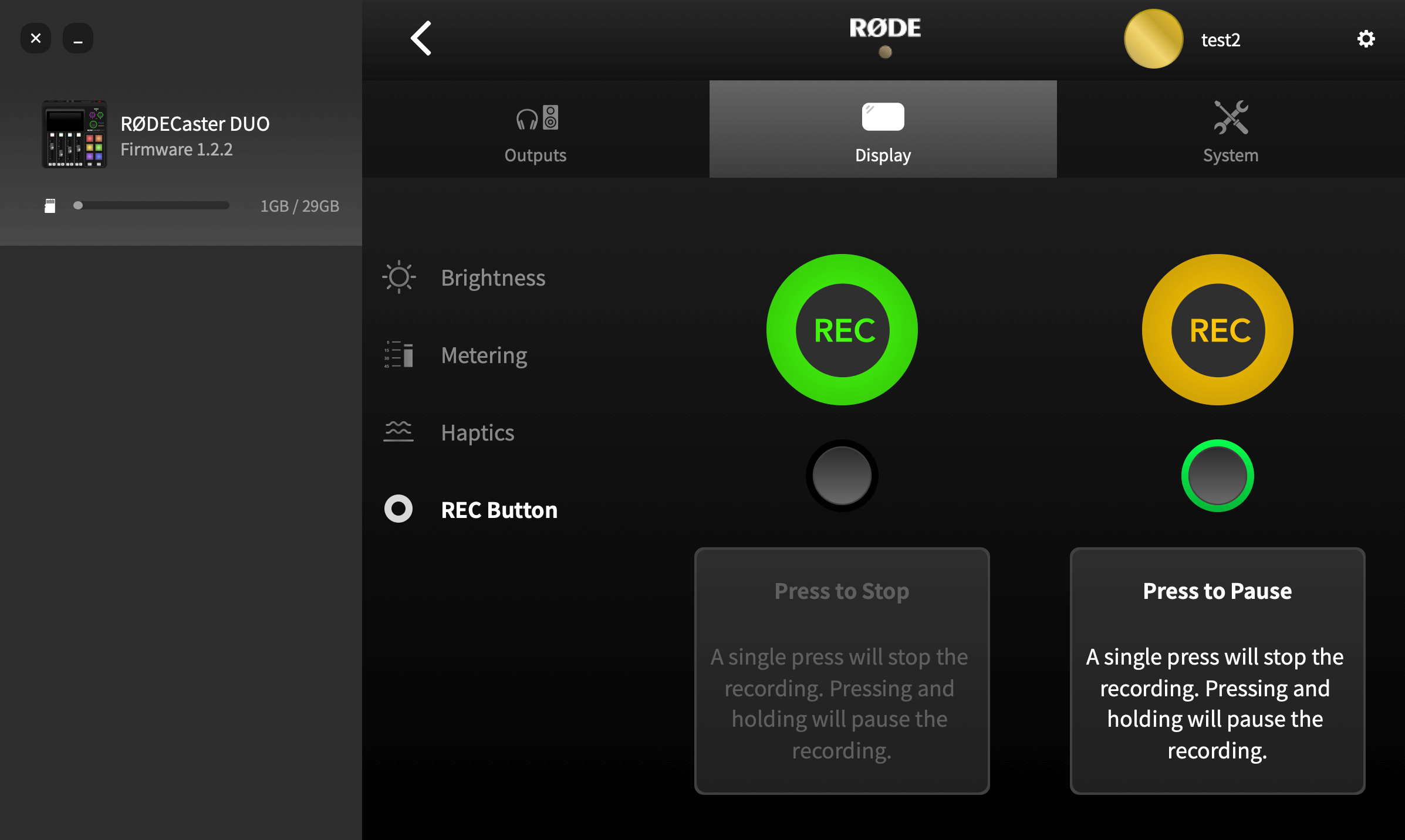
«Configuración del dispositivo» permite ajustar varios parámetros importantes. Estos se clasifican en tres secciones: «Salidas», que incluye el cambio del tipo de auriculares, la salida de monitorización y los ajustes multipista; «Pantalla», que incluye el cambio del brillo y los ajustes de medición; y «Sistema», que incluye los ajustes de MIDI, idioma, fecha y hora, y red.
Personaliza los pads SMART
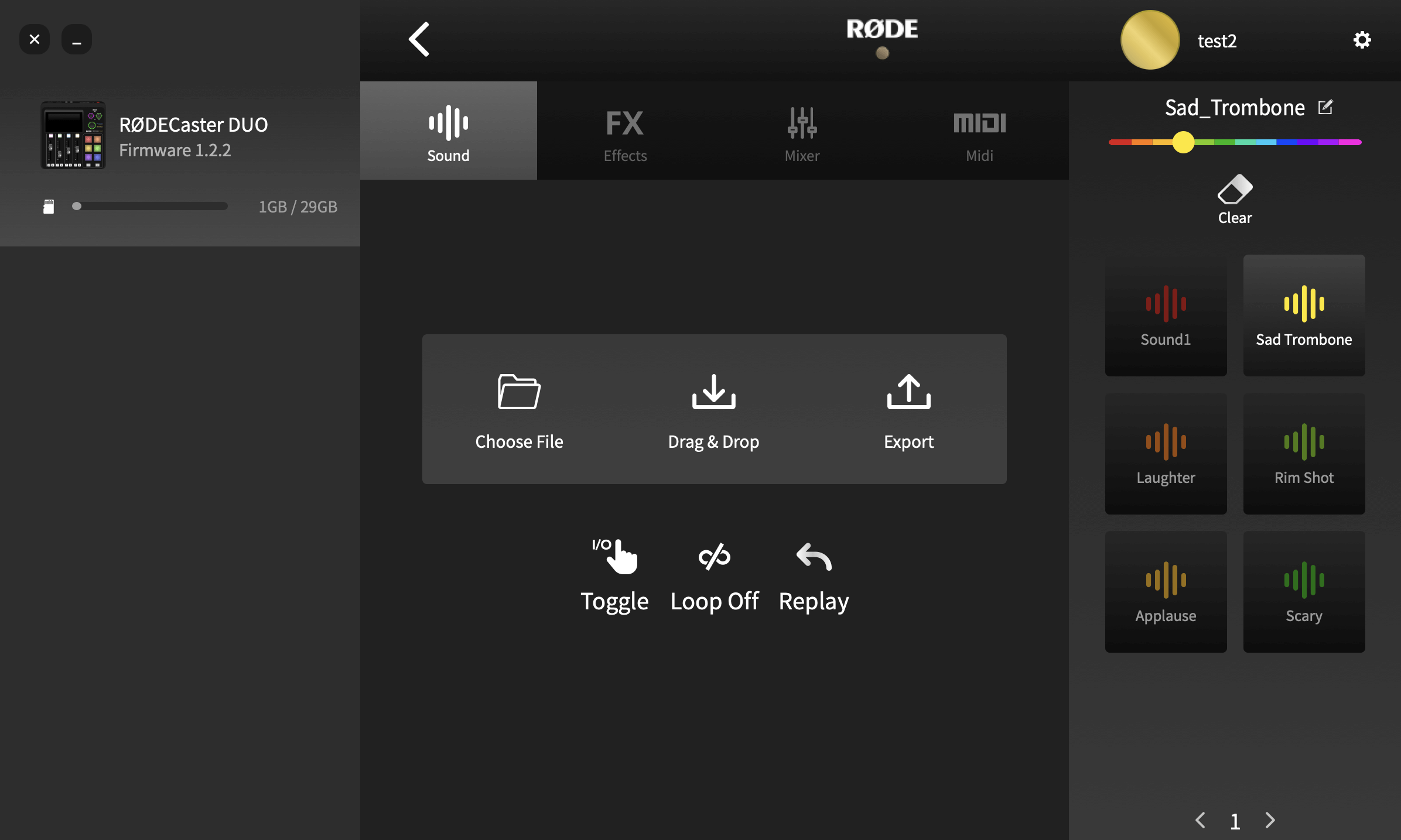
La aplicación RØDECaster te permite cargar y exportar sonidos directamente desde tu ordenador, cambiar los modos de reproducción, cambiar el nombre de los pads y mucho más. Para obtener más información, consulta la sección «Uso de los pads SMART» de la guía del usuario.
Transferir grabaciones
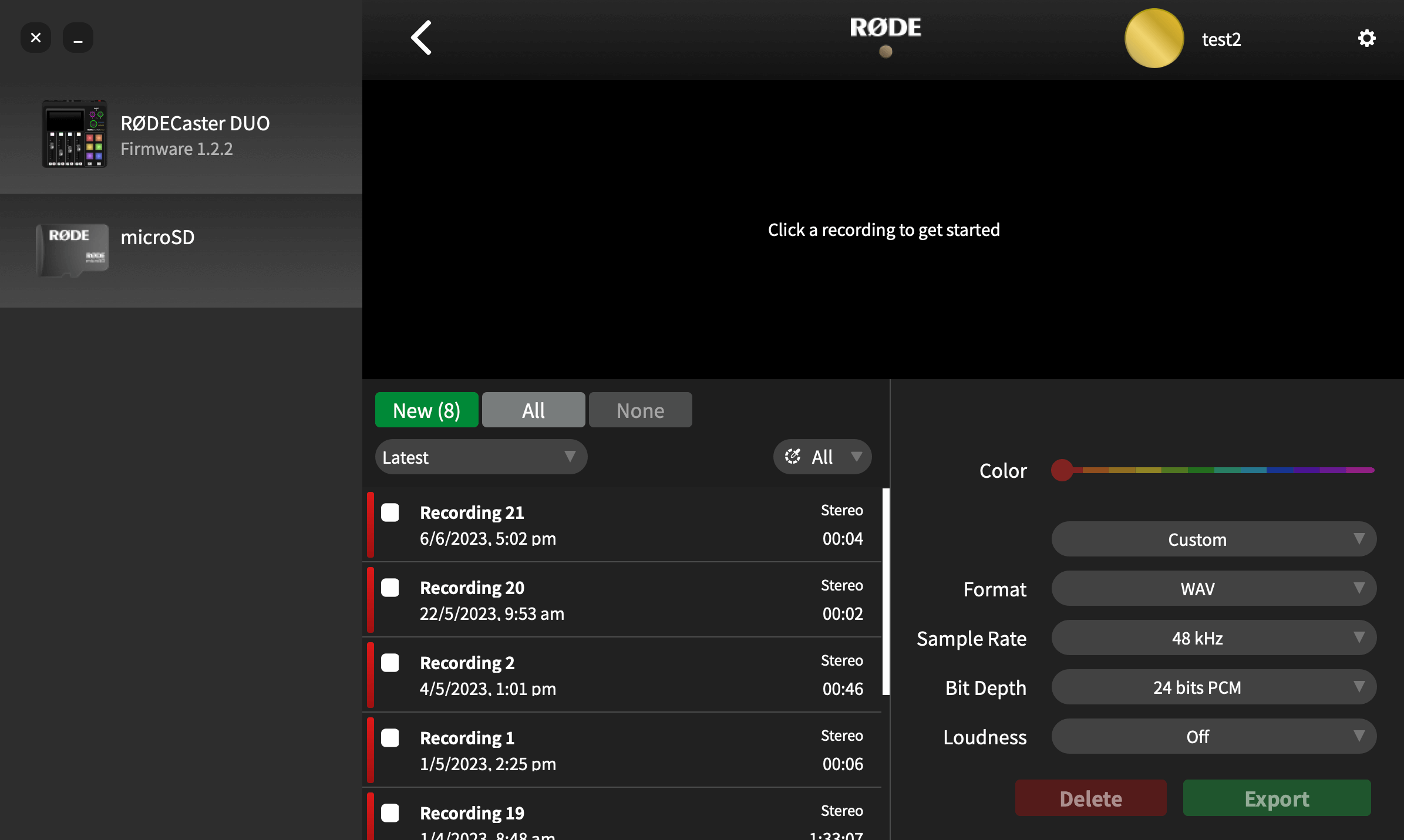
Para transferir a tu ordenador las grabaciones guardadas en un microSD externo, haz clic en «Transferir grabaciones». A continuación, se te pedirá que pongas tu RØDECaster Duo en «Modo de transferencia». Haz clic en «Continuar» para proceder.
Tus grabaciones aparecerán a continuación, ordenadas de la más reciente a la más antigua. Puedes cambiar el orden desde el menú desplegable. Una vez seleccionada una grabación, podrás reproducir el audio. Haz clic en los botones de flecha y marcador para avanzar por el archivo de audio. Encima de la forma de onda principal hay una minibarra de navegación. Úsala para desplazarte rápidamente por las grabaciones más largas. También puedes utilizar los iconos de lupa situados en la esquina superior derecha para ampliar y reducir la vista de la grabación.
Para recortar una grabación, haz clic en los marcadores de inicio y final y arrástralos hasta la ubicación deseada (debajo de la forma de onda se muestran tanto el tiempo de grabación en tiempo real como el tiempo transcurrido).
En la esquina inferior derecha, puedes elegir entre varias plataformas populares de distribución de pódcast; se seleccionarán los ajustes de exportación óptimos para la plataforma elegida. También puedes seleccionar «Personalizado» y elegir tus propios ajustes de exportación, incluidos el formato, la frecuencia de muestreo, la tasa de bits y la sonoridad.
Cuando estés listo para exportar, haz clic en el botón «Exportar»; se te pedirá que selecciones una ubicación de destino para guardar los archivos exportados. Para exportar varios archivos simultáneamente, marca la casilla de cada archivo que quieras guardar y, a continuación, haz clic en «Exportar».
Puedes eliminar grabaciones haciendo clic en el botón «Eliminar» (esto eliminará permanentemente el archivo de tu tarjeta SD). Para eliminar varias grabaciones simultáneamente, marca la casilla de los archivos que quieras eliminar y, a continuación, haz clic en «Eliminar».
Nota
También puedes eliminar grabaciones directamente desde el dispositivo mediante la lista de «grabaciones» (accesible al tocar el icono Mostrar en la esquina superior derecha de la pantalla).