Primeros pasos
Cómo encender tu RØDECaster Video
Conecta la fuente de alimentación incluida al puerto de alimentación USB-C y pulsa el botón rojo situado junto a él para encender tu RØDECaster Video. RØDECaster Video se iniciará y mostrará un código QR que enlaza con un vídeo introductorio. Toca el icono «Inicio» para acceder a la pantalla de inicio predeterminada.
Conexión a una red y actualización del firmware
Cuando tu RØDECaster Video esté conectado a una red, ya sea mediante Wi-Fi o Ethernet , podrás controlarlo y configurarlo de forma remota utilizando un ordenador conectado a la misma red, a través de la RØDECaster App. La conexión de red también te permite transmitir directamente desde tu RØDECaster Video.
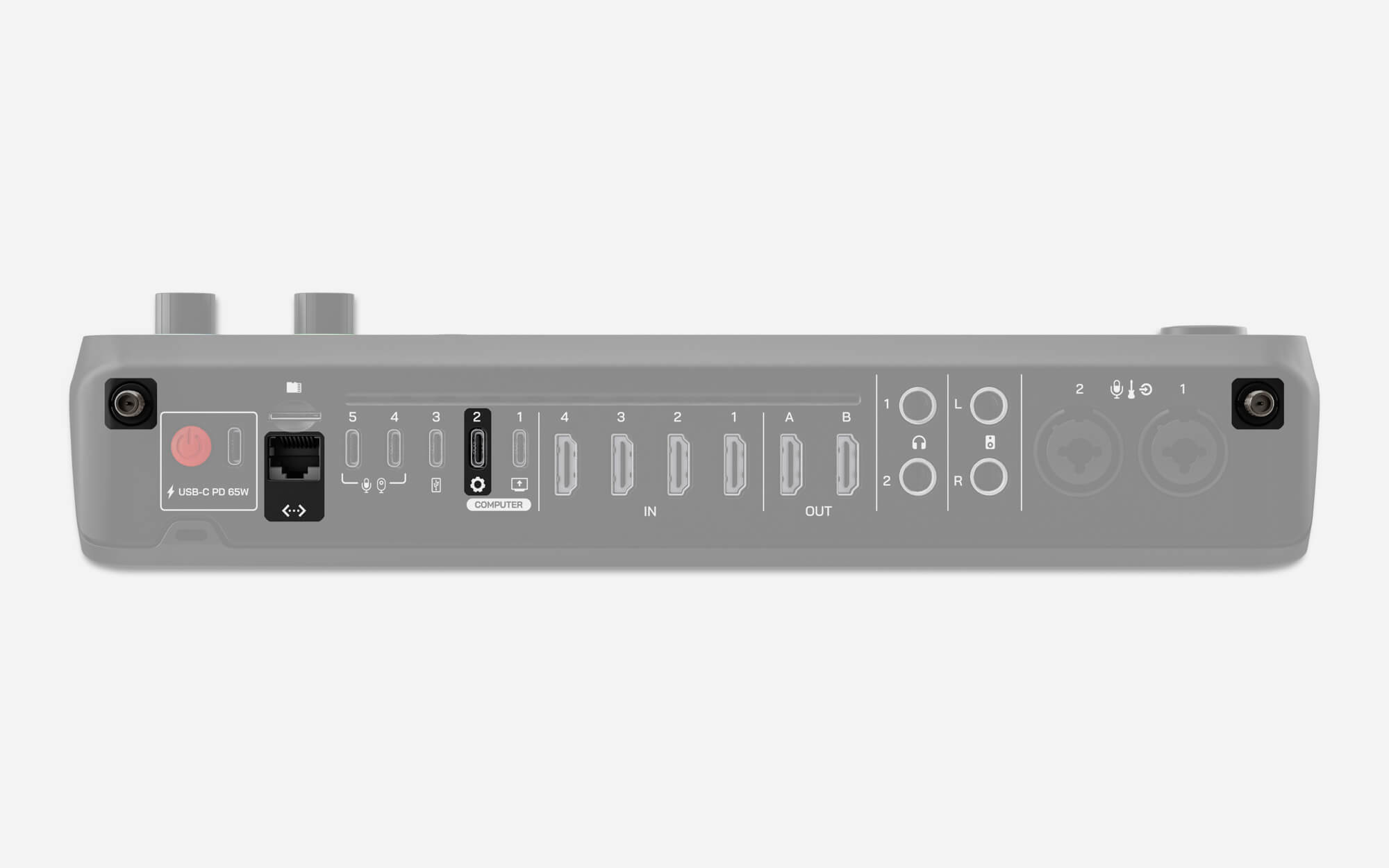
Primero, conecta las antenas externas a ambos lados del panel trasero enroscándolas. Si deseas utilizar Ethernet, conecta un Ethernet cable desde el RØDECaster Video directamente al router u otro dispositivo de red. A continuación, conecta el puerto USB 2 de tu RØDECaster Video al ordenador mediante el USB cable incluido y, después, descarga, instala y abre la RØDECaster App.
En el menú de la izquierda, selecciona tu RØDECaster Video y sigue las indicaciones para actualizar al firmware más reciente si es necesario. A continuación, ve a Configuración avanzada > Sistema > Red > Wi-Fi y sigue las indicaciones para conectarte a una red Wi-Fi.
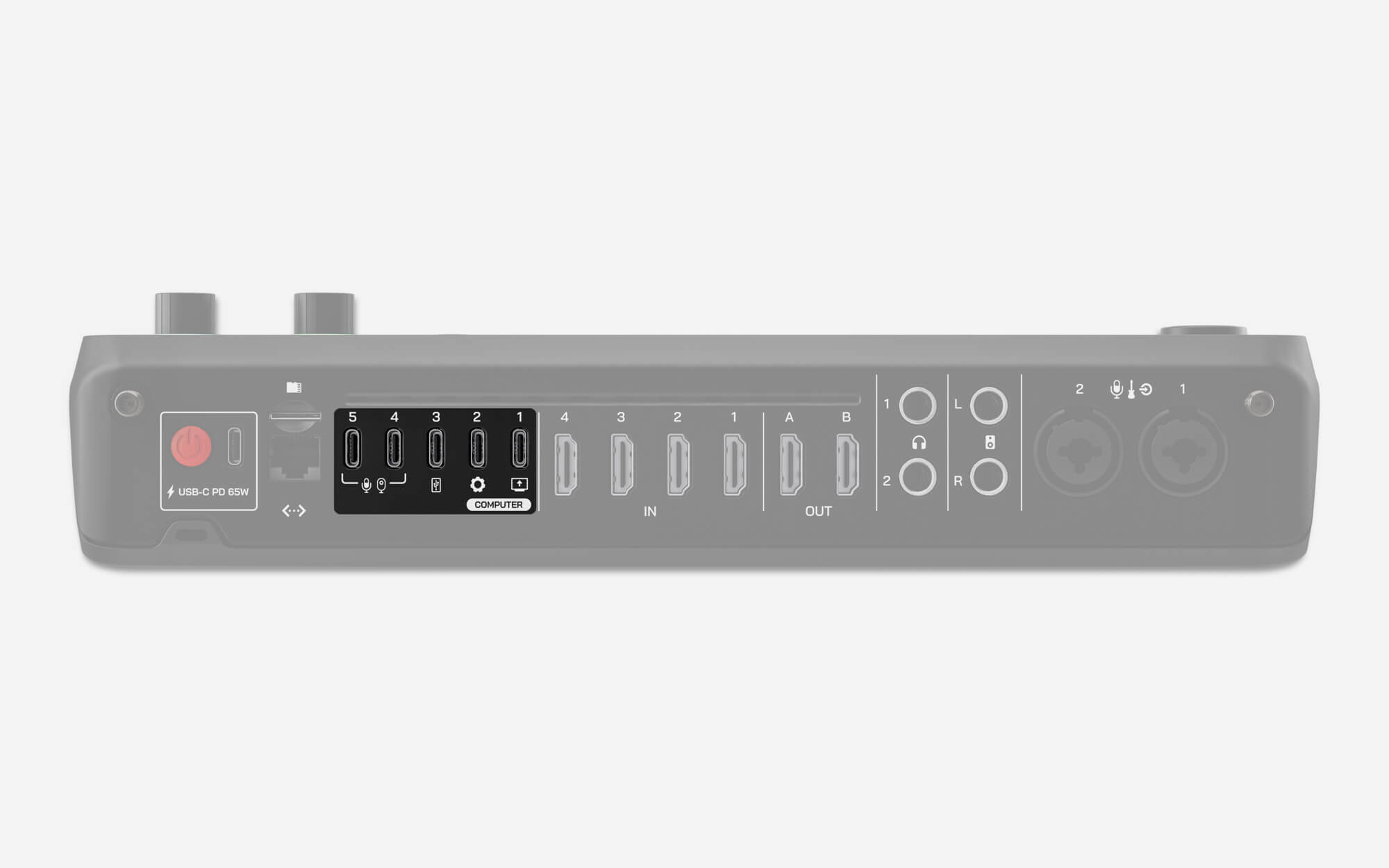
Entradas USB-C (1-3)
USB 1 – Interfaz de vídeo y audio
USB 1 puede enviar una transmisión de vídeo desde RØDECaster Video a tu ordenador, además de funcionar como interfaz de audio multipista y ofrecer un canal de audio adicional «USB Chat». Conecta este puerto a tu ordenador mediante el SuperSpeed cable incluido y elige qué salida de vídeo enviar accediendo a Ajustes > Vídeo > USB 1 y seleccionando una de las siguientes opciones: Programa, Vista previa, Multivista o Cámara 1 – 6.
USB 2 – Control y audio secundario
USB 2 se utiliza para controlar y configurar RØDECaster Video cuando está conectado a un ordenador con RØDECaster App en ejecución; solo tienes que asegurarte de utilizar un SuperSpeed USB cable, como el incluido. También funciona como interfaz de audio secundaria y cuenta con certificación MFi, por lo que es ideal para conectarlo a ordenadores secundarios y a teléfonos iOS y Android. También puedes conectar USB 1 y USB 2 al mismo ordenador para disfrutar de una flexibilidad aún mayor.
USB 3 – Almacenamiento de USB
USB 3 se utiliza para conectar dispositivos de almacenamiento masivo USB , como discos duros externos y unidades flash USB. Aquí se grabarán tus vídeos y audios, ya sea como archivos individuales o multipista.
Nota
El RØDECaster Video requiere que los dispositivos de almacenamiento estén en formato de archivo exFAT. Puede formatear la unidad accediendo a Ajustes > Almacenamiento > USB Almacenamiento y tocando «Borrar».
Entradas USB-C (4 y 5)
RØDECaster Video cuenta con 2 puertos USB-C multifunción (USB 4 y 5) que pueden utilizarse para conectar dispositivos de USB vídeo, como webcams compatibles, tarjetas de captura y dispositivos de RØDE USB audio, como RØDECaster Pro II y Duo, así como una amplia variedad de RØDE USB microphones, incluidos NT-USB+, PodMic USB y muchos más. De forma predeterminada, USB 4 y 5 se asignarán a los botones de entrada 5 y 6.
Dispositivos de USB vídeo
RØDECaster Video es compatible con webcams y dispositivos de USB vídeo similares que utilizan el estándar UVC (USB Video Class). Al conectarlo, RØDECaster Video suministrará alimentación al dispositivo UVC y lo reconocerá como una entrada, lo que te permitirá utilizarlo igual que una de las entradas HDMI.
Nota
RØDECaster Video solo admite dispositivos de vídeo USB sin compresión capaces de proporcionar una transmisión de vídeo UVC mínima de 1080p24. Los formatos sin compresión suelen especificarse como YUV o NV12, mientras que los formatos no compatibles (comprimidos) suelen especificarse como MP4 o H.264. Para obtener más información, consulta nuestro artículo sobre compatibilidad de dispositivos de vídeo USB Video.
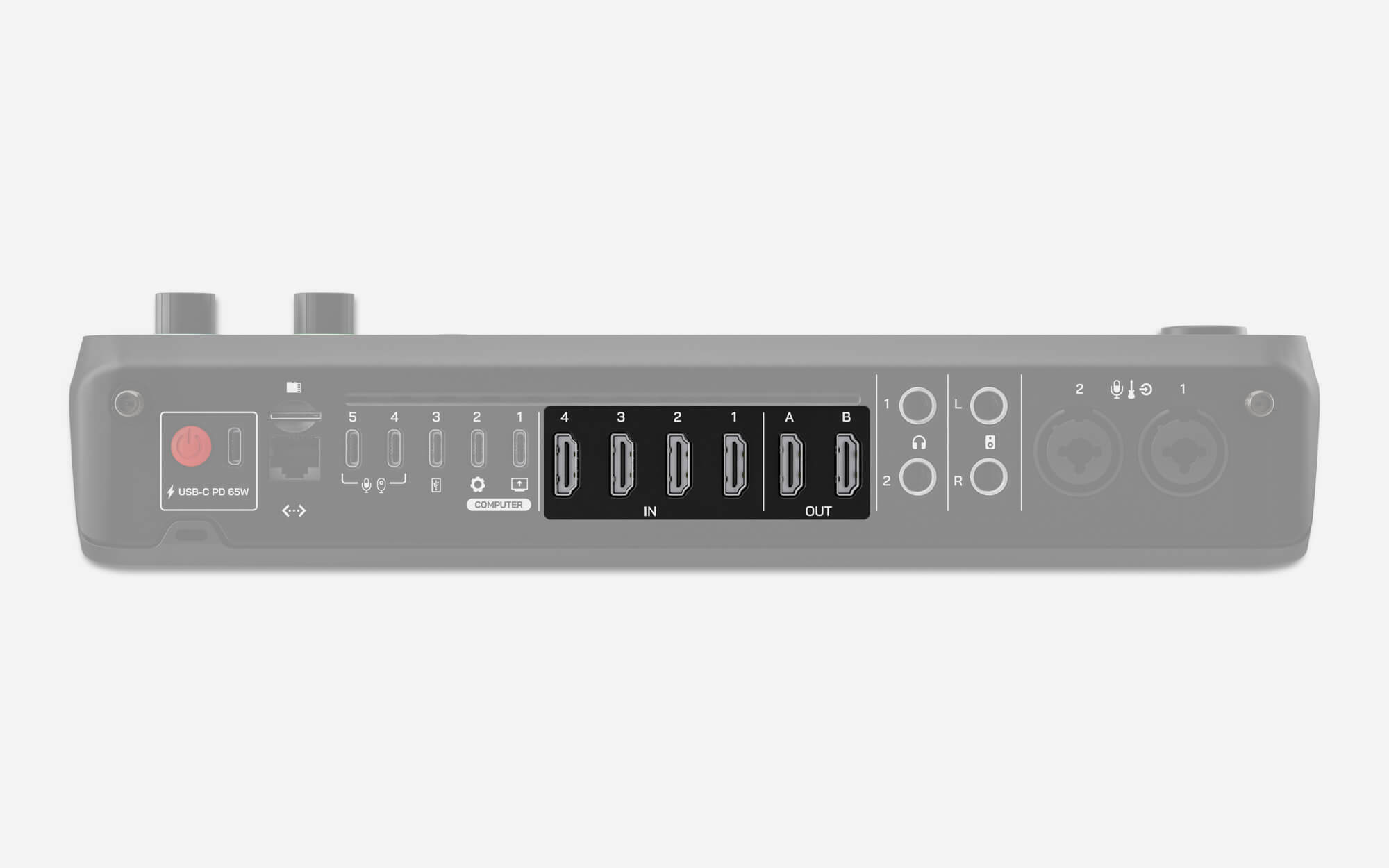
Entradas y salidas HDMI
RØDECaster Video cuenta con 4 entradas HDMI etiquetadas del 1 al 4 y 2 salidas HDMI etiquetadas como A y B.
Entradas HDMI (1-4)
Las 4 entradas HDMI sirven para conectar cámaras y otros dispositivos de vídeo. De forma predeterminada, las entradas 1-4 se asignarán a los primeros 4 botones de entrada. RØDECaster Video acepta cualquier fuente de vídeo capaz de emitir una señal de vídeo de 1920x1080; esta resolución se solicitará automáticamente si el dispositivo de vídeo puede generarla.
Salidas HDMI (A y B)
Las dos salidas HDMI sirven para conectar pantallas destinadas a la monitorización y a la salida de la producción. Ve a Ajustes > Vídeo > HDMI A o HDMI B para seleccionar qué señal de vídeo quieres enviar a cada salida (Programa, Previsualización, Multiview o Cámara 1–6).
Nota
Si no aparece una imagen a través de tu RØDECaster Video procedente de una de tus fuentes de vídeo HDMI, comprueba la resolución de la fuente de vídeo (cámara, tarjeta de captura, etc.) para asegurarte de que admite una salida de 1920x1080.
Entradas y salida de vídeo en red
Tu RØDECaster Video puede recibir vídeo NDI® de otros dispositivos de tu red y enviar su propia transmisión de vídeo NDI. Solo tienes que conectar tu RØDECaster Video a tu red local mediante un cable Ethernet para acceder a estas funciones.
Entradas NDI
Hay 4 fuentes de entrada de red disponibles para conectar cámaras u otros dispositivos. Esto puede hacerse en el hardware mediante el modo Inspect. Una vez en el modo Inspect, seleccione un botón de entrada y, a continuación, el tipo de dispositivo; después, utilice el codificador para desplazarse hacia abajo y seleccione una de las opciones de red. Se mostrará una lista de dispositivos NDI de su red como opciones para asignarlos al botón. Este proceso también está disponible en Scene Builder de la aplicación RØDECaster , en Fuente de entrada.
Salida NDI
La salida NDI se puede activar para transmitir un flujo de vídeo a través de la red local. Esto permite que RØDECaster Video aparezca como opción de entrada para otros dispositivos, como decodificadores de software o hardware. Esta función se puede activar en el hardware seleccionando Settings > Video > NDI y, a continuación, eligiendo la señal que desea transmitir. También se puede activar mediante la RØDECaster app seleccionando Device Configuration > Video > Outputs, y después seleccionando una opción en la lista desplegable de NDI.
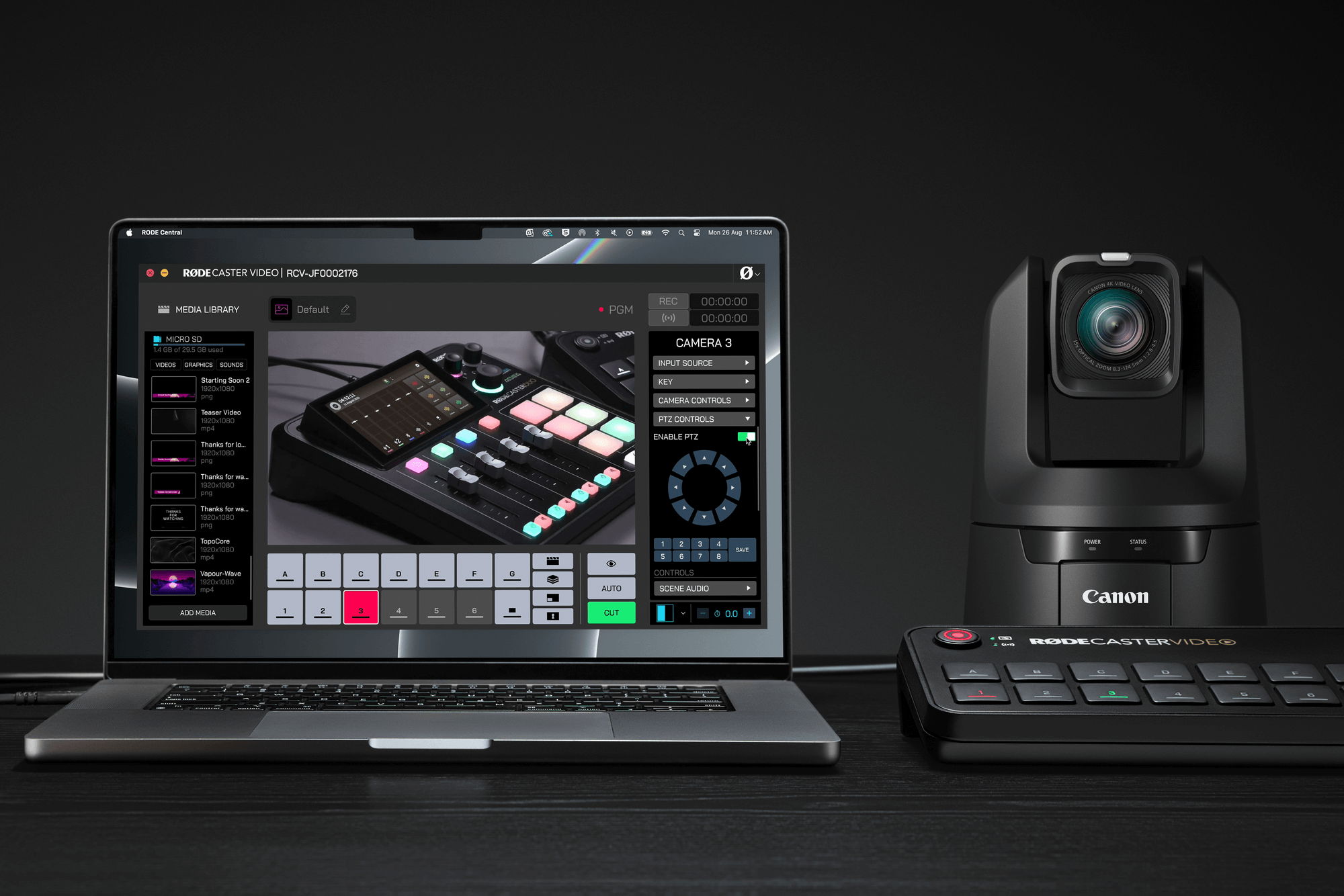
Uso de RØDECaster Video para controlar cámaras PTZ
Con RØDECaster Video también tienes control total de Panorámica, Inclinación, Zoom y Enfoque de las cámaras PTZ compatibles de tu red local.
Para activar el control PTZ de las cámaras compatibles, solo tienes que seleccionar los controles PTZ en el menú desplegable de «Scene Builder» y activar PTZ para controlar tu dispositivo de forma remota. Puedes guardar preajustes directamente en la entrada de la cámara y, posteriormente, asignarlos a una escena para recuperar el preajuste con solo pulsar un botón.
Esto permite encuadrar las tomas y crear ajustes dinámicos del ángulo de cámara para cada escena que crees.
Añadir cámaras de iPhone mediante RØDE Capture
Con la función NDI, puedes conectar tu iPhone directamente a tu RØDECaster Video y añadir sus cámaras a tu producción mediante la aplicación gratuita RØDE Capture. Esto significa que puedes usar la cámara principal de tu iPhone, o usar tanto la cámara principal como la cámara frontal para disponer de fuentes de vídeo independientes, sin necesidad de conectar ningún cable a tu teléfono.
Para activar esta función:
- Asegúrate de que tu iPhone esté conectado a la misma red que tu RØDECaster Video. Tu RØDECaster Video debe estar conectado físicamente a la red mediante Ethernet, pero tu iPhone puede conectarse mediante Wi-Fi (a la misma red) o mediante Ethernet usando un adaptador Ethernet
- Abre la flecha de ajustes en RØDE Capture y activa «NDI Cast»
- Si solo quieres usar la cámara principal, asegúrate de que el modo «Dual Cam» esté desactivado. Para enviar las cámaras frontal y trasera, activa el modo Dual Cam (con el ajuste «PiP» o «Split») y, a continuación, en los ajustes de Capture, selecciona «Separate» para obtener dos señales independientes o «Combined» para tener ambas cámaras en una sola señal.
- Al seleccionar la fuente de entrada en tu RØDECaster Video (ya sea en el hardware o mediante RØDECaster App), elige Red > RØDE Capture Stream A. También estará disponible «Stream B» si utilizas el modo Dual Cam independiente.
.png)
Nota
Puedes cambiar el nombre de tus transmisiones NDI de RØDE Capture desde la app Ajustes de tu iPhone. Ve a Apps > RØDE Capture y edita «Nombre del dispositivo NDI». Aquí también puedes ajustar el códec de transmisión NDI.
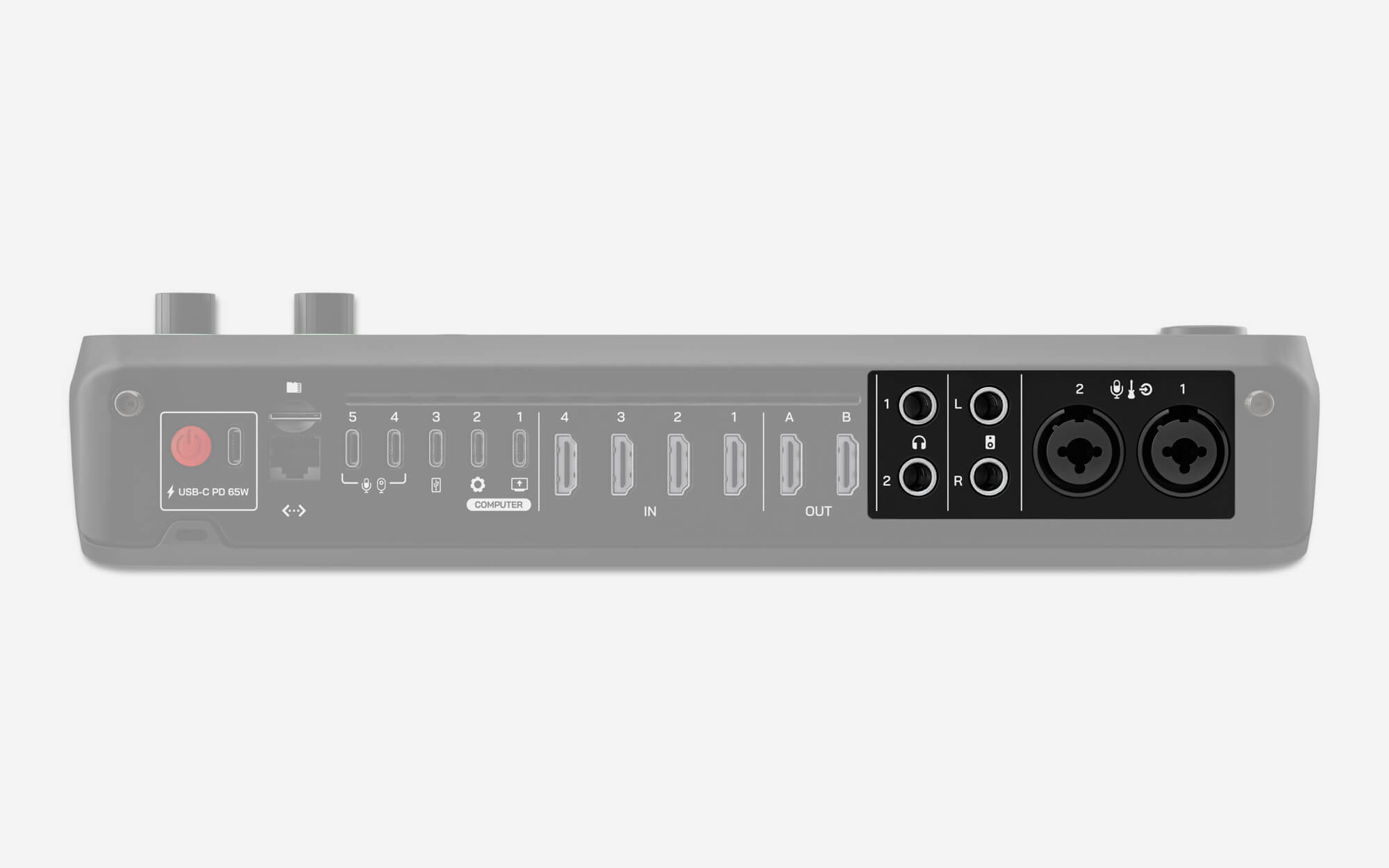
Entradas y salidas de audio
Además de sus avanzadas funciones de conmutación de vídeo, RØDECaster Video también incorpora una interfaz de audio profesional totalmente integrada.
Entradas combo
RØDECaster Video cuenta con un par de conectores combo Neutrik™ de alta calidad para conectar micrófonos, instrumentos y dispositivos con nivel de línea mediante conexiones XLR o de 1/4 de pulgada. Si su micrófono requiere alimentación phantom, consulte la sección Mezclador de audio para saber cómo activarla en cualquiera de las entradas combo.
Salidas para auriculares y altavoces
En la parte posterior de RØDECaster Video hay dos salidas para conectar dos pares de auriculares, como los NTH-100. Si sus auriculares tienen un conector de 3,5 mm, utilice un adaptador de 1/4 de pulgada a 3,5 mm, como el RØDE HJA-4, para conectarlos a la unidad.
En la parte posterior de RØDECaster Video también hay dos salidas de línea balanceadas de 1/4 de pulgada para conectar un par de altavoces, identificadas como izquierda y derecha.
Para ajustar el nivel de salida de los auriculares 1 o 2, o de los altavoces, pulse el codificador de audio hasta que se ilumine el LED situado sobre el icono de los auriculares 1 o 2, o de los altavoces, y después gire el codificador para ajustar el volumen.
microSD Ranura para tarjetas
La ranura para tarjetas de vídeo RØDECaster se utiliza para almacenar vídeos, imágenes, gráficos y sonidos que se usarán en tu producción.
Nota
Recomendamos utilizar tarjetas de clase UHS-I o superior, con una velocidad de escritura de al menos 30 MB/s.
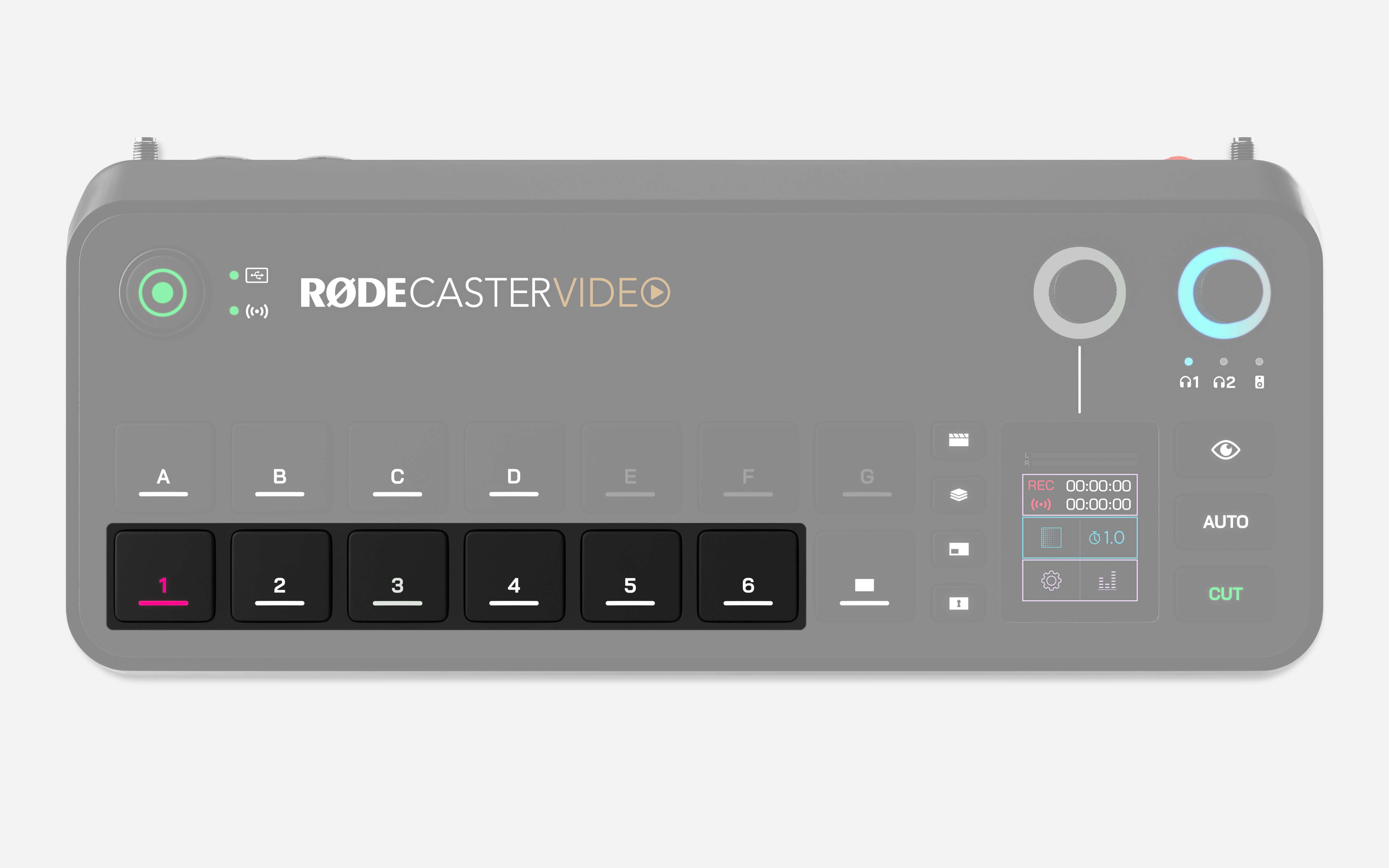
Botones de entrada (1 – 6)
La fila inferior de botones, etiquetados del 1 al 6, son los botones de entrada y corresponden a las 6 posibles fuentes de entrada que se pueden asignar simultáneamente en RØDECaster Video. Estos botones se iluminarán en blanco cuando se les asigne una fuente de entrada, en rojo cuando estén activos (la salida de programa) o en verde cuando estén preparados para emitirse en directo (la salida de vista previa).
Al pulsar uno de estos botones cuando tiene asignada una fuente de entrada, dicha entrada pasará a la señal de programa en directo (si está en modo Instantáneo) o a la señal de vista previa (si está en modo Estudio).
Asignar una fuente de entrada a un botón de entrada
De forma predeterminada, HDMI 1-4 se asignará a los 4 primeros botones de entrada, y USB 4 y 5 se asignarán a los botones de entrada 5 y 6, pero puedes asignar cualquier entrada a cada uno de los 6 botones. Para hacerlo:
- Pulsa el botón Inspect
- Selecciona el botón de entrada que quieras ajustar
- Toca el cuadro de selección de entrada en la pantalla (se mostrará la entrada asignada actualmente)
- Gira el codificador para desplazarte por las entradas y haz clic en el codificador para confirmar tu selección
- Cuando hayas realizado las asignaciones, vuelve a pulsar el botón Inspect
Botones de escena (A – G)
Cada uno de los siete botones de escena se puede personalizar por completo con distintas configuraciones de fuentes de entrada, imágenes, vídeos, superposiciones gráficas y diseños de incrustación, lo que permite cambiar rápidamente entre configuraciones predefinidas sobre la marcha. Las escenas se pueden crear rápidamente en el propio RØDECaster Video o mediante RØDECaster App Scene Builder para disfrutar de una personalización aún mayor.
Botón de fundido a negro
Al pulsar el botón de fundido a negro (junto a los botones de entrada), se mostrará una pantalla en blanco, sustituyendo la señal del programa actual, y también se atenuará cualquier audio que se esté reproduciendo. Esta función resulta útil si necesita cortar rápidamente una señal en directo o desea fundir a negro para finalizar un programa o segmento. El tiempo que tarda este fundido está determinado por la duración de la transición.
Nota
Puedes desactivar esta función pulsando el botón Inspect, después el botón Fade to Black y activando o desactivando la función.
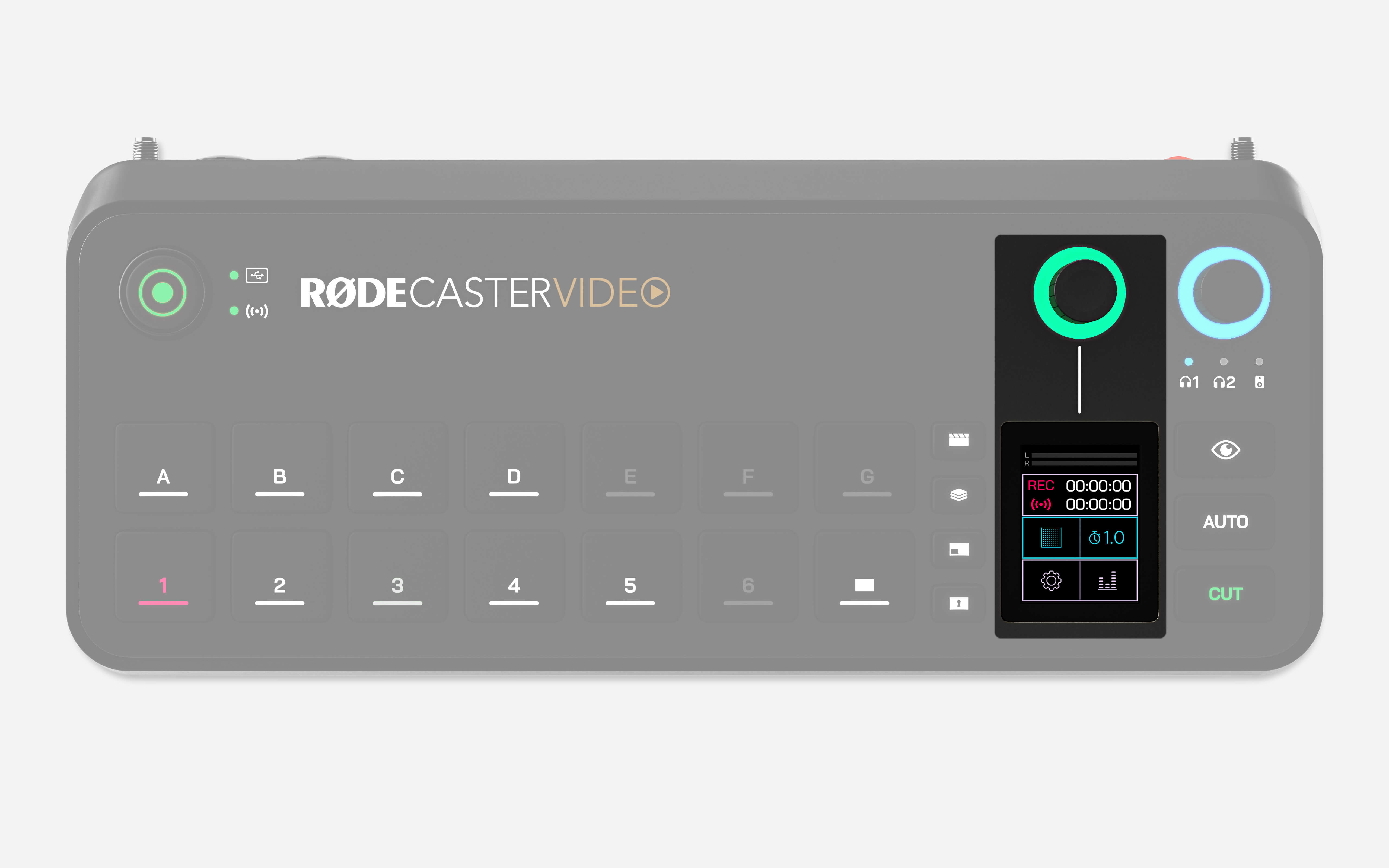
Pantalla y codificador
La pantalla táctil, junto con el codificador situado encima, se utilizan para navegar y ajustar la configuración y los controles de RØDECaster Video. Toca los iconos y gira el codificador para navegar por los menús, seleccionar elementos, confirmar ajustes, recorrer las páginas o volver a la pantalla de inicio.
El anillo LED alrededor del codificador se ilumina en blanco cuando puedes utilizarlo para navegar por los menús, y en verde cuando puedes utilizarlo para ajustar la configuración en pantalla.
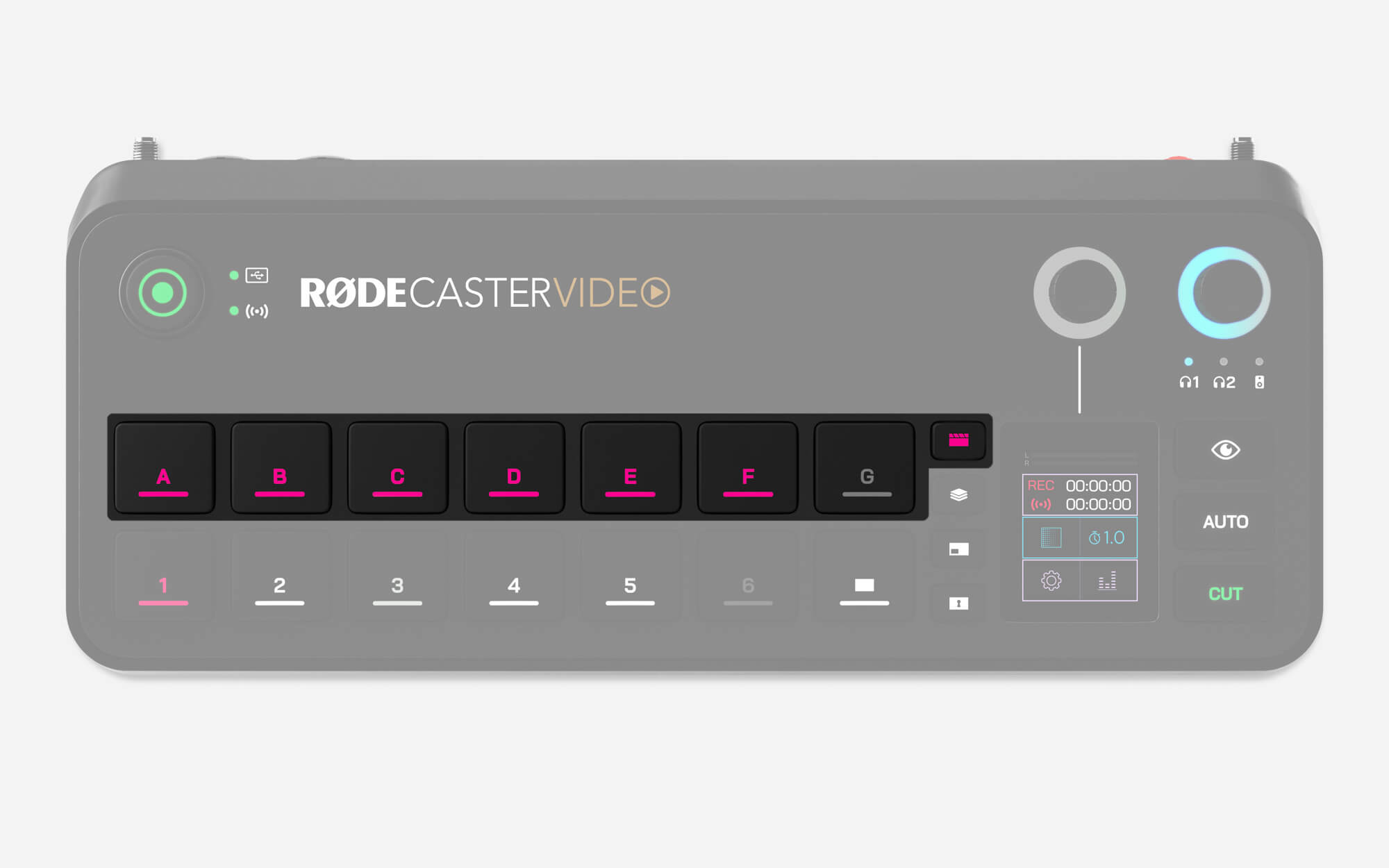
Botón Media
El botón Media permite acceder a los vídeos, imágenes y sonidos que hayas cargado en tu microSD card y asignado a un botón Media. Al pulsarlo, el botón Media se iluminará en morado y los botones de escena (A – G) cambiarán de función para representar los archivos multimedia asignados. Los botones que tengan archivos multimedia asignados se iluminarán en morado, mientras que los que no tengan ninguna asignación permanecerán apagados.
Puedes interactuar con estos botones del mismo modo que con los botones de entrada y los botones de escena; es decir, puedes cambiar a vídeos, imágenes y sonidos, así como utilizarlos dentro de las escenas.
Vuelve a pulsar el botón Media para salir de este modo; los botones de escena recuperarán su función predeterminada de seleccionar escenas.
Nota
Los archivos de vídeo no se reproducirán en la señal de vista previa, pero comenzarán a reproducirse en cuanto se cambien a la señal del programa.
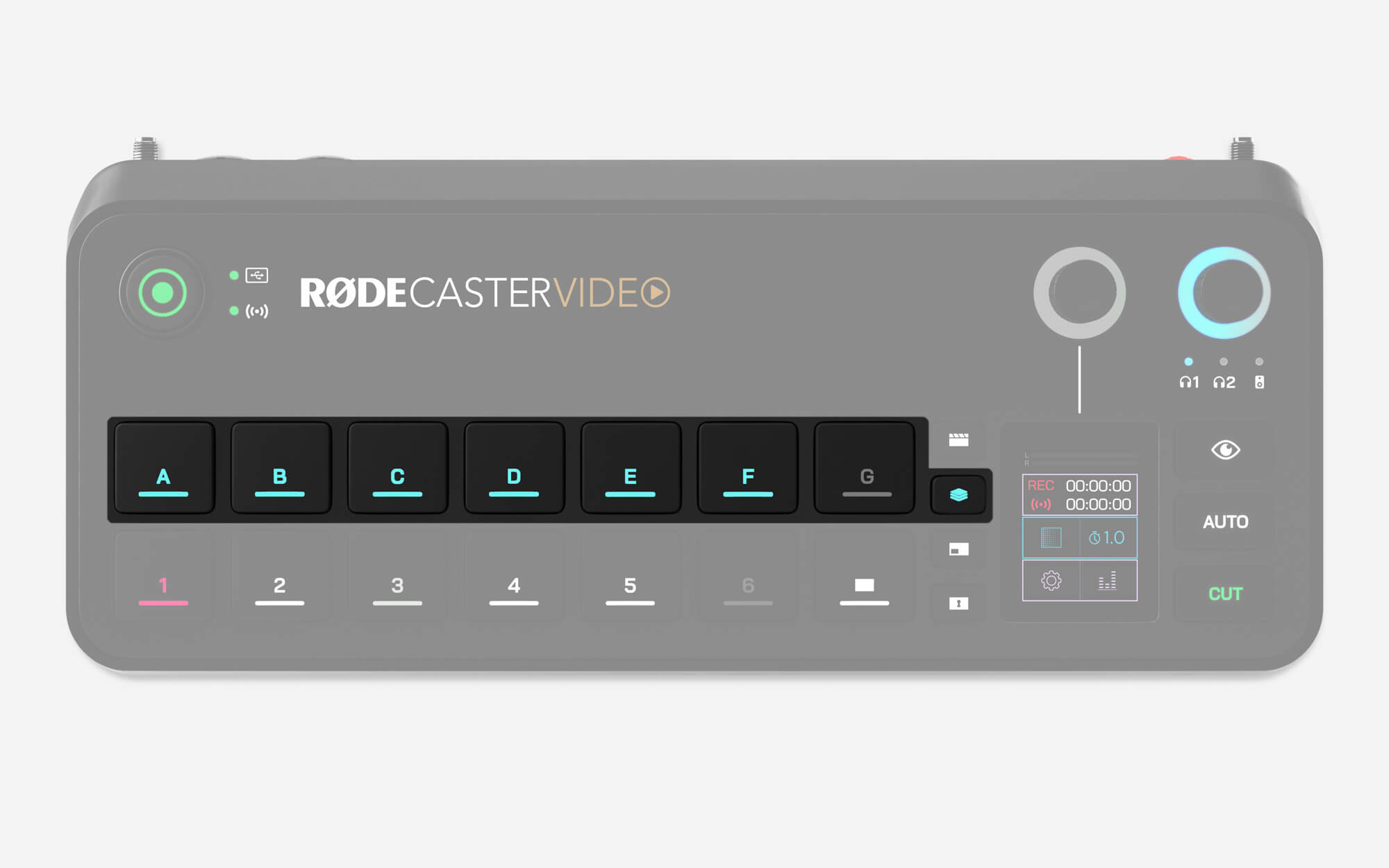
Botón de superposición
El botón de superposición permite acceder a las imágenes que has cargado en tu tarjeta microSD y asignado a un botón de superposición. Al pulsarlo, el botón de superposición se iluminará en azul claro y los botones de escena (A – G) cambiarán su función para representar las superposiciones gráficas asignadas. Los botones que tengan superposiciones gráficas asignadas se iluminarán en azul, mientras que los que no tengan ninguna asignación permanecerán apagados.
Al pulsar uno de estos botones, se activará la superposición gráfica correspondiente y se mostrará sobre la señal existente tanto en Programa como en Previsualización. Las superposiciones permanecerán en pantalla hasta que se vuelva a pulsar el botón, lo que permite cambiar de entradas, escenas y medios sin que desaparezcan.
Aunque puedes utilizar archivos JPG para superposiciones sencillas, el uso de archivos PNG con una capa de transparencia permite conservar dicha transparencia durante la emisión. Esto los hace ideales para tercios inferiores, logotipos, marcas de agua y otros elementos similares.
Vuelve a pulsar el botón de superposición gráfica para salir de este modo; los botones de escena recuperarán su función predeterminada de selección de escenas.
Nota
Solo puede haber una superposición gráfica activa a la vez.
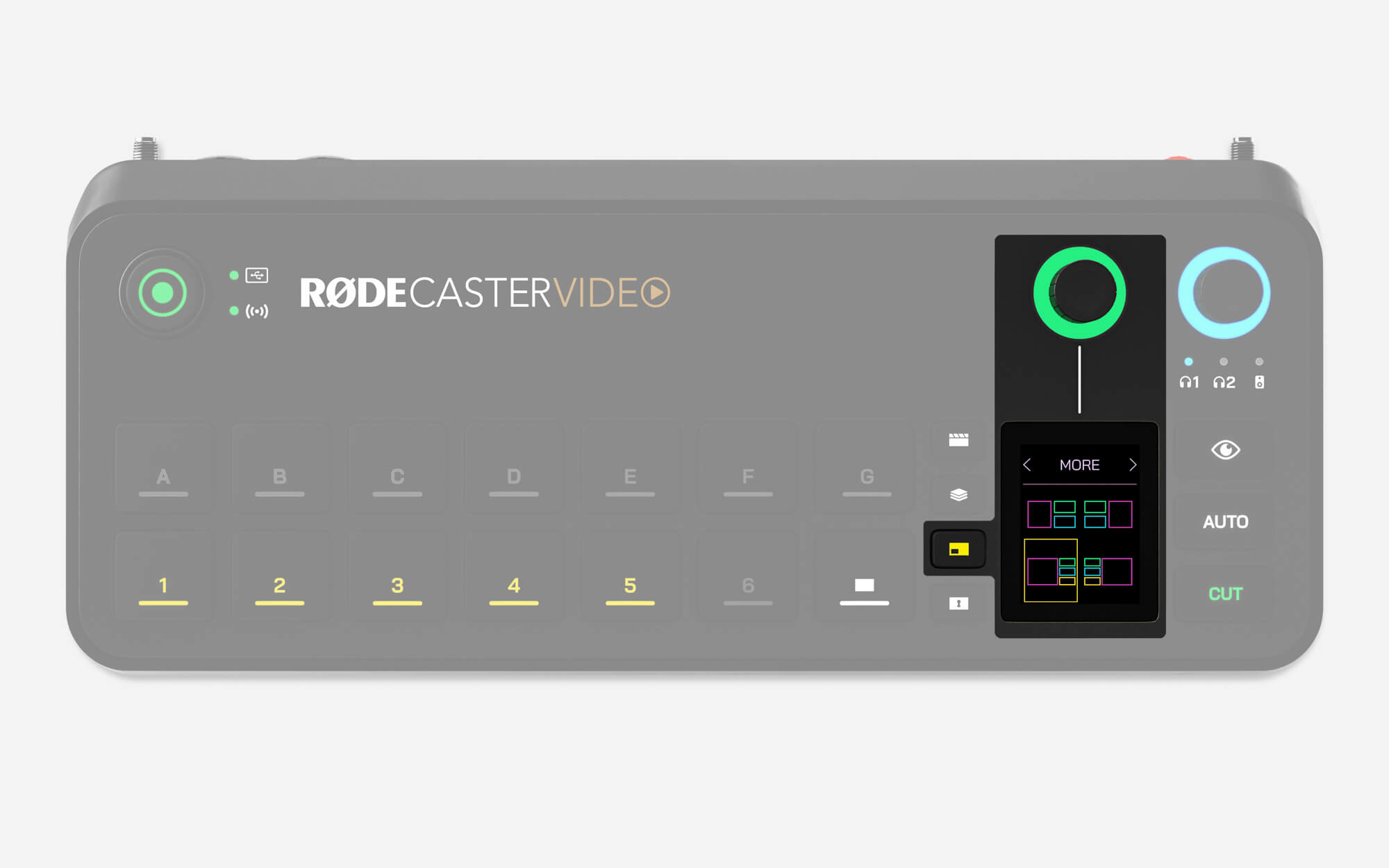
Botón Multifuente
Este botón permite crear rápidamente composiciones multifuente con las entradas y los medios, como configuraciones de imagen sobre imagen o de pantalla dividida. Puede crear estas configuraciones para utilizarlas al instante durante la producción o guardarlas en un botón de escena vacío para usarlas más adelante.
Al pulsarlo, el botón Multifuente se iluminará en amarillo y verá el menú de distribución en pantalla. Al tocar la parte superior de este menú, podrá utilizar el codificador para explorar una amplia variedad de distribuciones predefinidas y, a continuación, hacer clic en el codificador para seleccionar una. Una vez seleccionada, puede utilizar el codificador para recorrer cada uno de los cuadros de la distribución multifuente y pulsar un botón de entrada o de medios para asignarlo a cada cuadro.
Una vez configurada la distribución multifuente, pulse la marca de verificación verde para confirmarla. En el modo Studio, esta distribución multifuente se aplicará a la señal de vídeo de previsualización, mientras que en el modo Instant se aplicará a la salida de programa. Si desea guardar esta distribución como una escena, simplemente mantenga pulsado un botón de escena vacío.
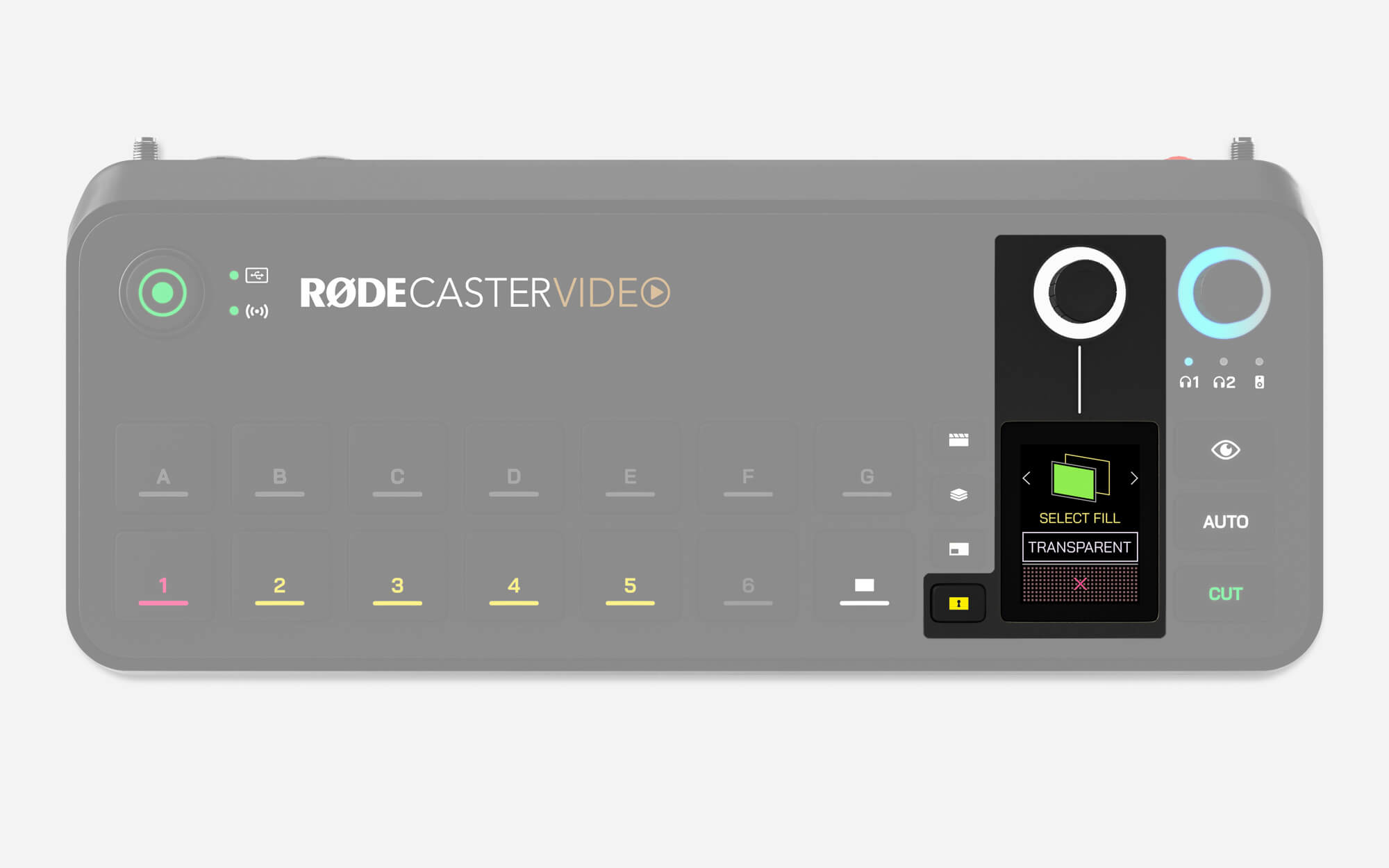
Botón de incrustación
El botón de incrustación aplica automáticamente una incrustación por croma (fondo verde o fondo azul) o una incrustación por luminancia a la señal de vista previa en el modo Studio, o a la señal de programa en el modo Instant, lo que permite colocar al sujeto delante de imágenes, vídeos e incluso otras fuentes de entrada.
Pulse el botón de entrada al que desea aplicar la incrustación y, a continuación, pulse el botón de incrustación. Ahora puede utilizar el codificador para seleccionar fondo verde o fondo azul y, después, pulsar otro botón de entrada o de contenido multimedia para seleccionarlo como fondo de sustitución. Para no seleccionar ningún fondo (transparente), simplemente toque la pantalla en lugar de pulsar un botón; así podrá utilizar esta entrada incrustada en las escenas.
Una vez aplicada una incrustación a una fuente de entrada, este ajuste se vinculará automáticamente cada vez que utilice dicha fuente de entrada; deberá desactivar la incrustación para desvincularla.
Keying avanzado
Para configuraciones más avanzadas, puedes utilizar las funciones Luma Key y Key Mask para crear superposiciones y efectos visuales.
Luma Key filtra el vídeo según los valores de brillo, lo que ayuda a eliminar los fondos negros de las fuentes de vídeo de entrada.
A continuación, Key Mask te ofrece un control preciso del área de keying, ya que permite recortar el fotograma para forzar la transparencia en regiones específicas que quizá no cubran por completo el encuadre de la cámara.
En esta sección con keying, también puedes controlar la suavidad y la sombra.
El control Softness permite suavizar los bordes de la máscara para lograr una integración más natural. A continuación, con el control Shadow puedes oscurecer el interior del área enmascarada para mejorar el contraste y hacer que elementos visuales importantes, como el texto blanco, destaquen con claridad.
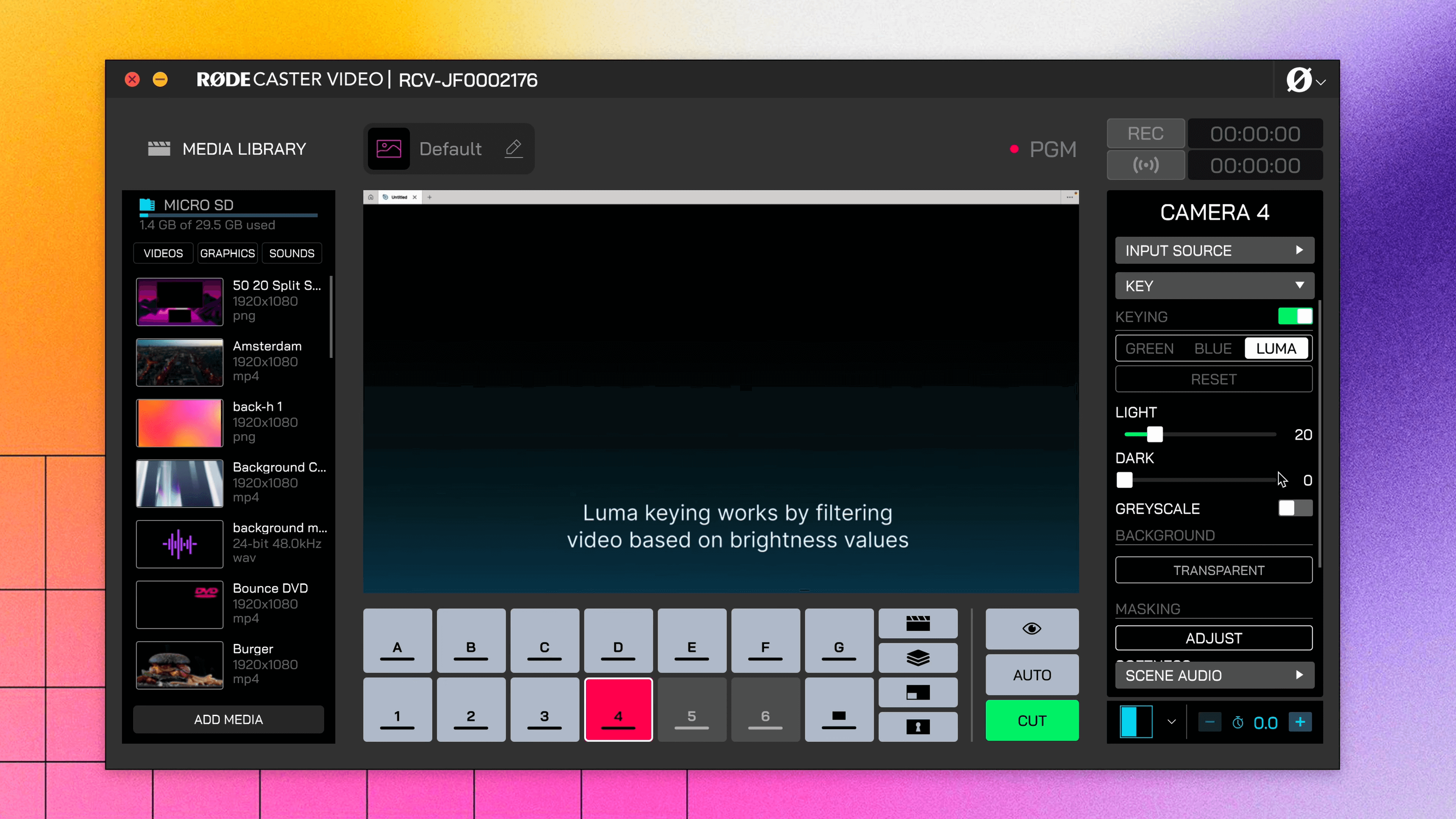
Consejo profesional
Como Luma Key funciona sobre un degradado, cuanto más oscura sea el área, más transparente parecerá.
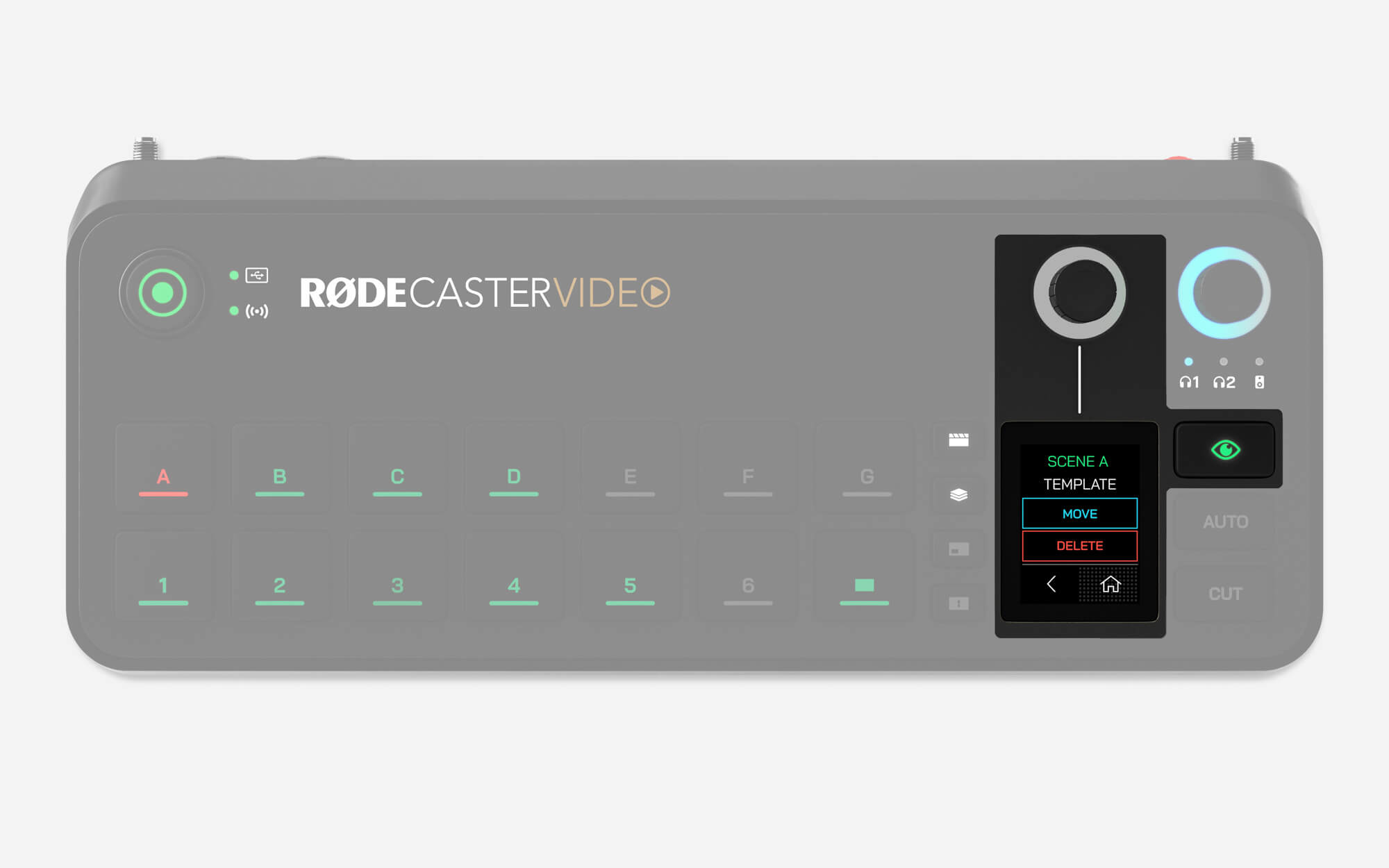
Botón Inspect
El botón Inspect permite consultar de forma segura la información y ajustar la configuración de las entradas, escenas, archivos multimedia o superposiciones sin cambiar a ellos ni ponerlos en preescucha. En el modo Instant, también permite enviar cualquier entrada, escena, archivo multimedia o superposición a la salida Preview, para poder visualizarlo de forma segura antes de emitirlo en directo. Al pulsarlo, el botón Inspect se ilumina en verde y permanece así hasta salir del modo pulsando de nuevo el botón.
En el modo Inspect, al pulsar los siguientes botones se puede consultar y realizar la información y las acciones que se indican a continuación:
Botón Input: muestra información sobre la resolución, la frecuencia de fotogramas y el espacio de color de la entrada conectada, y permite cambiar la fuente de entrada asignada al botón.
Botón Scene: permite eliminar la escena o moverla a otro botón de escena.
Botones Media y Overlay: muestran el nombre del archivo y una vista previa en miniatura, y permiten eliminar el archivo o moverlo a otro botón de contenido multimedia o superposición.
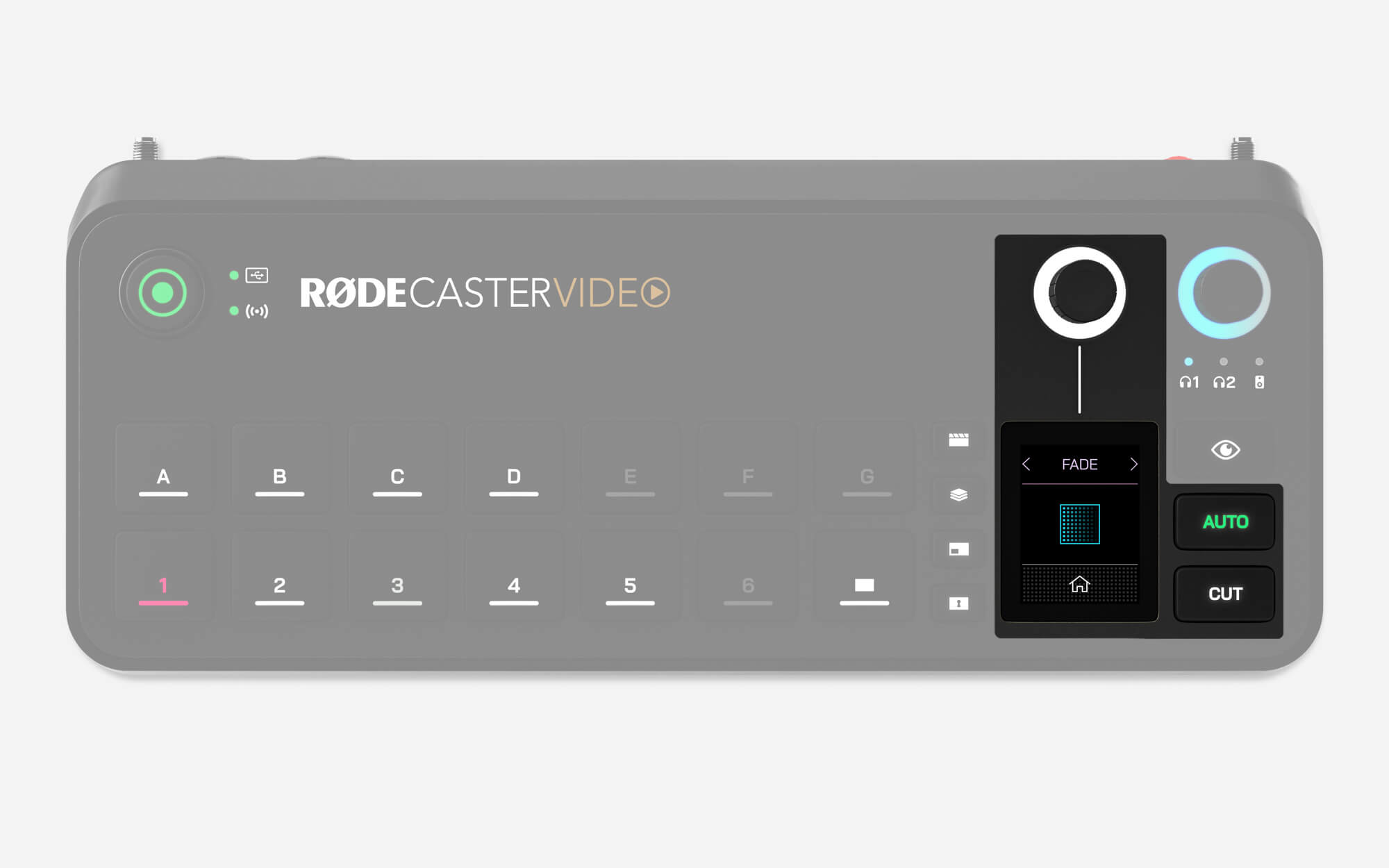
Corte, Auto y transiciones
Los botones Corte y Auto ofrecen dos formas diferentes de cambiar entre señales de vídeo y se comportan de manera distinta según estés en modo Instantáneo o Estudio.
Corte
Corte es el modo predeterminado y permite cambiar al instante entre entradas, medios y escenas en el modo Instantáneo, y entre las señales de vídeo de Vista previa y Programa en el modo Estudio.
Auto
En el modo Instantáneo, Auto cambia entre tus entradas, medios o escenas utilizando los ajustes de transición, o entre las señales de Vista previa y Programa cuando estás en el modo Estudio.
Ajustes de transición
Para ajustar la duración de la transición, solo tienes que tocar el icono en pantalla con el cronómetro, ajustar el codificador giratorio y hacer clic en el codificador para confirmar. Para cambiar el tipo de transición, toca el icono en pantalla situado a la izquierda del cronómetro y utiliza el codificador para seleccionar Fundido, Disolución o Barrido (este último cuenta con varios subtipos).
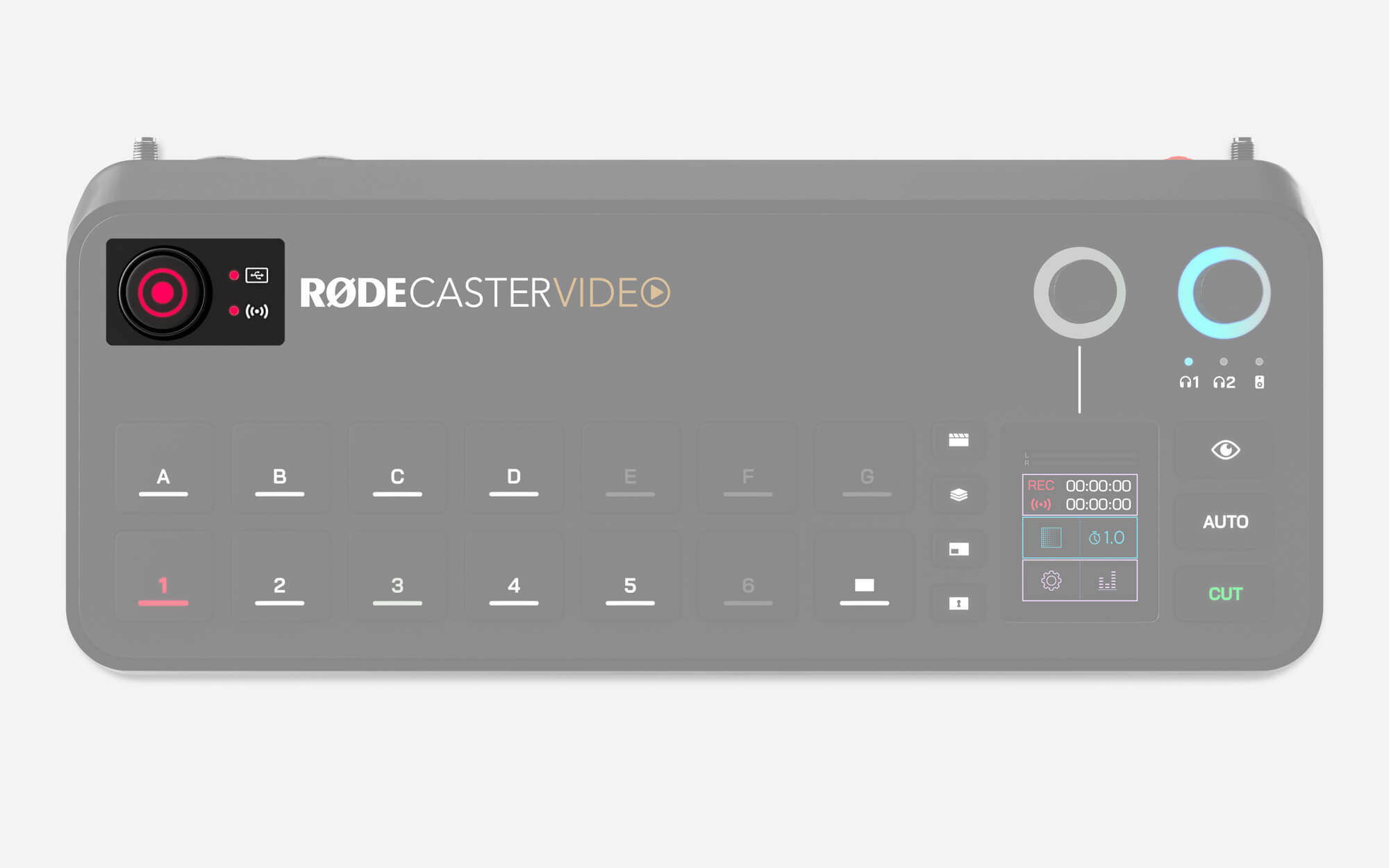
Botón de grabación e indicadores de almacenamiento/red
El botón de grabación se utiliza para iniciar y detener las grabaciones. Tanto el botón de grabación como el LED indicador de almacenamiento situado junto a él se iluminarán en verde cuando estén listos para grabar y en rojo durante la grabación. Si alguno de ellos está apagado, significa que no hay conectado un dispositivo de almacenamiento compatible USB storage a USB 3, que el dispositivo no está formateado con el formato exFAT correcto o que se ha quedado sin espacio libre.
Del mismo modo, el LED indicador de red se iluminará en verde cuando esté listo para transmitir, en rojo durante la transmisión o permanecerá apagado si RØDECaster Video no está listo para transmitir. Esto significa que no has configurado un perfil de transmisión en RØDECaster Video o que no está conectado a Internet.
Frecuencia de fotogramas
La frecuencia de fotogramas global de RØDECaster Video determina la frecuencia de fotogramas de la transmisión, la grabación y las salidas HDMI A y HDMI B. Es importante elegir una sola frecuencia de fotogramas para el proyecto y configurar todas las cámaras y demás dispositivos de vídeo para que emitan con esta frecuencia de fotogramas, a fin de obtener los mejores resultados.
Para configurar la frecuencia de fotogramas global en RØDECaster Video, toca el icono de ajustes y, a continuación, ve a Vídeo > Frecuencia de fotogramas y realiza la selección con el codificador.
Frecuencias de fotogramas: 23,98, 24, 25, 29,97, 30, 50, 59,94, 60
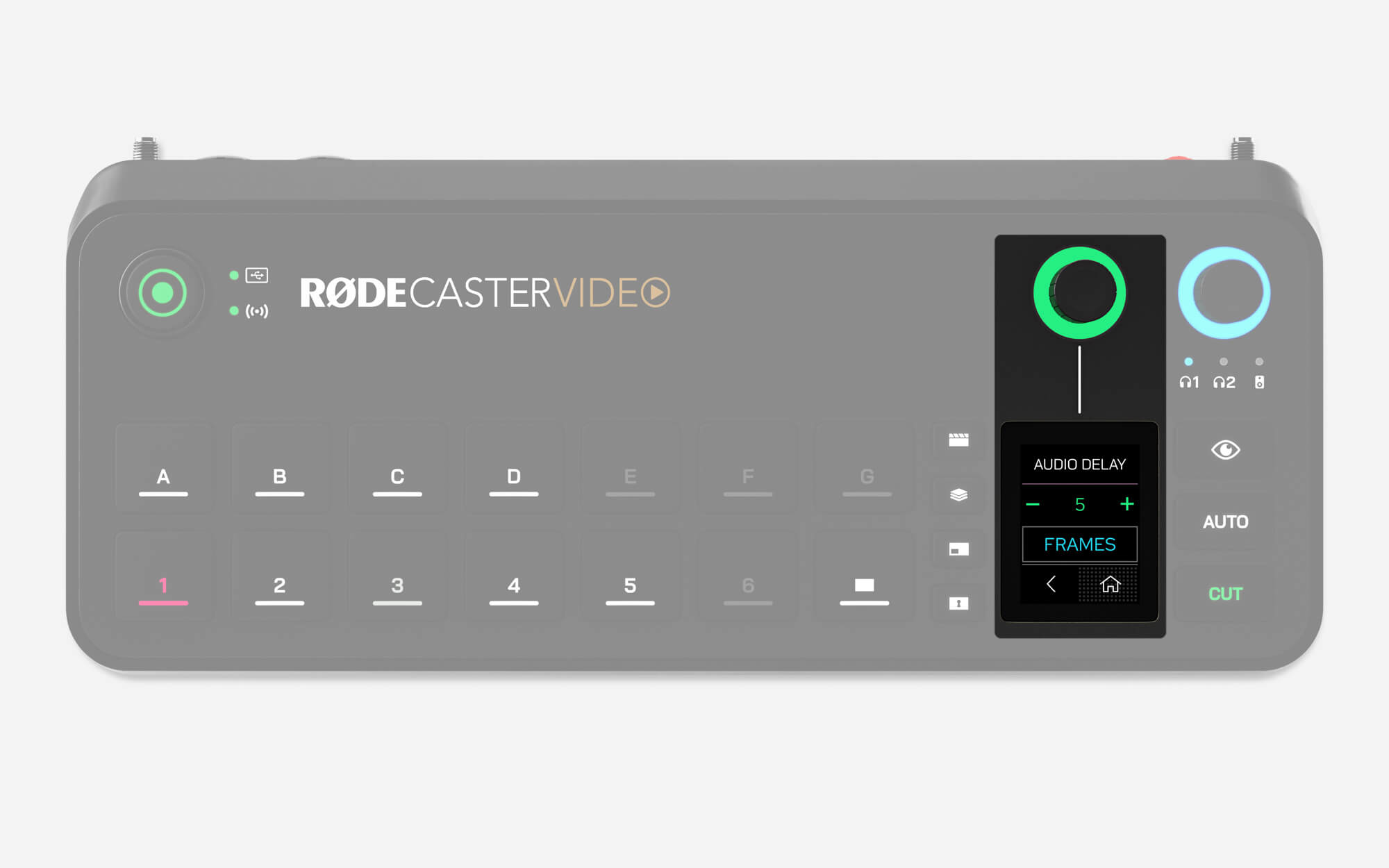
Retardo de la salida de audio
En términos generales, cualquier cámara (u otro dispositivo de vídeo) presentará un ligero retardo en su señal de vídeo. Sin embargo, el retardo de los dispositivos de audio suele ser mucho menor. Para ayudar a compensar esta diferencia, RØDECaster Video incorpora una función de retardo de la salida de audio que permite sincronizar perfectamente el audio con el vídeo en sus emisiones en directo y grabaciones.
De forma predeterminada, el retardo está establecido en 5 fotogramas, lo que debería adaptarse al mayor abanico posible de situaciones, pero puede ajustar este parámetro con precisión en RØDECaster Video desde Ajustes > Retardo de audio, o mediante el Mezclador de audio de RØDECaster App. Puede ajustar el retardo en incrementos de 1 milisegundo o 1 fotograma.
Cómo medir el retardo de la salida de audio
Para determinar qué retardo es adecuado para su configuración, solo tendrá que realizar el siguiente proceso una vez:
- Asegúrese de que RØDECaster Video y todos sus dispositivos de vídeo estén configurados con la misma frecuencia de fotogramas
- Grabe un clip breve en el que aparezca dando una palmada ante la cámara y asegúrese de grabar también el audio
- Expulse el dispositivo de almacenamiento USB , conéctelo al ordenador y transfiera el archivo de vídeo a su NLE (editor no lineal) preferido, como DaVinci Resolve o Adobe Premiere Pro
- En su NLE, localice el fotograma de vídeo en el que se produce la palmada y busque el pico de audio correspondiente en la forma de onda
- En la línea de tiempo, seleccione la diferencia entre el pico de audio de la palmada y la imagen de la palmada para medir el retardo (en fotogramas o milisegundos)
- Establezca el retardo de la salida de audio en este número
Nota
El retardo de la salida de audio solo se aplica a tu transmisión en directo y a la grabación; para poder monitorizar tu propia voz en directo, el retardo no se aplica a tus auriculares ni a los altavoces de monitorización.