Primeros pasos
UNIFY es un software de mezcla virtual increíblemente potente para streaming que te ofrece un control avanzado de tu audio, incluidos distintos submezclas para auriculares, grabación, streaming y comunicaciones.
Asignación de fuentes de audio
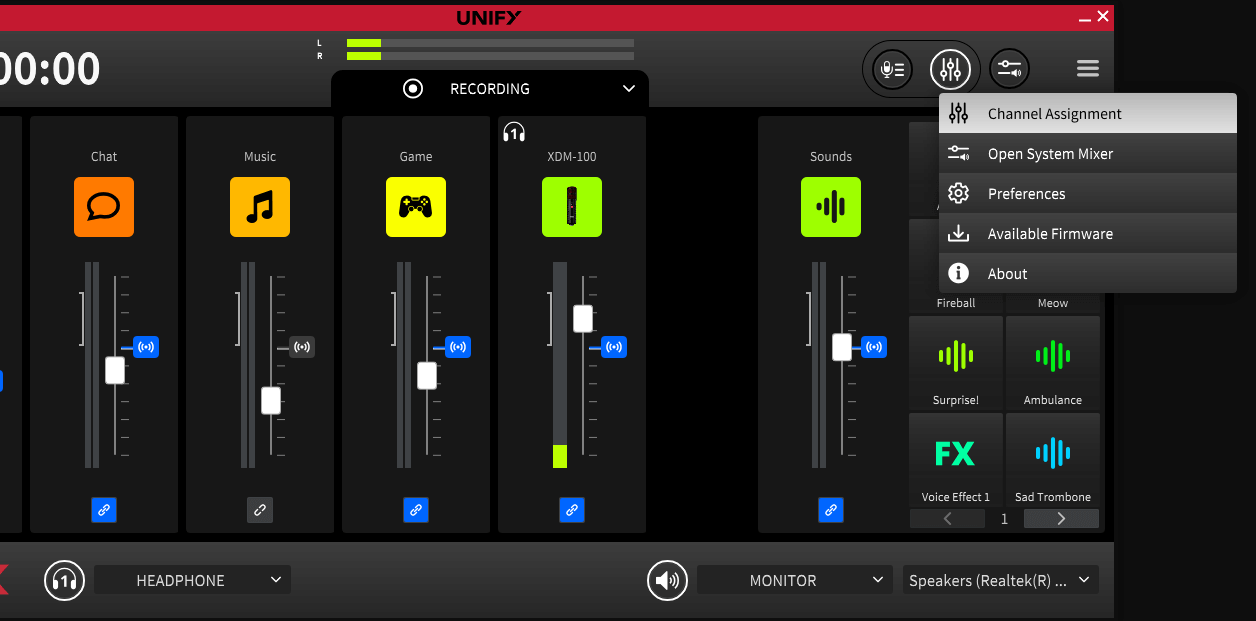
Pantalla de asignación de canales
Lo primero que debes hacer es incorporar cada fuente de audio a UNIFY , como si la conectaras a un mezclador de hardware. Para ello, utiliza la pantalla de asignación de canales. Si es la primera vez que utilizas UNIFY, verás la pantalla de asignación de canales al iniciar UNIFY. Si ya lo has abierto antes, verás la ventana del mezclador, pero puedes volver a la pantalla de asignación seleccionándola en el menú de la derecha.
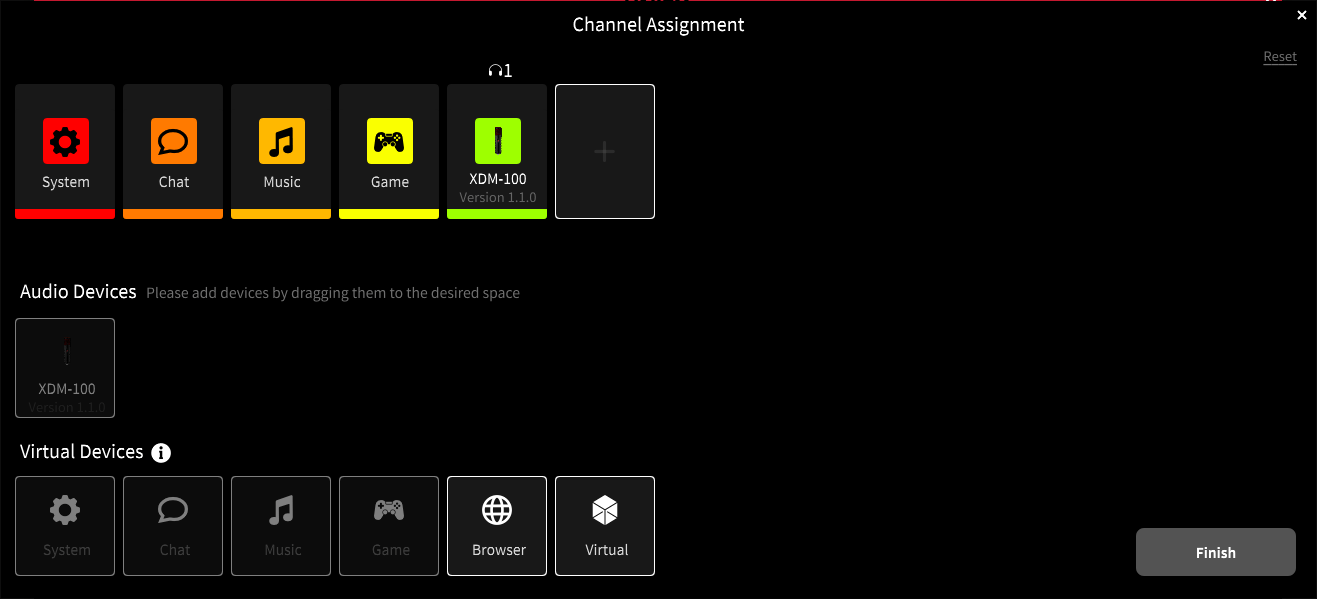
Los diferentes tipos de dispositivos
La pantalla de asignación de canales es donde eliges las fuentes de audio que necesitas. Todas las fuentes disponibles se muestran en la parte inferior. Hay dos tipos.
Los dispositivos de audio son dispositivos de hardware RØDE . Incluyen micrófonos y fuentes de interfaces como Streamer X.
Los dispositivos virtuales son los conectores de tus aplicaciones informáticas. Estos conectan el audio de tu juego, chat de Discord, navegador, etc., con UNIFY, para que UNIFY pueda mezclarlos y enviarlos a tu transmisión.
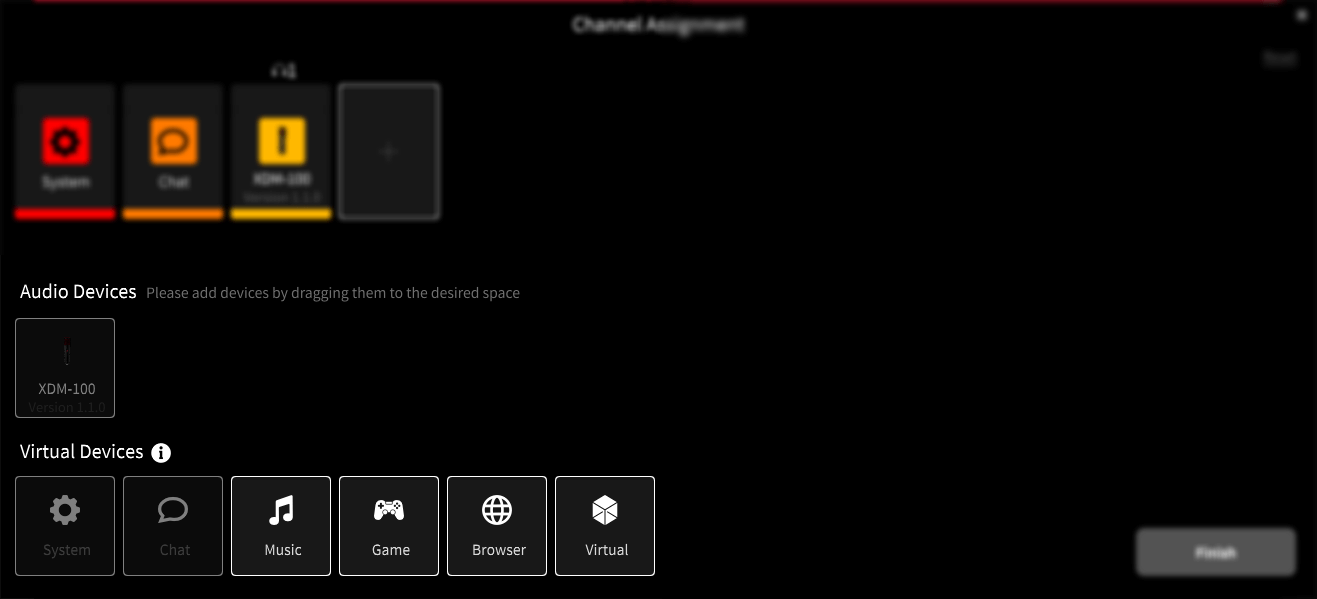
Adición de fuentes de audio/micrófonos
Puedes añadir hasta cuatro fuentes de audio a tu transmisión, lo que significa que puede haber varias personas en tu transmisión o pódcast.
Puedes añadir los dispositivos de audio que necesites para tu transmisión arrastrándolos desde los dispositivos disponibles hasta la configuración del mezclador.
También puedes arrastrar las fuentes que ya están asignadas para colocarlas en el orden que prefieras.
Puedes eliminar del mezclador cualquier dispositivo que no necesites haciendo clic en la «x» que aparece al hacer clic en él.
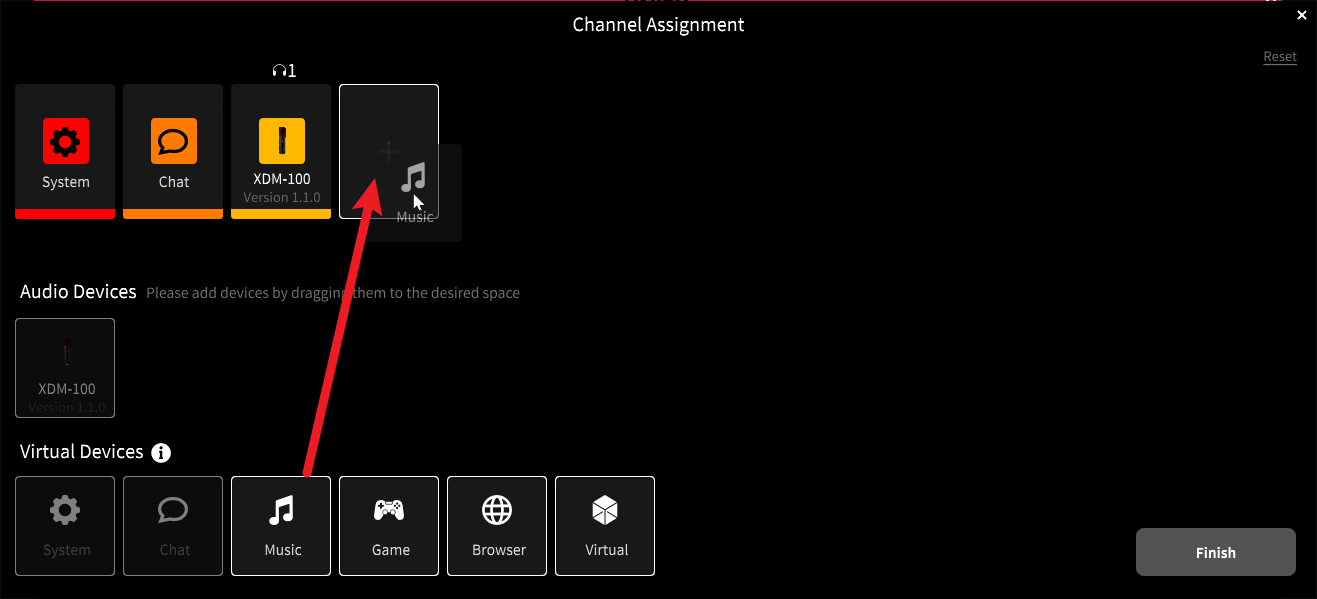
Adición de dispositivos virtuales
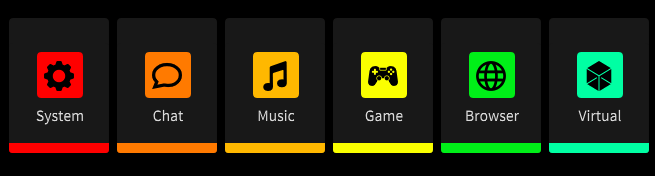
Puedes añadir hasta 6 dispositivos virtuales, lo que significa que puedes incorporar 6 fuentes de audio independientes de otros programas de tu ordenador. Estas pueden incluir tu navegador, tu juego, una aplicación de reproducción de música, aplicaciones de comunicación como Discord o Zoom, entre otras.
Cuenta cuántas fuentes necesitas y asegúrate de añadir suficientes canales virtuales para admitirlas todas arrastrando esos canales virtuales hasta la configuración del mezclador.
Cómo añadir micrófonos
Por ejemplo, puedes conectar dos XDM-100 micrófonos, o incluso una combinación de distintos RØDE micrófonos. Aparecerán como fuentes y se pueden arrastrar hasta la configuración del mezclador.
A continuación, cada persona conecta sus auriculares a su propio micrófono. Esto les permitirá escuchar tanto su propia voz como todas las demás fuentes de audio conectadas a UNIFY.
Si bien se admiten la mayoría de los RØDE USB micrófonos, no se admiten los dispositivos antiguos sin DSP integrado.Consejo profesional
A veces puede resultar más fácil borrar todos los valores predeterminados y empezar desde cero. Para hacerlo, basta con hacer clic en la «x» que aparece en cualquier canal asignado al pasar el ratón sobre él.
El dispositivo Chat frente a otros dispositivos
La mayoría de los canales virtuales funcionan de la misma manera y permiten que el audio llegue a UNIFY desde otras aplicaciones.
El dispositivo virtual Chat es un poco diferente, ya que también permite enviar audio de vuelta a la aplicación, lo que significa que puedes tener a un interlocutor en línea y que también pueda oírte.
Por lo tanto, debes reservar el canal virtual Chat para tus canales de comunicación y utilizar los otros dispositivos para otras fuentes, como la música y los videojuegos.
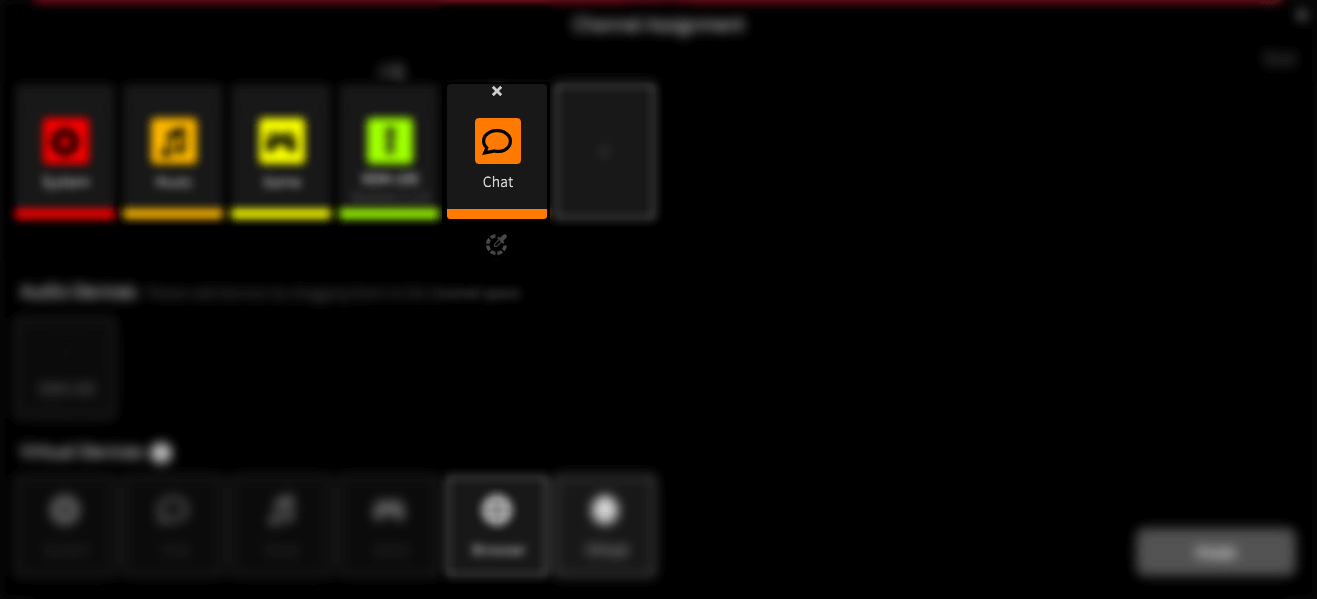
Consejo profesional
Los nombres de los dispositivos virtuales están ahí por comodidad, para ayudarte a identificar tus fuentes. A excepción de Chat, todos funcionan de la misma manera, por lo que puedes usar cualquiera de ellos para cualquier fuente. Si tienes varios navegadores diferentes, por ejemplo, puedes llevar el audio de tu segundo y tercer navegador a cualquiera de los canales virtuales disponibles.
Finalización de la configuración de la mesa de mezclas
Al hacer clic en «finalizar», se cerrará la ventana de asignación de canales y volverás a la pantalla principal de la mesa de mezclas. Puedes volver a la ventana de configuración de canales en cualquier momento si necesitas ajustar la configuración; puedes acceder a ella desde el menú principal, situado a la derecha de la pantalla de UNIFY .
Configuración de sus micrófonos y dispositivos
UNIFY Micrófonos compatibles y sus capacidades de procesamiento
Configuración de dispositivos de audio
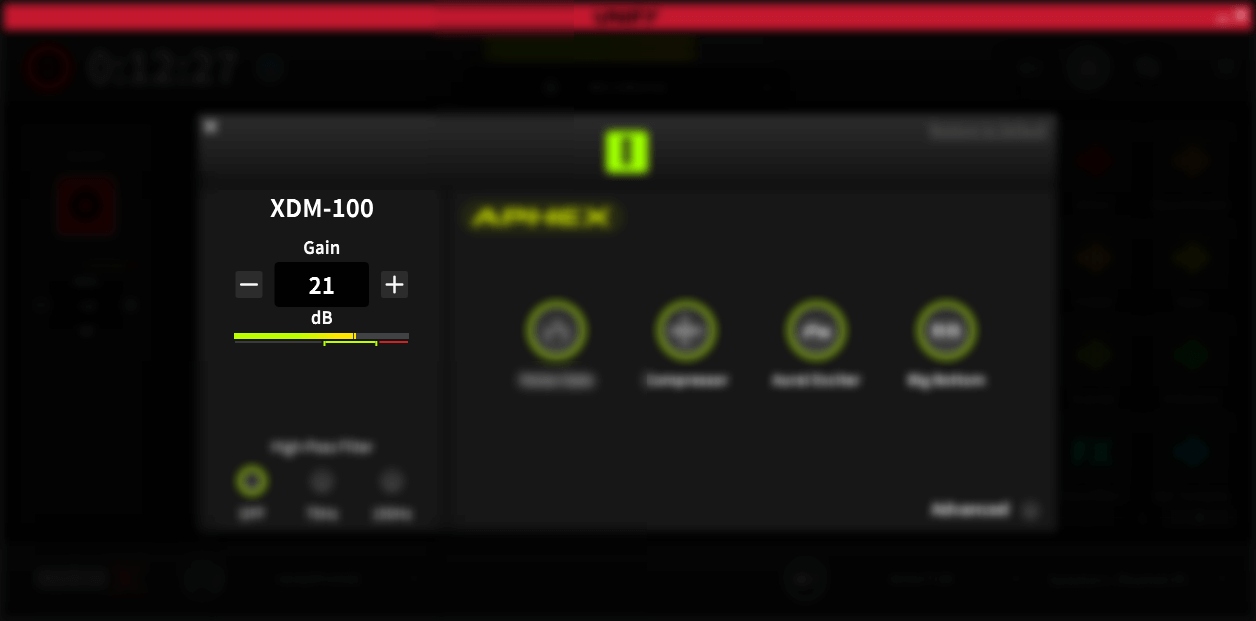
Para finalizar la configuración de tus dispositivos de audio, debes ajustar la ganancia y cualquier procesamiento de audio que necesites. Para ello, haz clic en el icono situado encima del control deslizante del micrófono o dispositivo que quieras configurar. El ajuste más importante es la ganancia, que establece el nivel general del micrófono. El proceso para ajustarla es ligeramente diferente en los micrófonos USB que en el Streamer X.
Para micrófonos USB como el XDM-100 y el NT-USB Mini:
- Desactiva el procesamiento asegurándote de que ninguno de los botones de «procesamiento» esté iluminado en verde (haz clic en ellos para activar y desactivar el procesamiento)
- Habla al micrófono con el volumen que utilizarás en tu emisión
- Ajusta los botones «+» y «-» hasta que el medidor alcance un nivel alto dentro de la sección objetivo verde, sin entrar en la zona roja
Para el Streamer X:
- Desactiva el procesamiento asegurándote de que el botón de «procesamiento» no esté iluminado en verde (haz clic en él para activar y desactivar el procesamiento)
- Asegúrate de que, en el Streamer X, esté seleccionado el tipo de micrófono que utilizas (XLR, Headset o inalámbrico), pulsando el mando del micrófono hasta que el indicador de la unidad coincida con el dispositivo que estás utilizando
- Habla al micrófono con el volumen que utilizarás en tu emisión
- Ajusta el mando del micrófono del dispositivo hasta que el medidor alcance un nivel alto dentro de la sección objetivo verde, sin entrar en la zona roja
Una vez ajustada la ganancia, puedes volver a activar el procesamiento haciendo clic en el botón de «procesamiento» para que se ilumine en verde.
Configuración de dispositivos virtuales
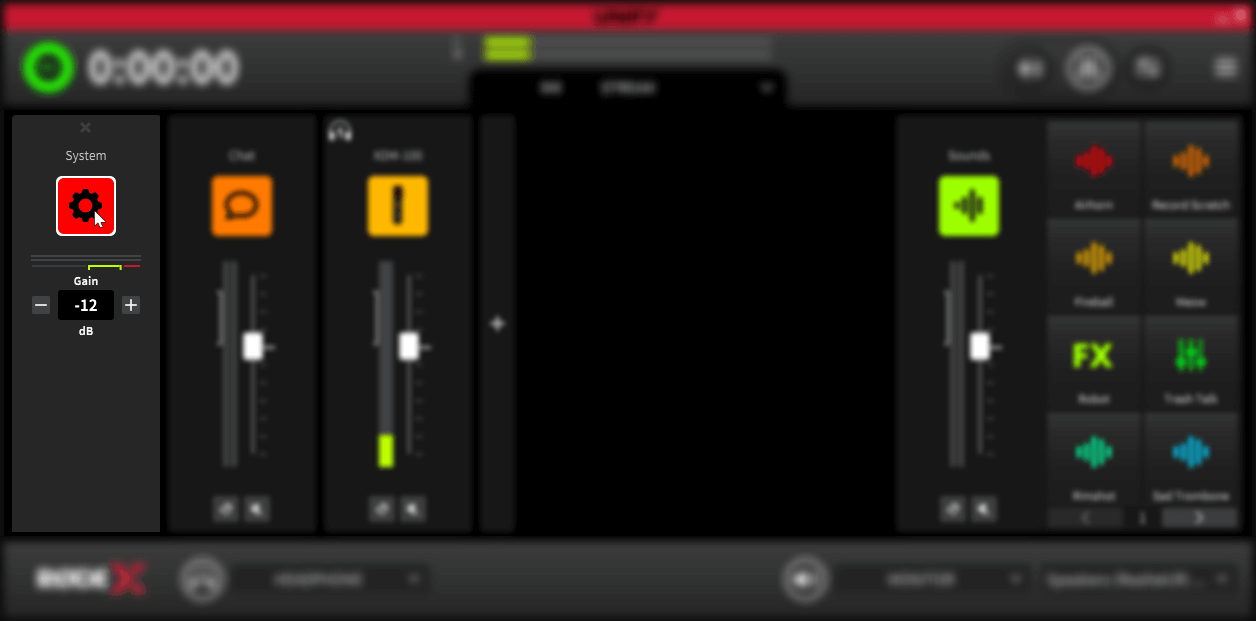
Por lo general, los dispositivos virtuales no necesitan más configuración, pero puedes ajustar la ganancia (nivel general) de cada fuente si lo necesitas. Para hacerlo, haz clic en el icono situado encima del control deslizante. A continuación, puedes subir o bajar la ganancia según sea necesario, utilizando el medidor como guía. Recuerda que, al mezclar muchas fuentes, el nivel general será superior al de cualquier fuente individual.
Conexión de tus dispositivos virtuales
Es importante tener en cuenta que el audio del navegador no se asignará automáticamente al dispositivo virtual «Browser». Debes asignar manualmente cada programa a su dispositivo virtual para que el audio aparezca en UNIFY.
Hay dos formas de hacerlo: puedes utilizar los ajustes de configuración del dispositivo del programa (si los incluye) o asignarlos mediante el panel de control de Windows . A continuación se describen ambos métodos.
Comprobación de la configuración
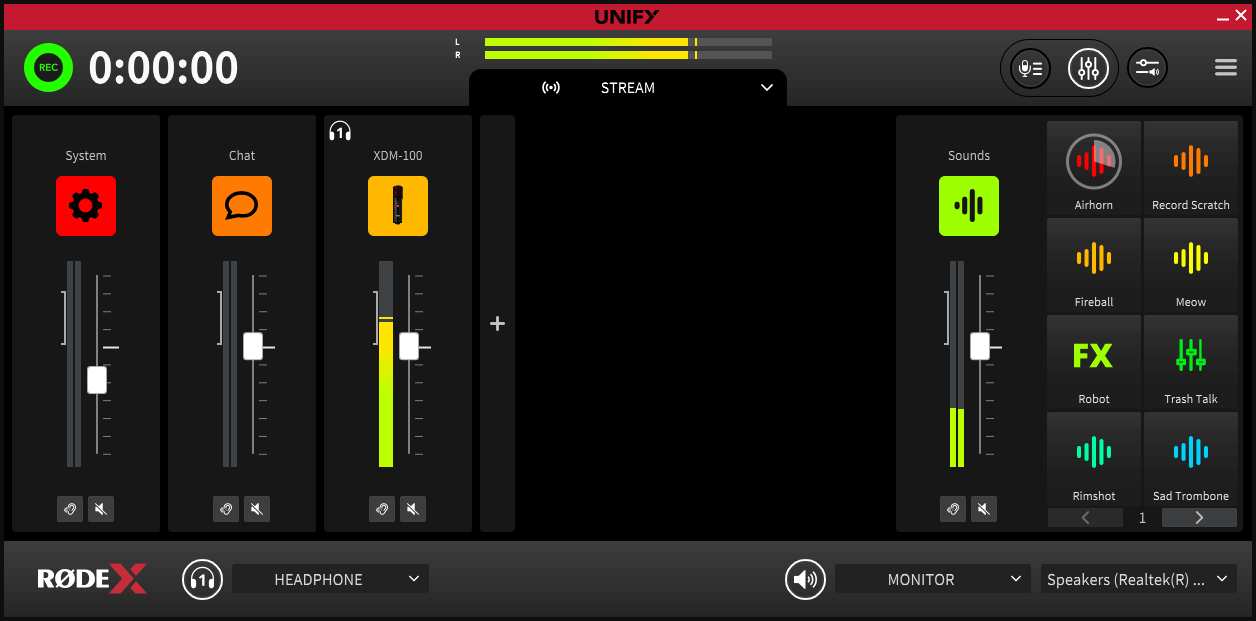
Si has seguido todos los pasos hasta este punto, ya puedes comprobar tu configuración. Conecta tus auriculares a la salida de auriculares de tu micrófono (o Streamer X). Reproduce audio desde cada aplicación: deberías verlo aparecer en UNIFY, escucharlo en tus auriculares y poder ajustar el volumen de cada fuente mediante los controles deslizantes. También deberías poder oír tu propia voz al hablar hacia el micrófono. Si hay otros presentadores con micrófonos conectados, ellos también deberían poder escucharlo todo a través de los auriculares conectados a su micrófono.
Consejo para solucionar problemas
Si el audio no aparece en algunos (o en todos) los canales virtuales de UNIFY, puede deberse a que el sistema operativo ha silenciado esos dispositivos. Para comprobarlo en Windows, haz clic derecho en la configuración de sonido (el icono del altavoz en la barra de tareas) y abre el mezclador de volumen. Selecciona cada uno de los UNIFY dispositivos virtuales en la lista desplegable «Dispositivo» (Sistema, Chat, Música, etc.) y comprueba que ninguno esté silenciado ni tenga el volumen completamente bajado.
Grabación
Grabación con UNIFY
Puedes grabar la salida de UNIFY directamente en tu ordenador. Esto lo hace ideal no solo para capturar tu transmisión, sino también para grabar pódcasts y otros contenidos.
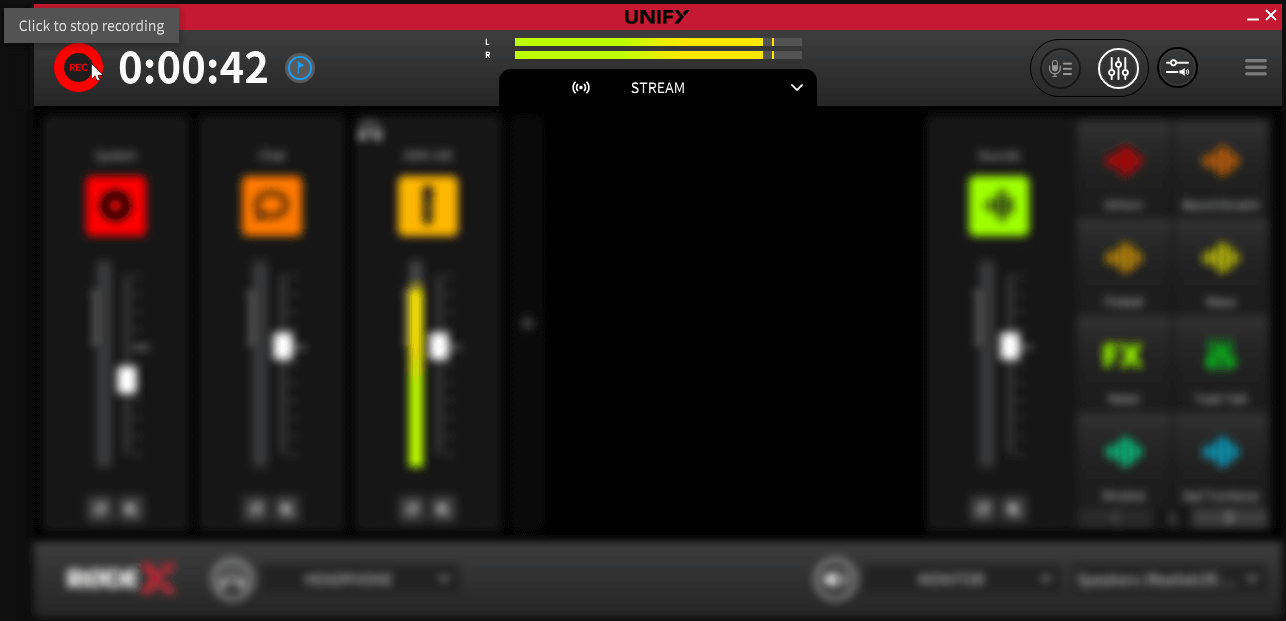
Para comenzar a grabar, solo tienes que hacer clic en el icono rojo de «grabar» situado en la esquina superior izquierda de la pantalla principal de UNIFY . El temporizador mostrará el tiempo de grabación transcurrido. Para detener la grabación, vuelve a hacer clic en el icono de grabación.
La submezcla de grabación
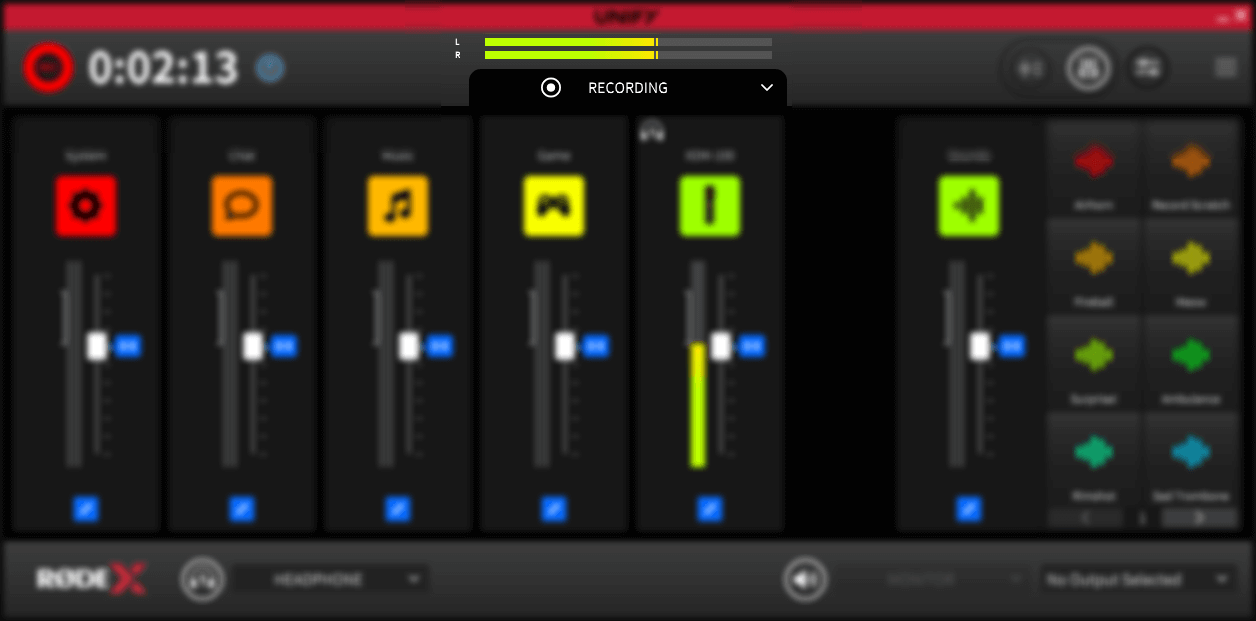
Hay una submezcla independiente para la grabación. Se accede a ella de la misma forma que a las demás submezclas; consulta la página Enrutamiento de audio para obtener más información.
Esto significa que puedes configurar una mezcla diferente para tus grabaciones en comparación con tu emisión. Algunas opciones son:
- Mantener la mezcla de grabación vinculada a la mezcla de emisión para capturar exactamente lo que emites
- Desvincular todas las fuentes de la mezcla de grabación y ajustar los deslizadores al punto de unidad. Esto proporcionará una grabación «pre-fader» de tu programa. Combinada con la grabación multicanal, permite la máxima flexibilidad en la posproducción
- Eliminar únicamente la música de la mezcla grabada para poder subirla posteriormente a tu canal sin generar problemas de derechos de autor
Añadir marcadores durante la grabación
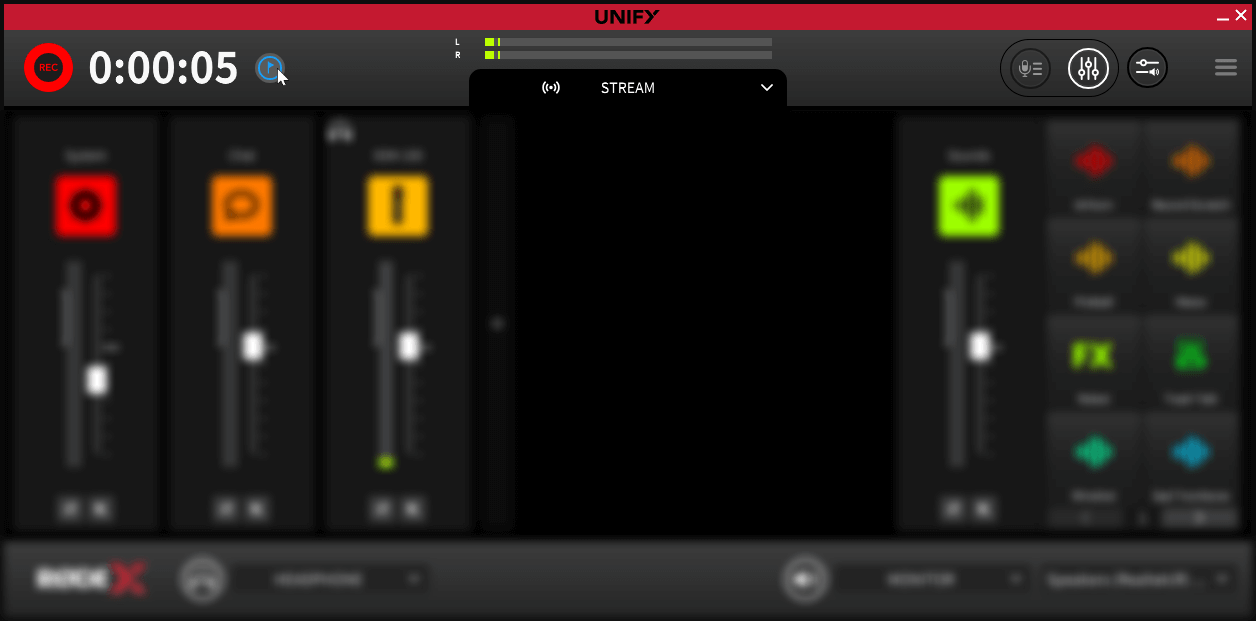
Puedes añadir un marcador a tu grabación haciendo clic en el icono de la bandera que aparecerá junto al temporizador mientras grabas. Esto insertará un marcador en el archivo grabado que podrás utilizar al exportarlo y que muchos DAW pueden leer al usar los archivos para la posproducción.
Acceso y previsualización de sus grabaciones
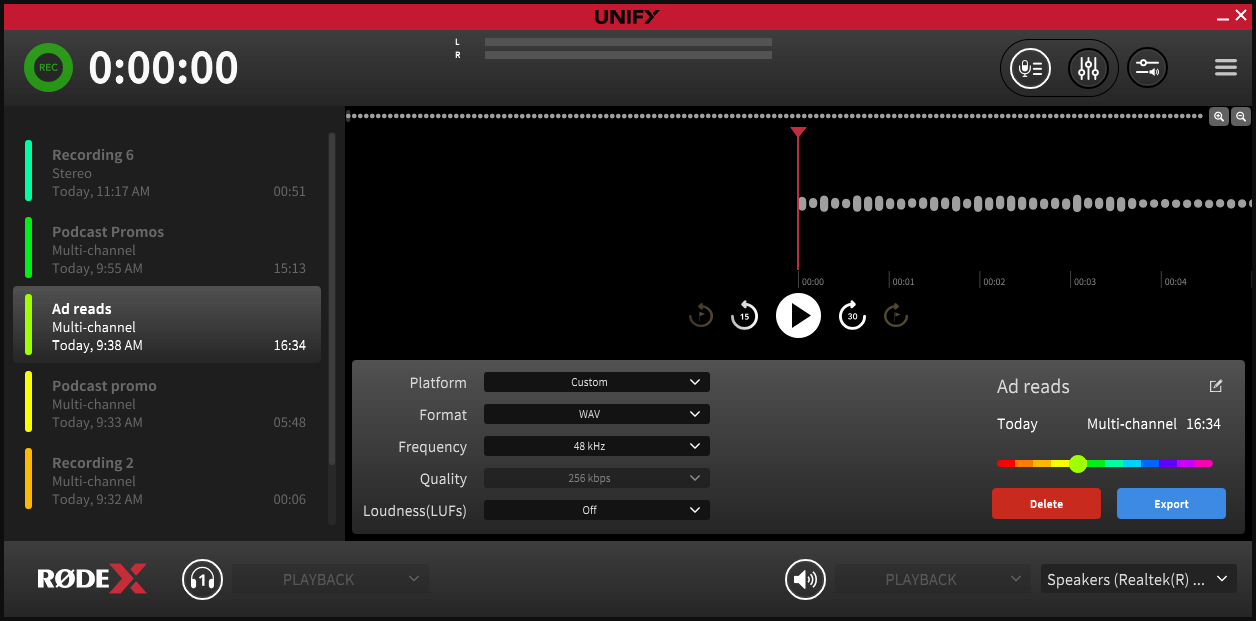
Puede acceder a sus grabaciones haciendo clic en el icono de «grabaciones» situado en la parte superior derecha de la UNIFY pantalla principal. Las grabaciones se reproducen tanto a través de la salida de «monitor» (si está activa) como de los auriculares 1.
En la parte izquierda de esta ventana verá todas sus grabaciones, la hora a la que se realizaron y su duración.
Para escuchar una grabación, selecciónela y haga clic en el icono de reproducción. A continuación, puede utilizar los controles de salto temporal y salto entre marcadores para desplazarse por la grabación. Puede ampliar y reducir la forma de onda mediante los iconos de lupa.
Nota
Acceder a la ventana de grabaciones cortará todo el audio de tu transmisión y de otras submezclas, por lo que no debes acceder a esta función mientras estés transmitiendo. No podrás acceder a la ventana de grabaciones si estás grabando.
Exportar grabaciones
Para exportar una grabación, selecciónala y haz clic en el botón «exportar» situado en la esquina inferior derecha de la pantalla. Esto te permite establecer la ubicación y el nombre de archivo de la exportación.
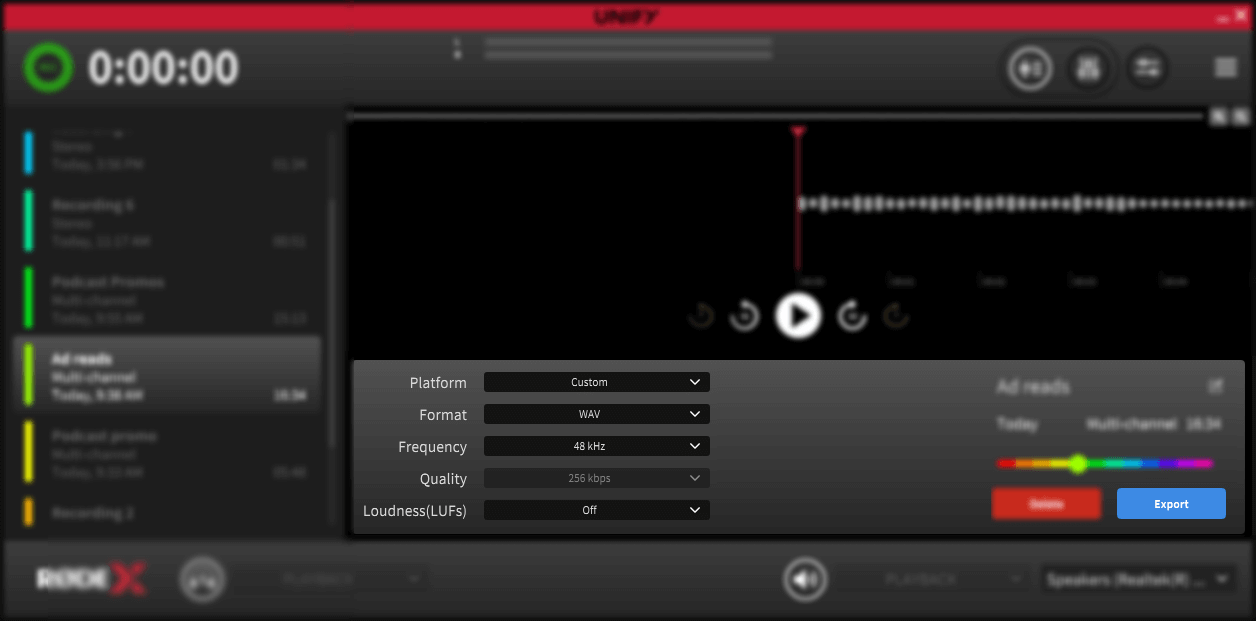
También puedes seleccionar varias opciones de exportación mediante los menús desplegables, como se indica a continuación:
1. Plataforma
Esta opción te permite seleccionar la plataforma a la que quieres subir el contenido y optimiza el formato de archivo y la sonoridad para dicha plataforma. Se incluyen muchas de las plataformas más populares. Al seleccionar esta opción, las demás opciones aparecerán atenuadas y mostrarán los ajustes relevantes para esa plataforma. Para seleccionar manualmente los ajustes de exportación, elige «personalizado» en este menú desplegable.
2. Formato
Con este control puedes exportar grabaciones en formato MP3 o WAV.
3. Frecuencia
Esta es la frecuencia de muestreo de la grabación y puede establecerse en 48 kHz o 44,1 kHz.
4. Calidad
Al exportar en MP3, esta opción establece la calidad del archivo MP3. Las tasas de bits más altas ofrecen un sonido de mayor calidad, pero generan archivos más grandes.
5. Sonoridad
Esta opción te permite normalizar el audio a un nivel de sonoridad específico (LUFS). Así se garantiza que el audio no sea demasiado bajo ni demasiado alto en general.
Eliminar y cambiar el nombre de las grabaciones
Eliminar grabaciones
Para eliminar una grabación, selecciónala y haz clic en el botón «eliminar» situado en la esquina inferior derecha de la pantalla.
Asignar colores y cambiar el nombre de las grabaciones
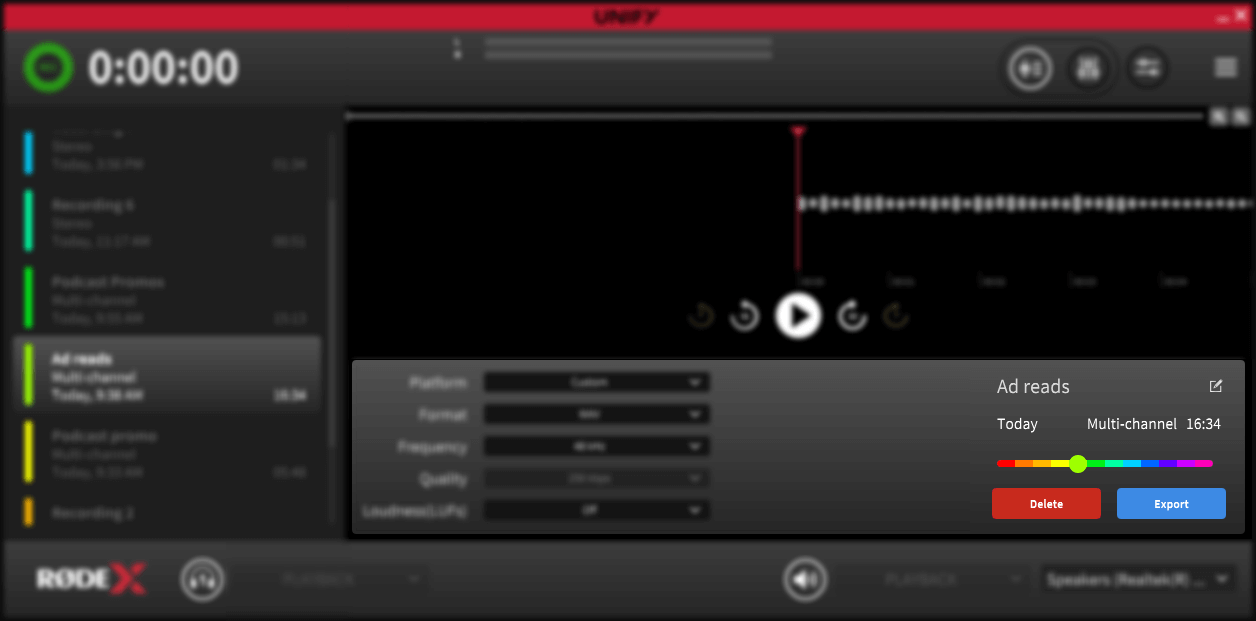
Puedes asignar un color y un nombre a una grabación para que sea más fácil llevar un control de tus grabaciones.
Para cambiar el nombre de una grabación, selecciónala y haz clic en el botón «editar» situado junto al nombre (a la derecha de la ventana). Vuelve a escribir el nombre que quieras asignar a la grabación. Este nombre también se utilizará al exportarla.
Para cambiar el color, utiliza el selector de color situado encima de los botones «eliminar» y «exportar».
Grabaciones multipista
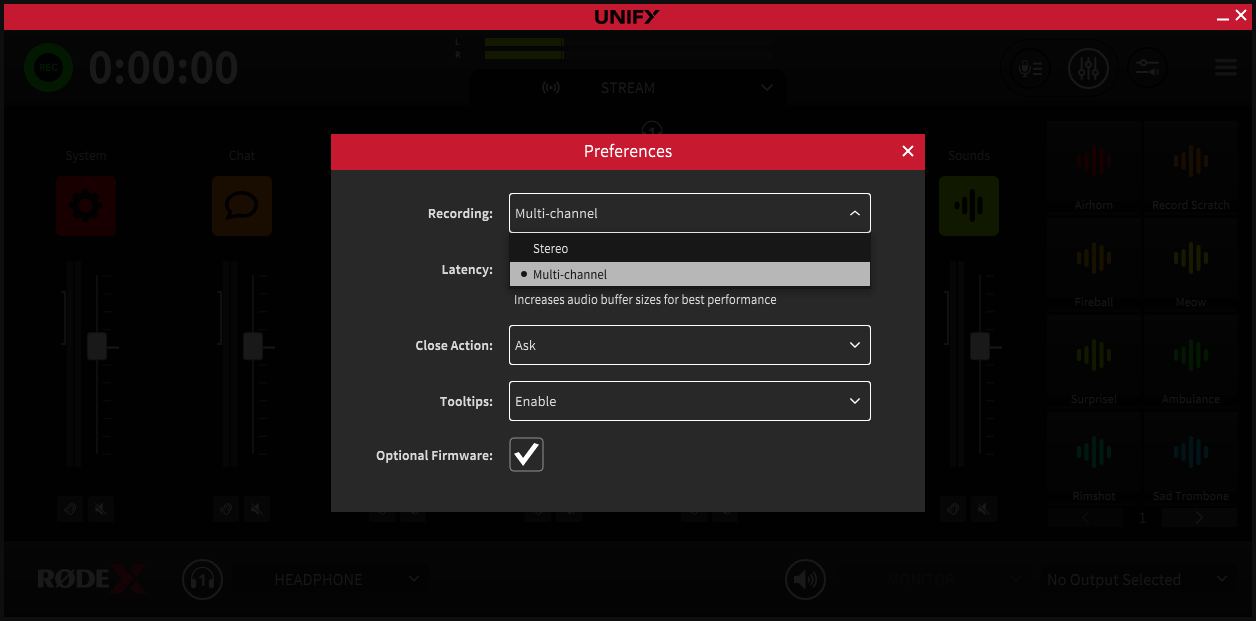
También puedes grabar una mezcla multipista completa de tus entradas de UNIFY para realizar la posproducción posteriormente. Para ello, ve a los ajustes de «preferencias», disponibles en el menú principal. Selecciona «multicanal» en la sección de grabación.
Al exportar una grabación multicanal, obtendrás archivos independientes para cada fuente de audio (tanto dispositivos de audio como dispositivos virtuales), además de la mezcla estéreo.
Acceso directo a las grabaciones
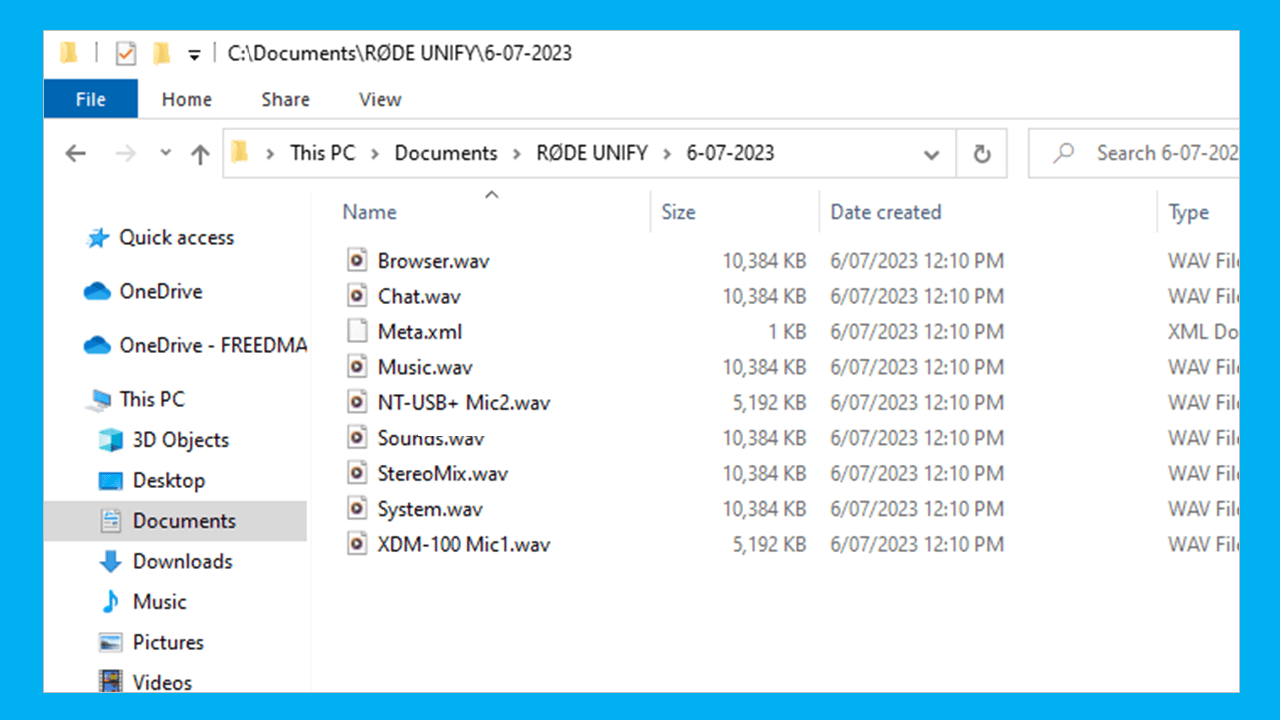
Para acceder a los archivos reales grabados por UNIFY sin necesidad de exportarlos, ve a la carpeta «RØDE UNIFY» dentro de tu carpeta predeterminada «Documentos». Allí se encuentran las grabaciones de UNIFY . Cada grabación está en una carpeta diferente, cuyo nombre corresponde a la fecha de la grabación. El formato de grabación predeterminado es WAV, 48 kHz.
Preferencias
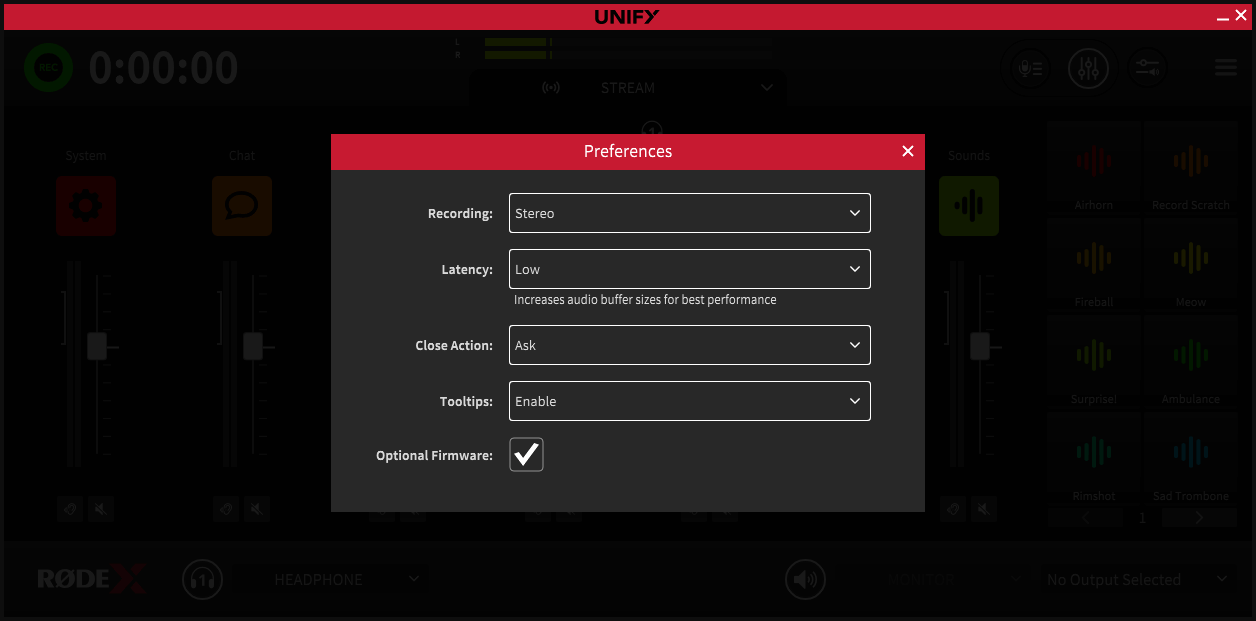
Hay varias preferencias que puedes configurar en UNIFY y que controlan el funcionamiento del programa. Se accede a las preferencias desde el menú principal.
Son las siguientes:
1. Grabación
Permite seleccionar los modos de grabación estéreo o multicanal (consulta la información anterior).
2. Latencia
Determina el tamaño del búfer de audio interno. El ajuste de latencia ultrabaja puede ayudar a reducir los retardos, especialmente si utilizas la salida de monitorización como salida de auriculares para dispositivos como el NT1 de 5.ª generación. Sin embargo, utiliza más potencia de procesamiento y puede provocar interrupciones en algunos sistemas.
3. Acción al cerrar
Permite seleccionar qué ocurre al hacer clic en la «x» de la esquina superior de la ventana de UNIFY . Puede cerrar el programa inmediatamente, mostrar un cuadro de diálogo preguntando si deseas cerrarlo o minimizar la aplicación.
4. Información sobre herramientas
Activa o desactiva las notas que aparecen al pasar el ratón sobre un control.
Actualización de UNIFY y tus dispositivos
UNIFY Actualizaciones
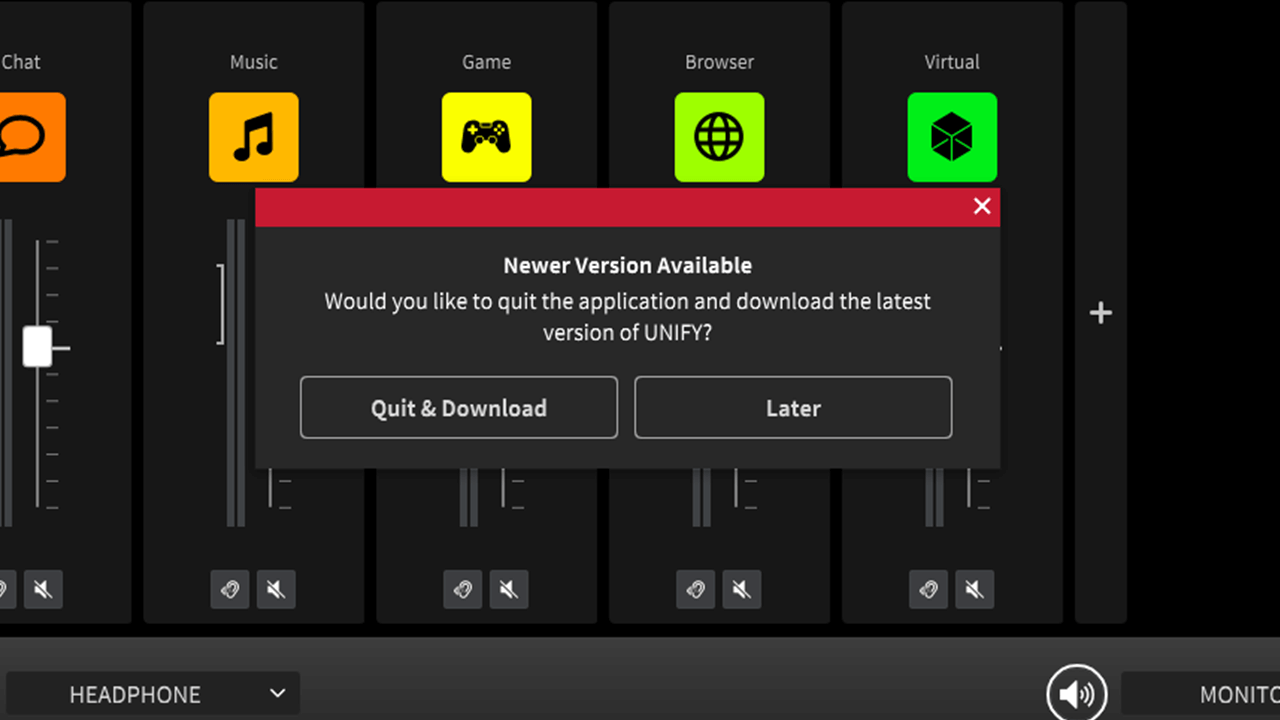
Al iniciar UNIFY, comprobará si hay actualizaciones disponibles. Las actualizaciones se publican periódicamente e incluyen correcciones de errores, compatibilidad con micrófonos adicionales y nuevas funciones.
Si hay una actualización disponible, UNIFY preguntará si desea descargarla. UNIFY también se cerrará para que pueda ejecutar el instalador descargado y actualizar su versión de UNIFY. Tenga en cuenta que no puede actualizar UNIFY mientras el software esté en ejecución.
No es obligatorio actualizar UNIFY, pero recomendamos actualizar periódicamente a la versión más reciente para garantizar la compatibilidad continua con ordenadores y dispositivos de audio.
Actualizaciones del micrófono
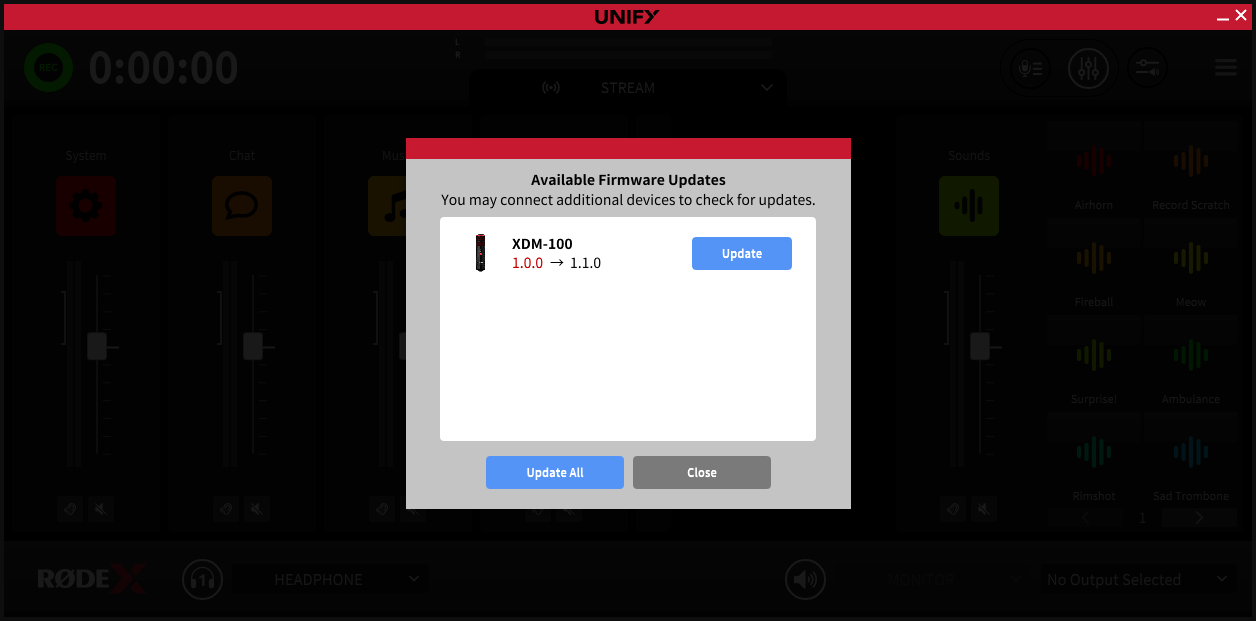
UNIFY también te informará si hay una actualización de firmware disponible para tus micrófonos u otros dispositivos de audio RØDE . Estas actualizaciones deben realizarse para garantizar la compatibilidad entre tu micrófono y UNIFY.
Solo tienes que hacer clic para actualizar tu micrófono u otro dispositivo; normalmente, la actualización tarda solo unos segundos. Es importante no desconectar el dispositivo del ordenador mientras haya una actualización en curso.
Consejo profesional
Aunque la mayoría de los dispositivos se actualizarán muy rápidamente, debido a la complejidad adicional del Streamer X , en ocasiones la actualización del Streamer X puede tardar varios minutos, y el dispositivo puede reiniciarse varias veces durante el proceso. Solo tenga paciencia hasta que se complete la actualización y el Streamer X esté disponible para seleccionarlo en UNIFY.