Primeros pasos
El Wireless PRO incluye todo lo necesario para grabar audio inalámbrico con calidad de emisión, como un estuche de carga inteligente, un par de micrófonos de solapa, paravientos, clips magnéticos y todos los cables necesarios para conectarlo a tus dispositivos. El sistema consta de dos transmisores y un único receptor. Cada transmisor capta el audio mediante su micrófono integrado o un micrófono externo, como uno de solapa, que puede conectarse a través de la entrada de 3,5 mm. Este audio se transmite de forma inalámbrica a la unidad receptora, que se conecta a tu cámara, smartphone, ordenador u otro dispositivo de grabación mediante USB o su salida de 3,5 mm. El audio también puede grabarse directamente en los transmisores, lo que te ofrece la máxima flexibilidad.
Encendido de tu Wireless PRO
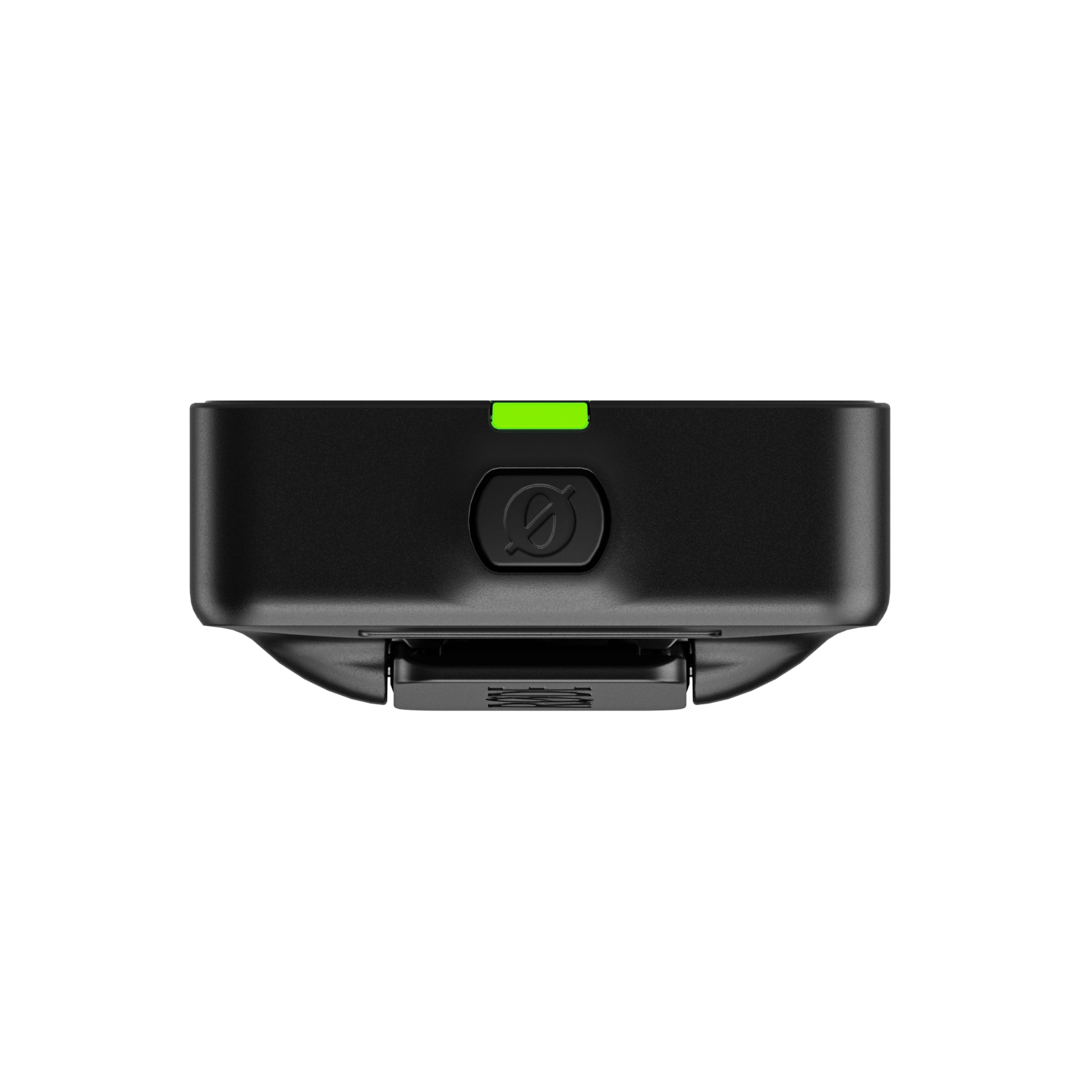
Cada unidad transmisora y receptora cuenta con un botón «Ø» que funciona como botón de encendido y también permite realizar diversas funciones adicionales. Mantén pulsado este botón para encender o apagar las unidades. De forma predeterminada, los Wireless PRO transmisores se apagarán automáticamente después de 15 minutos si no están emparejados ni grabando, pero esta función puede desactivarse en RØDE Central mediante el interruptor «Timeout». El receptor no se apaga automáticamente.
Comprender y navegar por la pantalla
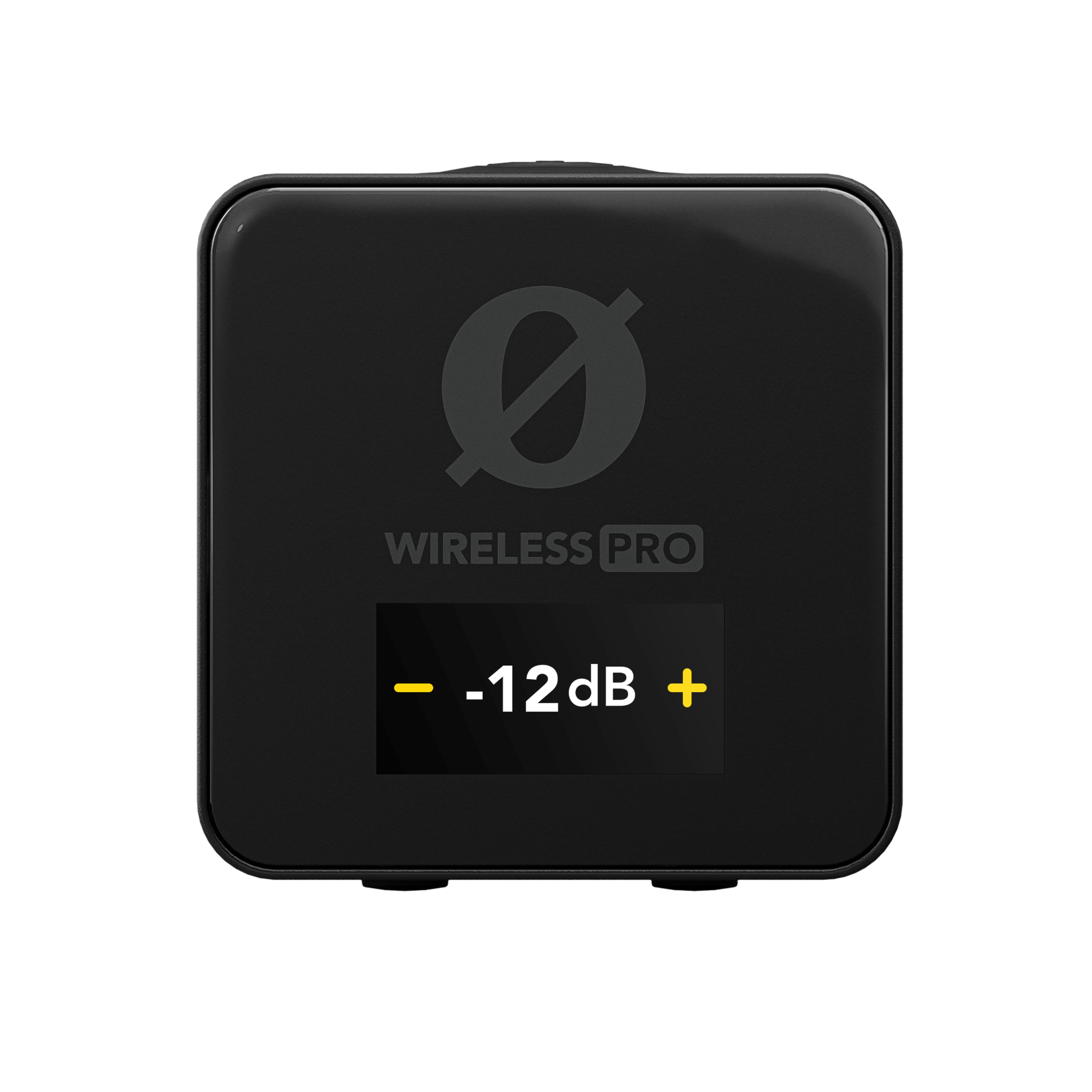
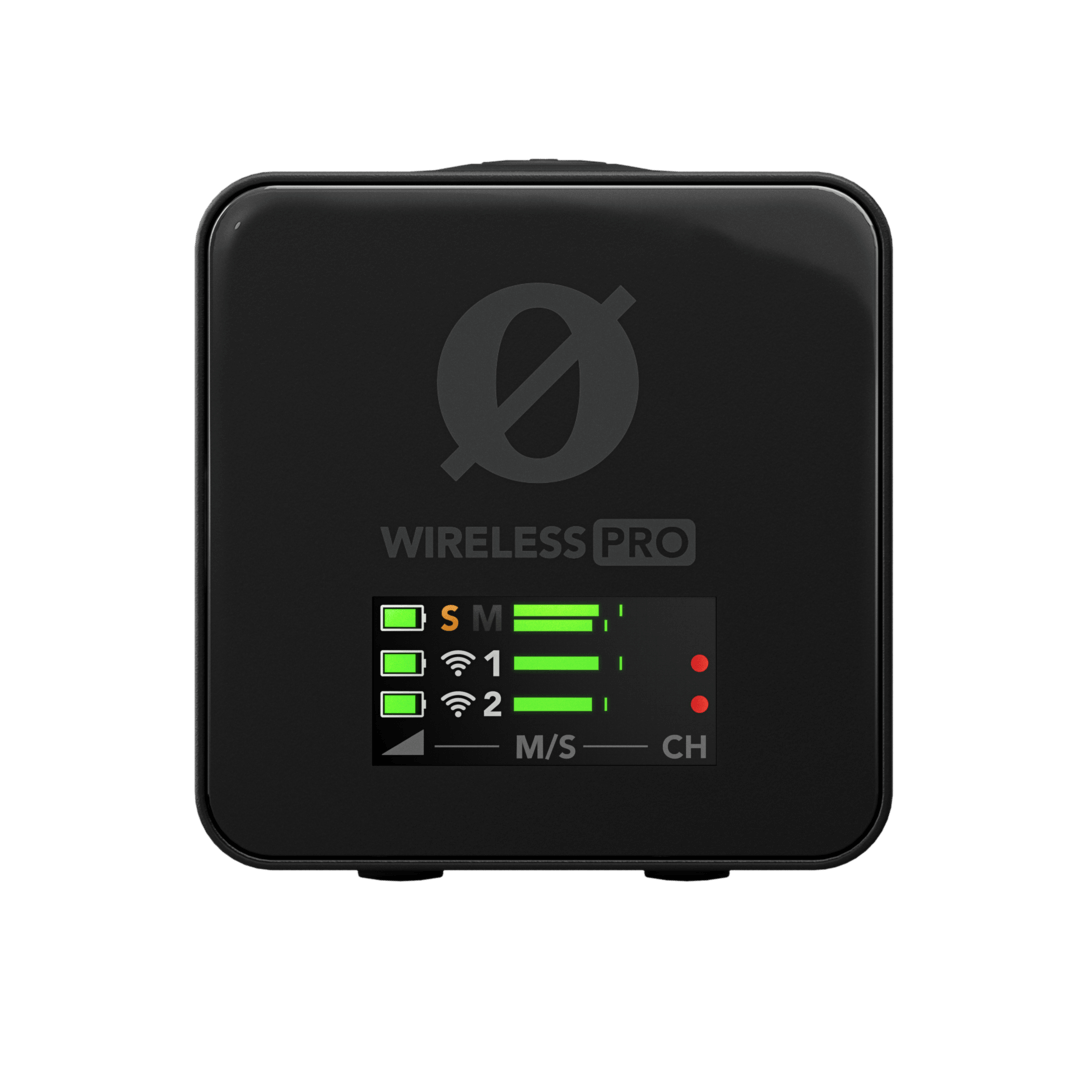
El receptor Wireless PRO cuenta con una pantalla LCD que muestra información esencial sobre los niveles de audio, la conectividad, el estado de la grabación y mucho más. También permite navegar por los distintos ajustes del sistema. Para navegar por estas opciones, se utilizan los botones de navegación Izquierda y Derecha del receptor, ya sea con una pulsación breve (menos de 1 segundo) o prolongada (1 segundo o más).
Estos tres botones realizan distintas funciones según la pantalla en la que se encuentre, pero corresponden a los símbolos y ajustes en pantalla que están físicamente más cerca de ellos, para identificarlos rápidamente. Por ejemplo, en la pantalla de ajuste de la ganancia de salida, el botón de navegación Izquierda reduce el nivel de ganancia, ya que está más cerca del símbolo «–» en pantalla, mientras que el botón de navegación Derecha lo aumenta, ya que está más cerca del símbolo «+».
Emparejamiento de tu Wireless PRO
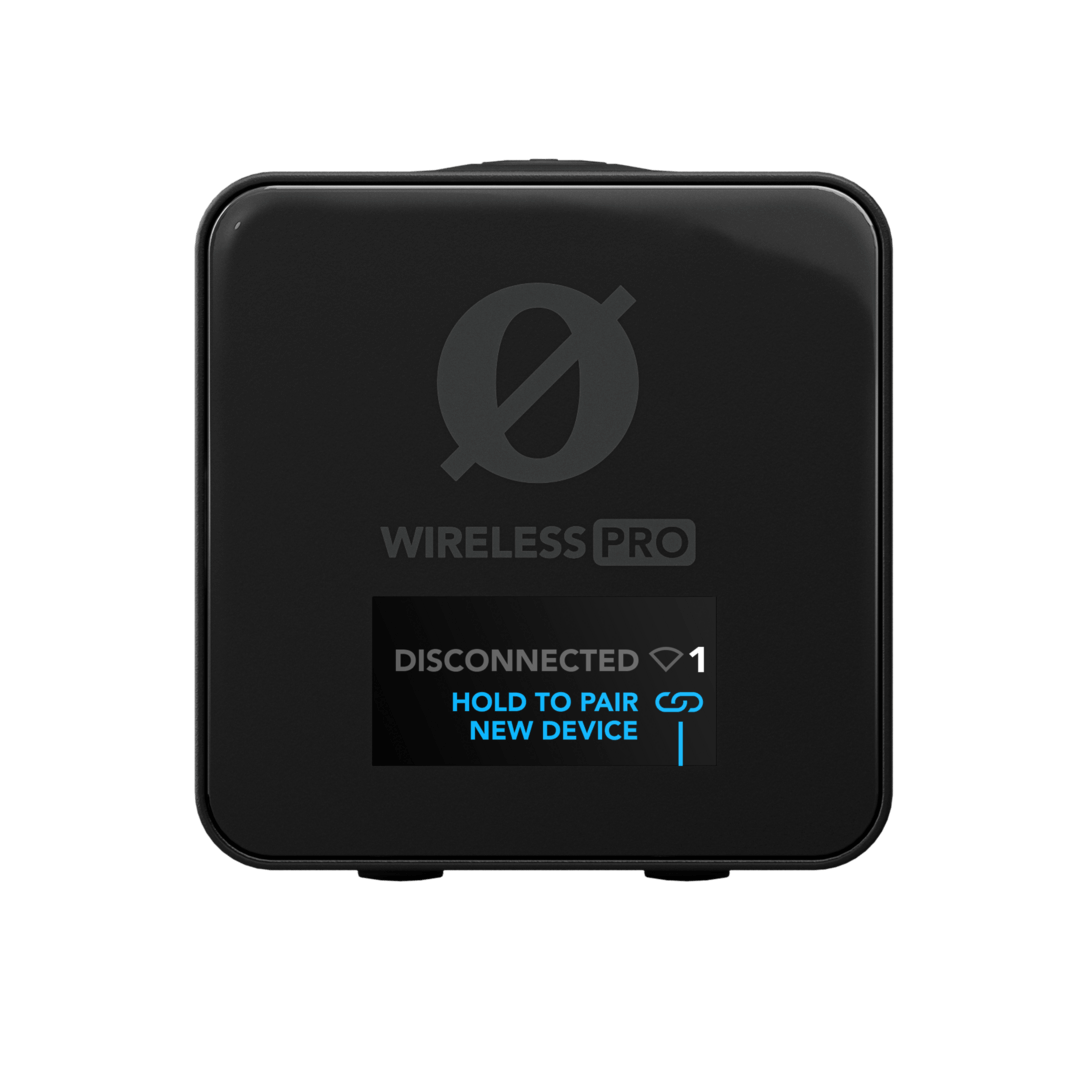
Cuando enciendas tu Wireless PRO por primera vez, los transmisores y el receptor se emparejarán automáticamente. También puedes emparejarlos manualmente si es necesario.
Emparejamiento manual
Con todas las unidades encendidas, pulsa brevemente el botón de navegación derecho del receptor para desplazarte hasta la pantalla del primer transmisor y, a continuación, mantén pulsado el botón de navegación derecho para acceder al modo de emparejamiento; la pantalla mostrará «PAIR TX NOW». Pulsa brevemente el botón Ø de uno de los transmisores para acceder al modo de emparejamiento; el LED de emparejamiento del transmisor comenzará a parpadear rápidamente en azul y permanecerá iluminado en azul fijo cuando el emparejamiento se haya realizado correctamente. Desplázate hasta la página del siguiente transmisor en el receptor pulsando brevemente el botón de navegación derecho y repite el proceso con el segundo transmisor.
Para desemparejar un transmisor, pulsa brevemente el botón de navegación derecho del receptor para desplazarte hasta la pantalla del transmisor deseado y, a continuación, mantén pulsado el botón de navegación derecho (después tendrás que volver a emparejar manualmente el transmisor).
Emparejamiento en RØDE Central
Con el receptor Wireless PRO conectado a un ordenador con RØDE Central (obtén más información sobre RØDE Central aquí), puedes comprobar si los transmisores están emparejados actualmente con el receptor en la sección superior derecha de la aplicación. Si un transmisor no está emparejado, enciéndelo, pulsa brevemente su botón Ø y, a continuación, haz clic en «pair» en la aplicación. Aquí también puedes desemparejar los transmisores.
Batería y carga
El receptor y los transmisores incorporan cada uno una batería recargable de iones de litio que ofrece hasta siete (7) horas de uso con una carga completa. Puede cargar cada transmisor y el receptor individualmente a través del puerto USB-C de la unidad utilizando un ordenador u otro dispositivo de carga USB , pero resulta mucho más práctico utilizar el estuche de carga inteligente incluido.
Estuche de carga
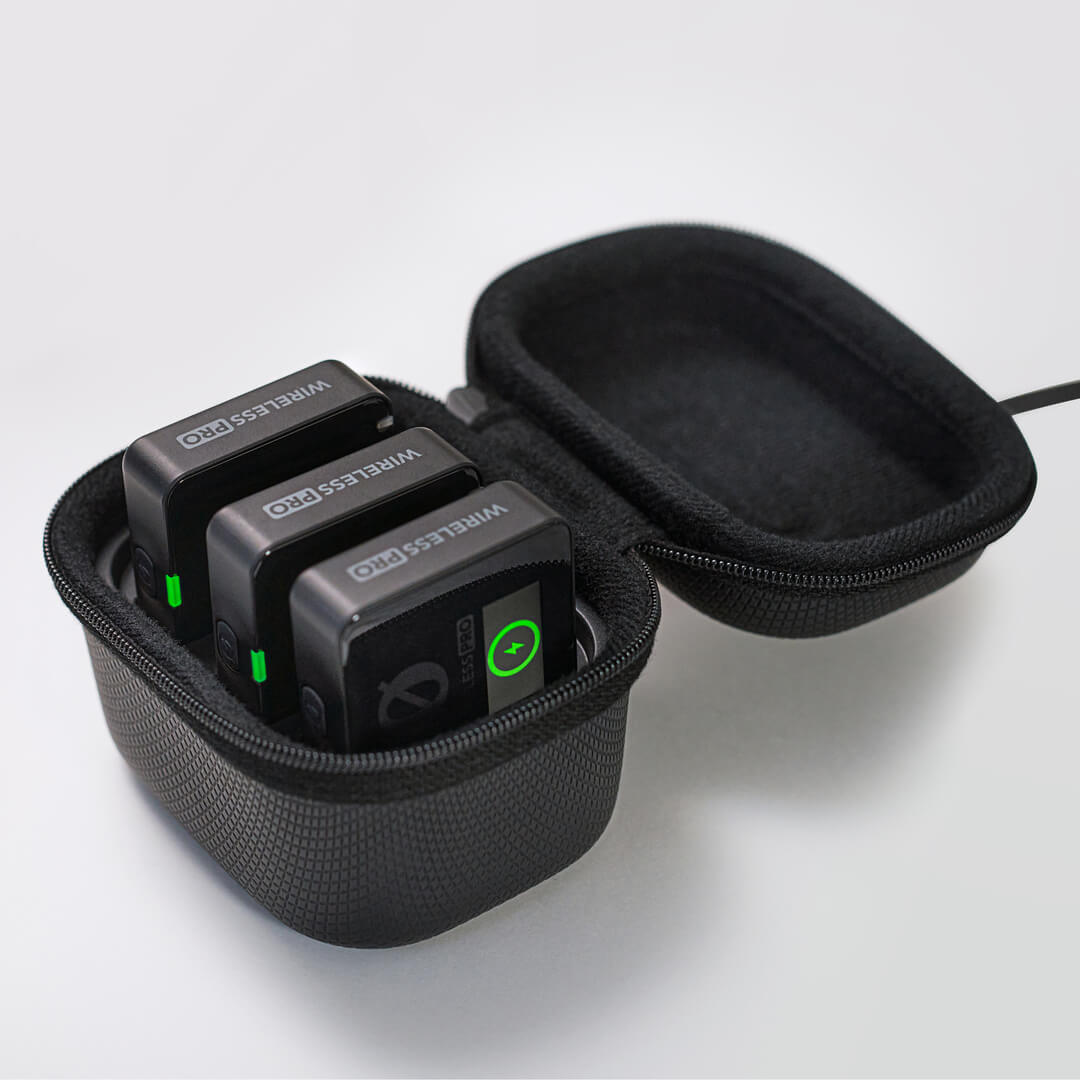
El estuche de carga incluido puede almacenar más de dos cargas completas para todo el sistema (dos transmisores y un receptor), lo que permite un uso prolongado. Para recargar tu Wireless PRO, simplemente coloca las tres unidades en el estuche, asegurándote de que el receptor esté colocado en la ranura marcada como «RX» y de que el puerto USB-C de cada unidad quede alineado con las conexiones USB-C del estuche.
Cuando el estuche de carga no está conectado a la corriente, su LED se ilumina en azul fijo mientras carga cualquiera de las unidades colocadas en su interior. Al pulsar el botón situado junto al LED, se muestra el estado de la batería interna. El indicador se ilumina en verde fijo cuando la carga es suficiente, en ámbar cuando es baja, en rojo cuando es muy baja y parpadea en rojo cuando es crítica. Si la batería del estuche de carga se agota, puedes recargarla mientras cargas simultáneamente los transmisores y receptores colocados en él conectando el estuche a una fuente de alimentación mediante USB-C.
Nota
Al conectar el estuche de carga a determinados ordenadores (incluidos algunos MacBook basados en Intel), puede aparecer un mensaje de error que indica “USB Accessories Disabled. Unplug the accessory using too much power to re-enable USB devices”. Esto se debe a que estos ordenadores no son compatibles con la transferencia de datos simultánea a alta velocidad y la carga rápida. Si aparece este error, utilice el cable estándar SC22 USB-C en lugar del cable SuperSpeed SC34 .
Indicadores del nivel de batería
La pantalla del receptor Wireless PRO mostrará el nivel de batería de cada transmisor, así como el del propio receptor, en la parte izquierda de la pantalla de inicio.
Cada transmisor cuenta con un indicador LED específico del nivel de batería. Cuando la batería se está agotando, este LED cambiará de verde a ámbar, y de ámbar a rojo cuando el nivel sea muy bajo. El LED parpadeará en rojo cuando el nivel de batería sea crítico. Durante la carga, este LED parpadeará en verde hasta quedar encendido en verde fijo cuando la batería esté completamente cargada.
Cómo sujetar o montar tu Wireless PRO
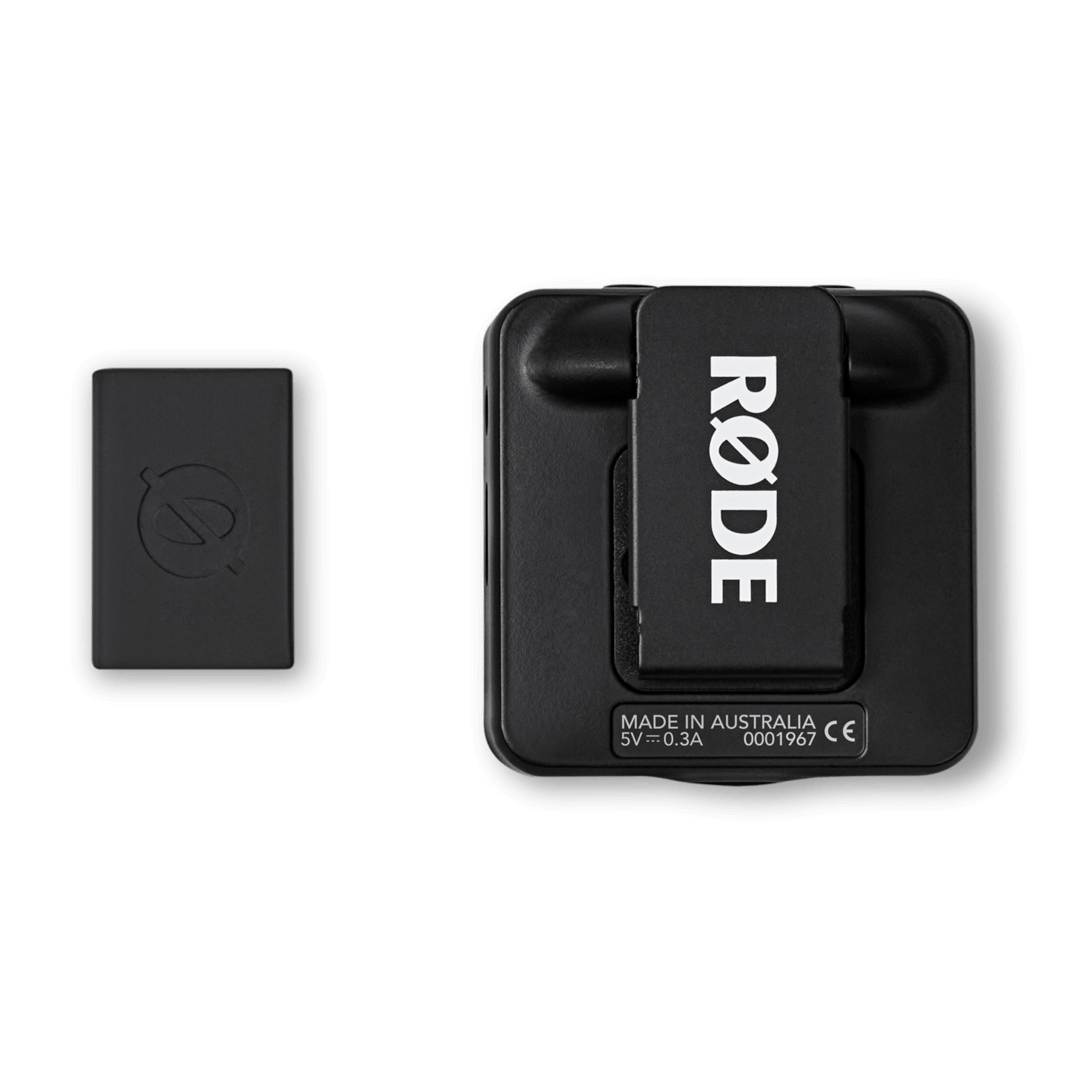
Tanto los transmisores como el receptor del Wireless PRO cuentan con un clip integrado. Puedes utilizar estos clips para sujetar los transmisores a la ropa y a otros objetos, así como para insertar el receptor en la zapata de accesorios de una cámara o dispositivo similar y fijarlo firmemente en su lugar.
MagClip GO
El Wireless PRO incluye dos accesorios MagClip GO en la caja, uno para cada transmisor. Puedes utilizar este accesorio para disfrutar de mayor flexibilidad al sujetar un transmisor Wireless PRO a la ropa. Solo tienes que deslizar el clip MagClip GO (el componente más grande) sobre el clip del Wireless PRO para fijarlo, colocar el transmisor donde quieras en la ropa y utilizar el imán (el componente más pequeño) en el otro lado de la prenda para asegurarlo en su lugar. También puedes utilizar el MagClip GO para fijar el receptor a superficies magnéticas, como los iPhone compatibles con MagSafe.
Conexión de un micrófono externo
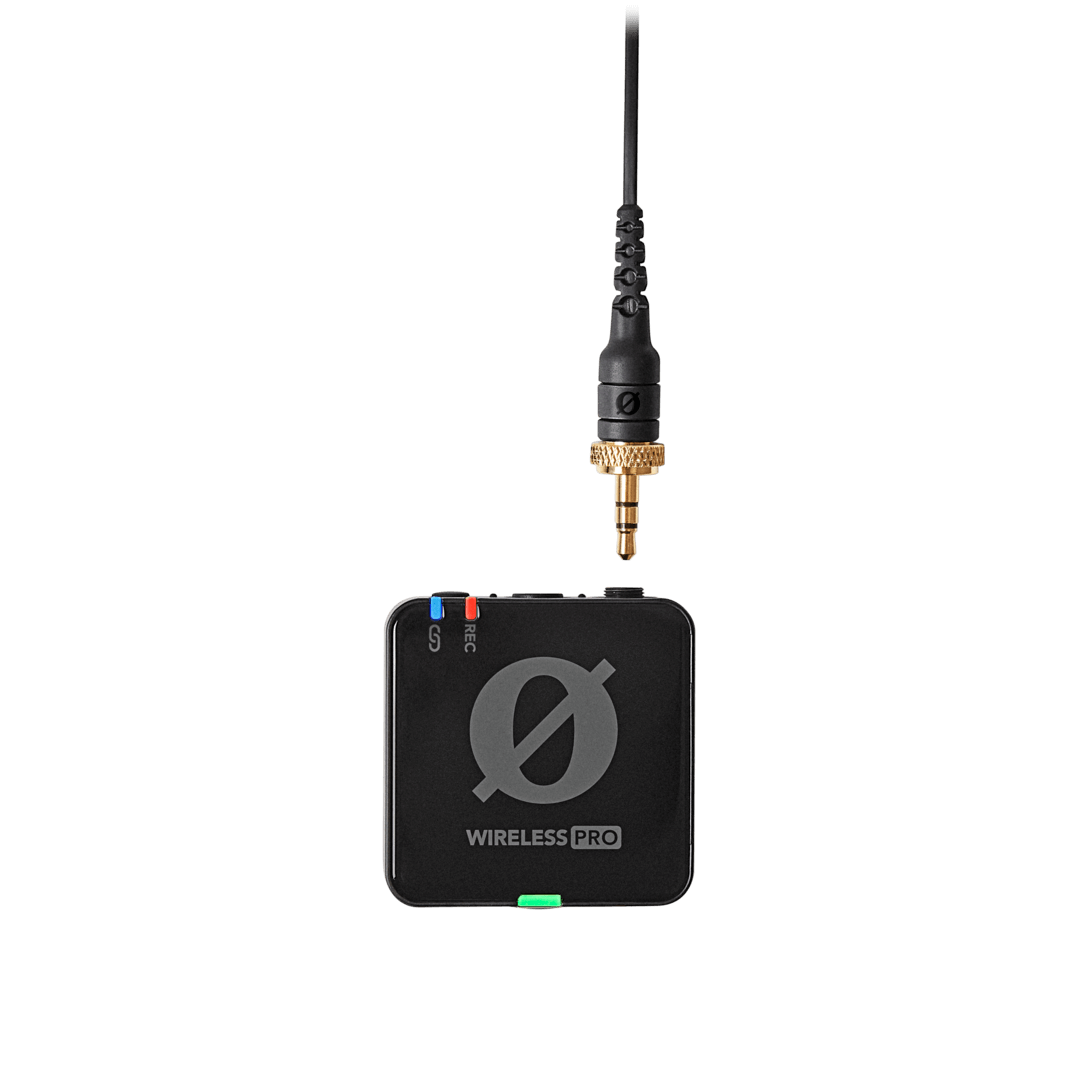
Además de los micrófonos integrados, los transmisores Wireless PRO también cuentan con entradas de 3,5 mm para conectar micrófonos externos, como los micrófonos Lavalier II incluidos y los RØDE VideoMics. Al conectar un micrófono externo, este sustituirá al micrófono integrado como fuente de entrada.
Conectores con bloqueo
Las entradas de 3,5 mm de los dos transmisores cuentan con roscas de bloqueo para micrófonos equipados con conectores con bloqueo, como el Lavalier II incluido. Esto permite fijar el micrófono de forma segura para evitar que se desconecte accidentalmente durante el uso. Solo tienes que insertar el conector de 3,5 mm del micrófono y girar el anillo de bloqueo dorado en el sentido de las agujas del reloj para fijar el cable. Para desconectarlo, sigue el proceso inverso.
VideoMics y otras fuentes de audio de 3,5 mm
Puedes conectar al Wireless PRO cualquier micrófono o fuente de audio que disponga de una salida TRS de 3,5 mm, incluidos los micrófonos de cañón para cámara, como el VideoMic NTG. Si es necesario, se proporcionará alimentación Plug-in .
Conectar el Wireless PRO a una cámara
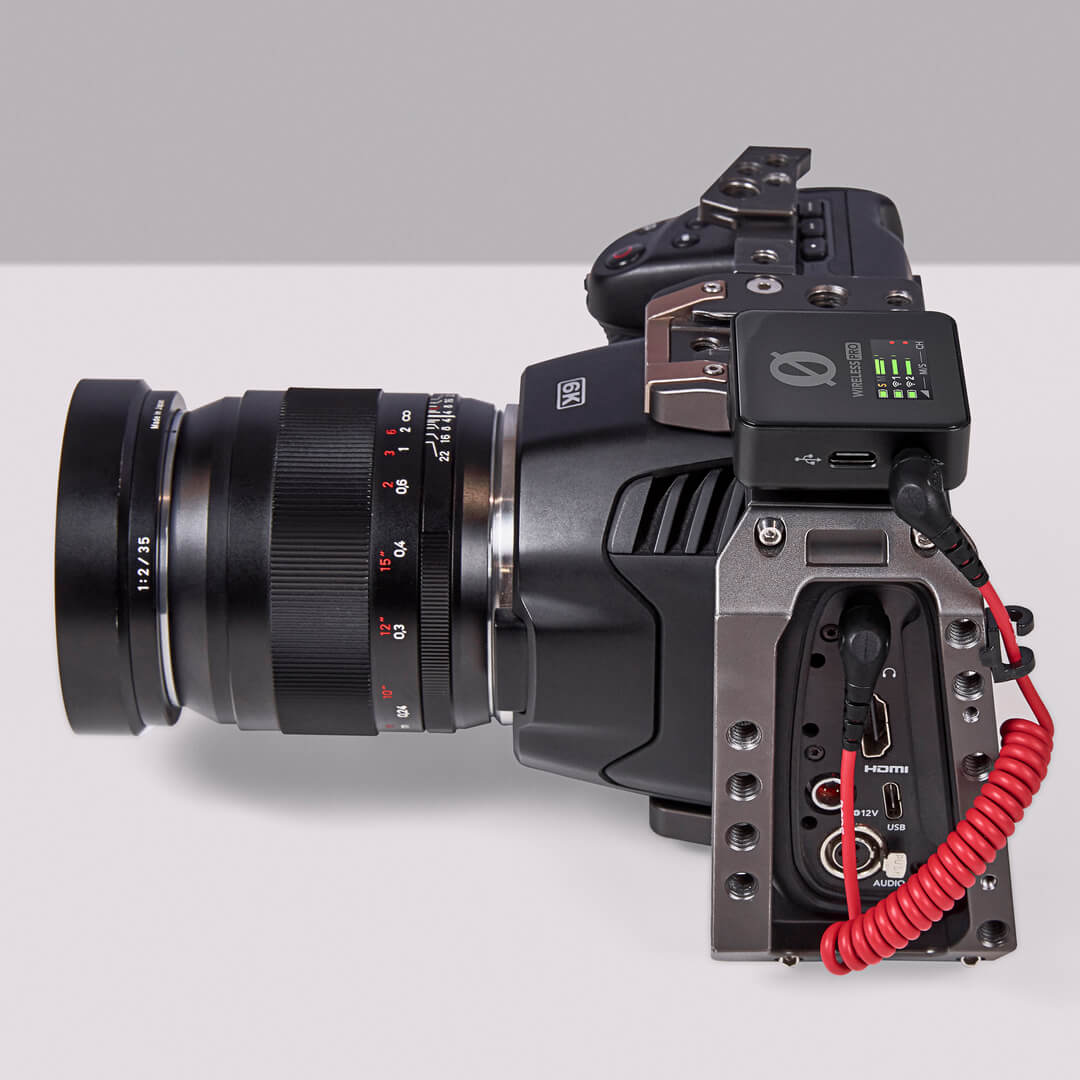
Puedes conectar el receptor Wireless PRO mediante la salida TRS de 3,5 mm usando el cable TRS a TRS incluido, o mediante USB usando el cable USB-C a USB-C incluido, si tu cámara tiene una entrada de audio USB . Solo tienes que conectar un extremo del cable al receptor Wireless PRO y el otro extremo a la entrada de audio de la cámara.
Si utilizas la salida de 3,5 mm, asegúrate primero de que el modo de ganancia de salida esté configurado en «Manual», que es el ajuste predeterminado. Para hacerlo, pulsa el botón de navegación derecho hasta llegar a la pantalla del modo de ganancia y, a continuación, pulsa el botón de navegación izquierdo para recorrer las opciones hasta seleccionar «Manual» (indicado por el icono de «nivel»). También puedes utilizar el modo de ganancia «Camera Preset» (indicado por el icono de cámara); consulta la sección «Camera Preset» para obtener más información.
Plug-in Power Detect
De forma predeterminada, el receptor Wireless PRO se encenderá o apagará automáticamente cuando la cámara a la que está conectado también se encienda o apague, siempre que el receptor detecte alimentación. Para que este modo funcione correctamente, asegúrate de que el receptor esté apagado antes de encender la cámara por primera vez. Puedes desactivar este ajuste mediante RØDE Central.
Conexión de tu Wireless PRO a un smartphone
Para conectar el Wireless PRO a un smartphone o una tableta, conecta el receptor mediante el cable USB-C a USB-C incluido.
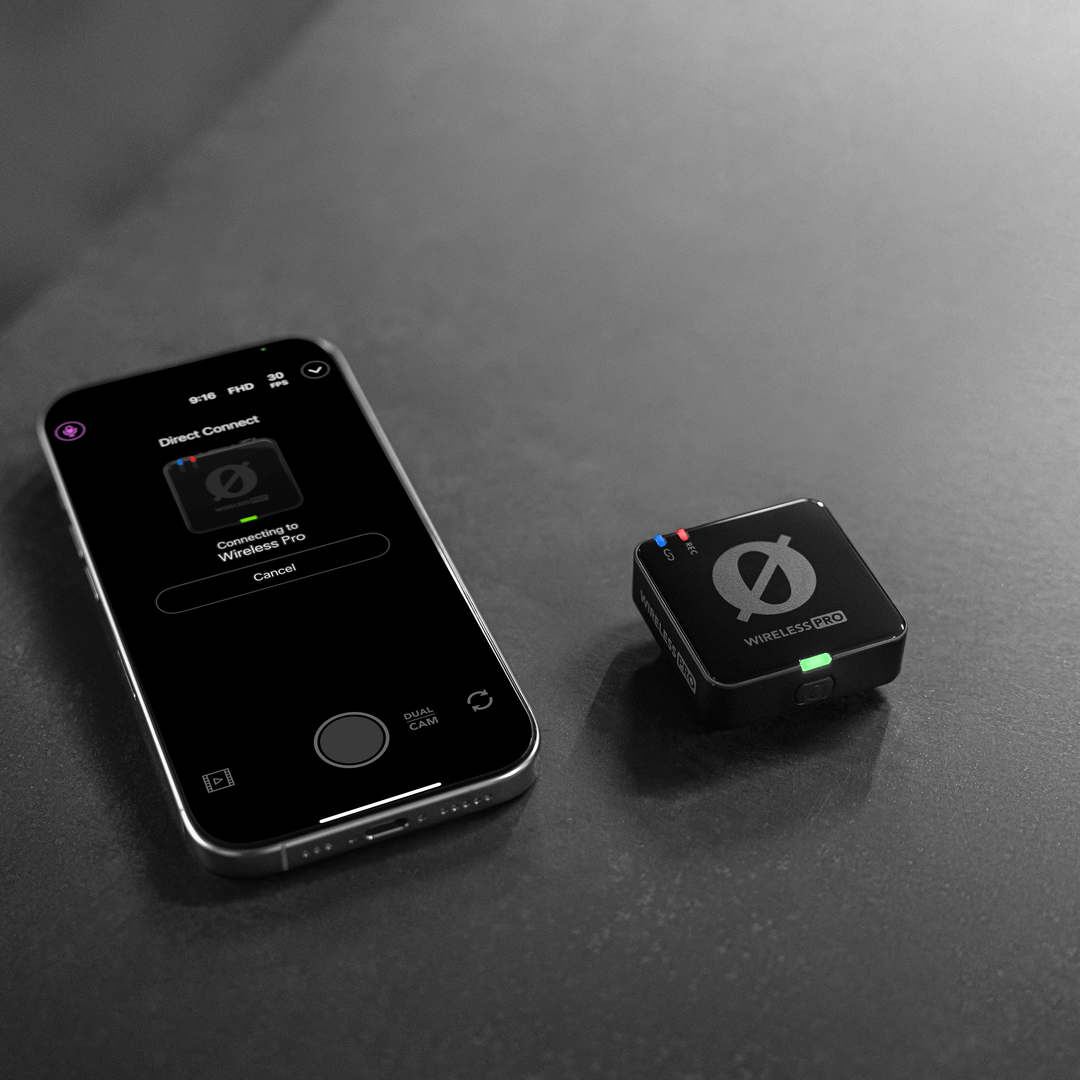
Con la versión más reciente del firmware, también puedes conectar el transmisor de tu Wireless PRO directamente a la aplicación RØDE Capture mediante Bluetooth®; no necesitas receptor.
Para actualizar el firmware, conecta tu dispositivo a tu Mac o PC mediante USB y sigue las indicaciones de la versión más reciente de la aplicación de escritorio RØDE Central. Una vez que tus transmisores estén actualizados, conectarlos es muy sencillo:
- Enciende el transmisor
- Abre la aplicación RØDE Capture en tu dispositivo iOS
- Toca el icono del micrófono en la esquina superior izquierda
- Selecciona «Conexión directa al TX»
- Pulsa brevemente el botón de encendido del transmisor PRO
El transmisor de tu Wireless PRO debería mostrar señal en la aplicación RØDE Capture; después, ya podrás empezar a grabar.
Conectar el Wireless PRO a un ordenador
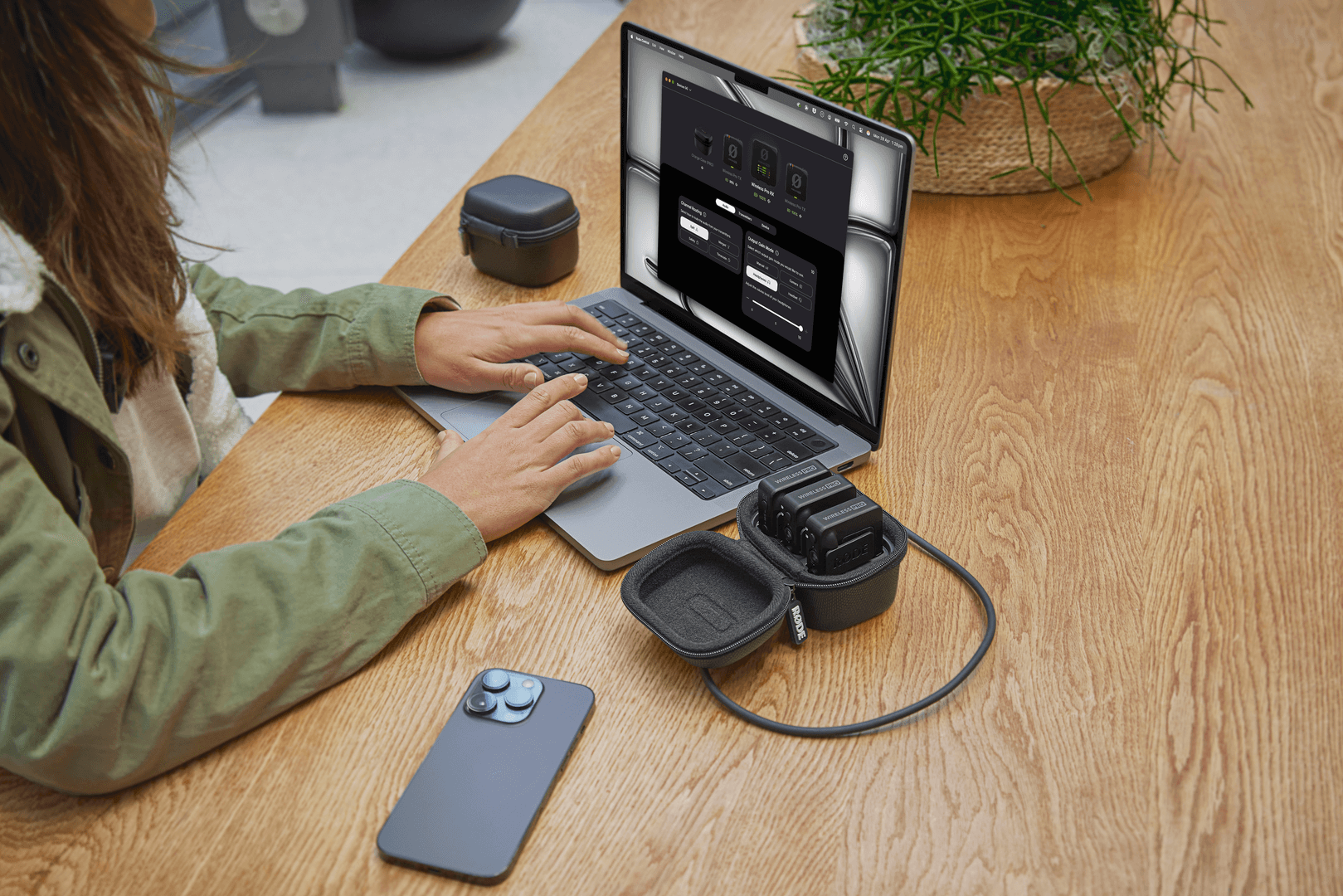
También puede conectar el Wireless PRO a un ordenador y utilizarlo como entrada de audio USB . Para ello, simplemente conecte el receptor al puerto USB de su ordenador mediante el cable USB-C a USB-C suministrado; a continuación, acceda a los ajustes de audio y seleccione «Wireless PRO RX» como dispositivo de entrada. También deberá hacer lo mismo en cualquier software de audio que utilice. Si su ordenador solo dispone de un puerto USB-A, utilice un cable USB-C a USB-A como el SC18.
La conexión a un ordenador también permite exportar las grabaciones internas de los transmisores, ajustar la configuración y cargar las unidades. Para ello, coloque ambos transmisores y el receptor en el estuche de carga y utilice el cable USB-C SuperSpeed incluido para conectar el estuche al ordenador. Esto permitirá obtener las velocidades de transferencia más rápidas posibles y cargará el estuche y las unidades Wireless PRO . Consulte las secciones «Configuración de Wireless PRO con RØDE Central» y «Grabación interna y coma flotante de 32 bits» para obtener más información.
Nota
No se recomienda utilizar simultáneamente las salidas analógica de 3,5 mm y digital USB-C; dependiendo de los dispositivos en los que estés grabando y de cómo reciban alimentación, puede producirse un bucle de masa que genere ruido digital en la señal.
Conexión de auriculares o auriculares con micrófono al receptor
La conexión TRRS de 3,5 mm del receptor Wireless PRO es muy versátil y permite conectar distintos dispositivos de entrada y salida de audio, como auriculares y micrófonos.
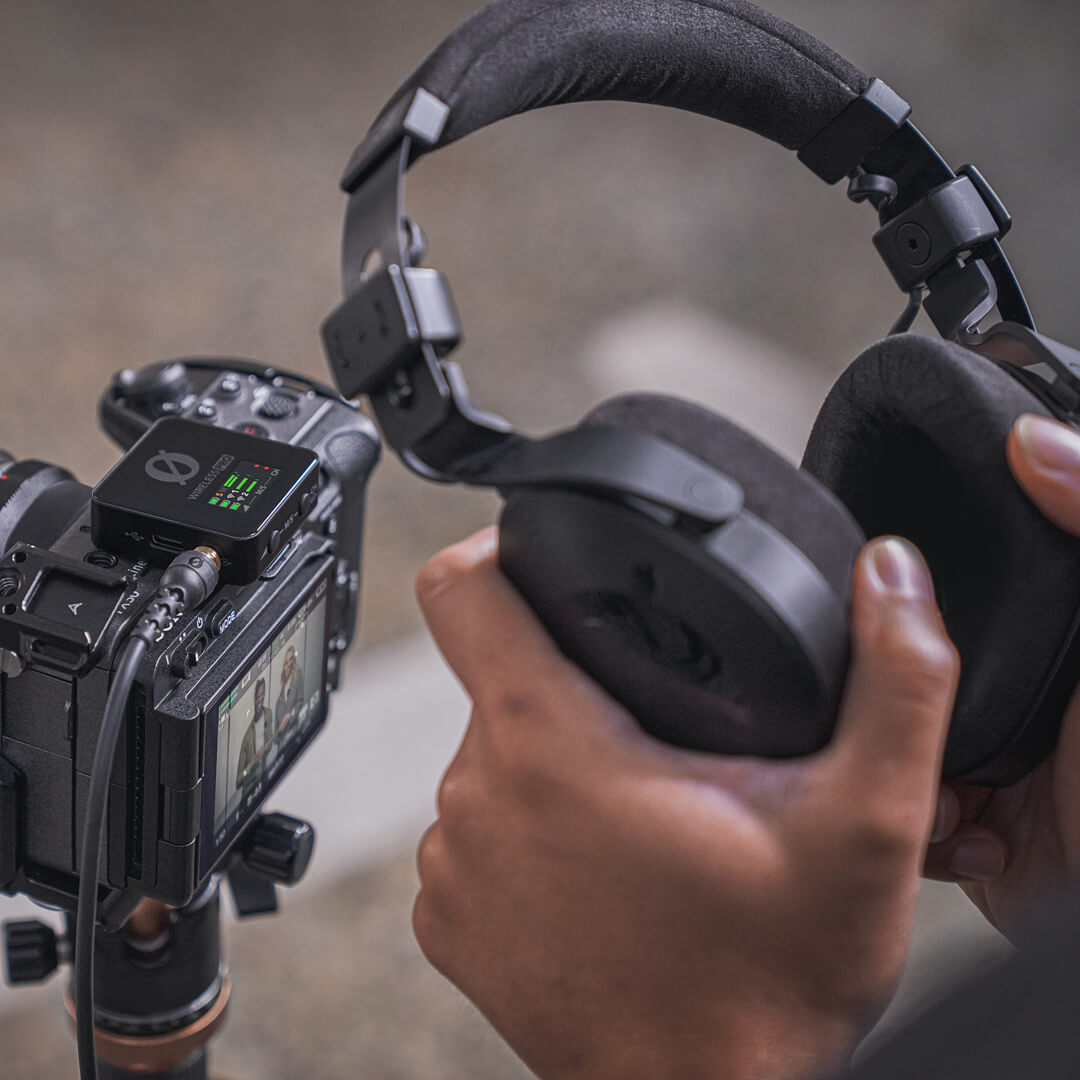
Cuando la salida de 3,5 mm no se utiliza para conectar el receptor a una cámara (por ejemplo, cuando se utiliza la salida USB-C o únicamente la función de grabación integrada de los transmisores), puedes conectar unos auriculares como los NTH-100 para monitorizar el audio, o unos auriculares con micrófono como los NTH-100M. La conexión de unos auriculares con micrófono permite monitorizar el audio y grabar la voz mediante el micrófono de los auriculares; para obtener más información sobre cómo se enruta este tercer canal de audio (RX Mic), consulta la sección «Enrutamiento de audio».
Antes de conectar los auriculares o los auriculares con micrófono al receptor, asegúrate de que el modo de ganancia de salida esté configurado como «Auriculares» o «Auriculares con micrófono». Para ello, pulsa el botón de navegación derecho hasta llegar a la pantalla del modo de ganancia y, a continuación, pulsa el botón de navegación izquierdo para recorrer las opciones hasta que aparezca «auriculares» o «auriculares con micrófono»; después, pulsa el botón de navegación derecho para seleccionar el modo. Una vez seleccionado, puedes ajustar el nivel de salida de los auriculares pulsando el botón de navegación izquierdo desde la pantalla de inicio del Wireless PRO y utilizando después los botones de navegación izquierdo y derecho para ajustar el volumen.
Nota
El Wireless PRO cuenta con un amplificador de auriculares de alta potencia, con suficiente salida para auriculares de alta impedancia que requieren un volumen elevado.
Uso de los paravientos
Los transmisores del Wireless PRO incorporan micrófonos de condensador omnidireccionales de alta calidad. Estos micrófonos son sensibles y están diseñados para captar el sonido de todo el entorno con gran detalle. Al grabar en exteriores o en entornos ventosos, se recomienda utilizar los paravientos de pelo suministrados para proteger las cápsulas y reducir el ruido del viento o el ruido de fondo en la grabación.
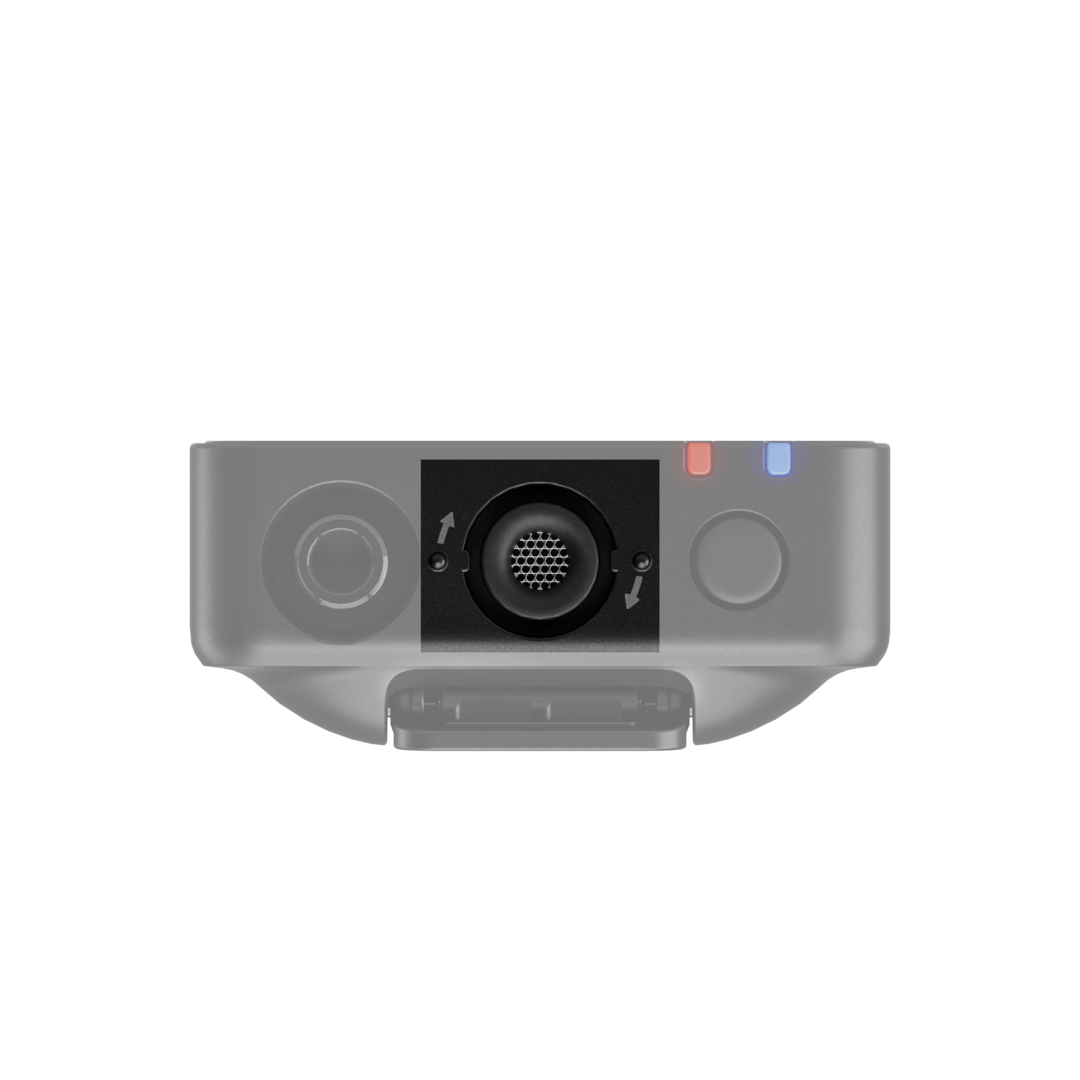
El Wireless PRO incluye tres paravientos de pelo. Están diseñados para garantizar una sujeción extremadamente firme y no se desprenderán de los transmisores, incluso con un uso intenso. Para colocarlos de forma segura, alinee los dos puntos blancos del paravientos con los puntos negros del transmisor; a continuación, presione el paravientos hacia abajo y gírelo para fijarlo en su sitio. Para retirarlos, siga el proceso inverso.