Uso de los pads SMART
Uso del SMART Pads para activar sonidos
En el modo «Sound», se puede asignar audio a los pads, que se reproducirá al pulsarlos. Es posible cargar audio en los pads y reproducirlo de distintas formas. Esto resulta útil para lanzar cortinillas, música de introducción o cierre, efectos de sonido u otro contenido durante una transmisión en directo, o en cualquier otra aplicación en la que necesite activar audio con reproducción instantánea.
Conexión a la RØDECaster App para cargar y exportar sonidos
Para asignar audio a un pad, tendrás que cargar un archivo de sonido desde tu ordenador en la unidad; puedes hacerlo mediante la RØDECaster App. Para ello, conecta tu Streamer X al ordenador mediante USB e inicia la RØDECaster App. Haz clic en el icono de Streamer X y, a continuación, selecciona «Customize SMART Pads».
.png)
Nota
Este proceso pondrá tu Streamer X en «Modo de transferencia»; no podrás utilizar las funciones de audio del dispositivo mientras esté en modo de transferencia, así que no lo hagas si estás utilizando el Streamer X para reproducir, grabar o transmitir audio.
Cargar un archivo de audio en un pad de sonido
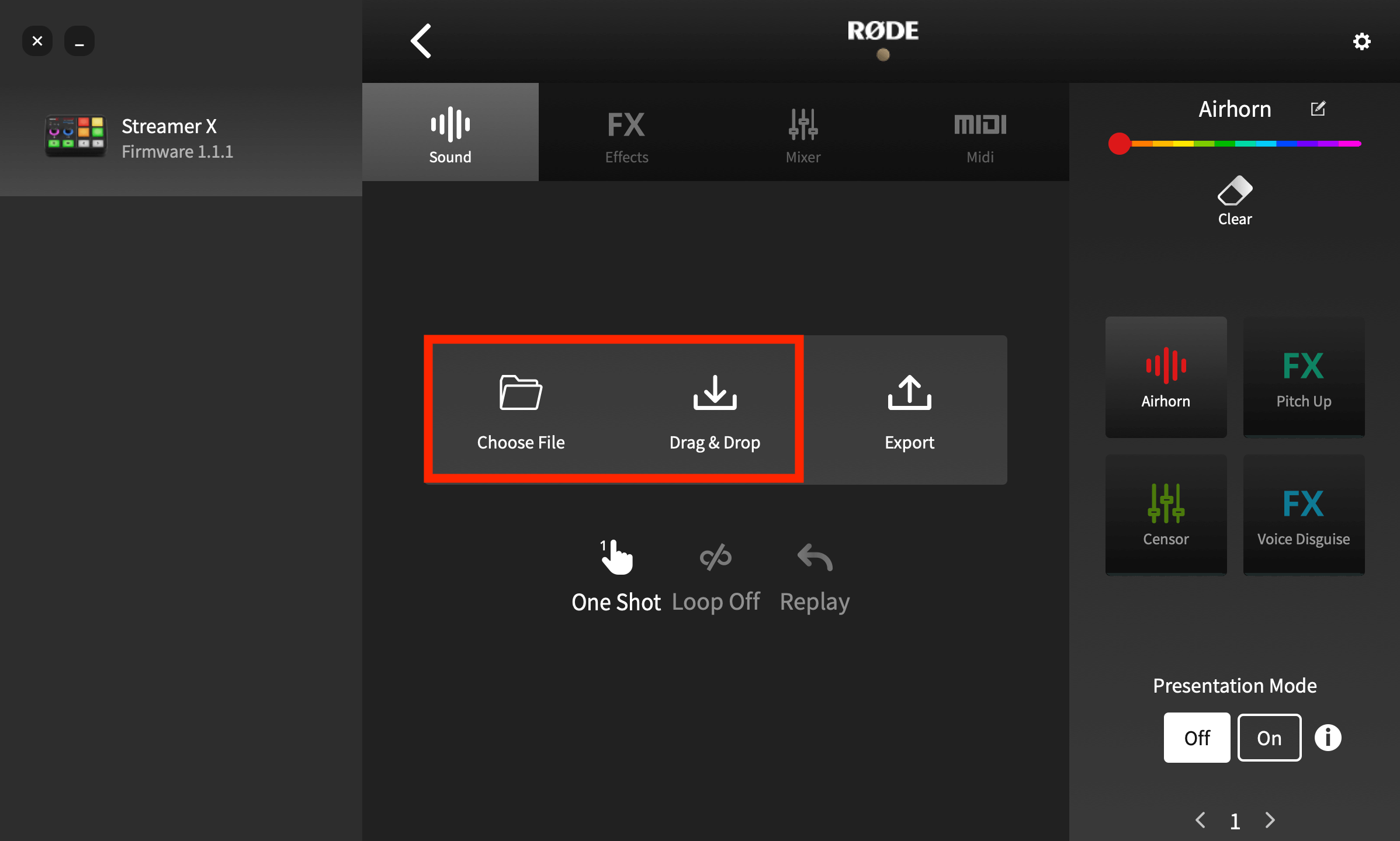
Para cargar un sonido en un pad, haz clic en el pad de destino. Si está vacío o ya tiene un sonido cargado, verás los iconos «Arrastrar y soltar» y «Exportar». Si tiene asignada una función diferente (efectos, mezclador o MIDI), puedes convertirlo en un pad de sonido seleccionando «Sonido» en la barra de menú superior y haciendo clic en «¡Sí! Sobrescribir el pad». A continuación, simplemente arrastra el archivo de audio desde el explorador de archivos de tu ordenador hasta el icono «Arrastrar y soltar» para cargar un sonido. El archivo se transferirá y el sonido se asignará al pad, sustituyendo el sonido existente si ya había uno cargado.
Cargar un archivo de audio en un pad de sonido
Para cargar un sonido en un pad, haz clic en el pad de destino. Si está vacío o ya tiene un sonido cargado, verás los iconos «Arrastrar y soltar» y «Exportar». Si tiene asignada una función diferente (efectos, mezclador o MIDI), puedes convertirlo en un pad de sonido seleccionando «Sonido» en la barra de menú superior y haciendo clic en «¡Sí! Sobrescribir el pad». A continuación, simplemente arrastra el archivo de audio desde el explorador de archivos de tu ordenador hasta el icono «Arrastrar y soltar» para cargar un sonido. El archivo se transferirá y el sonido se asignará al pad, sustituyendo el sonido existente si ya había uno cargado.
Nota
Streamer X solo acepta archivos MP3 o WAV.
Exportar un archivo de audio desde un pad de sonido
También puedes exportar un sonido de un pad a tu ordenador. Para hacerlo, selecciona en la lista de pads de la derecha el pad que contiene la grabación que quieres guardar y, a continuación, haz clic en «Exportar». Un cuadro de diálogo te permitirá especificar dónde guardar el archivo.
Modos de reproducción de los pads de sonido
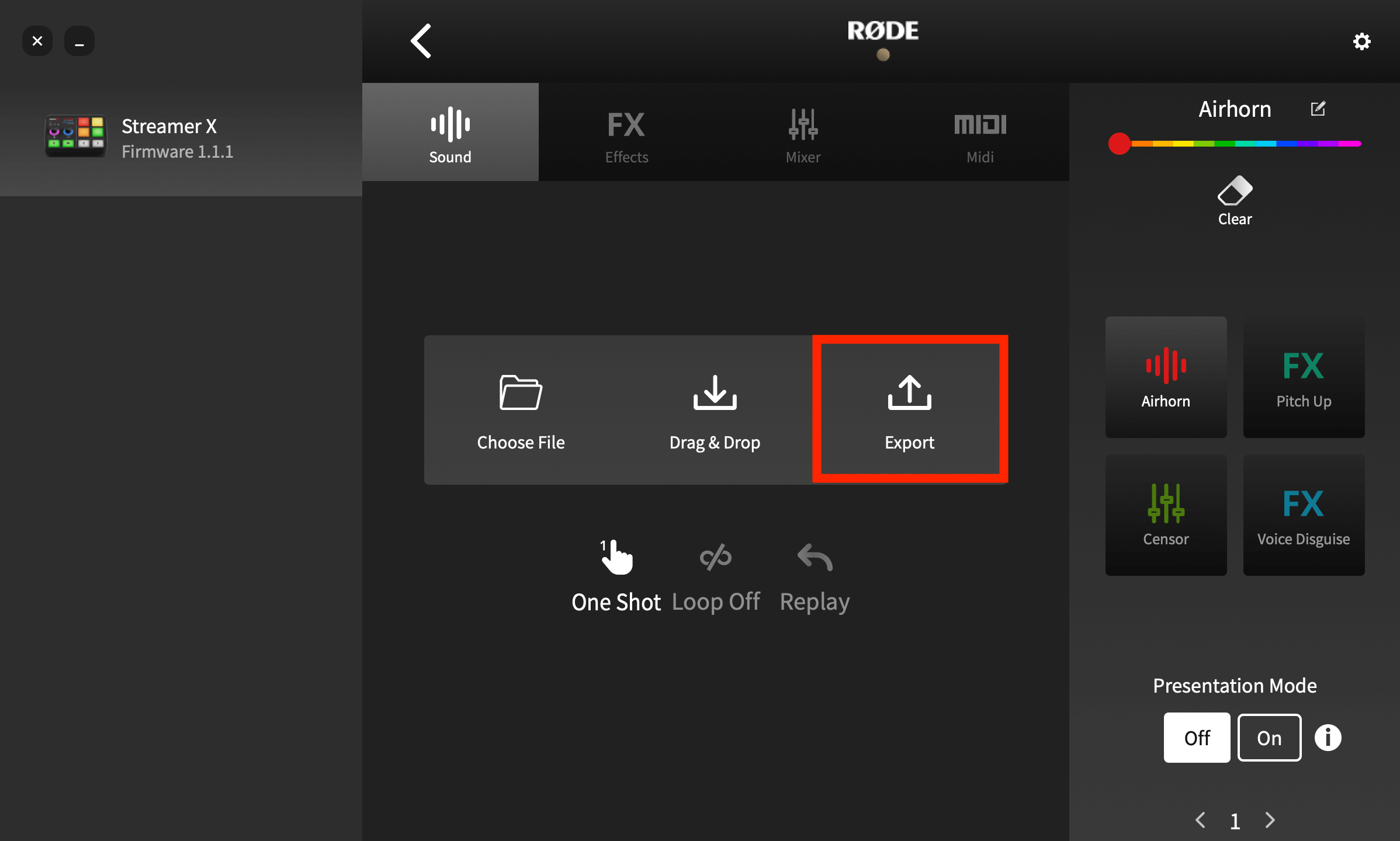
Hay varios modos de reproducción de audio para los pads de sonido. Para acceder a ellos mediante la RØDECaster App, vaya a la pantalla «Personalizar SMART Pads» y haga clic en el pad que desea editar.
Hay tres parámetros que puede ajustar:
Alternar/Una reproducción/Mantener: Este ajuste determina cómo se activa el audio al pulsar el pad. «Alternar» significa que una pulsación inicia el sonido y una segunda pulsación lo detiene. «Una reproducción» significa que al pulsar el pad el sonido se reproduce desde el principio; las pulsaciones repetidas reinician la reproducción desde el principio (en este modo no se puede detener la reproducción de forma forzada: deje que el sonido termine o desvanezca el sonido manualmente). «Mantener» reproduce el sonido mientras se mantenga pulsado el pad.
Bucle: En este modo, el audio se reproduce repetidamente en bucle hasta que se detiene la reproducción (este modo no está disponible en el modo «Una reproducción»).
Repetir/Continuar: En el modo «Alternar», determina si la reproducción comienza desde el principio (si se pulsa el pad después de haberse detenido) o continúa desde la posición de pausa.
Uso del SMART Pads para activar efectos de voz
Los efectos de voz permiten añadir una variedad de transformaciones y mejoras a los canales de micrófono al pulsar los pads. Esto puede ser tan sutil como añadir reverberación a una interpretación vocal, o incluir efectos vocales drásticos para retransmisiones en directo o podcasts. Hay cuatro efectos disponibles: reverberación, eco (retardo), megáfono y efectos de alteración de la voz, estos últimos con tres modos: voz robótica, distorsión de voz y cambio de tono. Cualquiera de los cuatro tipos de efectos puede combinarse y activarse simultáneamente.
Configuración de un pad de efectos
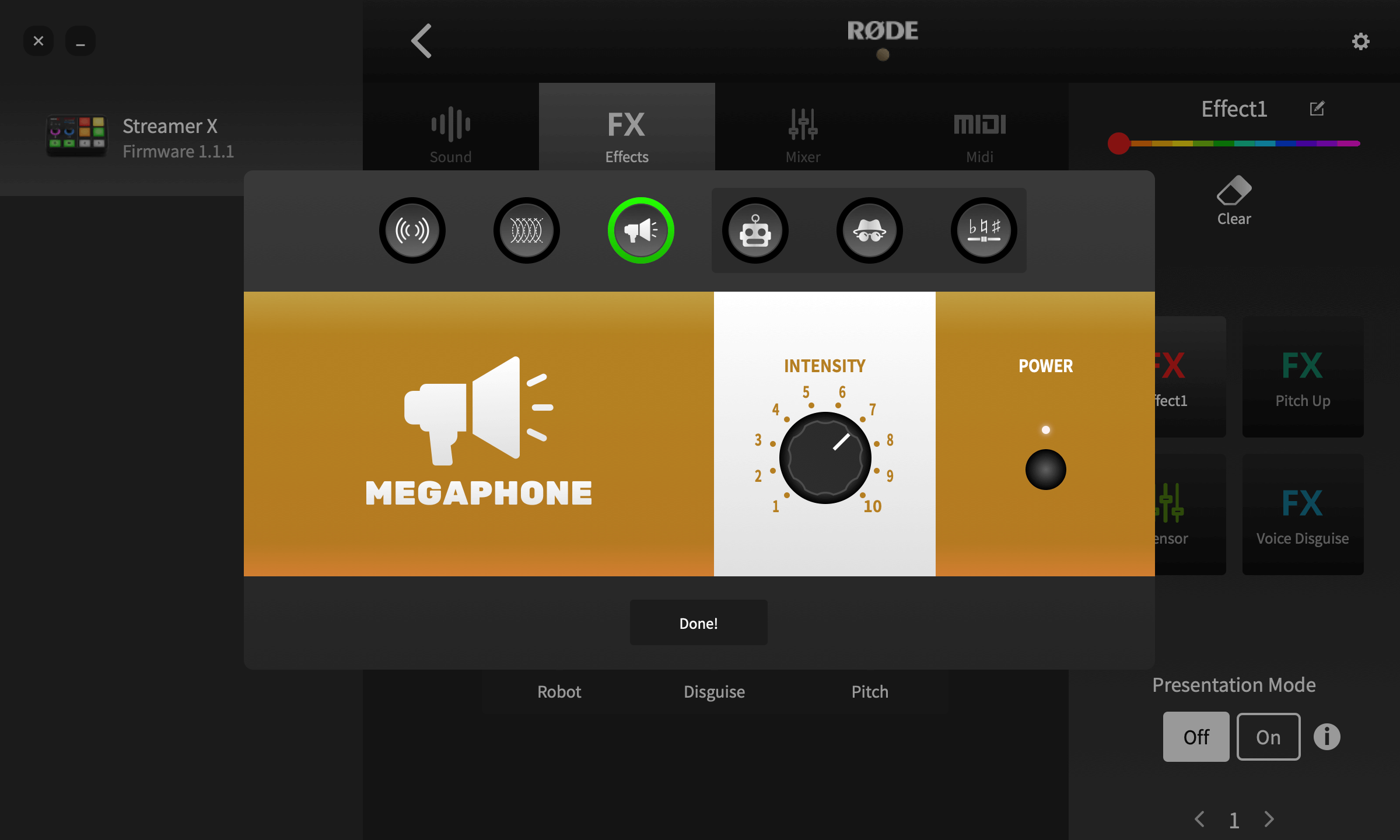
Para crear o editar un pad de efectos mediante la RØDECaster App, ve a la pantalla «Personalizar SMART Pads» y borra un pad para seleccionar «FX» como tipo, o haz clic en «editar» para modificar un pad de efectos existente. Si se selecciona «Latching» en la parte superior de la pantalla, al pulsar el pad se activará el efecto, que permanecerá activo hasta que se vuelva a pulsar el pad. Si se activa «Momentary», el pad solo activará el efecto mientras se mantenga pulsado.
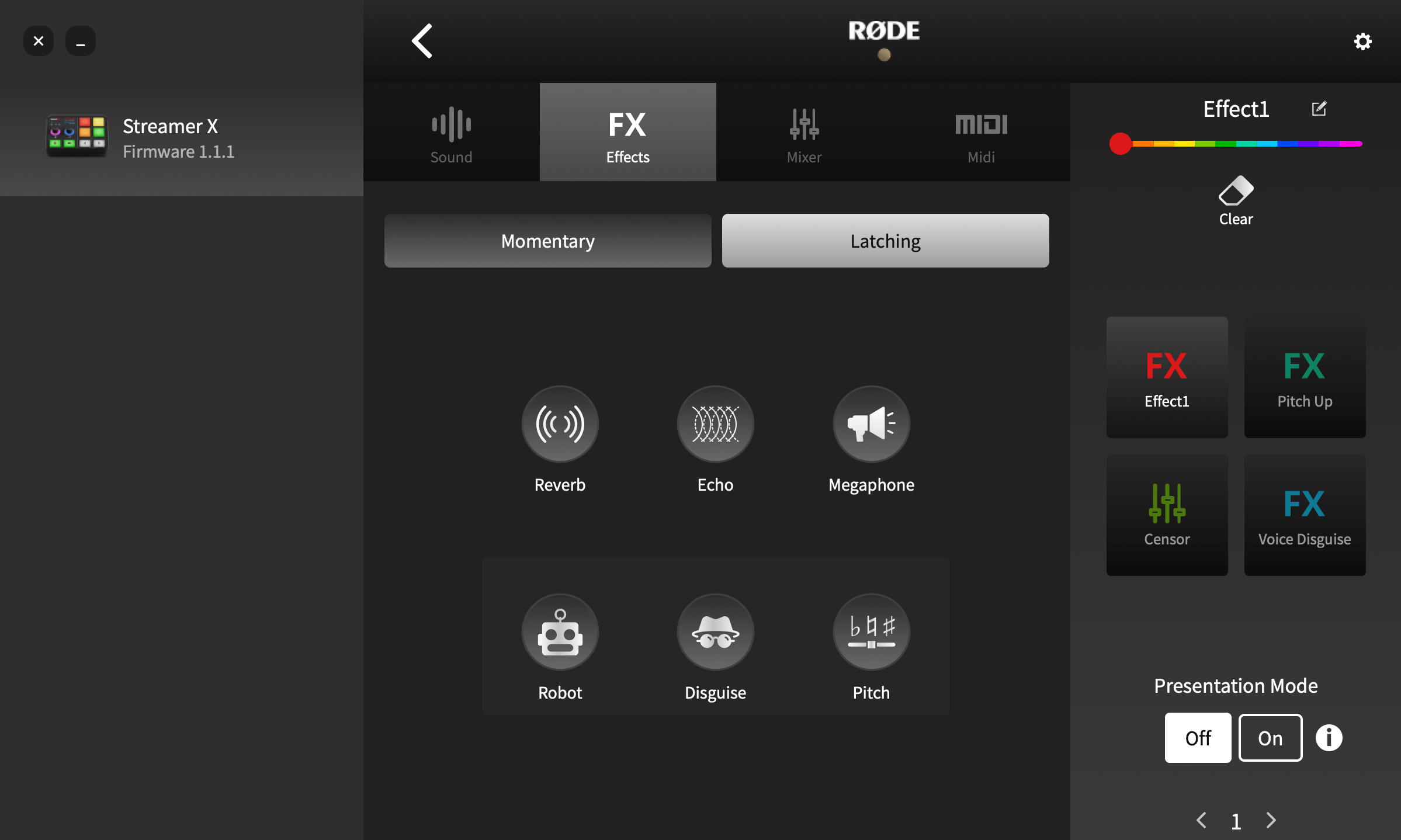
Reverberación
El efecto de reverberación ofrece una serie de controles que permiten modificarlo al gusto. Activa y desactiva el efecto mediante el interruptor situado a la izquierda. Los controles «Low Cut» y «High Cut» permiten ajustar el equilibrio tonal de la reverberación. Además, el tipo (o «tamaño») de la reverberación se puede ajustar mediante el control grande situado a la derecha.
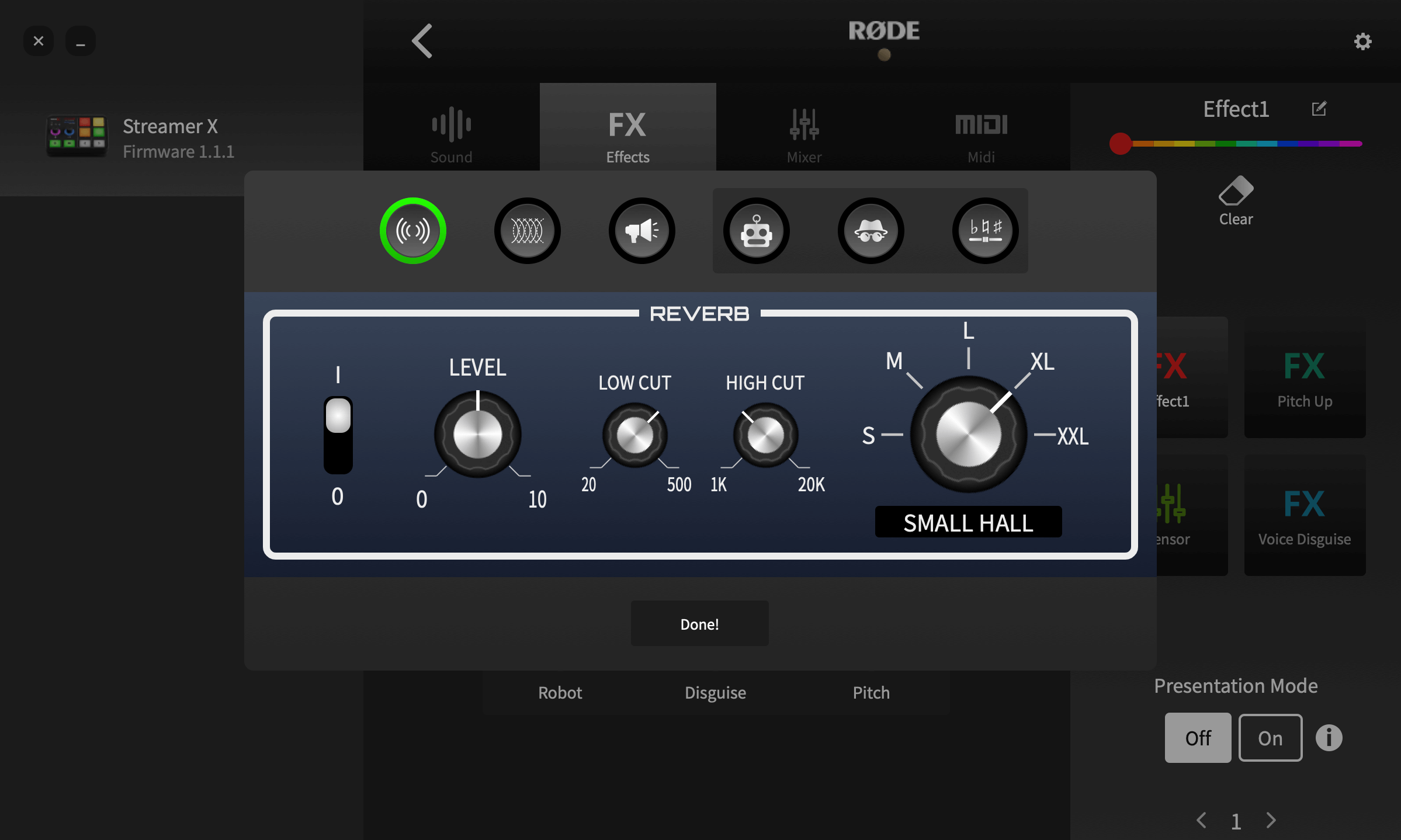
Eco
El ajuste de retardo ofrece una serie de controles que permiten modificar el efecto. Active y desactive el efecto con el interruptor situado a la izquierda. La función de nivel controla la cantidad de eco que se escuchará en la mezcla. Los controles «Low Cut» y «High Cut» permiten ajustar el equilibrio tonal del eco. El control «Delay» determina el tiempo entre ecos, con un máximo de un segundo. El control «Decay» establece cuánto tardan los ecos en desaparecer.
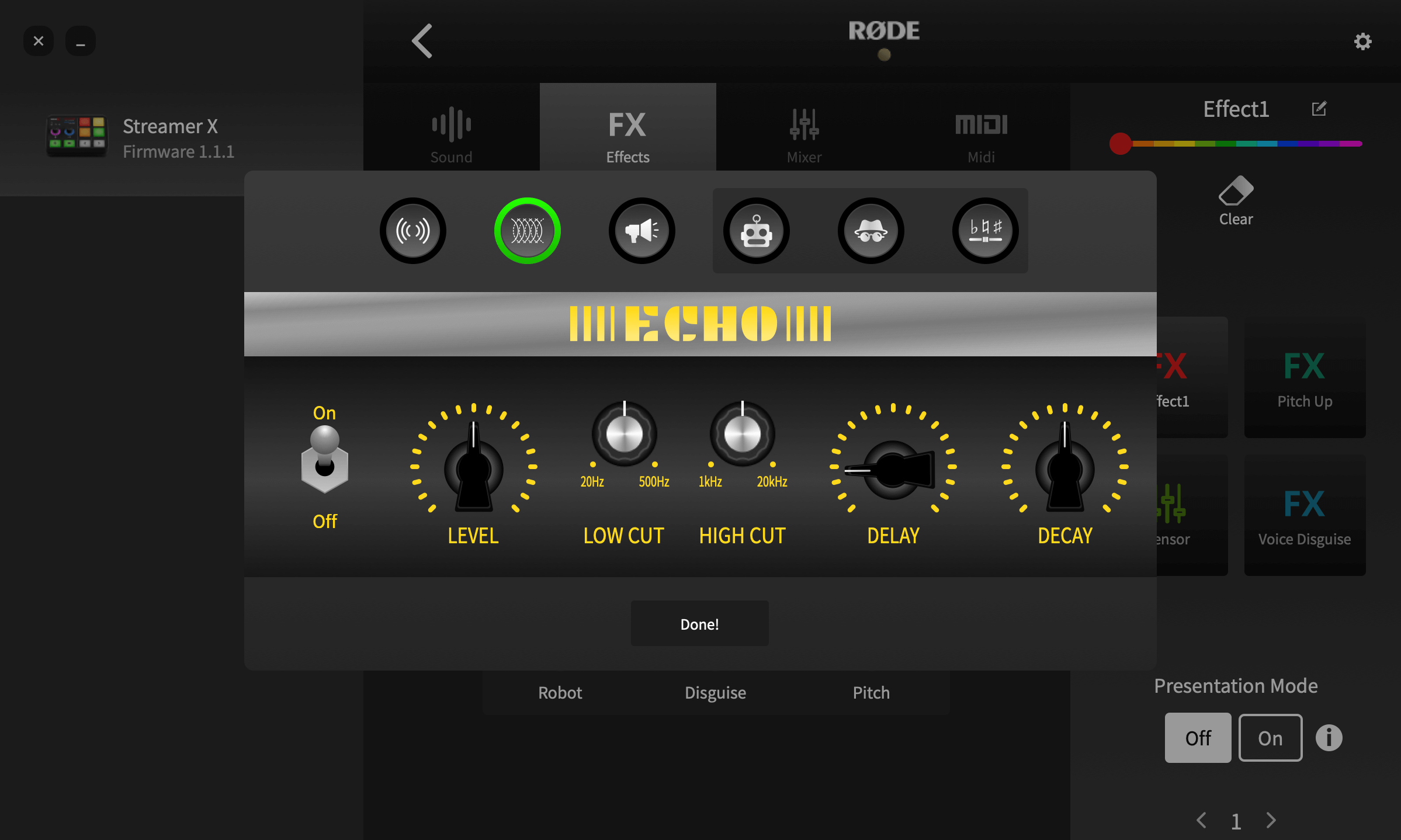
Megáfono
Activa y desactiva el efecto con el interruptor «Power» situado a la derecha. El control «Intensity» ajusta la intensidad del efecto.
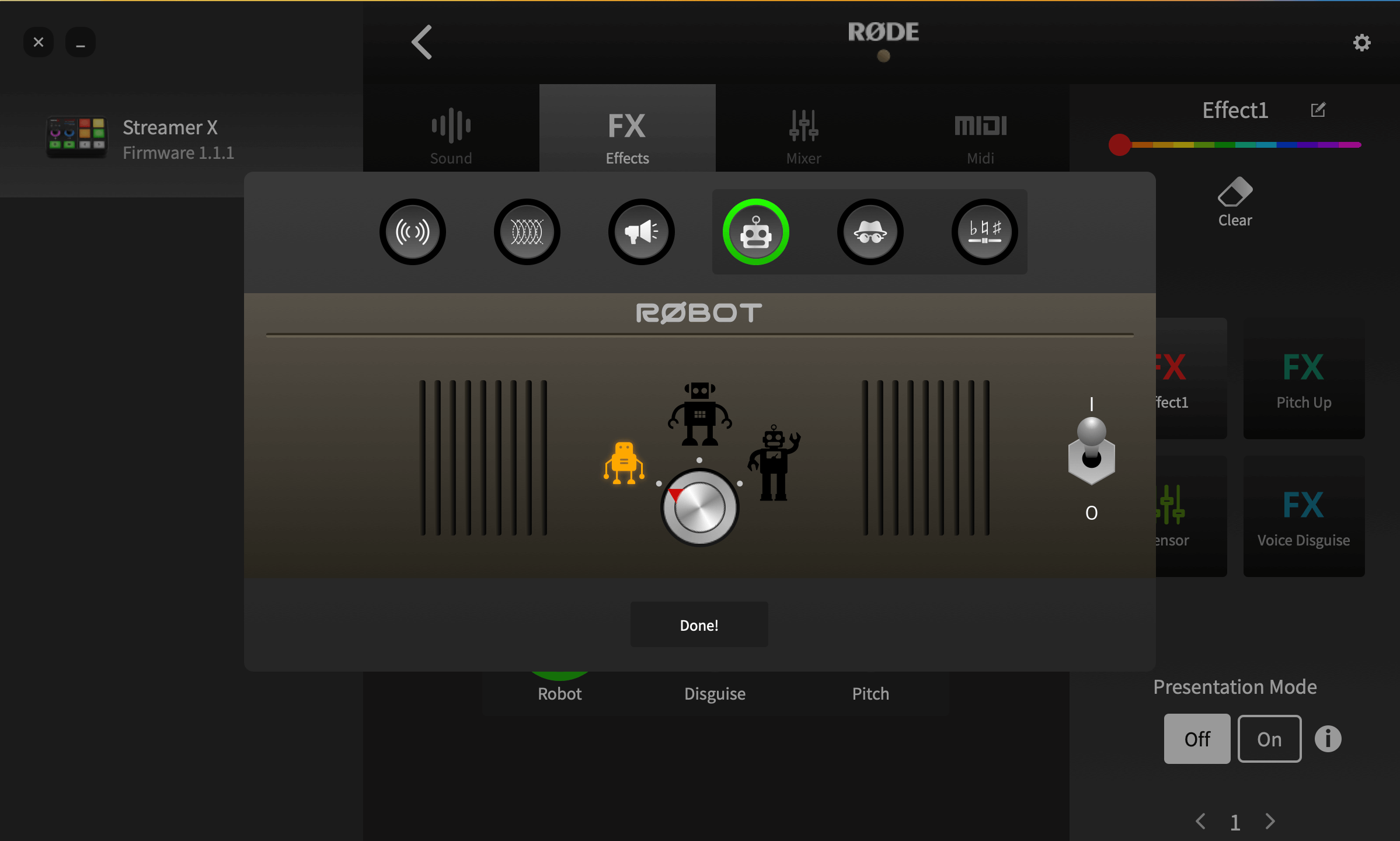
Robot
Este es un efecto clásico de voz robótica. Activa y desactiva el efecto con el interruptor de E/S situado a la derecha de la pantalla. Hay tres tipos de voz robótica disponibles —pequeño, mediano y grande— que puedes seleccionar con el dial.
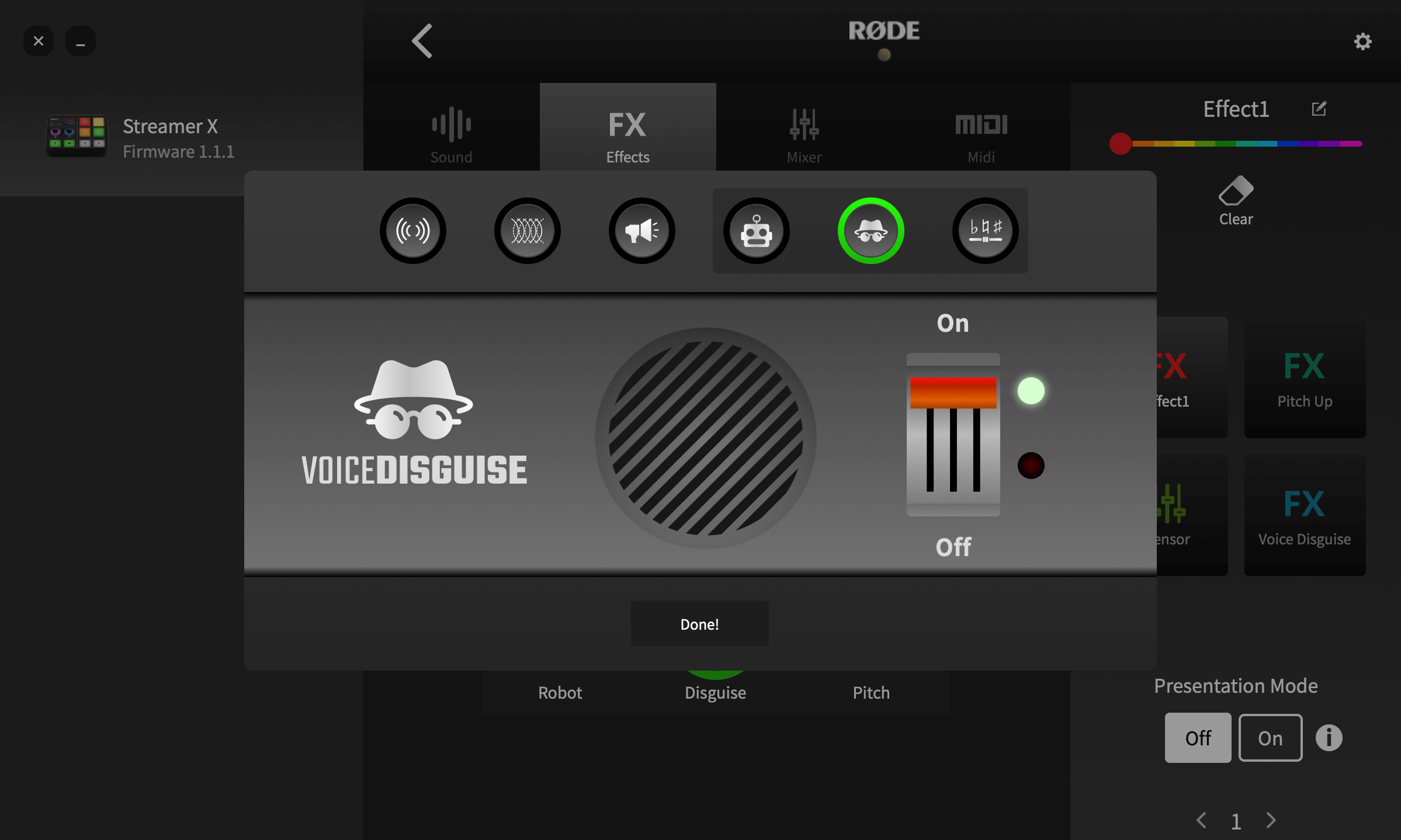
Disfraz de voz
Este efecto cambia el timbre de tu voz para hacerla irreconocible. Cuenta con un único control de activación/desactivación.
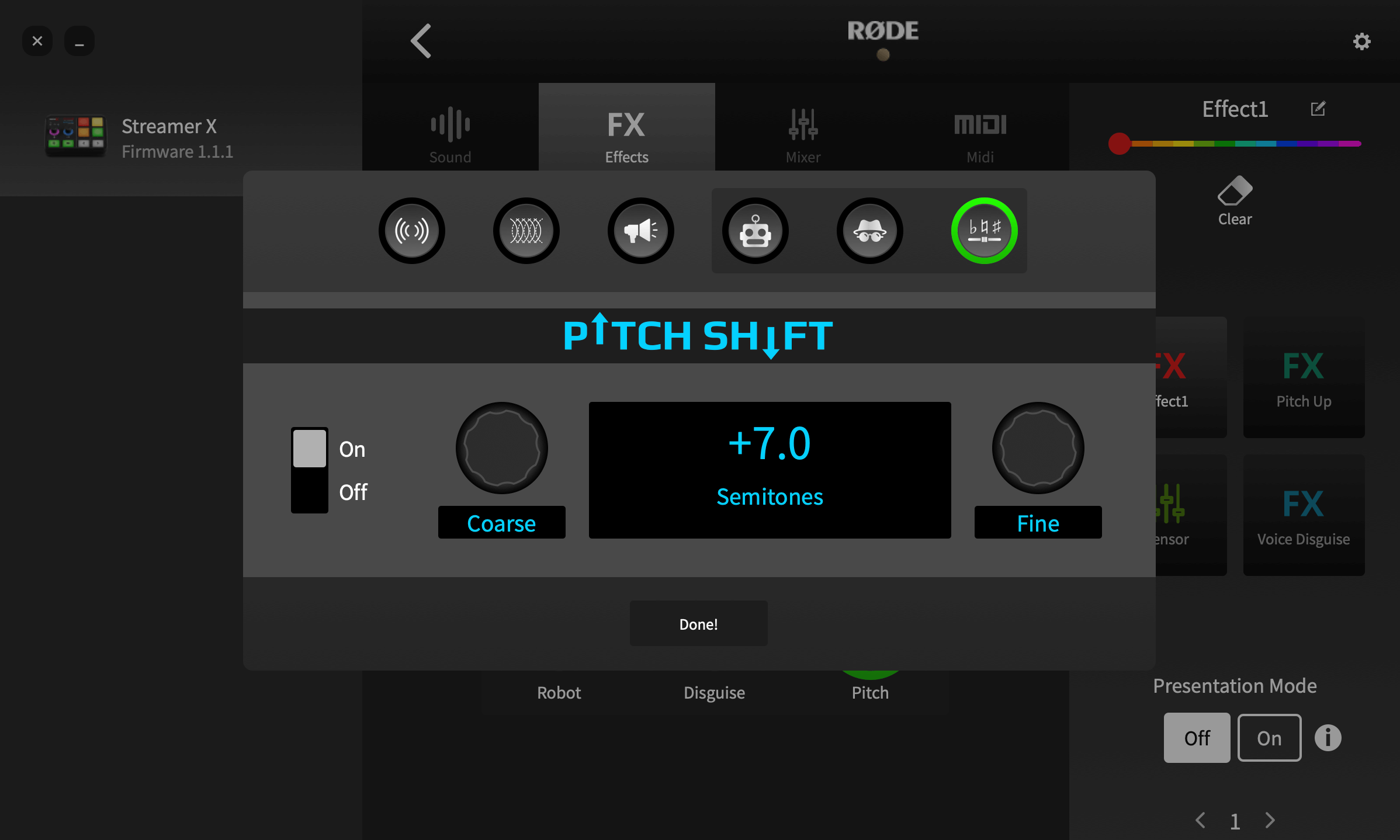
Cambiador de tono
Este efecto ajusta el tono de la señal entrante en una cantidad determinada. Está calibrado en semitonos, por lo que puede utilizarse tanto para efectos musicales como para voces cómicas. Activa y desactiva el efecto mediante el interruptor «On/Off» situado a la izquierda de la pantalla. Utiliza los controles «Coarse» y «Fine» para establecer el rango del cambio de tono, hasta un máximo de una octava (12 semitonos) por encima o por debajo de la señal entrante.
Uso del SMART Pads para activar acciones del mezclador
El tipo de pad «Mixer» ofrece una variedad de acciones que afectan a los niveles y al enrutamiento del mezclador. Básicamente, permite realizar varias funciones del mezclador con una sola pulsación de un pad, en lugar de tener que hacer ajustes manualmente. Esto resulta especialmente útil en situaciones de pódcast o streaming en directo. Hay tres modos diferentes: «Censor», «Fade In/Out» y «Ducking».
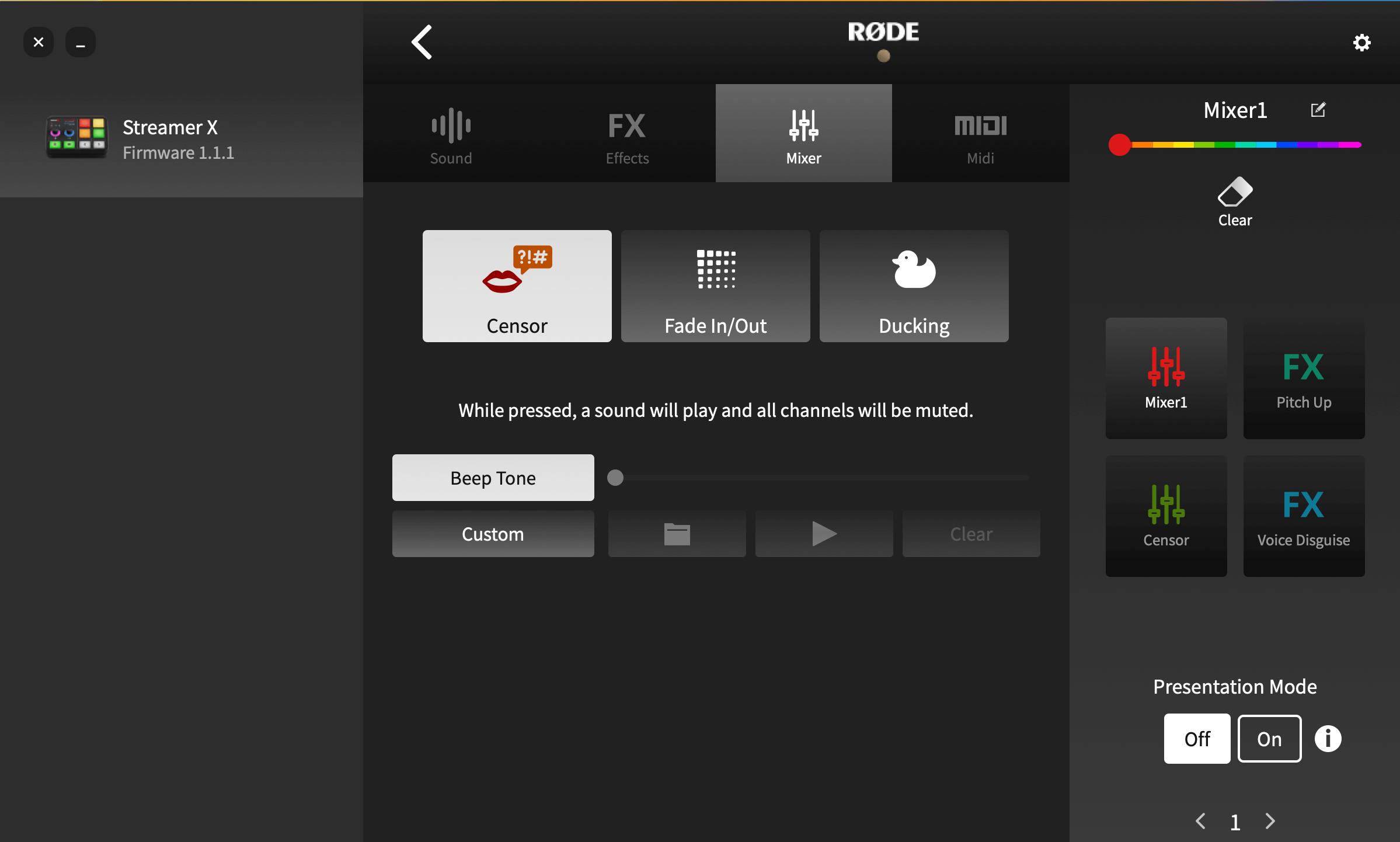
Censor
En este modo, al pulsar un pad, se reproducirá un sonido preestablecido y se silenciarán todos los canales. De forma predeterminada, utiliza un tono clásico de «bip», pero puedes sustituirlo por cualquier sonido que quieras. Para usar tu propio sonido, haz clic en «Personalizado» y, a continuación, en el icono de carpeta para seleccionar un archivo de sonido de tu ordenador. Puedes previsualizar la grabación con el botón de reproducción y borrarla con el botón de borrar. El modo de activación se puede configurar en la parte superior de la pantalla. En el modo «Conmutado», el efecto Censor se iniciará al pulsar el pad y se detendrá al volver a pulsarlo. En el modo «Momentáneo», el efecto solo se reproducirá mientras mantengas pulsado el pad.
Nota
Las grabaciones personalizadas se repetirán mientras el pad esté activado.
Fundido de entrada/salida
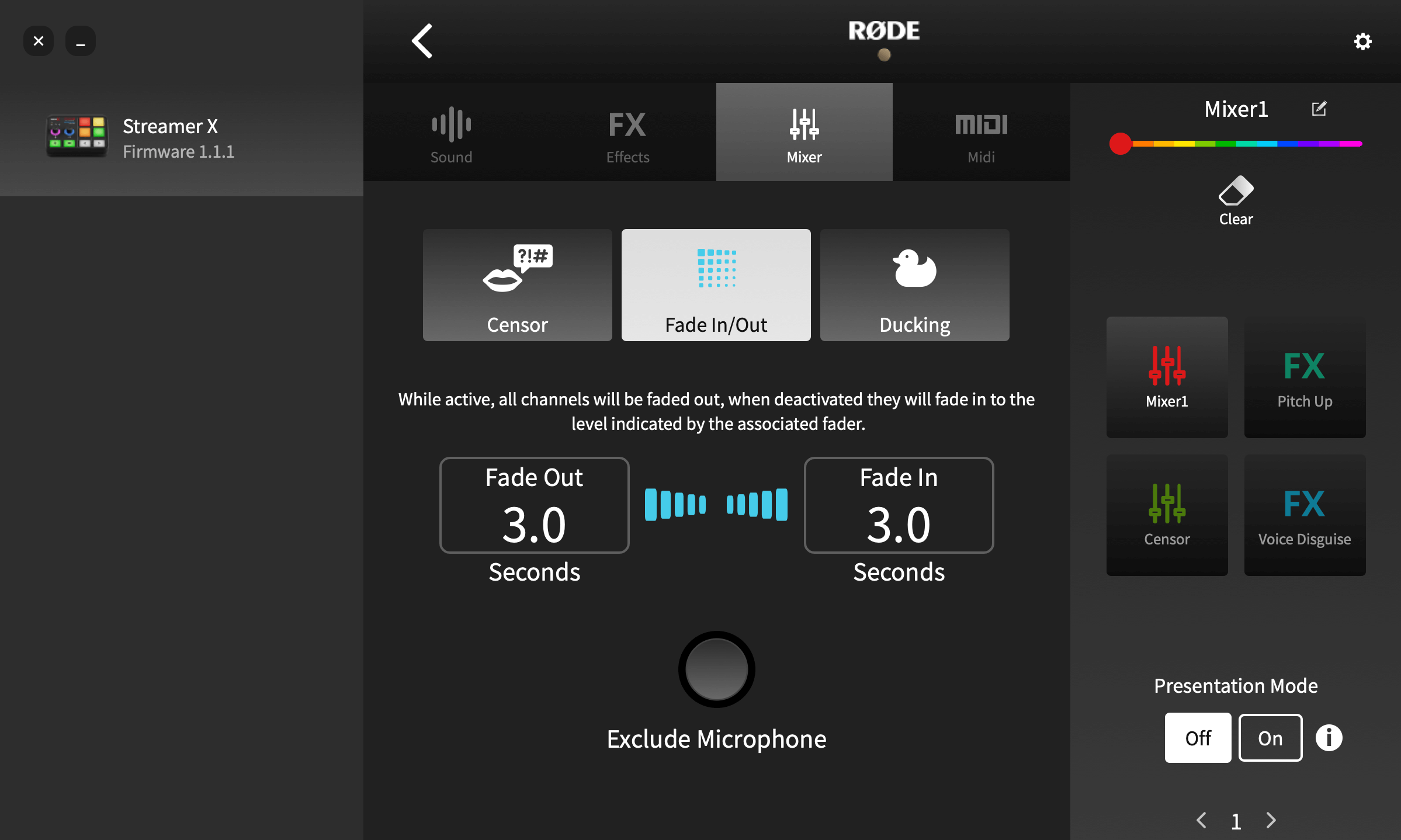
La función «Fundido de entrada/salida» permite aplicar un fundido de entrada o de salida a toda la mezcla de audio a una velocidad predeterminada. Puede ajustar la velocidad tanto del fundido de entrada como del fundido de salida haciendo clic y arrastrando los valores hacia arriba o hacia abajo. Al hacer clic en «Excluir presentador», el canal de micrófono 1 quedará excluido del fundido, lo que permite bajar el resto del audio mientras el presentador continúa hablando. En el modo «Conmutado», al tocar el pad se activa el fundido. Al volver a tocar el fader, el sonido recuperará gradualmente su nivel. En el modo «Momentáneo», al tocar el pad se activa el fundido de salida mientras se mantiene pulsado; al soltarlo, el audio recuperará inmediatamente su nivel.
Atenuación
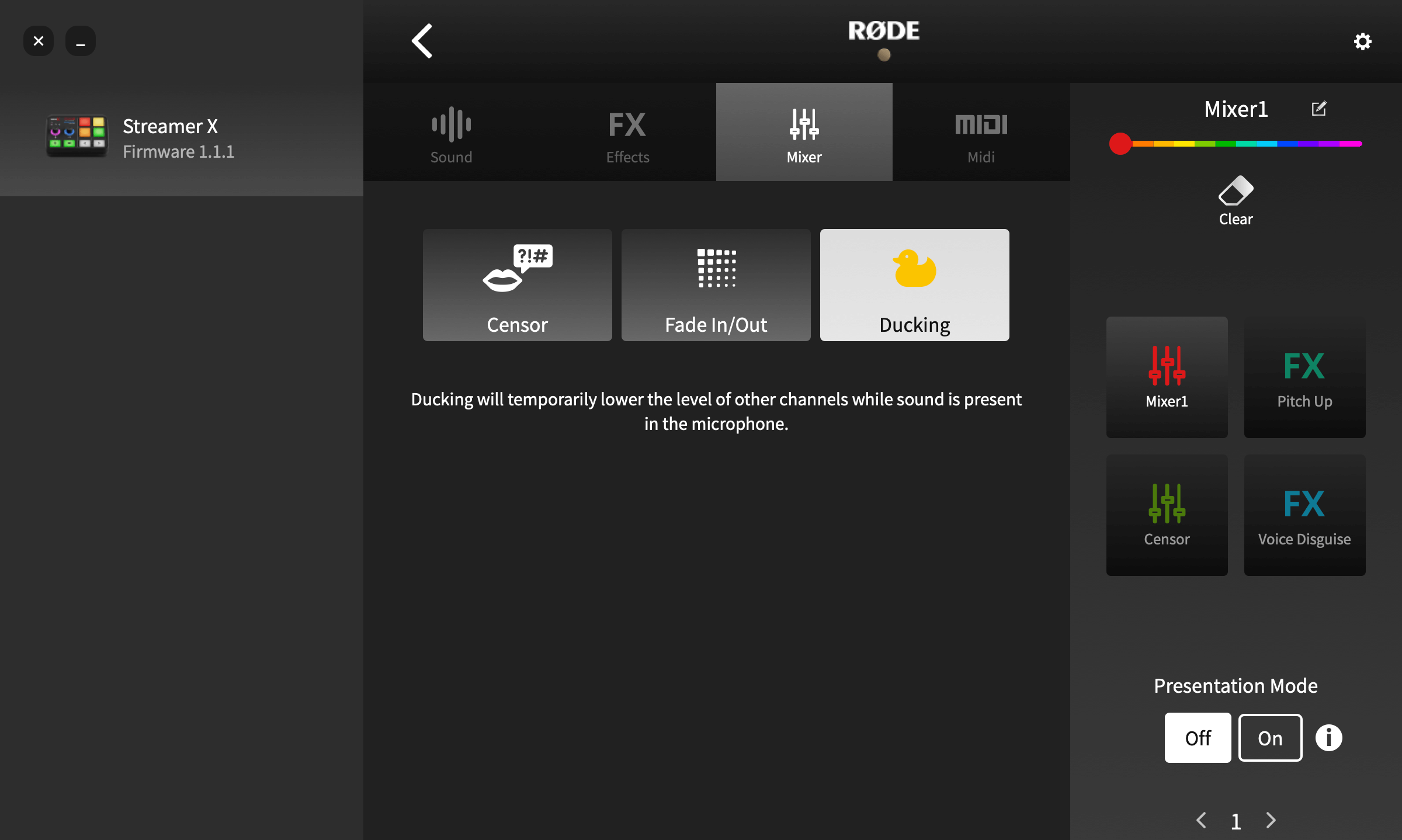
La «atenuación» es una función que reduce el volumen de todas las fuentes de audio, excepto el micrófono, cuando se activa. Resulta útil para que la voz de un presentador tome el control de una conversación o hable sobre una base musical sin tener que ajustar los niveles de los faders. El modo del pad puede configurarse en la parte superior de la pantalla. En el modo «Enclavado», la función «Atenuación» reduce el volumen de todos los demás canales al pulsar el pad y vuelve a subirlo al pulsarlo de nuevo. En el modo «Momentáneo», la función solo se activa mientras se mantiene pulsado el pad.
Uso de SMART Pads para activar MIDI
Los pads también se pueden utilizar para enviar mensajes MIDI al software de un ordenador. Esto puede emplearse para una amplia variedad de funciones, según el software que utilices, desde cambiar de escena en un software de streaming hasta activar muestras en un DAW.
Configuración de los disparadores de MIDI
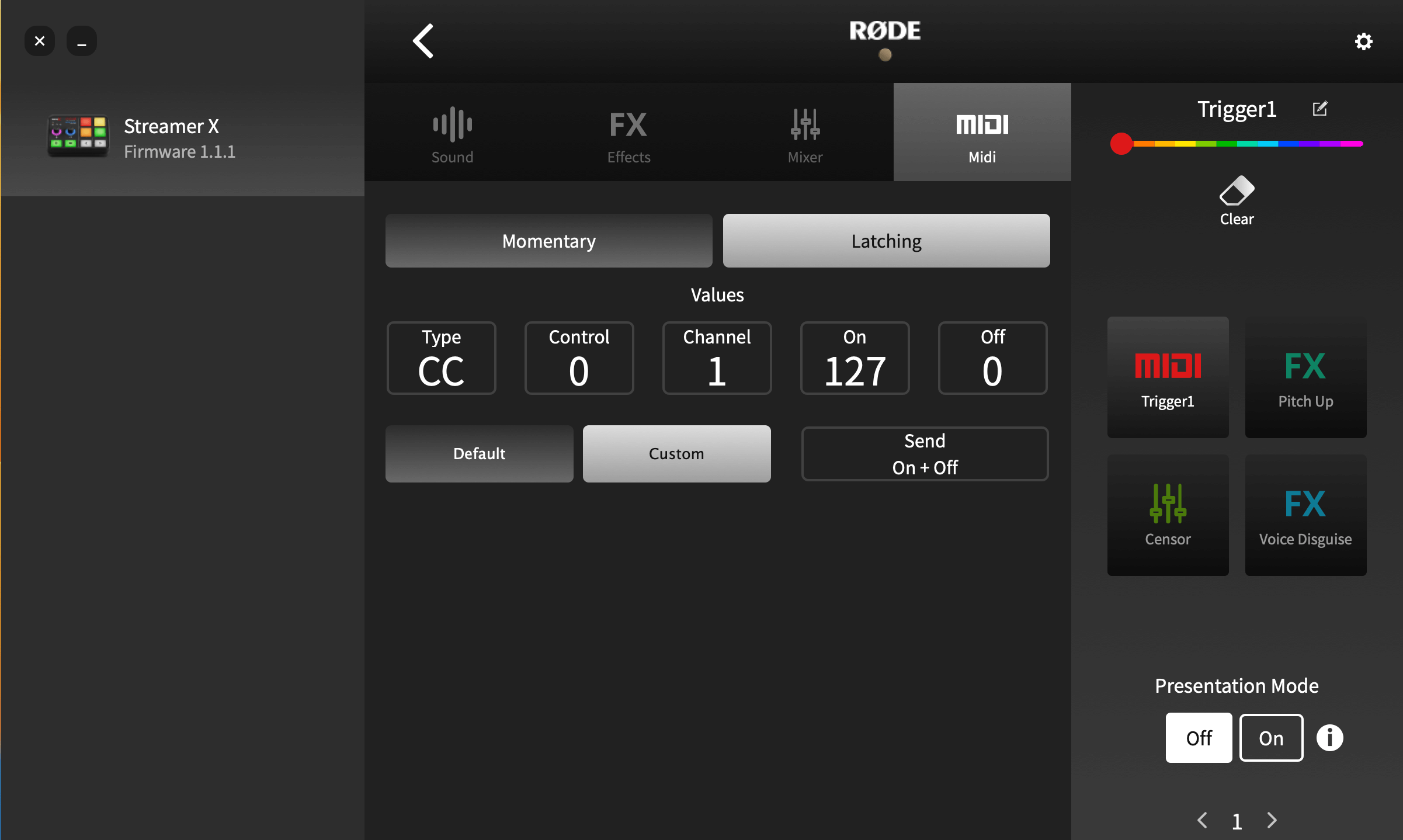
De forma predeterminada, cada pad envía un mensaje de cambio de control (CC) «On» al canal 1 de MIDI : el pad 1 del banco 1 envía CC #0, el de abajo envía CC #1, y así sucesivamente por la primera columna; después, por la segunda, hasta CC #3. Esto continúa en los bancos de pads: el pad 1 del banco 2 activa CC #4, el pad de abajo, CC# 5, y así sucesivamente.
Como alternativa, puedes configurar el pad para que envíe cualquier mensaje personalizado de MIDI haciendo clic en «Custom». A continuación, puedes ajustar el tipo de mensaje (cambio de control [CC] o nota), el número de control o la nota, el canal de MIDI al que se envía el mensaje y el valor. También puedes configurar el pad para que envíe únicamente un mensaje «On», únicamente un mensaje «Off» o ambos mensajes, «On» y «Off»; en este último caso, el mensaje «On» se envía al pulsar el pad y el mensaje «Off», al soltarlo.
Puedes utilizar mensajes de MIDI para controlar una gran variedad de comandos y ajustes en numerosos programas. Para convertir mensajes de MIDI en atajos de teclado, tendrás que utilizar software de terceros, como MIDI KEY2KEY para Windows o MIDI Shortcut para Mac.
Modo de presentación
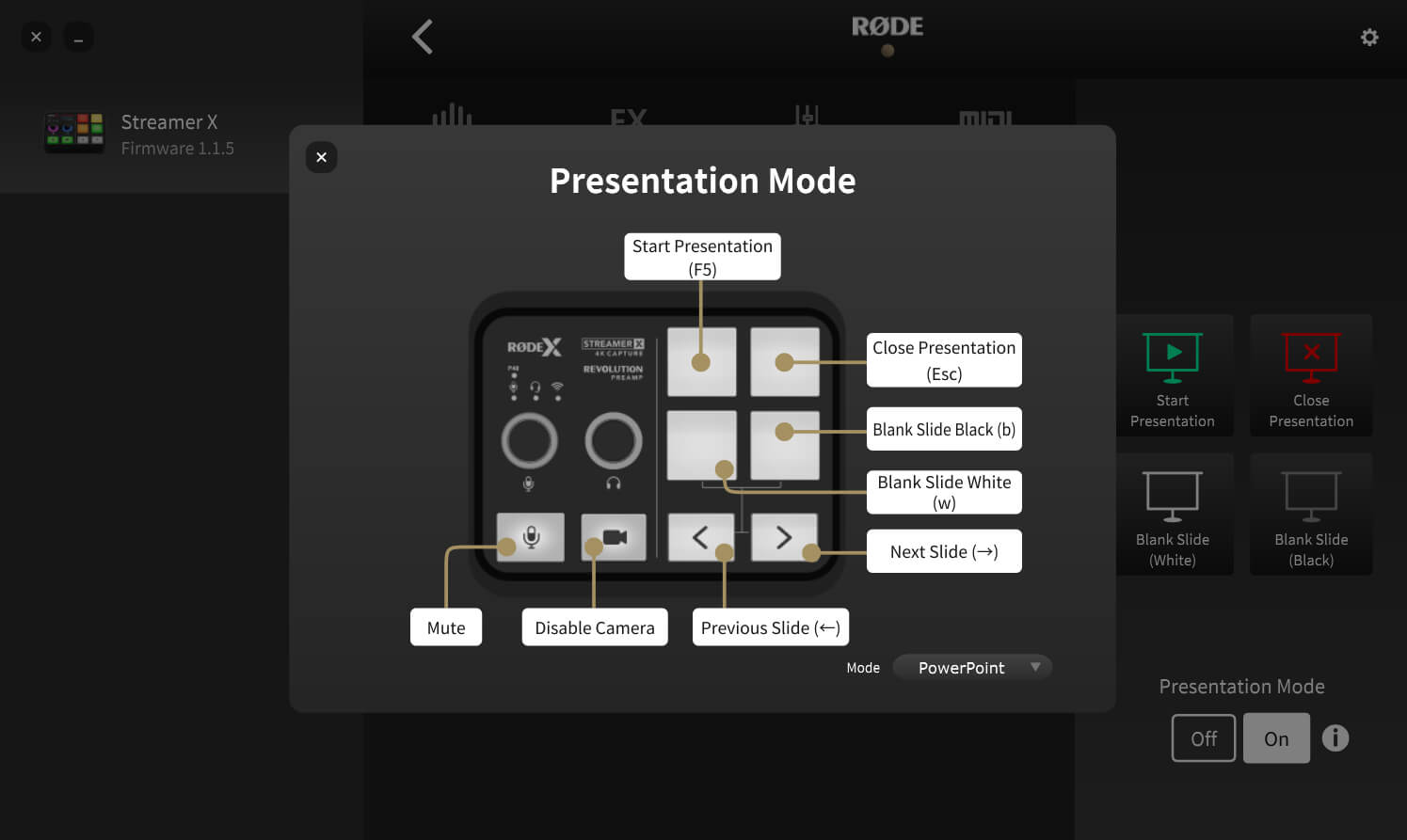
Puedes activar o desactivar el modo de presentación en el lado derecho de la página de pads SMART. Este modo resulta útil cuando presentas una presentación de diapositivas, ya que te proporciona control directo sobre los atajos de teclado más utilizados en el software de presentaciones. Pulsa el botón de información «i» y haz clic en el menú desplegable «Modo» para seleccionar el software de presentaciones que vas a utilizar y ver una representación visual de la asignación de botones.
Este modo cambia las funciones de los pads SMART y de los botones de flecha para cambiar de banco de la siguiente manera:
Pad SMART superior izquierdo: Iniciar la presentación
Pad SMART superior derecho: Iniciar la presentación desde la diapositiva actual
Pad SMART inferior izquierdo: Diapositiva blanca en blanco
Pad SMART inferior derecho: Diapositiva negra en blanco
Flecha para cambiar de banco (izquierda): Diapositiva anterior
Flecha para cambiar de banco (derecha): Diapositiva siguiente