Configuration des connexions USB
Le RØDECaster Duo est un outil de production audio incroyablement polyvalent, doté d’une multitude de fonctionnalités puissantes pour optimiser les flux de travail liés au podcasting, au livestreaming et à la production musicale. Il comprend deux interfaces USB avec trois appareils audio USB disponibles, ainsi qu’un large éventail d’options configurables pour le mix-minus, les sous-mixages et l’enregistrement multipiste.
Bien que ces fonctionnalités offrent une grande flexibilité, elles sont assez uniques. Dans ce guide, nous expliquerons le fonctionnement de la console de mixage RØDECaster Duo et de l’architecture USB , les différentes fonctionnalités et utilisations de chaque interface USB , le fonctionnement de l’enregistrement multipiste, l’acheminement du signal audio pour les appels à distance, les sous-mixages, le mix-minus, et bien plus encore.
Comprendre l’architecture de la console RØDECaster Duo
La RØDECaster Duo est une console audio puissante permettant de mixer plusieurs sources audio avec un contrôle total des niveaux, du traitement et bien plus encore. Elle dispose au total de sept entrées audio : deux connexions XLR/TRS pour connecter des microphones, des instruments et d’autres appareils, le Bluetooth pour connecter sans fil des smartphones et d’autres appareils, des pads SMART pour déclencher des sons, ainsi que trois appareils d’entrée audio USB . Chacune de ces entrées envoie le signal audio vers le fader qui lui est attribué sur la console RØDECaster Duo, ce qui vous permet de contrôler chaque source audio individuellement afin de créer le mixage parfait pour votre contenu.
La RØDECaster Duo propose également plusieurs sorties audio, notamment les sorties casque et haut-parleur, ainsi que les interfaces audio USB . Il est toutefois important de noter que, par défaut, le mixage audio principal (c’est-à-dire l’ensemble de vos entrées audio mixées) est envoyé vers toutes ces sorties audio. Cela signifie que le signal que vous entendez dans votre casque et sur vos haut-parleurs, ainsi que celui envoyé vers chacune des interfaces audio USB , est exactement le même.
Vous pouvez toutefois personnaliser le routage des différentes entrées audio vers chacune des huit sorties possibles, y compris les sorties USB , et régler les niveaux d’entrée individuels ainsi que les fonctions de coupure du son de chacune d’elles à l’aide de sous-mixages. Pour en savoir plus sur les sous-mixages, consultez la page Configuration des canaux et des sorties ; nous aborderons toutefois spécifiquement les canaux USB ci-dessous.
Comprendre les interfaces physiques USB
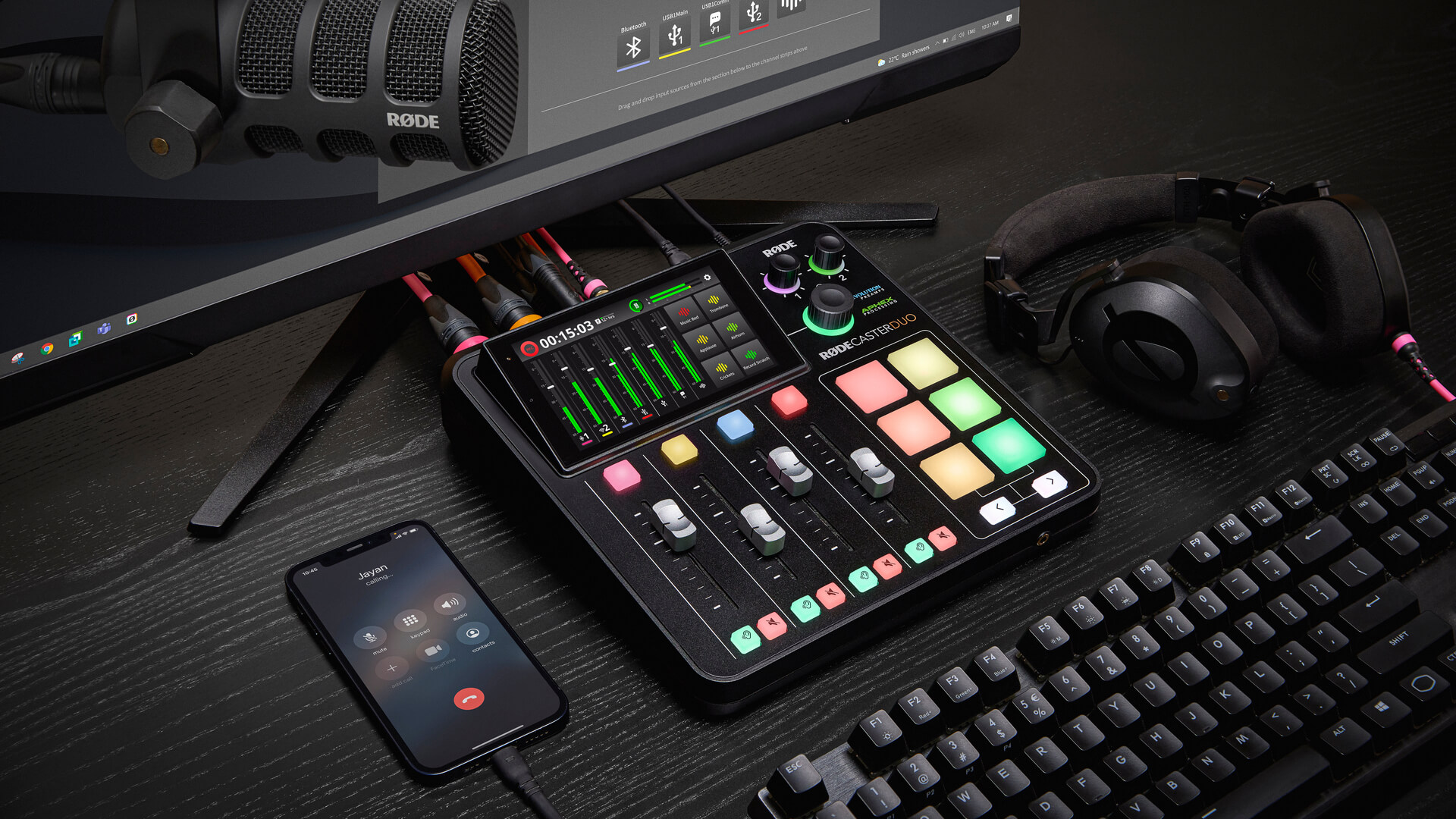
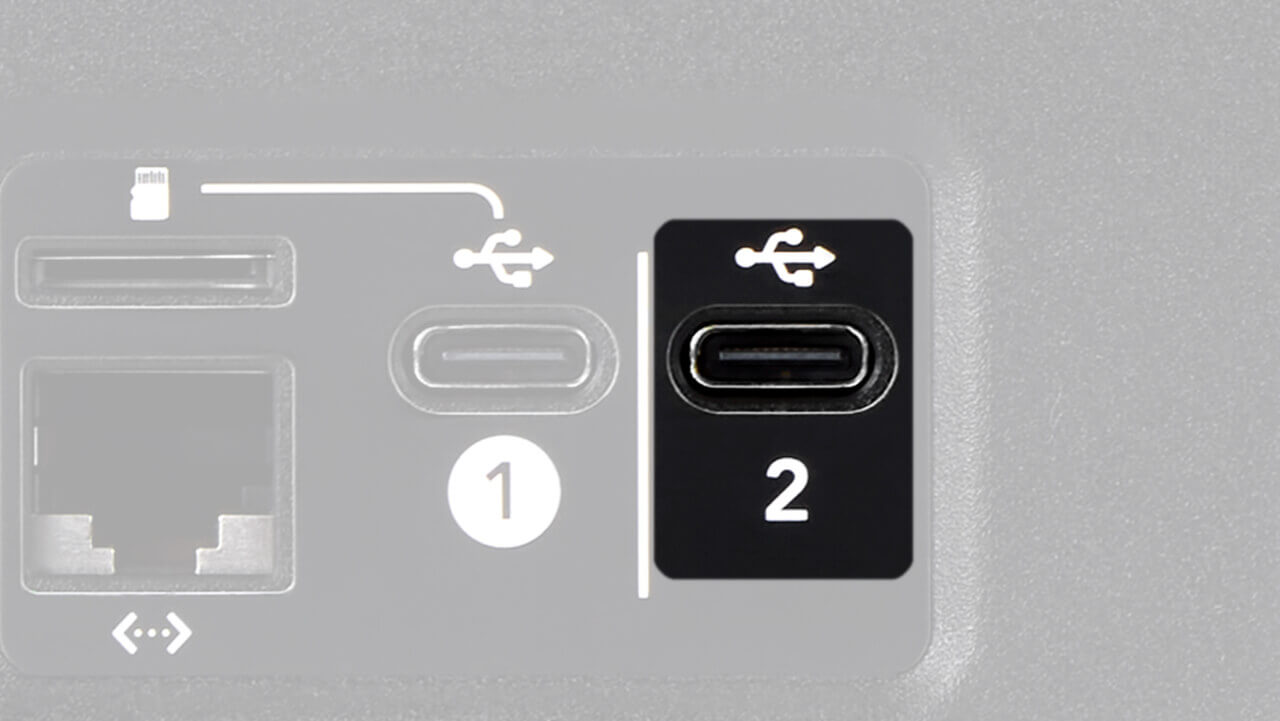
Le RØDECaster Duo possède deux interfaces USB , numérotées 1 et 2. Bien qu’elles offrent toutes deux une connectivité audio, leurs fonctionnalités diffèrent légèrement comme suit :
| USB 1 | USB 2 | |
|---|---|---|
| USB Appareil(s) audio | RØDECaster Duo Main RØDECaster Duo Chat |
RØDECaster Duo Secondary |
| Transfert de données depuis la microSD carte | Oui | Non |
| Connectivité iOS (avec RØDE SC15 ou un câble SC19 ) | Non | Oui |
| Connectivité Android | Oui | Oui |
| Sortie multipiste | Oui (appareil principal uniquement) | Non |
| Mix-minus | Oui | Oui |
| Routage personnalisé | Oui | Oui |
| Connectivité avec l’RØDECaster application | Oui | Non |
| Connecter un périphérique de stockage USB | Oui | Oui |
Comprendre les capacités de chaque interface peut vous aider à déterminer la configuration la mieux adaptée à vos besoins. En général, USB 1 doit être connecté à votre ordinateur principal. USB 2 peut ensuite être connecté à un appareil secondaire (tel qu’un smartphone, un autre ordinateur ou le même ordinateur).
Dans une configuration à double PC , vous pouvez utiliser le port USB approprié pour le rôle de chaque ordinateur dans votre configuration, selon l’ordinateur qui gère votre diffusion, celui qui gère votre chat et celui qui gère votre contenu ou votre jeu.
Conseil de pro
Si vous utilisez le RØDECaster Duo avec un seul ordinateur, connecter simultanément les interfaces USB 1 et USB 2 vous donnera accès à toutes les fonctionnalités ci-dessus sans avoir à débrancher et rebrancher vos équipements pendant la création de contenu.
USB Principal
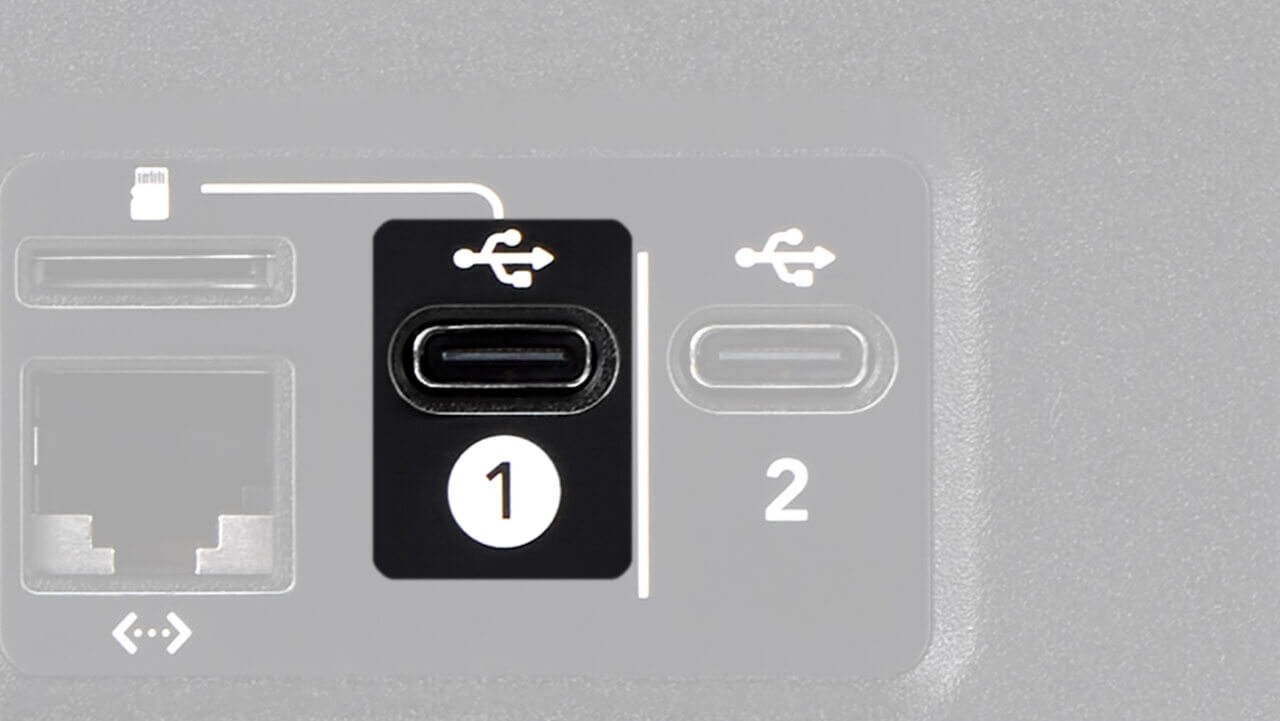
La sortie principale du RØDECaster Duo correspond au périphérique appelé « RØDECaster Duo Main ». Pour accéder à ce périphérique sur votre ordinateur, connectez celui-ci au port USB 1 situé à l’arrière du RØDECaster Duo.
Un périphérique audio nommé « RØDECaster Duo Main » devrait alors apparaître dans la liste des périphériques audio disponibles.
Remarque
Vous verrez également apparaître « RØDECaster Duo Chat », car cette fonction est aussi disponible via le port USB 1 (voir ci-dessous pour plus d’informations sur l’utilisation de USB Chat).
Conseil de pro
Si vous utilisez un ordinateur Mac, il arrive que la liste des appareils qui s’affiche lorsque vous cliquez sur l’icône du haut-parleur dans la barre des menus ne se mette pas immédiatement à jour lorsque de nouveaux appareils sont connectés. Si vous avez connecté votre RØDECaster Duo, mais que vous ne pouvez pas le sélectionner depuis la barre des menus, accédez à vos préférences audio, où tous les appareils disponibles seront répertoriés.
Si vous définissez « RØDECaster Duo Main » comme périphérique audio par défaut de votre ordinateur, l’audio de votre ordinateur sera envoyé vers le RØDECaster Duo via l’entrée audio USB 1, que vous pouvez affecter au fader de votre choix.
Votre mixage audio complet (sauf indication contraire via un routage personnalisé ; voir ci-dessous) sera également envoyé du RØDECaster Duo vers votre ordinateur via la même interface audio et sera disponible dans tous les logiciels que vous utilisez, par exemple une station de travail audio numérique (DAW), un logiciel de streaming ou une application de communication.
Par défaut, « RØDECaster Duo Main » est une sortie stéréo USB , mais elle peut être configurée en multitrack en accédant à Réglages > « Outputs » > « Multitrack » > « USB » et en désélectionnant « Off ». En mode multitrack, vous pourrez enregistrer individuellement chaque piste configurée sur votre RØDECaster Duo dans un logiciel d’enregistrement tel qu’une DAW.
Le périphérique audio « RØDECaster Duo Main Multitrack » propose 16 canaux audio différents, organisés comme suit.
Remarque
Lorsque le mode Multitrack est désactivé, le périphérique audio « RØDECaster Duo Main » apparaît sous le nom « RØDECaster Duo Main Stereo » ; lorsqu’il est activé, il apparaît sous le nom « RØDECaster Duo Main Multitrack » (Mac) ou simplement « RØDECaster Duo Main » (Windows).
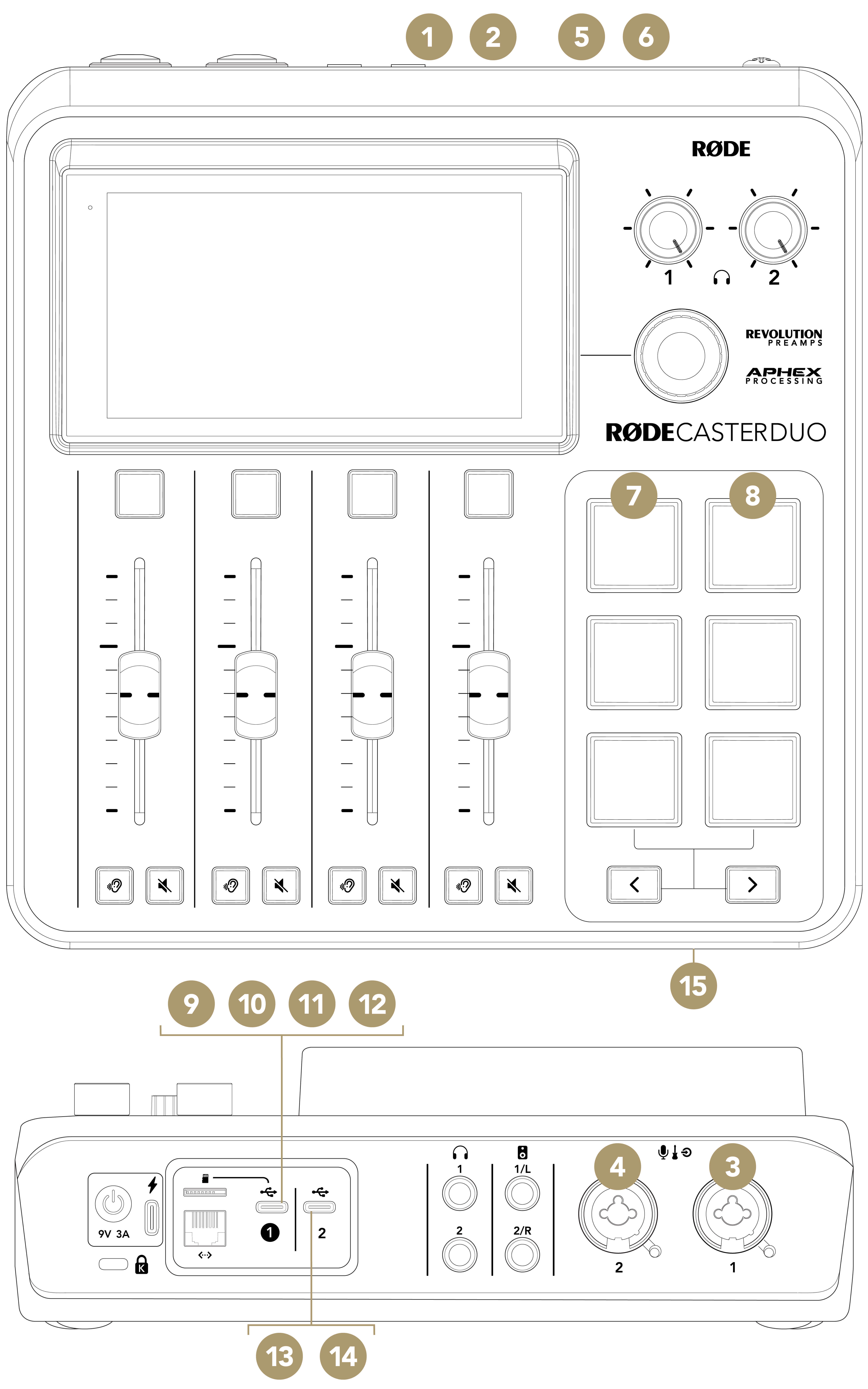
1Mix L
2Mix R
3XLR/TRS/Sans fil 1
4XLR/TRS Sans fil 2
5Bluetooth L
6Bluetooth R
7SMART Pads L
8SMART Pads R
9USB Principal L
10USB Principal R
11USB Chat L
12USB Chat R
13USB Secondaire L
14USB Secondaire R
15Microphone-casque
Si vous utilisez un logiciel ou une application qui ne vous permet pas de sélectionner le ou les canaux que vous souhaitez utiliser, nous vous recommandons de désactiver le mode multipiste. En effet, certains logiciels (comme Ecamm Live) mélangent automatiquement les 16 canaux lorsqu’ils détectent un périphérique audio multipiste, ce qui peut entraîner des résultats inattendus lors de la mise en sourdine ou de l’utilisation d’un fondu, ou encore avec des effets vocaux.
Nous vous recommandons également de désactiver le mode multipiste lorsque vous utilisez une plateforme de streaming basée sur un navigateur (comme restream.io) sur un Windows PC, car la plateforme de streaming peut ne pas accepter « RØDECaster Duo Main Multitrack » comme source audio. Il s’agit d’une limitation des logiciels basés sur un navigateur, car les périphériques audio multipistes ne sont pas correctement reconnus.
Consultez la section Enregistrement et exportation audio pour en savoir plus sur la configuration de l’enregistrement multipiste.
Conseil de pro
Si vous utilisez une plateforme de streaming accessible via un navigateur (telle que restream.io) sur un Windows PC, la plateforme de streaming n’acceptera pas « RØDECaster Duo Main » comme source audio. Il s’agit d’une limitation des logiciels accessibles via un navigateur, car les périphériques audio multipistes ne sont pas correctement reconnus. Si vous utilisez une plateforme de streaming en ligne, connectez votre RØDECaster Duo à votre ordinateur via le port USB 2 plutôt que via le port USB 1, et utilisez le périphérique audio « RØDECaster Duo Secondary » comme périphérique d’entrée et de sortie (voir ci-dessous pour plus d’informations).
USB Chat
Lorsque vous utilisez USB 1 pour connecter le RØDECaster Duo à un ordinateur, un autre périphérique audio appelé « RØDECaster Duo Chat » est disponible en plus du périphérique « RØDECaster Duo Main » décrit ci-dessus.
Il s’agit d’un périphérique audio totalement indépendant, qui peut être affecté à son propre fader sur le mixeur du RØDECaster Duo et qui est optimisé pour les applications de communication telles que Skype et Discord. Pour le configurer, sélectionnez simplement « RØDECaster Duo Chat » comme périphérique d’entrée (microphone) et de sortie (haut-parleur) dans les préférences audio de votre application de communication, puis affectez « USB 1 Chat » à un fader sur le RØDECaster Duo.
USB Secondaire
Le RØDECaster Duo dispose d’un périphérique audio USB supplémentaire appelé « RØDECaster Duo Secondary ». Celui-ci est accessible via le port USB 2 situé à l’arrière du RØDECaster Duo. Vous pouvez utiliser USB 1 et USB 2 avec deux ordinateurs différents, ou les connecter simultanément à un seul ordinateur (vous aurez simplement besoin d’un câble supplémentaire et d’un port USB supplémentaire sur votre ordinateur).
Conseil de pro
Si vous manquez de ports USB sur votre ordinateur, vous pouvez utiliser un hub USB . Pour des résultats optimaux, nous recommandons d’utiliser un hub USB3.0 de haute qualité.
« RØDECaster Duo Secondary » est utile dans de nombreuses applications. Par exemple, si vous utilisez « RØDECaster Duo Chat » pour votre application de communication, vous pouvez acheminer de l’audio supplémentaire depuis une application telle que Spotify vers « RØDECaster Duo Secondary » (il vous suffit de sélectionner « RØDECaster Duo Secondary » comme périphérique de sortie dans les réglages de l’application) ; il sera alors envoyé au fader auquel USB 2 est affecté.
Rappelez-vous que si vous utilisez le périphérique « RØDECaster Duo Secondary » pour vous connecter à une application de communication, votre interlocuteur entendra le mixage de sortie principal, y compris toutes les sources audio connectées aux périphériques « RØDECaster Duo Main » et « RØDECaster Duo Chat » via le port USB 1, sauf si vous créez un mixage de sortie personnalisé (voir ci-dessous).
Notez également que le périphérique de sortie « RØDECaster Duo Secondary » n’est pas une sortie multipiste : seul le mixage de sortie complet sera envoyé à votre ordinateur. Le port USB 2 doit également être utilisé pour connecter des smartphones et des tablettes au RØDECaster Duo, car il est certifié MFi, ce qui signifie qu’il interagit parfaitement avec les appareils iOS (vous devrez connecter les appareils iOS à l’aide d’un câble Lightning Accessory Cable tel que le SC19 ; un câble de charge standard ne fonctionnera pas) et qu’il dispose d’une fonction mix-minus, essentielle pour les appels.
Connexion d’un RØDE USB microphone
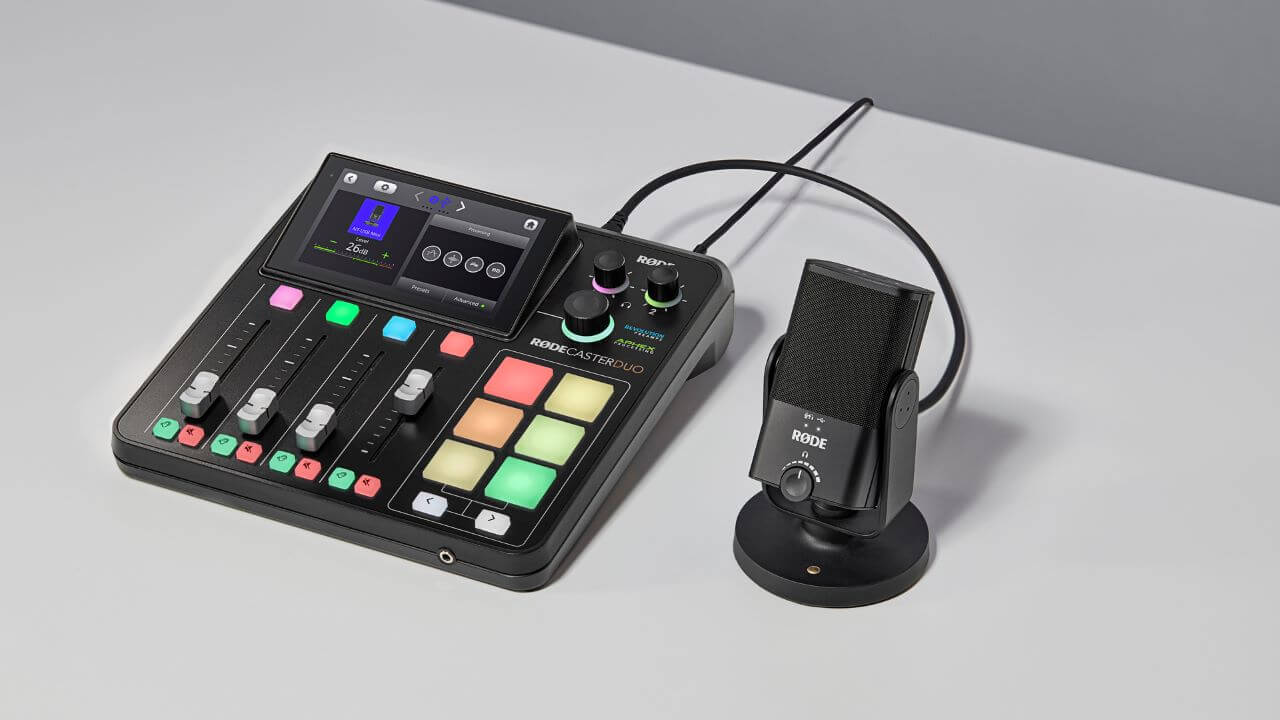
Vous pouvez connecter un RØDE USB microphone au port USB 2 du RØDECaster Duo à l’aide d’un câble USB-C vers USB-C, afin de disposer d’une entrée microphone supplémentaire.
Une fois connecté, il vous suffit d’assigner le canal USB 2 à un fader et de l’utiliser comme n’importe quel autre canal d’entrée microphone. Vous pouvez contrôler le traitement intégré du USB microphone dans l’écran de configuration du canal, mais le traitement et les effets propres au RØDECaster ne s’appliqueront pas. Avec le PodMic USB, le NT-USB Mini, le XCM-50 et le XDM-100, vous pouvez couper ou réactiver le son du canal USB 2 en appuyant sur le bouton physique du microphone.
Les appareils compatibles incluent :
Remarque
Pour obtenir un monitoring sans latence avec le USB microphone, vous devrez connecter un casque directement au microphone. Vous pourrez ensuite régler les niveaux de monitoring du casque à l’aide des commandes intégrées au microphone.
Mix-minus pour les sorties USB
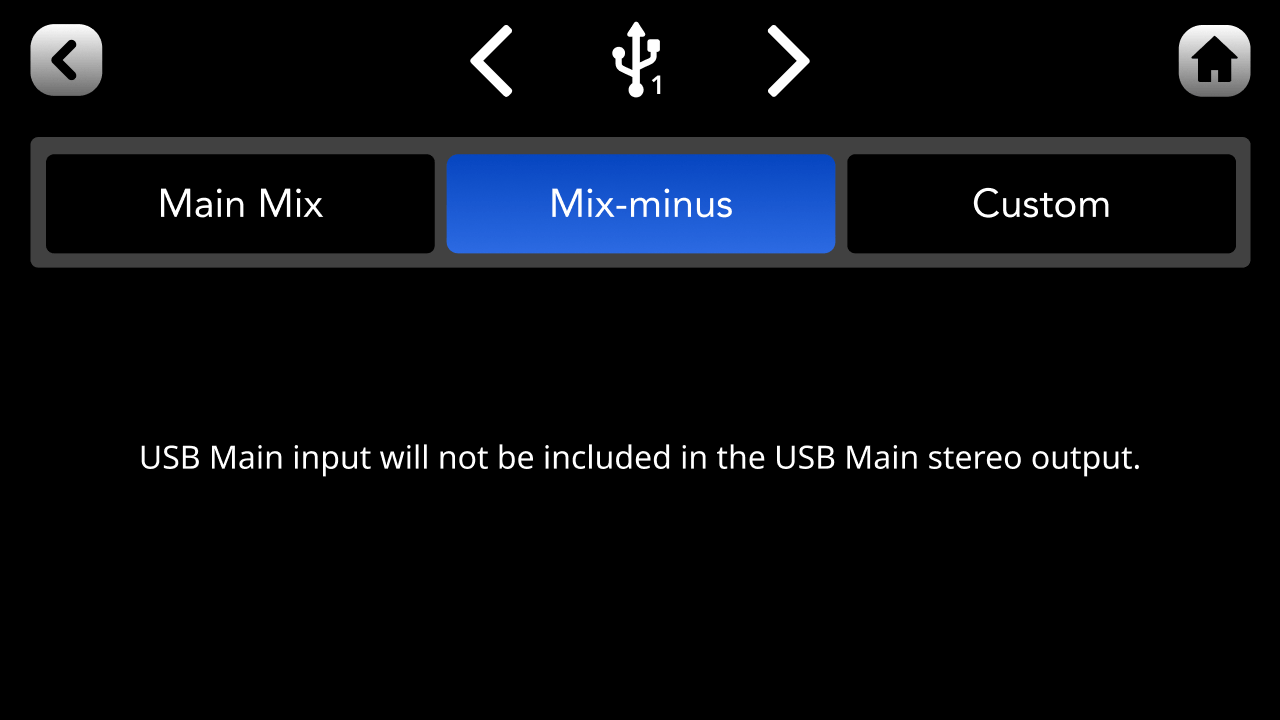
Si vous utilisez un canal USB pour passer un appel à distance via un appareil mobile ou une application de communication sur un ordinateur, nous vous recommandons d’activer le mix-minus sur ce canal. Cette fonction pratique permet à l’application de communication de recevoir tout l’audio entrant dans le RØDECaster Duo, à l’exception de son propre signal. Cela évite les échos pendant vos appels : votre interlocuteur entendra tout sauf sa propre voix qui lui est renvoyée, ce qui est très gênant, surtout en raison du léger décalage.
Pour l’activer, accédez à l’écran de configuration du canal USB que vous souhaitez configurer, puis appuyez sur « Routage » > « Mix-minus », ou accédez aux paramètres, puis à « Sorties » > « Routage » > « Mix-minus ».
Remarque
Le mix-minus est activé par défaut sur USB Chat et USB 2.
Routage personnalisé des sorties USB
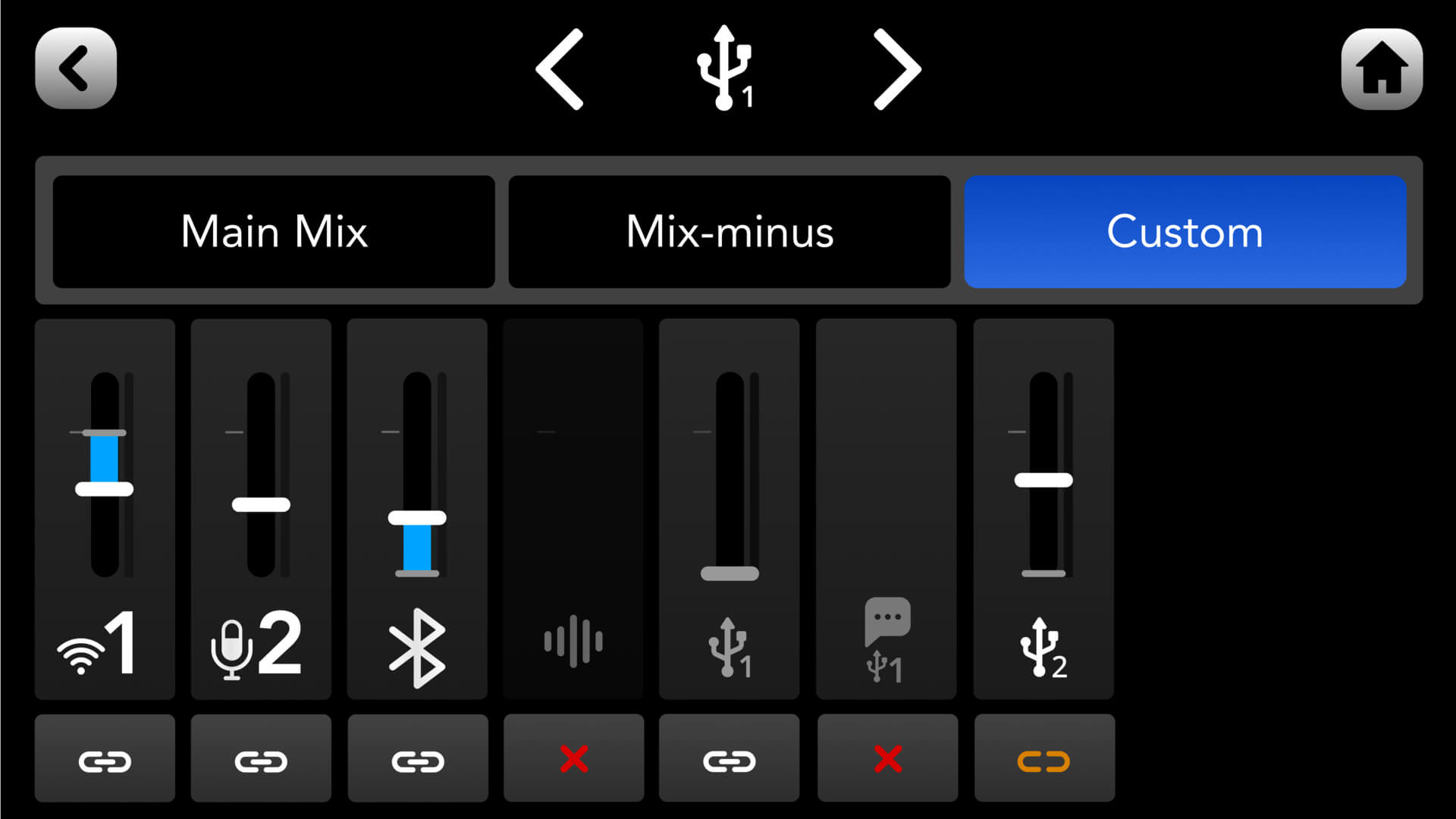
Comme indiqué précédemment, par défaut, le mixage audio principal est envoyé vers toutes les sorties USB du RØDECaster Duo (avec application du mixage moins pour USB Chat et USB 2). Cependant, cela peut poser problème lors d’un enregistrement ou d’une diffusion en continu lorsque vous ne souhaitez pas qu’une entrée audio particulière soit envoyée vers l’une des sorties USB , ou que vous souhaitez l’envoyer à un niveau de volume différent — par exemple, si vous ne voulez pas que les sons de votre jeu envoyés vers USB 1 soient audibles dans votre application de chat sur USB 2, ou si vous souhaitez simplement qu’ils soient audibles à un volume inférieur. Pour résoudre ce problème, vous pouvez configurer un sous-mixage personnalisé pour USB 1, USB Chat et USB 2, afin de contrôler précisément les entrées audio envoyées vers chacune des sorties USB et leur niveau.
Pour y accéder, ouvrez l’écran de configuration du canal USB que vous souhaitez configurer, puis appuyez sur « Routage » > « Personnalisé », ou accédez aux réglages, puis à « Sorties » > « Routage » > « Personnalisé ». Depuis l’écran de configuration du routage personnalisé, vous pouvez régler les niveaux, les coupures et les liaisons de chaque piste d’entrée. Pour plus de détails sur cette fonctionnalité, consultez la section Configuration des canaux et des sorties du guide d’utilisation.