Enregistrement et exportation audio
Où enregistrer votre audio
Deux options s’offrent à vous pour enregistrer avec le RØDECaster Pro II. Vous pouvez enregistrer sur un périphérique de stockage connecté directement à l’appareil (comme une microSD carte ou un USB disque dur) ou sur un ordinateur via USB. L’utilisation d’un périphérique de stockage est très simple, car vous pouvez enregistrer directement sur l’appareil et la configuration requise est minimale. L’enregistrement sur un ordinateur nécessite un logiciel d’enregistrement (tel qu’un DAW) installé sur votre ordinateur et une certaine configuration, mais cette méthode évite de devoir transférer les fichiers si vous prévoyez d’effectuer d’autres modifications en postproduction.
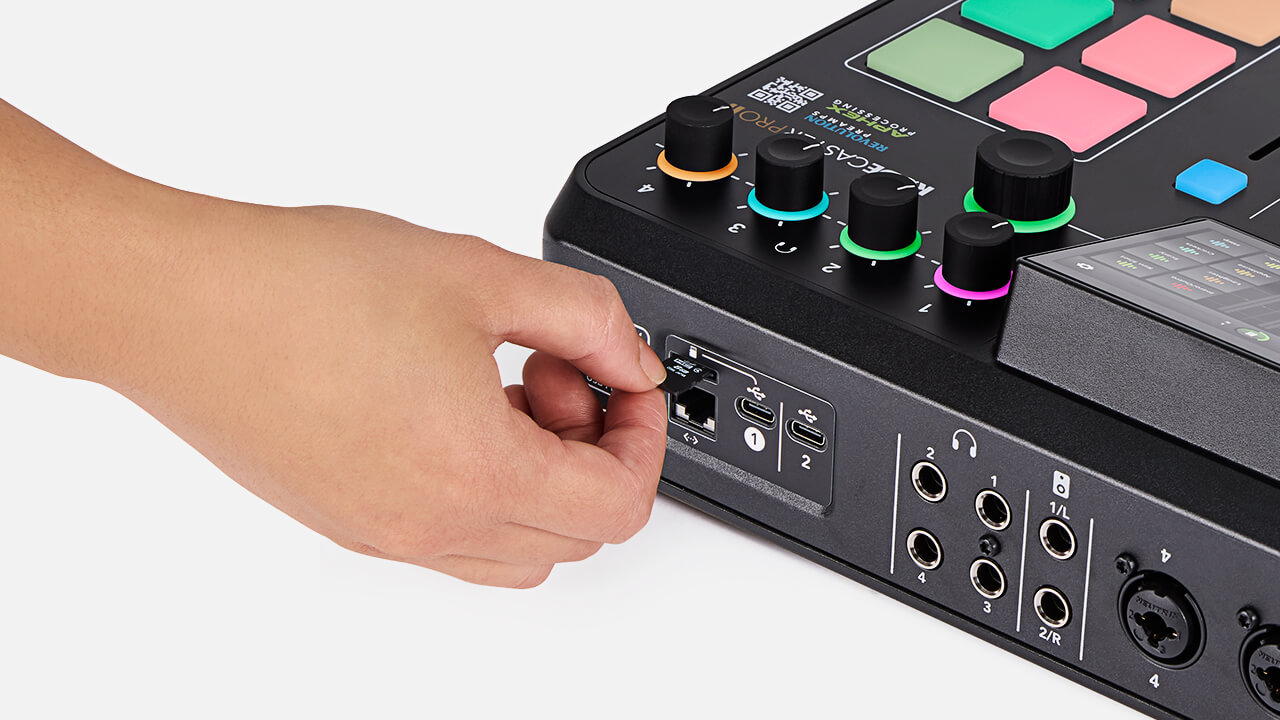
Connexion d’une carte MicroSD
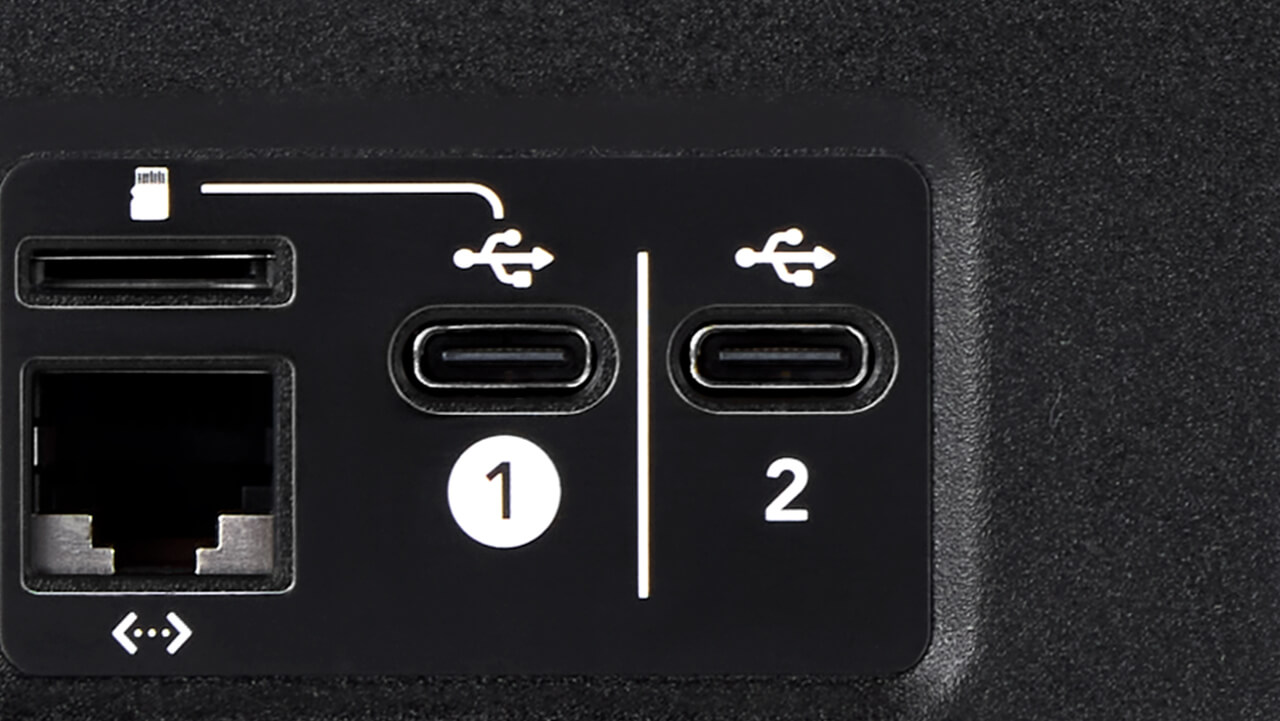
Vous pouvez enregistrer votre audio directement sur une carte microSD . Vous devrez utiliser une carte microSD de haute qualité prenant en charge des débits de données d’au moins 100 Mo/s. La plupart des cartes microSD de qualité portant la mention « microSDHC », ainsi que toutes les cartes portant la mention « microSDXC », fonctionneront parfaitement. Les cartes ne répondant pas à ces normes ou les cartes sans marque de qualité médiocre sont déconseillées et peuvent provoquer des parasites ou d’autres problèmes d’enregistrement. Insérez la microSD dans le logement situé à l’arrière du RØDECaster Pro II et enclenchez-la.
Formatage de la carte MicroSD
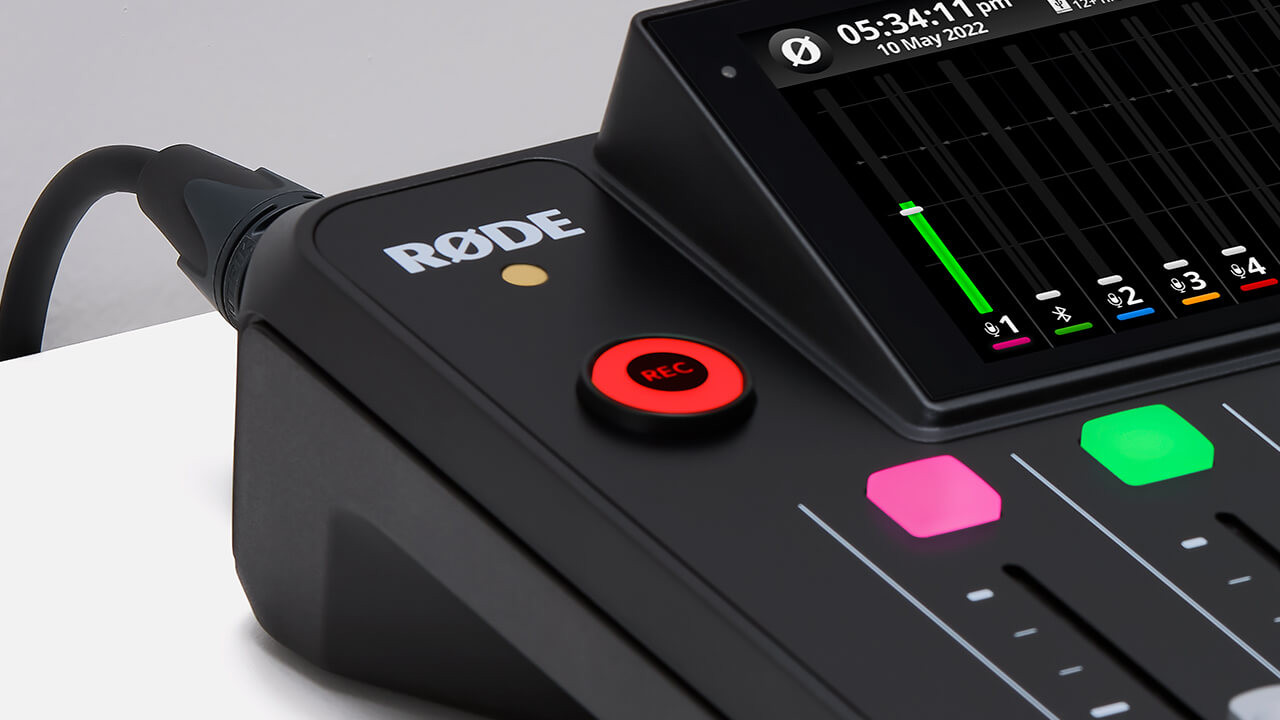
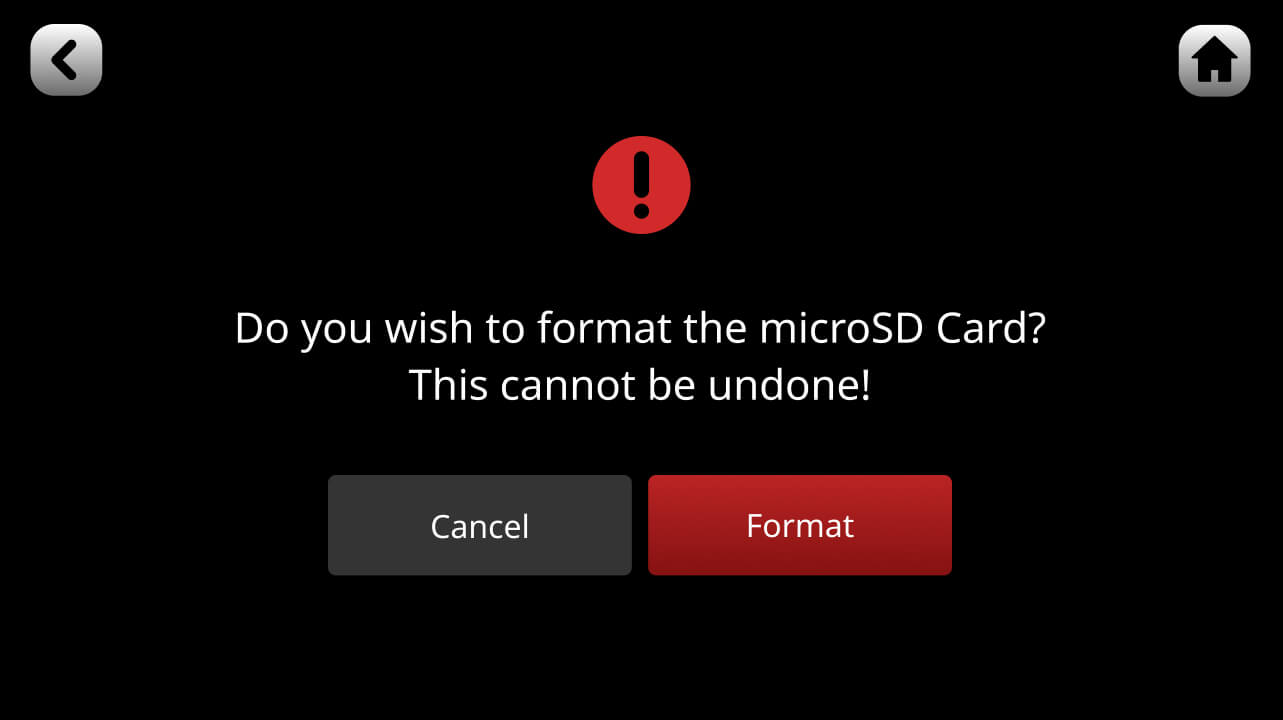
Si la carte est déjà formatée, une fois insérée, une icône indiquant la durée d’enregistrement disponible apparaîtra sur l’écran d’accueil de l’appareil, et le bouton « REC » deviendra vert. Si la carte n’est pas formatée (ou si elle n’est pas formatée avec un système de fichiers reconnu par le RØDECaster Pro II), une boîte de dialogue vous demandera de formater la carte.
Remarque
Le formatage supprimera tous les fichiers de la carte. Vous pouvez également formater la carte manuellement en cliquant sur l’icône de la carte sur l’écran principal, puis en sélectionnant « Effacer ».
Connexion d’un périphérique de stockage USB
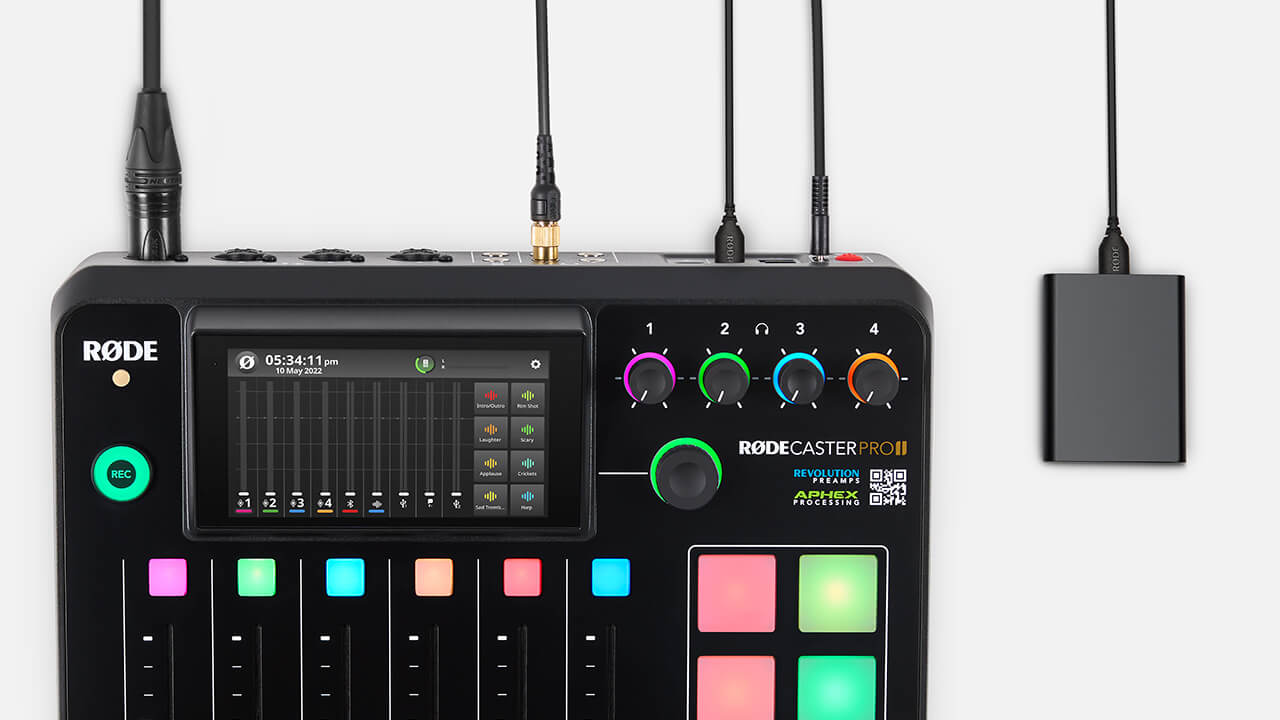
Vous pouvez enregistrer votre audio directement sur un périphérique de stockage USB (par exemple, un disque dur ou un SSD) via les interfaces audio USB du RØDECaster Pro II. Vous devrez utiliser un périphérique de haute qualité prenant en charge des débits de données d’au moins 100 Mo/s et doté d’une connexion USB-C. Les périphériques de mauvaise qualité ou sans marque sont déconseillés, car ils peuvent affecter les performances ou provoquer des parasites et d’autres problèmes d’enregistrement. Vous pouvez connecter un périphérique de stockage USB à l’une ou l’autre des entrées USB , selon votre configuration.
Formatage du périphérique de stockage USB
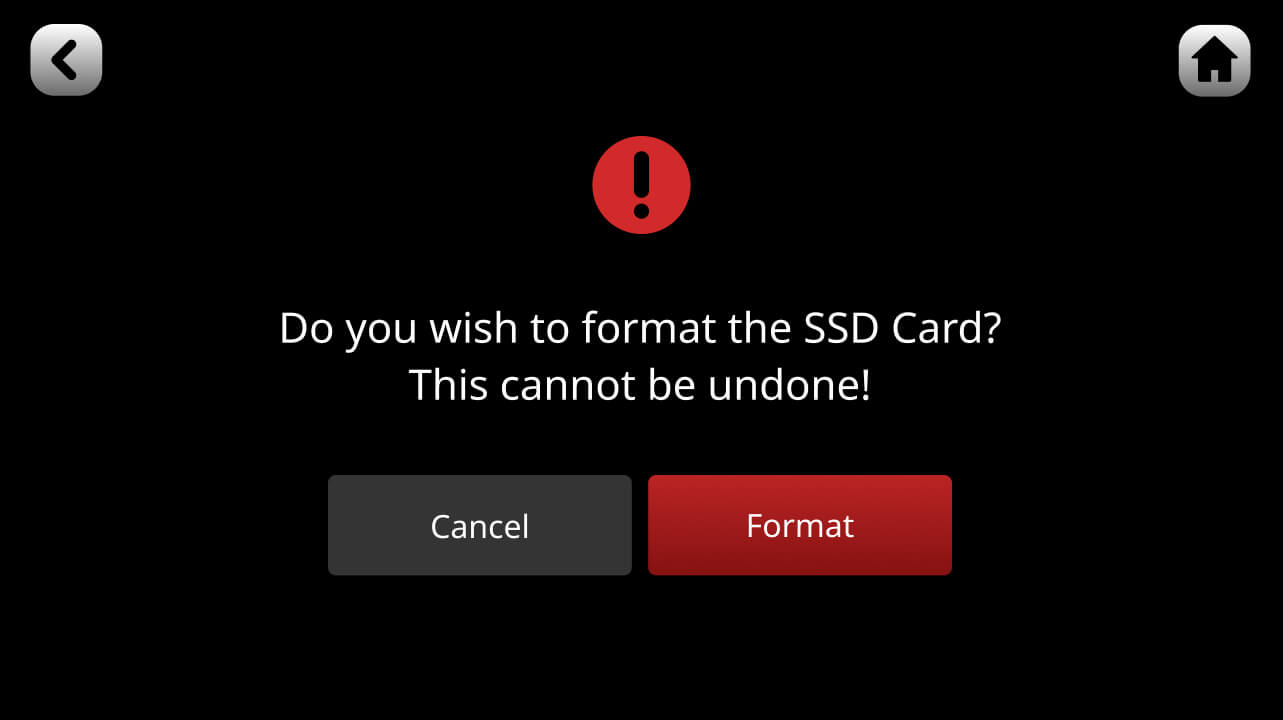
Si le périphérique est déjà formaté, une fois inséré, une icône indiquant la durée d’enregistrement disponible apparaîtra sur l’écran d’accueil de l’appareil. Si le périphérique n’est pas formaté (ou s’il n’est pas formaté avec un système de fichiers reconnu par le RØDECaster Pro II), une boîte de dialogue vous demandera de formater le périphérique. Le formatage supprimera tous les fichiers du périphérique. Vous pouvez également formater la carte manuellement en cliquant sur l’icône de stockage de l’écran principal, puis en sélectionnant « Effacer ».
Conseil de pro
Vous pouvez enregistrer simultanément sur une microSD card et sur un disque dur.
Démarrer et arrêter l’enregistrement
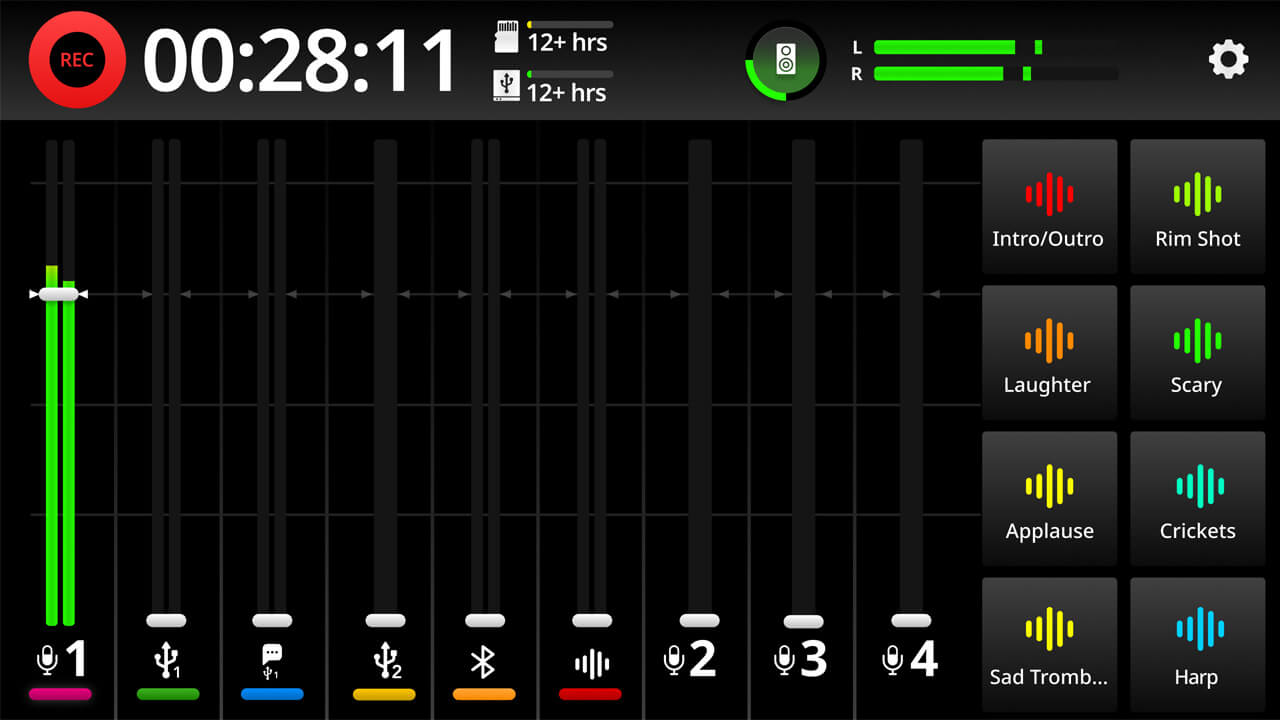
Pour démarrer un enregistrement, appuyez sur le bouton « REC » situé à gauche de l’écran. Le bouton « REC » devient rouge et un minuteur indique la durée écoulée de votre enregistrement. Pour arrêter l’enregistrement, maintenez le bouton « REC » enfoncé.
Remarque
La méthode ci-dessus est appelée « Mode d’enregistrement avec pression pour mettre en pause », qui est activé par défaut. Dans ce mode, une pression brève met l’enregistrement en pause. Vous pouvez passer au « Mode d’enregistrement avec pression pour arrêter » en accédant aux réglages, puis à « Affichage » > « REC Button ». Dans ce mode, une pression brève arrête l’enregistrement et une pression prolongée le met en pause (voir ci-dessous pour plus d’informations).
Conseil de pro
La durée minimale d’enregistrement est de trois secondes. Une fois l’enregistrement commencé, vous ne pourrez pas l’arrêter avant qu’au moins trois secondes ne se soient écoulées.
Mettre l’enregistrement en pause
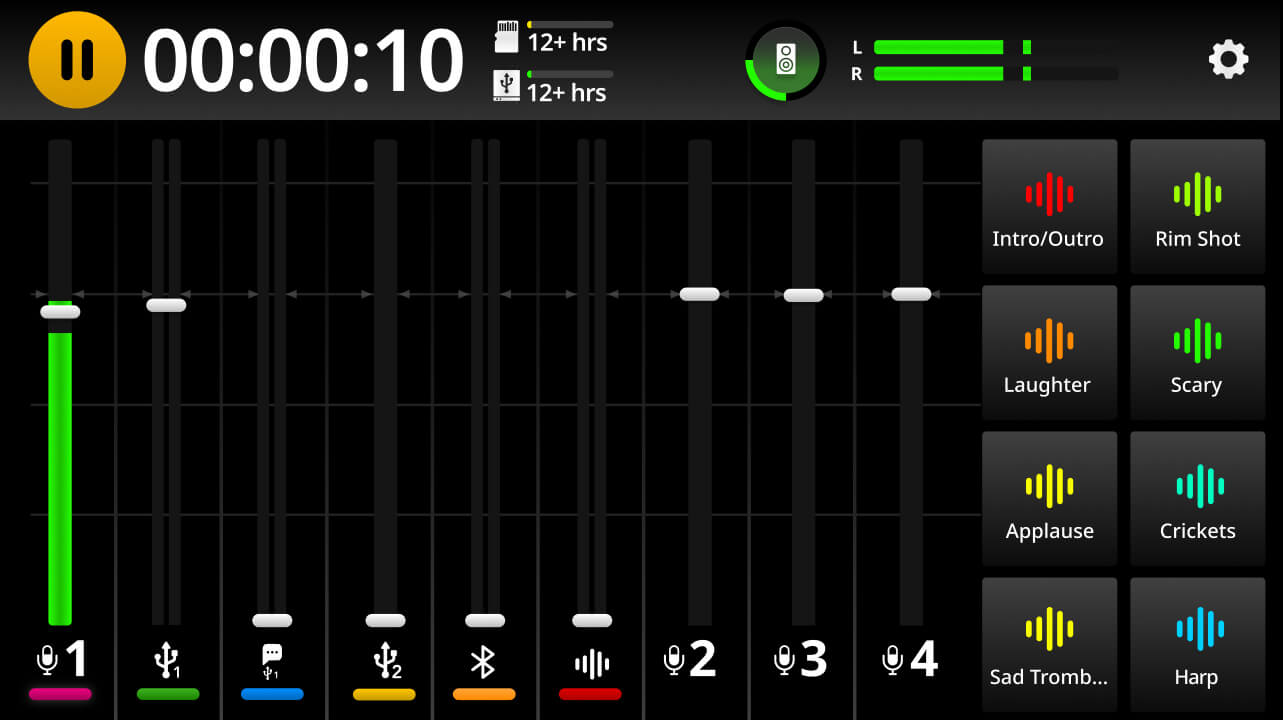
Pour mettre un enregistrement en pause, appuyez brièvement sur le bouton « REC ». Le bouton devient orange et l’enregistrement se met en pause. Pour reprendre l’enregistrement, appuyez de nouveau sur « REC ». Pour arrêter l’enregistrement lorsqu’il est en pause, maintenez de nouveau « REC » enfoncé. Vous pouvez également mettre l’enregistrement en pause en appuyant longuement sur l’icône « REC » située en haut à gauche de l’écran d’accueil.
Remarque
La méthode ci-dessus est appelée « Mode d’enregistrement avec pression pour mettre en pause », qui est activé par défaut. Vous pouvez passer au « Mode d’enregistrement avec pression pour arrêter » en accédant aux réglages, puis à « Affichage » > « REC Button ». Dans ce mode, une pression brève arrête l’enregistrement et une pression prolongée le met en pause.
Placer des marqueurs
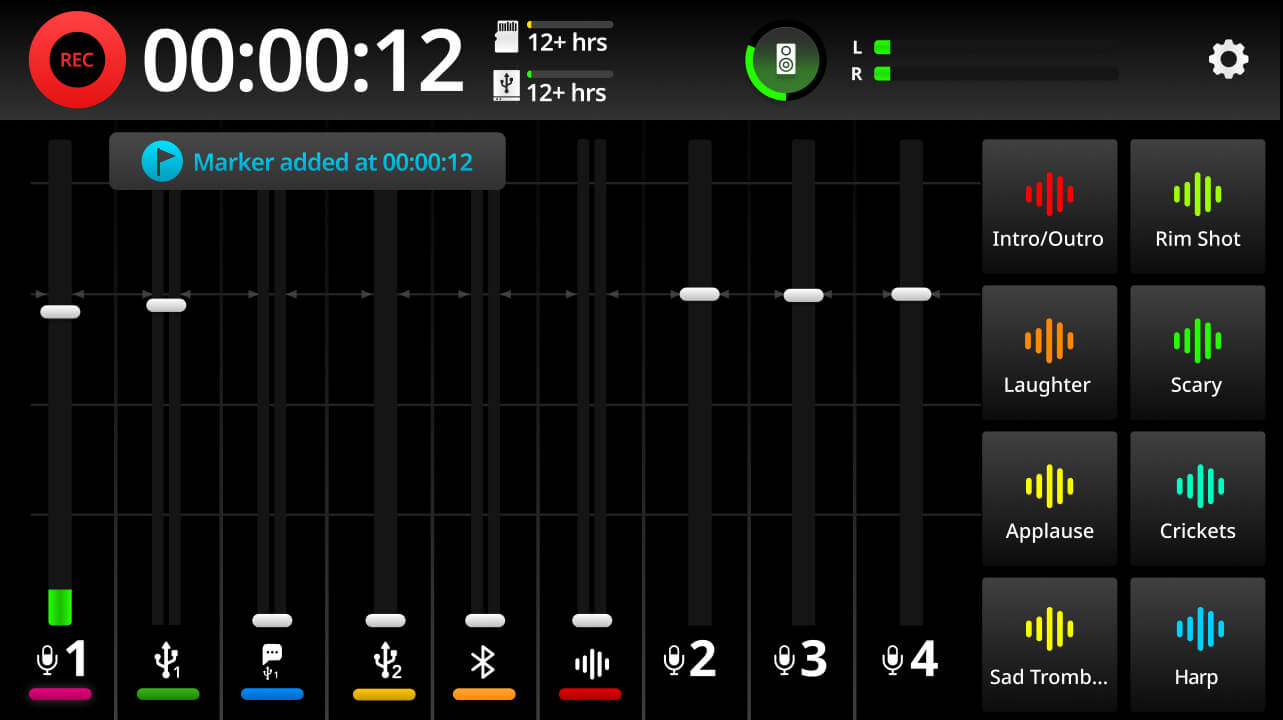
Vous pouvez placer un marqueur à tout moment pendant l’enregistrement. Ils peuvent servir à repérer des sections de votre enregistrement lors de sa lecture ou après son importation dans une station de travail audio numérique (DAW). Pour placer un marqueur, il vous suffit d’appuyer sur le compteur d’enregistrement pendant l’enregistrement.
Remarque
Tous les DAW ne sont pas capables de lire les informations de marqueurs dans les fichiers audio ; consultez la documentation de votre DAW pour plus d’informations.
Activation de l’enregistrement multipiste
Lors d’un enregistrement sur le RØDECaster Pro II, vous pouvez choisir d’enregistrer soit le mixage stéréo complet, soit chaque piste individuellement (en plus du mixage stéréo complet). Cette dernière option est appelée enregistrement multipiste et vous permet, si nécessaire, de modifier individuellement vos pistes en postproduction.
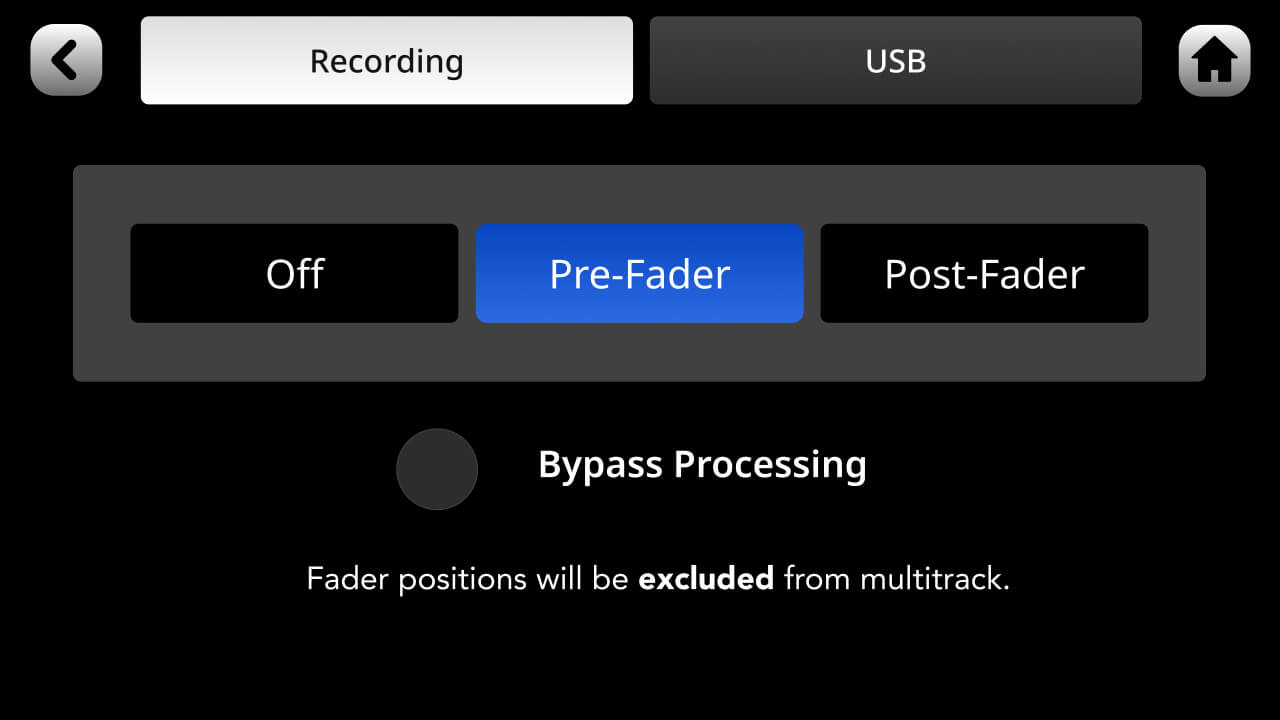
Pour activer l’enregistrement multipiste, appuyez sur l’icône d’engrenage des réglages, puis sélectionnez « Sorties » > « Multipiste » (par défaut, le multipiste est réglé sur « désactivé »). Depuis cette page, vous pouvez le régler sur « Pré-fader » ou « Post-fader ». Enregistrement pré-fader signifie que la position du fader n’aura aucun effet sur l’audio enregistré : même si la source est atténuée, elle sera tout de même enregistrée à gain unitaire. Enregistrement post-fader signifie que l’audio sera enregistré au niveau défini par le fader : si une source est complètement atténuée, rien ne sera enregistré.
Remarque
La sortie « mix » ne sera pas affectée par ce réglage et reflétera toujours la sortie du mixage final, y compris la position des faders.
Contourner le traitement (enregistrement multipiste uniquement)
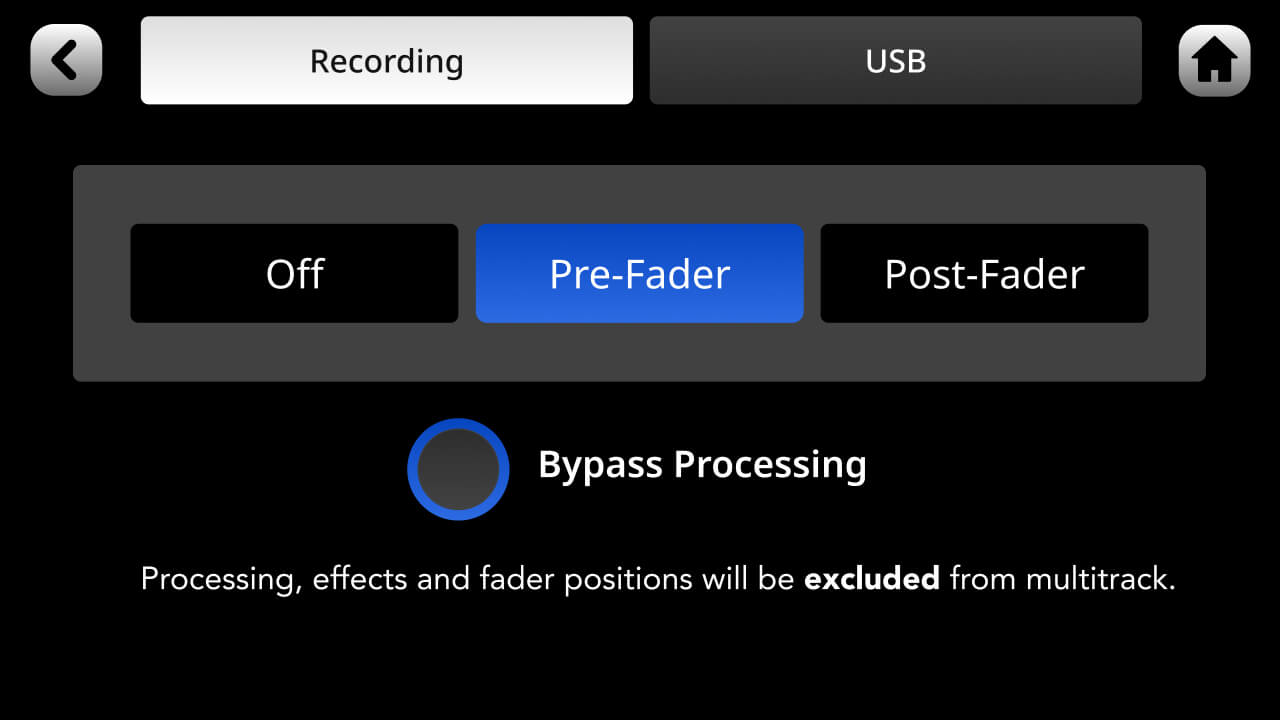
Lors d’un enregistrement multipiste, vous pouvez choisir d’exclure le traitement de vos enregistrements. Cela signifie que l’audio brut sera enregistré sans aucun traitement appliqué au canal (c’est-à-dire le traitement APHEX ou les effets). La sortie « mix » ne sera pas affectée par ce réglage et reflétera toujours la sortie du mixage final, avec tous les traitements appliqués.
Écouter vos enregistrements
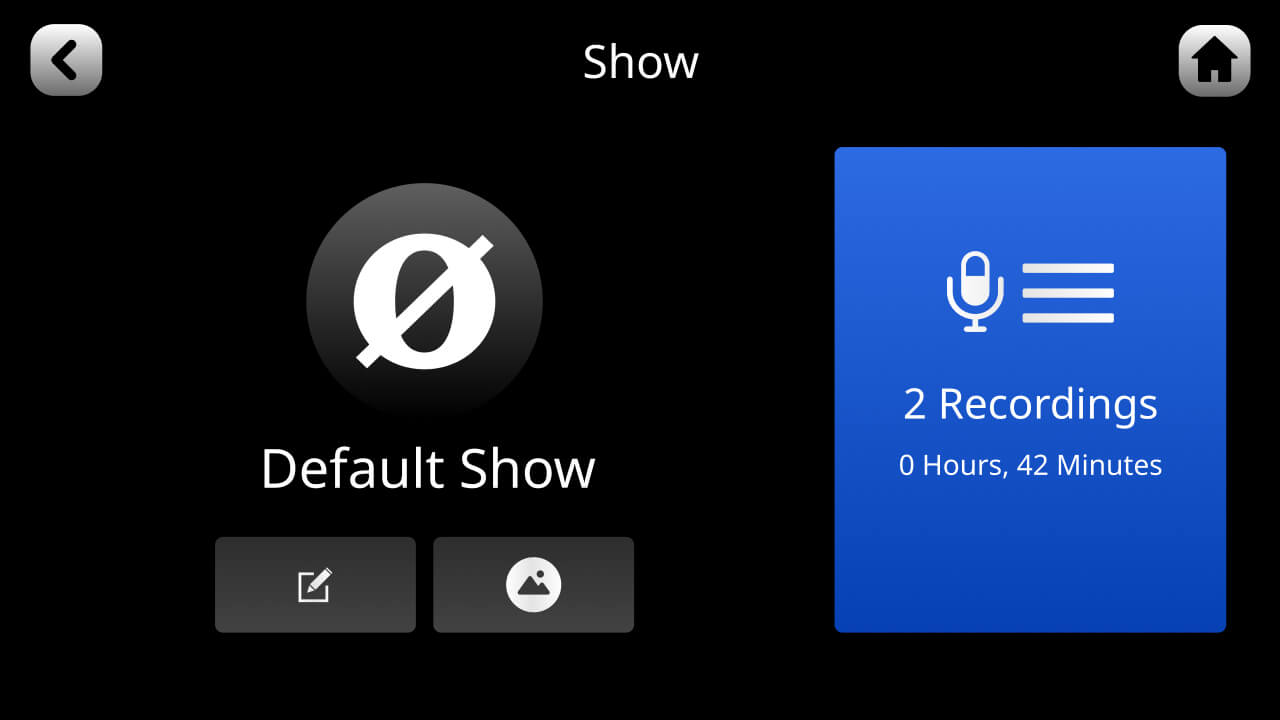
Vous pouvez lire vos enregistrements directement depuis le RØDECaster Pro II. Pour accéder à vos enregistrements, appuyez sur l’icône « Afficher » en haut à gauche de l’écran d’accueil, puis cliquez sur l’icône « Enregistrements ». La liste de vos enregistrements s’affiche. Pour accéder à un enregistrement, appuyez dessus. Pour lire votre enregistrement, appuyez sur l’icône « lecture ».
Remarque
Toutes les autres fonctions audio du RØDECaster Pro II seront désactivées lorsque l’écran de lecture est ouvert.
Conseil de pro
Il existe deux façons de parcourir votre liste d’enregistrements : faites défiler l’écran tactile ou utilisez l’encodeur rotatif pour faire défiler la liste vers le haut ou vers le bas.
Navigation dans un enregistrement
Plusieurs méthodes permettent de naviguer dans le fichier lors de la lecture audio. Vous pouvez utiliser le curseur situé en bas de l’écran, les icônes « avancer » et « reculer » pour vous déplacer dans l’audio par incréments de 15 ou 30 secondes, ou passer d’un marqueur à l’autre parmi ceux que vous avez placés dans l’enregistrement.
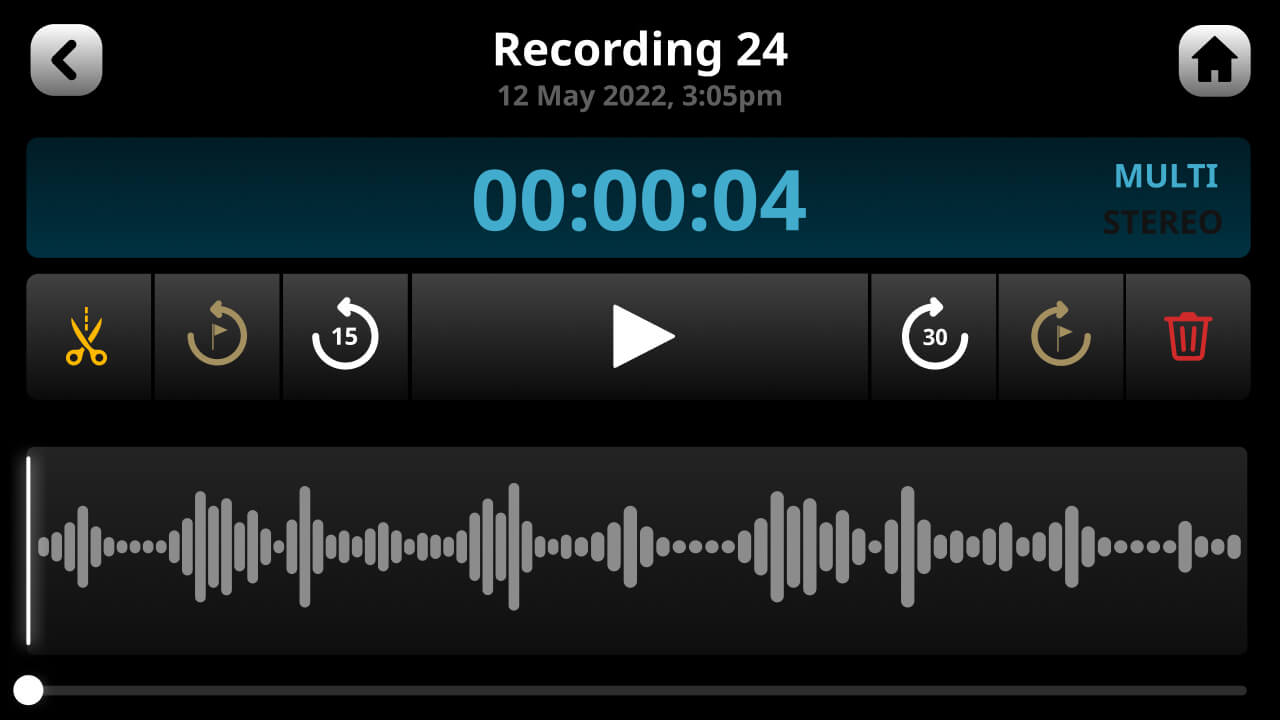
Rogner et modifier un enregistrement
Vous pouvez rogner le début et la fin d’un enregistrement, ainsi qu’ajouter un fondu entrant et un fondu sortant. Pour ce faire, activez le mode d’édition dans l’écran de lecture en appuyant sur l’icône en forme de ciseaux. Vous pouvez maintenant faire glisser les coins de la forme d’onde pour rogner l’audio et créer un fondu entrant ou sortant. Pour prévisualiser vos modifications, utilisez les commandes de lecture. Appuyez sur la coche verte dans l’angle supérieur droit de l’écran pour enregistrer les modifications et quitter le mode d’édition.
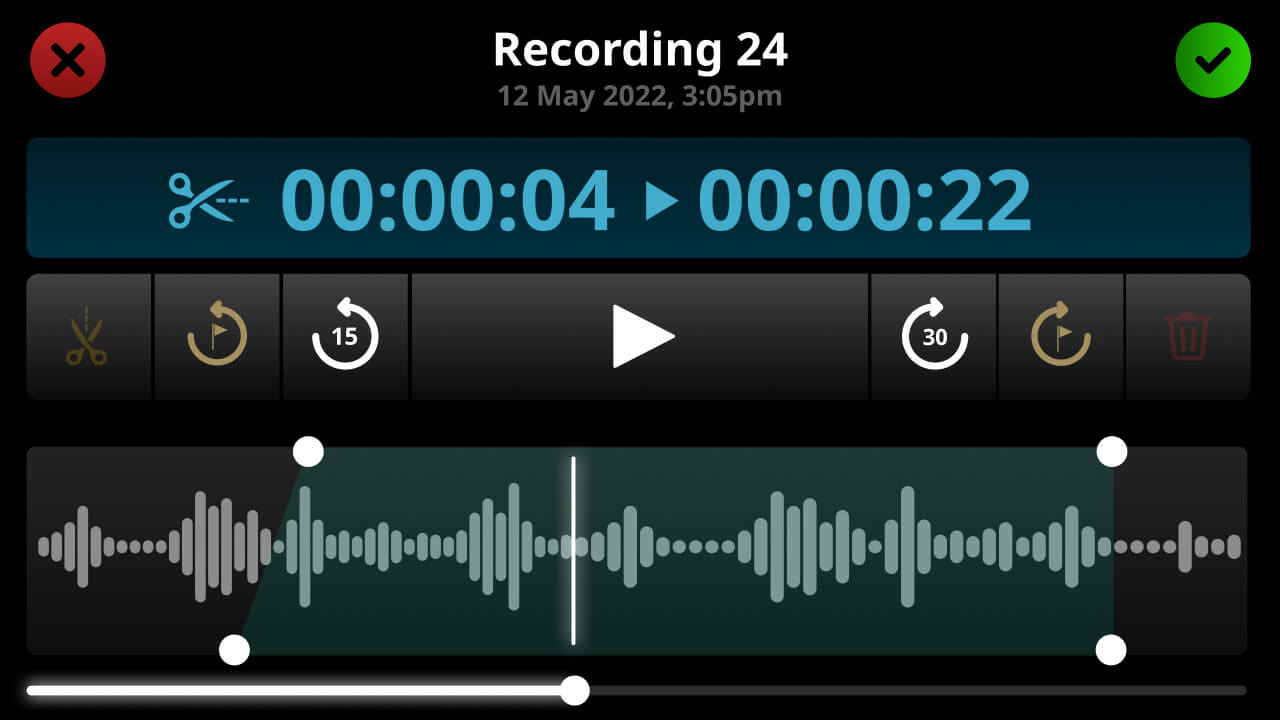
Conseil de pro
Le montage dans la fenêtre de lecture est non destructif et ne modifie pas les fichiers enregistrés. Vous pouvez choisir d’exporter l’audio monté vers un nouveau fichier à l’aide de l’application RØDECaster . Cliquez ici pour plus d’informations sur l’utilisation de l’application RØDECaster avec le RØDECaster Pro II.
Sélection de l’appareil USB principal sur votre ordinateur
Le RØDECaster Pro II intègre trois appareils audio USB que votre ordinateur reconnaîtra. La sortie USB 1 comprend deux appareils USB appelés « RØDECaster Pro II Main » et « RØDECaster Pro II Chat ». La sortie USB 2 sera reconnue sous le nom « RØDECaster Pro II Secondary ».
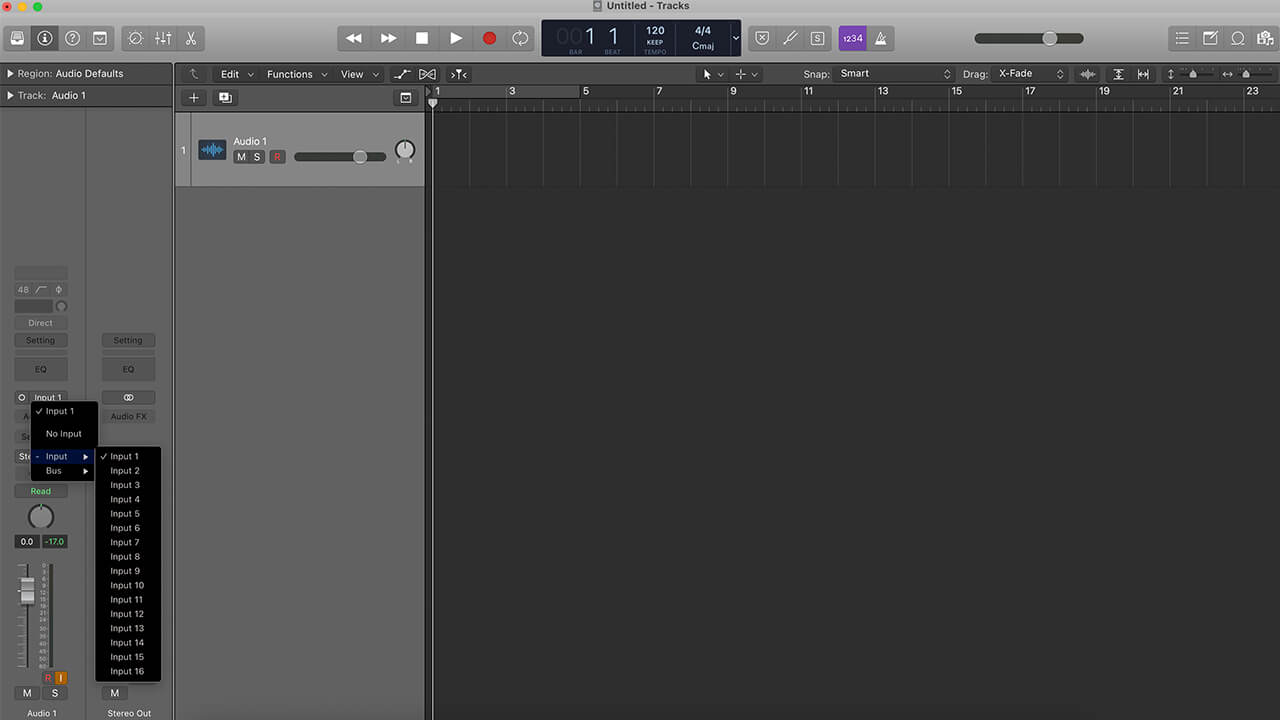
Nous vous recommandons d’utiliser « RØDECaster Pro II Main » (USB 1) pour enregistrer votre production, car il s’agit du seul appareil pouvant être configuré comme appareil multipiste. Veillez à sélectionner l’appareil « RØDECaster Pro II Main » comme entrée, soit dans le panneau de configuration de votre ordinateur, soit dans la section des appareils de votre logiciel d’enregistrement ou de votre STAN.
Basculer entre les modes d’enregistrement stéréo et multipiste
Par défaut, « RØDECaster Pro II Main » (USB 1) est configuré pour restituer le mixage stéréo principal (toutes vos entrées audio mixées ensemble). Pour activer l’enregistrement multipiste via USB, accédez aux réglages, puis à « Sorties » > « Multipiste » > « USB » et désélectionnez « Désactivé ».
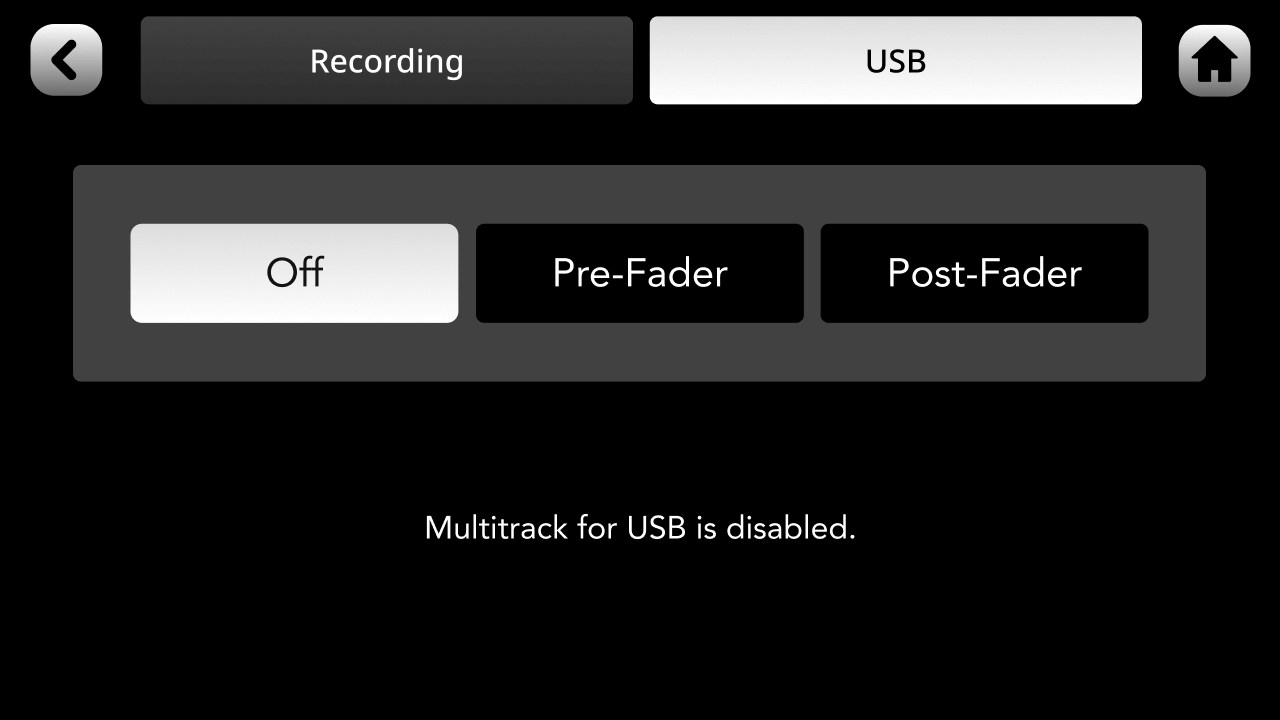
Remarque
USB 2 et USB Chat ne peuvent pas être configurés comme sorties multipistes.
Enregistrement multipiste via USB
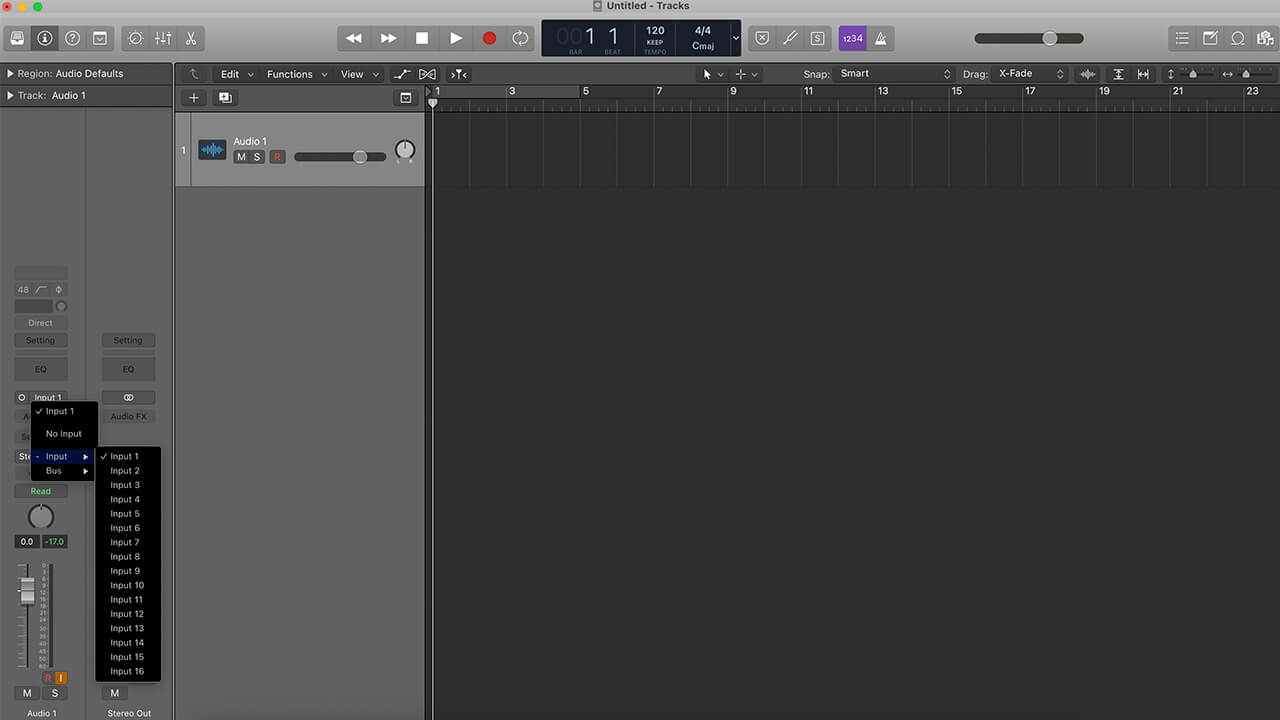
En mode multipiste, la sortie principale du RØDECaster Pro II propose 16 sorties audio différentes, comme illustré ici :
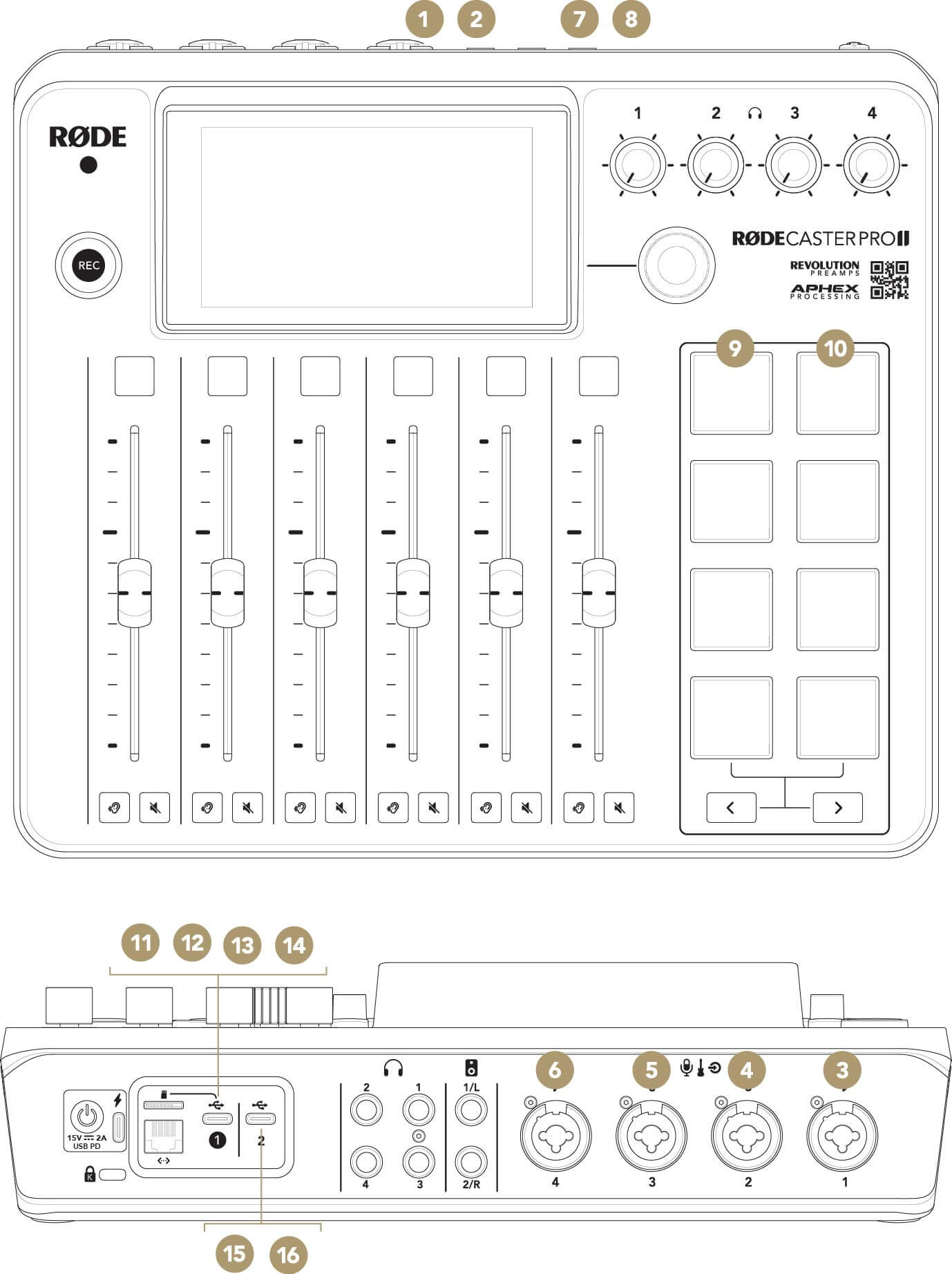
1Mix L
2Mix R
3XLR/TRS 1
4XLR/TRS 2
5XLR/TRS 3
6XLR/TRS 4
7Bluetooth L
8Bluetooth R
9SMART Pads L
10SMART Pads R
11USB Main L
12USB Main R
13USB Chat L
14USB Chat R
15USB Secondary L
16USB Secondary R
Vous pouvez sélectionner l’une de ces sorties comme source d’entrée pour chaque piste de votre DAW. En général, les pistes de votre DAW peuvent être configurées en stéréo pour accepter une paire d’entrées, ou en mono pour une seule entrée. Configurez les pistes de votre DAW en fonction des canaux que vous souhaitez enregistrer, en sélectionnant pour chaque piste la sortie appropriée du RØDECaster Pro II.
Guides pratiques pour l’enregistrement multipiste dans un DAW
Vous trouverez ci-dessous une série de guides pratiques expliquant comment configurer l’enregistrement multipiste avec le RØDECaster Pro II dans votre DAW.
Téléchargements
Utilisation des pilotes ASIO
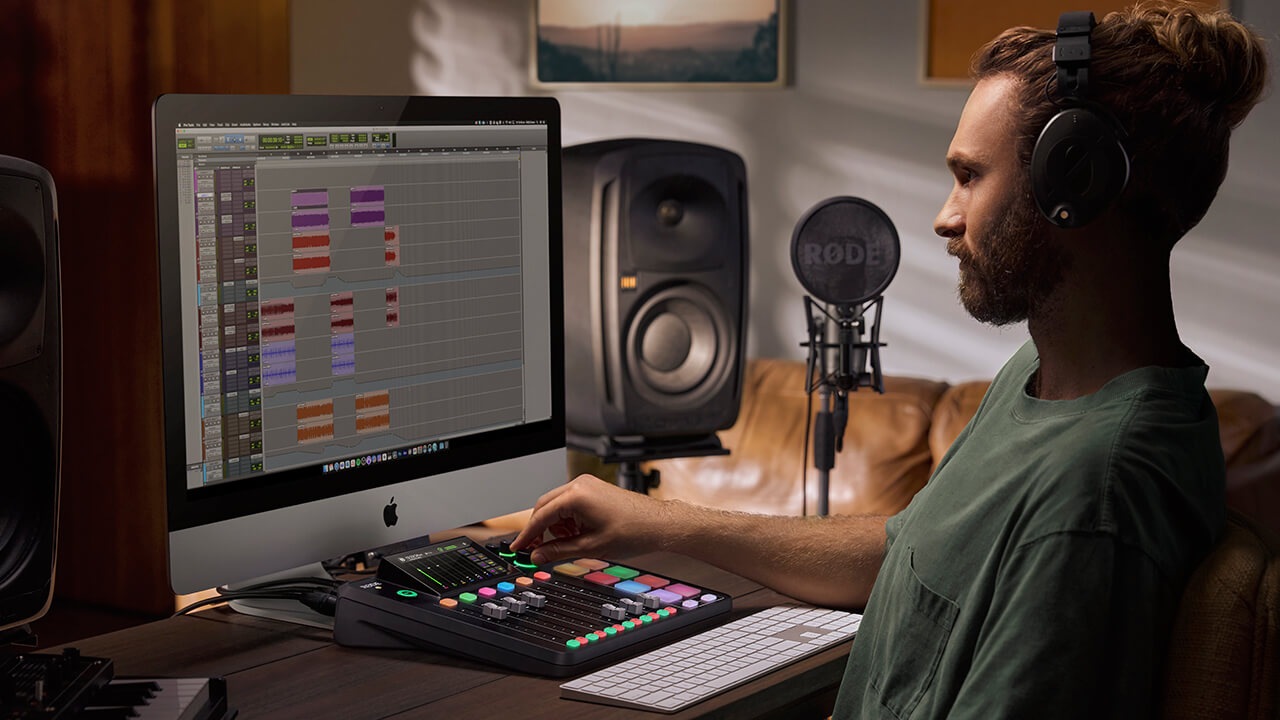
Certains logiciels, notamment les stations audionumériques comme Adobe Audition, tireront parti de l’utilisation d’un pilote ASIO avec le RØDECaster Pro II.
Cliquez sur le lien ci-dessous pour télécharger le pilote ASIO du RØDECaster Pro II.
Enregistrement pré- ou post-fader en mode multipiste
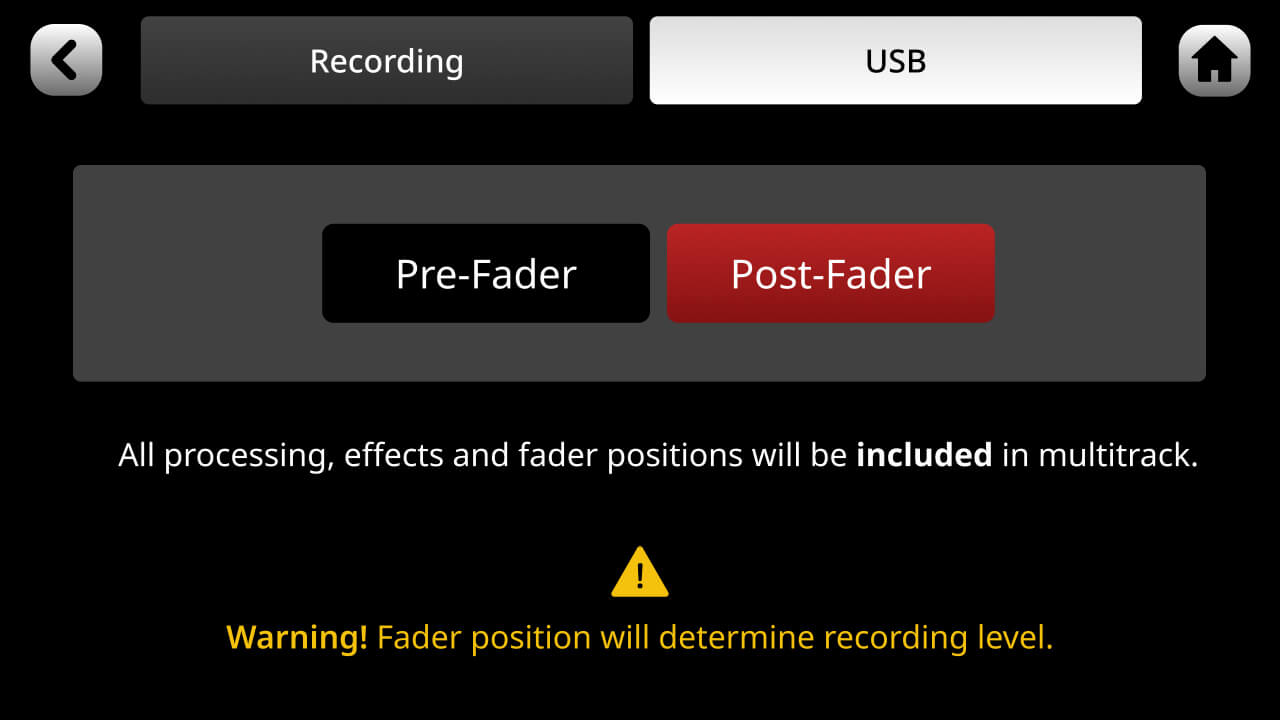
Lorsque vous enregistrez des pistes individuelles dans votre DAW (voir « Enregistrement multipiste via USB » ci-dessus), vous pouvez choisir d’enregistrer l’audio avant ou après le fader. L’enregistrement pré-fader signifie que la position du fader n’aura aucun effet sur l’audio enregistré : même si le niveau de la source est abaissé, celle-ci sera tout de même enregistrée à gain unitaire. L’enregistrement post-fader signifie que l’audio sera enregistré au niveau défini par le fader : si le niveau d’une source est complètement abaissé, rien ne sera enregistré. Vous pouvez sélectionner l’enregistrement pré- ou post-fader en appuyant sur l’icône d’engrenage des réglages, puis sur « Outputs » > « Multitrack ». La sortie « mix » ne sera pas affectée par ce réglage et reflétera toujours la sortie du mixage final, y compris les positions des faders.
Contourner le traitement
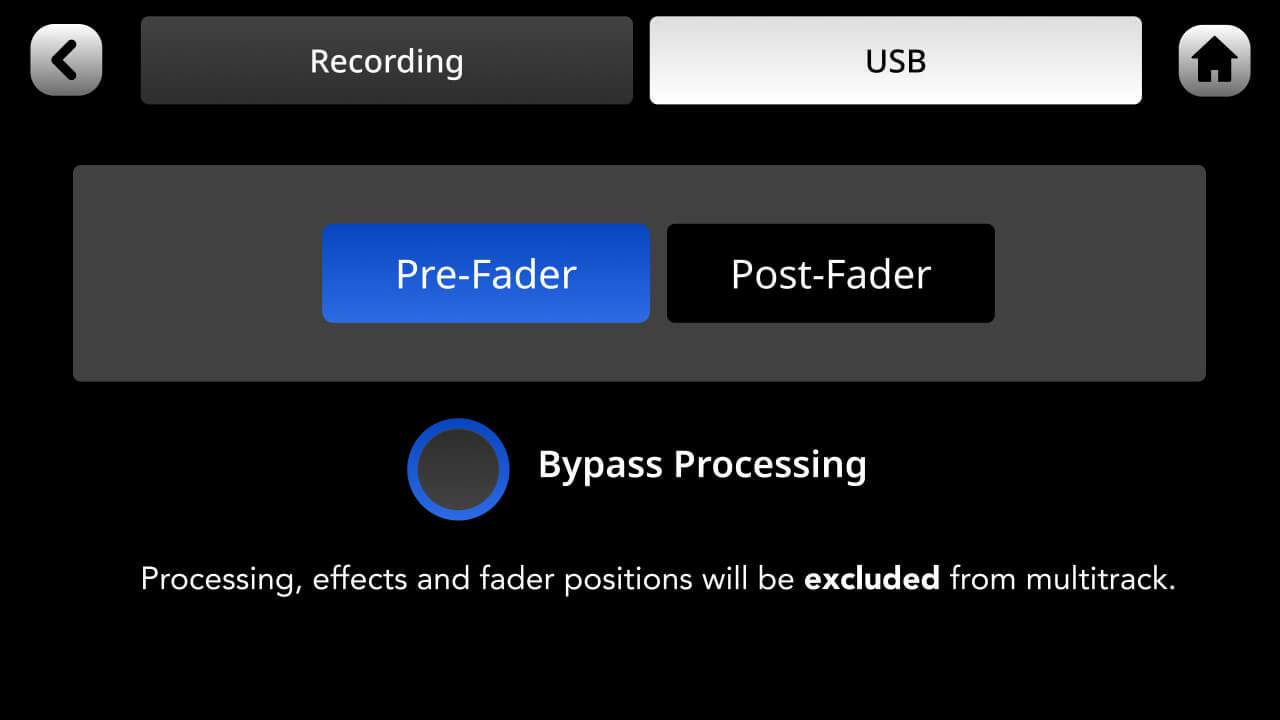
Lors d’un enregistrement multipiste, vous pouvez choisir d’exclure le traitement de vos enregistrements. Cela signifie que l’audio brut sera enregistré sans aucun traitement appliqué au canal (c’est-à-dire le traitement APHEX ou les effets). La sortie « mix » ne sera pas affectée par ce réglage et reflétera toujours la sortie du mixage final, avec l’ensemble des traitements.
Démarrer l’enregistrement
Dans sa configuration par défaut, le bouton « REC » du RØDECaster Pro II ne lancera pas l’enregistrement dans votre STAN ou votre logiciel d’enregistrement. Pour démarrer l’enregistrement, vérifiez que votre ou vos pistes sont armées et que l’entrée est réglée sur « RØDECaster Pro II Main ». Vous pouvez ensuite démarrer l’enregistrement dans votre STAN.
Utiliser le bouton « REC » pour démarrer l’enregistrement dans votre DAW
Il est possible d’utiliser MIDI pour contrôler votre DAW depuis le RØDECaster Pro II. Par exemple, vous pouvez affecter le bouton « REC » à la fonction d’enregistrement de votre DAW afin de démarrer l’enregistrement directement depuis votre appareil. La procédure dépend de votre DAW. Par défaut, le bouton « REC » envoie le MIDI CC#17 sur le MIDI canal 1 avec une valeur de 1 pour « On » et de 0 pour « Off ». Si votre DAW prend en charge le MIDI contrôle, vous pouvez affecter cette valeur à la fonction d’enregistrement de votre DAW via le périphérique « RØDECaster Pro MIDI » disponible sur USB 1.
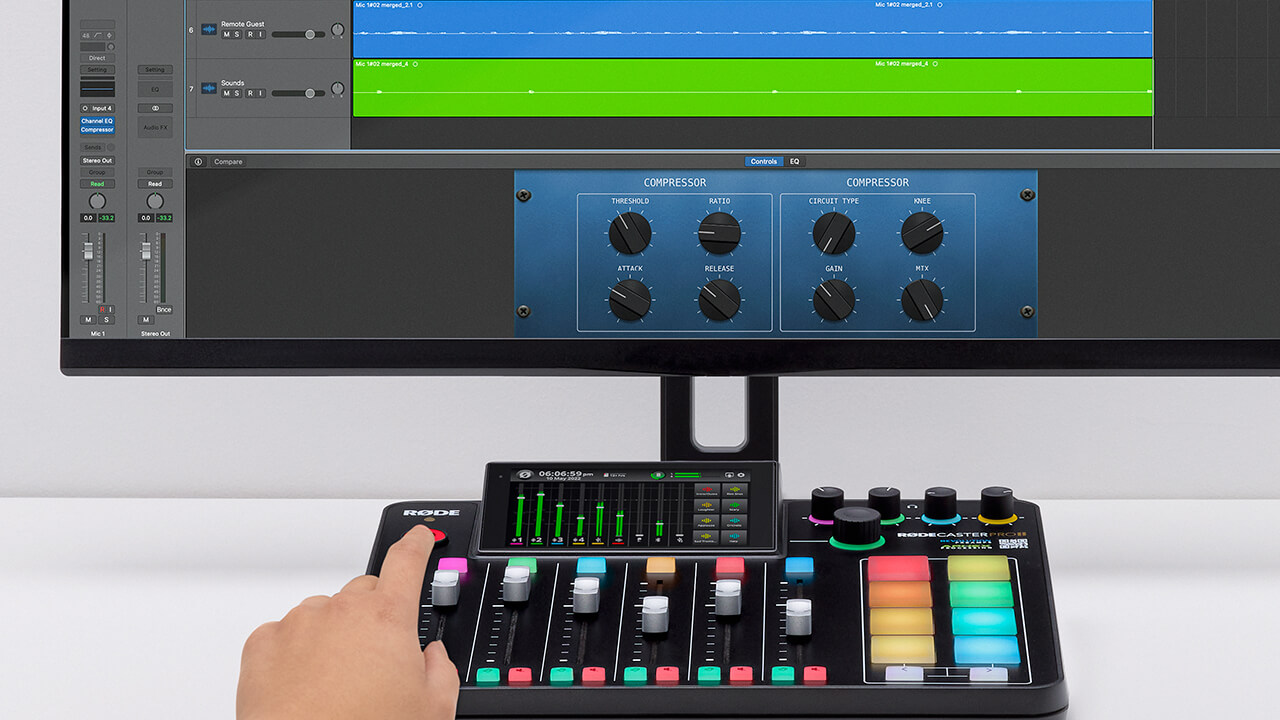
Configuration des connexions USB
Découvrez-en davantage sur les interfaces USB du RØDECaster Pro II, notamment leur fonctionnement, leurs usages recommandés et la manière dont elles peuvent vous aider à optimiser votre flux de travail.