GUIDA UTENTE E SUPPORTO
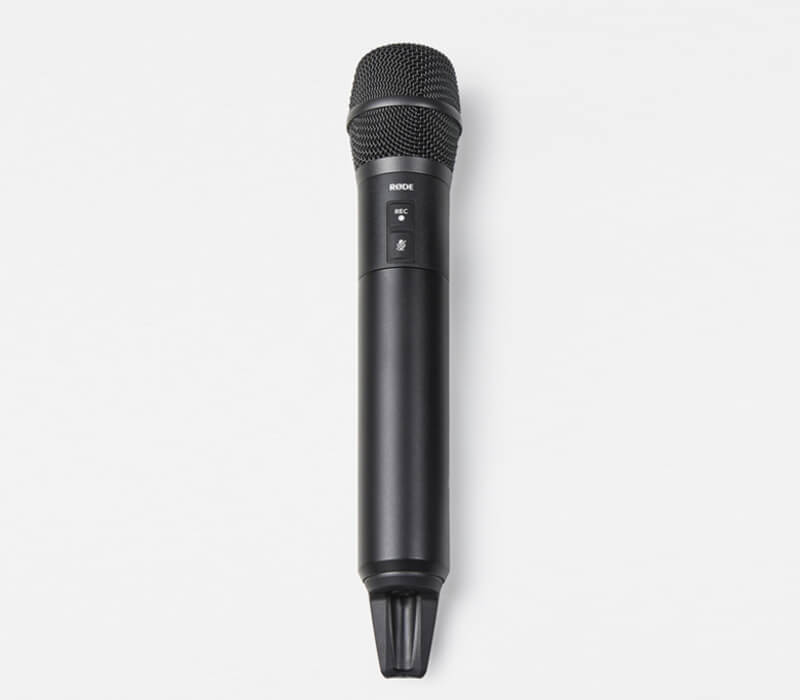
Il Interview PRO è un microfono a condensatore wireless palmare di livello broadcast che si abbina a un'ampia gamma di sistemi wireless RØDE per una versatilità straordinaria, risultando ideale per applicazioni multimediali, presentazioni e creazione di contenuti.
Scopri qui tutto ciò che devi sapere sull'utilizzo del tuo Interview PRO .
GUIDA UTENTE E SUPPORTO
Il Interview PRO è un microfono a condensatore wireless palmare di livello broadcast che si abbina a un'ampia gamma di sistemi wireless RØDE per una versatilità straordinaria, risultando ideale per applicazioni multimediali, presentazioni e creazione di contenuti.
Scopri qui tutto ciò che devi sapere sull'utilizzo del tuo Interview PRO .
Caratteristiche
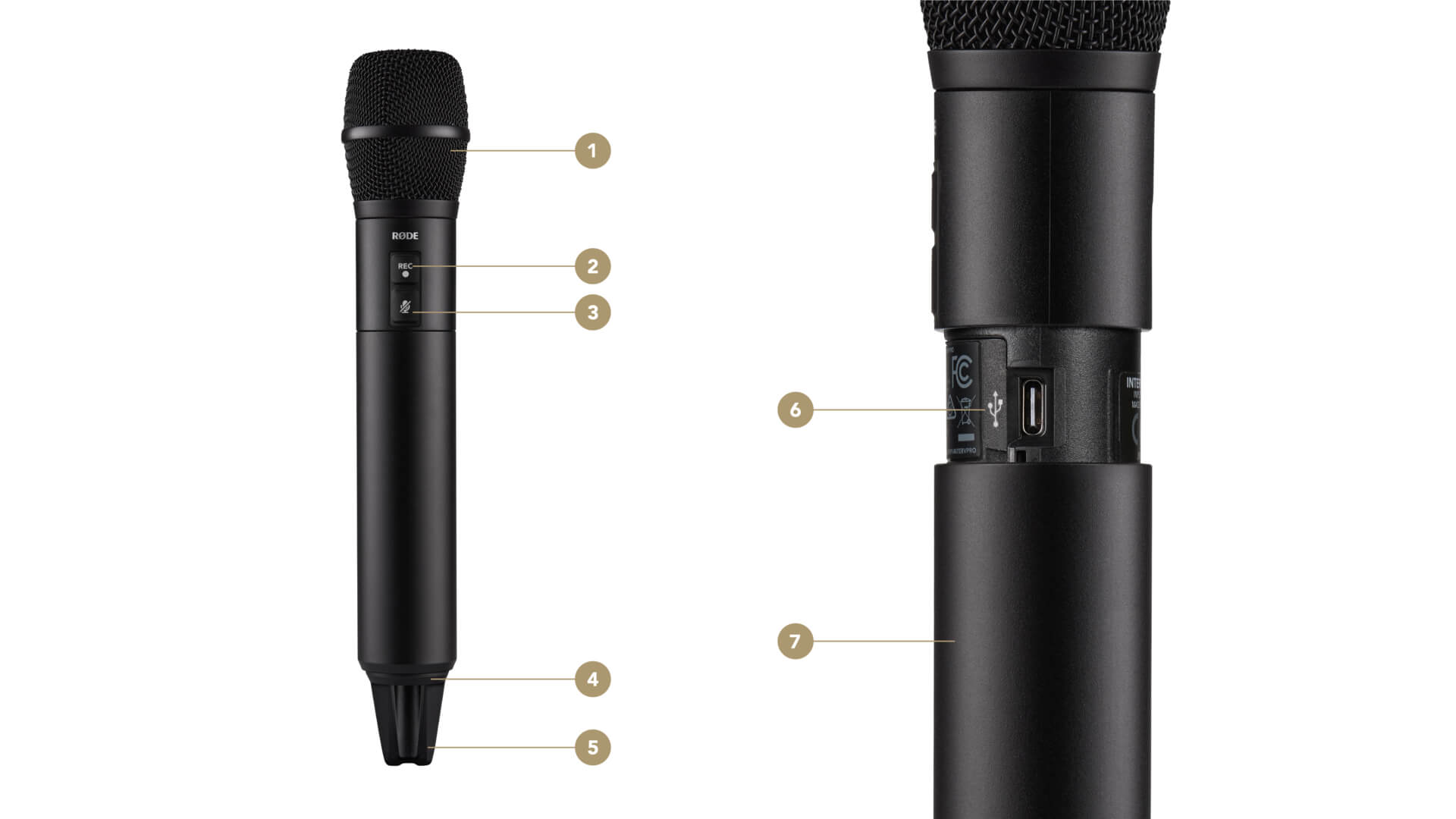
1Capsula
2Pulsante di registrazione
3Pulsante Mute
4Pulsante di accensione
5Antenna
6Porta USB-C
7Rivestimento
Per iniziare
Il Interview PRO è un microfono wireless che si abbina ai sistemi wireless RØDE Series IV, inclusi Wireless PRO, Wireless GO II, Wireless ME, RØDECaster Pro II, RØDECaster Duo e Streamer X. Ciò significa che per utilizzare Interview PRO come microfono wireless è necessario un prodotto RØDE Series IV (anche se è comunque possibile utilizzare la funzione di registrazione integrata senza abbinare il microfono).
Ricarica dell’Interview PRO
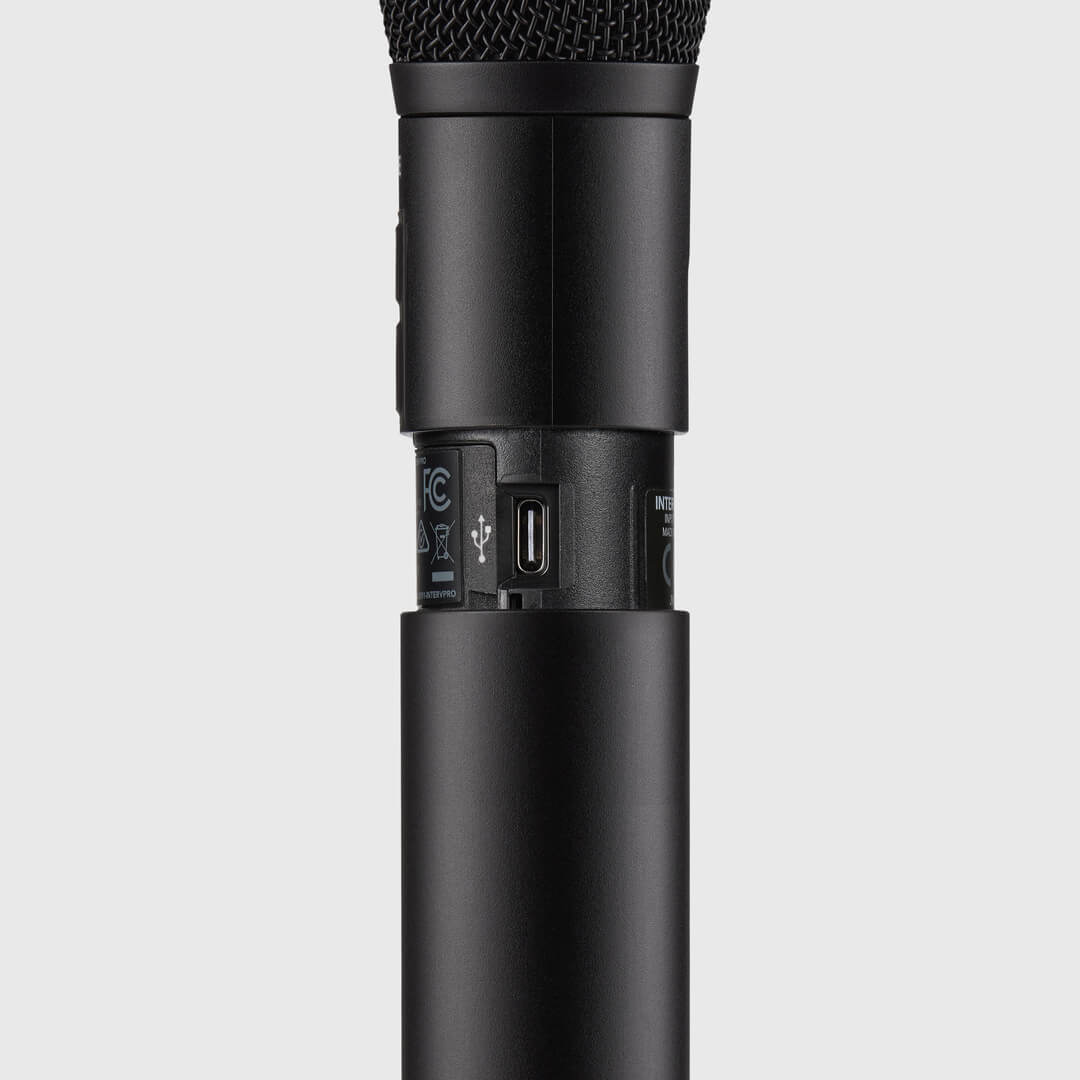
Puoi ricaricare la batteria agli ioni di litio integrata nell’Interview PRO direttamente tramite USB-C. Ruota in senso antiorario l’impugnatura del tuo Interview PRO finché la filettatura di fissaggio non viene rilasciata, tira verso il basso il manicotto per scoprire la porta USB-C e collegala a una fonte di alimentazione, come un laptop o un caricatore da parete. Il LED del pulsante di accensione lampeggerà in verde durante la ricarica e resterà acceso con luce verde fissa quando la batteria sarà completamente carica.
Nota: Ti consigliamo di caricare completamente l’Interview Pro prima di utilizzarlo per la prima volta.
Accensione dell’Interview PRO
Per accendere l’Interview PRO, tieni semplicemente premuto il pulsante di accensione situato alla base del microfono: il LED sul pulsante inizierà a lampeggiare in verde per indicare che il dispositivo è acceso ma non associato.
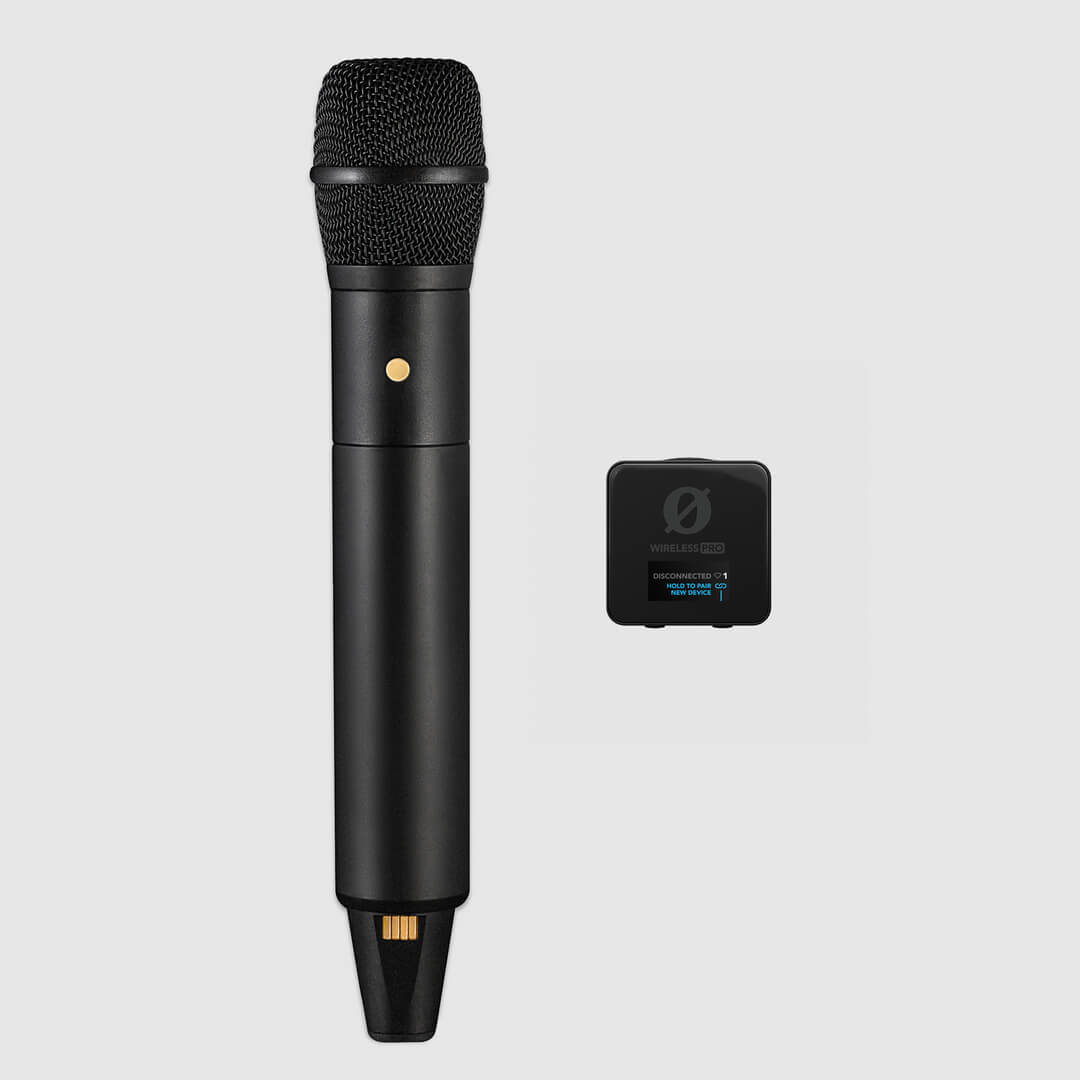
Abbinamento con Wireless PRO e Wireless GO II
Accendi il ricevitore Wireless PRO o Wireless GO II e premi il pulsante di navigazione destro finché non viene visualizzata la schermata TX1 o TX2 (su Wireless PRO), oppure finché non viene selezionato TX1 o TX2 (su Wireless GO II). Tieni premuto lo stesso pulsante di navigazione destro finché il ricevitore wireless non entra in modalità di abbinamento. Accendi Interview PRO e premi brevemente di nuovo il relativo pulsante di accensione: il LED sul pulsante diventerà brevemente blu, indicando che è in corso il tentativo di abbinamento, quindi diventerà verde fisso quando l’operazione sarà riuscita.
Per disassociare Interview PRO, ripeti la stessa procedura sul ricevitore wireless. Per abbinare un secondo Interview PRO, ripeti la procedura, ma sull’altro canale TX del ricevitore wireless. Consulta la guida utente di Wireless PRO o la guida utente di Wireless GO II per ulteriori informazioni, incluse le modalità di registrazione separata e unita, e molto altro.
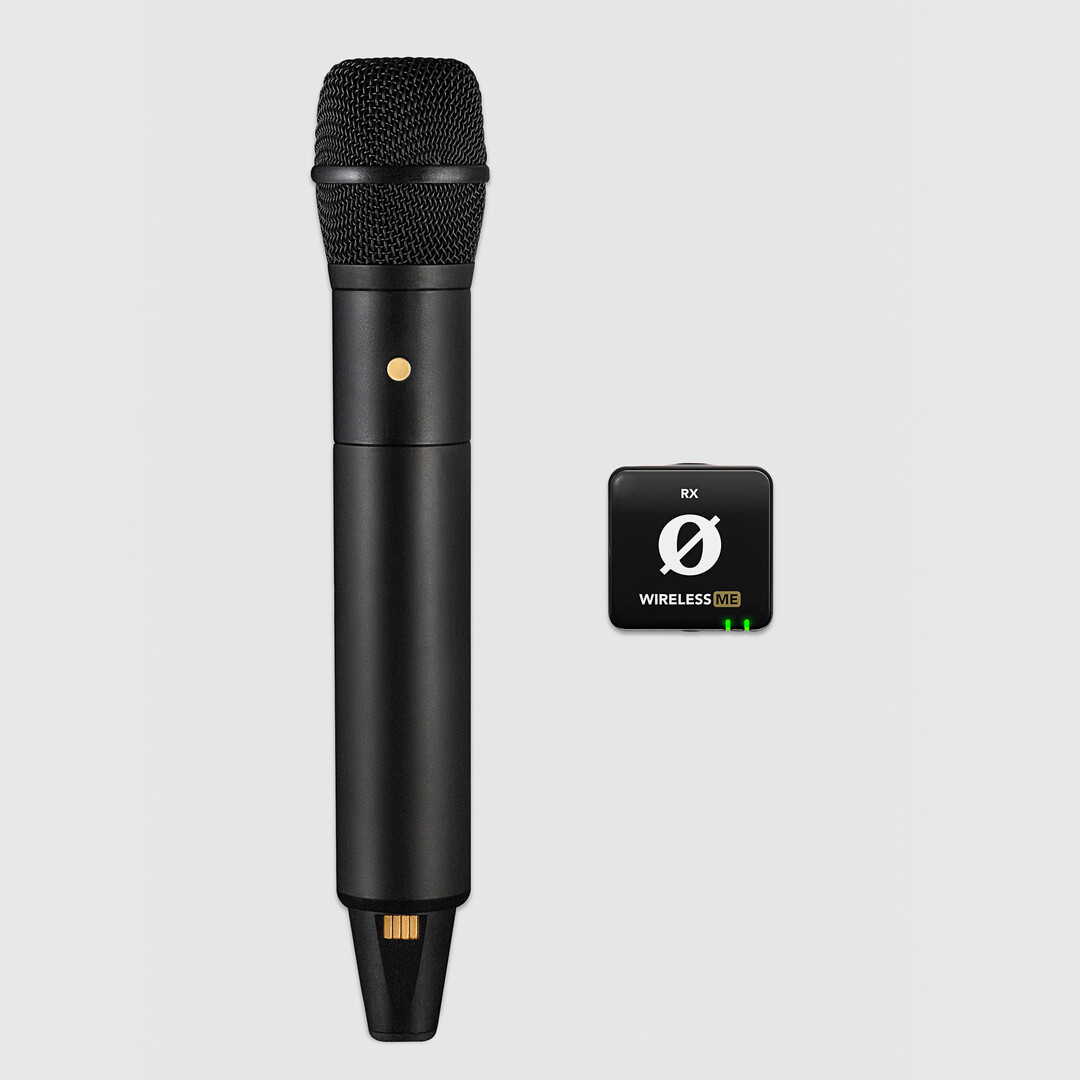
Abbinamento con Wireless ME
Con il tuo Interview PRO e il ricevitore Wireless ME entrambi accesi, premi brevemente il pulsante sul ricevitore Wireless ME e il pulsante di accensione dell’Interview PRO. Il LED di connettività del ricevitore Wireless ME smetterà di lampeggiare e resterà acceso fisso, mentre il LED del pulsante dell’Interview PRO diventerà brevemente blu durante l’abbinamento, quindi verde fisso una volta completato.
Consulta la guida per l’utente di Wireless ME per ulteriori informazioni, incluse la registrazione separata e unita, e altro ancora.
Abbinamento con RØDECaster Pro II e RØDECaster Duo
Con il tuo RØDECaster Pro II o RØDECaster Duo acceso, premi il pulsante del canale sopra il fader a cui desideri assegnare il tuo Interview PRO e seleziona l’opzione «Wireless» dal menu dei preset per microfoni. Tocca il pulsante «pair» sullo schermo, accendi il tuo Interview PRO e premi brevemente il relativo pulsante di accensione: il LED lampeggerà brevemente in blu durante l’abbinamento, quindi diventerà verde fisso quando l’abbinamento sarà completato.
Consulta la guida utente di RØDECaster Pro II e la guida utente di RØDECaster Duo per ulteriori informazioni.
.png)
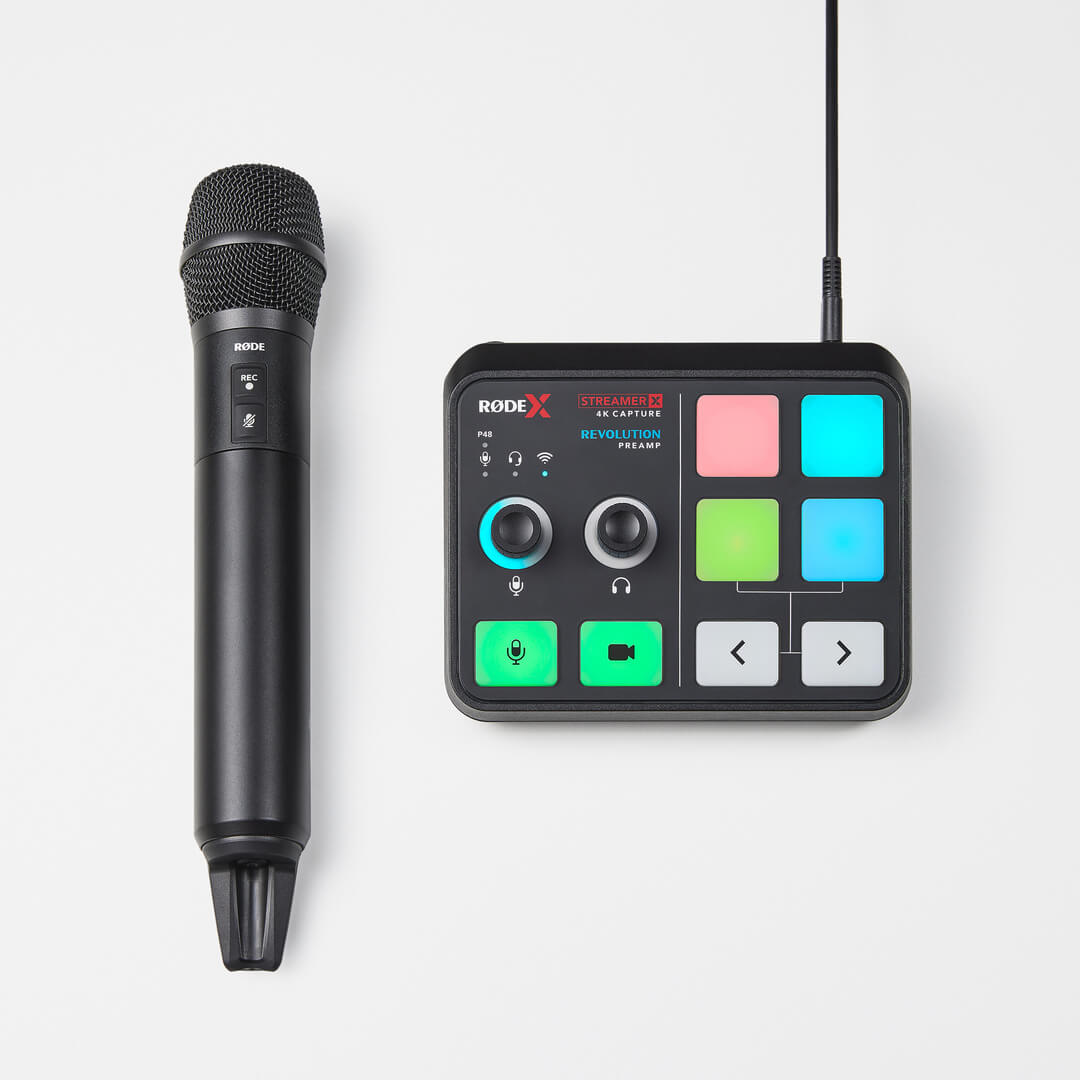
Abbinamento con Streamer X
Con il tuo Streamer X acceso, premi la manopola dell’encoder sinistro finché non viene selezionato il canale wireless (verde acqua). Tieni premuto questo encoder finché il LED verde acqua sopra di esso non inizia a lampeggiare. Accendi il tuo Interview PRO e premi brevemente il relativo pulsante di accensione: il LED diventerà brevemente blu durante l’abbinamento, quindi verde fisso una volta completato.
Consulta la guida per l’utente di Streamer X per ulteriori informazioni.
Impugnatura e tecnica microfonica
Assicurati di tenere il Interview PRO afferrandolo al centro, intorno al manicotto. In questo modo otterrai le migliori prestazioni nella riduzione del rumore da manipolazione e ti assicurerai inoltre di non ostruire l’antenna, evitando di ridurre potenzialmente la portata di trasmissione.
Il Interview PRO è un microfono a indirizzamento frontale con capsula a condensatore omnidirezionale di livello professionale, progettata per captare i suoni da ogni direzione con grande dettaglio. Essendo a indirizzamento frontale, la capsula è orientata verso l’estremità della griglia, parallelamente al corpo del microfono; tuttavia, il suo design omnidirezionale fa sì che la voce mantenga un suono uniforme anche se si parla verso il microfono da un’angolazione.
Utilizzo del filtro antipop
Quando registri all’aperto o in ambienti ventosi, ti consigliamo di utilizzare il filtro antipop in dotazione per attenuare il rumore del vento. Questo filtro è inoltre molto efficace nel ridurre i suoni esplosivi indesiderati della voce. Per applicarlo, basta farlo scorrere sulla parte superiore del microfono; per rimuoverlo, fallo scorrere nuovamente verso l’esterno.
.jpg)
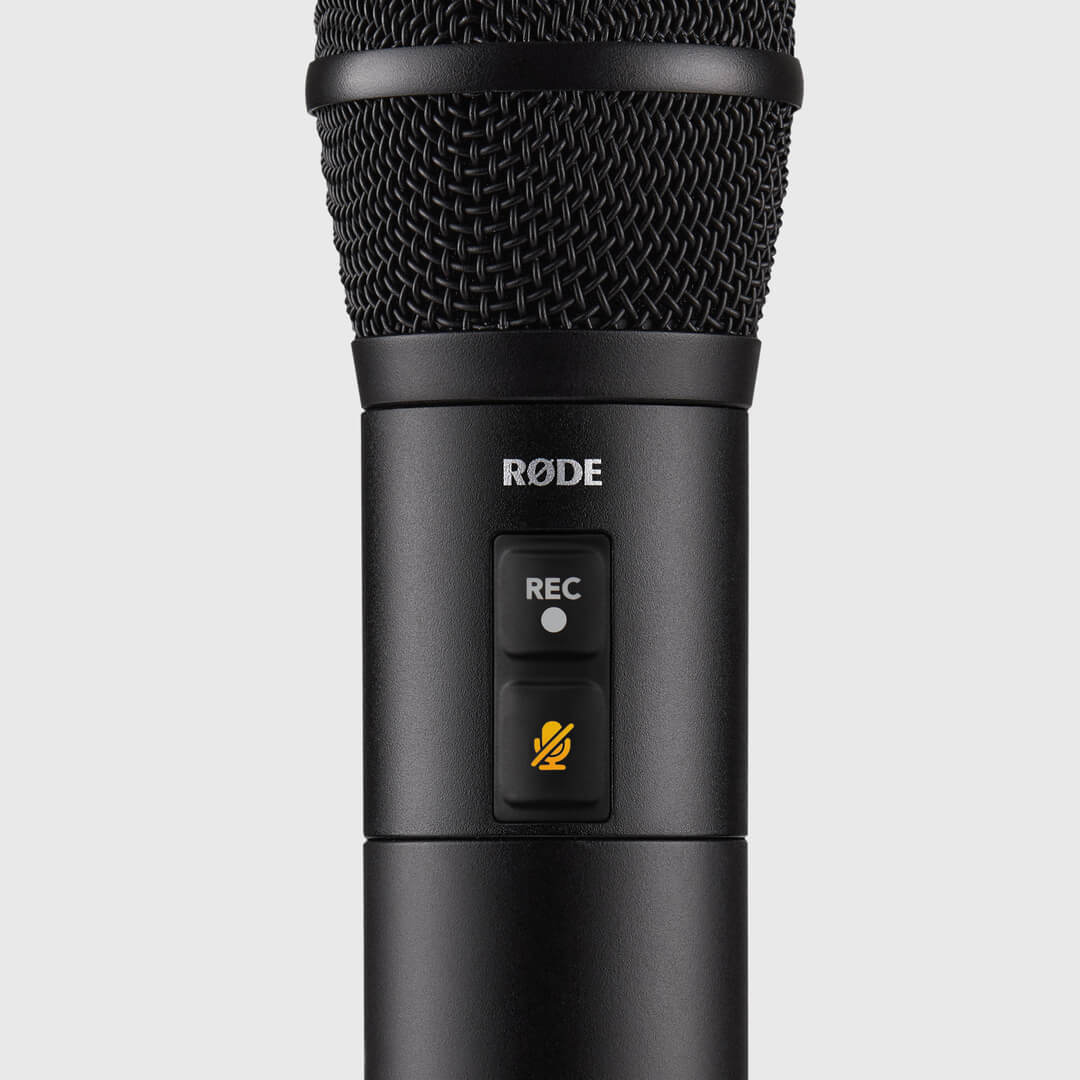
Utilizzo del pulsante Mute
Il pulsante inferiore sul corpo del Interview PRO disattiva il microfono quando viene premuto, senza interrompere il segnale wireless né spegnere il dispositivo. È sufficiente premere questo pulsante: il LED diventerà color ambra, indicando che la funzione Mute è attiva; premere nuovamente per riattivare l’audio. Se lo desideri, puoi disabilitare il pulsante Mute tramite RØDE Central.
Nota: La disattivazione del Interview PRO influisce solo sull’audio wireless; non disattiva la registrazione integrata.
Configurazione di Interview PRO con RØDE Central
RØDE Central è un'app complementare per desktop e dispositivi mobili, facile da usare, per Interview PRO , che consente di configurare completamente il dispositivo ovunque ci si trovi, incluse le seguenti funzioni:
- Impostazione della modalità GainAssist o del guadagno d'ingresso manuale
- Configurazione ed esportazione delle registrazioni integrate
- Attivazione del filtro passa-alto a due stadi
- Regolazione della luminosità dei LED
- Attivazione o disattivazione del timeout automatico (15 minuti o disattivato)
- Aggiornamento all'ultimo firmware
RØDE Central (desktop) viene utilizzato anche per accedere alle registrazioni integrate ed esportarle. Per saperne di più, consulta la sezione «Utilizzo della registrazione integrata» qui sotto.
Scarica gratuitamente RØDE Central per sfruttare appieno il potenziale di Interview PRO.
Nota: Requisiti del sistema operativo: MacOS 10.14 o versione successiva; Windows 10 Version 1803 o versione successiva; iOS 14 o versione successiva; Android 9.0 o versione successiva.
Aggiornamento del firmware di Interview PRO con RØDE Central
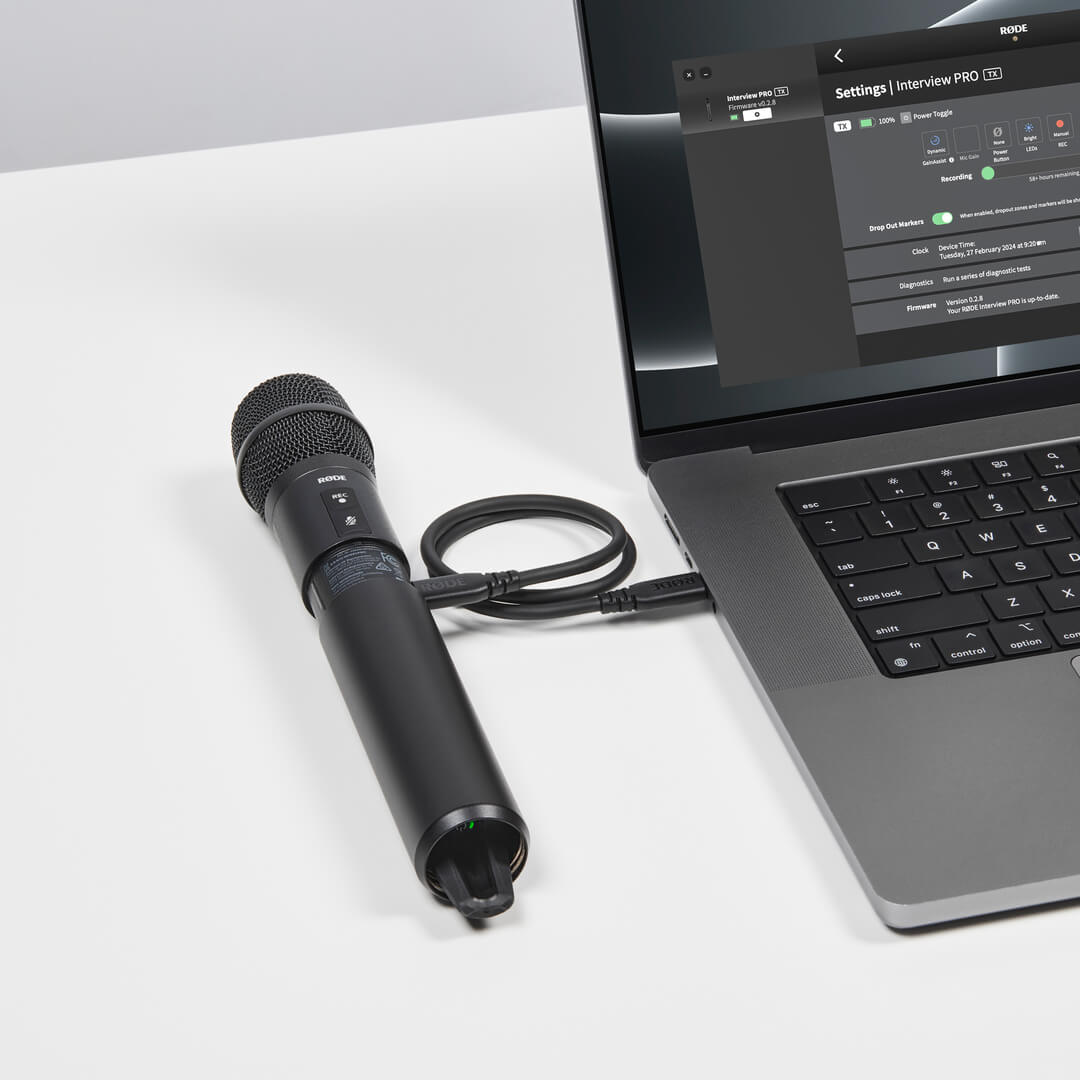
Per aggiornare il firmware del tuo Interview PRO, collegalo al computer o al telefono e apri RØDE Central. Se è disponibile una nuova versione del firmware, ti verrà richiesto di eseguire l’aggiornamento. Fai semplicemente clic su «Aggiorna tutto» per avviare la procedura e segui le istruzioni.
Nota: Interview PRO deve avere almeno il 15% di batteria per avviare la procedura di aggiornamento.
Filtro passa-alto
Il Interview PRO dispone di un filtro passa-alto a due stadi (noto anche come «low-cut») che rimuove le frequenze più basse dal segnale audio, risultando utile per aggiungere chiarezza all’audio e contribuire a ridurre eventuali rimbombi causati dal rumore del vento.
Con il tuo Interview PRO collegato a RØDE Central, puoi impostare il filtro su 75 Hz, 100 Hz oppure disattivarlo.
GainAssist
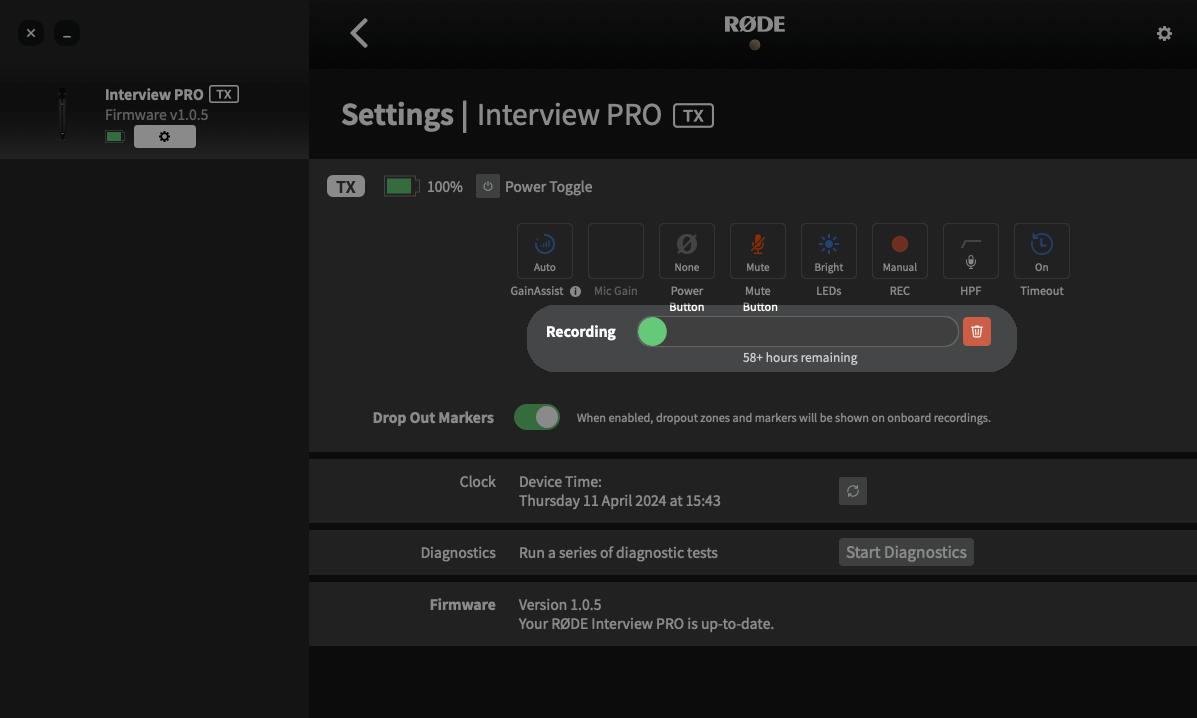
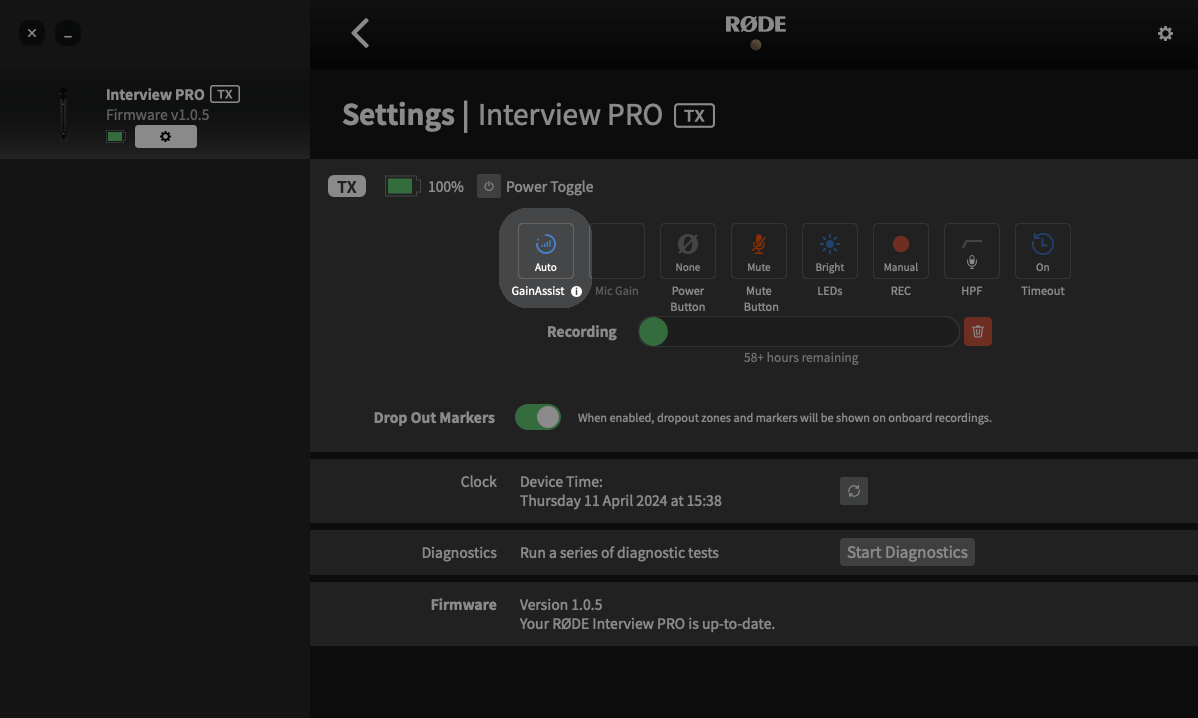
Interview PRO è dotato dell'intelligente tecnologia GainAssist, che controlla automaticamente i livelli del microfono per garantire un bilanciamento perfetto. Per configurare la modalità GainAssist, collega Interview PRO a un computer o a un telefono su cui è in esecuzione RØDE Central e fai clic sull'icona a forma di ingranaggio delle impostazioni sotto “Interview PRO”.
Auto
La modalità GainAssist Auto offre un suono più uniforme e omogeneo, che può risultare preferibile in una situazione di registrazione come un'intervista, in cui i livelli audio variano notevolmente.
Dynamic
La modalità GainAssist Dynamic bilancia l'audio mantenendo la dinamica, producendo un suono più “naturale”. Può essere preferibile in un ambiente di registrazione controllato, in cui il suono registrato è più uniforme.
Off
Con GainAssist disattivato, puoi aumentare o diminuire manualmente il guadagno d'ingresso di Interview PRO (con incrementi di 1 dB) utilizzando l'impostazione “Mic Gain”.
Nota: GainAssist non si applica alle registrazioni effettuate sulla memoria interna.
Timecode
Timecode è un sistema di sincronizzazione dei media progettato per sincronizzare perfettamente tutte le registrazioni audio e video. Il timecode non solo consente di risparmiare tempo durante il processo di montaggio, soprattutto quando si lavora su set con più videocamere e registratori audio, ma diventa anche un’unica fonte di riferimento per scene, momenti o timestamp specifici all’interno del progetto.
Per utilizzare il timecode con Interview PRO, è necessario abbinarlo a un ricevitore compatibile che supporti il timecode, come Wireless PRO. Per ulteriori informazioni su cos’è il timecode, come funziona e come utilizzarlo, consulta la sezione pertinente della guida per l’utente Wireless PRO riportata di seguito.
Registrazione integrata e float a 32 bit
Interview PRO dispone di una funzione di registrazione integrata in grado di registrare oltre 40 ore di audio in formato float a 32 bit. Ciò significa che, se il segnale wireless si interrompe momentaneamente o se il dispositivo che registra il segnale wireless va in clipping, avrai sempre a disposizione un audio di backup pulito. Puoi anche utilizzare le registrazioni integrate come sorgente audio principale, trasformando Interview PRO in un registratore da campo potente e versatile.
Nota: GainAssist non si applica alle registrazioni integrate.
Che cos'è 32-bit Float Audio?
Interview PRO acquisisce le registrazioni integrate in formato file a virgola mobile a 32 bit. I file audio con profondità in virgola mobile a 32 bit sono in grado di rappresentare un'ampia gamma di livelli di volume senza i problemi tipicamente associati alla registrazione di audio molto forte o molto debole.
La registrazione non subirà distorsioni né clipping durante l'acquisizione di suoni forti, anche se supera 0 dB, mentre il formato a virgola mobile a 32 bit offre una chiarezza straordinaria, consentendo di aumentare il livello di registrazioni più deboli in post-produzione senza introdurre rumore. Questo significa ottenere sempre un audio eccellente, senza dover impostare il guadagno o regolare le impostazioni.
Nota: Il formato a virgola mobile a 32 bit si applica esclusivamente alle registrazioni integrate di Interview PRO; ciò significa che questi vantaggi non si applicano all'audio trasmesso in modalità wireless e registrato su un altro dispositivo.
Modalità di registrazione integrata
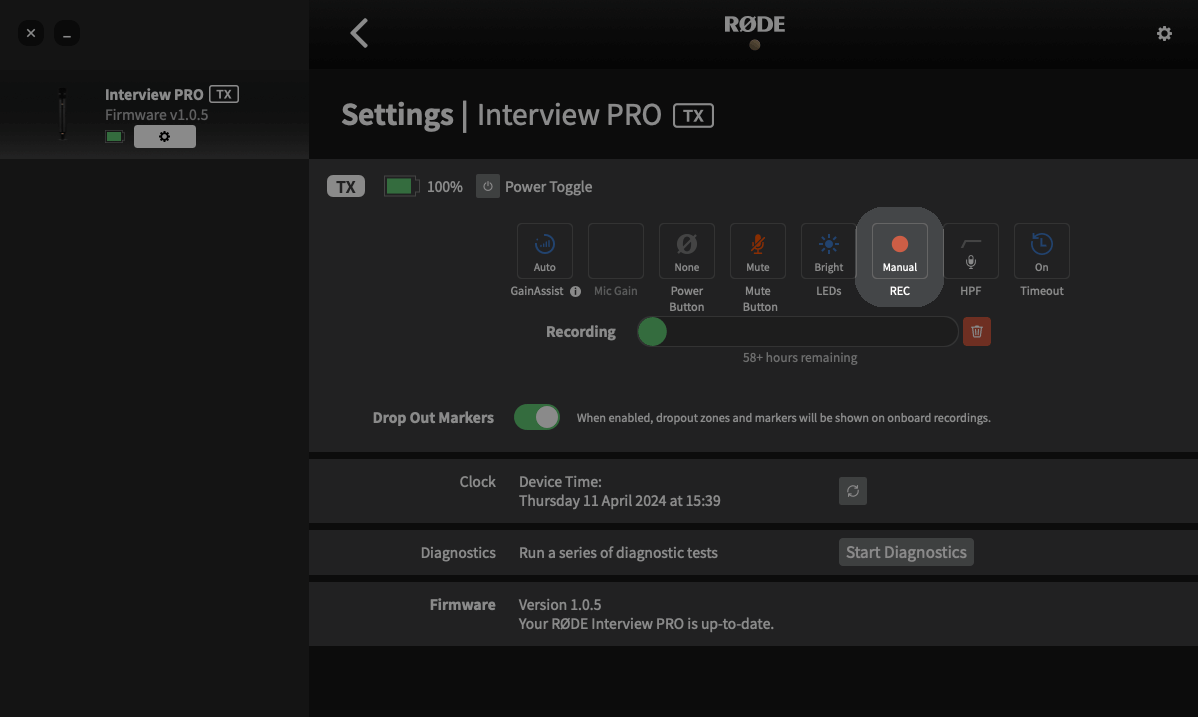
Esistono due diverse modalità per la registrazione sul tuo Interview PRO che puoi configurare utilizzando RØDE Central: Manuale e Sempre attiva. In questo menu puoi anche disabilitare la registrazione integrata.
Manuale: In questa modalità, le registrazioni integrate vengono avviate e interrotte quando premi il pulsante di registrazione.
Sempre attiva: In questa modalità, le registrazioni integrate sono sempre in corso se Interview PRO è acceso, anche se non è associato o collegato a un ricevitore.
Come esportare le registrazioni integrate
Esistono due metodi per esportare sul computer le registrazioni integrate dal tuo Interview PRO. Puoi copiare rapidamente i file direttamente (esportazione diretta) oppure utilizzare RØDE Central. Sebbene l’esportazione diretta delle registrazioni sul desktop sia più rapida, l’utilizzo di RØDE Central consente di accedere ai marker inseriti e a diverse opzioni di esportazione, come la possibilità di normalizzare l’audio e modificarne il formato del file, la frequenza di campionamento, la profondità in bit e il loudness.
Esportazione diretta in WAV
Per esportare direttamente le registrazioni, collega il tuo Interview PRO al computer utilizzando il cavo SuperSpeed USB-C incluso. Il tuo Interview PRO verrà visualizzato sul computer come dispositivo rimovibile, proprio come qualsiasi altro disco rigido o dispositivo di archiviazione USB . Qui puoi copiare rapidamente i file registrati sul computer.
Nota: Quando esporti le registrazioni con questo metodo, i file verranno salvati nel formato WAV originale a virgola mobile a 32 bit (per ulteriori informazioni, consulta la sezione «Come regolare o normalizzare i file 32-bit Float »).
Esportazione delle registrazioni integrate utilizzando RØDE Central
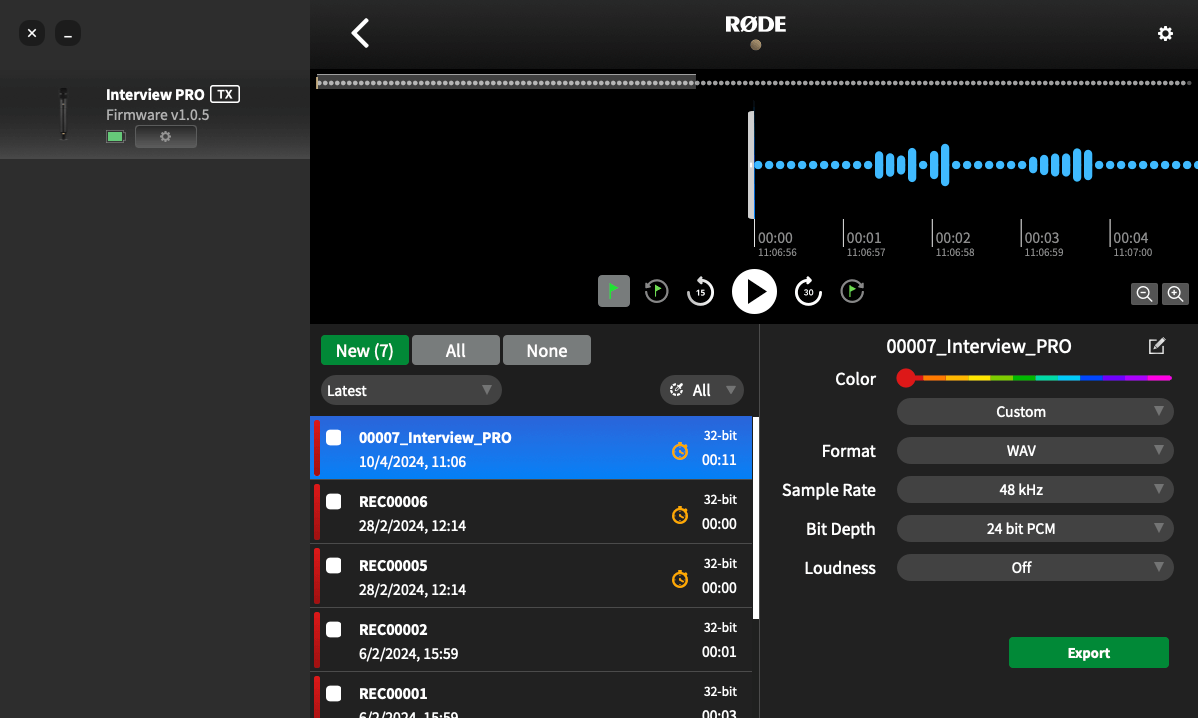
Per esportare le registrazioni tramite RØDE Central, collega Interview PRO al computer utilizzando il cavo SuperSpeed USB-C incluso. Apri RØDE Central e fai clic su «Interview PRO» nella parte sinistra del software. Le registrazioni saranno elencate cronologicamente nella colonna a sinistra, dalla più recente alla meno recente.
Fai clic su una registrazione per visualizzarne la forma d’onda e le informazioni relative a eventuali interruzioni dell’audio o marcatori (ne parleremo tra poco) nella timeline nella parte superiore del software. Nell’angolo in basso a destra troverai diverse impostazioni di esportazione per le registrazioni selezionate, che puoi modificare prima di fare clic sul pulsante di esportazione.
Nota: consulta la sezione «Esportazione in batch e selezione per l’esportazione» per scoprire come esportare simultaneamente più registrazioni o porzioni di registrazioni.
Come regolare o normalizzare i file 32-bit Float
La normalizzazione dell’audio è un processo che regola il livello del volume dell’intera registrazione, in modo che il suo picco massimo raggiunga un determinato livello (in genere pari o inferiore a 0 dB, per evitare clipping o distorsioni). La maggior parte dei software di editing consente di normalizzare l’audio tramite una funzione automatica.
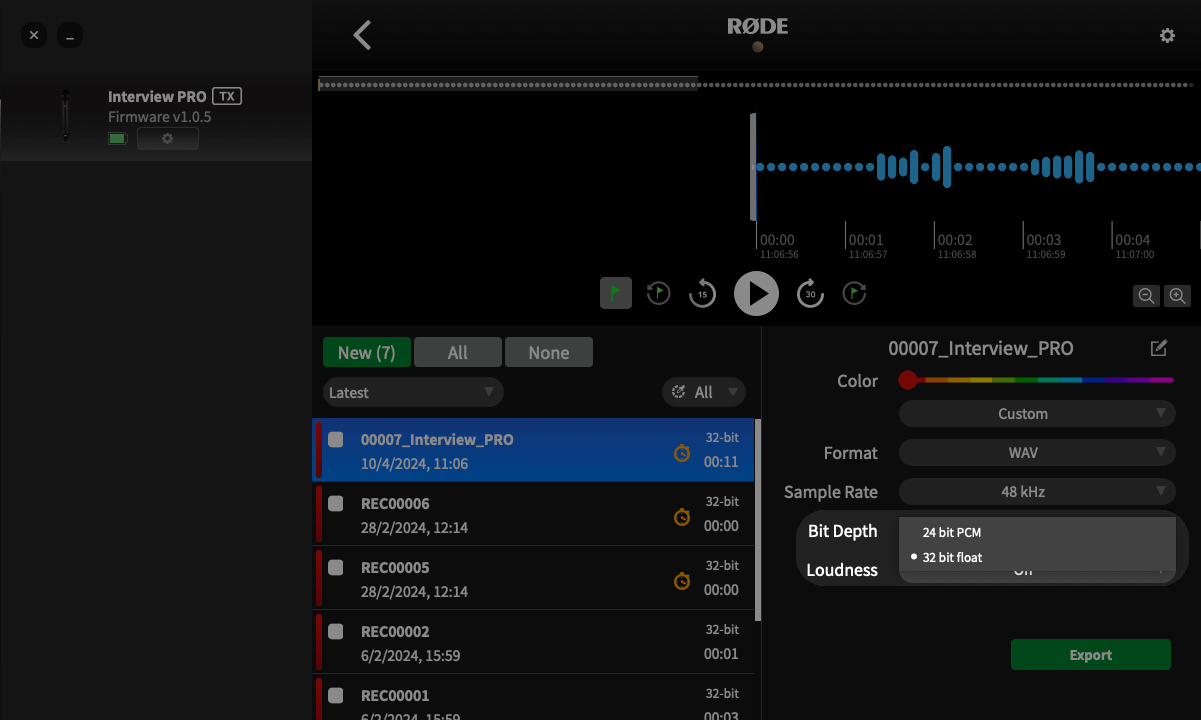
Se i file audio in virgola mobile a 32 bit sono troppo silenziosi o presentano clipping, è possibile normalizzarli in due modi: all’interno di RØDE Central oppure nel software di editing.
Utilizzo di RØDE Central
Durante l’esportazione con RØDE Central, selezionare “Custom” dal primo menu a discesa nelle impostazioni di esportazione, quindi scegliere “24 bits PCM” dal menu a discesa “Bit Depth” e fare clic su “Export”: i file in virgola mobile a 32 bit verranno normalizzati automaticamente ed esportati come file a 24 bit, pronti per l’uso.
Utilizzo del software di editing
Sia che abbiate copiato direttamente le registrazioni da Interview PRO , sia che le abbiate esportate da RØDE Central come file in virgola mobile a 32 bit, dovrete normalizzarle nel software di editing. Una volta importate nel software, potete semplicemente regolare il volume della clip audio oppure utilizzare la funzione di normalizzazione del software per aumentare o ridurre il volume della registrazione.
Software video e audio compatibili con 32-bit Float
- DaVinci Resolve
- Adobe Premiere Pro
- Final Cut Pro
- Reaper
- Ableton Live
- Adobe Audition
- Audacity
- Pro Tools
Marcatori e interruzioni
La forma d’onda dell’audio registrato mostrerà eventuali marcatori e interruzioni. Questi indicano i marcatori utente inseriti manualmente (marcatori verdi), le interruzioni (marcatori rossi) e le aree di interruzione (sezioni rosse). Questa funzione è utile per individuare con precisione la sezione audio da esportare.
- Marcatori: Se imposti il ‘Pulsante di accensione’ su ‘Marcatore’ in RØDE Central, puoi inserire manualmente un marcatore nella registrazione in qualsiasi momento premendo brevemente il pulsante di accensione di Interview PRO. I marcatori utente vengono visualizzati come bandierine verdi in RØDE Central. Oltre a comparire nella forma d’onda, i marcatori utente sono indicizzati in un menu a discesa sotto ogni registrazione. Fai clic su un marcatore per passare direttamente a quella sezione della registrazione.
- Interruzioni: Se durante la registrazione la qualità del segnale wireless tra un trasmettitore e il ricevitore scende al di sotto dell’intervallo accettabile, nella registrazione interna verrà inserito automaticamente un marcatore per indicare un’interruzione del segnale. Questi marcatori vengono visualizzati come bandierine rosse.
- Aree di interruzione: Se si verificano diverse interruzioni nell’arco di 10 secondi, verranno visualizzate come un’area di interruzione anziché come più linee di marcatori raggruppate.
Esportazione in batch ed esportazione della selezione
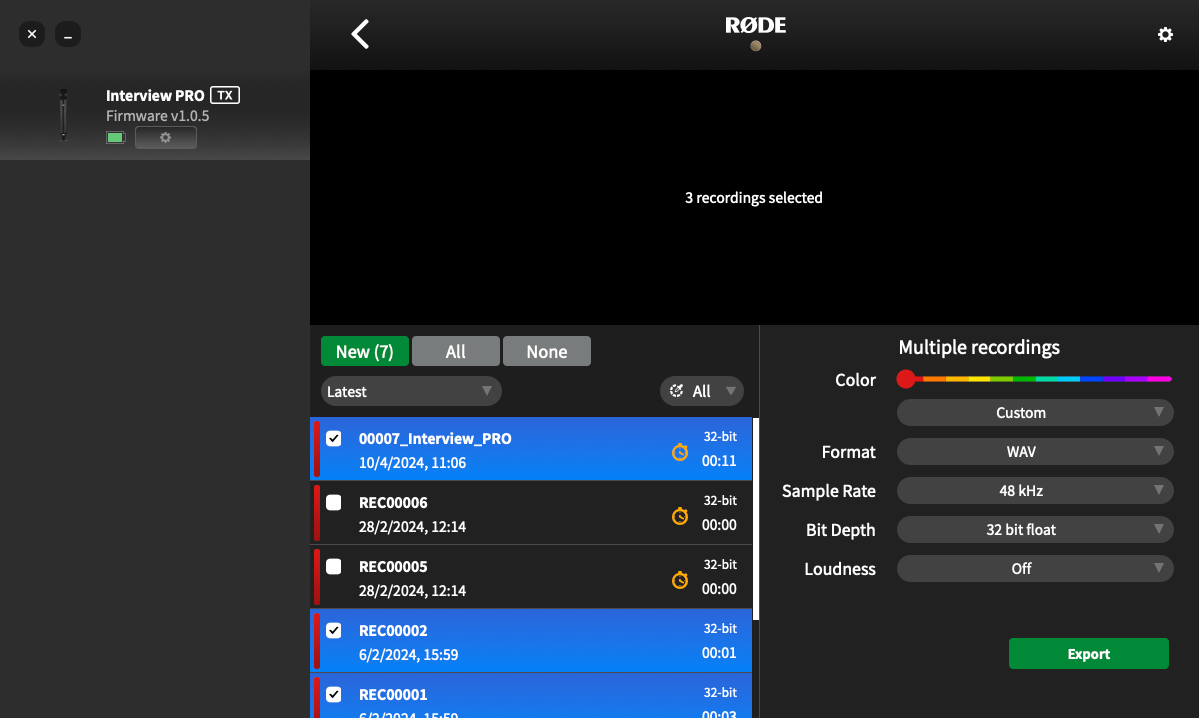
Oltre a poter esportare singole registrazioni, puoi esportare più file contemporaneamente selezionando la casella accanto a una registrazione qualsiasi e facendo clic su «Esporta selezione».
Puoi anche esportare una sezione specifica di una registrazione facendo clic con il pulsante destro del mouse e trascinando lo strumento di selezione in un punto qualsiasi della forma d’onda per evidenziare la regione desiderata, quindi facendo clic su «Esporta selezione». Puoi inoltre esportare una sezione compresa tra due marker facendo clic sulla freccia del menu a discesa accanto a una registrazione che contiene marker, selezionando uno dei suoi marker e facendo clic su «Esporta selezione».
Impostazione dei nomi file predefiniti per le registrazioni integrate
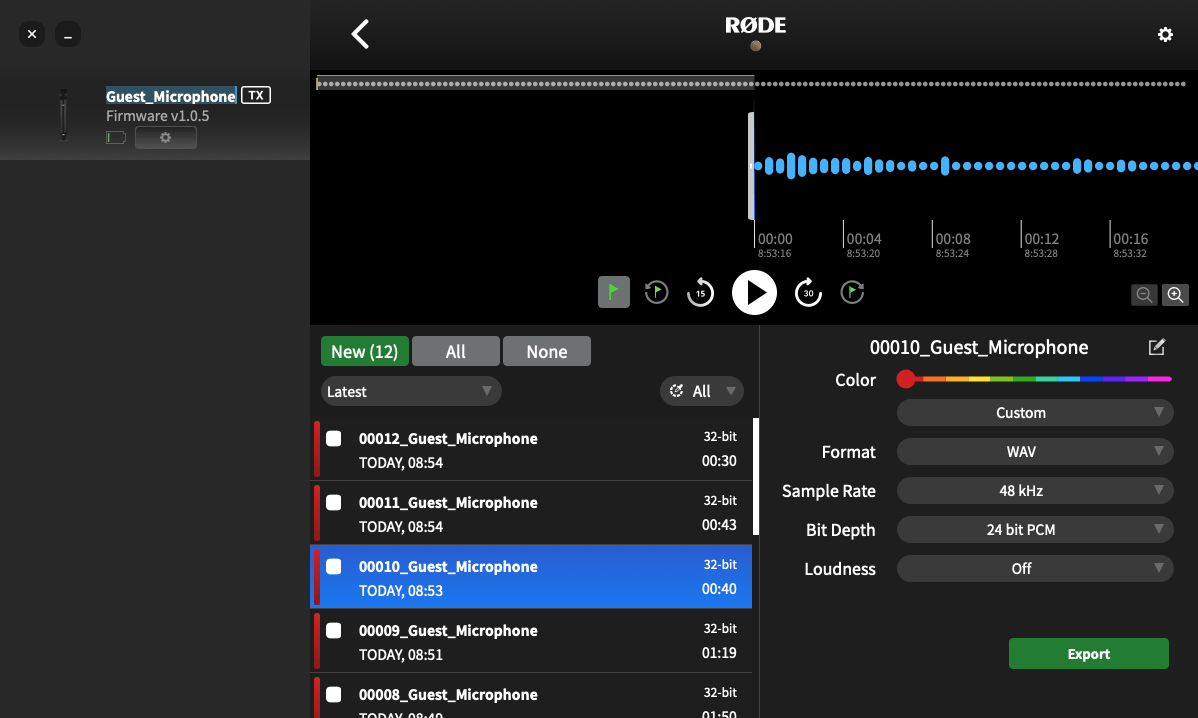
Una volta collegato a un computer su cui è in esecuzione RØDE Central, puoi rinominare il tuo Interview PRO facendo doppio clic su di esso nella parte sinistra di RØDE Central e digitando il nome desiderato.
Puoi inserire qualsiasi nome contenente lettere, numeri e trattini bassi [a-z, A-Z, _, 0-9], quindi confermare il nuovo nome semplicemente facendo clic altrove o premendo “Enter” / “Return”. Dopo aver rinominato Interview PRO, tutte le registrazioni acquisite da quel momento in poi includeranno questo nome nel nome del file, seguito da un numero progressivo.
Eliminazione delle registrazioni
Quando lo spazio di archiviazione di un trasmettitore è pieno, le nuove registrazioni inizieranno a sovrascrivere quelle più vecchie. Al termine di una sessione di registrazione, è consigliabile esportare tutto l’audio e poi eliminare i file dal Wireless PRO per assicurarsi di non perdere alcun contenuto audio non salvato.
Facendo clic sull’icona a forma di ingranaggio delle impostazioni del trasmettitore in RØDE Central, sarà possibile vedere quanto spazio di archiviazione è rimasto ed eliminare in blocco tutte le registrazioni presenti sul trasmettitore.
Nota: non è possibile eliminare singolarmente le registrazioni.