Instradamento dell’audio
UNIFY utilizza opzioni di instradamento flessibili e il sub-mixing, consentendoti di controllare e monitorare tutto l’audio tramite un’unica interfaccia software intuitiva
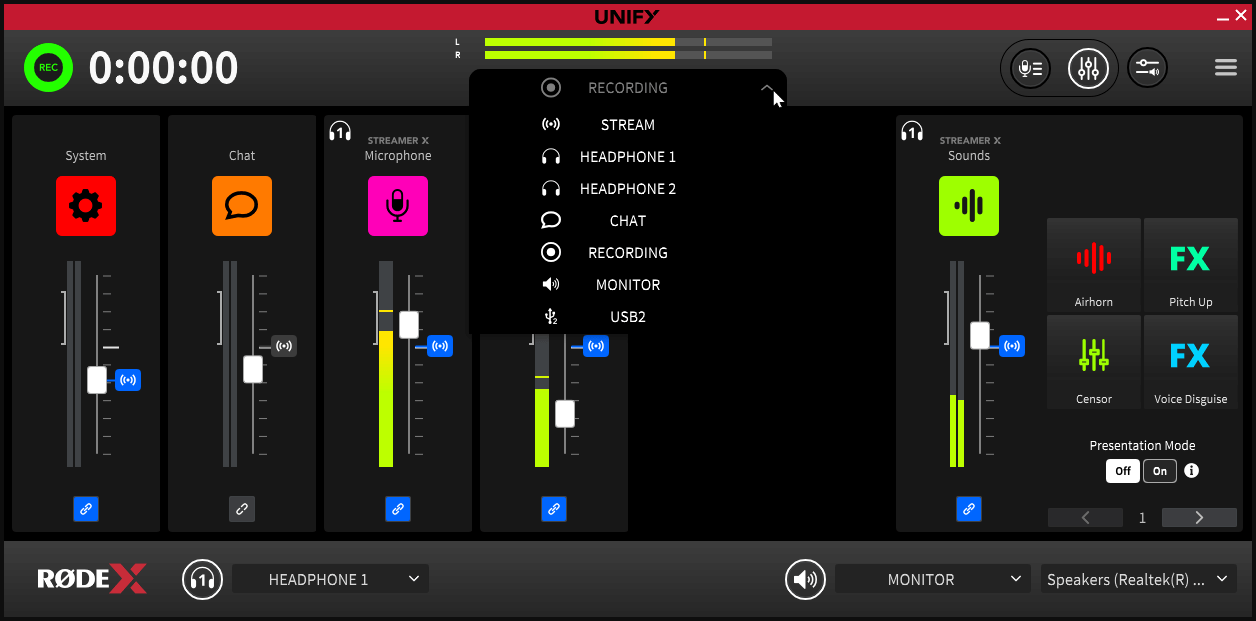
Selezione della sorgente di monitoraggio
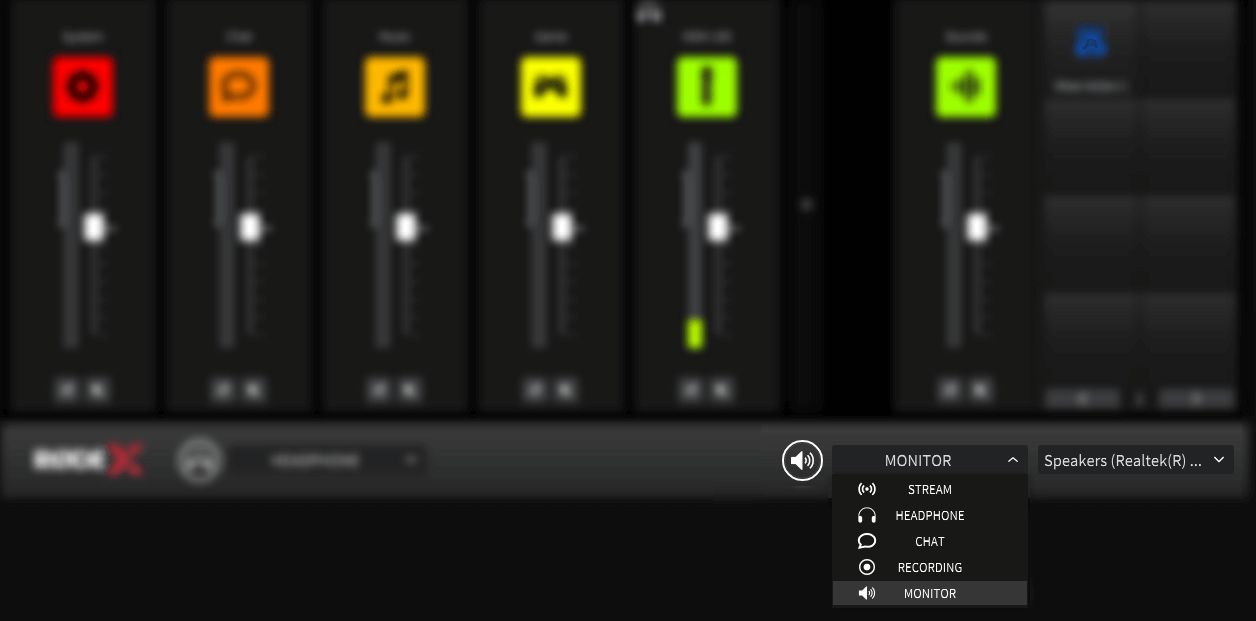
Puoi selezionare quale uscita di UNIFY viene inviata all’uscita monitor utilizzando il menu a discesa accanto al selettore del monitor. Puoi scegliere di inviare al monitoraggio il mix del flusso o uno qualsiasi dei sottomix, secondo necessità.
Per impostazione predefinita, le uscite del microfono sono silenziate sull’uscita monitor per evitare il feedback. Possono essere riattivate facendo clic sul simbolo di avviso sopra l’icona del canale.
Consiglio da professionisti
Esiste un submix specifico chiamato «Monitor» che puoi configurare allo stesso modo degli altri submix. Questo ti consente di impostare un mix specifico, ad esempio, per il pubblico dal vivo, mantenendo al contempo tutti gli altri mix e submix.
Utilizzo del monitoraggio esterno
È possibile inviare l’uscita di UNIFY a un dispositivo di uscita audio del computer. In questo modo puoi collegare altoparlanti o cuffie come monitor separato per il tuo streaming. Ad esempio, un produttore può utilizzarlo per monitorare l’uscita, oppure puoi inviarla agli altoparlanti per il pubblico. Puoi anche utilizzarlo come uscita cuffie se stai usando un dispositivo che non dispone di un’uscita cuffie integrata (ad esempio un NT1 5th Generation o un Wireless GO II).
Puoi scegliere il dispositivo audio a cui inviare l’uscita monitor utilizzando il menu a discesa in basso a sinistra della finestra principale di UNIFY .
Nota
Non può essere un dispositivo disponibile per UNIFY. In genere si tratta dell’uscita cuffie integrata del computer oppure di un’altra interfaccia audio collegata al computer
Disattivazione dell’uscita monitor
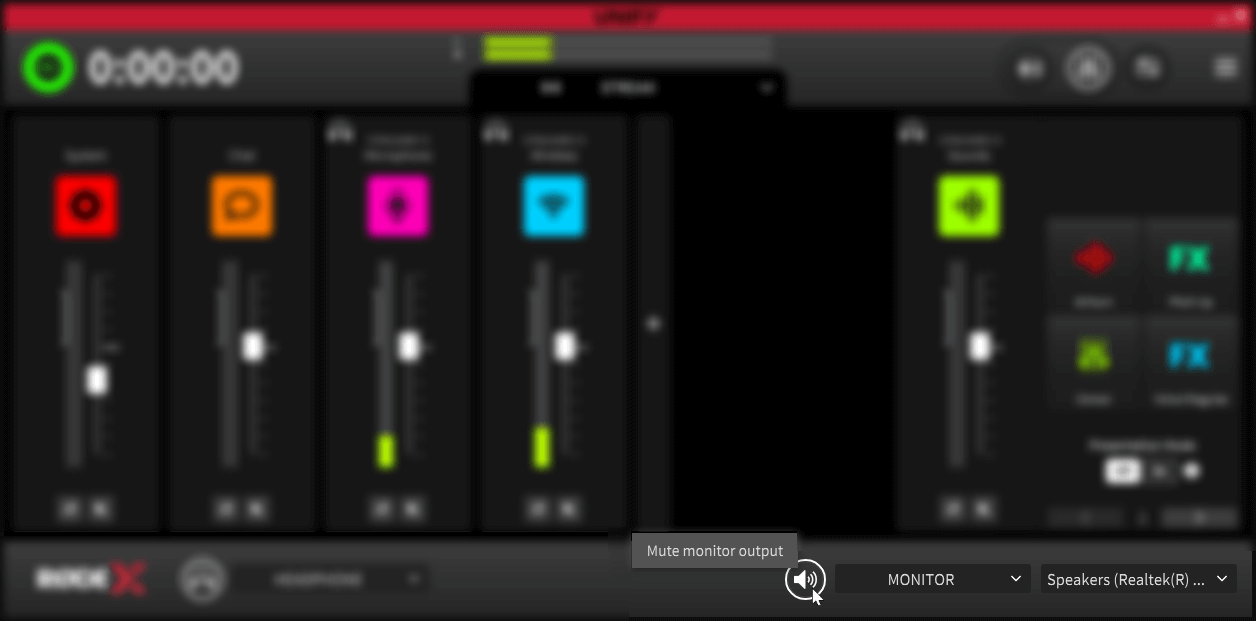
Puoi disattivare e riattivare facilmente l’uscita monitor facendo clic sull’icona dell’altoparlante a sinistra del selettore del monitor. Quando l’uscita monitor è attiva, l’icona è evidenziata in bianco.
Submix
Cosa sono i submix?
I submix sbloccano una delle funzioni più potenti di UNIFY : la possibilità di creare mix diversi per dispositivi o ascoltatori diversi. Ad esempio, puoi abbassare il livello della tua voce nelle cuffie senza influire sullo streaming. Oppure puoi scegliere di inviare al tuo canale Discord solo la tua voce e i suoni del sound pad, continuando a trasmettere un mix completo sullo streaming.
Sebbene questa funzione offra grande flessibilità, la configurazione può essere complessa; per questo ti consigliamo di leggere questa sezione mentre configuri i tuoi submix.
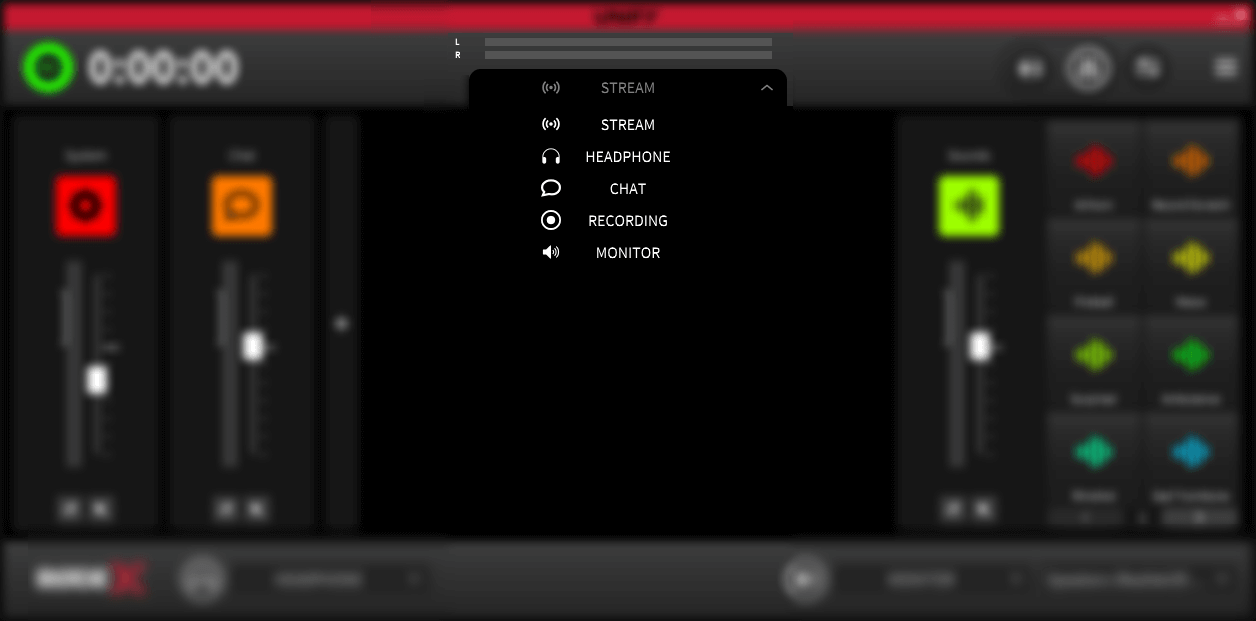
Il submix per le cuffie
Puoi creare un mix personalizzato per le tue cuffie selezionando il submix «Cuffie 1» dal menu a discesa dei submix e regolando le sorgenti come descritto sopra. Ad esempio, potresti voler ascoltare in cuffia della musica che, per motivi di copyright, non viene inviata al tuo streaming. Puoi farlo portando a zero la sorgente audio della musica nel mix Streaming, quindi scollegandola nel mix Cuffie 1 facendo clic sull’icona «collegamento» sotto il cursore della musica finché non diventa grigia. A questo punto puoi alzare il volume della musica nelle cuffie senza inviarla al tuo streaming.
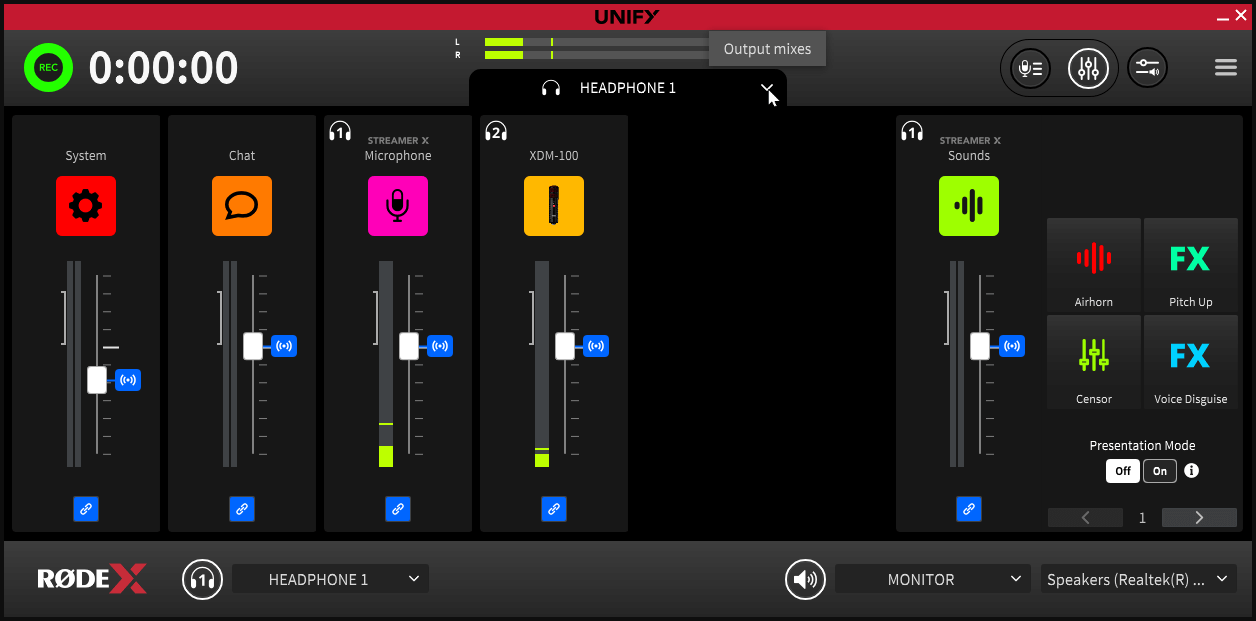
Monitoraggio di diversi submix
Puoi monitorare qualsiasi submix dalle tue cuffie. Se hai più microfoni collegati a UNIFY, il monitoraggio è disponibile solo sulla cuffia 1 (vedi sopra per i dettagli), quindi dovresti assegnare i tuoi dispositivi di conseguenza. Nota che il microfono nella posizione più a sinistra sarà assegnato per impostazione predefinita alla cuffia 1. Puoi modificare l’ordine dei microfoni e delle altre sorgenti utilizzando la schermata Assegnazione canali.
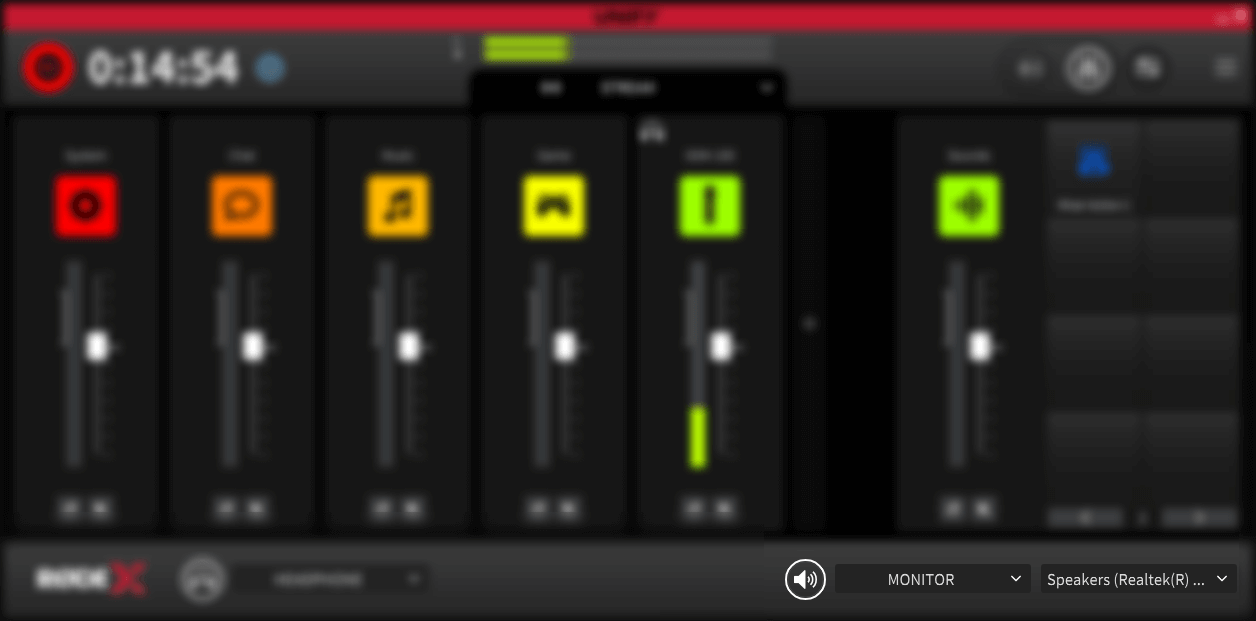
Per monitorare un submix specifico, selezionalo nel menu a discesa del monitoraggio cuffie in basso a sinistra della schermata principale di UNIFY . In questo modo potrai controllare qualsiasi submix durante la tua trasmissione e/o ascoltarlo mentre lo configuri.
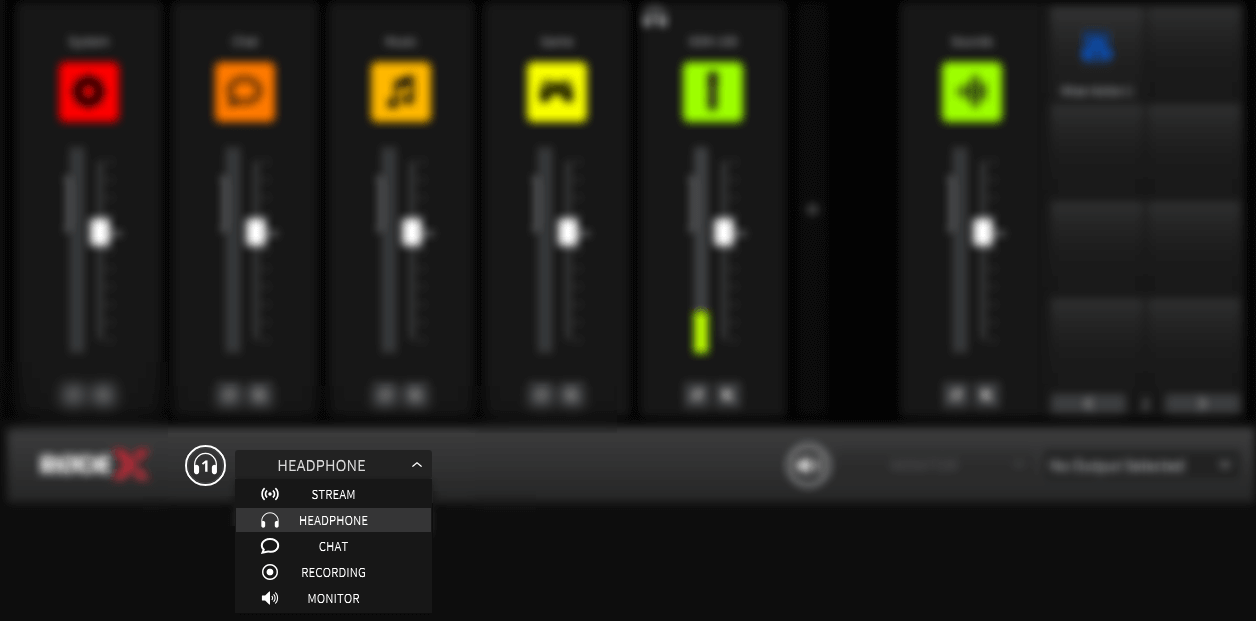
Più mix per cuffie
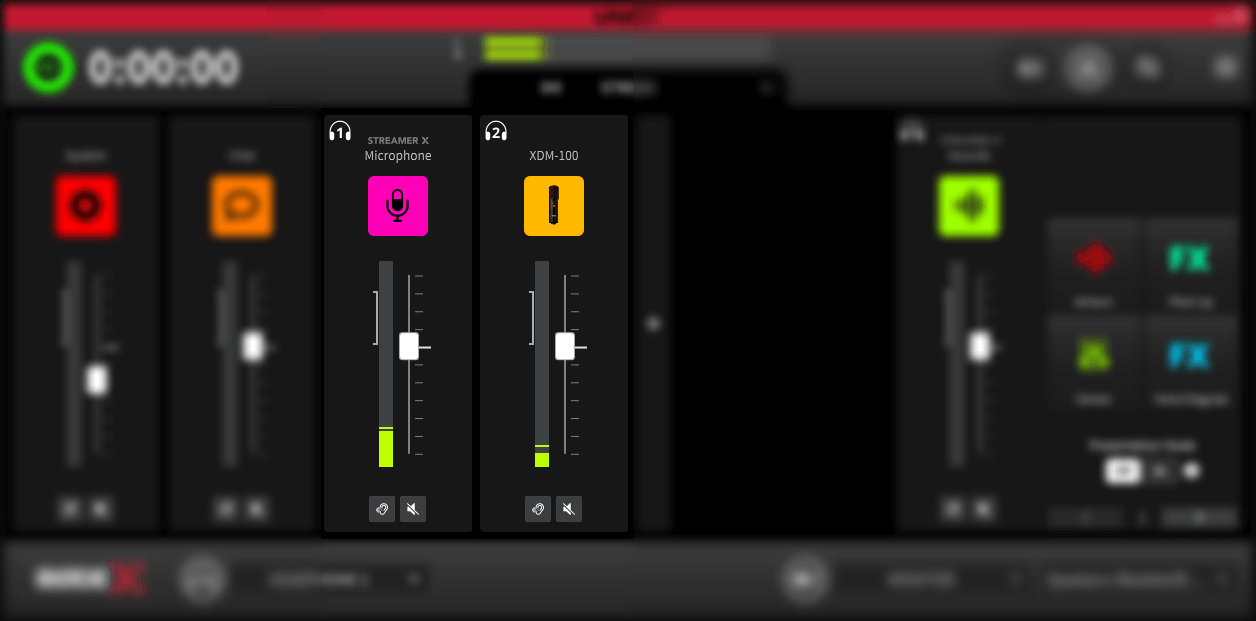
Se al computer è collegato più di un USB microfono (o dispositivo) compatibile, ogni dispositivo può avere un submix per cuffie separato. Tieni presente che l’uscita cuffie del microfono (o dispositivo) trasmetterà il submix per cuffie di quel dispositivo.
Puoi identificare ogni dispositivo osservando i simboli delle ‘cuffie’ sopra e a sinistra del nome della sorgente audio. Ogni microfono è numerato, così puoi tenere traccia del submix associato a ciascun dispositivo.
Creazione di un submix personalizzato
Puoi creare un submix selezionando la destinazione che desideri modificare nel menu a discesa del submix, quindi regolando semplicemente i cursori fino a ottenere il mix desiderato. Tuttavia, esistono tre modalità diverse per farlo, che funzionano in modo leggermente differente.
Cursori collegati
Per impostazione predefinita, quando regoli un cursore per un submix, questo rimane collegato al cursore del mix principale. Viene creato un offset tra il livello di quella sorgente nel submix e il livello nell’uscita dello stream principale. Ciò significa che, se regoli il livello nel mix dello stream, questo cambierà anche nel submix, mantenendo però l’offset. Ad esempio, se imposti il livello della tua voce nel submix delle cuffie a metà del livello nel mix dello stream, ma poi abbassi anche il livello della tua voce nel mix dello stream, questo verrà ulteriormente abbassato nel submix delle cuffie, così da rimanere a metà del volume. Lo stato collegato è indicato da un simbolo blu a forma di «catena» sotto il cursore.
Cursori scollegati
Puoi scollegare completamente il livello del submix dal mix dello stream facendo clic sull’icona sotto il cursore, finché non mostra lo stato «scollegato» in grigio. In questo modo puoi impostare il livello di quella sorgente nel submix in modo completamente indipendente dal mix dello stream.
Rimozione di una sorgente
Puoi rimuovere completamente una sorgente audio da un submix passando il mouse sul cursore e facendo clic sull’icona «annulla» che appare sopra il nome della sorgente. Puoi reinserirla nel mix facendo clic nello stesso punto.
Indicatori del mix dello streaming
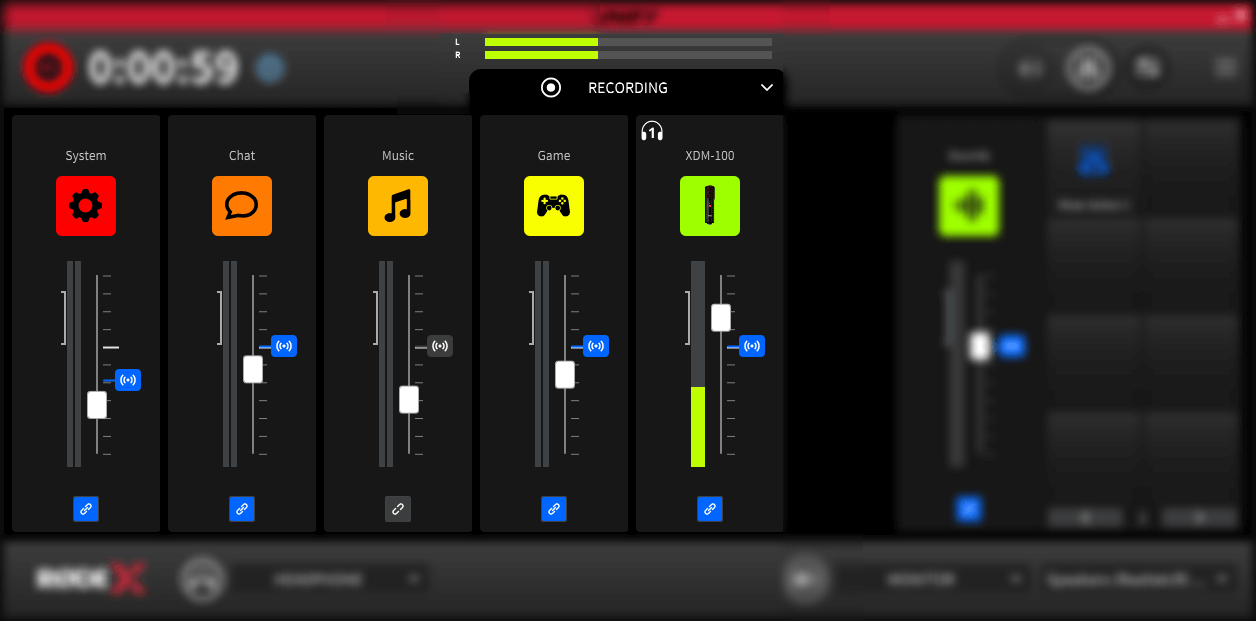
Quando si crea un sottomix, un simbolo a destra dello slider indica il livello di quella sorgente nel mix principale dello streaming.
Se lo slider è collegato al mix dello streaming (vedi sopra), l’icona sarà blu. Se lo slider non è collegato, sarà grigia.
È possibile reimpostare il livello di una singola sorgente nel sottomix in modo che corrisponda a quello del mix dello streaming facendo clic su questa icona blu (se l’icona è grigia, è sufficiente abilitare l’icona di “collegamento” sotto il fader prima di fare clic sul simbolo del livello del mix dello streaming).
Utilizzare un submix per un audio chat pulito
Uno dei motivi più comuni per configurare un submix è inviare un audio pulito alle app di comunicazione come Discord o Zoom, poiché inviare il mix completo rende l’ascolto dispersivo per i partecipanti alla chat.
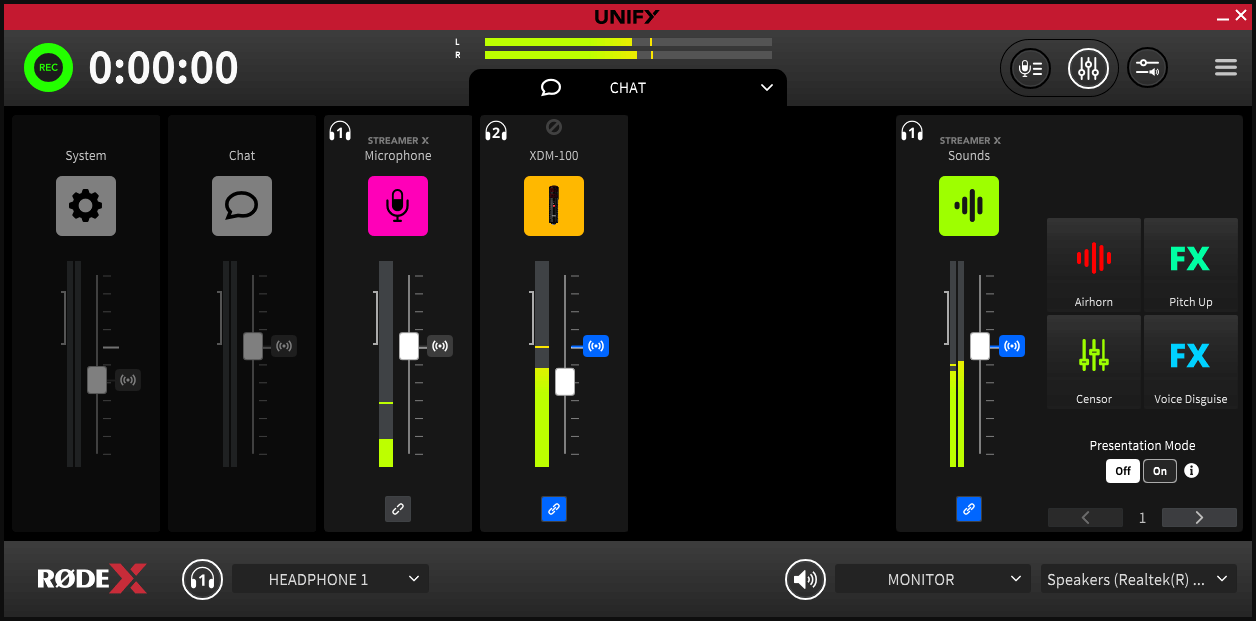
Ad esempio, potresti voler inviare a Discord solo la tua voce e i suoni dei pad soundpad. Per farlo, seleziona il submix «Chat» dal menu a discesa dei submix sotto il meter principale.
Se vuoi che la tua voce venga sempre inviata alla chat, indipendentemente dal fatto che tu l’abbia attenuata nel mix dello streaming, puoi scollegarla dal mix dello streaming facendo clic sull’icona blu «link» sotto il fader, finché non diventa grigia. Altrimenti puoi lasciarla collegata.
Ora disattiva tutte le altre sorgenti audio tranne i pad SMART. Il modo più semplice per farlo è passarci sopra con il cursore e fare clic sull’icona «disable» che appare sopra il nome della sorgente (puoi anche scollegare i fader e portarli a zero).
(Nota che, per il submix Chat, UNIFY disattiverà per impostazione predefinita l’audio Chat. Qualunque audio tu scelga di inviare alla chat, dovresti mantenere disattivata la sorgente Chat per evitare eco e feedback.)
Portare l’audio nel tuo streaming
Assegnazione dell’uscita di UNIFY al tuo streaming
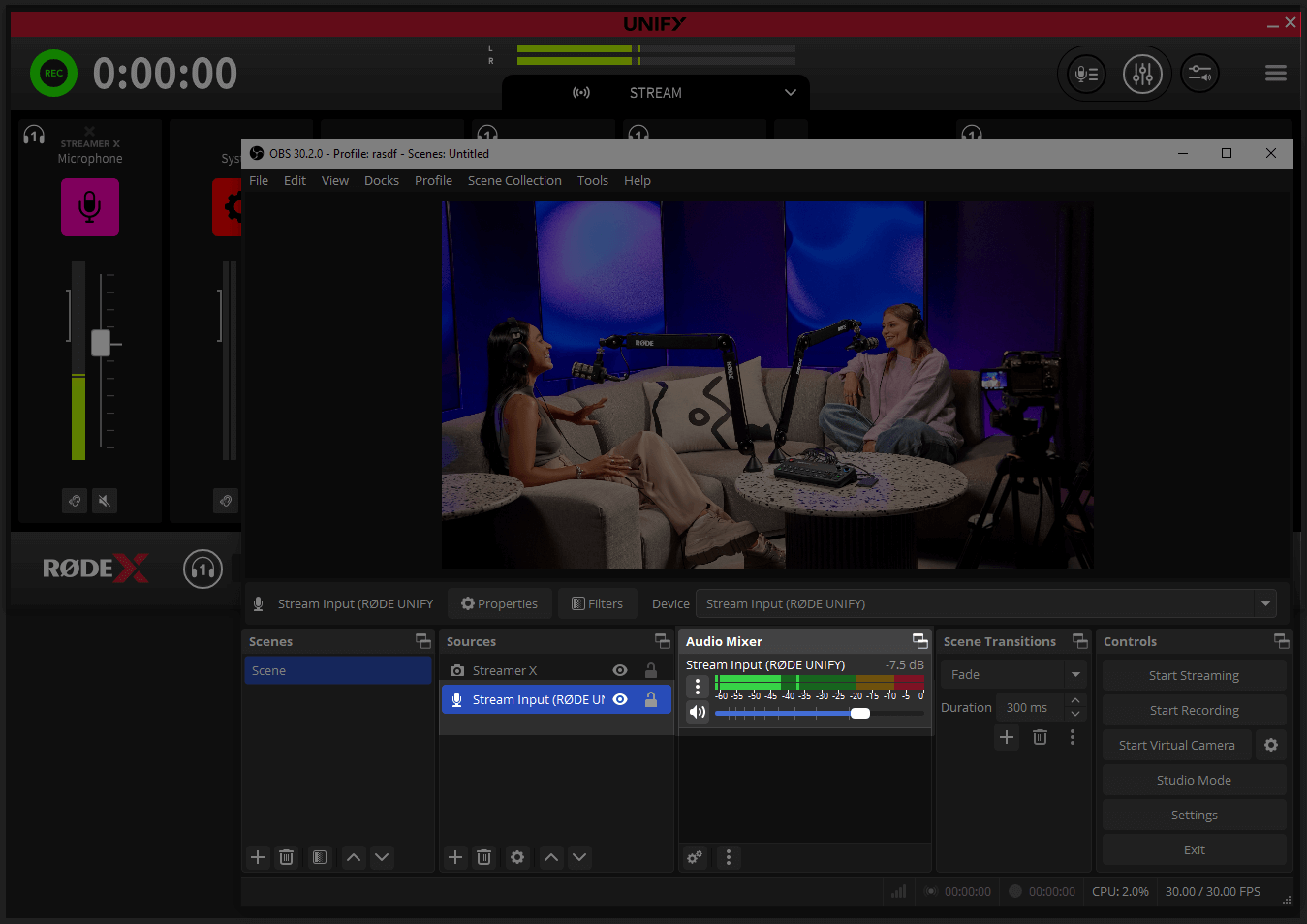
Ora che tutte le sorgenti audio sono instradate a UNIFY, devi assicurarti che l’uscita di UNIFY alimenti il tuo streaming. Per farlo, accedi alle impostazioni audio del tuo software di streaming. Ogni software presenta impostazioni molto diverse per questa funzione, ma devi assicurarti che l’unico dispositivo audio che invia l’audio al tuo streaming sia «Stream Input (RØDE UNIFY)». Se vedi che sono selezionate anche altre sorgenti, dovresti rimuoverle. Ricorda: sarà UNIFY a controllare i livelli audio, non il tuo software di streaming.
Suggerimento per la risoluzione dei problemi
Se hai selezionato direttamente il tuo RØDE microfono come sorgente audio nel software di streaming, potresti impedire a UNIFY di accedervi. Questo può far sembrare che il microfono non funzioni. Assicurati che l’unica sorgente audio utilizzata dal software di streaming sia il dispositivo «Stream Input (RØDE UNIFY)».
Configurazione manuale delle sorgenti audio per l’utilizzo dei canali virtuali
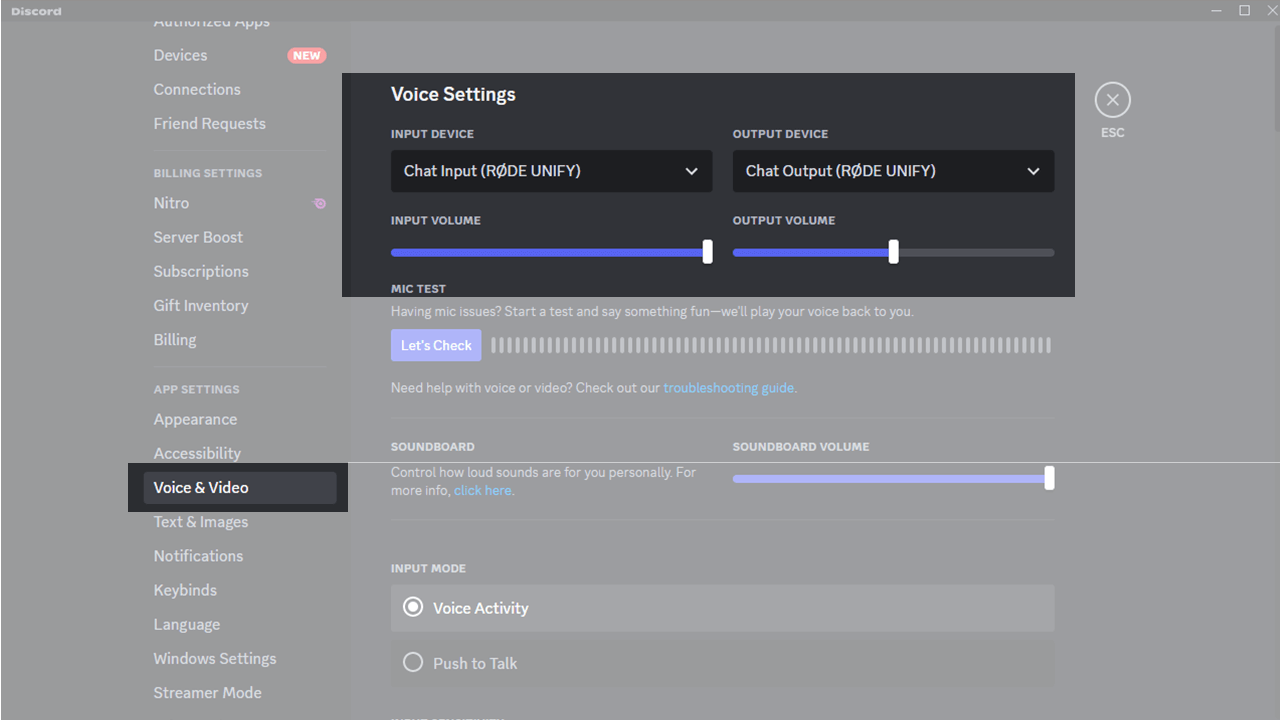
Per assegnare un programma al canale virtuale corretto, devi accedere alle impostazioni ‘audio’ o ‘dispositivo’ del programma. Qui troverai un’impostazione che ti consente di selezionare le impostazioni ‘altoparlante’ o ‘uscita audio’.
Devi impostarle sul nome del dispositivo virtuale a cui desideri che il programma invii l’audio. Quindi, se vuoi che Discord compaia sul canale ‘Chat’ in UNIFY, accedi alle impostazioni audio di Discord e seleziona ‘Uscita Chat (RØDE UNIFY)’ tra le opzioni audio.
Devi quindi fare lo stesso per gli altri programmi, impostandoli sul canale virtuale corretto.
Utilizzo di Windows per assegnare i canali virtuali
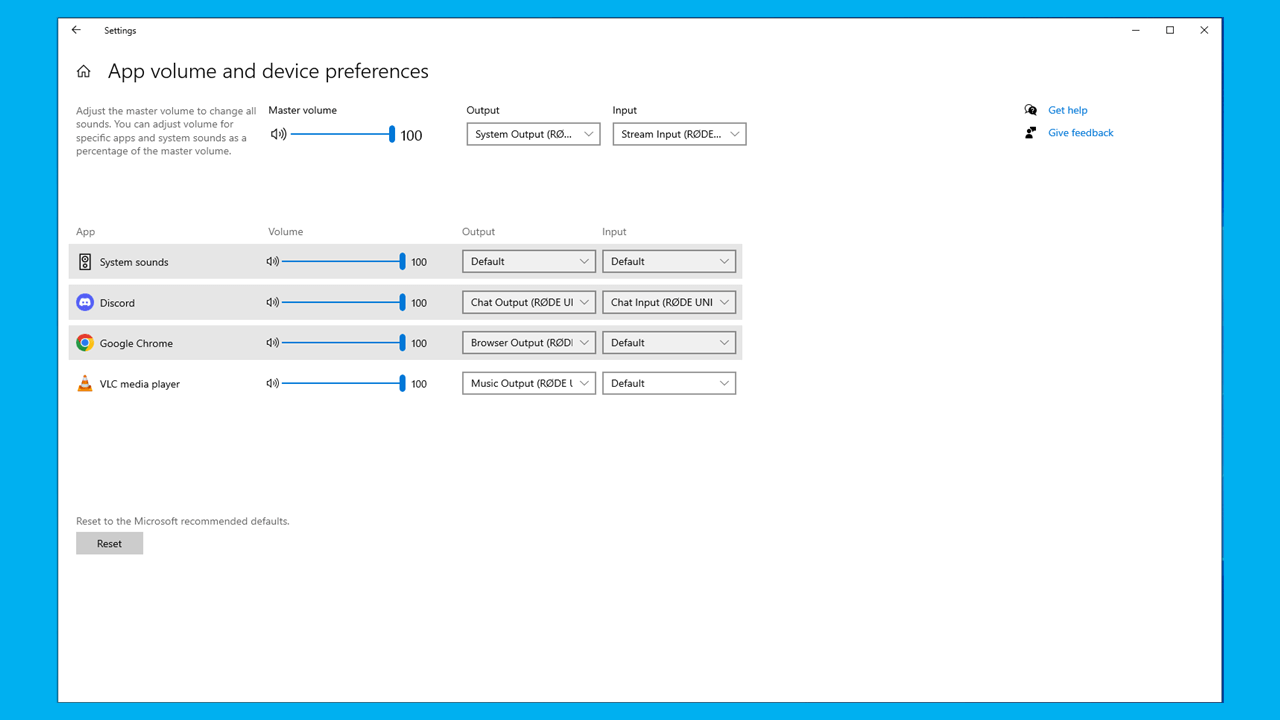
Alcuni programmi (ad es. i browser) potrebbero non disporre di impostazioni audio proprie. È comunque possibile assegnarli a un dispositivo virtuale specifico utilizzando il pannello di controllo audio di Windows . Per farlo:
- Assicurati che l’applicazione che desideri assegnare (ad es. il browser, il lettore musicale ecc.) sia in esecuzione
- Fai clic sul pulsante «Avvia impostazioni di Windows» in UNIFY : è il pulsante in alto a sinistra accanto al menu. Verrà visualizzato il pannello di controllo audio di Windows . Sono elencati tutti i programmi aperti sul computer e dotati di funzionalità audio.
- Cerca il programma specifico che desideri assegnare e imposta le opzioni di «uscita» sul dispositivo virtuale UNIFY desiderato.
- Se il programma verrà utilizzato per le comunicazioni, dovrai anche impostare l’ingresso sul dispositivo «Chat».
Consiglio da professionisti
Se utilizzi più di un’app di comunicazione (ad es. Discord e Zoom), puoi comunque assegnare l’uscita di ciascuna a dispositivi virtuali diversi, ma dovrai selezionare il dispositivo «Chat» come dispositivo di ingresso («microfono») per tutte. Puoi configurare esattamente quale audio viene inviato ai partecipanti alla chat, ma tieni presente che, con più app di comunicazione, dovrai inviare lo stesso mix audio a tutte.
Rinominare i canali
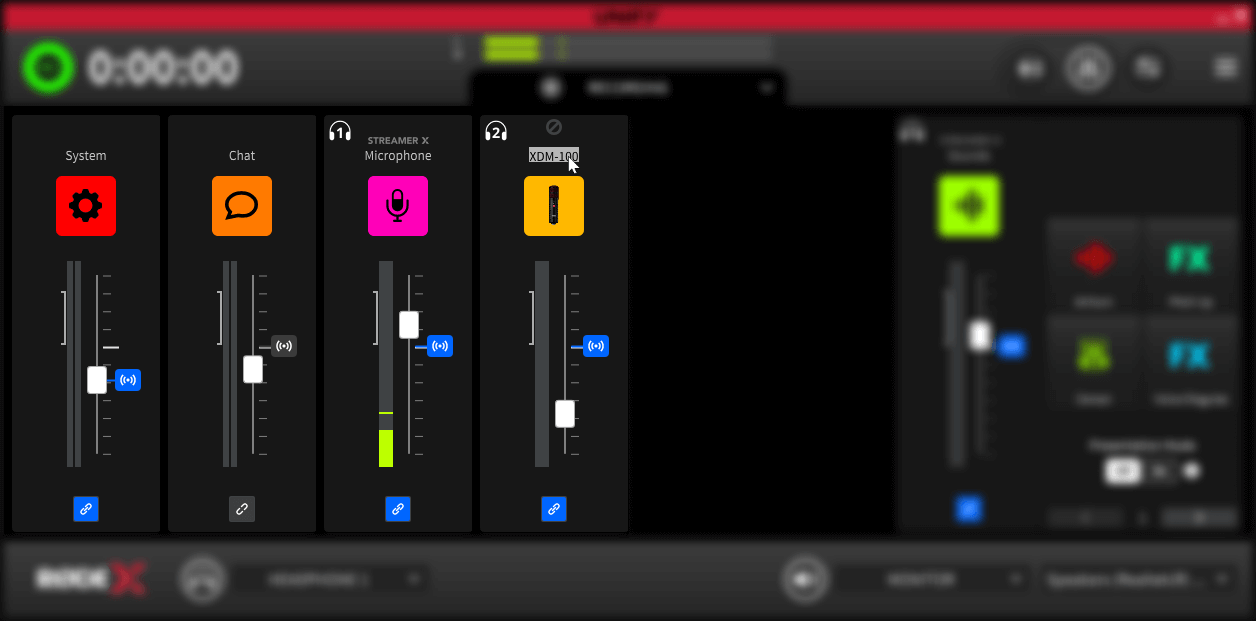
Puoi rinominare i canali nel UNIFY mixer per identificare più facilmente le tue sorgenti. Per farlo, fai semplicemente doppio clic sull’etichetta del nome nella parte superiore del canale e inserisci l’etichetta che preferisci.
Nota che la modifica delle etichette non cambierà i nomi dei USB Virtual Devices che vengono visualizzati quando selezioni i dispositivi audio sul computer.