Per iniziare
UNIFY è un software di missaggio virtuale incredibilmente potente per lo streaming, che offre un controllo avanzato dell’audio, inclusi diversi submix per cuffie, registrazione, streaming e comunicazioni.
Assegnazione delle sorgenti audio
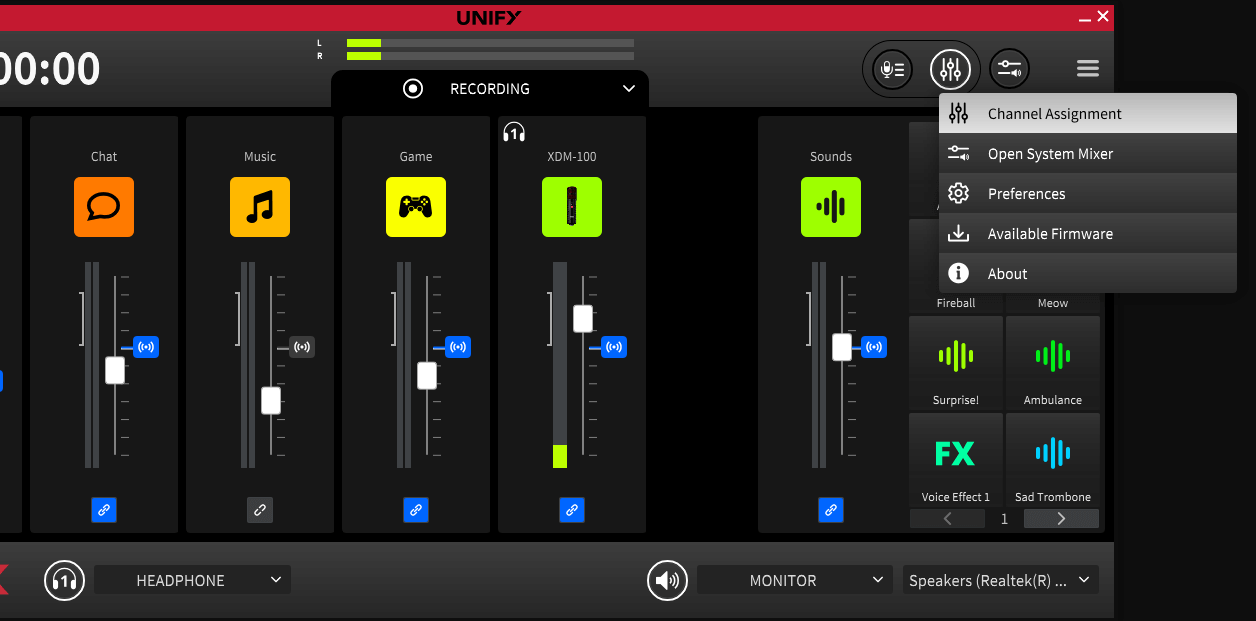
Schermata di assegnazione dei canali
La prima cosa da fare è portare ogni sorgente audio in UNIFY , proprio come si farebbe collegandola a un mixer hardware. Per farlo, si utilizza la schermata di assegnazione dei canali. Se è la prima volta che si utilizza UNIFY, la schermata di assegnazione dei canali verrà visualizzata all'avvio di UNIFY. Se è già stato aperto in precedenza, verrà visualizzata la finestra del mixer, ma è possibile tornare alla schermata di assegnazione selezionandola dal menu sulla destra.
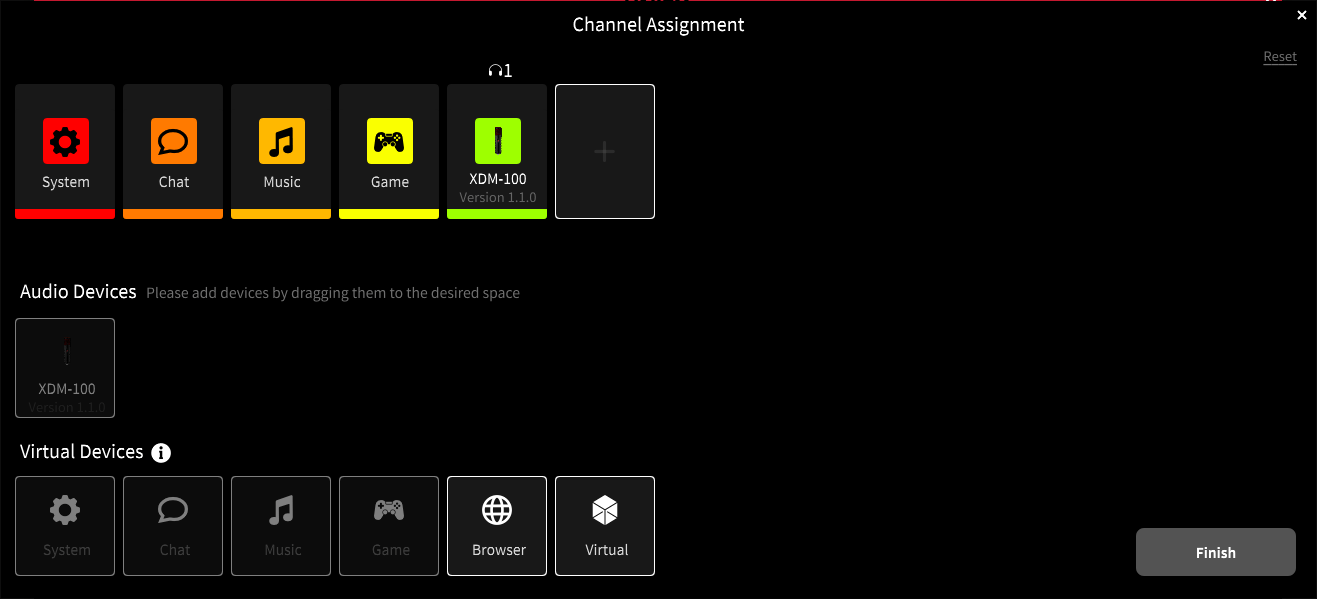
I diversi tipi di dispositivi
La schermata di assegnazione dei canali è il punto in cui scegli le sorgenti audio di cui hai bisogno. Tutte le sorgenti disponibili sono mostrate in basso. Esistono due tipi.
I dispositivi audio sono dispositivi hardware RØDE . Includono i microfoni e le sorgenti provenienti da interfacce come Streamer X.
I dispositivi virtuali sono i connettori per le applicazioni del computer. Collegano l’audio del gioco, della chat di Discord, del browser ecc. a UNIFY, così UNIFY può mixarli e inviarli al tuo stream.
Aggiunta di sorgenti audio/microfoni
Puoi aggiungere fino a quattro sorgenti audio al tuo streaming, il che significa che puoi avere più persone nel tuo streaming o podcast.
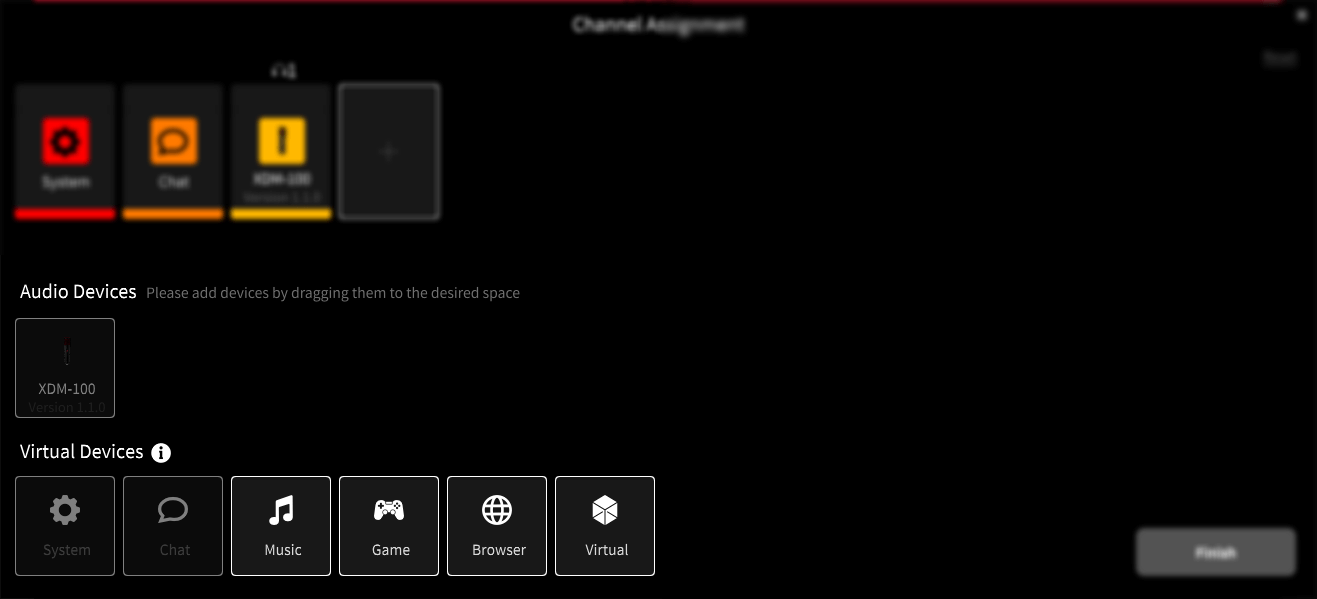
Puoi aggiungere i dispositivi audio che ti servono per lo streaming trascinandoli dall’elenco dei dispositivi disponibili alla configurazione del mixer.
Puoi anche trascinare le sorgenti già assegnate per disporle nell’ordine che preferisci.
Puoi rimuovere dal mixer tutti i dispositivi che non ti servono facendo clic sulla «x» che appare quando fai clic su di essi.
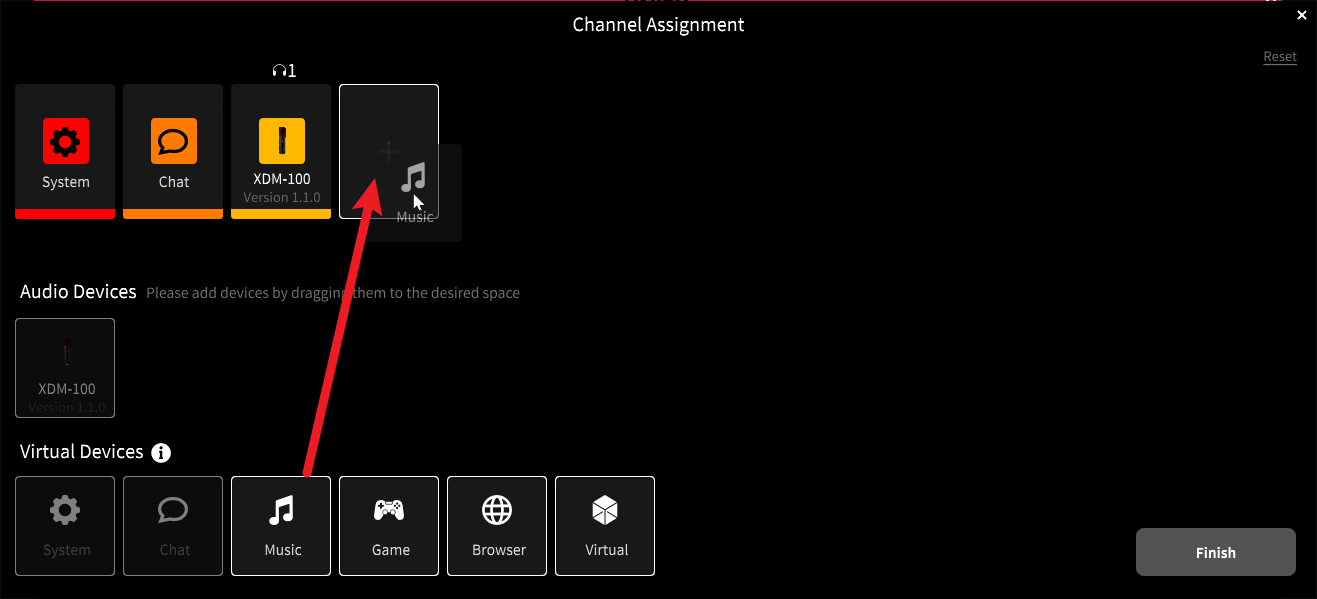
Aggiunta di dispositivi virtuali
Puoi aggiungere fino a 6 dispositivi virtuali, ovvero importare 6 sorgenti audio indipendenti da altri programmi sul computer. Possono includere il browser, il gioco, un’app per la riproduzione musicale, app di comunicazione come Discord o Zoom e così via.
Conta quante sorgenti ti servono e assicurati di aggiungere un numero sufficiente di canali virtuali per supportarle tutte, trascinando questi canali virtuali nella configurazione del mixer.
Aggiunta di microfoni
Ad esempio, puoi collegare due XDM-100 microfoni o persino una combinazione di microfoni RØDE diversi. Appariranno come sorgenti e potranno essere trascinati nella configurazione del mixer.
Ogni persona collega quindi le proprie cuffie al proprio microfono. In questo modo potrà ascoltare sia la propria voce sia tutte le altre sorgenti audio collegate a UNIFY.
Sebbene siano supportati la maggior parte dei RØDE USB microfoni, i dispositivi più datati privi di DSP integrato non sono supportati.Consiglio da professionisti
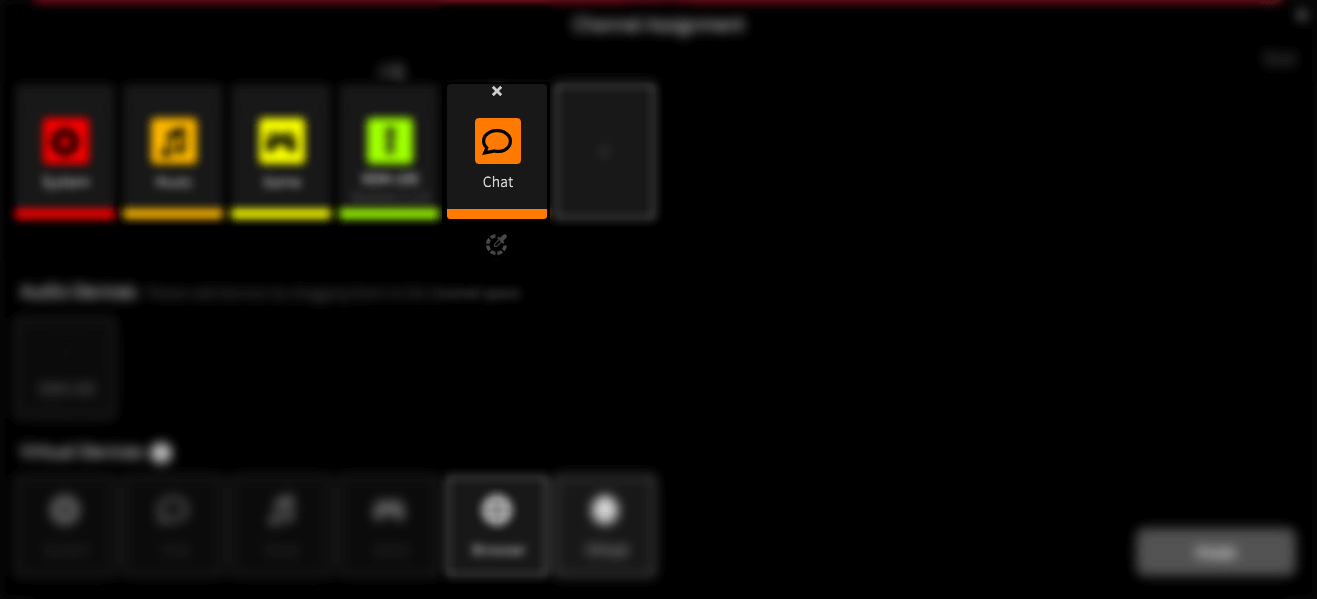
A volte può essere più semplice cancellare tutte le impostazioni predefinite e ricominciare da zero. Per farlo, è sufficiente fare clic sulla «x» che appare su qualsiasi canale assegnato quando ci si passa sopra con il mouse.
Il dispositivo Chat rispetto agli altri dispositivi
La maggior parte dei canali virtuali funziona allo stesso modo e consente all’audio di arrivare da altre applicazioni a UNIFY .
Il dispositivo virtuale Chat è leggermente diverso, poiché consente anche di inviare l’audio nuovamente all’applicazione: ciò significa che puoi avere un interlocutore in linea, che potrà anche sentirti.
Devi quindi riservare il canale virtuale Chat ai tuoi canali di comunicazione e utilizzare gli altri dispositivi per altre sorgenti, come musica e gameplay.
Consiglio da professionisti
I nomi dei dispositivi virtuali servono per comodità e aiutano a identificare le sorgenti. A parte Chat, funzionano tutti allo stesso modo, quindi puoi usare uno qualsiasi di essi per qualsiasi sorgente. Se, ad esempio, utilizzi diversi browser, puoi portare l’audio dal secondo e dal terzo browser in uno qualsiasi dei canali virtuali disponibili.
Completamento della configurazione del mixer
Facendo clic su «fine» si chiuderà la finestra di assegnazione dei canali e si tornerà alla schermata principale del mixer. È possibile tornare in qualsiasi momento alla finestra di configurazione dei canali se è necessario modificare la configurazione: è accessibile dal menu principale, situato a destra del display UNIFY .
Configurazione dei microfoni e dei dispositivi
UNIFY Microfoni compatibili e relative capacità di elaborazione
Configurazione dei dispositivi audio
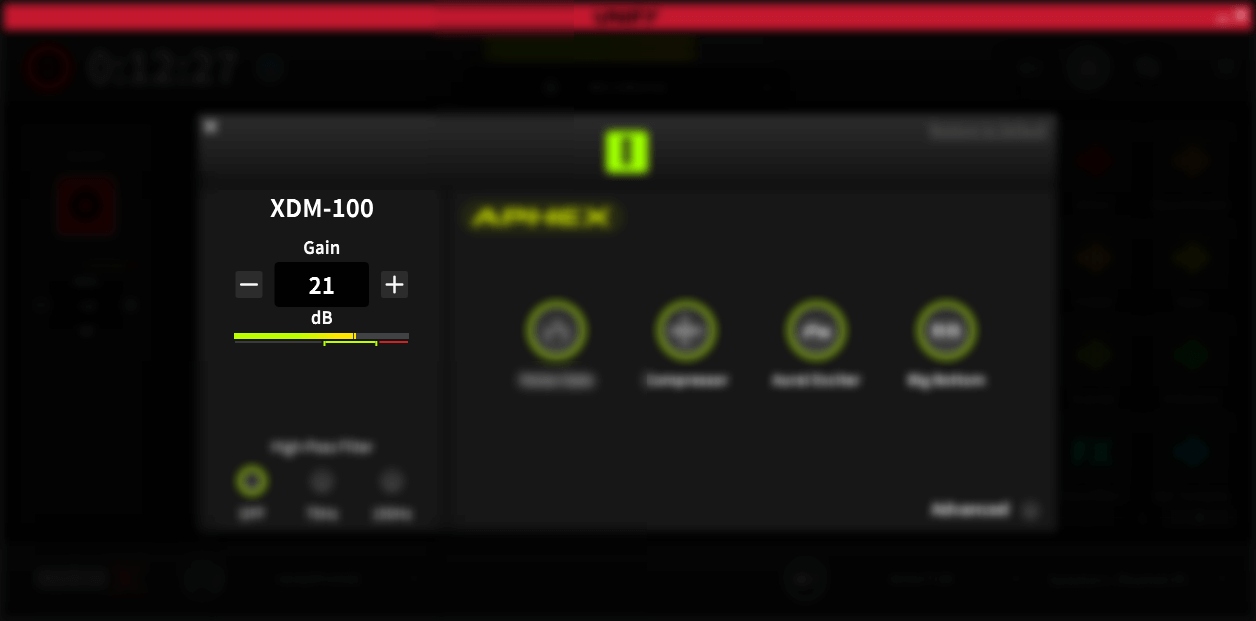
Per completare la configurazione dei dispositivi audio, è necessario impostare il guadagno e qualsiasi elaborazione audio desiderata. Per farlo, fai clic sull’icona sopra il cursore del microfono o del dispositivo che desideri configurare. L’impostazione più importante è il guadagno, che determina il livello complessivo del microfono. La procedura per impostarlo è leggermente diversa per i microfoni USB rispetto allo Streamer X.
Per i microfoni USB , come XDM-100 e NT-USB Mini:
- Disattiva l’elaborazione assicurandoti che nessuno dei pulsanti di «elaborazione» sia illuminato in verde (fai clic sui pulsanti per attivare e disattivare l’elaborazione)
- Parla nel microfono al volume che utilizzerai per la tua trasmissione
- Regola i pulsanti «+» e «-» finché il meter non raggiunge un picco ben all’interno della sezione verde di riferimento, senza entrare in quella rossa
Per lo Streamer X:
- Disattiva l’elaborazione assicurandoti che il pulsante «elaborazione» non sia illuminato in verde (fai clic sul pulsante per attivare e disattivare l’elaborazione)
- Assicurati che sullo Streamer X sia selezionato il tipo di microfono che stai utilizzando (XLR, Headset o wireless), premendo la manopola del microfono finché l’indicatore sull’unità non corrisponde al dispositivo in uso
- Parla nel microfono al volume che utilizzerai per la tua trasmissione
- Regola la manopola del microfono sul dispositivo finché il meter non raggiunge un picco ben all’interno della sezione verde di riferimento, senza entrare in quella rossa
Dopo aver impostato il guadagno, puoi riattivare l’elaborazione facendo clic sul pulsante «elaborazione», che si illuminerà in verde.
Configurazione dei dispositivi virtuali
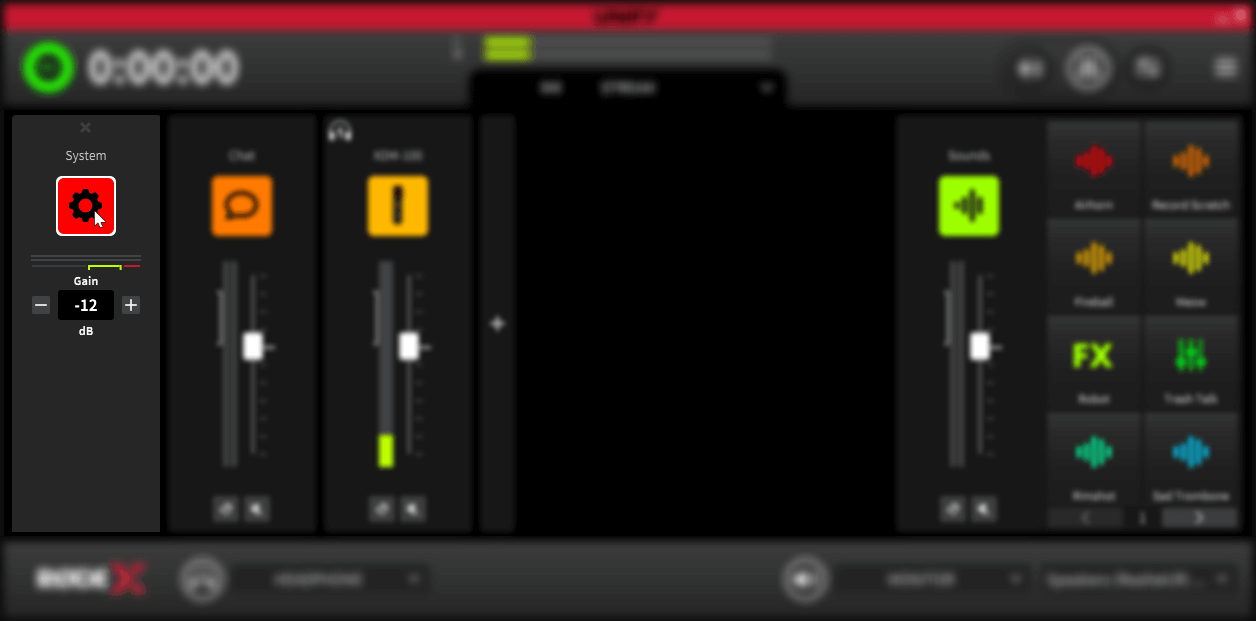
Di solito i dispositivi virtuali non richiedono ulteriori configurazioni, ma se necessario puoi regolare il guadagno (livello complessivo) di ciascuna sorgente. Per farlo, fai clic sull’icona sopra il cursore. Puoi quindi aumentare o diminuire il guadagno secondo necessità, usando il meter come riferimento. Ricorda che, quando misceli molte sorgenti insieme, il livello complessivo sarà più alto di quello di ogni singola sorgente.
Collegamento dei dispositivi virtuali
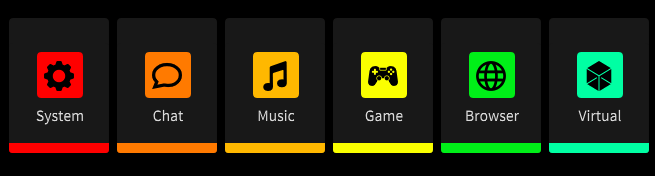
È importante capire che l’audio del browser non verrà assegnato automaticamente al dispositivo virtuale «Browser». È necessario assegnare manualmente ogni programma al relativo dispositivo virtuale affinché l’audio venga visualizzato in UNIFY.
È possibile farlo in due modi: utilizzare le impostazioni di configurazione del dispositivo all’interno del programma (se disponibili) oppure assegnare i dispositivi tramite il Windows pannello di controllo. Di seguito sono illustrati entrambi i metodi.
Verifica della configurazione
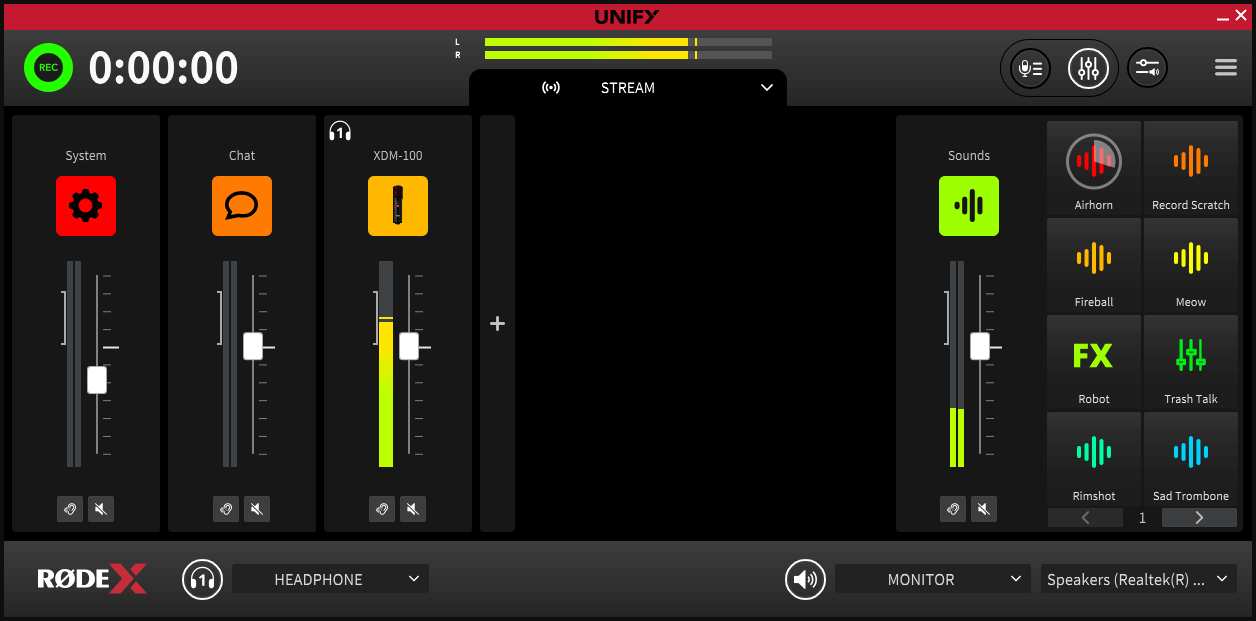
Se hai seguito tutti i passaggi fino a questo punto, dovresti essere pronto per verificare la configurazione. Collega le cuffie all’uscita cuffie del tuo microfono (o di Streamer X). Prova a riprodurre l’audio da ciascuna app: dovresti vederlo comparire in UNIFY, sentirlo nelle cuffie e poter regolare il volume di ciascuna sorgente utilizzando i cursori. Dovresti inoltre riuscire a sentire la tua voce quando parli nel microfono. Se hai altri host con microfoni collegati, anche loro dovrebbero poter sentire tutto attraverso le cuffie collegate al loro microfono.
Suggerimento per la risoluzione dei problemi
Se l’audio non viene visualizzato in alcuni (o in tutti) i canali virtuali di UNIFY, è possibile che tali dispositivi siano disattivati dal sistema operativo. Per verificarlo in Windows, fai clic con il pulsante destro del mouse sulle impostazioni audio (l’icona dell’altoparlante nella barra delle applicazioni) e apri il mixer del volume. Seleziona ciascuno dei dispositivi virtuali UNIFY nell’elenco a discesa «Dispositivo» (Sistema, Chat, Musica ecc.) e verifica che nessun dispositivo sia disattivato o che il volume non sia completamente abbassato.
Registrazione
Registrazione con UNIFY
Puoi registrare l’uscita di UNIFY direttamente sul tuo computer. Questo lo rende ideale non solo per acquisire il tuo streaming, ma anche per registrare podcast e altri contenuti.
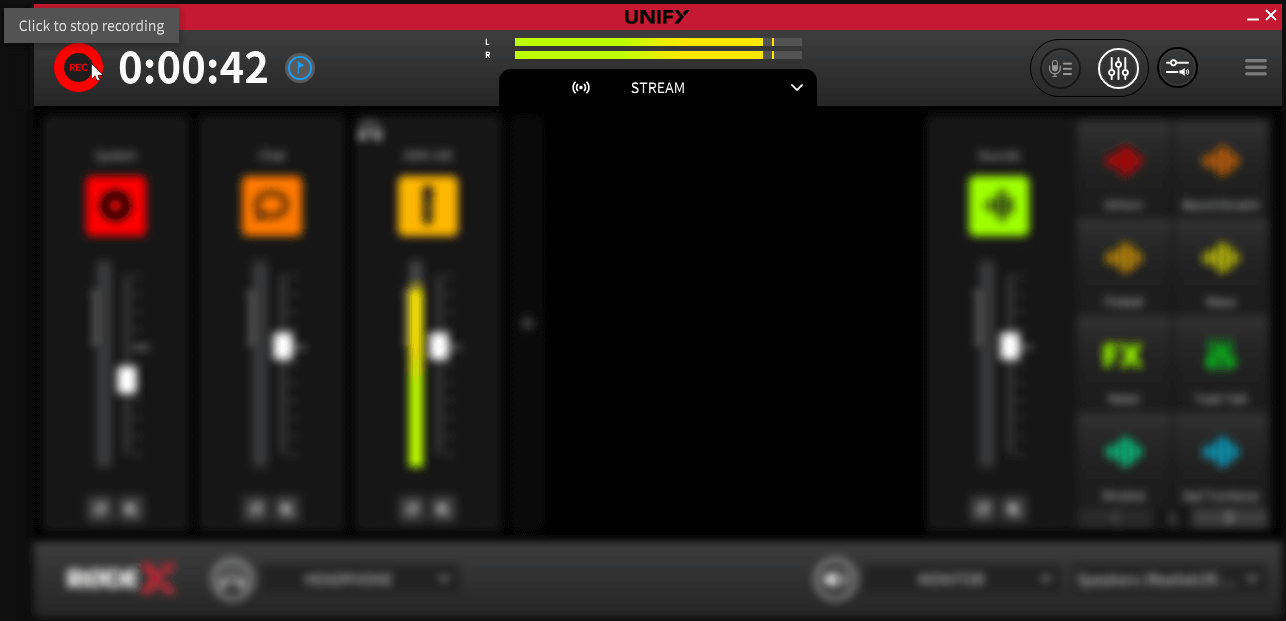
Per avviare la registrazione, fai semplicemente clic sull’icona rossa «registra» in alto a sinistra nella schermata principale di UNIFY . Il timer mostrerà il tempo di registrazione trascorso. Per interrompere la registrazione, fai semplicemente clic di nuovo sull’icona di registrazione.
Il submix di registrazione
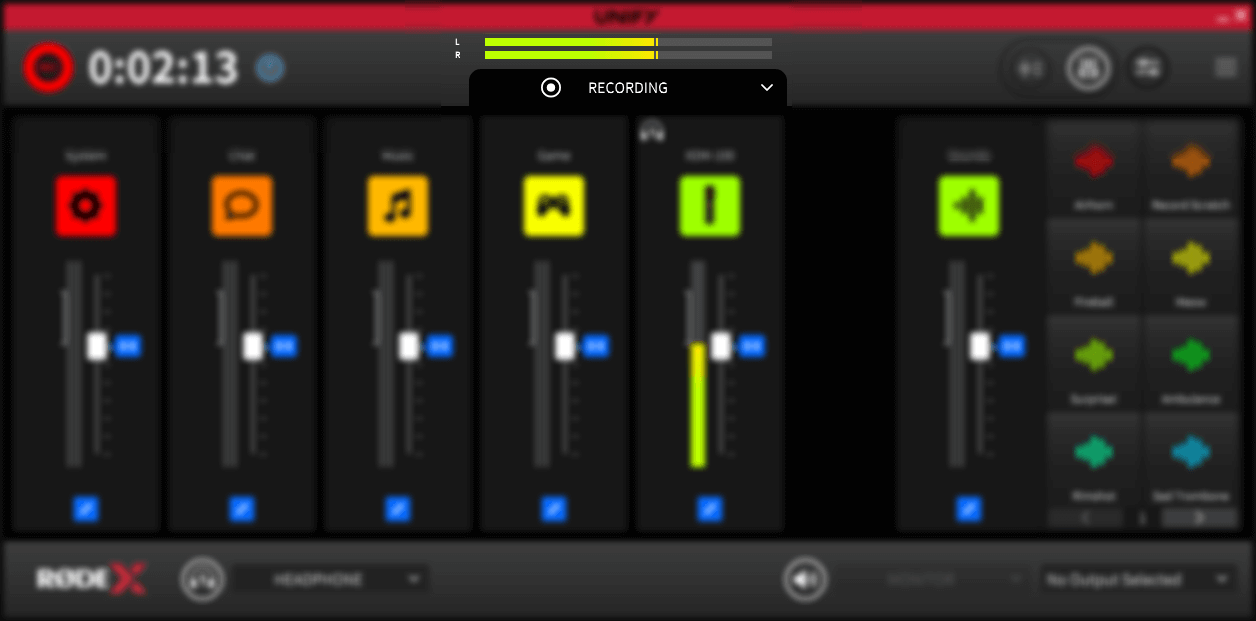
Per la registrazione è disponibile un submix separato. È possibile accedervi nello stesso modo degli altri submix: per maggiori dettagli, consulta la pagina Instradamento audio.
Questo significa che puoi impostare un mix diverso per le registrazioni rispetto allo streaming. Alcune possibilità includono:
- Lasciare il mix di registrazione collegato al mix dello streaming, per acquisire esattamente ciò che trasmetti
- Scollegare tutte le sorgenti nel mix di registrazione e impostare i fader sul punto di unity. In questo modo otterrai una registrazione ‘pre-fader’ del tuo programma. Abbinata alla registrazione multicanale, consente la massima flessibilità in post-produzione
- Rimuovere solo la musica dal mix registrato, così da poterla caricare successivamente sul tuo canale senza introdurre problemi di copyright
Aggiungere marcatori durante la registrazione
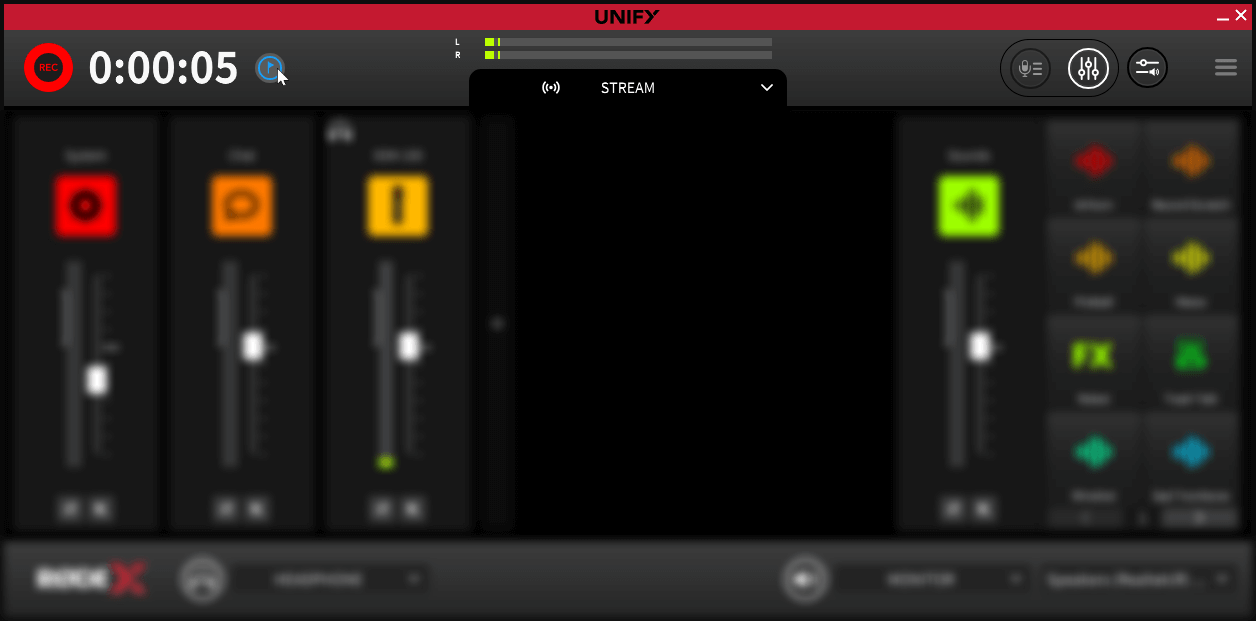
Puoi aggiungere un marcatore alla registrazione facendo clic sull’icona a forma di bandierina che apparirà accanto al timer durante la registrazione. In questo modo inserirai un marcatore nel file registrato, che potrà essere utilizzato durante l’esportazione e letto da molti DAW quando i file vengono impiegati per la post-produzione.
Accesso e anteprima delle registrazioni
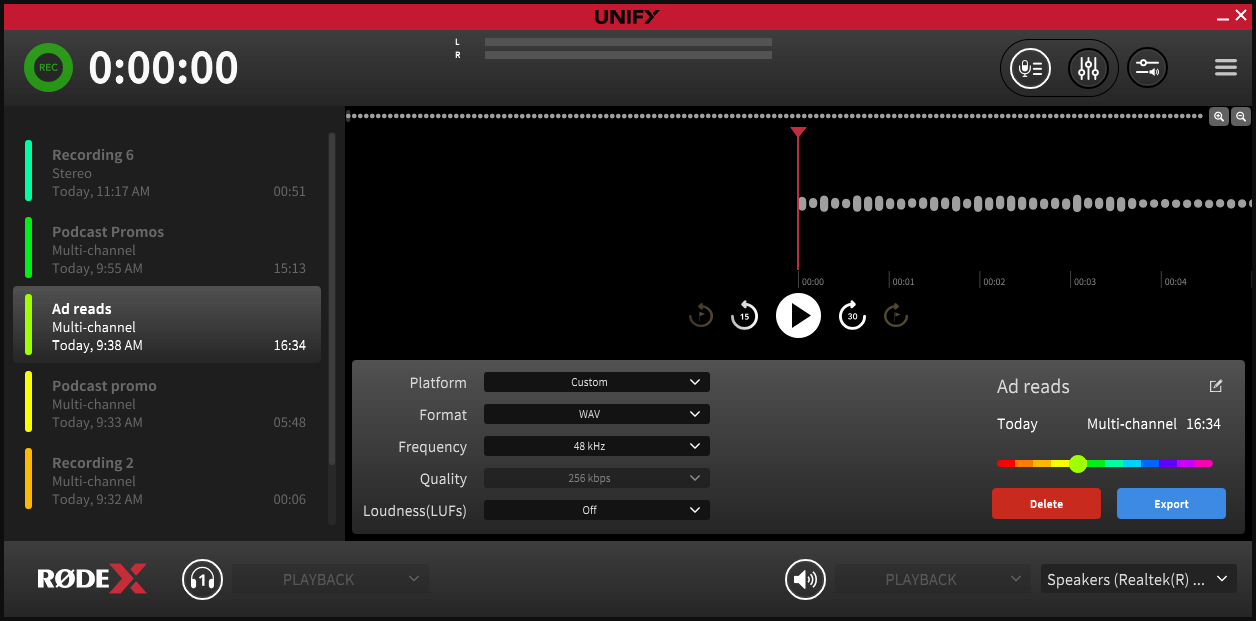
Puoi accedere alle tue registrazioni facendo clic sull’icona «registrazioni» in alto a destra della schermata principale UNIFY . Le registrazioni vengono riprodotte sia attraverso l’uscita «monitor» (se attiva) sia attraverso l’uscita cuffie 1.
A sinistra di questa finestra vedrai tutte le tue registrazioni, l’ora in cui sono state effettuate e la loro durata.
Per ascoltare una registrazione, selezionala e fai clic sull’icona di riproduzione. Puoi quindi utilizzare i comandi di salto temporale e di salto ai marker per spostarti nella registrazione. Puoi ingrandire e ridurre la forma d’onda utilizzando le icone della lente d’ingrandimento.
Nota
L’accesso alla finestra delle registrazioni interromperà tutto l’audio del tuo stream e degli altri submix, quindi non accedere a questa funzione durante lo streaming. Non potrai accedere alla finestra delle registrazioni se stai registrando.
Esportazione delle registrazioni
Per esportare una registrazione, selezionala e fai clic sul pulsante «export» nell’angolo in basso a destra dello schermo. In questo modo puoi impostare la posizione e il nome del file da esportare.
Puoi anche selezionare varie opzioni di esportazione utilizzando i menu a discesa, come segue:
1. Piattaforma
Questa opzione consente di selezionare la piattaforma sulla quale intendi caricare il contenuto e ottimizza il formato del file e il livello di loudness per quella piattaforma. Sono incluse molte delle piattaforme più diffuse. Se selezioni questa opzione, le altre opzioni verranno disattivate e mostreranno le impostazioni pertinenti per quella piattaforma. Per selezionare manualmente le impostazioni di esportazione, scegli «custom» da questo menu a discesa.
2. Formato
Con questo controllo puoi esportare le registrazioni in formato MP3 o WAV.
3. Frequenza
Questa è la frequenza di campionamento della registrazione e può essere impostata su 48 kHz o 44,1 kHz.
4. Qualità
Durante l’esportazione in MP3, questa opzione imposta la qualità del file MP3. Bitrate più elevati offrono una qualità audio migliore, ma generano file di dimensioni maggiori.
5. Loudness
Questa opzione consente di normalizzare l’audio a un’impostazione specifica di loudness (LUFS). In questo modo l’audio non risulterà complessivamente né troppo basso né troppo alto.
Eliminazione e ridenominazione delle registrazioni
Eliminazione delle registrazioni
Per eliminare una registrazione, selezionala e fai clic sul pulsante «delete» nell’angolo in basso a destra dello schermo.
Codifica a colori e ridenominazione delle registrazioni
Puoi assegnare un colore e un nome a una registrazione, per tenere più facilmente traccia delle tue registrazioni.
Per modificare il nome di una registrazione, selezionala e fai clic sul pulsante «edit» accanto al nome (a destra della finestra). Digita nuovamente il nome che desideri assegnare alla registrazione. Questo nome verrà utilizzato anche quando la registrazione verrà esportata.
Per modificare il colore, usa il selettore dei colori sopra i pulsanti «delete» e «export».
Registrazioni multitraccia
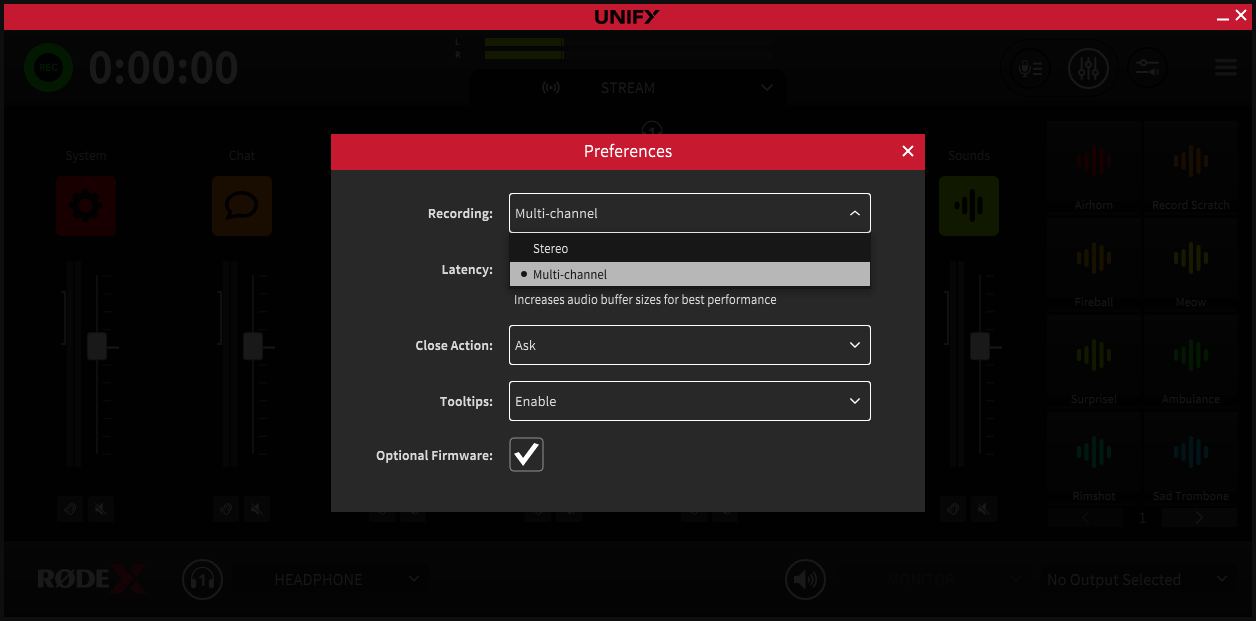
Puoi anche registrare un mix multitraccia completo dei tuoi ingressi UNIFY , per la post-produzione successiva. Per farlo, vai alle impostazioni «preferenze», disponibili nel menu principale. Seleziona «multicanale» nella sezione di registrazione.
Quando esporti una registrazione multicanale, otterrai file separati per ciascuna sorgente audio (sia dispositivi audio sia dispositivi virtuali), oltre al mix stereo.
Accesso diretto alle registrazioni
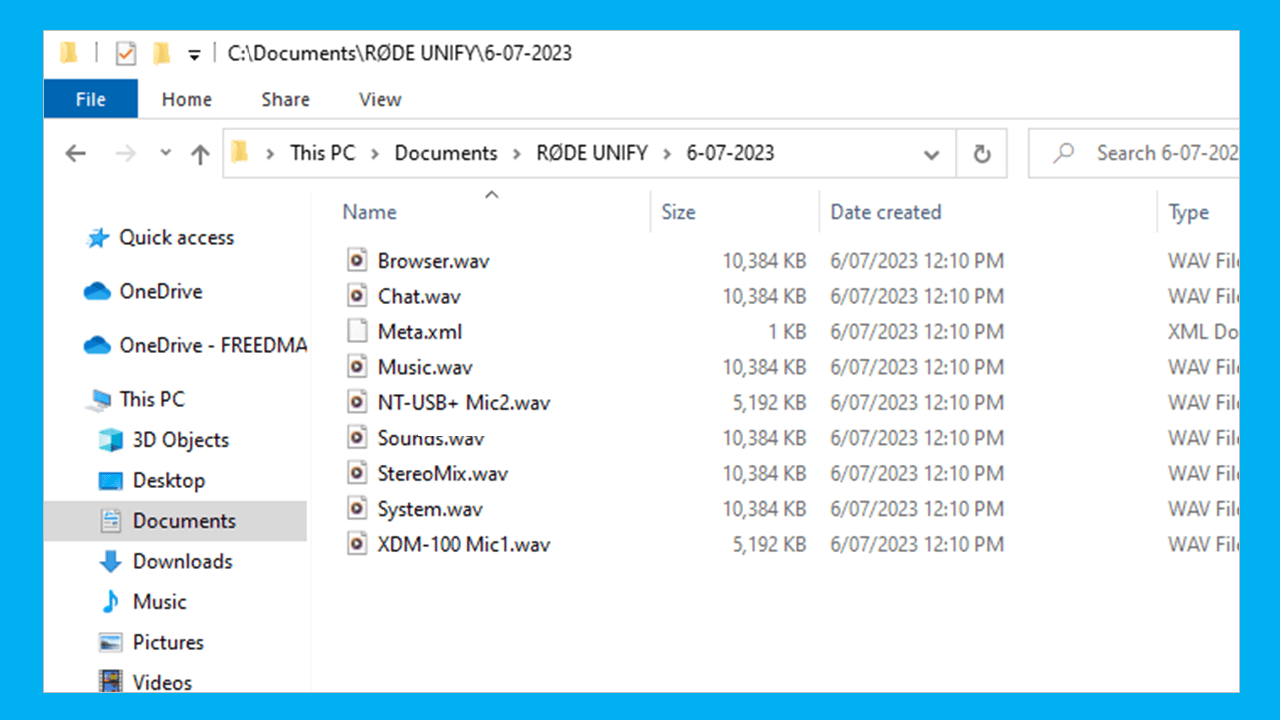
Per accedere ai file effettivamente registrati da UNIFY senza doverli esportare, vai alla cartella ‘RØDE UNIFY’ nella cartella predefinita ‘Documenti’. Le registrazioni di UNIFY si trovano lì. Ogni registrazione è contenuta in una cartella diversa, denominata con la data della registrazione. Il formato di registrazione predefinito è WAV, 48 kHz.
Preferenze
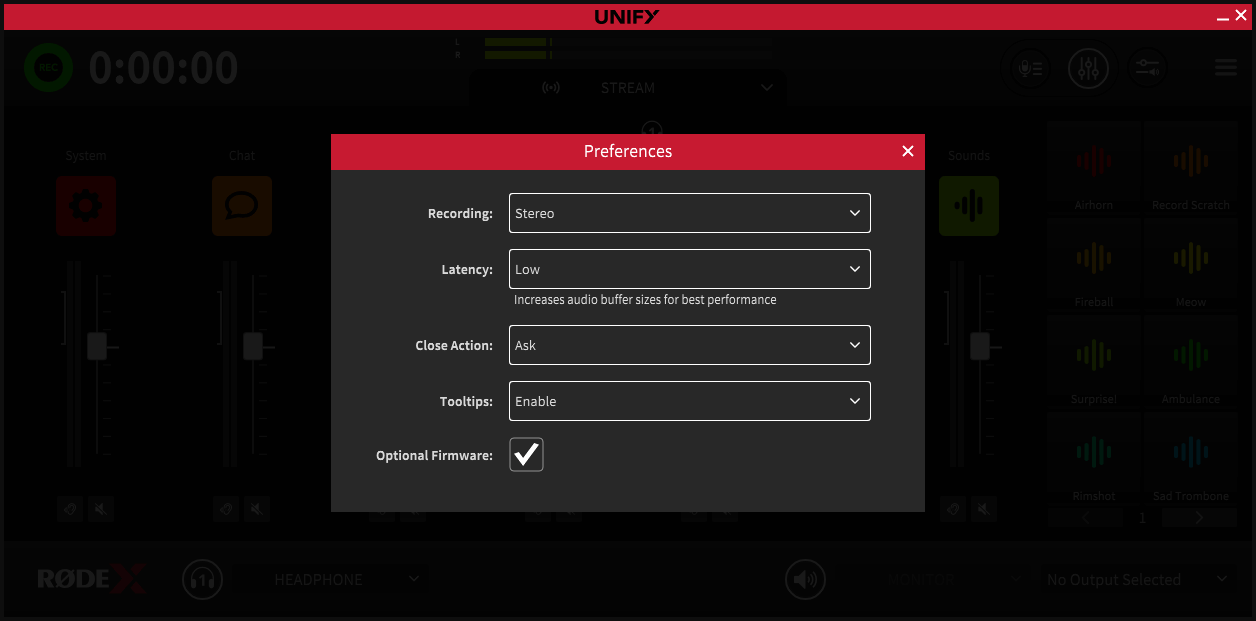
In UNIFY puoi impostare alcune preferenze che determinano il funzionamento del programma. È possibile accedere alle preferenze dal menu principale.
Sono le seguenti:
1. Registrazione
Consente di selezionare la modalità di registrazione stereo o multicanale (vedi sopra)
2. Latenza
Determina la dimensione del buffer audio interno. L'impostazione ultra-bassa può contribuire a ridurre i ritardi, soprattutto se si utilizza l'uscita monitor come uscita cuffie per dispositivi come NT1 di quinta generazione. Tuttavia, richiede una maggiore potenza di calcolo e può causare anomalie in alcuni sistemi.
3. Azione alla chiusura
Seleziona cosa accade quando si fa clic sulla «x» nell'angolo superiore della finestra di UNIFY . È possibile chiudere immediatamente il programma, visualizzare una finestra di dialogo che chiede se si desidera chiuderlo oppure ridurre a icona l'applicazione
4. Suggerimenti
Attiva e disattiva le note che compaiono quando si passa con il mouse sopra un controllo.
Aggiornamento di UNIFY e dei tuoi dispositivi
UNIFY Aggiornamenti
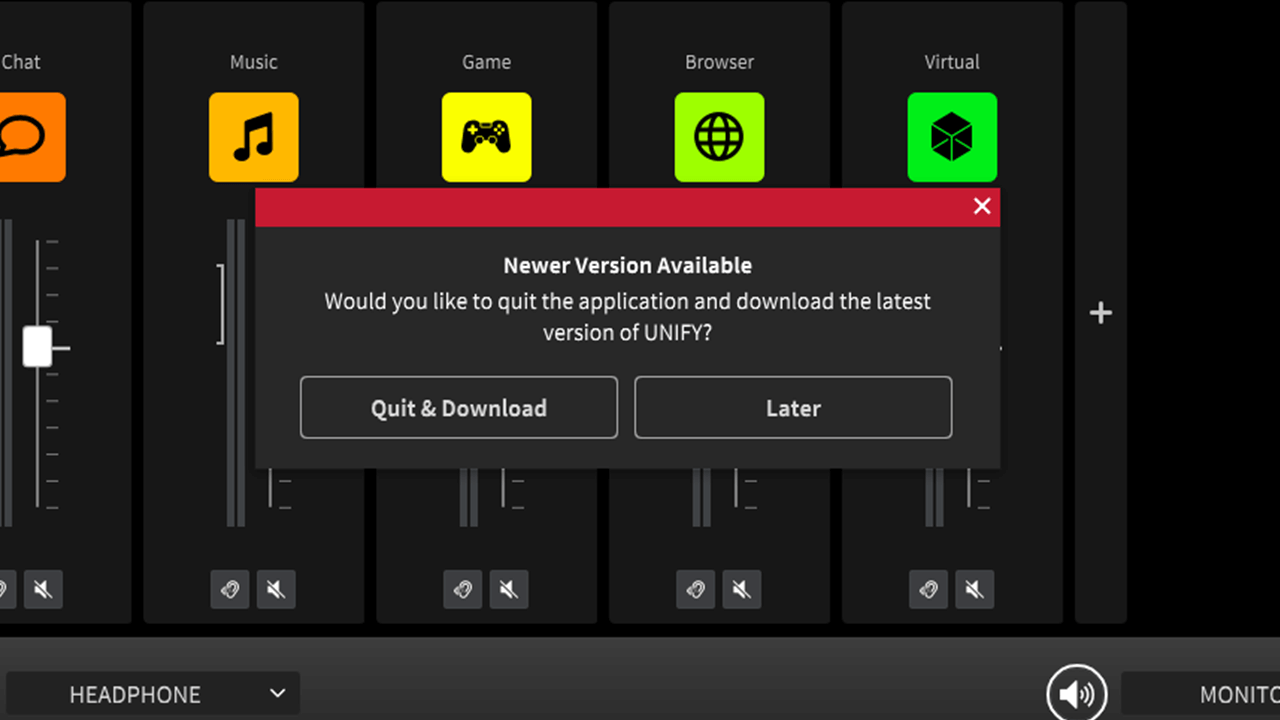
Quando avvii UNIFY, il programma verifica la disponibilità di eventuali aggiornamenti. Gli aggiornamenti vengono rilasciati regolarmente e includono correzioni di bug, supporto per ulteriori microfoni e nuove funzionalità.
Se è disponibile un aggiornamento, UNIFY chiederà se desideri scaricarlo. UNIFY si chiuderà inoltre, così potrai eseguire il programma di installazione scaricato per aggiornare la tua versione di UNIFY. Nota: non puoi aggiornare UNIFY mentre il software è in esecuzione.
Non è obbligatorio aggiornare UNIFY, ma ti consigliamo di installare regolarmente la versione più recente, per garantire la compatibilità e il supporto continui con computer e dispositivi audio.
Aggiornamenti dei microfoni
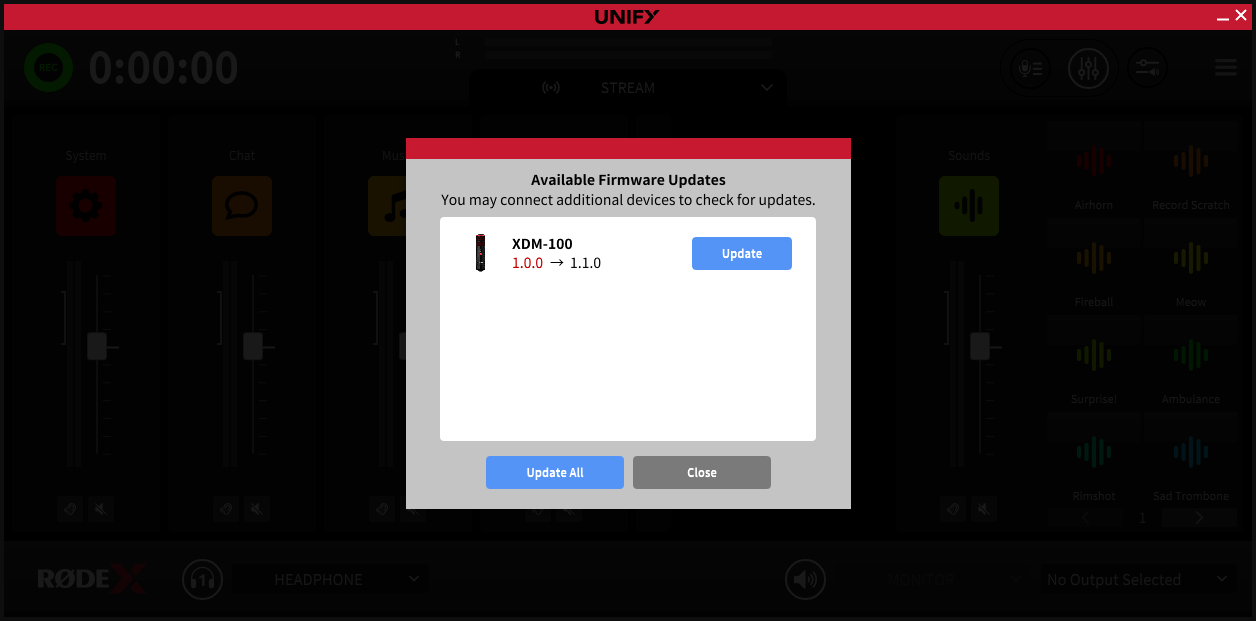
UNIFY ti informerà anche della disponibilità di un aggiornamento del firmware per i tuoi microfoni o per altri dispositivi audio RØDE . Questi aggiornamenti devono essere eseguiti per garantire la compatibilità tra il tuo microfono e UNIFY.
Fai semplicemente clic per aggiornare il tuo microfono o un altro dispositivo: in genere l’aggiornamento richiede solo pochi secondi. È importante non scollegare il dispositivo dal computer durante l’aggiornamento.
Consiglio dell’esperto
Sebbene la maggior parte dei dispositivi si aggiorni molto rapidamente, a causa della maggiore complessità di Streamer X , a volte possono essere necessari diversi minuti perché Streamer X si aggiorni e il dispositivo potrebbe riavviarsi più volte durante l’aggiornamento. È sufficiente attendere pazientemente il completamento dell’aggiornamento, dopodiché Streamer X sarà disponibile per la selezione in UNIFY.