Timecode
Timecode è un sistema di sincronizzazione dei media progettato per sincronizzare perfettamente tutte le registrazioni audio e video. Il timecode non solo fa risparmiare tempo in fase di montaggio, soprattutto quando si lavora su set con più videocamere e registratori audio, ma diventa anche un’unica fonte di riferimento per individuare scene, momenti o timestamp specifici all’interno del progetto.
Timecode funziona essenzialmente assegnando a ogni clip l’istante esatto in cui inizia. Questi riferimenti temporali sono accurati al fotogramma, il che significa che le clip possono essere allineate perfettamente fino a una frazione di secondo, anche se i dispositivi hanno iniziato o interrotto la registrazione in momenti diversi.
Come Timecode funziona con Wireless PRO
Wireless PRO utilizza lo standard SMPTE (Society of Motion Picture and Television Engineers) per il timecode con codifica LTC (Linear Timecode), il formato oggi più diffuso. Il ricevitore Wireless PRO funge da «Source» in una configurazione timecode, ovvero il timecode viene generato da Wireless PRO e ricevuto da altri dispositivi «Sync», come videocamere e registratori audio.
Wireless PRO emette le informazioni di timecode sotto forma di segnale audio. Se la videocamera accetta il timecode, registrerà questi dati direttamente nei file video; in caso contrario, puoi comunque registrare questo segnale audio di timecode nell’ingresso mic o aux della videocamera, proprio come faresti con un microfono: in seguito, questo audio verrà riconosciuto come timecode dal software di montaggio.
Il ricevitore (RX) Wireless PRO invierà automaticamente il timecode ai trasmettitori (TX), così le registrazioni sui trasmettitori conterranno il timecode incorporato e saranno perfettamente sincronizzate; tuttavia, devi registrare il timecode sulla videocamera o sulle videocamere, in modo che anche i file video contengano queste informazioni di sincronizzazione.
Abilitazione del timecode
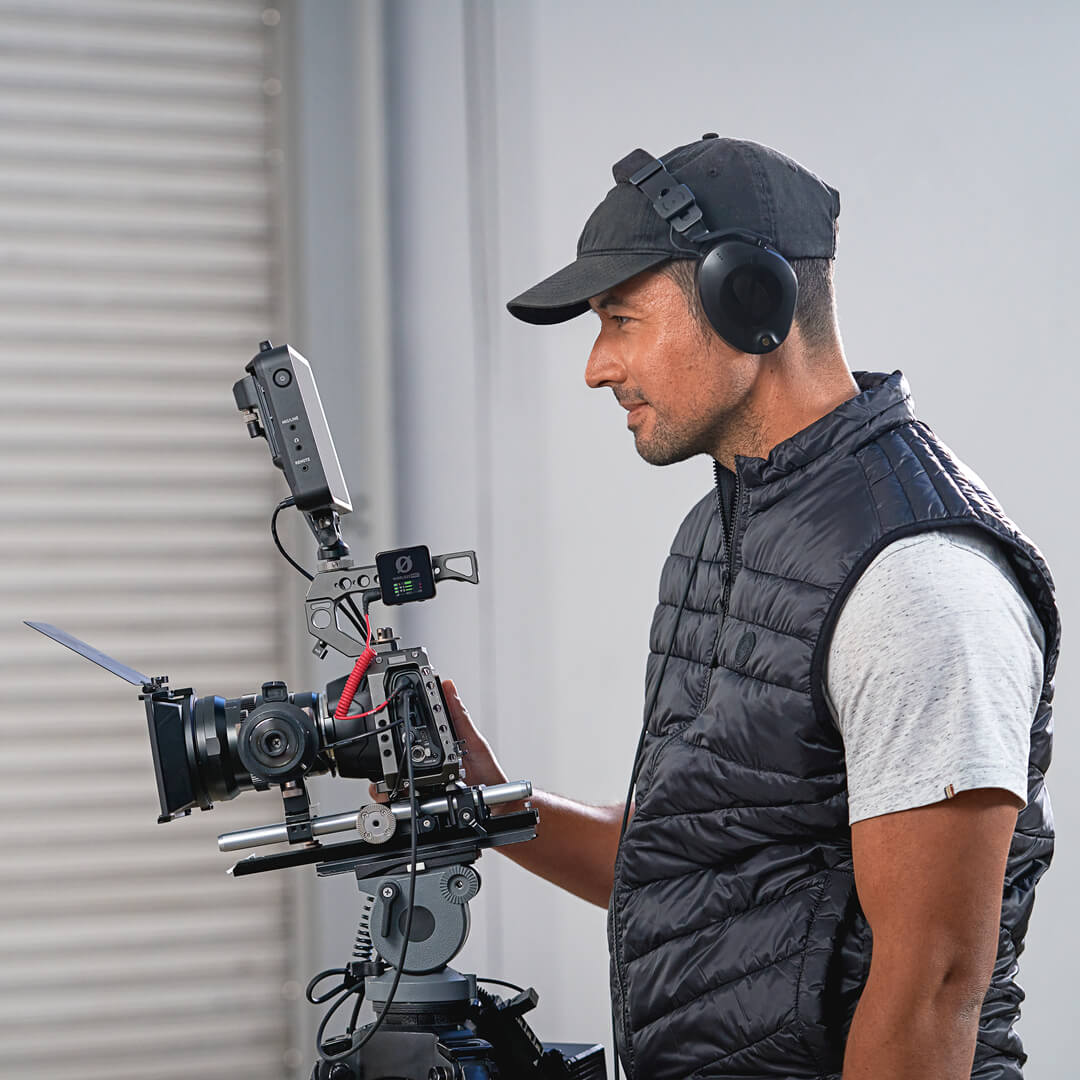
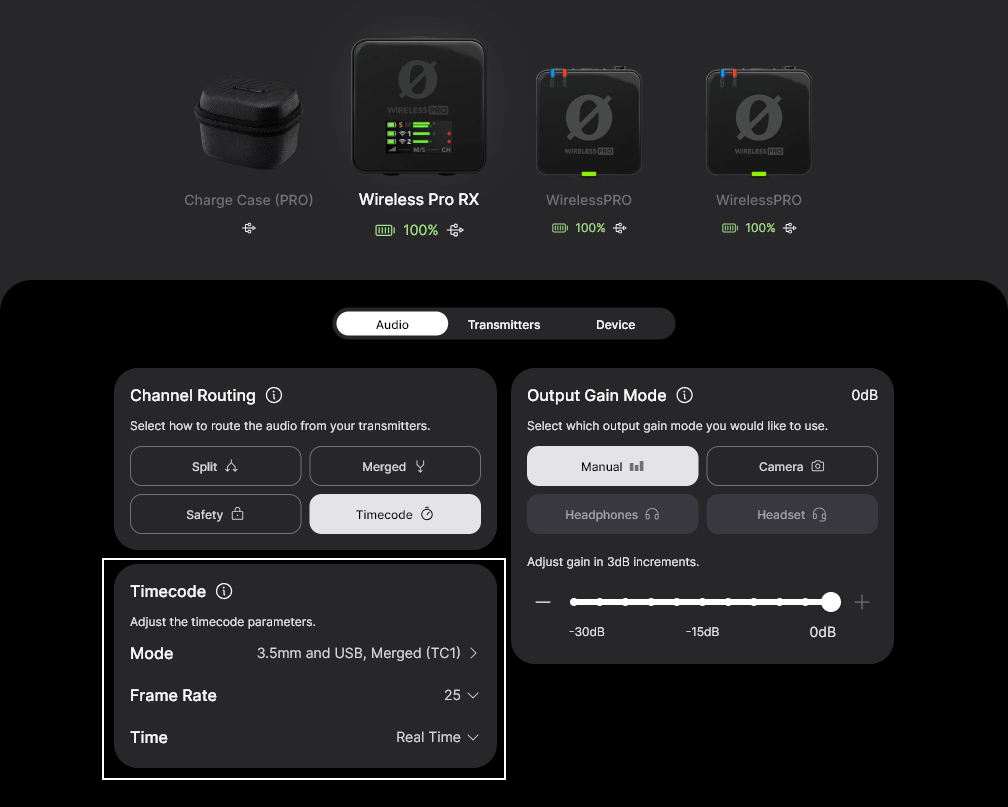
Per abilitare il timecode sul tuo Wireless PRO, collega il ricevitore (RX) al computer o al telefono e apri RØDE Central. In Central, fai clic su “Wireless PRO RX” nel menu a sinistra, attiva l’impostazione «Timecode» e fai clic sul menu «Timecode Modes». Qui vedrai un elenco delle modalità timecode disponibili (spiegate in dettaglio di seguito): fai clic sull’interruttore «Show Mode on Wireless PRO» («Show on RX» sui dispositivi mobili) per qualsiasi modalità a cui desideri avere accesso sul tuo Wireless PRO system, quindi fai clic su «Apply».
Dopo aver aggiunto al tuo Wireless PRO le modalità timecode che desideri utilizzare, puoi selezionarle sul ricevitore tenendo premuti i pulsanti di navigazione sinistro e destro, scorrendo tra le modalità con il pulsante di navigazione sinistro finché la modalità desiderata non viene visualizzata sullo schermo, quindi premendo il pulsante di navigazione destro per «impostare» questa modalità.
Nota
Affinché Wireless PRO generi attivamente il timecode, il ricevitore (RX) deve essere acceso. Se il ricevitore si spegne, si disaccoppia o esce dalla portata, il timecode sui trasmettitori continuerà a funzionare in modalità «free run» finché non rileveranno nuovamente il ricevitore; a quel punto si risincronizzeranno senza interruzioni. Affinché le registrazioni integrate contengano informazioni di timecode, è necessario abilitare prima il timecode utilizzando RØDE Central e avviare le registrazioni mentre i trasmettitori sono associati al ricevitore.
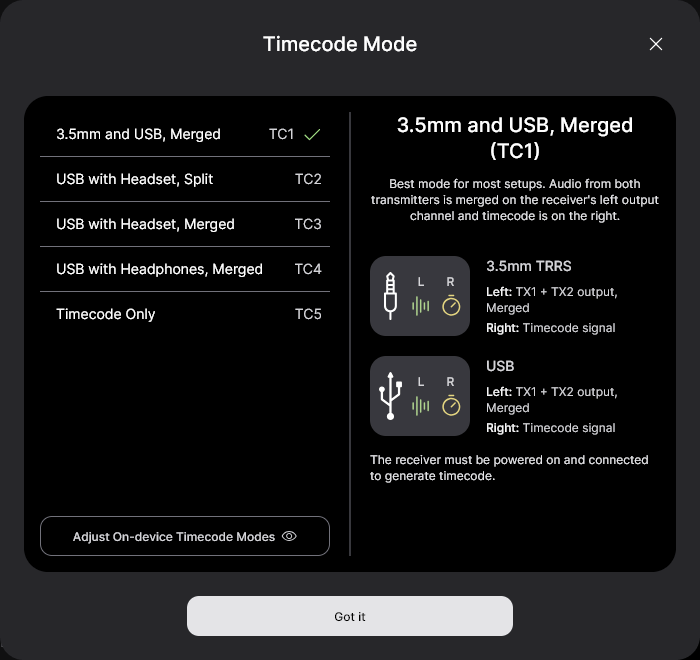
Timecode Modalità 1 (3,5 mm e USB, combinati)
Questa è molto probabilmente la modalità più adatta alla tua configurazione. In Modalità 1, il segnale audio di entrambi i trasmettitori verrà sommato e inviato al canale sinistro dell’uscita del ricevitore, mentre il segnale di timecode verrà inviato al canale destro dell’uscita del ricevitore (tramite entrambe le uscite da 3,5 mm e USB ). Ciò significa che la videocamera riceverà le informazioni di timecode sul canale destro e l’audio sul canale sinistro. Utilizza questa modalità quando registri il timecode come audio su una videocamera o un dispositivo che non supporta il timecode.
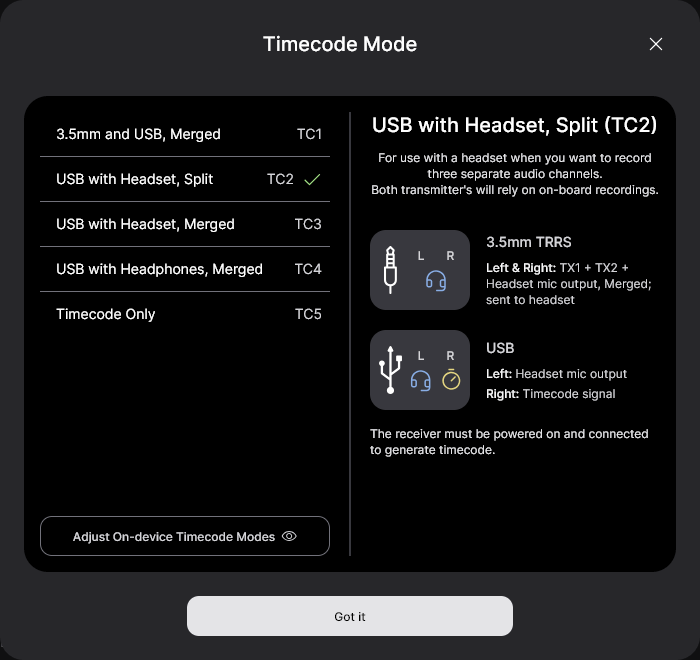
Timecode Modalità 2 (USB con cuffie, separata)
La Modalità 2 è pensata per quando hai collegato delle cuffie all’uscita TRRS da 3,5 mm del ricevitore e vuoi acquisire l’audio da entrambi i trasmettitori e dal microfono delle cuffie su canali separati. In questa modalità, l’audio del microfono delle cuffie verrà inviato tramite USB al canale sinistro, mentre il canale destro conterrà le informazioni sul timecode. Ciascun trasmettitore acquisirà l’audio come registrazione interna e tutte e tre le sorgenti di ingresso verranno sommate e inviate all’uscita da 3,5 mm del ricevitore, così potrai monitorare tutte le sorgenti nelle cuffie.
Timecode Modalità 3 (USB con cuffie, mixato)
La Modalità 3 funziona in modo identico alla Modalità 2, con l’unica differenza che l’audio inviato al canale sinistro dell’uscita USB sarà il risultato della somma dei segnali dei tre microfoni (TX1, TX2 e il microfono delle cuffie), anziché provenire esclusivamente dal microfono delle cuffie.
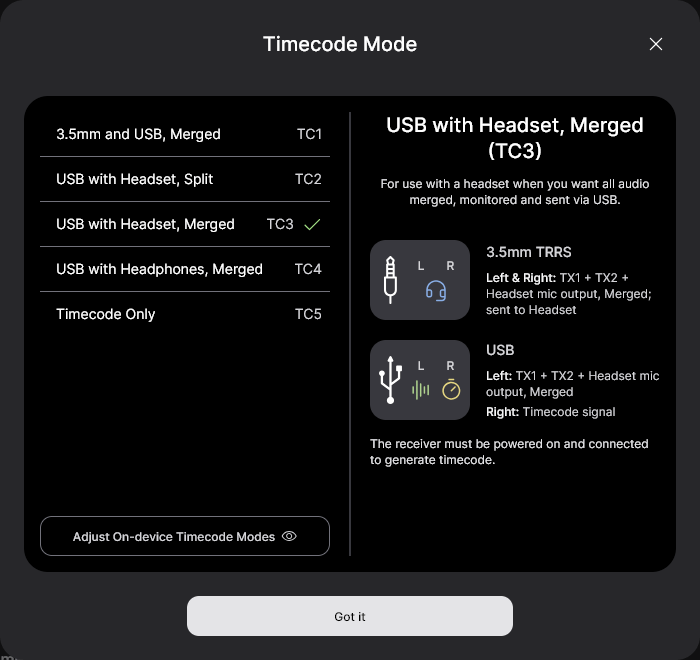
Timecode Modalità 4 (USB con cuffie, mixato)
La Modalità 4 è uguale alla Modalità 3, con la differenza che è ottimizzata per il monitoraggio con cuffie anziché con una cuffia con microfono (ovvero non è presente alcun ingresso per il microfono della cuffia). L’uscita USB contiene un’uscita sommata da entrambi i trasmettitori (TX1 e TX2) sul canale sinistro e le informazioni sul timecode sul canale destro. In questo modo, l’uscita da 3,5 mm del ricevitore rimane disponibile per collegare le cuffie e monitorare l’audio.
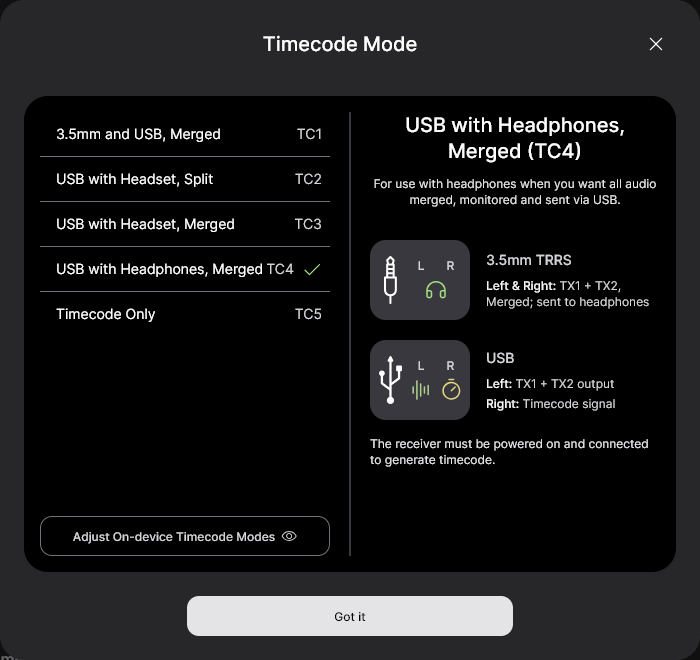
Timecode Modalità 5 (Solo Timecode / Jam Sync)
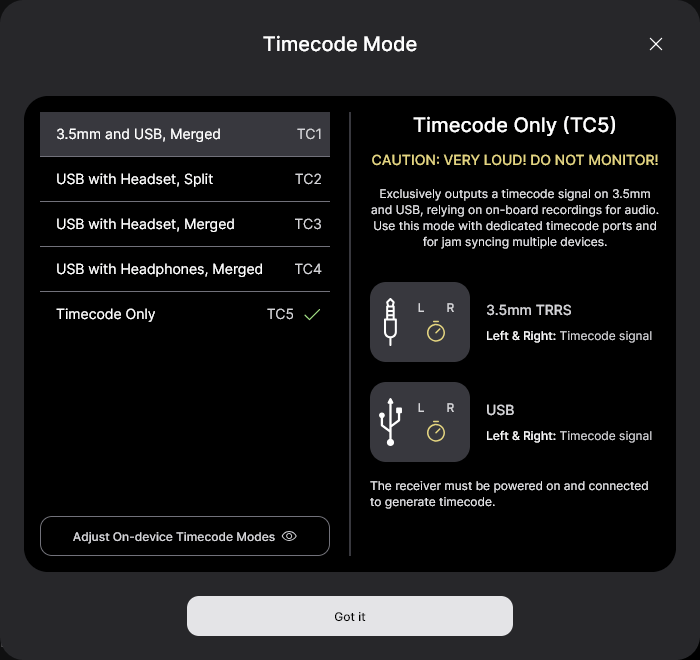
La modalità 5 invia esclusivamente un segnale di timecode, sia sul canale sinistro sia su quello destro, attraverso entrambe le uscite USB e 3,5 mm TRRS del ricevitore. Utilizza questa modalità con videocamere o dispositivi che accettano il timecode.
Questa modalità consente inoltre di utilizzare Wireless PRO come clock di ‘sorgente’ per sincronizzare tra loro più videocamere o altre apparecchiature. Ciò avviene tramite il ‘jam sync’, ovvero il processo di collegamento temporaneo del ricevitore Wireless PRO a ciascuno dei dispositivi, per sincronizzare il generatore di timecode interno di ogni dispositivo.
È importante notare che l’utilizzo del metodo jam sync può causare, nel tempo, lievissime variazioni nella sincronizzazione tra i dispositivi (il cosiddetto ‘drift’), poiché i relativi generatori interni non sono perfettamente allineati. Pertanto, consigliamo di eseguire un jam sync circa ogni quattro (4) ore o ogni volta che si spengono e riaccendono le videocamere, per garantire una sincronizzazione accurata.
Nota
La modalità 5 emette un segnale di timecode molto potente conforme allo standard SMPTE; è quindi importante non collegare le cuffie al Wireless PRO receiver e non monitorare questo segnale tramite la videocamera mentre questa modalità è attiva. Detto questo, se la videocamera non riconosce il segnale di timecode che le viene inviato, prova ad aumentare il livello di guadagno in uscita sul Wireless PRO receiver: alcune videocamere rilevano solo segnali di timecode molto potenti.
Frequenza dei fotogrammi
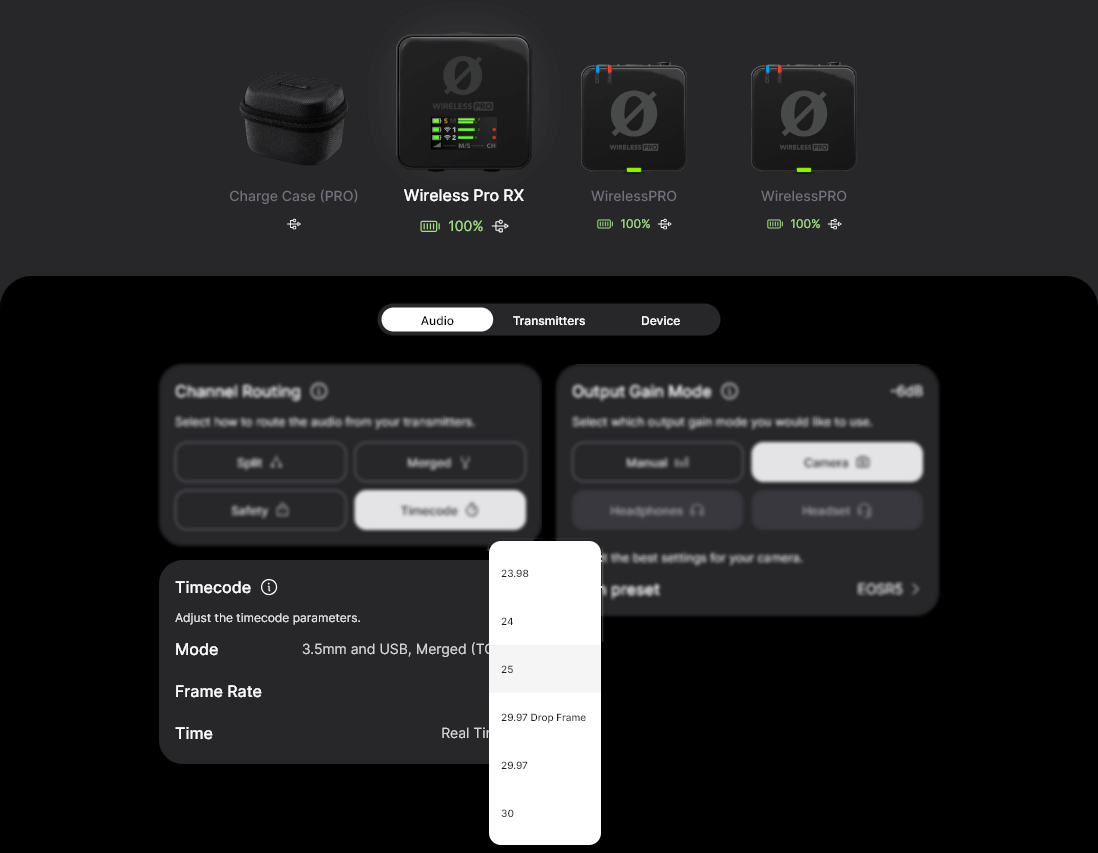
Prima di registrare con il timecode, è importante stabilire la frequenza dei fotogrammi con cui girerai il progetto e impostare il timecode in modo che corrisponda. Questo costituisce la base del modo in cui il timecode tiene traccia del tempo e, se non corrisponde al tuo girato, perderà la sincronizzazione o non riuscirà a sincronizzarsi fin dall’inizio.
Se la frequenza dei fotogrammi selezionata è superiore a quelle disponibili nell’elenco seguente, seleziona l’opzione che si divide perfettamente nella frequenza dei fotogrammi del progetto (ad esempio, quando giri a 47,96 fps, scegli 23,98 fps).
- 23,98 fps
- 24 fps
- 25 fps
- 29,97 DF (Drop Frame)
- 29,97
- 30 fps
Nota
Alcune videocamere offrono una frequenza di 29,97 fotogrammi al secondo senza specificare se si tratta di drop frame; in questo caso, consultare la documentazione della videocamera per determinare il formato.
Tempo reale
Puoi scegliere di generare il timecode del Wireless PRO in modalità «tempo reale» oppure in modalità «continua», nella quale selezioni il punto di partenza. La modalità tempo reale riflette l’ora effettiva della tua regione (determinata dalla sezione «Ora e dispositivo» in RØDE Central) e viene visualizzata nel formato a 24 ore, con secondi e fotogrammi, secondo il formato HH:MM:SS:FF. Ad esempio, «14:34:42:12» rappresenta le 14:34, 42 secondi e 12 fotogrammi.
Se disattivi la modalità tempo reale, il timecode del Wireless PRO inizierà invece a contare continuamente a partire da un momento specifico, impostato premendo il pulsante «Reset» in RØDE Central.
Collegare il tuo Wireless PRO a un dispositivo che accetta il timecode
Se la tua videocamera accetta il timecode, sarà in grado di interpretare il segnale di timecode inviato dal Wireless PRO e inserire queste informazioni nelle registrazioni come metadati. Per queste videocamere, usa la modalità 5 di Timecode per assicurarti che il segnale di timecode venga trasmesso in modo chiaro e con un livello adeguato.
Molte di queste videocamere dispongono di porte dedicate per il timecode; in tal caso, dovrai usare un adattatore per collegare l’uscita da 3,5 mm del ricevitore Wireless PRO al formato proprietario utilizzato dalla tua videocamera. Assicurati di usare un adattatore di alta qualità per evitare problemi.
Se la tua videocamera non riconosce il segnale di timecode che le viene inviato, assicurati che Wireless PRO utilizzi il firmware più recente e sia impostato sulla modalità 5 di Timecode , quindi prova ad aumentare il livello di guadagno in uscita sul ricevitore.
Abbiamo creato delle guide dettagliate (collegate qui sotto) per diverse videocamere e dispositivi diffusi che accettano nativamente il timecode. Qualsiasi videocamera o dispositivo che accetti il formato standard SMPTE funzionerà con Wireless PRO:
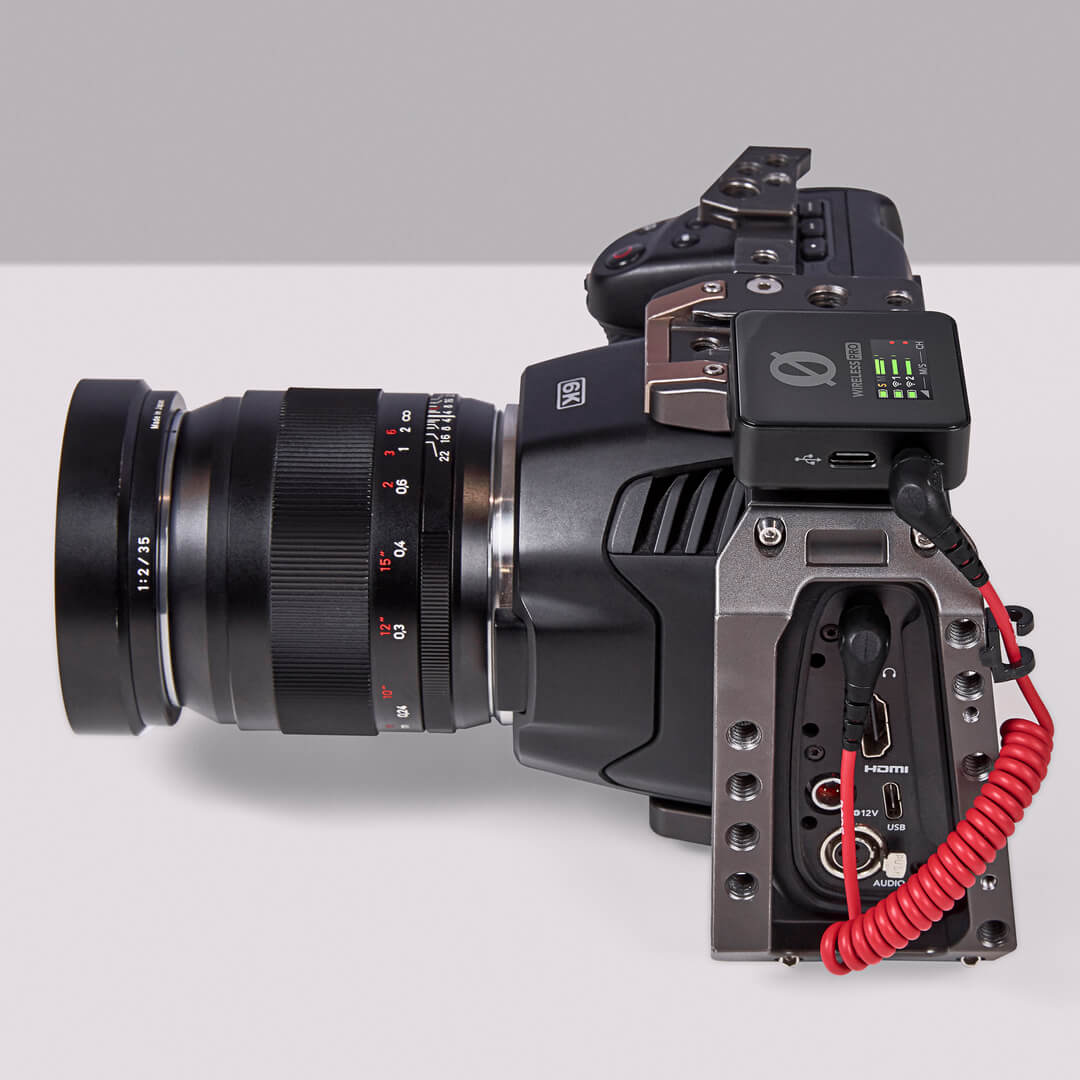
* Queste fotocamere non accettano il timecode, ma puoi comunque seguire la guida collegata per registrare le informazioni sul timecode come audio.
Collegare il tuo Wireless PRO a un dispositivo che non accetta il timecode
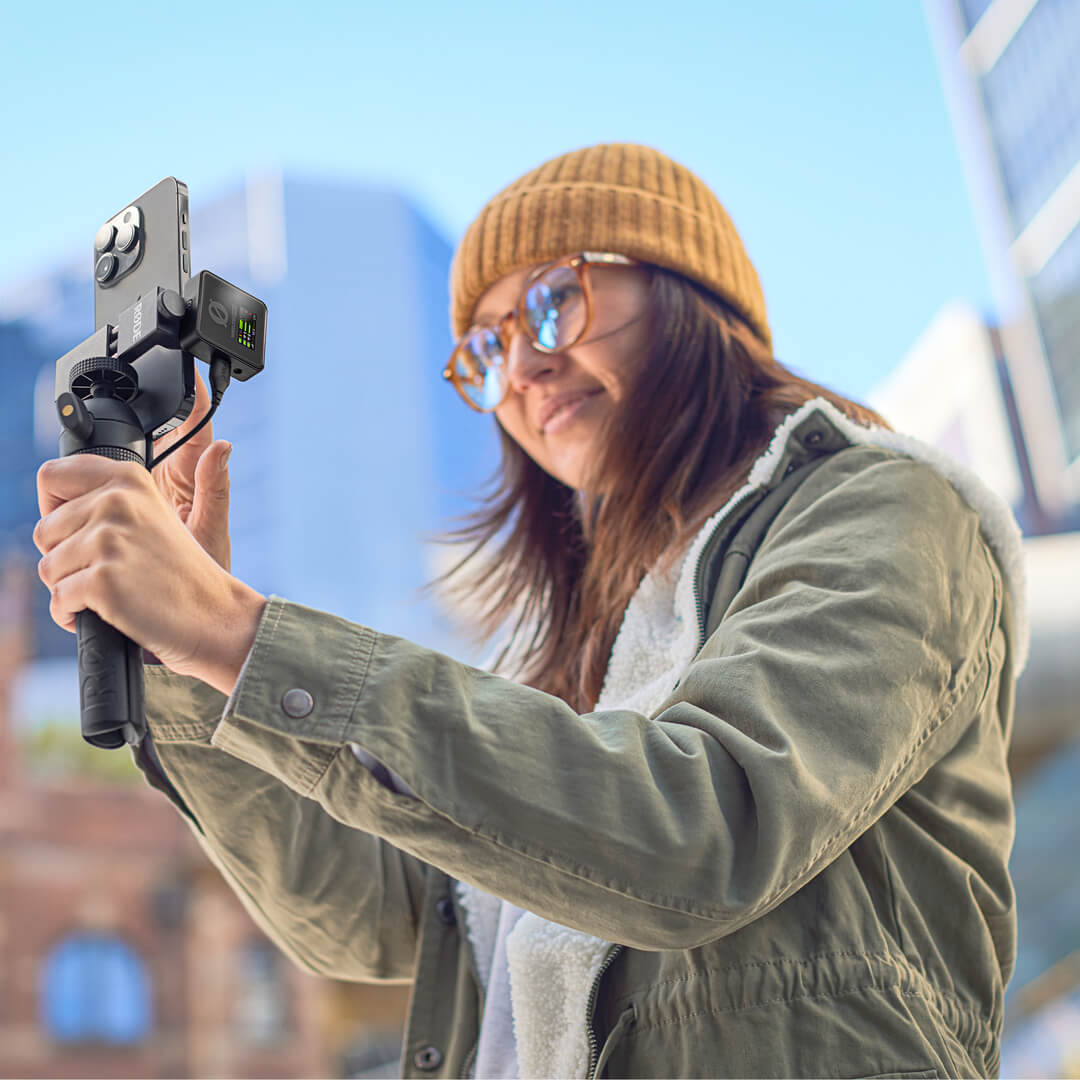
Se il modello della tua fotocamera non accetta nativamente il timecode, come Sony A7s III, Canon EOS R5 o Panasonic Lumix GH5, dovrai registrare le informazioni di timecode come audio nell’ingresso mic, proprio come registreresti l’audio di qualsiasi microfono.
A questo scopo, usa il cavo SC2 da 3,5 mm a 3,5 mm incluso insieme a Timecode Modalità 1 su Wireless PRO. Se registri l’audio tramite USB, ad esempio su uno smartphone, usa Timecode Modalità 2, 3 o 4. Consulta le guide riportate di seguito per scoprire come sincronizzare le riprese in post-produzione.
Sincronizzazione di video e audio nel software di editing
Il processo di sincronizzazione dei file video e audio nel software di editing varia a seconda che la fotocamera riconosca o meno il timecode. In caso contrario, dovrai affidarti a un software di editing che interpreti le informazioni di timecode dell’audio e le applichi ai metadati del file video. Purtroppo, né Premiere Pro né Final Cut Pro sono in grado di farlo, quindi dovrai prima utilizzare un software che lo supporti (consigliamo DaVinci Resolve) per allineare i file nella timeline, quindi importare i dati della timeline nel software che preferisci: abbiamo preparato delle guide per questi casi:
Una nota sulle limitazioni di Timecode
Le videocamere e gli altri dispositivi di registrazione differiscono nel modo in cui gestiscono la sincronizzazione interna dei file video e audio, nonché nel modo in cui accettano il timecode, e ciò può avere alcune conseguenze sulla sincronizzazione tramite timecode.
Sebbene il sistema Wireless PRO sia perfettamente sincronizzato internamente tra il ricevitore e i trasmettitori, esiste una piccola possibilità che video e audio risultino fuori sincrono di una quantità minima, a seconda di un’ampia gamma di variabili relative agli altri apparecchi utilizzati (nei casi estremi, questa discrepanza può essere di 1 o 2 fotogrammi).
Anche tenendo presente questo aspetto, utilizzare il timecode per sincronizzare i file e poi correggerli di uno o due fotogrammi è comunque significativamente più rapido. Ti consigliamo di registrare un battito di mani visibile e udibile su tutte le apparecchiature di registrazione video e audio. Dopo aver sincronizzato i file tramite timecode, questo riferimento può essere utilizzato per spostare leggermente il video o l’audio, se necessario.