自宅から授業を配信する際に音声を改善する方法
動画は、授業やその他のプレゼンテーションを共有するための強力なメディアです。ヨガのレッスンから大学の講義まで、情報を遠隔で共有する手段として、ますます多くの企業や教育機関が動画を活用しています。視聴者にとって、音声は動画と同じくらい、場合によってはそれ以上に重要な体験の一部です。実際、動画の画質が悪い場合よりも、音声品質が悪い場合のほうが、視聴者ははるかに動画から離れやすくなります。
スマートフォンやDSLRカメラなどのツールは、最も基本的な使い方でも非常に優れた動画を撮影できます。しかし、これらの機器に内蔵されているマイクは高品質な音声を収録できません。動画で声を録音する際に内蔵マイクに頼ると、視聴者はすぐに興味を失ってしまう可能性があります。ここでは、自宅から授業を配信する際に音声を改善する方法をご紹介します。

外部マイクを使用する
音声を大幅に改善する最善の方法は、外部マイクを使って声を収録することです。Vlogスタイルのようにカメラの近くに座って撮影する動画には、RØDE VideoMic シリーズのオンカメラマイクが最適です。
ただし、より広い範囲を動き回る必要がある場合や、頭と肩だけでなく全身に近い範囲を映したい場合は、ワイヤレスマイクが理想的なソリューションです。
ワイヤレスシステムは、主に2つのコンポーネントで構成されています。被写体に装着して音声を収録するトランスミッターパックと、トランスミッターからワイヤレスで音声を受信するレシーバーパックです。レシーバーは、カメラ、モバイルデバイス、コンピューター、オーディオレコーダーなどの録音機器に接続します。
手頃な価格で、セットアップや操作が簡単、しかも極めてクリアな音声品質を実現する製品をお探しなら、RØDE Wireless GO が最適です。このコンパクトなワイヤレスシステムは、トランスミッターにマイクが内蔵されている点が特徴です。そのため、多くのワイヤレスシステムのように、ラベリアマイク(ラペルマイク、または「クリップオン」マイクとも呼ばれます)を取り付ける手間がありません。
トランスミッターパックをシャツ、ジャケットのラペル、またはネクタイにクリップで取り付け、レシーバーとペアリングして、レシーバーをカメラに接続すれば、すぐに録音を開始できます。もちろん、ラベリアマイクを使いたい場合は、Wireless GO に接続することもできます。Lavalier GOが理想的な選択肢です。
マイクの設置位置を考える
授業を録音する準備をする際は、声を明瞭に収音できるようマイクを適切な位置に設置することが非常に重要です。あごに近づけすぎないようにしてください。音声がこもって聞こえる原因になります。胸元で、口からおよそ手のひら1つ分(20~30cm)離れた位置が、ラベリアマイクの理想的な設置位置です。
マイクをデバイスに接続する
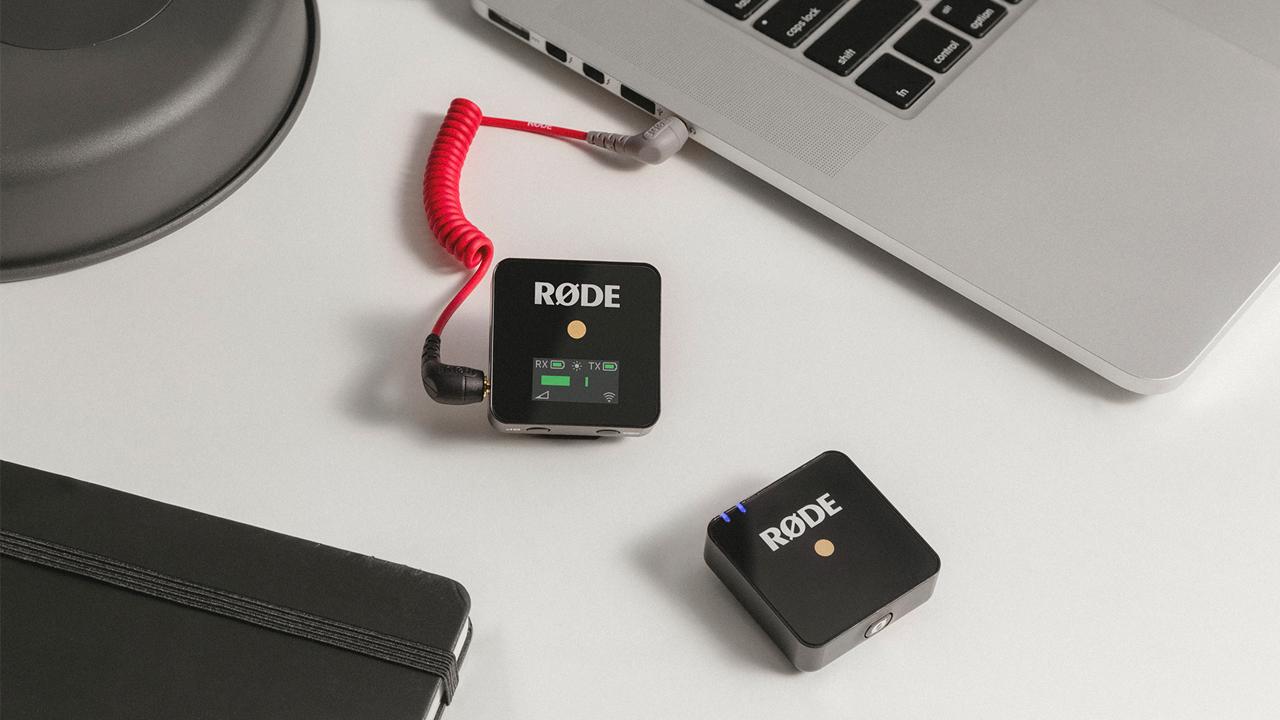
GoProのようなDSLR、ミラーレス、コンパクトカメラで動画を録画する場合は、付属のケーブルを使ってWireless GO をカメラのマイク入力に直接接続します。これで録画ボタンを押すと、動画と同時に音声も録音されます。
コンピューターやモバイルデバイスで動画を録画する場合は、アダプターケーブルを使ってWireless GOを接続する必要があります。これは、コンピューターやモバイルデバイスにはTRRS 入力が搭載されている一方、Wireless GO にはTRS出力が搭載されているためです。この2種類のコネクターには互換性がないため、接続にはアダプターが必要です。RØDE SC4またはSC7をご使用ください。
最適な録音環境を選ぶ
録音する環境は、音声品質に大きな影響を与えます。たとえば屋外で風や交通騒音が多い場合、または屋内で硬い表面が多く反響している場合、音声品質が低下し、動画編集時に使いものにならないことさえあります。これは非常にストレスのたまる状況です。
管理された環境で録音するようにしてください。屋外で録音する必要がある場合は、交通や歩行者が少なく、風の影響を受けない静かな場所を選びましょう。屋内で録音する場合は、カーペット、カーテン、本棚などの柔らかい表面がある部屋を選んでください。 より小さな部屋を選ぶことも、反響を抑えるのに役立ちます。
適切な音声レベルに設定する
録音機器の音声レベルには、十分注意を払うことが非常に重要です。レベルが高すぎると音声が歪み、聞き苦しくなる可能性があります。ほとんどのカメラには画面上に音声レベルメーターが表示されます。メーターの赤い部分に達しないようにしてください。理想的には、メーターが全体の約3分の2の位置に収まるようにします。
音声レベルを適切に設定するためにできることがあります。まず、動画で話す音量でマイクに向かって話し、音声テストを行いましょう。音声が「熱すぎる」状態、つまり赤い部分に達している場合は、カメラの設定で音声レベルを下げます。かなり低くする必要があるかもしれません。
Wireless GOのレシーバーには、3段階のレベルコントロールも搭載されています。カメラのレベルコントロールではなく、こちらで音量を調整してください。まずは最も低い設定から始め、音声が小さすぎる場合はレベルを上げます。
一定の音量で、静かな場所で話すようにしてください。
音声は大きすぎるよりも、小さすぎるほうが常に望ましい結果になります。ポストプロダクションの段階で音声レベルを上げることはできますが、歪んだ音声を修正することはできません。動画を編集しようと席に着いたのに、音声が使いものにならないと気づくほど、もどかしいことはありません。
これらの手順に従えば、動画プレゼンテーションの音声を大幅に改善できます。映画や映像作品の音声収録に関する幅広いトピックについて詳しく知りたい方は、Audio For Film 101シリーズをご覧ください。