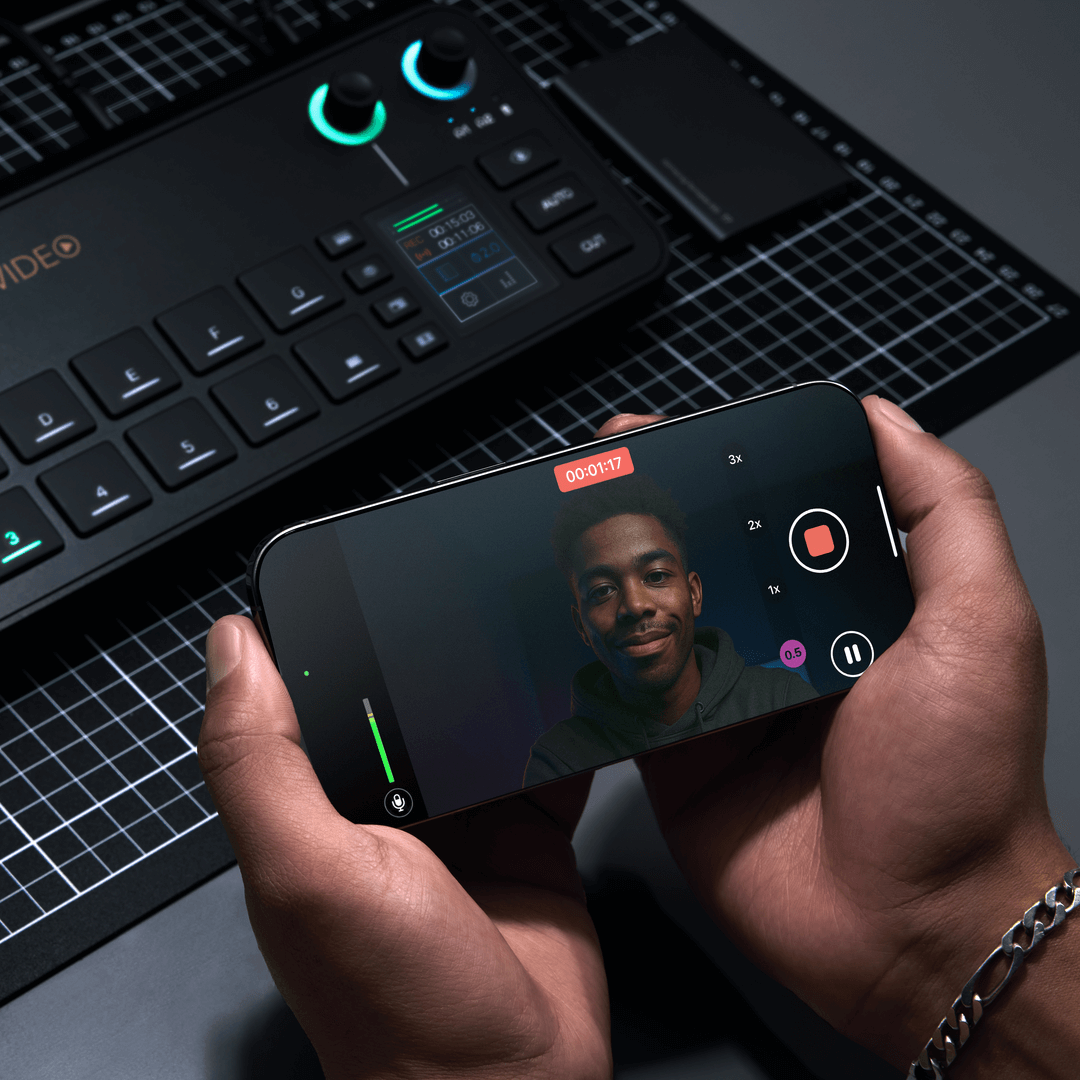
RØDE Capture
RØDE Captureは、独自のクリエイティブ機能を備えた直感的なビデオアプリです。プロフェッショナルな映像と音声を収録するために、RØDE microphoneの可能性を最大限に引き出します。
RØDE Captureについて知っておくべきことを、こちらですべてご紹介します。
特長
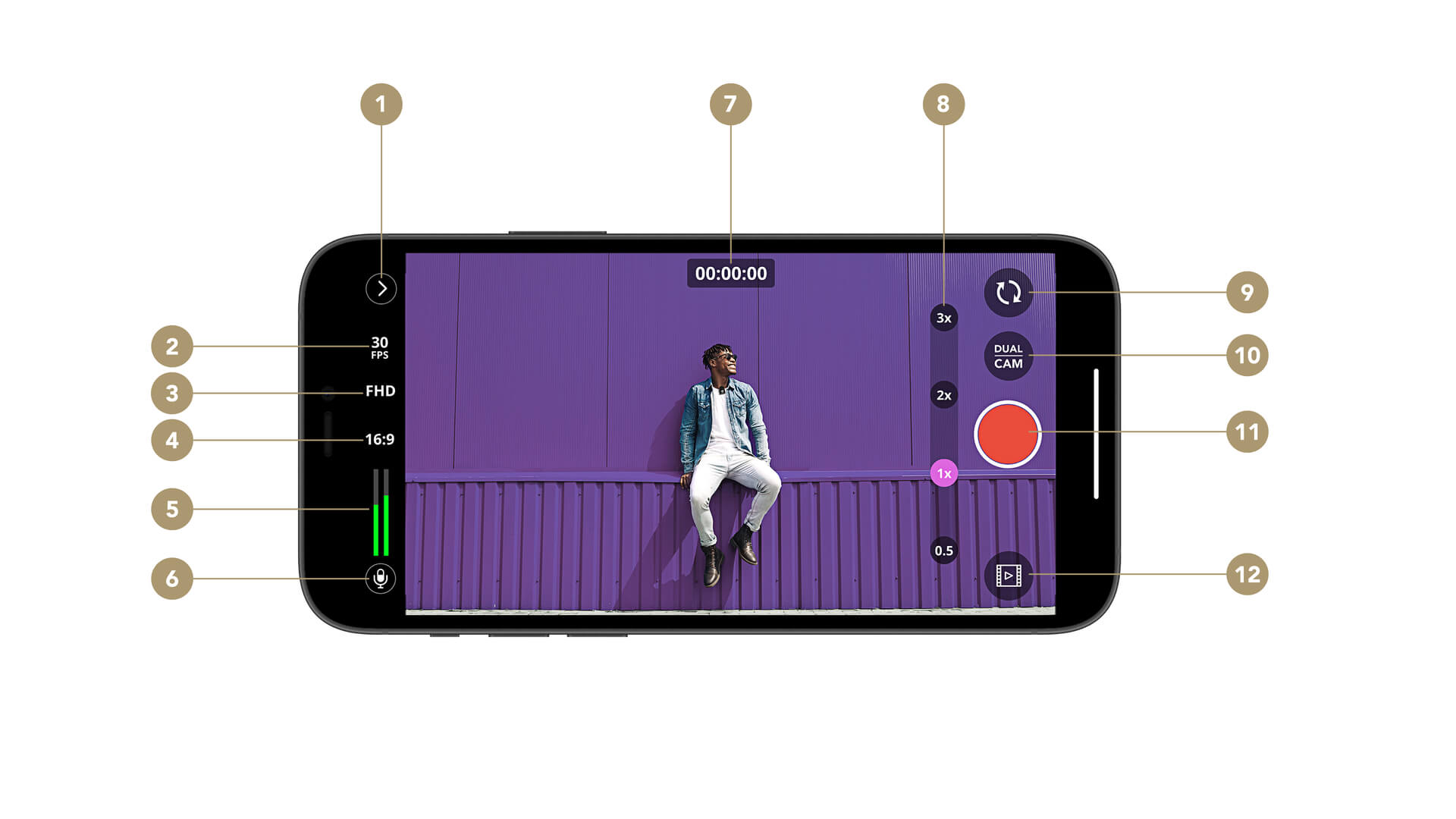
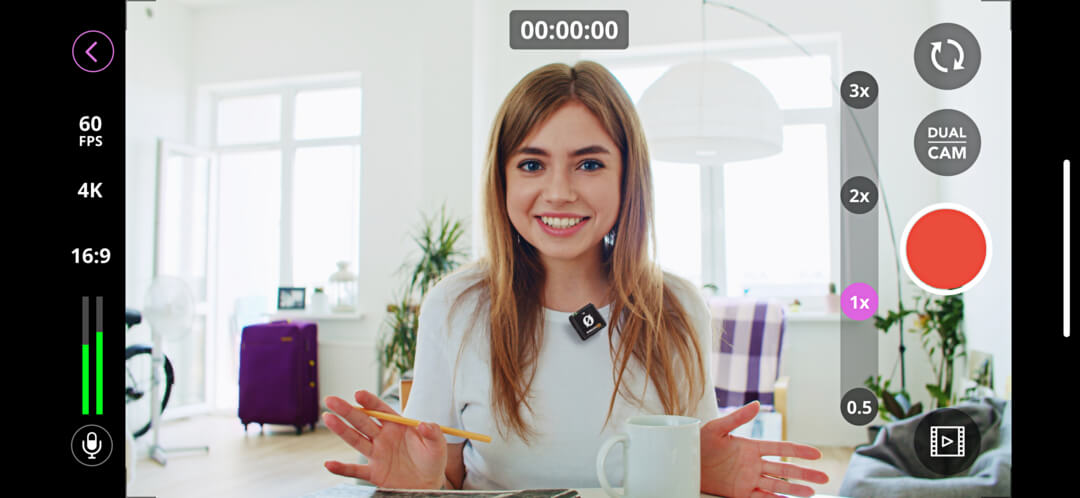
1ツールボックス
2フレームレート設定
3録画解像度
4アスペクト比
5オーディオレベルメーター
6マイクメニュー
7録画タイマー
8ズームレベル
9カメラ切り替え
10デュアルカメラメニュー
11録画ボタン
12カメラロール
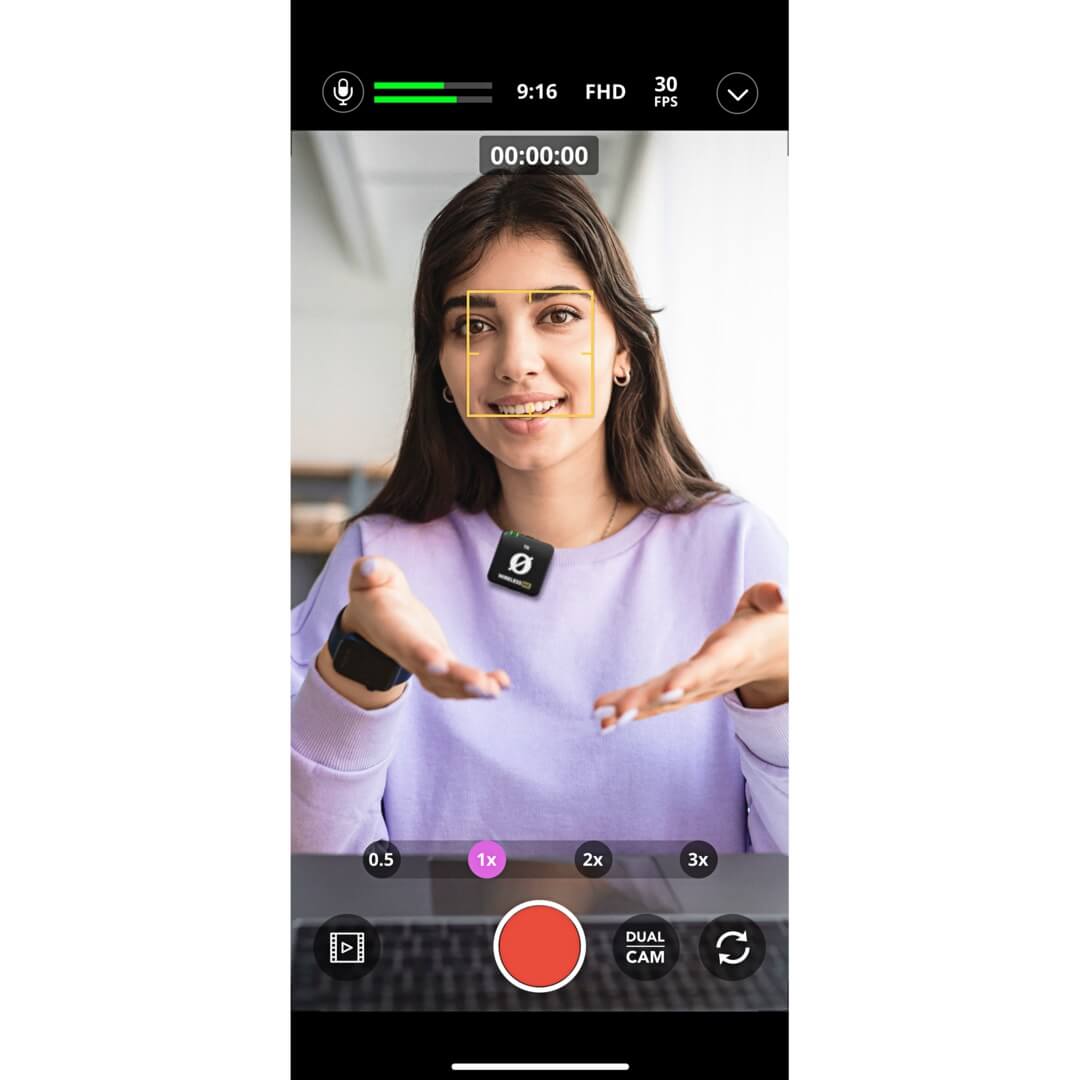
ビューファインダースクリーン
RØDE Captureのビューファインダースクリーン中央にはビデオプレビューが表示されます。フレーム内の任意の位置をタップすると、その位置にフォーカスを合わせ、スマートフォンの標準カメラアプリと同様に、明るさと露出の設定を自動調整できます。ピンチ操作でズームしたり、「0.5x」「1x」「2x」「3x」のコントロールを使って、プリセットされたズーム倍率にすばやく切り替えたりすることもできます。
一部のiPhoneおよびiPadモデルでは、ズーム範囲全体に対応していない場合があります。
カメラの切り替え
カメラ切り替えボタン(時計回りの矢印が2つ表示されたボタン)を使って、スマートフォンのメインカメラと自撮りカメラを切り替えられます。
録画
大きな赤い録画ボタンをタップすると録画が始まり、もう一度タップすると終了します。録画は自動的にカメラロールに保存されます。
カメラロール
このボタン(再生矢印が表示されたボタン)をタップするとカメラロールが開き、録画した映像の表示、削除、共有ができます。
カメラロールには、スマートフォンの標準カメラアプリで撮影した写真や動画も保存されます。
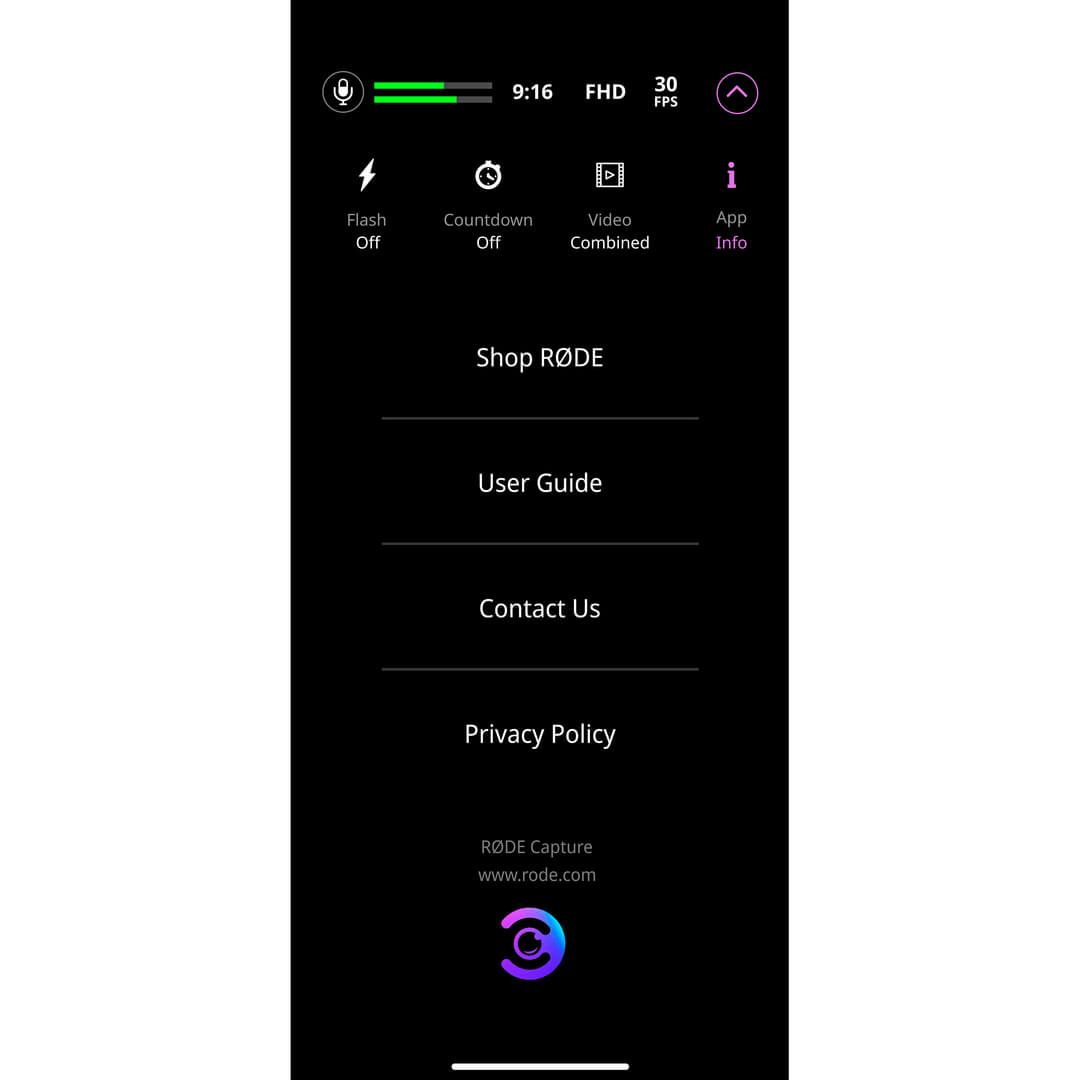
ツールボックス
ツールボックスメニュー(矢印で示されています)をタップすると展開され、さらにメニューオプションが表示されます。
フラッシュ
この設定を切り替えると、スマートフォンのライトを使って暗いシーンや被写体を照らせます。自動モードでは、撮影するシーンが十分に暗い場合、録画ボタンをタップするとすぐにフラッシュが作動します。ただし、録画中にシーンが暗くなっても作動しません。
カウントダウンタイマー
この機能では、録画ボタンをタップしてから録画が開始されるまでの遅延時間を設定できます。録画開始前に準備する時間が必要な場合に便利です。この設定をタップすると、3秒、5秒、10秒の遅延、またはタイマーオフを切り替えられます。
結合ファイルまたは個別ファイル
デュアルカメラモード(下記参照)では、各カメラの映像を個別のファイル、または1つの結合ファイルとして録画できます。
情報
このタブでは、アプリの情報、ヘルプ、プライバシーポリシーなどのその他のリソースにアクセスできます。
ビデオ設定
RØDE Captureには、映像の画質とサイズをすばやく変更できる切り替えコントロールがいくつか用意されています。これらの設定はすべて、両方のカメラのビデオ品質、アスペクト比、ファイルサイズに影響します。
フレームレート
このコントロールをタップすると、24fps、30fps、60fps(1秒あたりのフレーム数)を切り替えられます。一般的に、60fpsで撮影すると、動きの速い被写体のブレを抑え、「より滑らか」な映像を作成できます。一方、低いフレームレートはストレージ容量を節約でき、独自の「ルック」も備えています(たとえば24fpsは、多くの長編映画で使用されている映画撮影の標準です)。
録画解像度
このコントロールをタップすると、ハイビジョン(720 x 1280ピクセル)、フルハイビジョン(1080 x 1920ピクセル)、4K(2160 x 3840ピクセル)を切り替えられます。映像をモバイルデバイスでのみ視聴または表示する予定であればHDで十分ですが、より大きなコンピューターモニター、テレビ、その他のディスプレイで視聴される可能性があるコンテンツには、FHD(または4K)での録画をおすすめします。
アスペクト比
このコントロールをタップすると、1:1(正方形)、3:4、16:9のアスペクト比を切り替えられます。この設定によってビデオの形状が変わり、デュアルカメラモードでは両方のカメラに影響します(下記参照)。
注記
ハードウェアの制限により、4K 60fps録画はiPhone 12以降のデバイスでのみ利用できます。一部のiPadおよびその他のiOSデバイスでは、すべての解像度やフレームレートに対応していない場合があります。
オーディオメーターとマイク設定
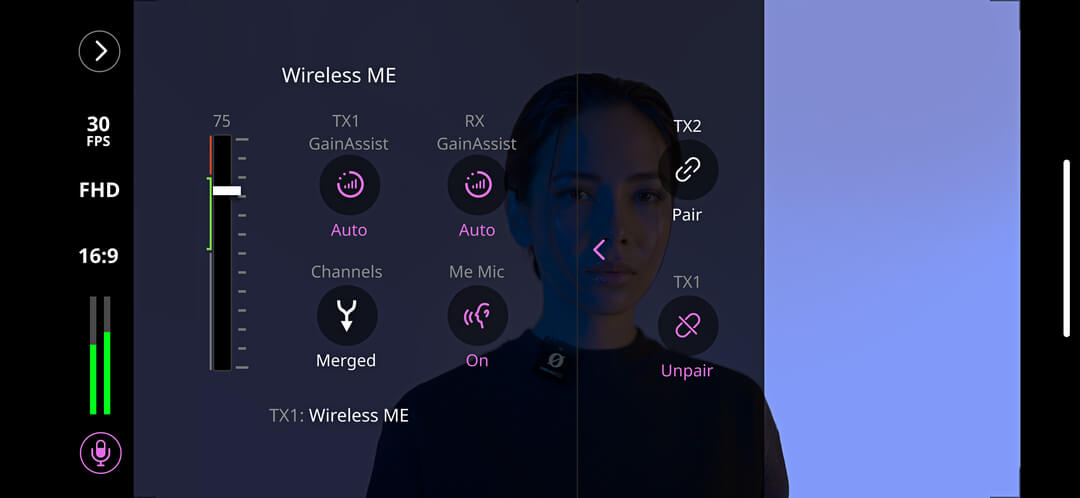
オーディオレベルメーターでは、マイク入力音量を確認できます。レベルは75%前後、かつ緑色の範囲に保つようにしてください。オレンジ色や赤色の範囲に時々跳ね上がる場合は、音声の歪みを防ぐため、入力音量(下記参照)を下げる必要があります。
マイク設定
マイクアイコンをタップすると、接続したRØDE マイクを完全にコントロールできます。使用している製品によって、入力レベル、ハイパスフィルター、パッド、分割録音またはミックス録音、GainAssistなどの設定を利用できます。矢印をタップすると、高度な設定(マイクに搭載されている場合)にもアクセスできます。これには、高域ブースト、コンプレッサー、ノイズゲート、APHEX®️ Aural Exciter™️およびBig Bottom™️プロセッサーが含まれます。対応するRØDE マイクは以下のとおりです:
注
上記に記載されていないデバイスを使用している場合、このメニューでは入力レベルのみを調整できます。
デュアルカメラモード
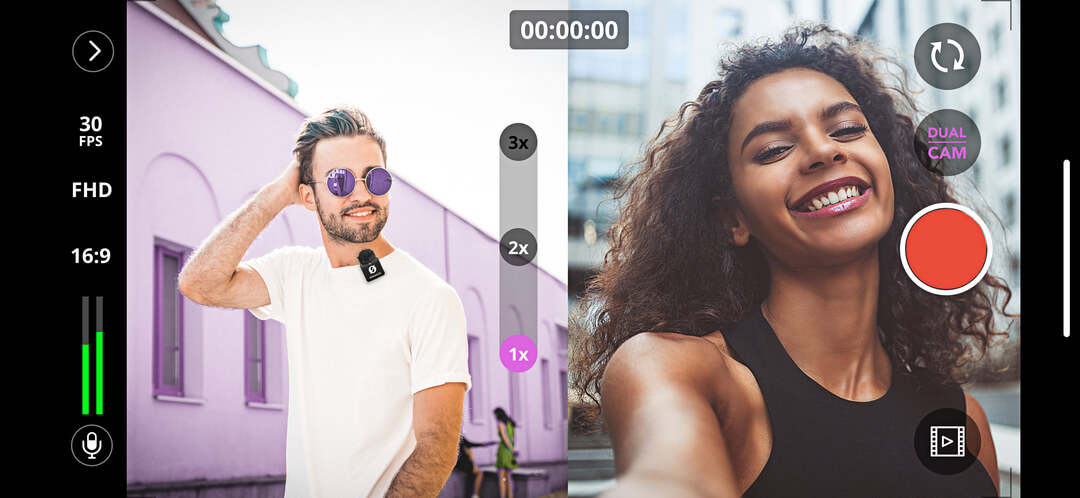
「デュアルカム」ボタンをタップすると、デュアルカメラモードの「分割」または「PiP(ピクチャー・イン・ピクチャー)」を選択できます。また、「オフ」を選択してシングルカメラモードに戻ることもできます。
分割モード
分割モードでは、メインカメラと自撮りカメラの映像が左右に並んで表示され、画面全体のフレームをそれぞれ半分ずつ占めます。別々のファイルに録画する場合、画面上での表示方法にかかわらず、各録画ファイルは選択したアスペクト比(たとえば16:9)になります。
ピクチャー・イン・ピクチャーモード
ピクチャー・イン・ピクチャーモードでは、メインのビューファインダーの四隅のいずれかに、自撮りカメラの映像を小さなウィンドウで表示します。この小さなウィンドウはタップしてドラッグすることで、録画中でも四隅のいずれかへ移動できます。
カメラ切り替え
分割モードとピクチャー・イン・ピクチャーモードのどちらでも、カメラ切り替えボタンをタップすると、背面カメラと自撮りカメラの表示位置が入れ替わります。
注
ハードウェアの制限により、旧モデルのiPadなど、一部のiOSデバイスではデュアルカメラモードをサポートしていません。
ダイレクト接続
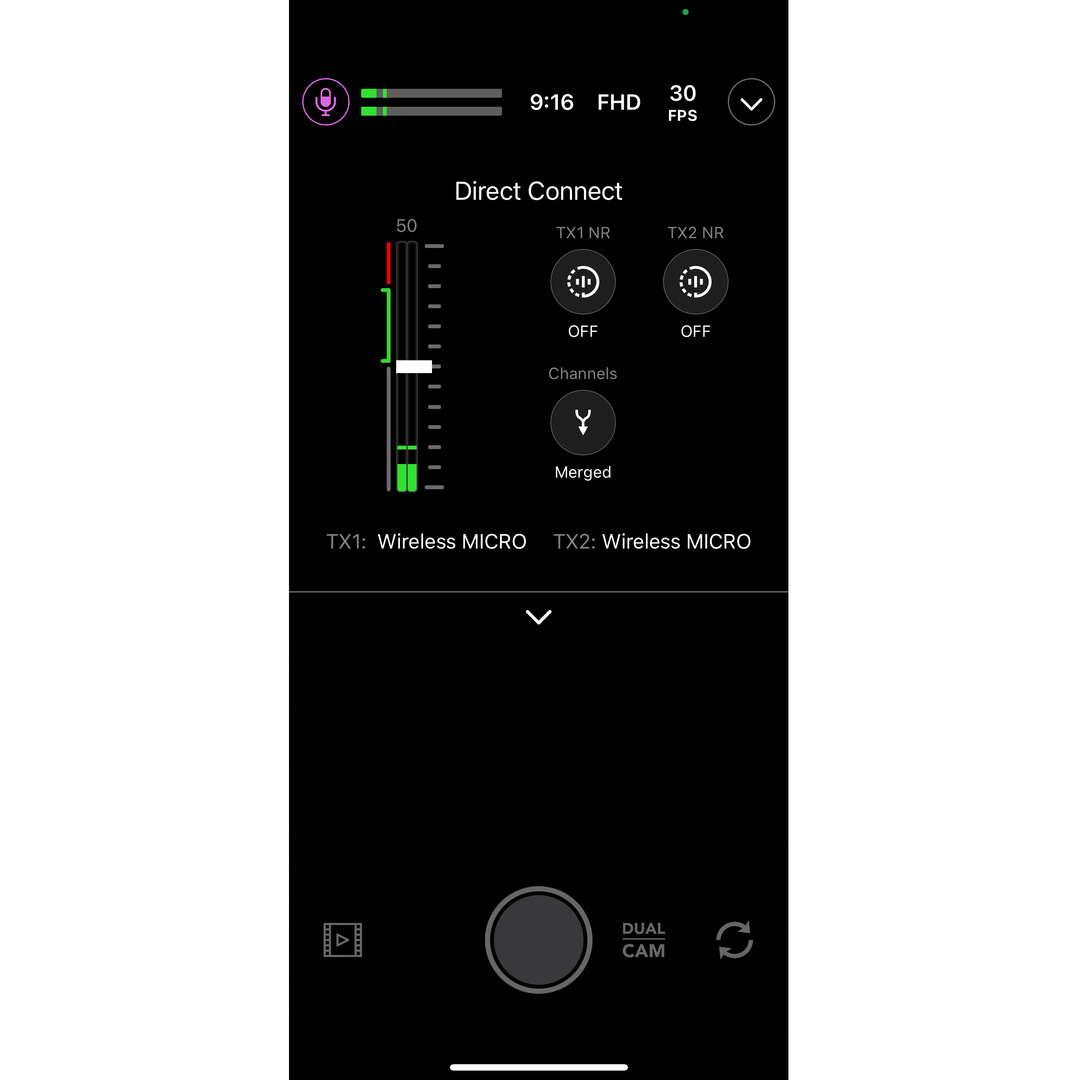
ダイレクト接続は、最大2台の送信機(TX)をBluetooth®経由でスマートフォンに直接ペアリングできる、アプリ内の新機能です。最新バージョンのRØDE Captureがインストールされていることを確認し、アプリ内の指示に従って送信機をペアリングしてください。この方法では、送信機からアプリに直接録音し、ノイズリダクションやゲインなど、各送信機固有の設定を調整できます。
出力ゲイン:Wireless Microの音量レベルを調整します。
分離モードとミックスモード:ミックスモード(デフォルト)では、2台の送信機からの音声がミックスされ、音声の左右両チャンネルに送られます。ミックスモードは、完成した動画をそのまま録音する場合に最適です。分離モードでは、一方の送信機の音声を左チャンネルに、もう一方を右チャンネルに送ることができます。録音後に音声を編集する予定がある場合は分離モードを使用してください。各マイクの音量レベルを個別に調整できます。
ノイズリダクション
この機能は周囲のノイズを抑え、音声の明瞭度を高めます。各送信機(TX)で個別にオン/オフを切り替えられ、OFF(低減なし)、LOW(最小限の低減)、HIGH(強い低減)の3段階があります。受信機が接続されている場合、または送信機が直接ペアリングされている場合に設定を調整できます。
ファームウェアの更新(受信機の接続が必要)
Wireless Micro にファームウェアの更新が必要な場合、RØDE Captureアプリを開くと、手順を案内するポップアップメッセージが表示されます。両方の送信機をケースから取り出し、電源を入れて受信機とペアリングしておくと、すべての機器を更新できます。
RØDECaster Videoへのワイヤレス接続
RØDECaster VideoでNDIビデオがサポートされるようになりました。さらに、RØDE Captureアプリに直接拡張されています。これまで以上に簡単にiPhoneをワークフローに組み込めます。この機能により、フロントカメラとリアカメラの両方から横向きの映像をストリーミングできます。
RØDE Captureを使い始めるのは簡単です:
- iPhoneがWi-Fiまたはイーサネットアダプター経由で、RØDECaster Videoと同じネットワークに接続されていることを確認します
- RØDE Captureアプリを開きます
- ドロップダウン設定で「NDI Cast」を有効にします
- フロントカメラとリアカメラの両方から同時にストリーミングする場合は、DUAL CAM を有効にします
- 2つの独立したNDIストリームを送信するには「Separate」を、アプリ内で表示される状態のまま両方の映像を1つのストリームとして送信するには「Combined」を有効にします
- 最後に、RØDECaster Videoで入力を「Network」に設定し、利用可能な「Capture NDI」ストリームを選択します