タイムコード
Timecode は、すべての音声および映像収録を完全に同期させるために設計されたメディア同期システムです。タイムコードは、特に複数のカメラやレコーダーを使用する撮影において、編集作業の時間を短縮できるだけでなく、プロジェクト内の特定のシーン、瞬間、タイムスタンプを参照する際の唯一の基準にもなります。
Timecode は基本的に、すべてのクリップに収録開始時刻を正確に記録することで機能します。これらの時刻情報はフレーム単位で正確なため、各デバイスの収録開始・停止時刻が異なっていても、1秒未満の精度でクリップを完全に位置合わせできます。
Timecode はWireless PROとどのように連携するか
Wireless PRO は、現在最も広く使用されている形式である、LTCエンコーディング(Linear Timecode)を用いたSMPTE(Society of Motion Picture and Television Engineers)タイムコード規格に対応しています。タイムコードシステムにおいて、Wireless PRO レシーバーは「Source(ソース)」として機能します。つまり、タイムコードはWireless PRO によって生成され、カメラやオーディオレコーダーなどの他の「Sync(同期)」デバイスで受信されます。
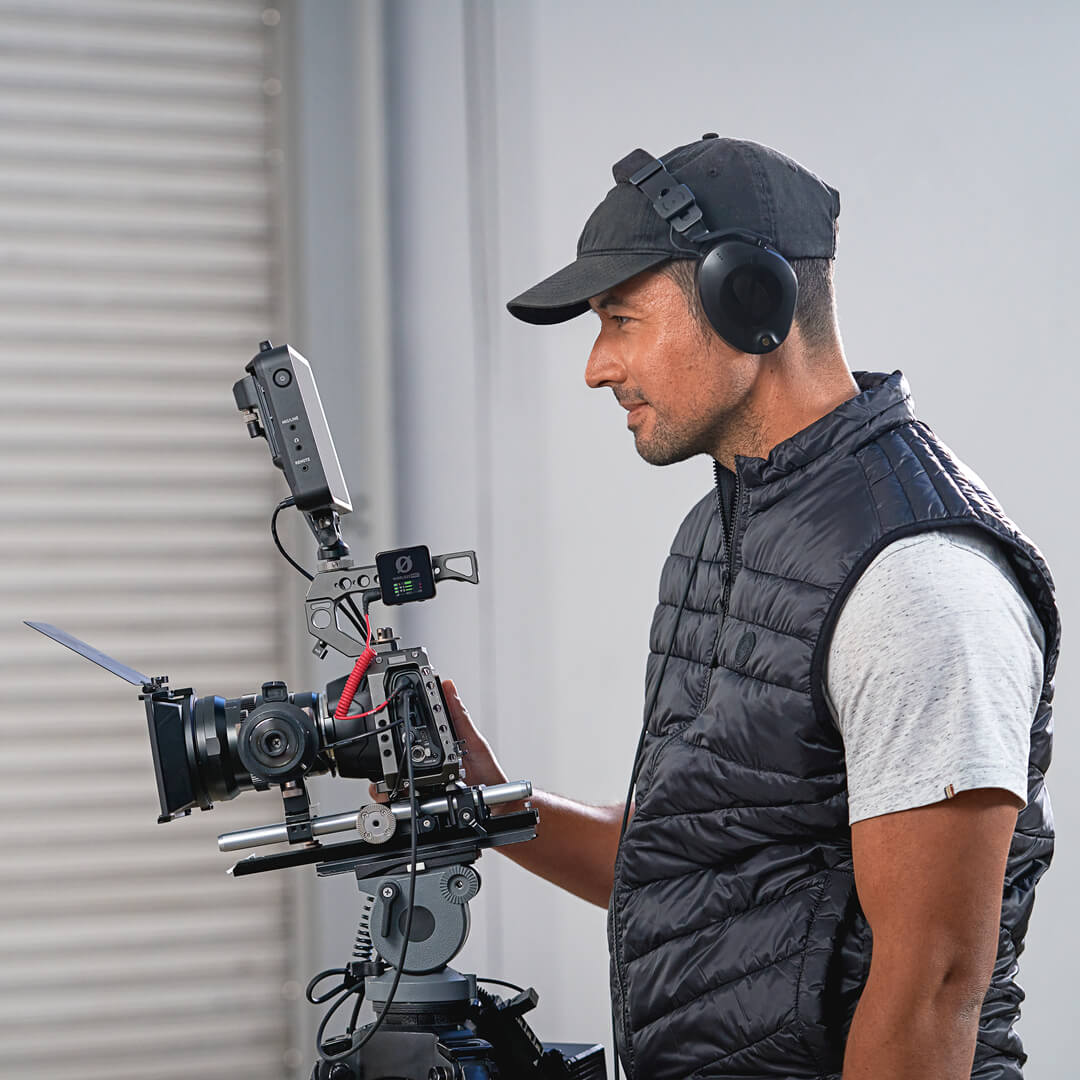
Wireless PRO は、タイムコード情報をオーディオ信号として出力します。カメラがタイムコードに対応している場合、このデータは動画ファイルに直接記録されます。対応していない場合でも、マイクに接続する場合と同じように、このオーディオタイムコード信号をカメラのマイク入力またはAUX入力に録音できます。このオーディオは、後から編集ソフトウェアでタイムコードとして認識されます。
Wireless PRO レシーバー(RX)は、タイムコードをトランスミッター(TX)へ自動的に送信します。そのため、トランスミッターで録音した音声にはタイムコードが埋め込まれ、完全に同期されます。ただし、動画ファイルにもこの同期情報が含まれるよう、カメラにもタイムコードを記録する必要があります。
タイムコードを有効にする
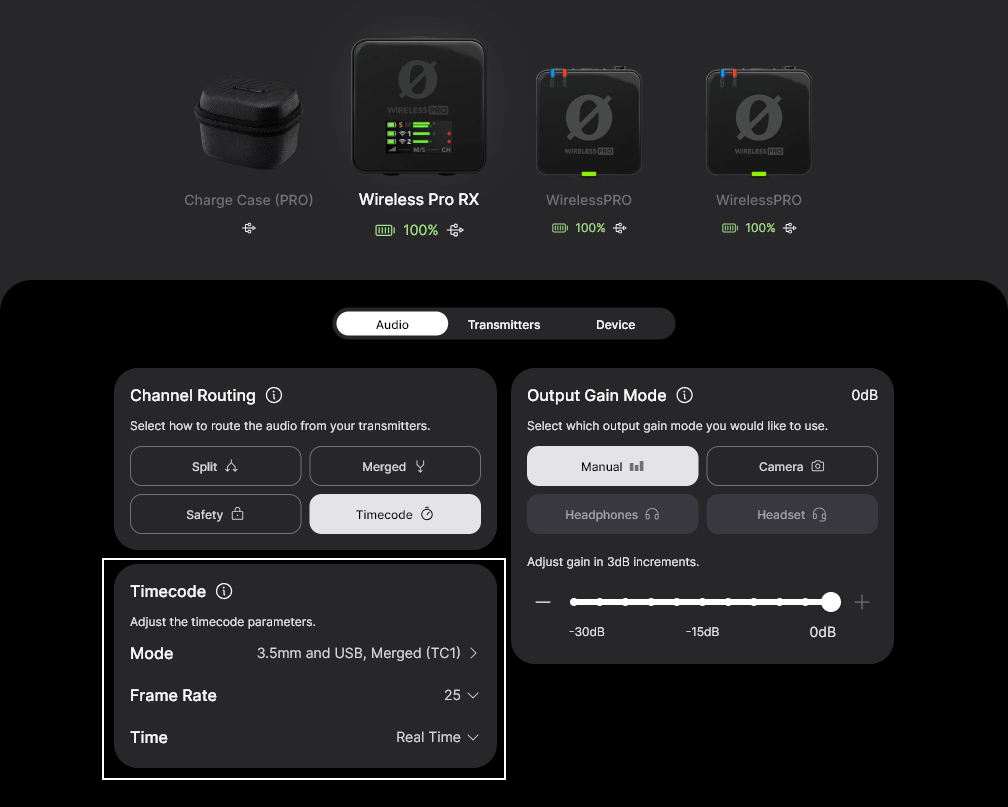
Wireless PROでタイムコードを有効にするには、レシーバー(RX)をコンピューターまたはスマートフォンに接続し、RØDE Centralを開きます。Centralで、左側のメニューから「Wireless PRO RX」をクリックし、「Timecode」設定をオンにして、「Timecode Modes」メニューをクリックします。ここには、利用可能なタイムコードモードの一覧(詳細は以下で説明)が表示されます。Wireless PRO システムで使用したいモードの「Show Mode on Wireless PRO」トグル(モバイルでは「Show on RX」)をクリックしてアクセス可能にし、「Apply」をクリックします。
使用したいタイムコードモードをWireless PROに追加すると、レシーバーで選択できるようになります。左右のナビゲーションボタンを長押しし、目的のモードが画面に表示されるまで左ナビゲーションボタンでモードを切り替え、右ナビゲーションボタンを押してこのモードを「設定」します。
注
Wireless PRO がタイムコードをアクティブに生成するには、レシーバー(RX)の電源がオンになっている必要があります。レシーバーの電源がオフになった場合、ペアリングが解除された場合、または通信範囲外に出た場合でも、トランスミッターのタイムコードは、再びレシーバーを検出するまで「フリーラン」を継続します。検出すると、シームレスに再同期されます。オンボード録音にタイムコード情報を含めるには、まずRØDE Centralを使用してタイムコードを有効にし、トランスミッターとレシーバーがペアリングされている状態で録音を開始する必要があります。
Timecode モード1(3.5mmおよびUSB、ミックス)
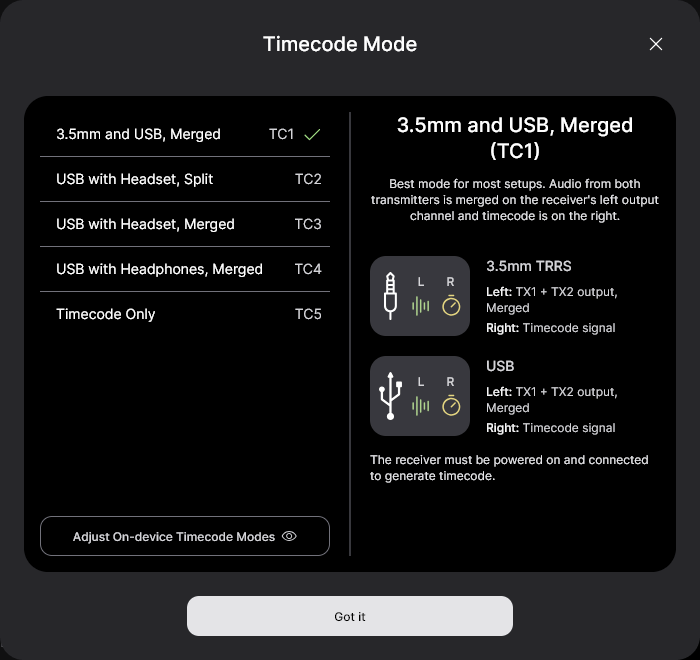
このモードが、お使いのセットアップに最も適している可能性が高いでしょう。モード1では、両方の送信機からのオーディオ信号がミックスされ、受信機出力の左チャンネルに送られます。また、タイムコード信号は、3.5mm出力とUSB 出力の両方を介して、受信機出力の右チャンネルに送られます。これにより、カメラは右チャンネルでタイムコード情報を、左チャンネルでオーディオを受信します。タイムコードに対応していないカメラやデバイスに、タイムコードをオーディオとして記録する場合は、このモードを使用してください。
Timecode モード2(USB ヘッドセット、分離)
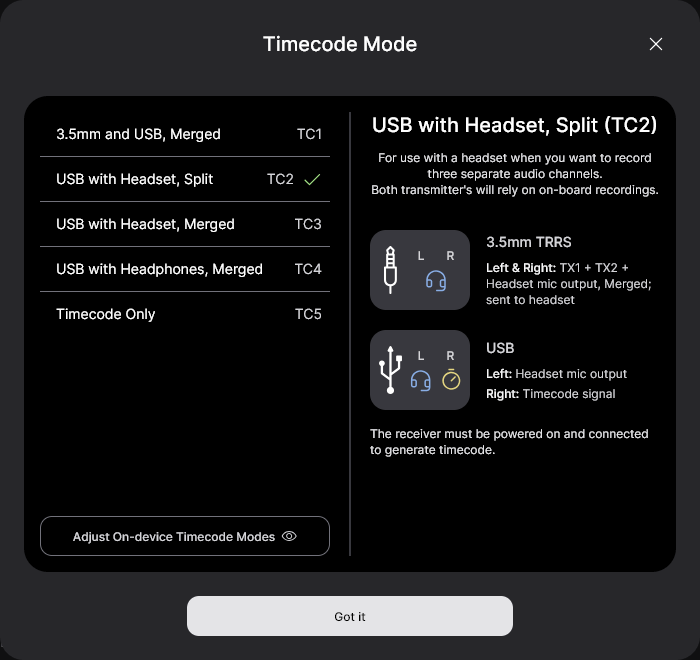
モード2は、ヘッドセットをレシーバーの3.5mm TRRS 出力に接続し、2台のトランスミッターとヘッドセットマイクの音声を別々のチャンネルで収録したい場合に使用します。このモードでは、ヘッドセットマイクの音声がUSB 経由で左チャンネルに送られ、右チャンネルにはタイムコード情報が収録されます。各トランスミッターはオンボード録音として音声を収録し、3つすべての入力ソースがミックスされてレシーバーの3.5mm出力に送られるため、ヘッドセットで全ソースをモニターできます。
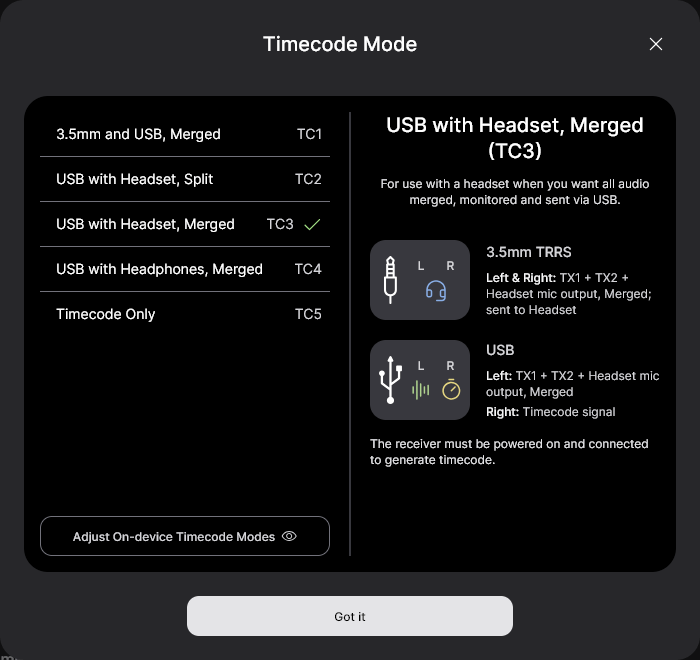
Timecode モード3(USB ヘッドセット使用、ミックス)
モード3は、USB 出力の左チャンネルに送られる音声が、ヘッドセットマイクだけでなく、3本すべてのマイク(TX1、TX2、ヘッドセットマイク)のミックス出力になる点を除き、モード2と同じように動作します。
Timecode モード4(USB ヘッドホン使用、ミックス)
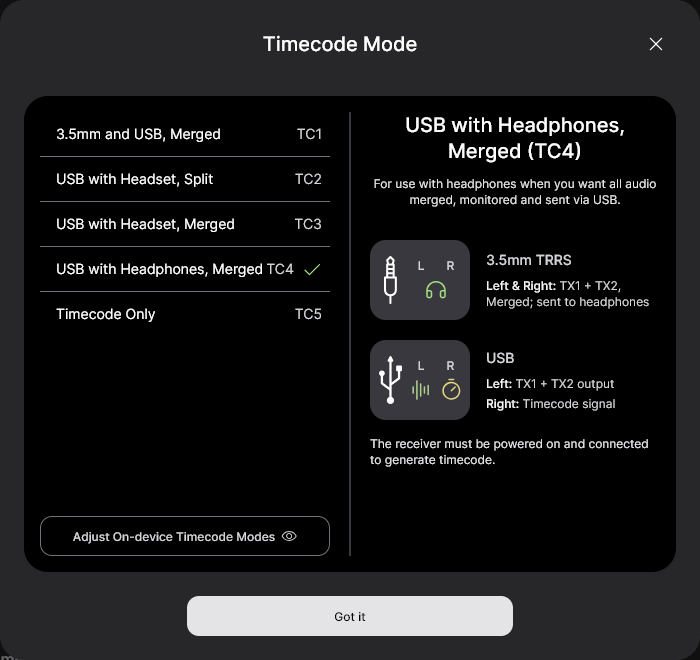
モード4はモード3と同じですが、ヘッドセットではなくヘッドホンを使用した最適化モニタリングに対応しています(つまり、ヘッドセットマイク入力はありません)。USB 出力では、両方のトランスミッター(TX1およびTX2)からの合算出力が左チャンネルに、タイムコード情報が右チャンネルに出力されます。これにより、レシーバーの3.5mm出力をヘッドホン接続用に使用して、音声をモニタリングできます。
Timecode モード5(Timecode のみ/ジャムシンク)
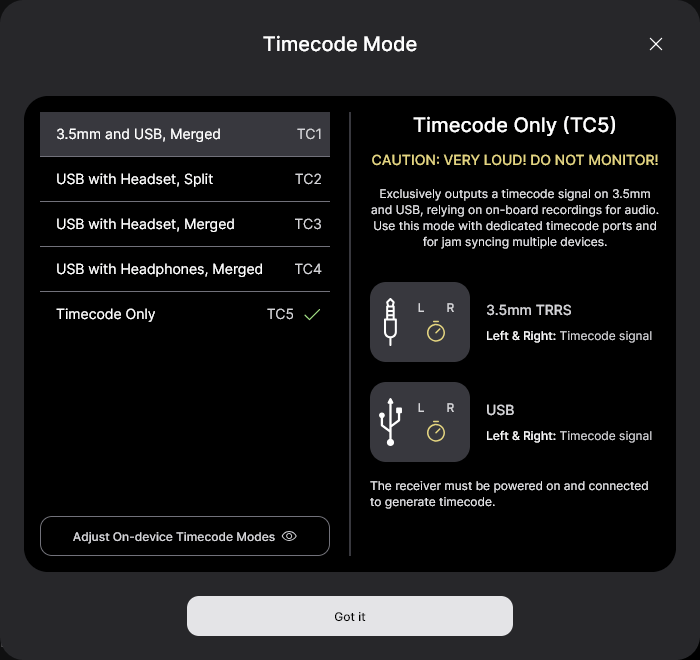
モード5では、タイムコード信号のみを、レシーバーの左右両チャンネルにあるUSB および3.5mm TRRS 出力の両方から送信します。このモードは、タイムコードに対応したカメラや機器で使用してください。
このモードでは、Wireless PRO を「基準」クロックとして使用し、複数のカメラやその他の機器を相互に同期させることもできます。これは「ジャムシンク」によって実現します。ジャムシンクとは、各機器を同期させるために、Wireless PRO レシーバーを各機器に一時的に接続し、それぞれの機器の内部タイムコードジェネレーターを同期させる手順です。
ジャムシンク方式を使用すると、時間の経過に伴い、機器間の同期にごくわずかな変動(「ドリフト」)が生じる場合があります。これは、各機器の内部ジェネレーターが完全には一致していないためです。そのため、正確な同期を維持するため、約4時間ごと、またはカメラの電源を入れ直すたびにジャムシンクを実行することをおすすめします。
注
モード5では、SMPTE規格に準拠した非常に大きなタイムコード信号が出力されるため、このモードではWireless PRO receiverにヘッドホンを接続したり、カメラを介してこの信号をモニターしたりしないことが重要です。ただし、カメラが送信されたタイムコード信号を認識しない場合は、Wireless PRO receiverの出力ゲインレベルを上げてみてください。一部のカメラは、非常に大きなタイムコード信号しか検出できません。
フレームレート
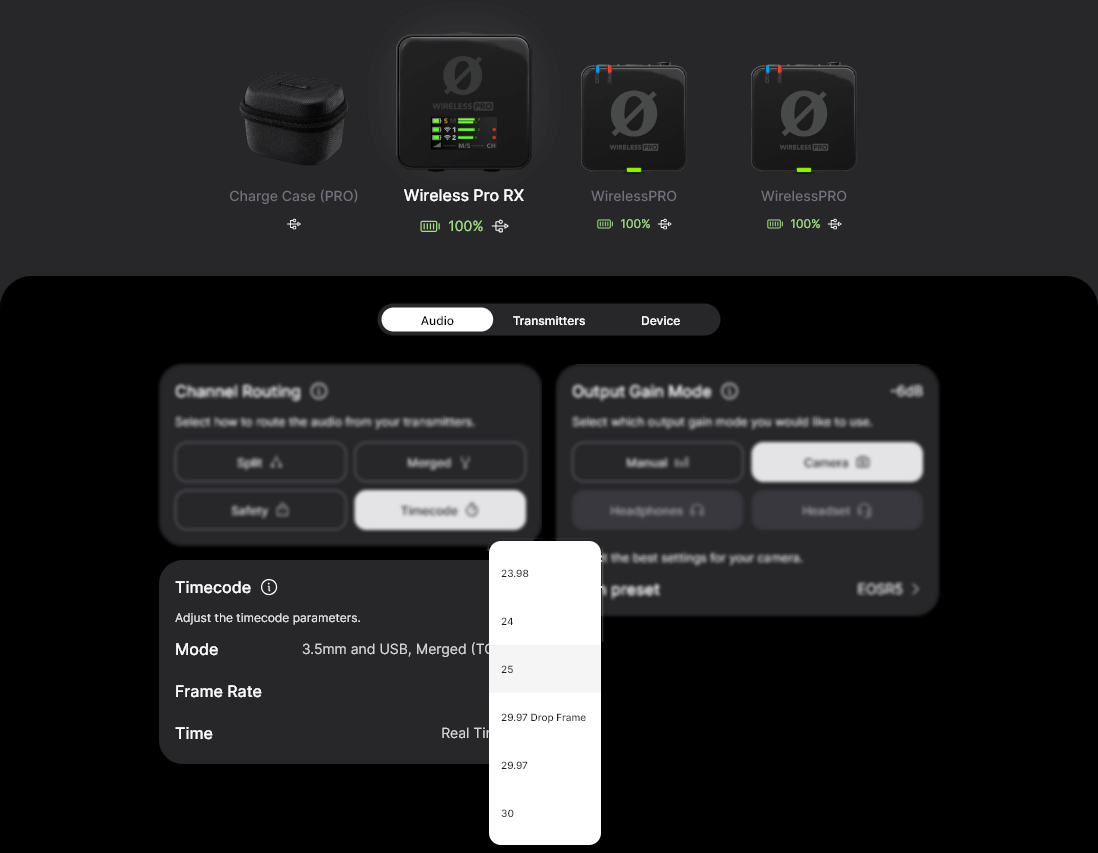
タイムコードを使って収録する前に、プロジェクトの撮影に使用するフレームレートを決め、タイムコードをそれに合わせることが重要です。これが、タイムコードが時間を追跡するための基盤となります。フレームレートが映像素材と一致していないと、同期がずれたり、そもそも同期できなかったりします。
選択したフレームレートが下記のリストにある値より高い場合は、プロジェクトのフレームレートを正確に割り切れるオプションを選択してください(例:47.96fpsで撮影する場合は、23.98fpsを選択します)。
- 23.98 fps
- 24 fps
- 25 fps
- 29.97 DF(ドロップフレーム)
- 29.97
- 30 fps
注
29.97フレームレートに対応していても、ドロップフレームかどうかを明記していないカメラがあります。この場合は、カメラのドキュメントを確認して、どちらの形式かを判断してください。
リアルタイム
Wireless PROのタイムコードは、「リアルタイム」または開始時点を選択する「連続」モードで生成できます。リアルタイムモードでは、お住まいの地域の実際の時刻(RØDE Centralの「Clock and Device Time」セクションで設定)を反映し、HH:MM:SS:FF形式の24時間表記で、秒およびフレームとともに表示されます。たとえば、「14:34:42:12」は午後2時34分、42秒、12フレームを表します。
リアルタイムを無効にすると、Wireless PROのタイムコードは特定の時点から連続してカウントアップを開始します。この時点は、RØDE Centralの「Reset」ボタンを押すことで設定されます。
タイムコードに対応したデバイスへのWireless PRO の接続
カメラがタイムコードに対応している場合、Wireless PRO から送信されたタイムコード信号を解釈し、その情報をメタデータとして録音データに挿入できます。これらのカメラでは、タイムコード信号を明瞭かつ十分なレベルで伝送するため、Timecode モード5を使用してください。
このようなカメラの多くには専用のタイムコード端子が搭載されているため、Wireless PRO レシーバーの3.5mm出力を、カメラが使用する独自規格の端子に接続するためのアダプターが必要になります。問題を避けるため、必ず高品質なアダプターを使用してください。
カメラが送信されたタイムコード信号を認識しない場合は、Wireless PRO が最新のファームウェアで動作しており、Timecode モード5に設定されていることを確認し、レシーバーの出力ゲインレベルを上げてみてください。
タイムコードにネイティブ対応した人気のカメラやデバイスについて、手順を詳しく説明するガイド(以下にリンク)を作成しました。SMPTE標準フォーマットに対応するカメラやデバイスであれば、Wireless PROで使用できます。
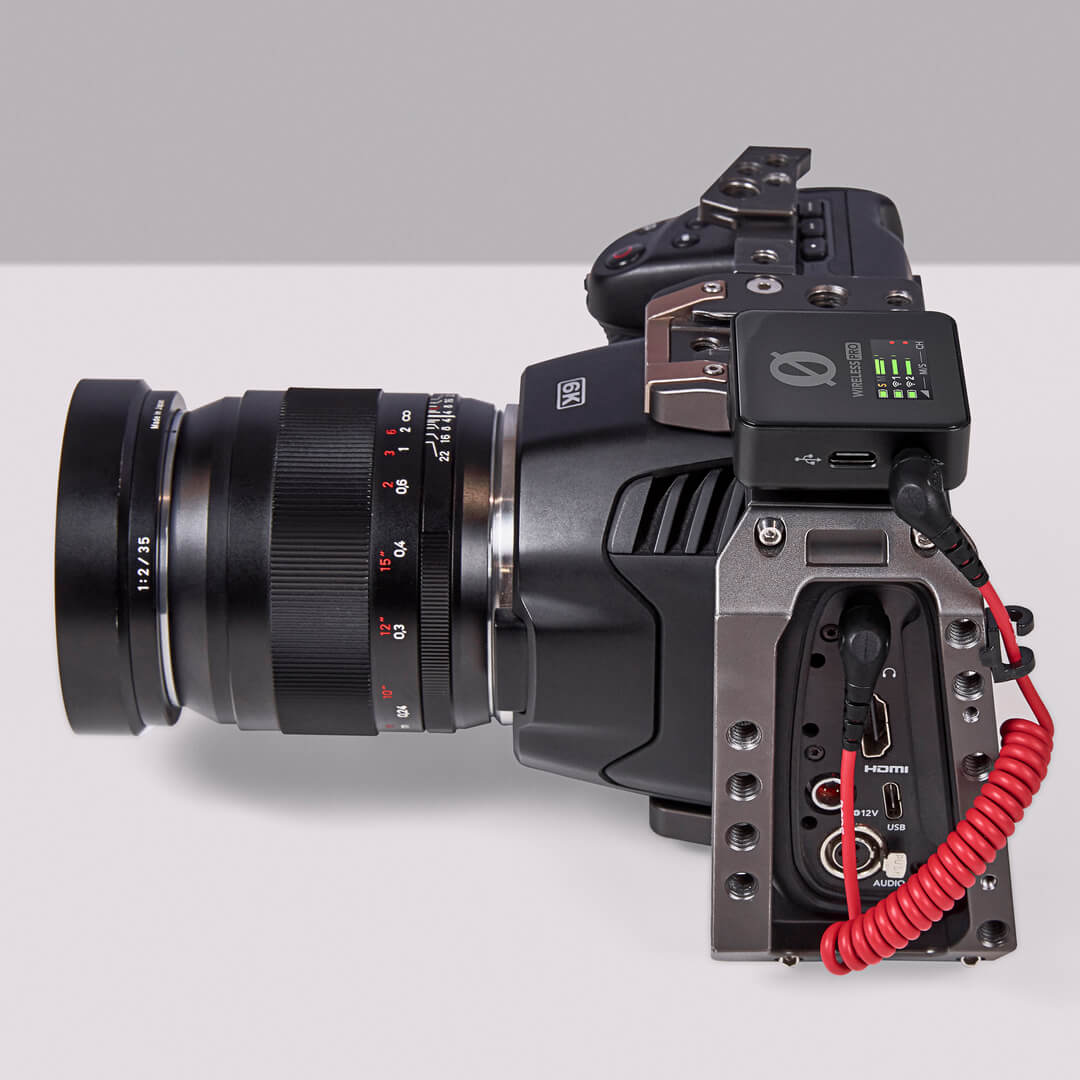
* これらのカメラはタイムコードを受け付けませんが、リンク先のガイドに従うことで、タイムコード情報を音声として記録できます。
Wireless PRO をタイムコードに対応していないデバイスに接続する
Sony A7s III、Canon EOS R5、Panasonic Lumix GH5など、お使いのカメラがタイムコードをネイティブに受け付けない場合は、マイク入力にタイムコード情報を音声として記録する必要があります。これは、通常のマイク音声を録音する場合と同じ方法です。
その際は、付属のSC2 3.5mm-to-3.5mmケーブルを使用し、Wireless PROでTimecode Mode 1を選択してください。スマートフォンなどにUSB経由で音声を録音する場合は、Timecode Mode 2、3、または4を使用してください。ポストプロダクションで映像を同期する方法については、以下のガイドをご覧ください。
編集ソフトで映像と音声を同期する
編集ソフトで映像ファイルと音声ファイルを同期する手順は、お使いのカメラがタイムコードを認識できるかどうかによって異なります。認識できない場合は、音声のタイムコード情報を解釈して映像ファイルのメタデータに適用できる編集ソフトに頼る必要があります。残念ながら、Premiere ProとFinal Cut Proにはこの機能がないため、まず対応するソフトウェア(DaVinci Resolveを推奨)を使用してタイムライン上でファイルを位置合わせし、その後、タイムラインデータをお好みのソフトウェアに取り込む必要があります。これらのケースに対応するガイドをご用意しています。
Timecode の制限事項について
カメラやその他の録画機器は、内部での映像ファイルと音声ファイルの同期処理や、タイムコードの受け入れ方法がそれぞれ異なるため、タイムコード同期に影響が生じる場合があります。
Wireless PRO システムでは、レシーバーとトランスミッター間が内部で完全に同期されていますが、ご使用の他の機器におけるさまざまな要因により、映像と音声がごくわずかにずれる可能性があります(極端な場合、このずれが1〜2フレームになることもあります)。
この点を考慮しても、タイムコードを使ってファイルを同期し、その後1〜2フレーム分調整するほうが、依然として大幅に迅速です。映像・音声のすべての録画機器で、目視および聴取できるクラップ音を録音することをおすすめします。タイムコードを使ってファイルを同期した後、必要に応じて映像または音声を微調整する際の基準点として利用できます。