GUIA DO UTILIZADOR E SUPORTE
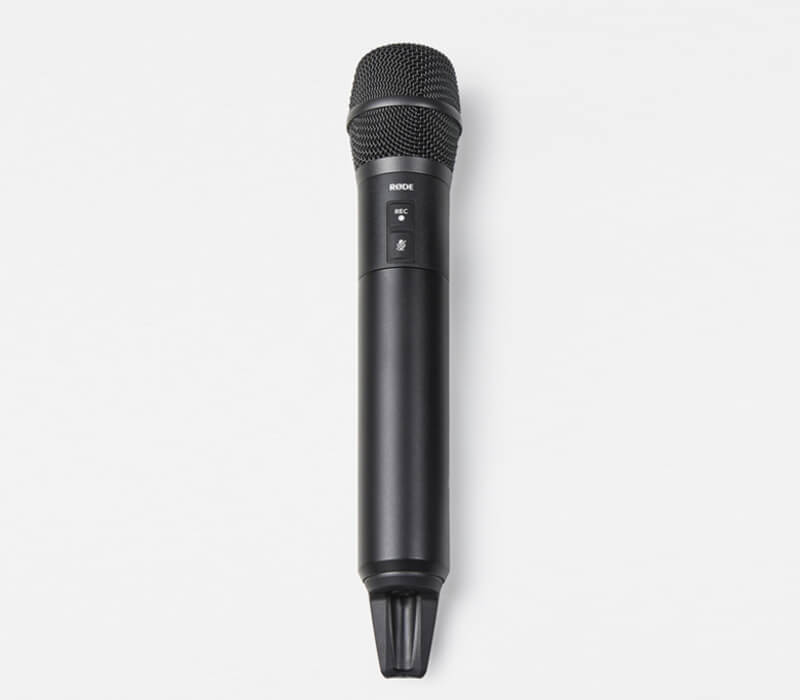
O Interview PRO é um microfone condensador sem fios de mão, com qualidade de transmissão, que se emparelha com uma variedade de sistemas sem fios RØDE , oferecendo uma versatilidade incrível e tornando-o ideal para aplicações de media, apresentações e criação de conteúdos.
Descubra aqui tudo o que precisa de saber sobre como utilizar o seu Interview PRO .
GUIA DO UTILIZADOR E SUPORTE
O Interview PRO é um microfone condensador sem fios de mão, com qualidade de transmissão, que se emparelha com uma variedade de sistemas sem fios RØDE , oferecendo uma versatilidade incrível e tornando-o ideal para aplicações de media, apresentações e criação de conteúdos.
Descubra aqui tudo o que precisa de saber sobre como utilizar o seu Interview PRO .
Recursos
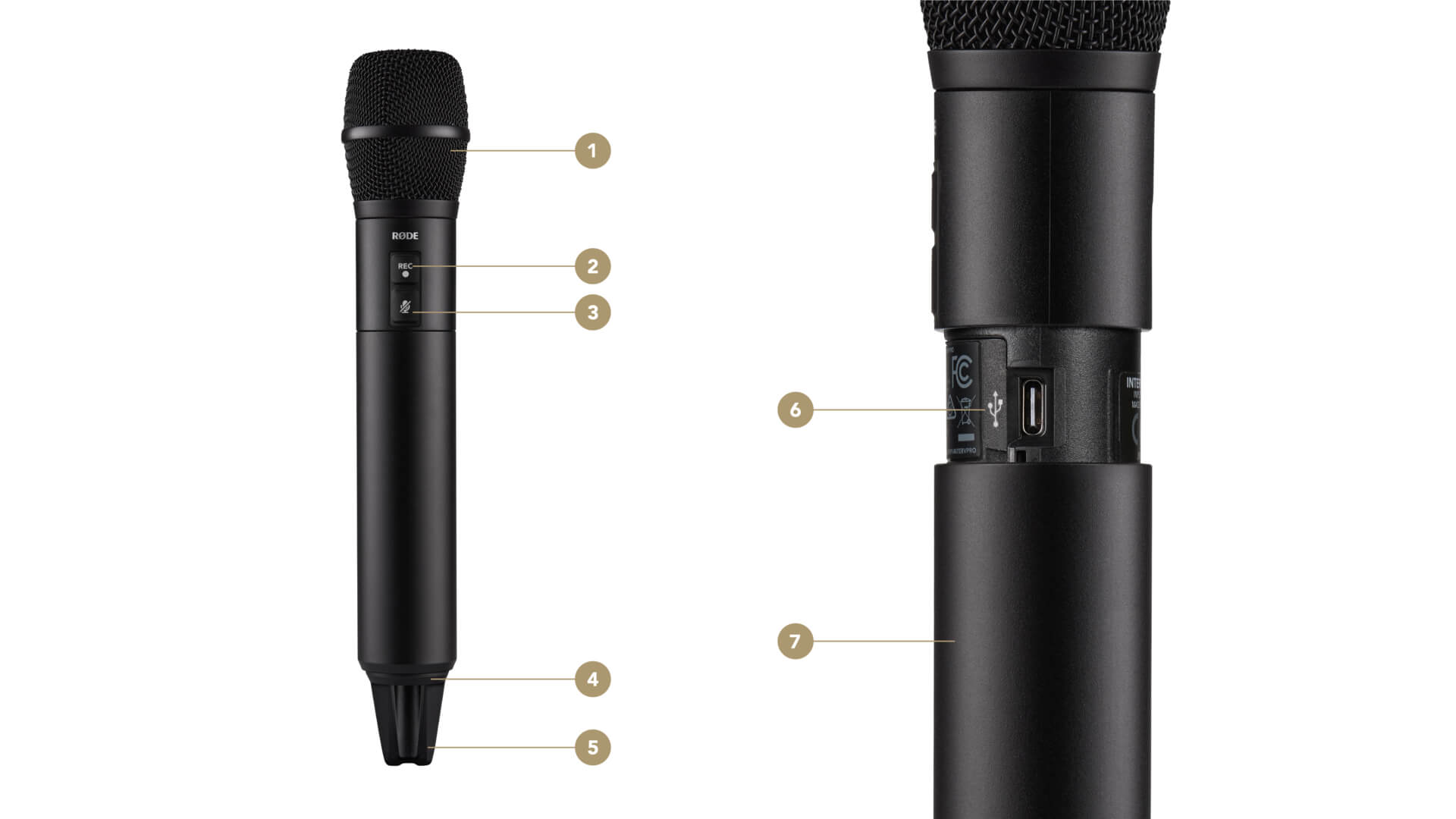
1Cápsula
2Botão de gravação
3Botão de silenciamento
4Botão liga/desliga
5Antena
6Porta USB-C
7Capa
Primeiros passos
O Interview PRO é um microfone sem fio que se emparelha com os sistemas sem fio RØDE Series IV, incluindo o Wireless PRO, Wireless GO II, Wireless ME, RØDECaster Pro II, RØDECaster Duo e Streamer X. Isso significa que você precisará de um produto RØDE Series IV para que o Interview PRO funcione como um microfone sem fio (embora ainda seja possível usar a função de gravação integrada sem emparelhar o seu microfone).
Carregamento do Interview PRO
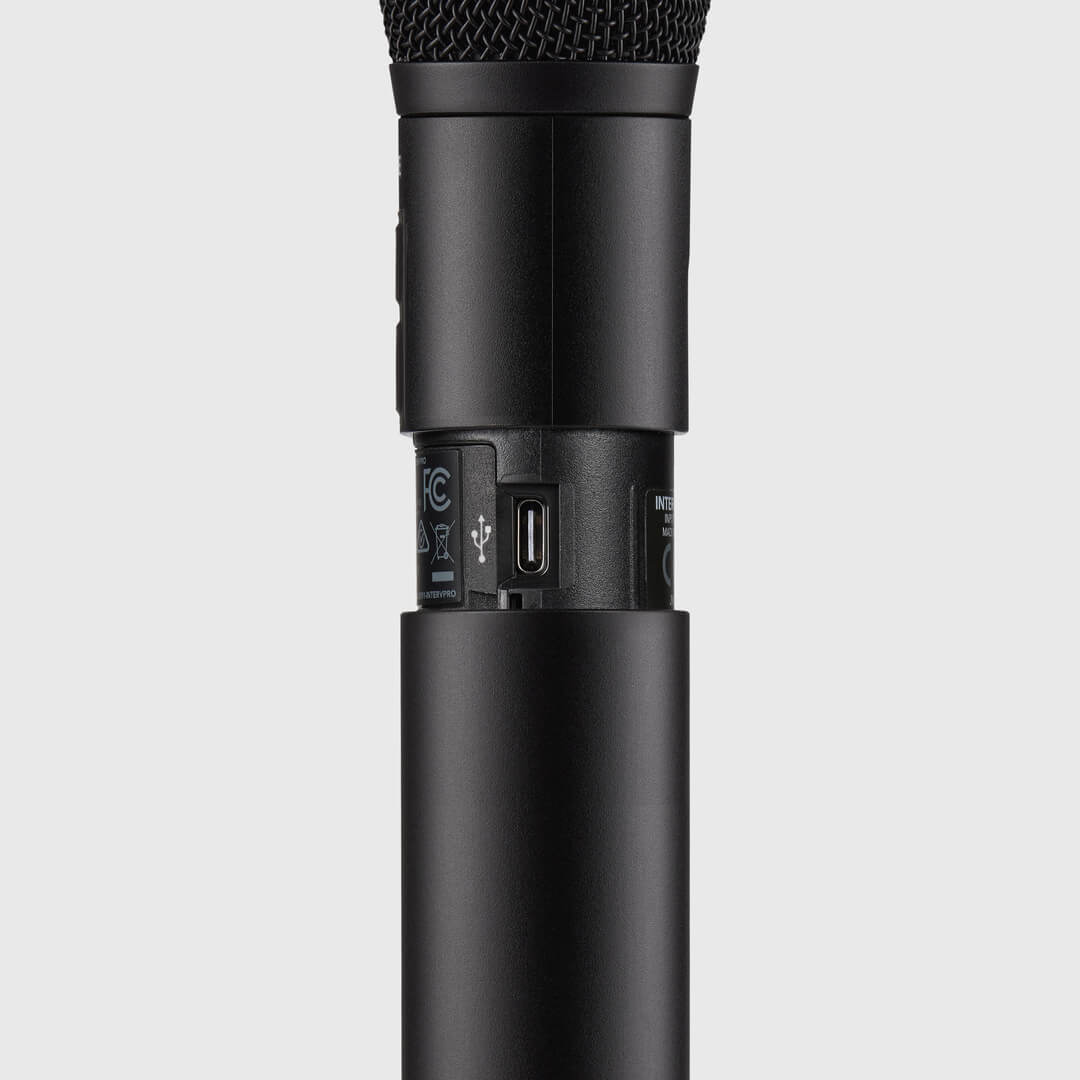
Você pode carregar a bateria de íons de lítio integrada do Interview PRO diretamente via USB-C. Gire o cabo do seu Interview PRO no sentido anti-horário até que a rosca de fixação seja liberada, puxe a capa para baixo para revelar a porta USB-C e conecte-a a uma fonte de alimentação, como um laptop ou carregador de parede. O LED do botão liga/desliga piscará em verde durante o carregamento e ficará verde contínuo quando a carga estiver completa.
Observação: Recomendamos carregar totalmente o Interview Pro antes de usá-lo pela primeira vez.
Como ligar o Interview PRO
Para ligar o Interview PRO, basta pressionar e manter pressionado o botão liga/desliga localizado na base do microfone – o LED do botão começará a piscar em verde para indicar que ele está ligado, mas não emparelhado.
Emparelhamento com o Wireless PRO e o Wireless GO II
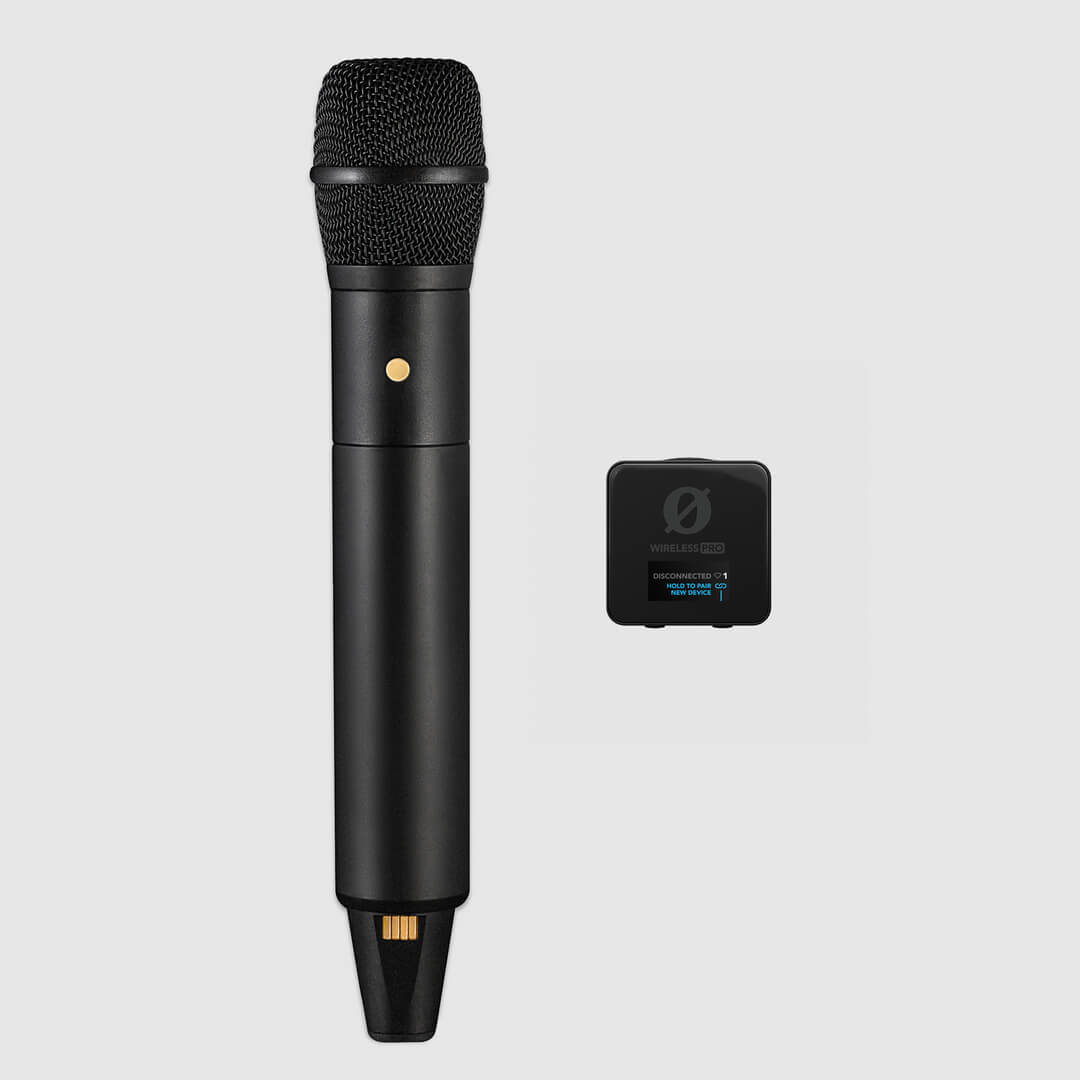
Ligue o seu recetor Wireless PRO ou Wireless GO II e prima o botão de navegação direito até ser apresentado o ecrã TX1 ou TX2 (no Wireless PRO) ou até TX1 ou TX2 ser selecionado (no Wireless GO II). Mantenha premido este mesmo botão de navegação direito até o seu recetor sem fios entrar no modo de emparelhamento. Ligue o Interview PRO e prima brevemente o respetivo botão de alimentação novamente – o LED do botão ficará azul por instantes, indicando que está a tentar emparelhar, e ficará verde fixo quando o emparelhamento for concluído com sucesso.
Para desemparelhar o Interview PRO, repita o mesmo processo no seu recetor sem fios. Para emparelhar um segundo Interview PRO, repita este processo, mas no outro canal TX do recetor sem fios. Consulte o guia do utilizador do Wireless PRO ou o guia do utilizador do Wireless GO II para obter mais informações, incluindo os modos de gravação dividido e combinado, entre outras funcionalidades.
Emparelhamento com o Wireless ME
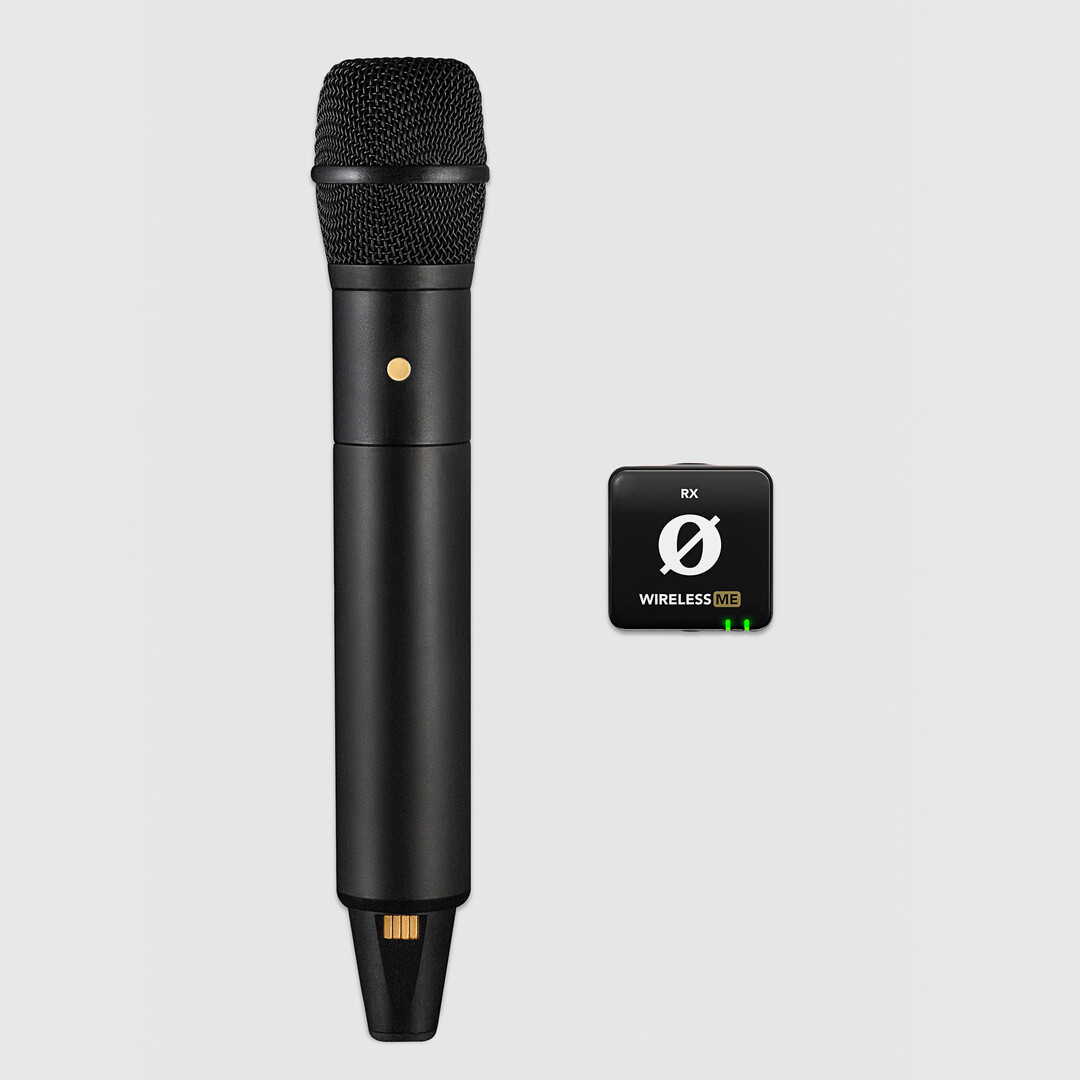
Com o seu Interview PRO e o recetor Wireless ME ligados, prima brevemente o botão do recetor Wireless ME e o botão de alimentação do Interview PRO. O LED de conectividade do recetor Wireless ME deixará de piscar e ficará aceso continuamente, enquanto o LED do botão do Interview PRO ficará brevemente azul durante o emparelhamento e, depois de emparelhado, ficará verde fixo.
Consulte o guia do utilizador do Wireless ME para obter mais informações, incluindo sobre gravação dividida e combinada, entre outras.
Emparelhamento com o RØDECaster Pro II e o RØDECaster Duo
Com o seu RØDECaster Pro II ou RØDECaster Duo ligado, pressione o botão de canal acima do fader ao qual deseja atribuir o seu Interview PRO e selecione a opção ‘Wireless’ no menu de predefinições de microfone. Toque no botão ‘pair’ exibido na tela, ligue o seu Interview PRO e pressione brevemente o botão liga/desliga — o LED ficará azul por alguns instantes durante o emparelhamento e, em seguida, verde fixo quando o emparelhamento for concluído.
Consulte o guia do usuário do RØDECaster Pro II e o guia do usuário do RØDECaster Duo para obter mais informações.
.png)
Emparelhamento com o Streamer X
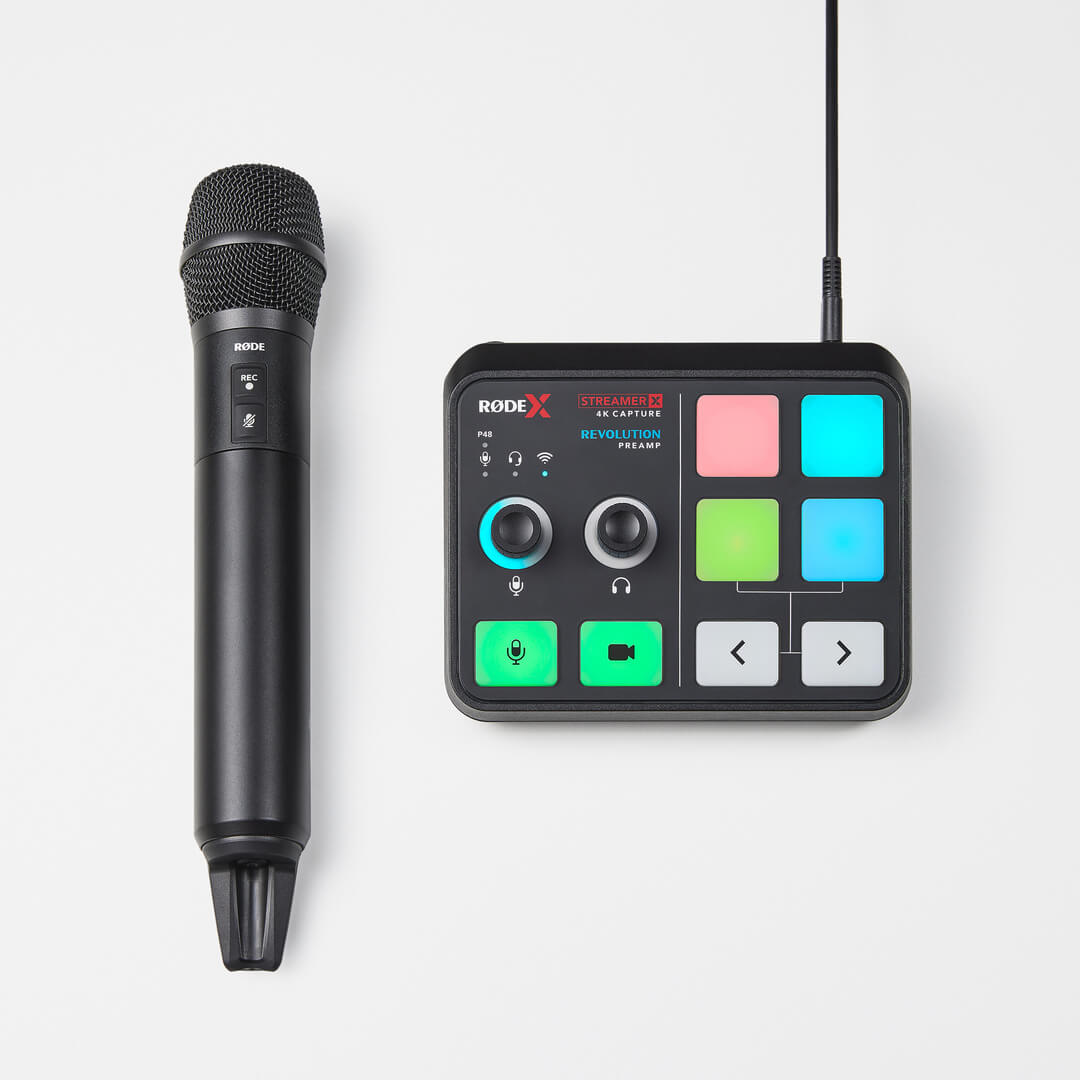
Com o seu Streamer X ligado, pressione o botão codificador esquerdo até selecionar o canal sem fio (azul-petróleo). Mantenha esse codificador pressionado até o LED azul-petróleo acima dele começar a piscar. Ligue o seu Interview PRO e pressione brevemente o botão liga/desliga — o LED ficará azul por alguns instantes durante o emparelhamento e, em seguida, verde fixo quando o emparelhamento for concluído.
Consulte o guia do usuário do Streamer X para obter mais informações.
Manuseio e técnica de microfone
Segure o Interview PRO pelo centro, ao redor da haste. Isso proporciona o melhor desempenho na redução de ruídos de manuseio e também garante que você não obstrua a antena, reduzindo potencialmente a capacidade de transmissão.
O Interview PRO é um microfone de endereçamento frontal com cápsula condensadora omnidirecional de nível profissional, projetada para captar sons de todas as direções com grande riqueza de detalhes. Por ser de endereçamento frontal, sua cápsula é direcionada para fora da extremidade da grade, paralelamente ao corpo do microfone, mas seu design omnidirecional faz com que sua voz soe consistente mesmo quando você fala em um ângulo.
Usando o filtro antipop
Ao gravar ao ar livre ou em ambientes com vento, recomenda-se usar o filtro antipop fornecido para reduzir o ruído do vento. Esse filtro também é excelente para reduzir sons plosivos indesejados da sua voz. Basta deslizar o filtro antipop sobre a parte superior do microfone para encaixá-lo e deslizá-lo novamente para removê-lo.
.jpg)
Usando o botão de mudo
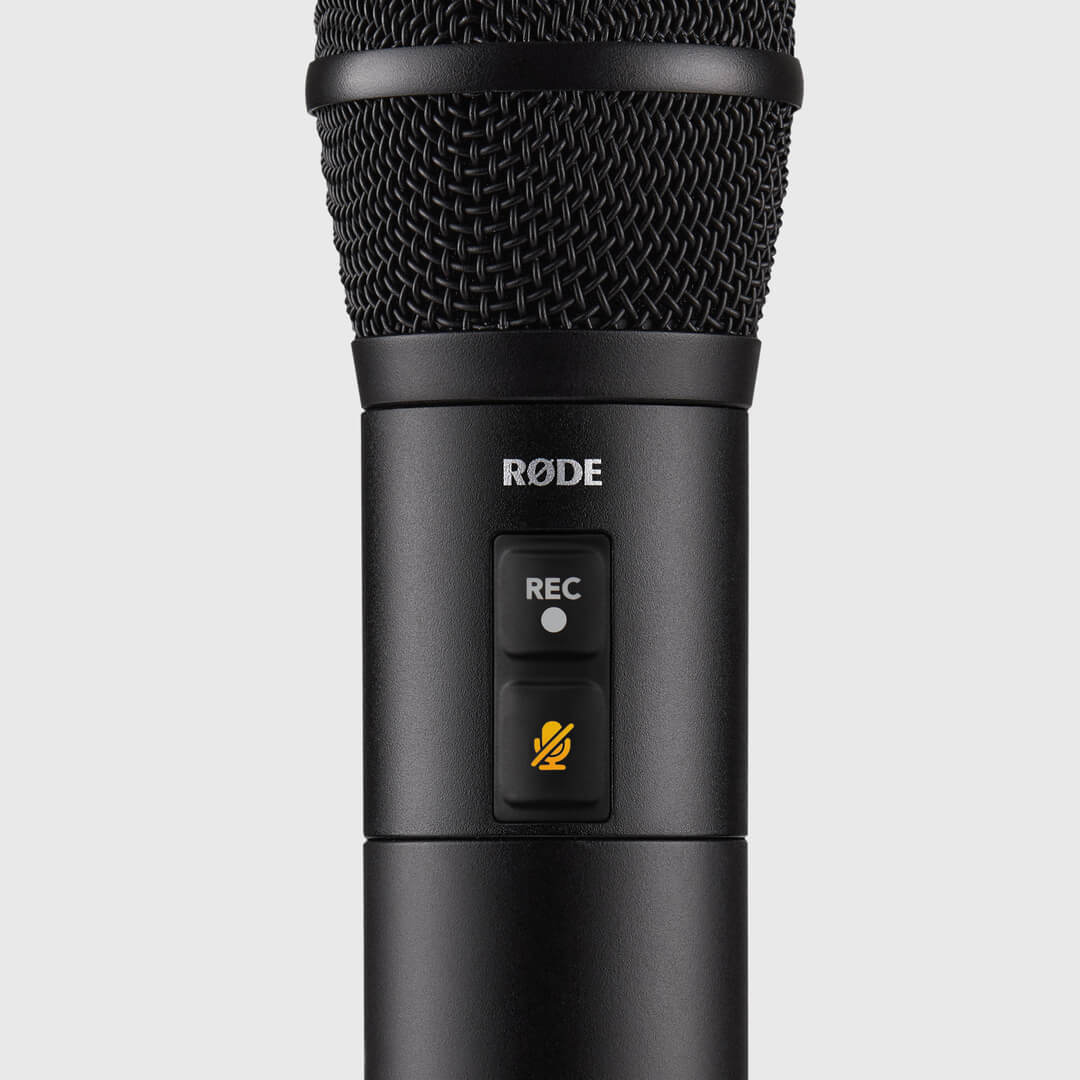
O botão inferior no corpo do Interview PRO silenciará o microfone quando acionado, sem desconectar o sinal sem fio nem desligá-lo. Basta pressionar este botão; o LED ficará âmbar, indicando que o mudo está ativado. Pressione novamente para reativar o áudio. Se desejar, você pode desativar o botão de mudo pelo RØDE Central.
Observação: Silenciar o Interview PRO afeta apenas o áudio sem fio; isso não silencia a gravação integrada.
Configurando o Interview PRO com o RØDE Central
O RØDE Central é um aplicativo complementar para desktop e dispositivos móveis, fácil de usar, que permite configurar completamente o Interview PRO em qualquer lugar, incluindo:
- Configuração do modo GainAssist ou do ganho de entrada manual
- Configuração e exportação de gravações integradas
- Ativação do filtro passa-altas de dois estágios
- Ajuste do brilho dos LEDs
- Ativação ou desativação do tempo limite automático (15 minutos ou desativado)
- Atualização para o firmware mais recente
O RØDE Central (desktop) também é usado para acessar e exportar suas gravações integradas. Consulte a seção “Usando a gravação integrada” abaixo para saber mais.
Baixe o RØDE Central gratuitamente para desbloquear todo o potencial do seu Interview PRO.
Observação: Requisitos do sistema operacional – MacOS 10.14 ou posterior; Windows 10 versão 1803 ou posterior; iOS 14 ou posterior; Android 9.0 ou posterior.
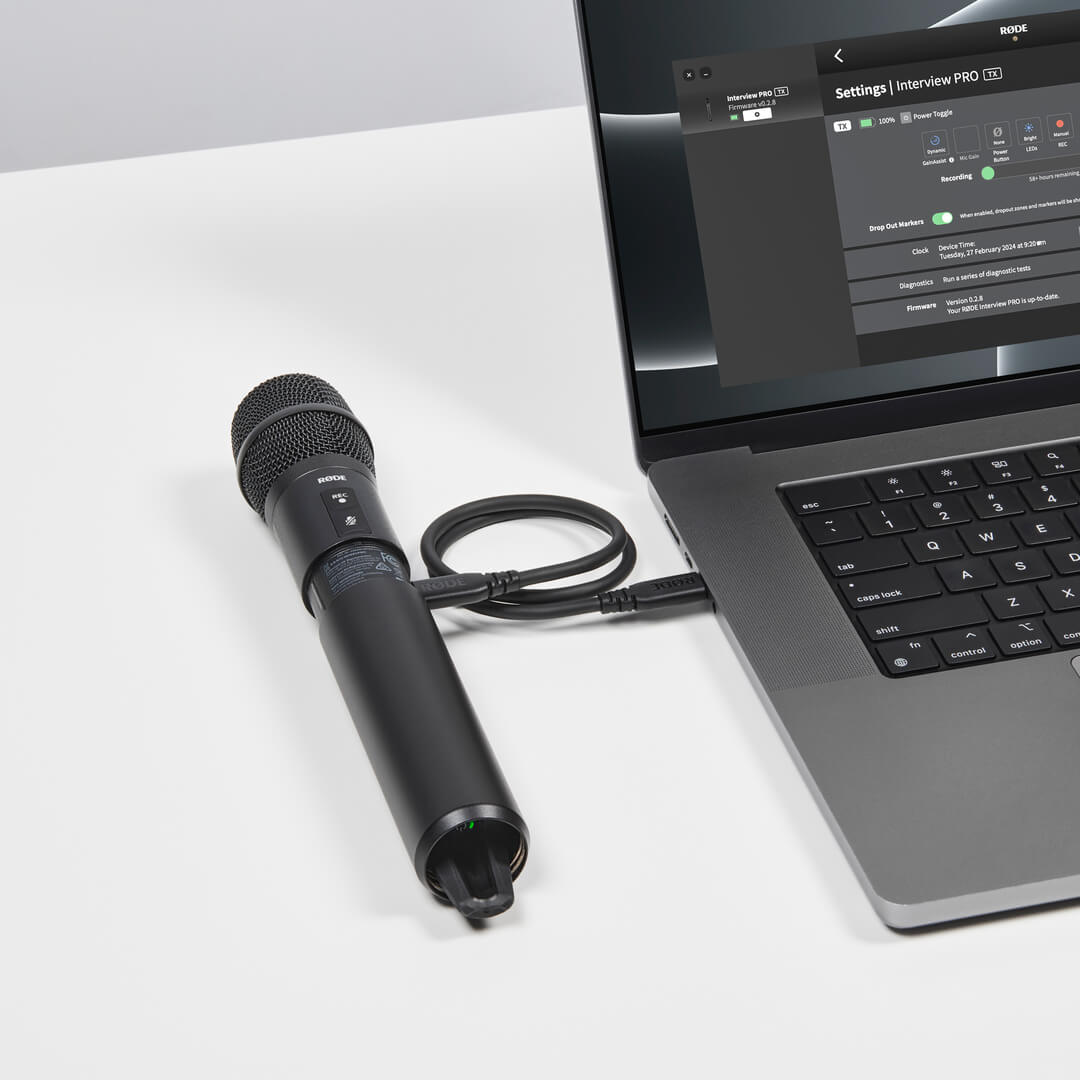
Atualização do firmware do Interview PRO com o RØDE Central
Para atualizar o firmware do seu Interview PRO, conecte-o ao computador ou telefone e abra o RØDE Central. Se houver uma nova versão de firmware disponível, você receberá uma solicitação para atualizar. Basta clicar em ‘Atualizar tudo’ para iniciar o processo e seguir as instruções.
Observação: o Interview PRO precisará ter pelo menos 15% de bateria para iniciar o processo de atualização.
Filtro passa-altas
O Interview PRO dispõe de um filtro passa-altas de dois estágios (também conhecido como ‘corte de graves’) que remove as frequências mais baixas de um sinal de áudio, o que pode ser útil para conferir mais clareza ao áudio e ajudar a atenuar qualquer ruído de vibração causado pelo vento.
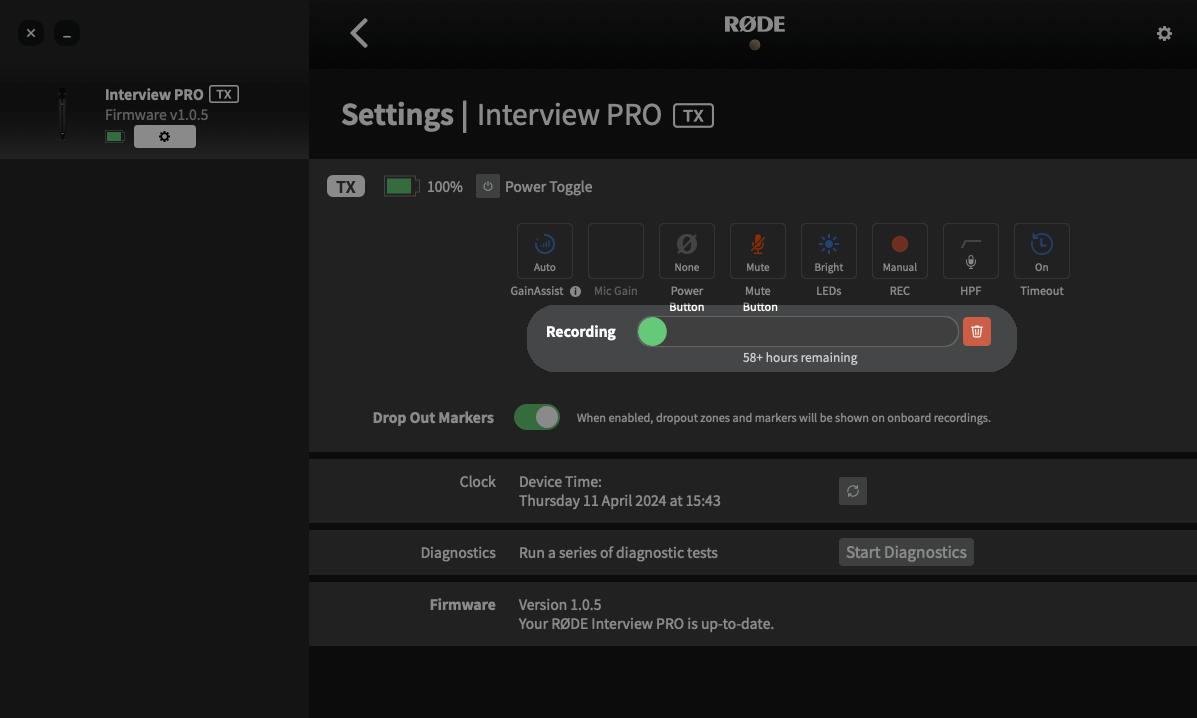
Com o seu Interview PRO conectado ao RØDE Central, você pode alternar o filtro entre 75 Hz, 100 Hz e desligado.
GainAssist
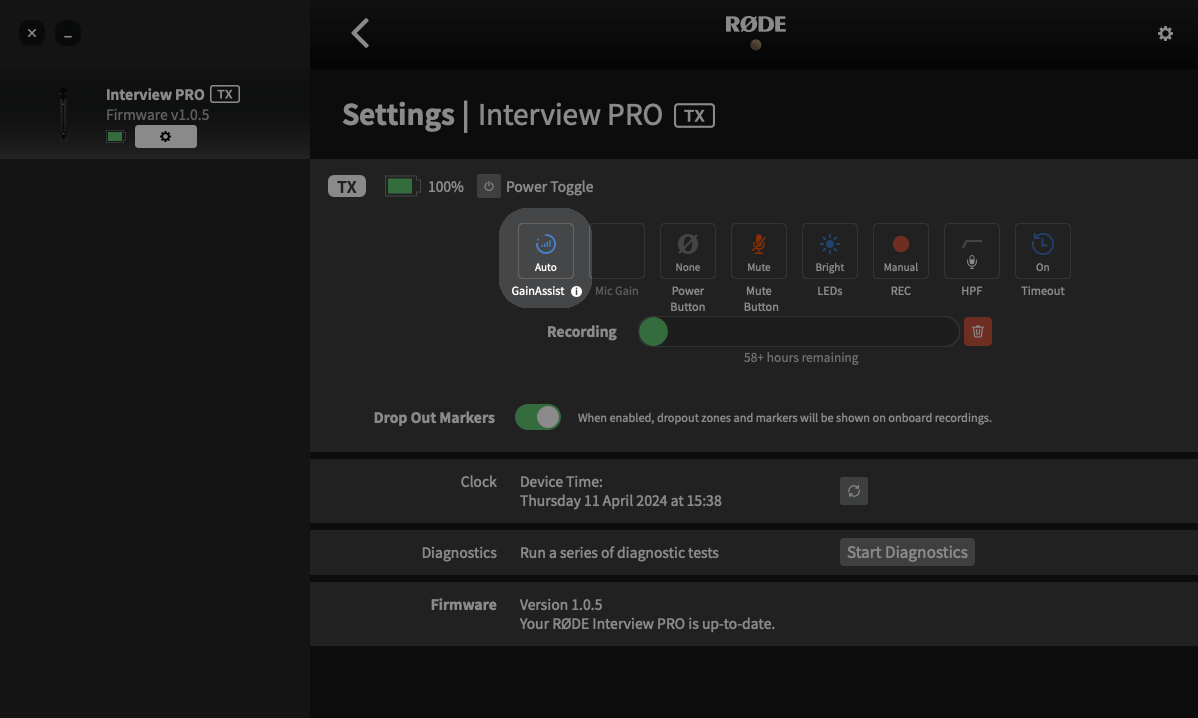
O Interview PRO conta com a tecnologia inteligente GainAssist, que controla automaticamente os níveis do microfone para garantir um equilíbrio perfeito. Para configurar o modo GainAssist, conecte o Interview PRO a um computador ou telefone com o RØDE Central em execução e clique no ícone de engrenagem das configurações em “Interview PRO”.
Auto
O modo Auto do GainAssist proporciona um som mais suave e consistente, o que pode ser melhor em uma situação de gravação como uma entrevista, na qual os níveis de áudio variam bastante.
Dynamic
O modo Dynamic do GainAssist equilibra o áudio mantendo a dinâmica, resultando em um som mais “natural”. Essa opção pode ser melhor em um ambiente de gravação controlado, no qual o som que está sendo gravado é mais uniforme.
Off
Com o GainAssist desativado, você pode aumentar ou diminuir manualmente o ganho de entrada do Interview PRO (em incrementos de 1 dB) usando a configuração ‘Mic Gain’.
Observação: O GainAssist não se aplica às gravações integradas.
Timecode
Timecode é um sistema de sincronização de mídia desenvolvido para sincronizar perfeitamente todas as suas gravações de áudio e vídeo. O timecode não só economiza tempo no processo de edição, especialmente ao trabalhar em produções que utilizam várias câmeras e gravadores de áudio, como também se torna uma fonte única de referência para cenas, momentos ou marcações de tempo específicos dentro do seu projeto.
Para usar o timecode no Interview PRO, você precisará emparelhá-lo com um receptor compatível que ofereça suporte a timecode, como o Wireless PRO. Para obter mais informações sobre o que é timecode, como ele funciona e como utilizá-lo, consulte a seção correspondente no Wireless PRO manual do usuário abaixo.
Gravação integrada e ponto flutuante de 32 bits
O Interview PRO conta com uma função de gravação integrada capaz de gravar mais de 40 horas de áudio em ponto flutuante de 32 bits. Isso significa que, se o seu sinal sem fio sofrer uma interrupção momentânea ou se o dispositivo que grava o seu sinal sem fio apresentar clipping, você sempre terá um áudio de backup limpo disponível. Você também pode usar as gravações integradas como sua fonte de áudio principal, tornando o Interview PRO um gravador de campo potente e versátil.
Observação: O GainAssist não se aplica às gravações integradas.
O que é o áudio 32-bit Float ?
O Interview PRO captura suas gravações internas em um formato de arquivo de ponto flutuante de 32 bits. Arquivos de áudio com profundidade de bits de ponto flutuante de 32 bits conseguem representar uma faixa muito ampla de níveis de volume sem os problemas normalmente associados à gravação de áudio muito alto ou muito baixo.
Sua gravação não sofrerá distorção nem clipping ao capturar sons altos, mesmo que ultrapasse 0 dB, e o formato de ponto flutuante de 32 bits oferece uma clareza incrível, permitindo aumentar o volume de gravações mais baixas na pós-produção sem introduzir ruído. Isso significa que você obtém um áudio excelente sempre, sem precisar ajustar o ganho ou configurar parâmetros.
Observação: o ponto flutuante de 32 bits se aplica somente às gravações internas do Interview PRO, o que significa que esses benefícios não se aplicam ao áudio transmitido sem fio e gravado em outro dispositivo.
Modos de gravação integrada
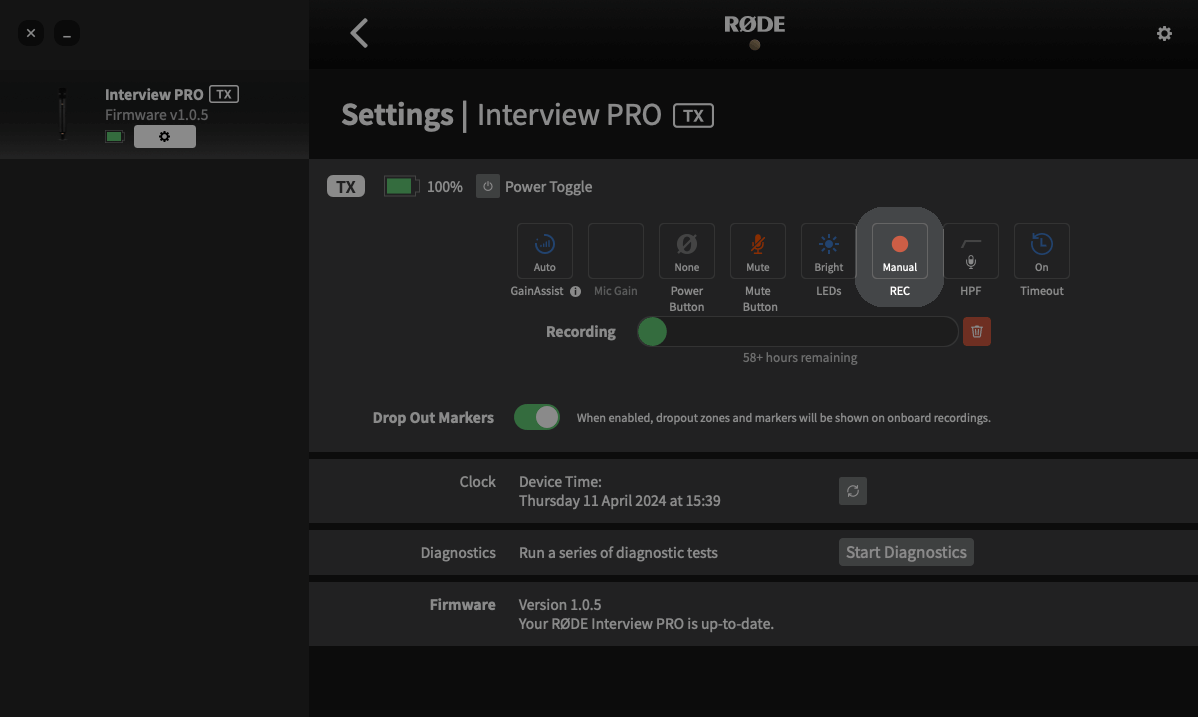
Há dois modos diferentes de gravação na memória interna do seu Interview PRO que você pode configurar usando o RØDE Central – Manual e Sempre. Também é possível desativar a gravação integrada neste menu.
Manual: Neste modo, as gravações integradas são iniciadas e interrompidas quando você pressiona o botão de gravação.
Sempre: Neste modo, as gravações integradas estarão sempre em execução se o Interview PRO estiver ligado, mesmo que não esteja emparelhado ou conectado a um receptor.
Como exportar gravações integradas
Há dois métodos para exportar as gravações integradas do seu Interview PRO para o computador. Você pode copiar rapidamente os arquivos diretamente (exportação direta) ou usar o RØDE Central. Embora seja mais rápido exportar diretamente as gravações para a área de trabalho, usar o RØDE Central permite acessar marcadores adicionados, além de uma variedade de opções de exportação, como normalizar o áudio e alterar o formato do arquivo, a taxa de amostragem, a profundidade de bits e o nível de loudness.
Exportação direta em WAV
Para exportar gravações diretamente, conecte seu Interview PRO ao computador usando o cabo SuperSpeed USB-C incluído. Seu Interview PRO será exibido como um dispositivo removível no computador, assim como qualquer outro disco rígido ou dispositivo de armazenamento USB . Aqui, você pode copiar rapidamente os arquivos gravados para o computador.
Observação: Ao exportar gravações usando este método, seus arquivos serão salvos no formato WAV float de 32 bits original (consulte a seção ‘Como ajustar ou normalizar arquivos 32-bit Float ’ para obter mais informações).
Exportação de gravações internas usando o RØDE Central
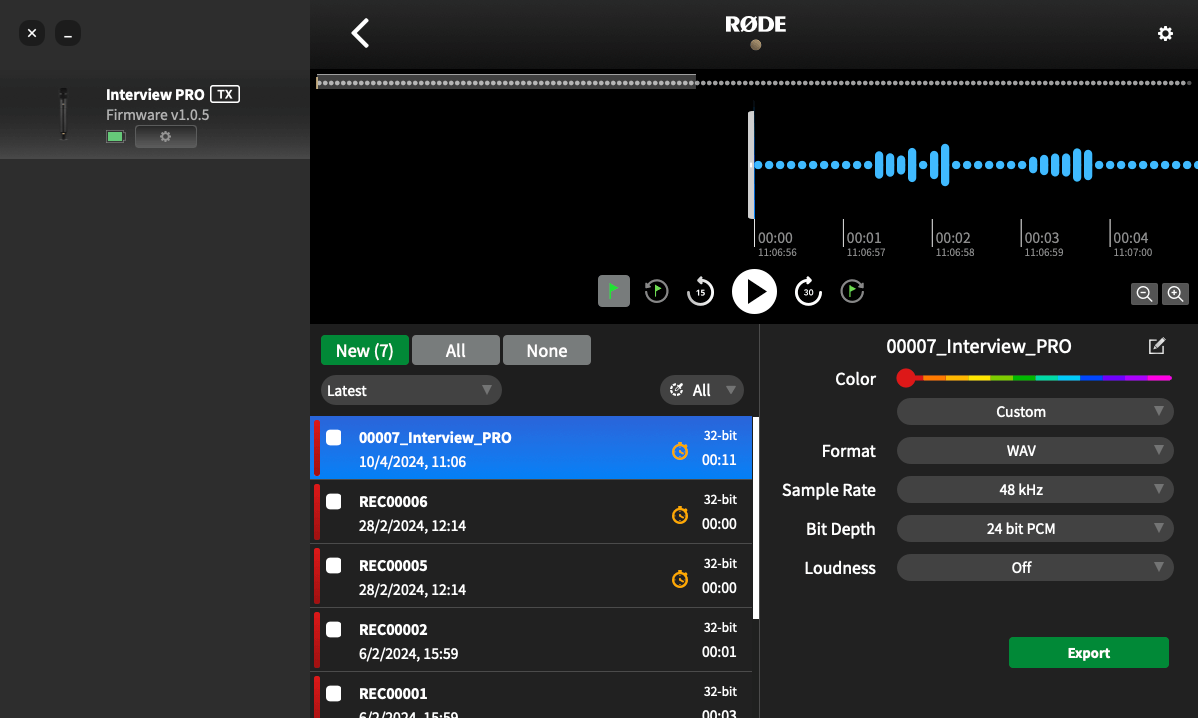
Para exportar gravações pelo RØDE Central, conecte o Interview PRO ao computador usando o cabo SuperSpeed USB-C incluído. Abra o RØDE Central e clique em ‘Interview PRO’ no lado esquerdo do software. Suas gravações serão listadas cronologicamente na coluna à esquerda, da mais recente à mais antiga.
Clique em uma gravação para visualizar seus dados de forma de onda, além de informações sobre eventuais falhas de áudio ou marcadores (falaremos mais sobre isso em breve) na linha do tempo, na parte superior do software. No canto inferior direito, você encontrará várias configurações de exportação para a(s) gravação(ões) selecionada(s), que podem ser ajustadas antes de clicar no botão de exportação.
Observação: Consulte a seção ‘Exportação em lote e seleção de exportação’ para saber como exportar várias gravações ou trechos de gravações simultaneamente.
Como ajustar ou normalizar arquivos 32-bit Float
A normalização de áudio é um processo que ajusta o nível de volume de toda a sua gravação para que seu ponto mais alto fique em um determinado nível de volume (normalmente, em ou abaixo de 0 dB, para evitar clipping ou distorção). A maioria dos softwares de edição pode normalizar seu áudio usando uma função automática.
Há duas maneiras de normalizar seus arquivos de áudio em ponto flutuante de 32 bits se o áudio estiver muito baixo ou apresentar clipping: no RØDE Central ou no seu software de edição.
Usando o RØDE Central
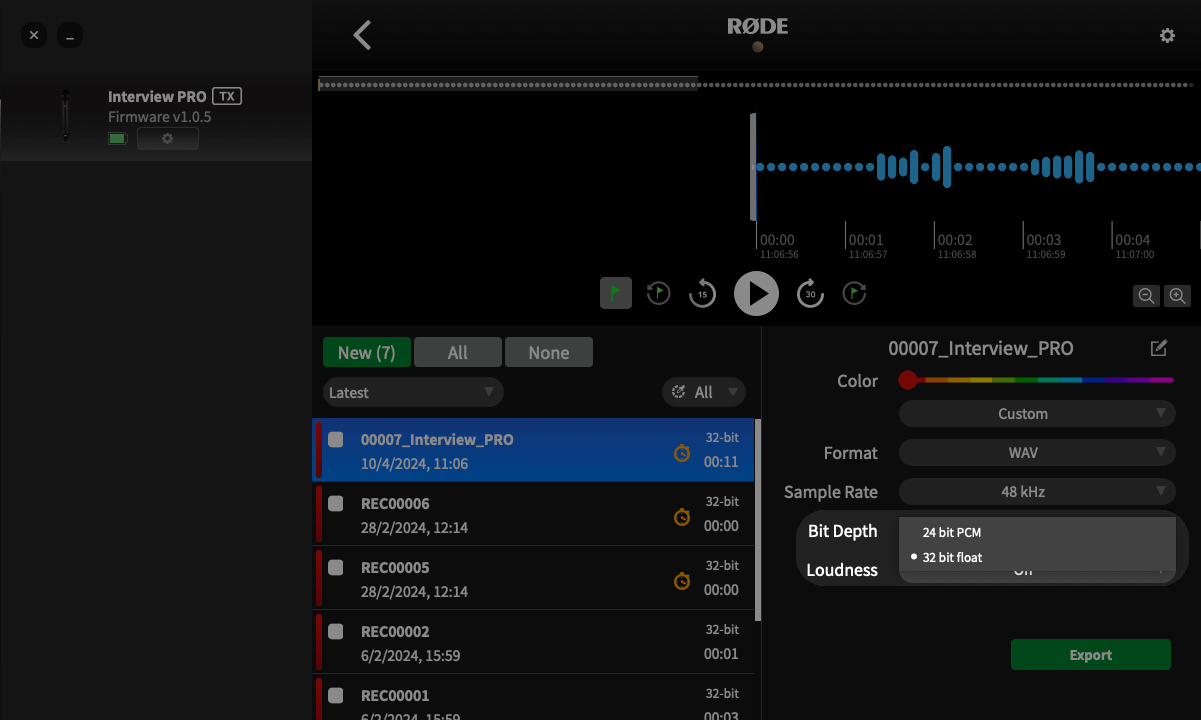
Ao exportar usando o RØDE Central, selecione “Custom” no primeiro menu suspenso das configurações de exportação e, em seguida, escolha “24 bits PCM” no menu suspenso “Bit Depth” e clique em “Export” – isso normalizará automaticamente seus arquivos em ponto flutuante de 32 bits e os exportará como arquivos de 24 bits, prontos para uso.
Usando seu software de edição
Independentemente de você ter copiado diretamente suas gravações do Interview PRO ou de tê-las exportado como arquivos em ponto flutuante de 32 bits do RØDE Central, será necessário normalizá-las no seu software de edição. Depois de importá-las para o software, você pode simplesmente ajustar o volume do clipe de áudio ou usar a função de normalização do software para aumentar ou diminuir o volume da gravação.
Software de vídeo e áudio compatível com 32-bit Float
- DaVinci Resolve
- Adobe Premiere Pro
- Final Cut Pro
- Reaper
- Ableton Live
- Adobe Audition
- Audacity
- Pro Tools
Marcadores e falhas de sinal
A forma de onda do áudio gravado exibirá todos os marcadores e as falhas de sinal. Eles indicam os marcadores de usuário que você inseriu manualmente (marcadores verdes), as falhas de sinal (marcadores vermelhos) e as regiões de falha de sinal (seções vermelhas). Isso é útil para identificar exatamente qual trecho do áudio você precisa exportar.
- Marcadores: Se você definir o ‘Power Button’ como ‘Marker’ no RØDE Central, poderá inserir manualmente um marcador na gravação a qualquer momento pressionando brevemente o botão liga/desliga do Interview PRO. Os marcadores de usuário são exibidos como bandeiras verdes no RØDE Central. Além de aparecerem na forma de onda, os marcadores de usuário são listados em um menu suspenso sob cada gravação. Clique em um marcador para ir diretamente a esse trecho da gravação.
- Falhas de sinal: Se a qualidade do sinal sem fio entre um transmissor e o receptor ficar abaixo da faixa aceitável durante a gravação, um marcador será inserido automaticamente na gravação interna para indicar uma falha de sinal. Esses marcadores são exibidos como bandeiras vermelhas.
- Regiões de falha de sinal: Se ocorrerem várias falhas de sinal em um intervalo de 10 segundos entre si, elas serão exibidas como uma região de falha de sinal, em vez de várias linhas de marcadores agrupadas.
Exportação em Lote e Exportação da Seleção
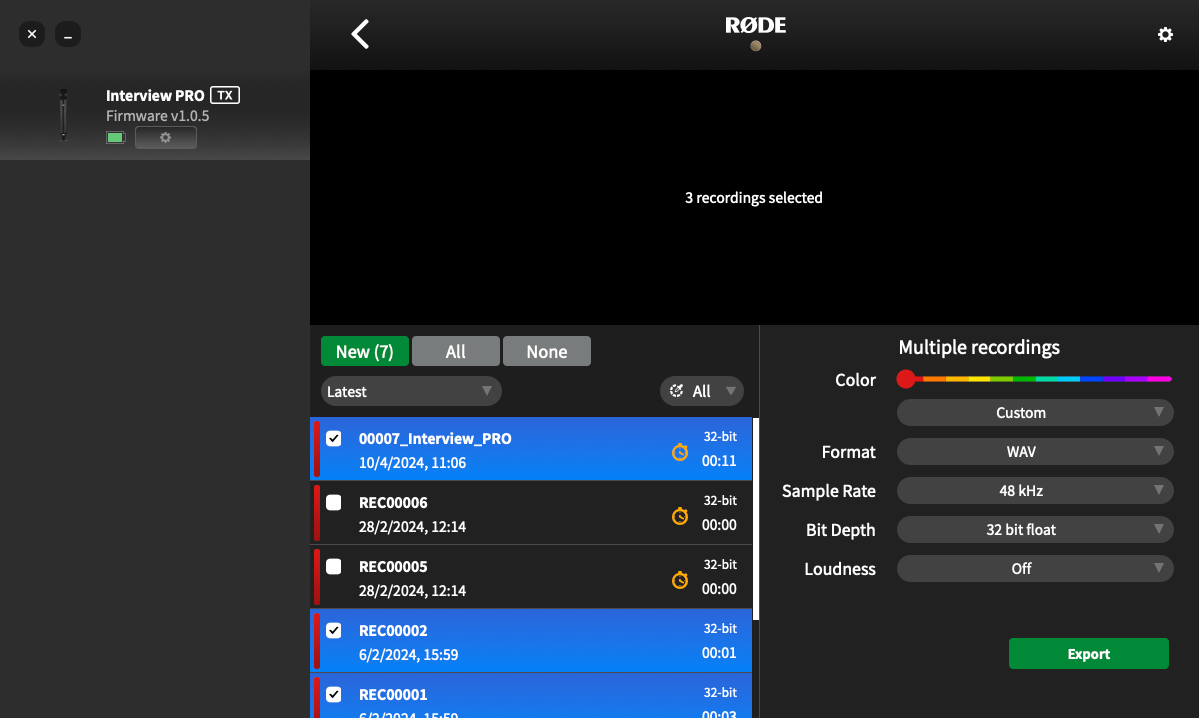
Além de poder exportar gravações individuais, você pode exportar vários arquivos simultaneamente marcando a caixa ao lado de qualquer gravação e clicando em ‘Exportar Seleção’.
Você também pode exportar uma seção específica de uma gravação clicando com o botão direito e arrastando a ferramenta de seleção em qualquer ponto da forma de onda para destacar a região desejada e, em seguida, clicando em ‘Exportar Seleção’. Também é possível exportar uma seção entre dois marcadores clicando na seta suspensa ao lado de uma gravação que contenha marcadores, selecionando um deles e, em seguida, clicando em ‘Exportar Seleção’.
Definição de nomes de arquivo padrão para gravações internas
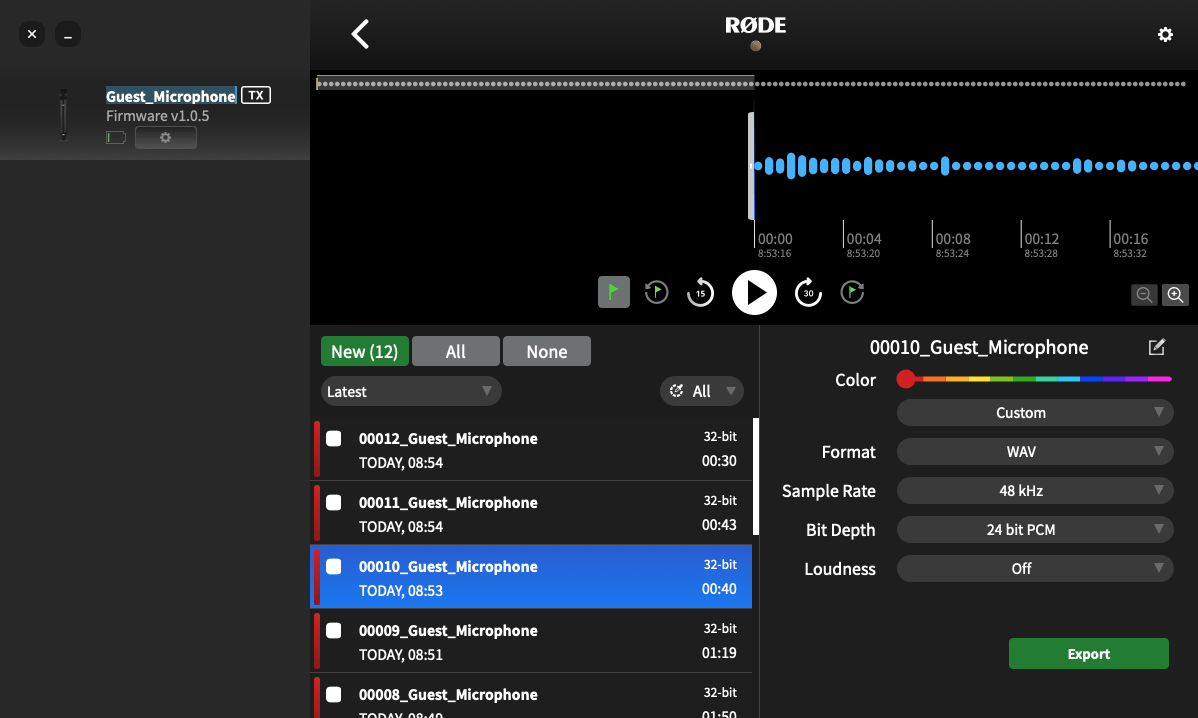
Depois de conectar-se a um computador com o RØDE Central em execução, você pode renomear seu Interview PRO clicando duas vezes nele no lado esquerdo do RØDE Central e digitando o nome desejado.
Você pode inserir qualquer nome contendo letras, números e sublinhados [a-z, A-Z, _, 0-9] e confirmar o novo nome simplesmente clicando fora do campo ou pressionando “Enter” / “Return”. Depois de renomear seu Interview PRO, todas as gravações que ele fizer a partir desse momento incluirão esse nome no nome do arquivo, seguido de um número sequencial.
Excluindo suas gravações
Quando o armazenamento de um transmissor estiver cheio, as novas gravações começarão a substituir as gravações mais antigas. Após uma sessão de gravação, é recomendável exportar todo o áudio e excluir os arquivos do Wireless PRO para garantir que você não perca nenhum áudio que ainda não tenha salvo.
Clicar no ícone de engrenagem das configurações do transmissor no RØDE Central permitirá ver quanto espaço de armazenamento ainda está disponível e excluir em massa todas as gravações do transmissor.
Observação: Não é possível excluir gravações individualmente.