Conectando-se
Alimentando o Streamer X
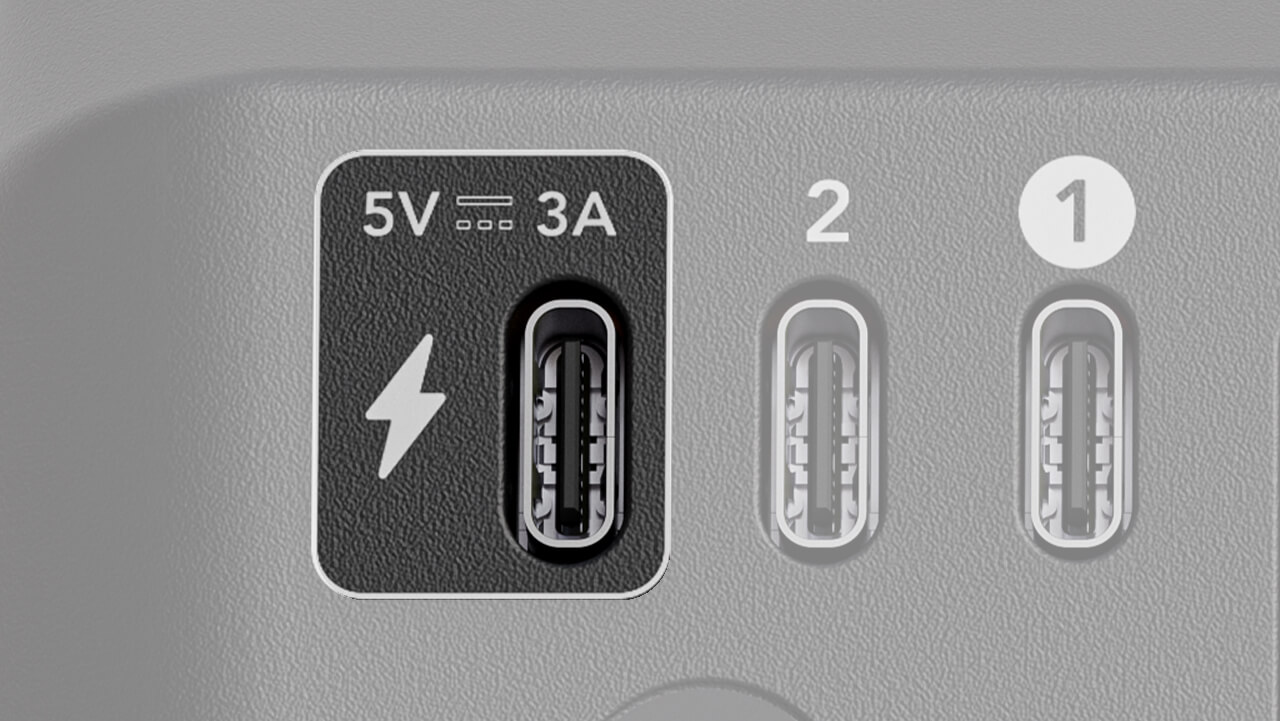
Conecte a fonte de alimentação fornecida à tomada e, em seguida, conecte-a à porta USB-C do Streamer X com o indicador de raio. O dispositivo ligará automaticamente ao receber energia. Você também pode alimentar o Streamer X diretamente pelo computador via porta USB 1, desde que ela seja capaz de fornecer uma alimentação estável mínima de 5 V / 3 A.
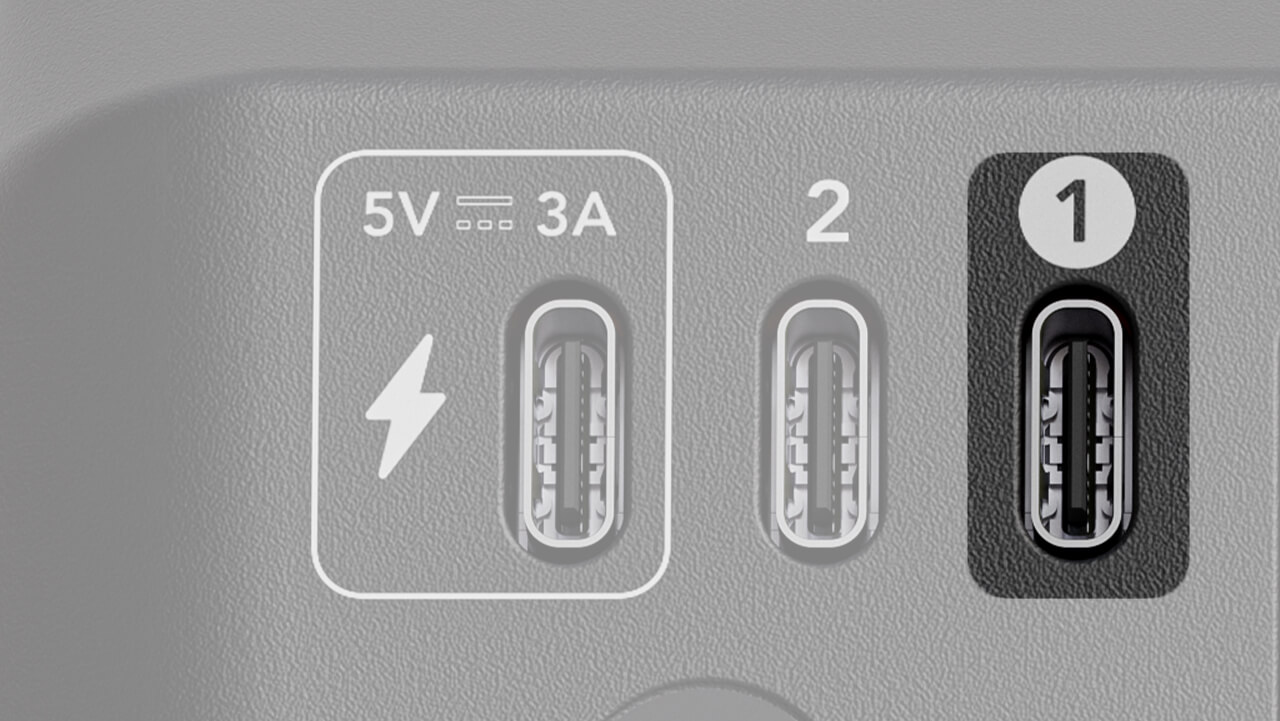
USB 1
Esta é a principal USB porta do Streamer X e, quando conectada, é usada para enviar e receber dados de vídeo e áudio do seu computador portátil ou de secretária. Também pode ser usada para alimentar o Streamer X se a fonte de alimentação não estiver conectada, desde que o seu dispositivo consiga fornecer o nível de energia adequado.
É importante utilizar o cabo USB-C incluído nesta porta ou, em alternativa, um cabo USB-C compatível com a transferência de dados SuperSpeed , pois isso é necessário para transmitir o sinal de vídeo.
Quando conectado, os seguintes dispositivos estarão disponíveis como dispositivos de entrada no seu computador:
- Streamer X Principal: Este é o fluxo de áudio principal do seu Streamer X e inclui o microfone XLR, instrumento, microfone de headset ou sistema de microfone sem fios conectado ao seu Streamer X.
- Streamer X HDMI (Áudio): Esta entrada inclui qualquer áudio enviado para o seu Streamer X através da ligação HDMI In. Pode incluir, por exemplo, o áudio da sua câmara DSLR, consola de videojogos ou computador para jogos.
- Streamer X HDMI (Vídeo): Esta entrada representa o fluxo de vídeo enviado para o seu Streamer X através de HDMI In.
O Streamer X também será apresentado como um dispositivo de saída de áudio, permitindo enviar áudio do seu computador para a saída de auscultadores ou headset do seu Streamer X.
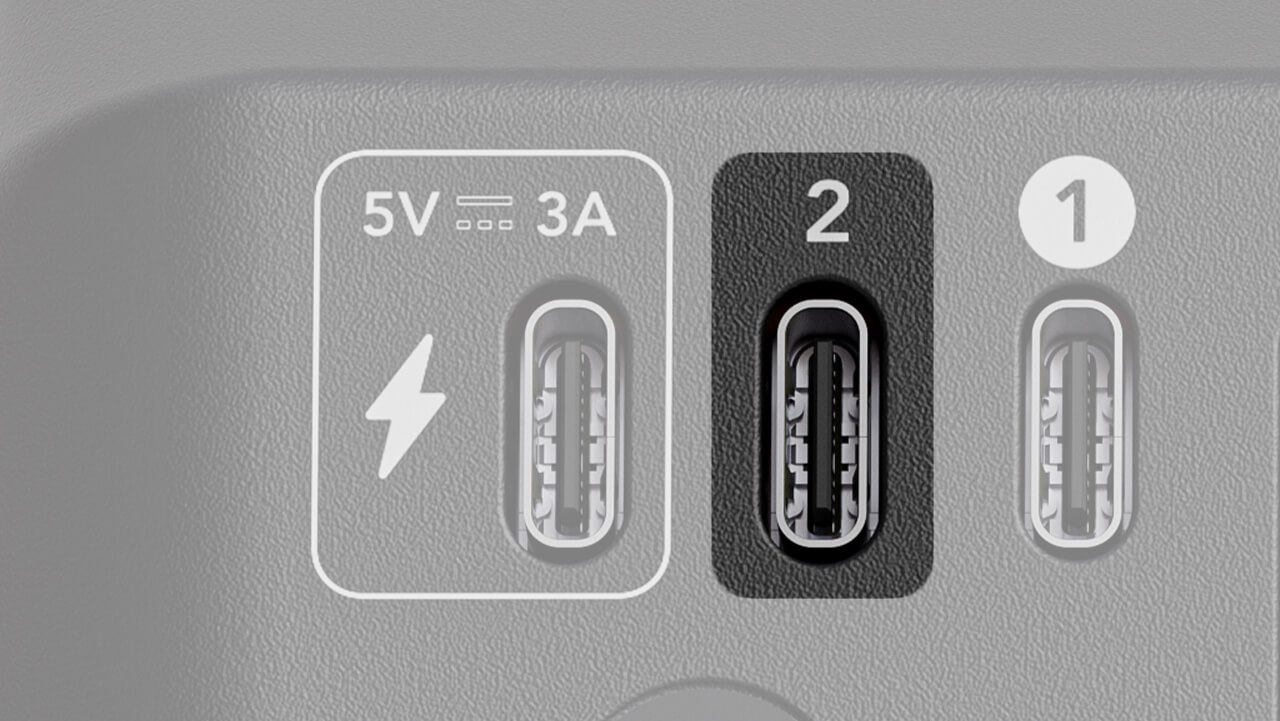
USB 2
O USB 2 foi desenvolvido para conectar dispositivos de áudio secundários, como consoles, computadores, telefones e tablets Android e dispositivos semelhantes, para reprodução de música, aplicativos de bate-papo e outros usos. Quando conectado, você poderá enviar áudio de e para o dispositivo conectado ao USB 2 usando a opção “Streamer X Secondary” na configuração do seu dispositivo de áudio.
Nota
Compatível com dispositivos Android, dispositivos iOS com USB-C, PC, Mac e sistemas PlayStation 5. Dispositivos iOS com porta Lightning não são compatíveis.
Usando RØDE microfones USB-C
Você pode conectar um RØDE USB microfone à porta USB 2 do Streamer X usando um cabo USB-C para USB-C, permitindo uma entrada de microfone adicional.
Depois de conectado, basta ajustar suas configurações usando o canal USB 2 no RØDECaster App, como faria com qualquer outro USB dispositivo. Você pode controlar o processamento integrado do USB microfone na tela de configuração do canal. No caso do PodMic USB, NT-USB Mini, XCM-50 e XDM-100, você pode silenciar ou reativar o canal USB 2 pressionando o botão físico no microfone.
Microfones compatíveis
- PodMic USB
- NT-USB+
- NT-USB Mini
- Video Mic NTG
- VideoMic GO II
- XCM-50
- XDM-100
- Wireless ME
- Wireless GO II
- Wireless GO Gen 3
- Wireless PRO
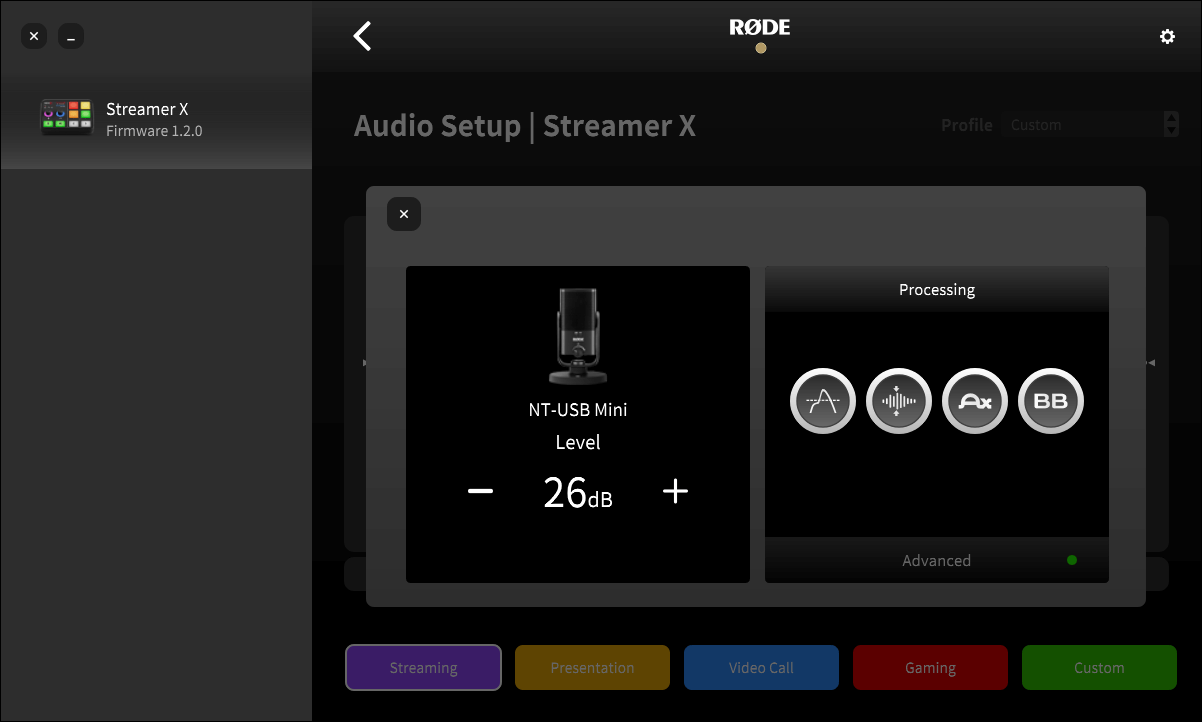
NOTA
O controle de ganho de entrada não controla o volume dos microfones conectados por meio da conexão USB2. Isso também aparecerá no Unify como USB-2.
HDMI IN
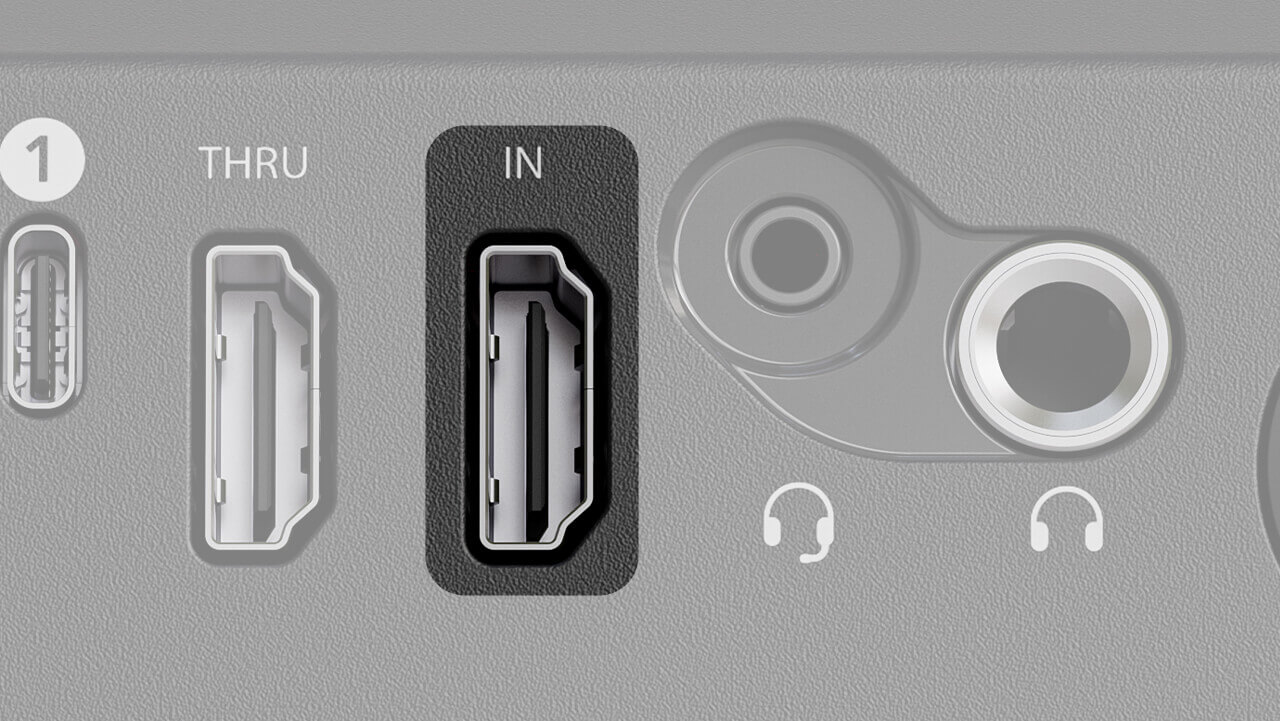
Esta entrada é usada para conectar o dispositivo de vídeo cuja imagem você está capturando, como uma câmera DSLR, um console de videogame ou um computador.
Esta entrada é compatível com captura de vídeo de até 4K30 e passagem de sinal de até 4K60 HDR, além de oferecer suporte a VRR (taxa de atualização variável).
HDMI THRU
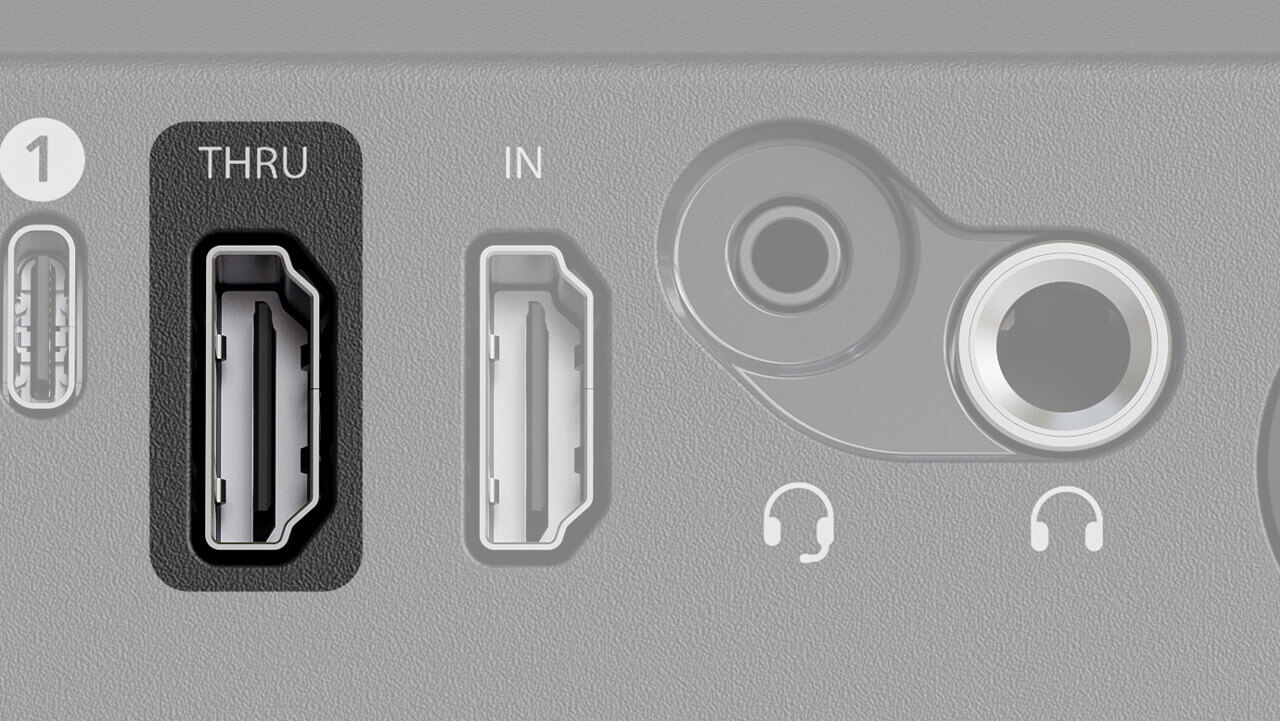
A conexão HDMI Thru pode ser usada para conectar sua TV ou monitor, permitindo que você continue visualizando no seu monitor o console de jogos, computador, sinal da câmera ou qualquer outro dispositivo conectado à porta HDMI In, mesmo durante a captura. Essa porta HDMI Thru transmite uma cópia exata do sinal original fornecido à HDMI In, sem latência, com suporte a VRR e resolução de até 4K60 HDR.
Nota
Certifique-se de usar um cabo HDMI 2.0 ou superior para obter suporte completo a 4K. Precisa de um cabo? Nossos cabos HDMI premium estão disponíveis em comprimentos de 1 e 3 metros aqui.
Formato de entrada |
Formatos de captura compatíveis |
||||
1080p60 |
1080p60 HDR |
1080p120 |
1440p60 |
4k30 |
|
1080p60 |
|||||
1080p60 HDR |
|||||
1080p240 1080p120 |
|||||
1440p60 |
|||||
1440p60 HDR |
|||||
1440p240 1440p120 |
|||||
4k60 |
|||||
4k60 HDR |
|||||
Solução de problemas: “Nenhuma fonte detectada”
Se você recebeu a mensagem “Nenhuma fonte detectada” ao conectar uma fonte de vídeo à porta HDMI IN do seu Streamer X, tente o seguinte:
- Verifique se está usando o cabo USB-C incluído (ou outro cabo SuperSpeed USB-C para C) para conectar a porta USB 1 do Streamer X ao computador
- Certifique-se de que o dispositivo-fonte de vídeo esteja conectado à porta HDMI IN, e não à porta HDMI THRU — recomendamos usar um cabo HDMI compatível com HDMI 2.0
- Certifique-se de que todos os cabos estejam conectados firmemente ao computador e ao Streamer X
- Certifique-se de que o dispositivo-fonte de vídeo esteja enviando sinal por HDMI (em algumas câmeras, por exemplo, é possível escolher enviar o sinal por USB em vez de HDMI)
- Certifique-se de que o dispositivo-fonte de vídeo esteja enviando um formato compatível (conforme indicado na tabela acima)
Dica para solução de problemas
Se você vir a mensagem Captura HDCP não compatível , o dispositivo que você está tentando gravar tem a Proteção de Conteúdo Digital de Alta Largura de Banda ativada. Essa é uma função que protege contra a pirataria de material protegido por direitos autorais. Consulte o manual do seu console de videogame, computador ou outro dispositivo para obter mais informações sobre HDCP.
Conector Combo
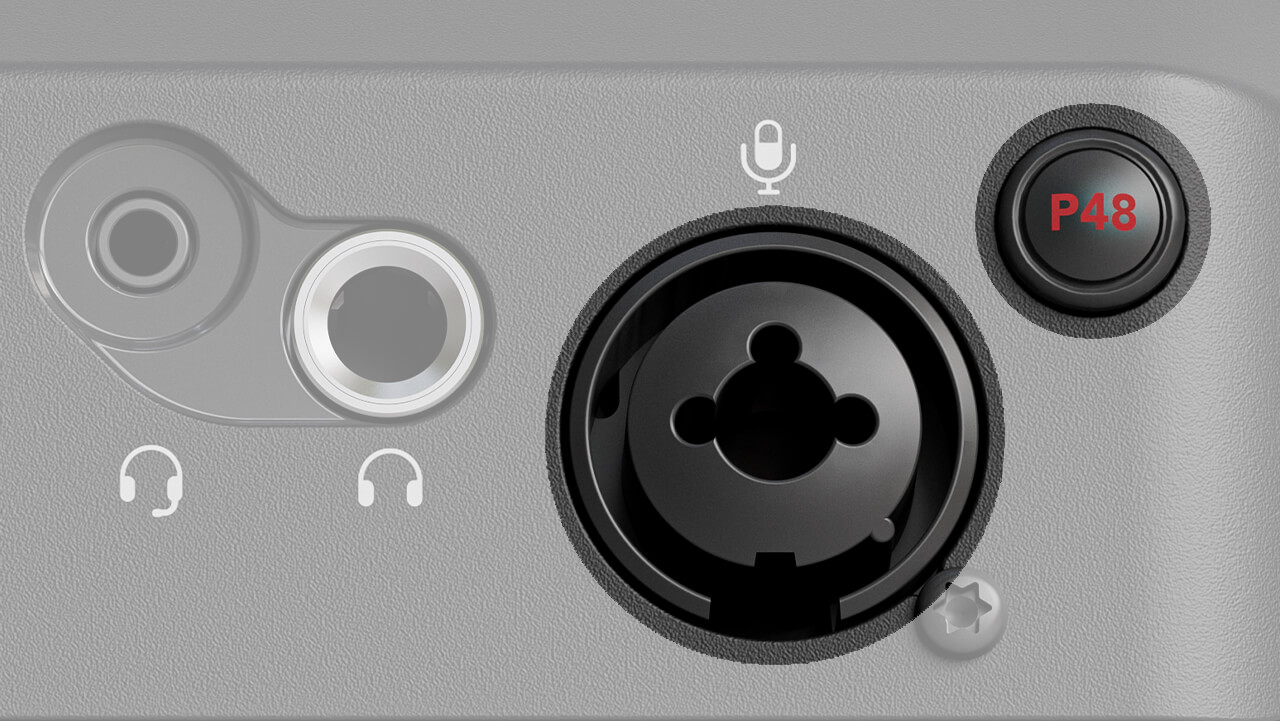
Esta entrada permite conectar um cabo XLR para um microfone ou um cabo de 1/4 de polegada para um instrumento. Por padrão, a entrada será ajustada para receber os níveis de volume de microfones, mas você pode alternar para o modo de instrumento (que oferece uma entrada de alta impedância) pressionando e mantendo pressionado o codificador rotativo da entrada até que o anel de LED mude de cor, passando de rosa para azul.
Se o seu microfone precisar de alimentação phantom (como o NT1 5th Generation), você poderá ativá-la pressionando o botão vermelho ‘P48’ ao lado da entrada. Você verá o LED indicador ‘P48’ na parte frontal da unidade acender em vermelho.
Nota
Ao ativar a alimentação phantom, a entrada combo é silenciada por 3 segundos para evitar cliques, estalos ou outros sons indesejados.
Fones de ouvido
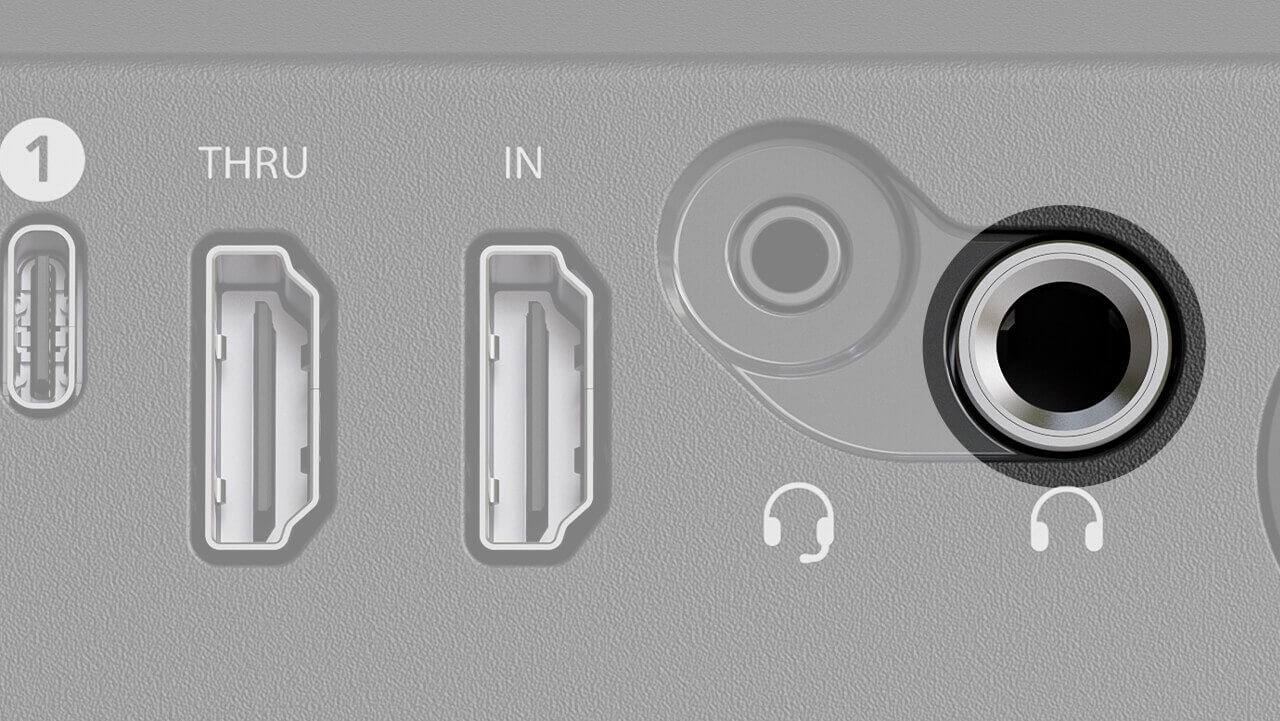
Esta saída de 1/4 de polegada pode ser usada para conectar fones de ouvido, como os NTH-100, a fim de monitorar todo o áudio que passa pelo Streamer X. Isso permite monitorar qualquer áudio captado com seu microfone, pela entrada sem fio ou de instrumento, além de ouvir qualquer áudio transmitido via HDMI pela porta HDMI In (pode ser o áudio do seu console de jogos, câmera ou outro computador). Você também pode enviar áudio do seu computador para esta saída selecionando “Streamer X Main” como dispositivo de saída de áudio no computador.
Você pode controlar o nível de volume desses fones de ouvido com o encoder de fones de ouvido e silenciar a saída de fones de ouvido pressionando o encoder.
Headset
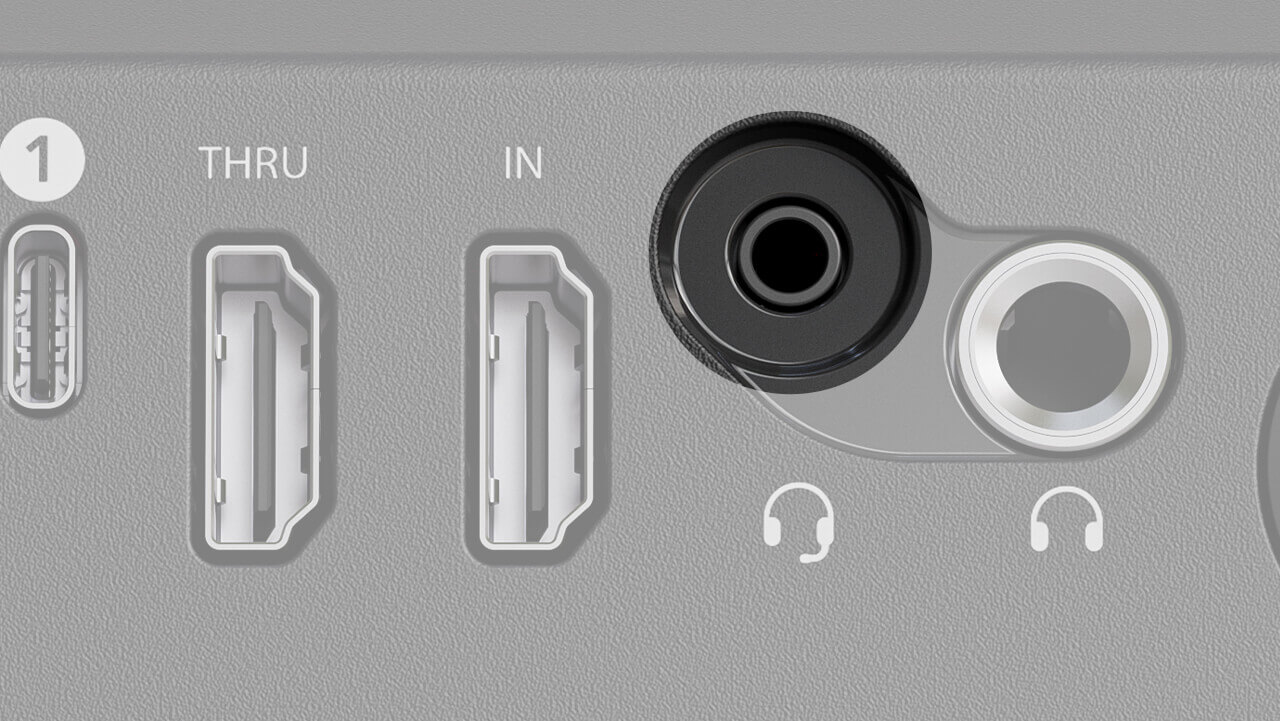
Este conector de 3,5 mm pode ser usado para ligar um headset, como o NTH-100M , para captar a sua voz e monitorizar o áudio no Streamer X. Tal como a saída para auscultadores, permite monitorizar qualquer áudio captado pelo seu microfone, pela entrada sem fios ou pela entrada de instrumento, bem como ouvir qualquer áudio transmitido via HDMI através da porta HDMI In (pode ser áudio da sua consola de jogos, câmara ou outro computador). Também pode enviar áudio do seu computador para esta saída selecionando “Streamer X Main” como dispositivo de saída de áudio no computador.
Pode controlar o nível de volume deste headset com o encoder dos auscultadores e silenciar a saída do headset premindo o encoder.
Controlando Streamer X Usando a Interface
Encoder de entrada
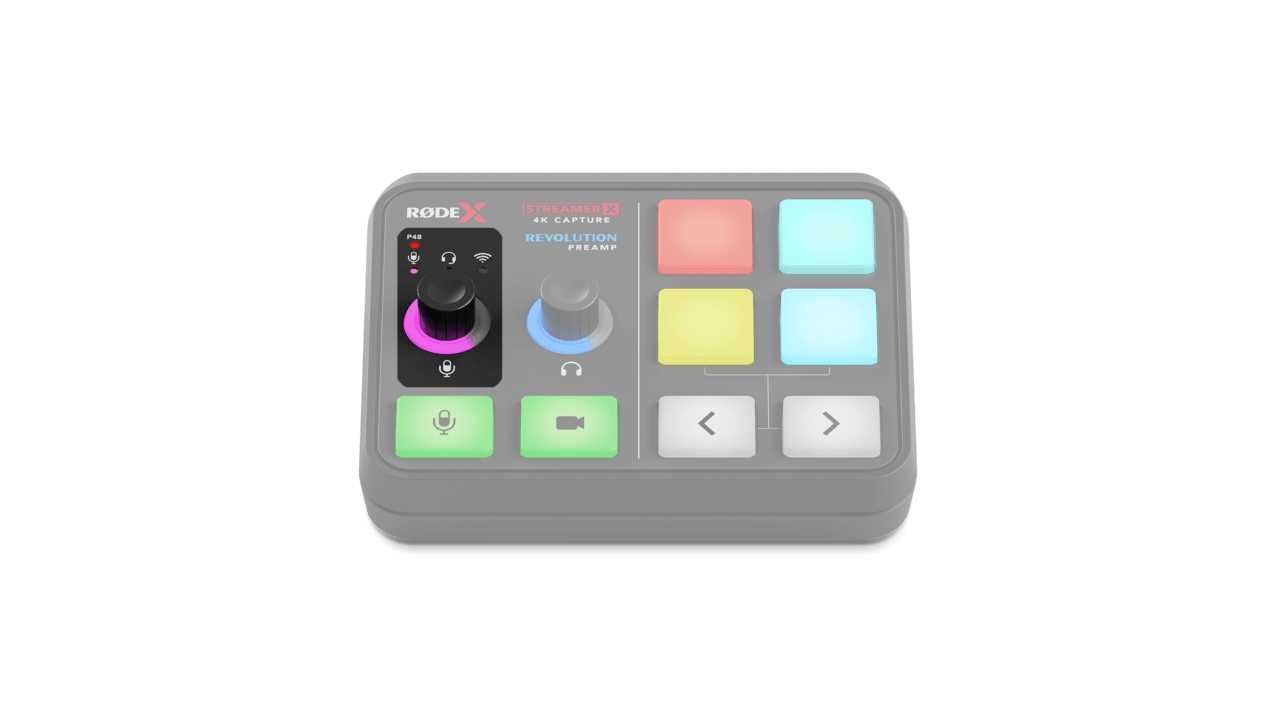
Este encoder é usado para ajustar o nível de entrada do dispositivo de entrada atualmente selecionado, seja o microfone/instrumento, o headset ou o microfone sem fio. Gire o encoder no sentido horário para aumentar o volume e observe o anel de LEDs aumentar à medida que você faz isso. Você pode pressionar o encoder para alternar entre esses dispositivos de entrada; os respectivos LEDs indicadores acima do encoder mudarão de acordo.
Microfone/Instrumento: Esta entrada é indicada pelo anel rosa ao redor do encoder de entrada e controla o nível do microfone ou instrumento conectado ao conector combo (XLR ou conector de 1/4 de polegada). Nesse modo, mantenha o encoder pressionado para alternar entre os níveis de entrada de microfone e os níveis de instrumento de alta impedância, alterando o LED do encoder de rosa para azul.
Headset: Esta entrada é indicada pelo anel verde ao redor do encoder de entrada e controla o nível do microfone do headset conectado ao conector de headset (TRRS de 3,5 mm).
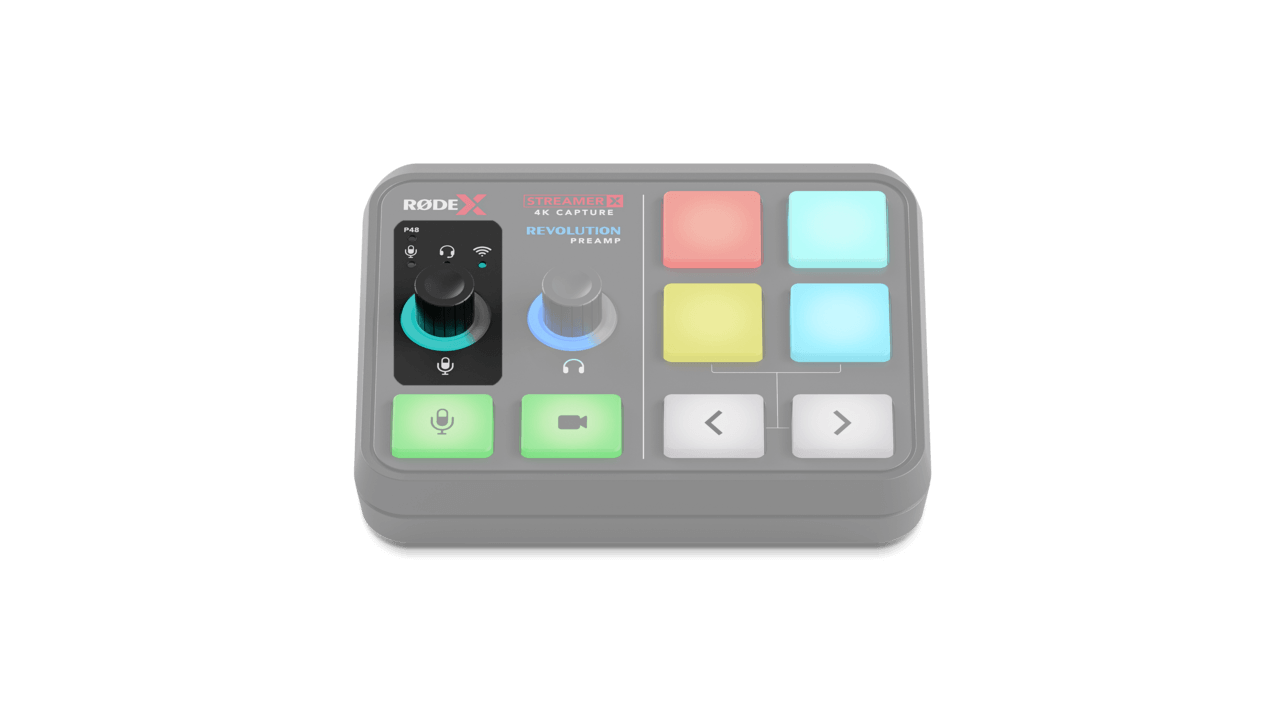
Sem fio: Esta entrada é indicada pelo anel ciano ao redor do encoder de entrada e controla o nível do transmissor sem fio RØDE Series IV emparelhado com o seu Streamer X.
Configurando o ganho de entrada
Para configurar corretamente o ganho de entrada, fale ao seu microfone ou headset tão alto quanto provavelmente falará durante a transmissão ou gravação. Ao falar, o LED indicador de entrada acima do encoder esquerdo ficará verde, laranja ou vermelho. O objetivo é manter o ganho de entrada em um nível no qual o LED fique predominantemente verde, com flashes ocasionais em laranja quando você falar mais alto. Se o LED ficar vermelho em algum momento, gire o encoder no sentido anti-horário para diminuir o ganho de entrada. Se o LED não acender, será necessário aumentar o ganho.
NOTA
O codificador de entrada não altera o volume de entrada da entrada USB-2. Para isso, será necessário usar o aplicativo RØDE Unify ou Central para definir o nível de entrada.
Como emparelhar seu transmissor sem fio
Para emparelhar seu transmissor ao Streamer X quando estiver neste modo, mantenha pressionado o encoder de entrada até que o LED ciano acima dele comece a piscar, ligue o transmissor e coloque-o no modo de emparelhamento. Para o Wireless ME e o Wireless GO II, basta pressionar brevemente o botão liga/desliga do transmissor enquanto ele já estiver ligado e não estiver emparelhado a outro receptor.
Encoder de fones de ouvido
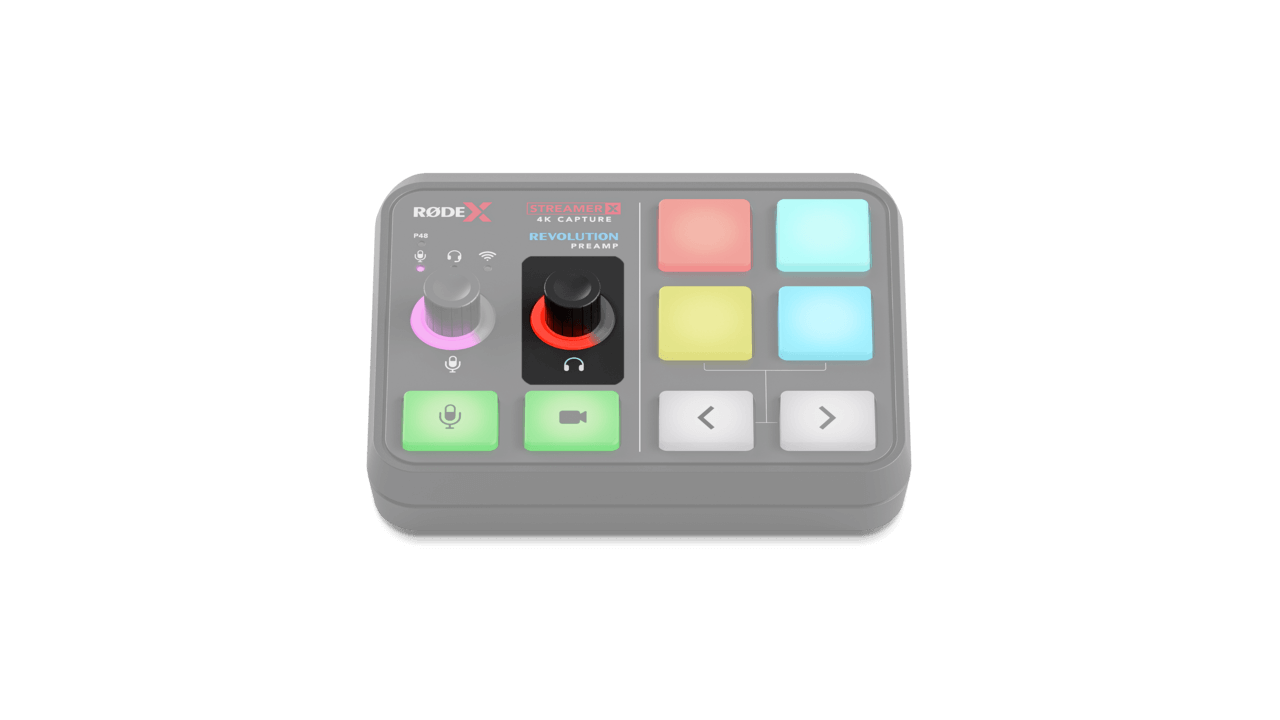
Você pode usar este controle para aumentar ou diminuir o volume dos seus fones de ouvido ou headset. Gire o encoder no sentido horário para aumentar o volume e observe o anel de LED aumentar de intensidade. Gire o encoder no sentido anti-horário para reduzir o volume. Você pode pressionar este encoder para silenciar seus fones de ouvido ou headset; isso será indicado pelo anel de LED do encoder acendendo em vermelho.
Nota
Este encoder afeta o volume de saída tanto da saída para auscultadores (1/4 de polegada) como da saída para headset (3,5 mm).
Botões de silenciamento dos microfones e corte de vídeo
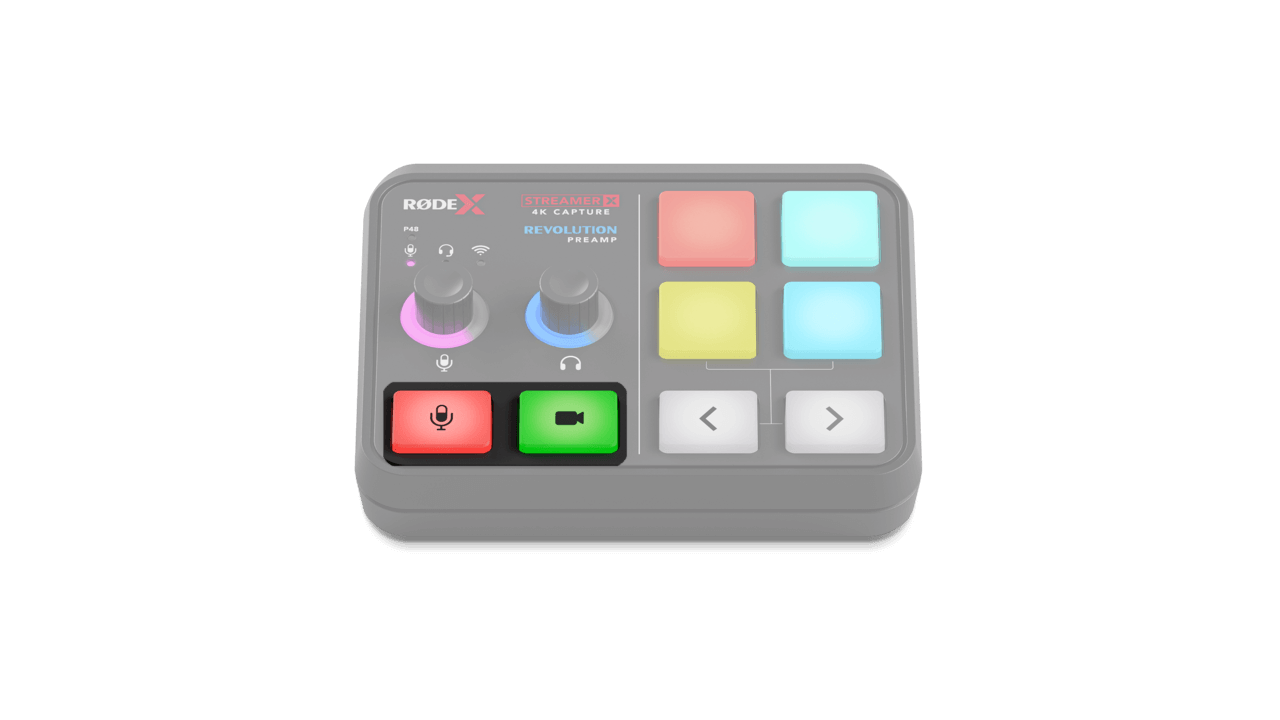
Silenciamento dos microfones: Pressionar o botão de silenciamento dos microfones silenciará instantaneamente todas as entradas de microfone e mudará a cor do botão de verde para vermelho. Isso significa que os sinais das entradas de microfone não serão enviados a nenhum dispositivo conectado (como o computador) via USB nem aos seus fones de ouvido. Esse botão é sincronizado com o controle UNIFY Stream Mix e afetará todas as mixagens vinculadas (saiba mais sobre o UNIFY abaixo).
Corte de vídeo: Pressionar o botão de corte de vídeo interromperá o envio do sinal de vídeo (da entrada HDMI) para o dispositivo conectado à USB 1 e mudará a cor do botão de verde para vermelho. Qualquer áudio transmitido via HDMI para a entrada HDMI não será silenciado, e os sinais de vídeo e áudio continuarão sendo enviados para a saída HDMI Thru.
Pads SMART
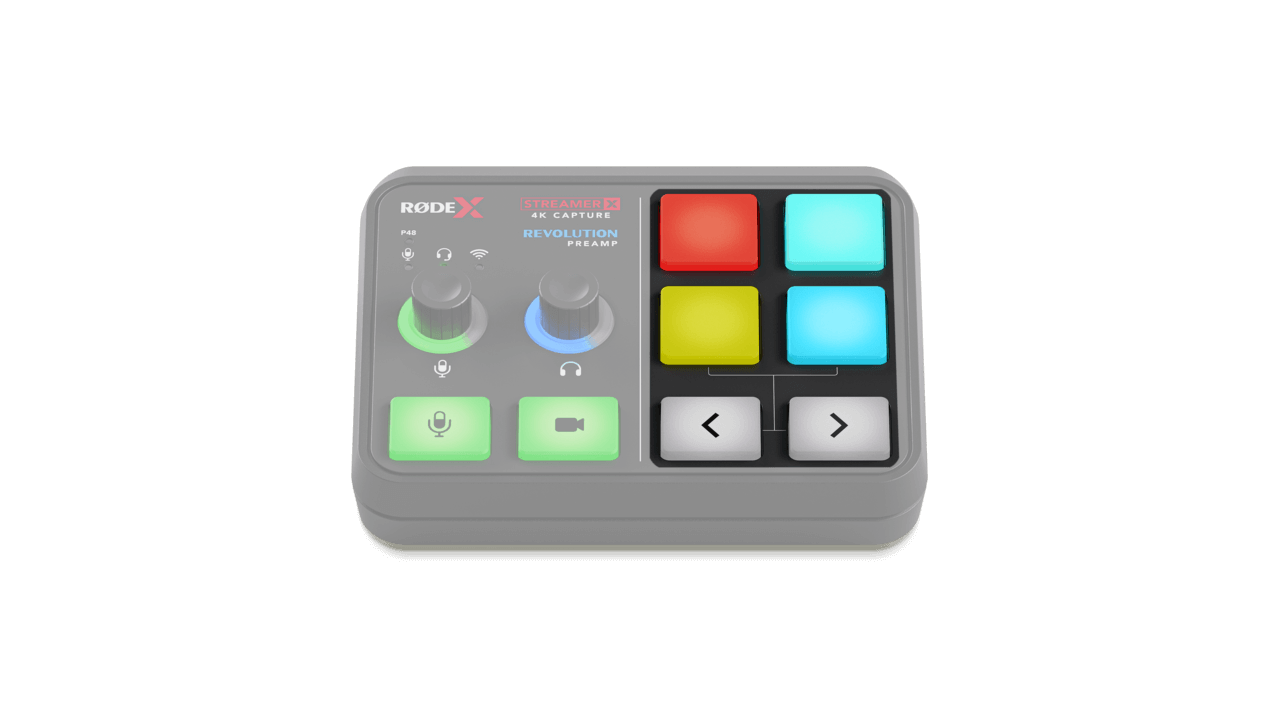
Esta seção de Streamer X é composta por quatro pads SMART e um par de setas de navegação. Os pads SMART têm uma ampla variedade de usos, desde disparar sons e efeitos de voz até MIDI comandos e ações do mixer. Por padrão, os pads incluem um efeito de aumento e redução de pitch, um botão de censura e várias gravações de som, mas podem ser configurados usando o aplicativo RØDECaster ou o UNIFY.
Setas de navegação
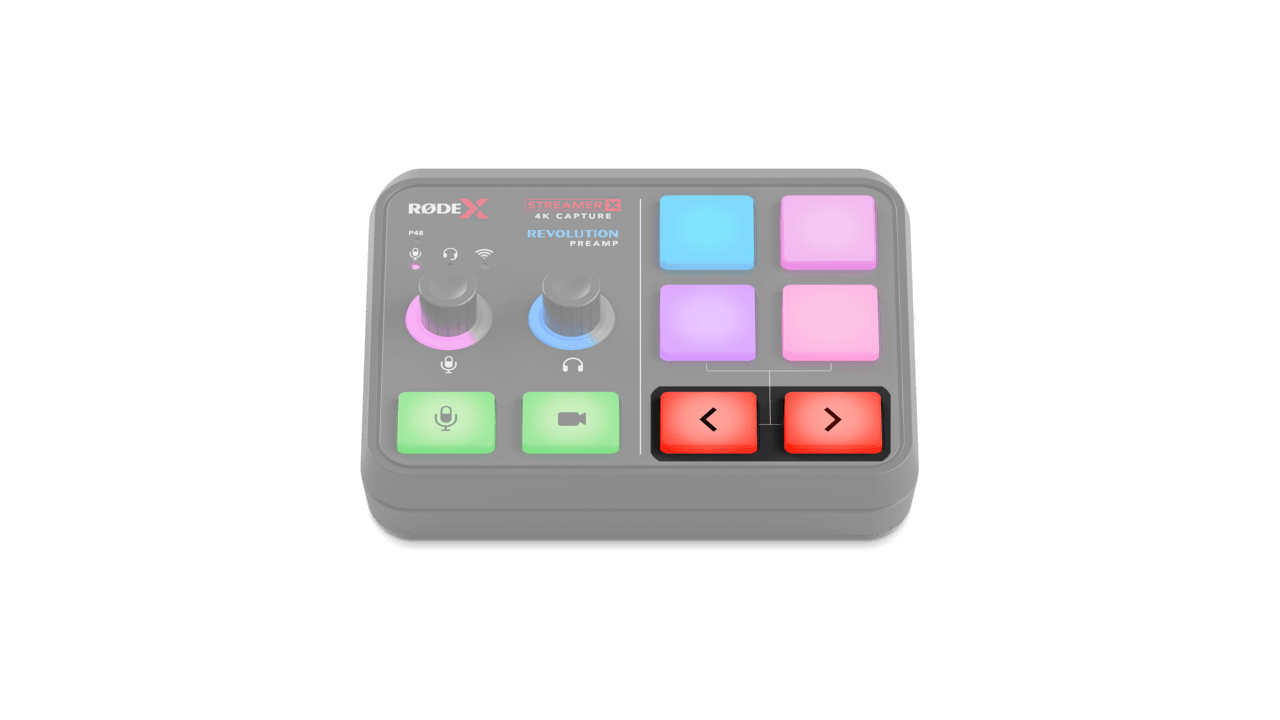
Por predefinição, estas setas permitem alternar entre bancos de pads SMART (existem dois bancos no Streamer X por predefinição). A cor das setas muda (de branco para vermelho) quando passa para um banco diferente.
Também pode ativar o modo «Apresentação» através da aplicação RØDECaster , no menu «Personalizar pad SMART», ou do UNIFY, permitindo que estas setas desempenhem a função das teclas de seta para a esquerda e para a direita do teclado.
Configurando seu SMART Pads no aplicativo RØDECaster
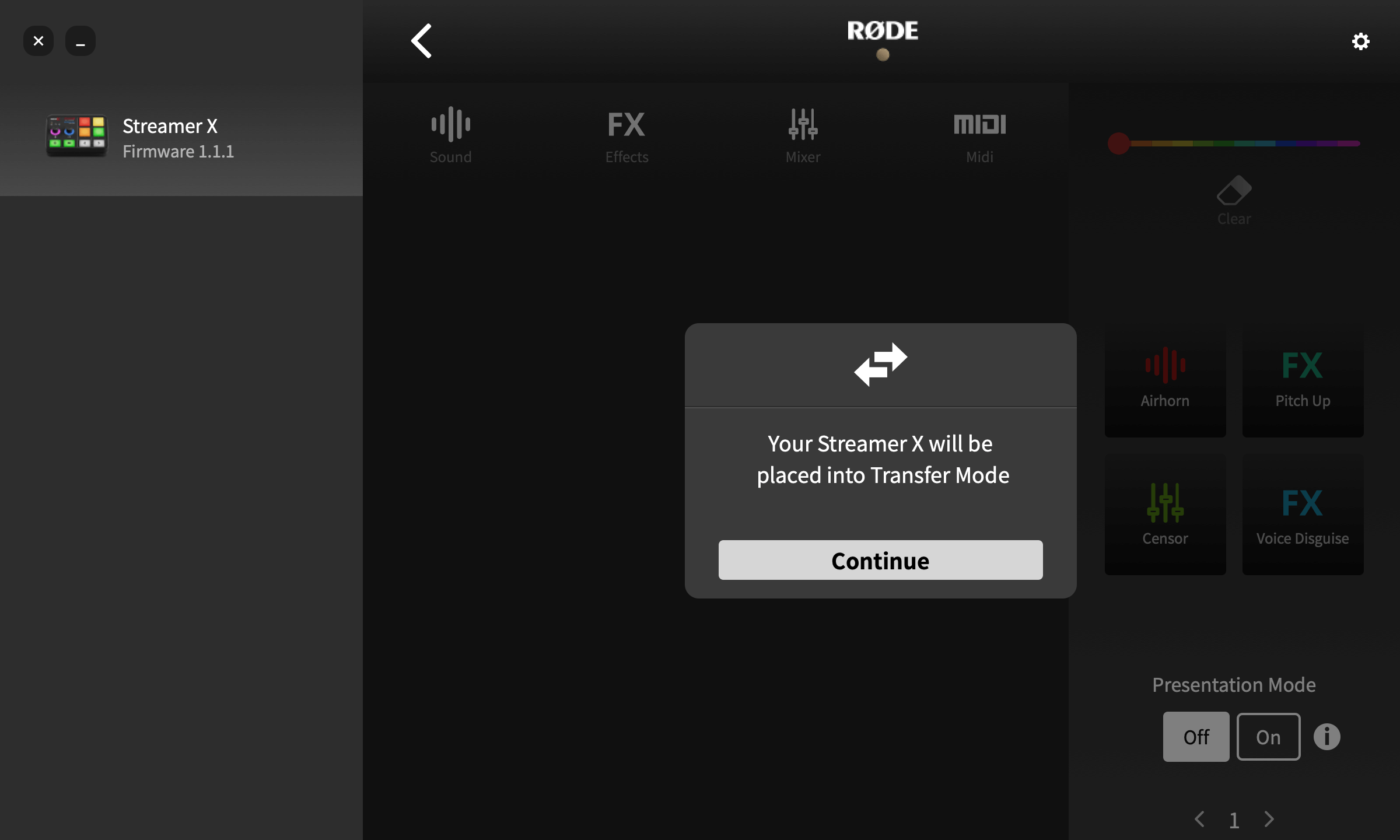
Para configurar um SMART pad, abra o menu ‘Personalizar SMART Pads’ no aplicativo RØDECaster e clique em ‘Continuar’ para colocar seu Streamer X no Modo de Transferência. Há quatro categorias diferentes de SMART pads: ‘Som’, ‘Efeitos’, ‘Mixer’ e ‘MIDI’. Dentro de cada uma dessas categorias, há uma variedade de funções que o pad pode executar, descritas na seção Usando o SMART Pads .
Configurando o Streamer X com o aplicativo RØDECaster
Conexão com o RØDECaster App
Embora seja possível acessar a maioria das configurações do Streamer X pelos convenientes controles do painel frontal, usá-lo com o software complementar RØDECaster oferece um controle ainda maior, incluindo a possibilidade de configurar efeitos e processamento avançados para o áudio de entrada, controlar com precisão os níveis da mixagem dos fones de ouvido e da transmissão e personalizar os pads SMART.
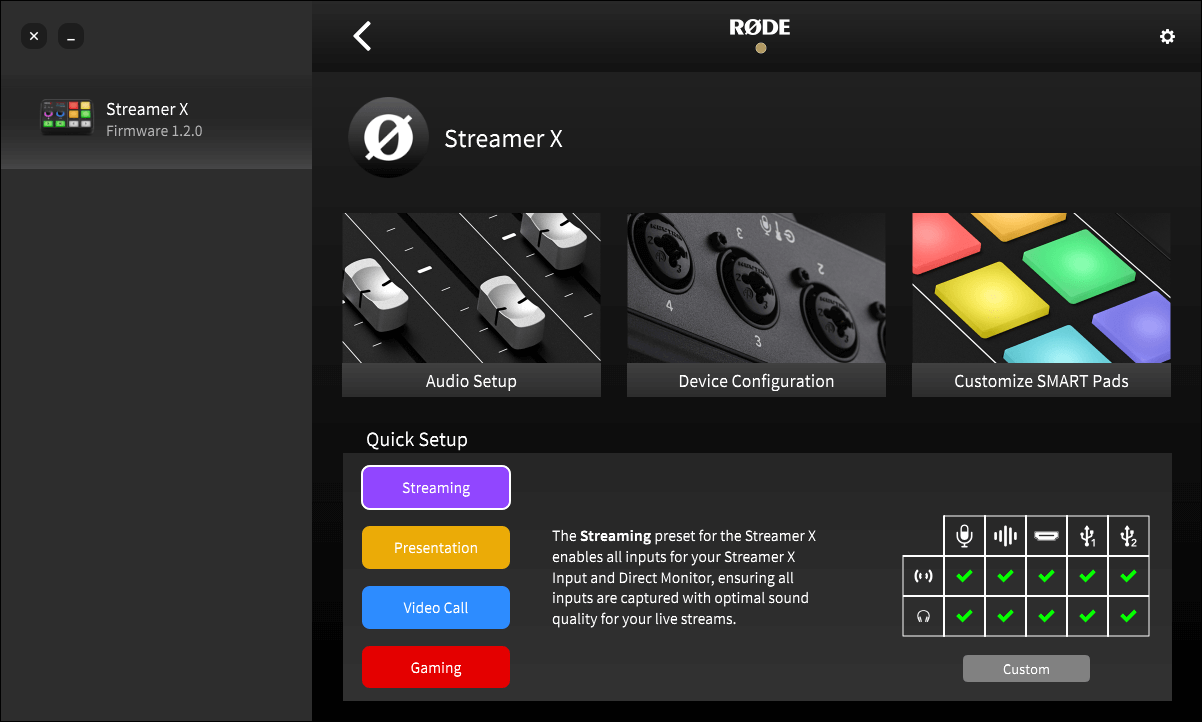
Para acessar essas configurações, basta conectar o Streamer X ao computador via USB e iniciar o RØDECaster App. Clique no ícone do Streamer X no lado esquerdo e escolha uma das três opções.
Esta tela também inclui uma seção de configuração rápida na parte inferior para ajudar você a selecionar rapidamente um perfil de configuração de áudio (saiba mais sobre os perfis nesta seção), além de breves explicações sobre cada perfil e uma tabela que mostra quais saídas de fones de ouvido e de transmissão ficam silenciadas em cada perfil.
Usando Streamer X com o aplicativo RØDECaster em um Mac
Na primeira vez que você abrir o aplicativo RØDECaster com o Streamer X conectado a um computador Mac, será exibida uma mensagem pop-up solicitando a aceitação das permissões para entradas de teclas. É essencial aceitar essas permissões para o funcionamento correto do Streamer X com o aplicativo RØDECaster .
Nota
Se você não aceitar as permissões, poderá concedê-las manualmente acessando Ajustes do Sistema > Privacidade e Segurança > Monitoramento de Entrada e, em seguida, permitindo o RØDECaster App.
Brilho dos botões
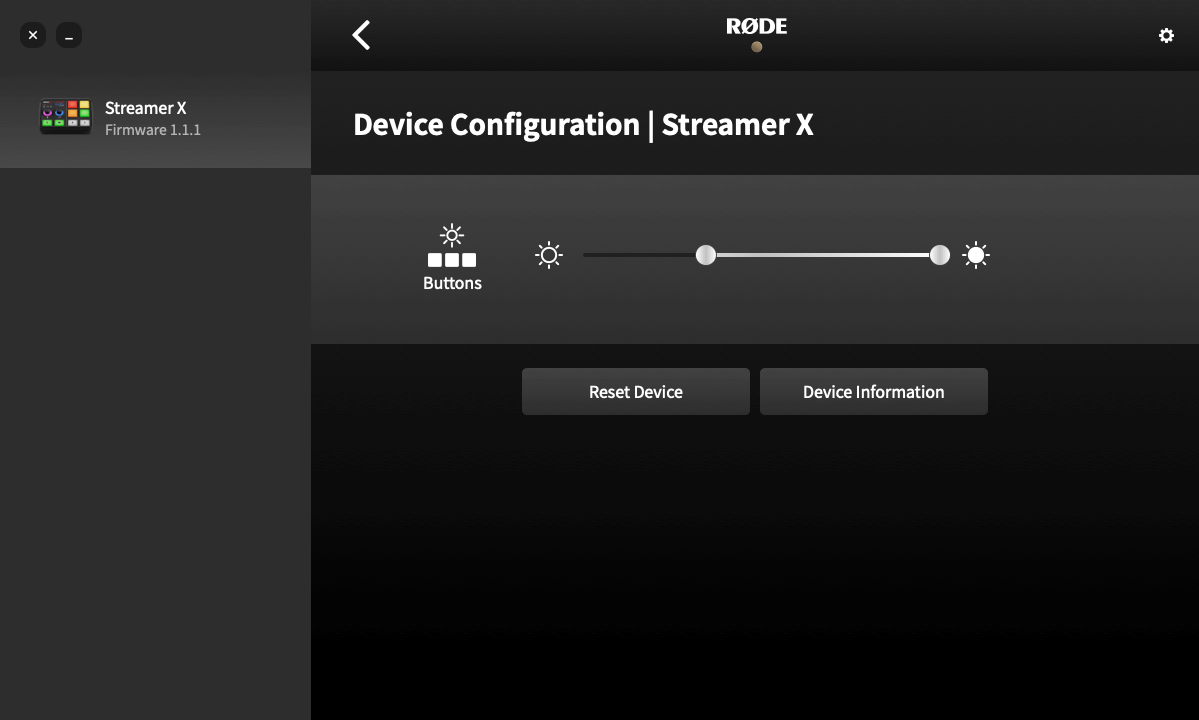
No menu ‘Configuração do dispositivo’, você pode ajustar o brilho máximo e mínimo das luzes LED dos pads SMART e dos interruptores de mudo/corte do seu Streamer X . A configuração mínima ajustará o brilho desses pads quando estiverem inativos, enquanto a configuração máxima ajustará o brilho desses pads quando estiverem ativados.
Atualização do firmware do Streamer X
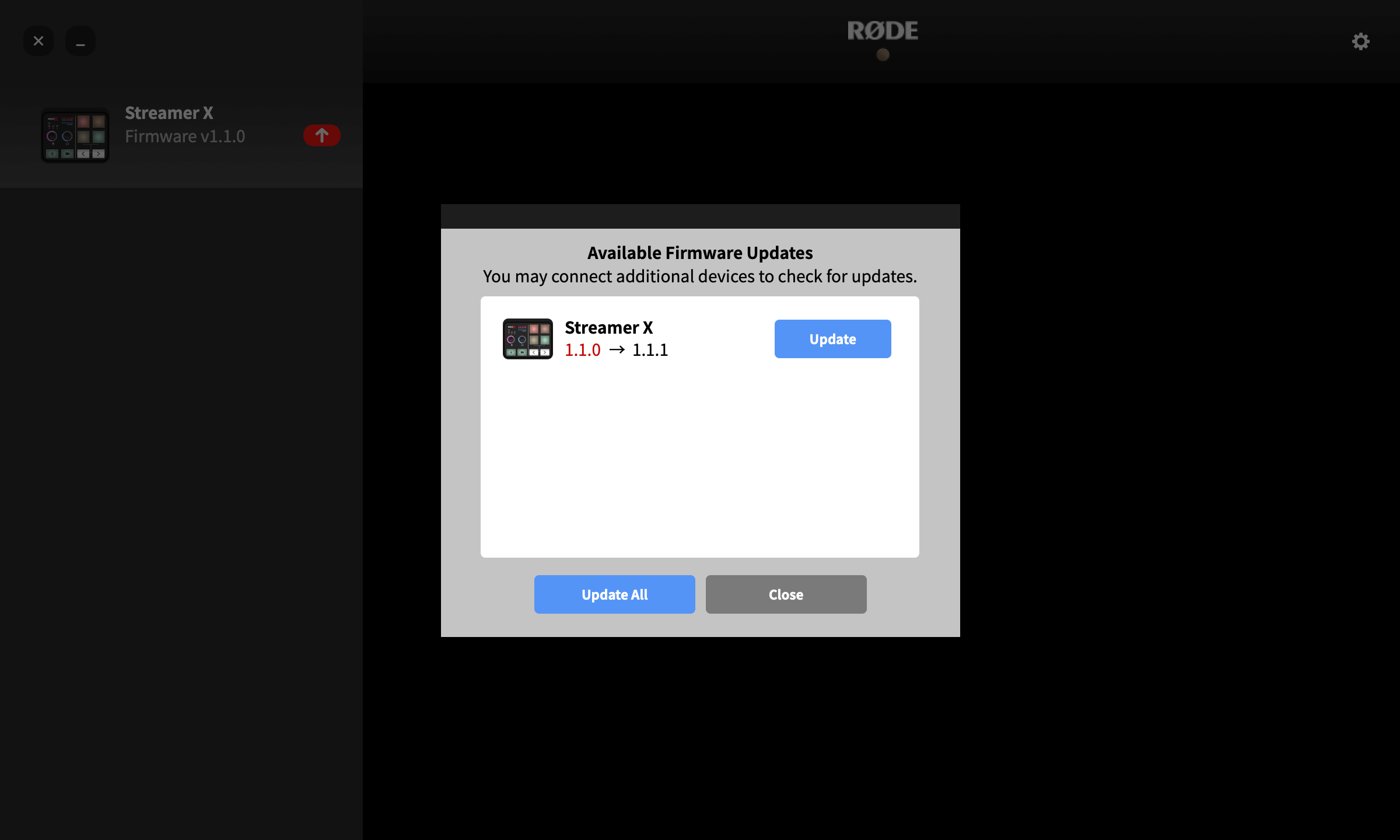
Conecte seu Streamer X a um computador e execute o aplicativo RØDECaster . Se houver uma atualização de firmware disponível, uma seta vermelha aparecerá abaixo do ícone “Streamer X”. Clique nela e siga as instruções para atualizar para o firmware mais recente.
Redefinir dispositivo
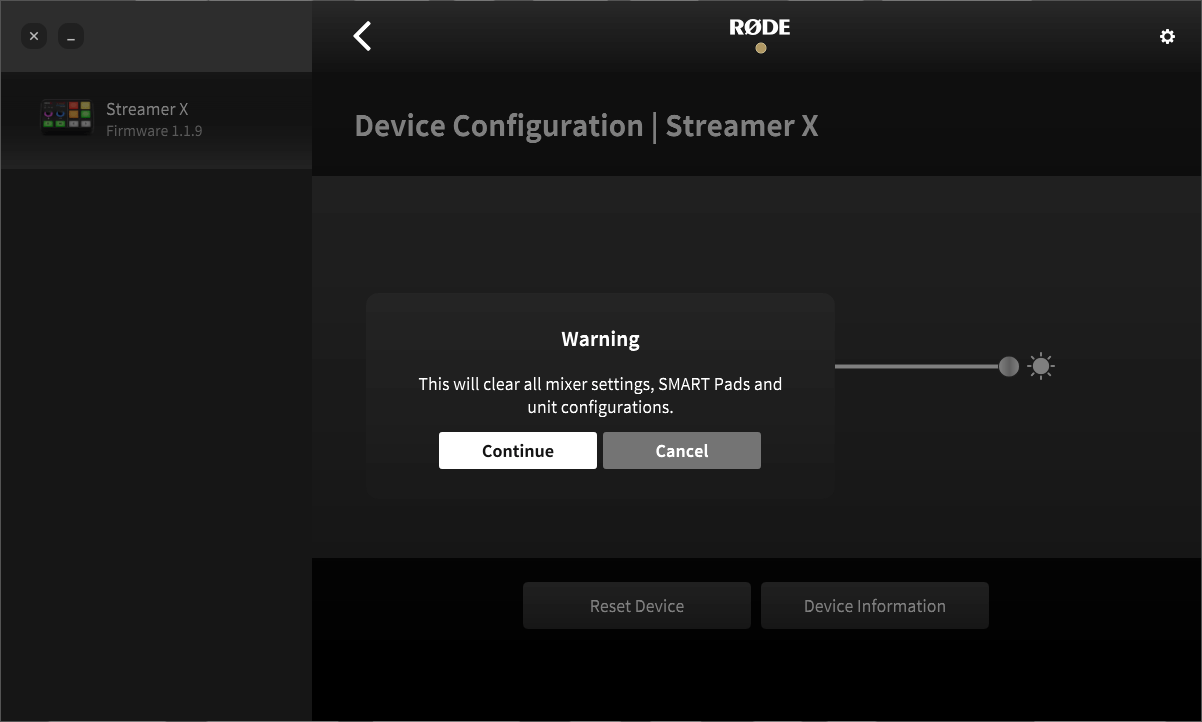
Se quiser restaurar seu Streamer X ao estado padrão sem precisar redefini-lo para a configuração de fábrica com uma versão anterior do firmware, você pode usar esta opção ‘Redefinir dispositivo’. Você será avisado antes de prosseguir, mas, quando fizer isso, todas as configurações do mixer, SMART Pads e as configurações da unidade serão apagadas.