机载录音与 32 位浮点
Wireless PRO 的两台发射器均配备机载录音功能,每台都能通过内置麦克风或连接至其 3.5mm 输入端的任何外部麦克风,录制超过 40 小时的 32 位浮点音频。这意味着,即使无线信号短暂中断,或相机音频发生削波,您也始终拥有清晰的备份音频可用。如果您不想将音频录制到相机上,也可以将机载录音作为主要音频源。
注意
GainAssist 不适用于机载录音。
什么是 32-bit Float Audio?
Wireless PRO 的发射器会以 32 位浮点文件格式录制机载音频。32 位浮点位深的音频文件能够呈现极其宽广的音量范围,同时避免录制过大或过小音量音频时通常会遇到的问题。
即使音量超过 0dB,录制大声源时也不会产生失真或削波;32 位浮点格式还具备出色的清晰度,让您能够在后期制作中提升较小音量录音的电平,而不会引入噪声。这意味着每次都能获得出色的音频,无需设置增益或调整参数。
注意
32 位浮点仅适用于 Wireless PRO 的机载录音,这意味着这些优势不适用于录制到相机上的音频。
机载录音模式
您可以通过 RØDE Central 配置 Wireless PRO transmitters 的两种不同录音模式:手动和始终。
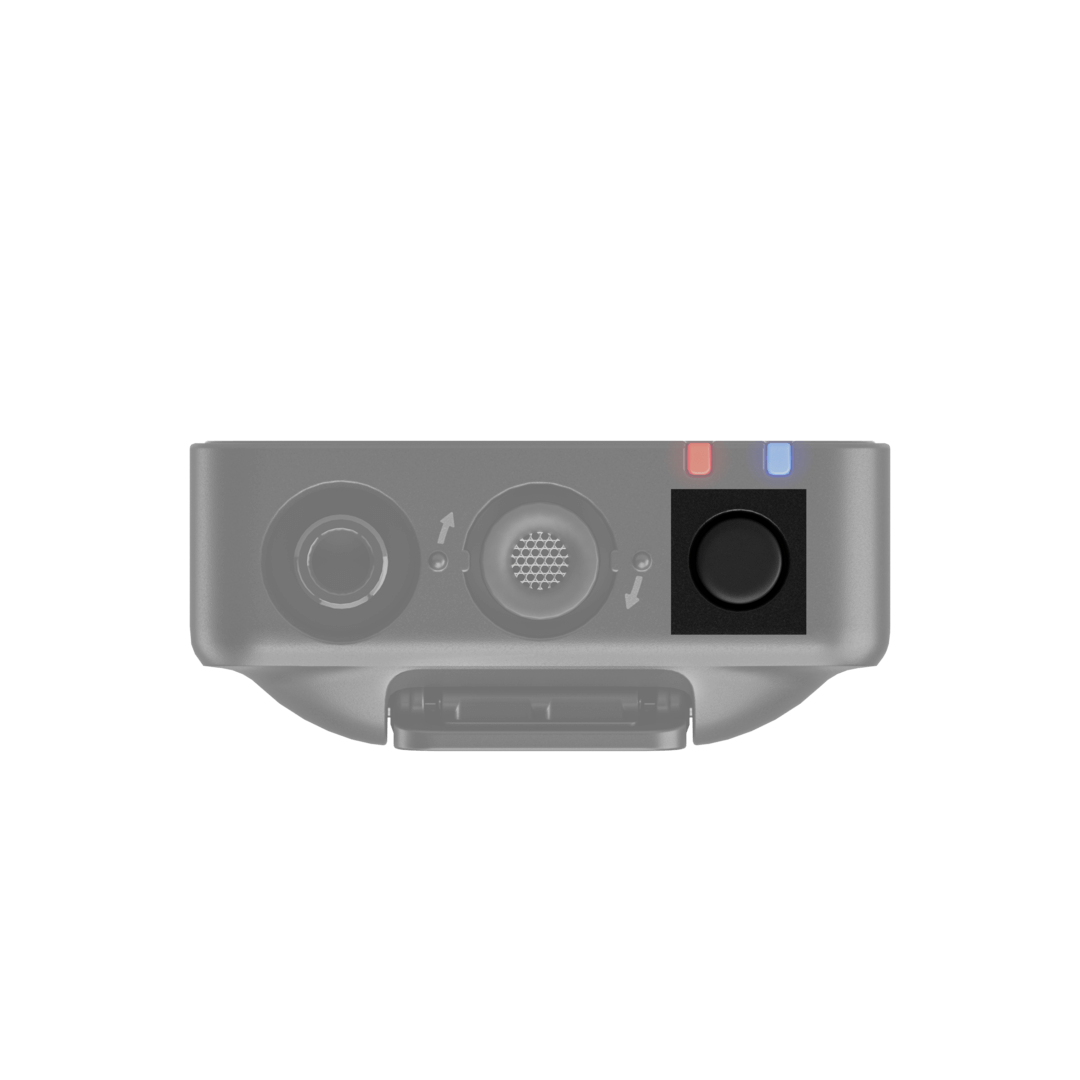
手动:在此模式下,按下发射器上的录音按钮即可开始和停止机载录音。
始终:在此模式下,只要发射器处于开机状态,机载录音就会持续运行,即使它未与接收器配对或连接。
当接收器处于“录音”模式时,您也可以按下接收器上的 Ø 按钮,开始和停止发射器上的录音(如需了解更多信息,请参阅“配置 Ø 按钮”部分)。
注意
对于处于“手动”录音模式的发射器,使用接收器的 Ø 按钮即可开始或停止录音,其作用与发射器专用录音按钮相同。但对于处于“始终”录音模式的发射器,按下接收器的 Ø 按钮将开始新的录音。
如何导出机载录音
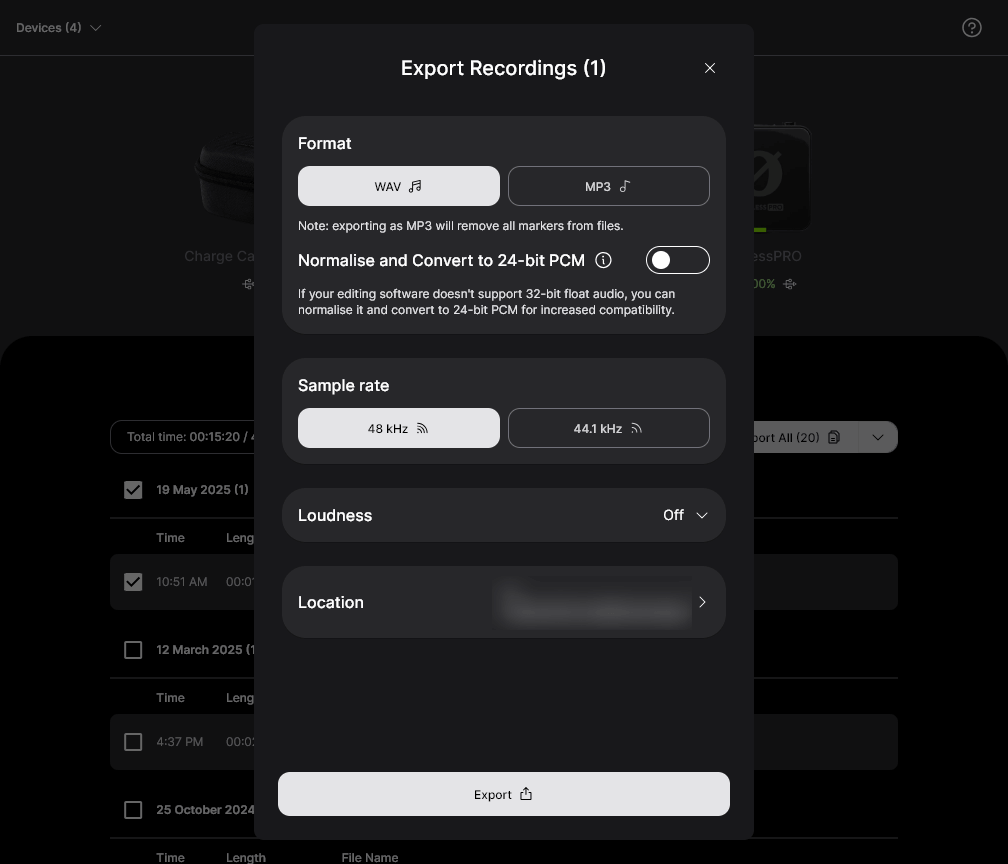
您可以通过两种方式,将 Wireless PRO 发射器中的机载录音导出到计算机。您可以直接从发射器快速复制文件(直接导出),也可以使用 RØDE Central。虽然将录音直接导出到桌面更快捷,但使用 RØDE Central 可访问已放置的标记,并提供多种导出选项,例如对音频进行标准化,以及更改其文件格式、采样率、位深度和响度。
直接导出 WAV
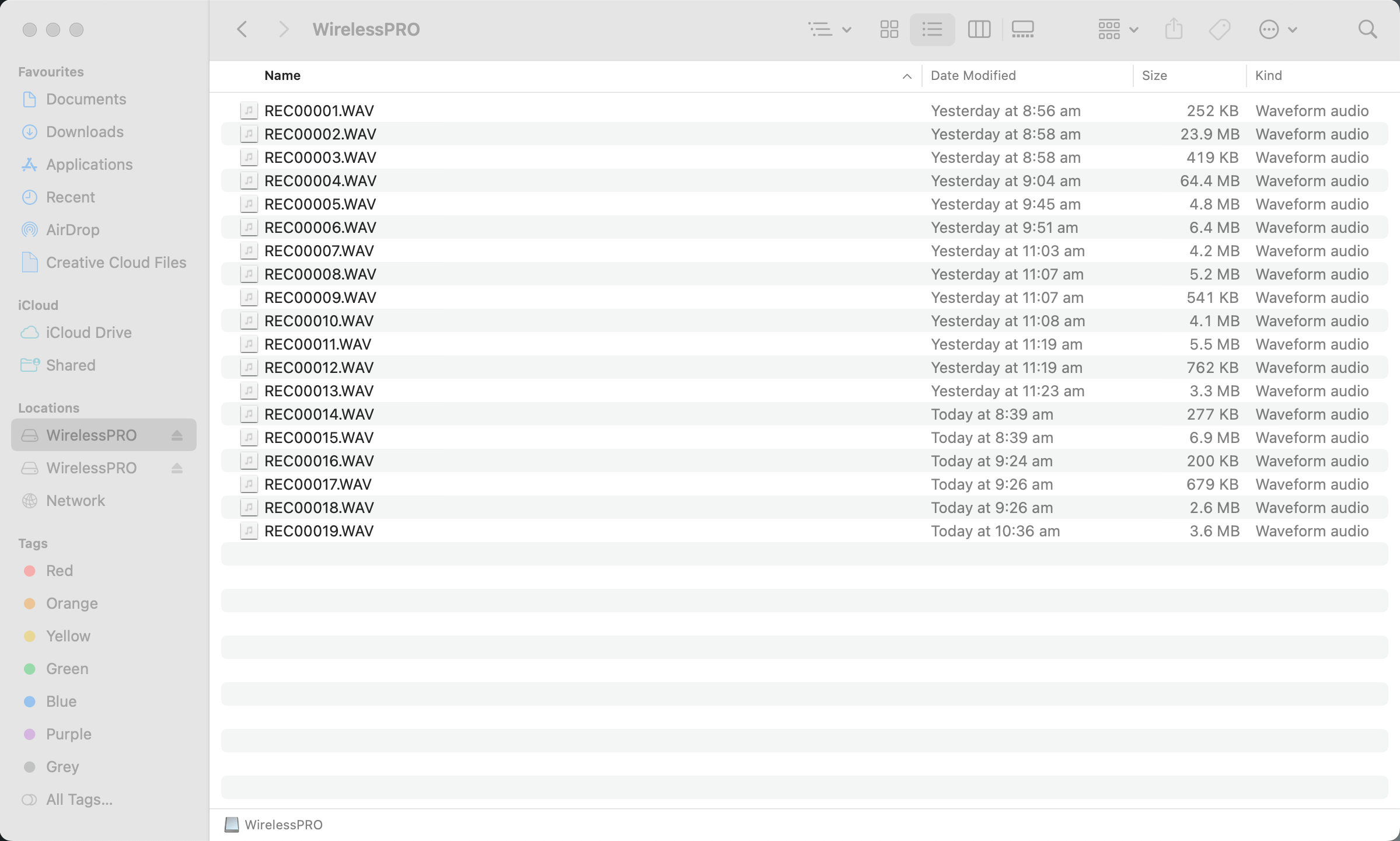
要直接导出录音,请先将您的 Wireless PRO 放入充电盒,然后使用随附的 SuperSpeed USB-C 线缆将充电盒连接到电脑。您的 Wireless PRO 发射器将作为可移动设备显示在电脑上,就像其他硬盘或 USB 存储设备一样。在这里,您可以快速将录制的文件复制到电脑。
注意
使用此方法导出录音时,文件将以原始的 32 位浮点 WAV 格式保存(如需了解更多信息,请参阅“如何调整或标准化 32-bit Float 文件”部分)。
使用 RØDE Central 导出机载录音
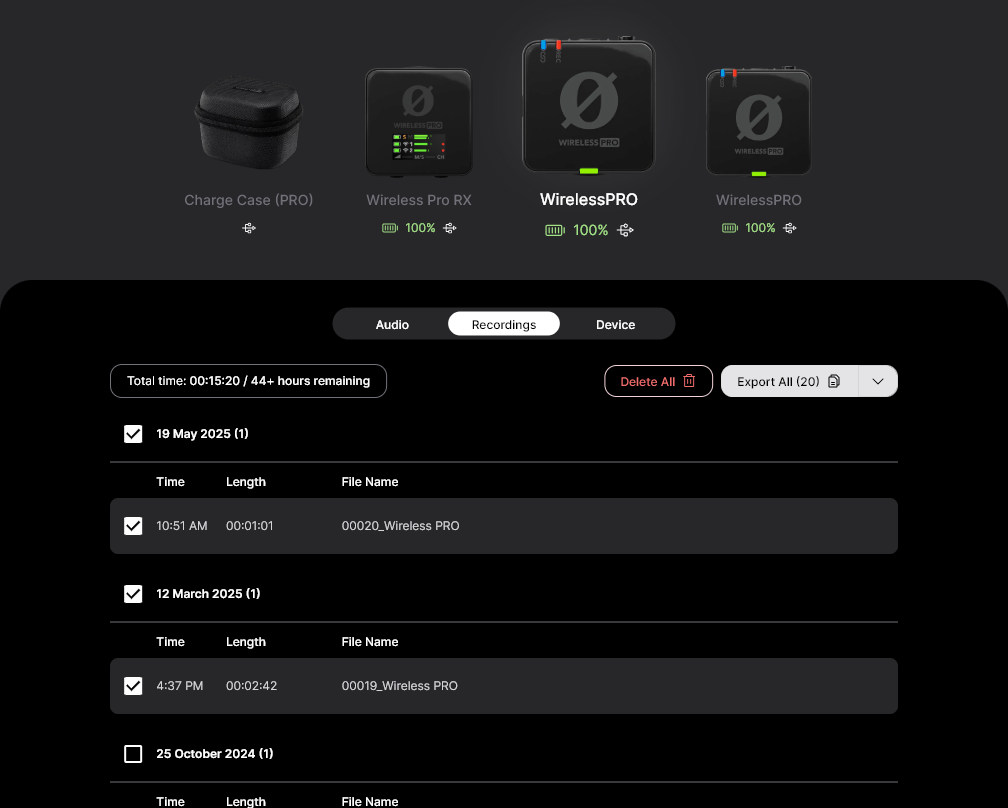
要通过 RØDE Central 导出录音,请将您的 Wireless PRO 放入充电盒,并使用随附的 SuperSpeed USB-C 线缆将充电盒连接到计算机。打开 RØDE Central,然后在左侧点击您希望导出音频的发射器(TX)。您的录音将按时间顺序列在左侧栏中,从最新到最早排列。
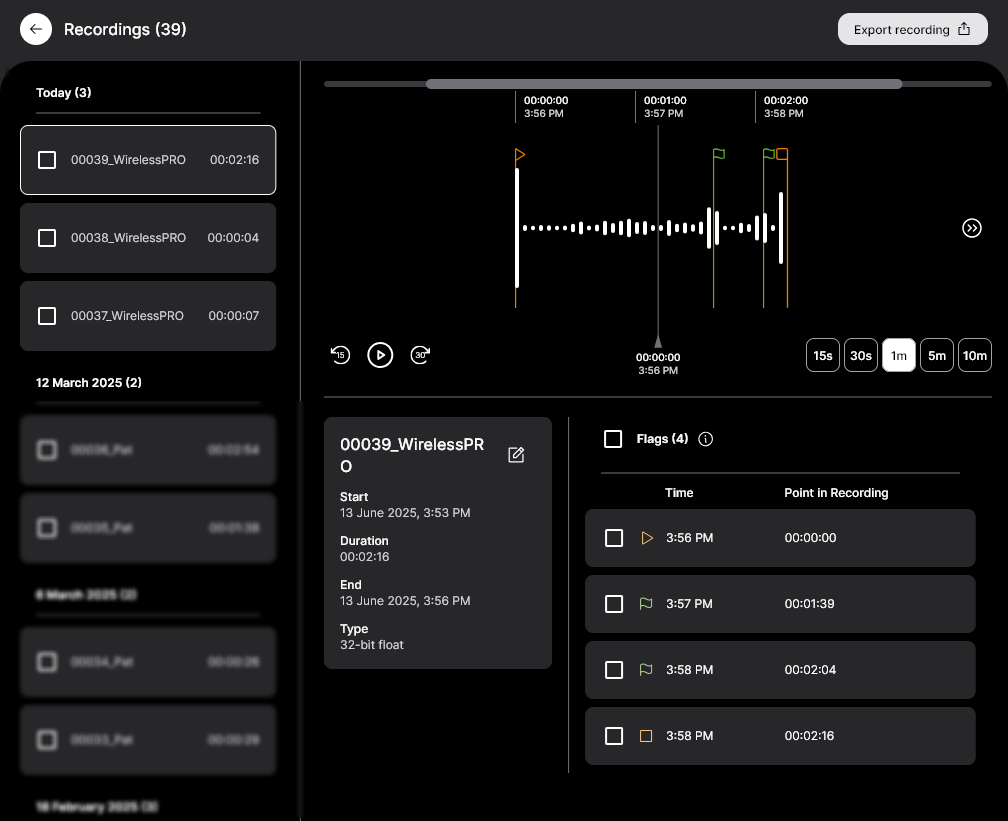
点击某段录音后,您将在软件顶部的时间轴中看到其波形数据,以及任何音频丢失或标记的信息(稍后详述)。在右下角,您会看到所选录音的多项导出设置,可在点击导出按钮前进行调整。
注意
请参阅“批量导出和导出所选内容”部分,了解如何同时导出多个录音或录音片段。
如何调整或标准化 32-bit Float 文件
音频标准化是调整整个录音音量的过程,使其最高音量点处于特定音量水平(通常为 0dB 或以下,以避免削波或失真)。大多数编辑软件都可以使用自动功能对音频进行标准化。
如果您的音频过于安静或出现削波,可以通过两种方式对 32 位浮点音频文件进行标准化:在 RØDE Central 中,或使用您的编辑软件。
使用 RØDE Central
使用 RØDE Central 导出时,请在导出设置的第一个下拉菜单中选择“Custom”,然后在“Bit Depth”下拉菜单中选择“24 bits PCM”,再点击“Export”——这将自动对您的 32 位浮点文件进行标准化,并将其导出为 24 位文件,即可使用。
使用您的编辑软件
无论您是直接从 Wireless PRO 发射器复制录音,还是从 RØDE Central 将其导出为 32 位浮点文件,都需要在编辑软件中对其进行标准化。将文件导入软件后,您可以直接调整音频片段的音量,或使用软件的标准化功能提高或降低录音音量。
兼容 32-bit Float 的视频和音频软件
- DaVinci Resolve
- Adobe Premiere Pro
- Final Cut Pro
- Reaper
- Ableton Live
- Adobe Audition
- Audacity
- Pro Tools
标记
波形将显示录音中的所有标记。它们包括您手动添加的用户标记(绿色标记)、信号丢失(红色标记)和信号丢失区域(红色区段)。这有助于精确定位您需要导出的音频片段。
如果录音中包含手动添加的标记,文件名旁边会显示一个下拉箭头——点击该箭头即可将每个区段显示为独立的“章节”,从而快速跳转到并选择较大文件中的相应区段。
- 标记:您可以随时通过接收器或发射器在录音中手动添加标记(如需了解更多信息,请参阅“配置 Ø 按钮”部分)。用户标记在 RØDE Central 中显示为绿色旗标。除显示在波形中外,用户标记还会按录音列出在下拉菜单中。点击标记即可跳转到录音的相应区段。
- 信号丢失:如果录音期间发射器与接收器之间的无线信号质量低于可接受范围,系统会自动在内部录音中添加标记,以表示信号丢失。这些标记显示为红色旗标。
- 信号丢失区域:如果在彼此相隔不超过 10 秒的时间内发生多次信号丢失,系统会将其显示为一个信号丢失区域,而不是将多条标记线挤在一起。
批量导出和导出所选内容
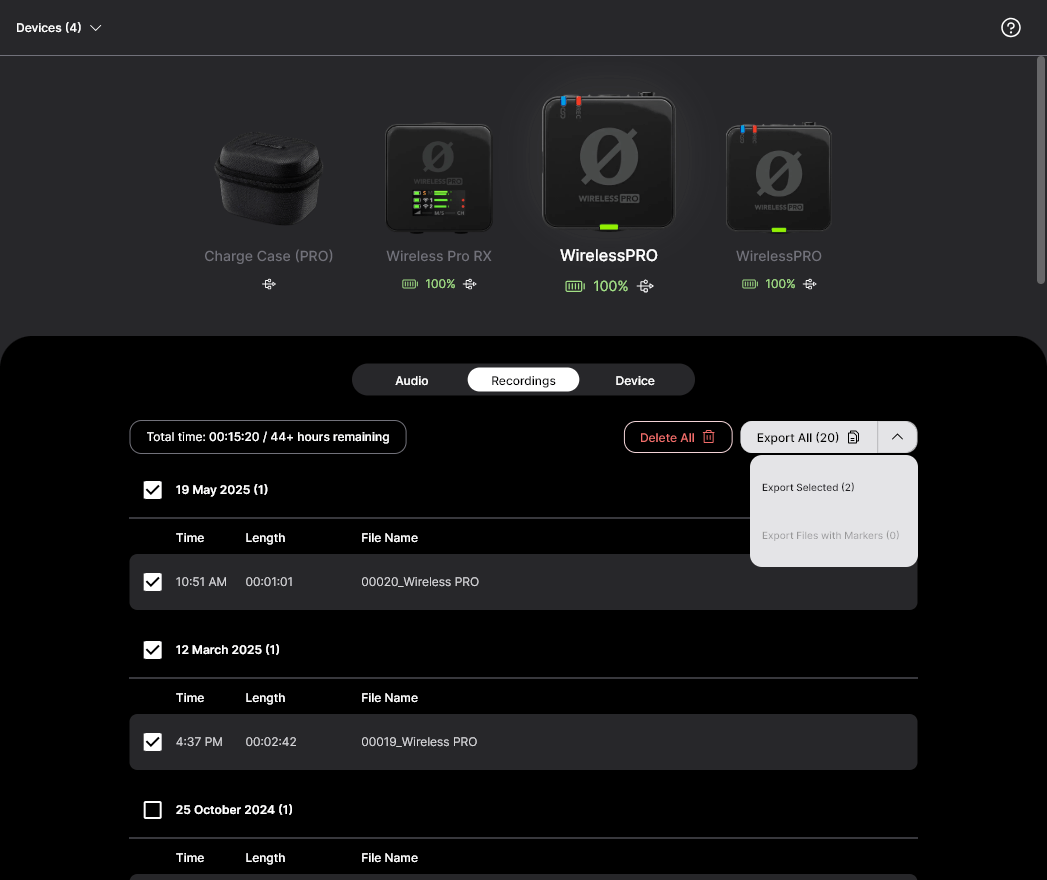
除了可以导出单个录音外,您还可以勾选任意录音旁的复选框,然后点击“导出所选内容”,同时导出多个文件。
此外,您也可以通过选择包含标记的录音,导出两个标记之间的片段。然后选择两个标记作为范围,再点击“导出所选内容”。
设置机载录音的默认文件名
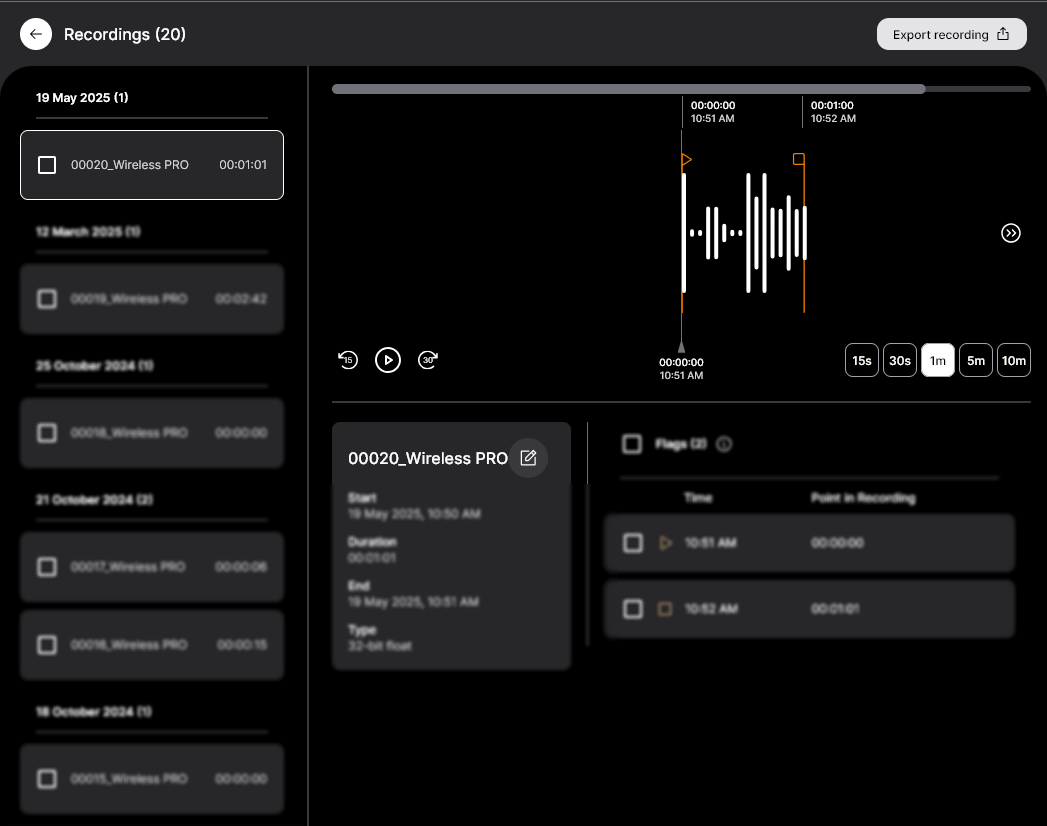
连接至运行 RØDE Central 的计算机后,您可以通过在 RØDE Central 左侧双击每个已连接的发射机,并输入您偏好的名称,为每台已连接的发射机重命名。
您可以输入包含字母、数字和下划线 [a-z, A-Z, _, 0-9] 的任意名称,然后只需单击其他位置或按下“Enter”/“Return”即可确认新名称。Wireless PRO 发射机重命名后,从此开始录制的所有内容都会在文件名中包含该名称,后面跟随一个连续编号。
删除录音
当发射器的存储空间已满时,新录音将开始覆盖最早的录音。录音结束后,建议先导出所有音频,然后从 Wireless PRO 中删除文件,以确保不会丢失任何尚未保存的音频。
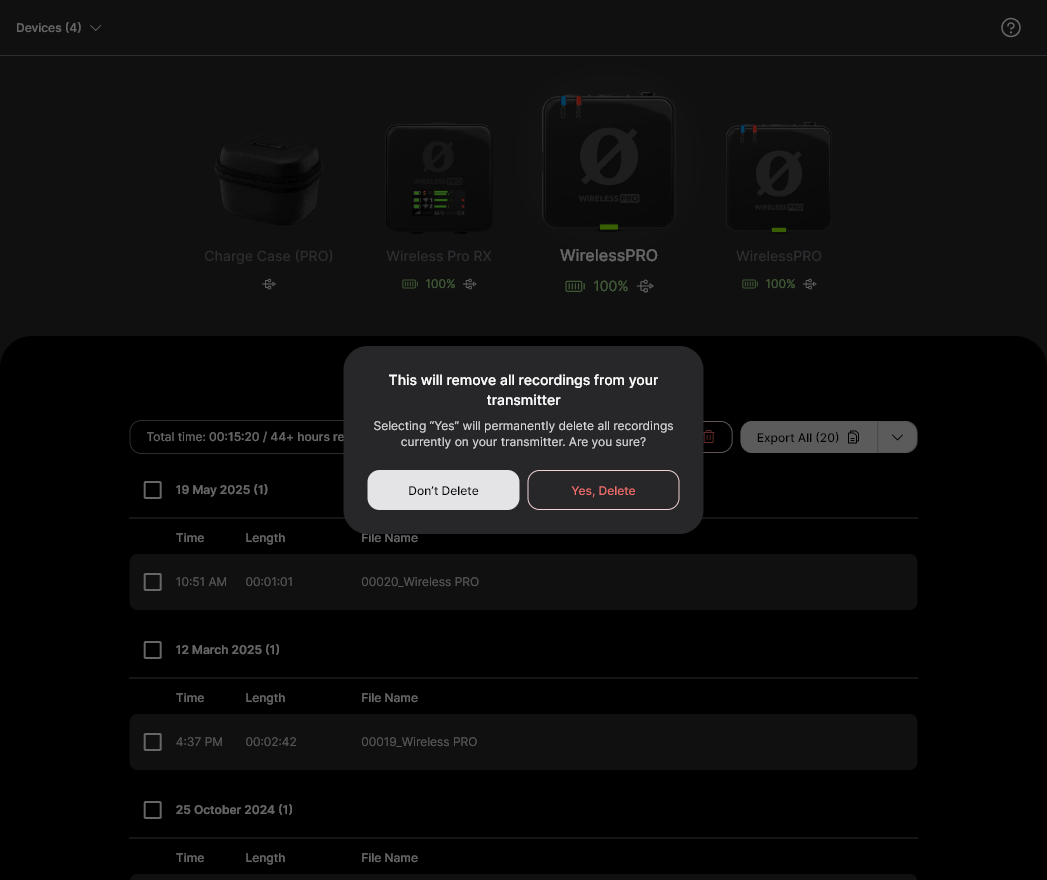
在 RØDE Central 中点击发射器的“录音”菜单,即可查看剩余存储空间,并删除发射器上的“选定”或“全部”录音。
注意
您无法单独删除录音。