时间码
Timecode 是一种媒体同步系统,旨在让您的所有音频和视频录音实现完美同步。时间码不仅能节省剪辑时间,尤其是在使用多台摄像机和录音机进行拍摄时,还能成为项目中引用特定场景、瞬间或时间戳的唯一可靠依据。
Timecode 的基本工作原理是为每个片段标注其开始的精确时间。这些时间信息精确到帧,这意味着即使设备在不同时间开始或停止录音,片段也能完美对齐,精确到不足一秒的时间范围。
Timecode 如何与 Wireless PRO 配合使用
Wireless PRO 采用 SMPTE(电影与电视工程师协会)时间码标准,并使用 LTC(线性时间码)编码,这是目前应用最广泛的格式。Wireless PRO 接收器在时间码系统中充当“源”,这意味着时间码由 Wireless PRO 生成,并由其他“同步”设备(例如摄像机和录音机)接收。
Wireless PRO 以音频信号的形式输出时间码信息。如果您的摄像机支持时间码,它会将这些数据直接录入视频文件;如果不支持,您仍可将此音频时间码信号录入摄像机的 mic 或辅助输入,就像录入 microphone 一样——之后,您的编辑软件会将这段音频识别为时间码。
Wireless PRO 接收器(RX)会自动将时间码发送至发射器(TX),因此发射器上的录音会内嵌时间码并实现完美同步;但您仍需将时间码录入摄像机,以便视频文件同样包含这些同步信息。
启用时间码
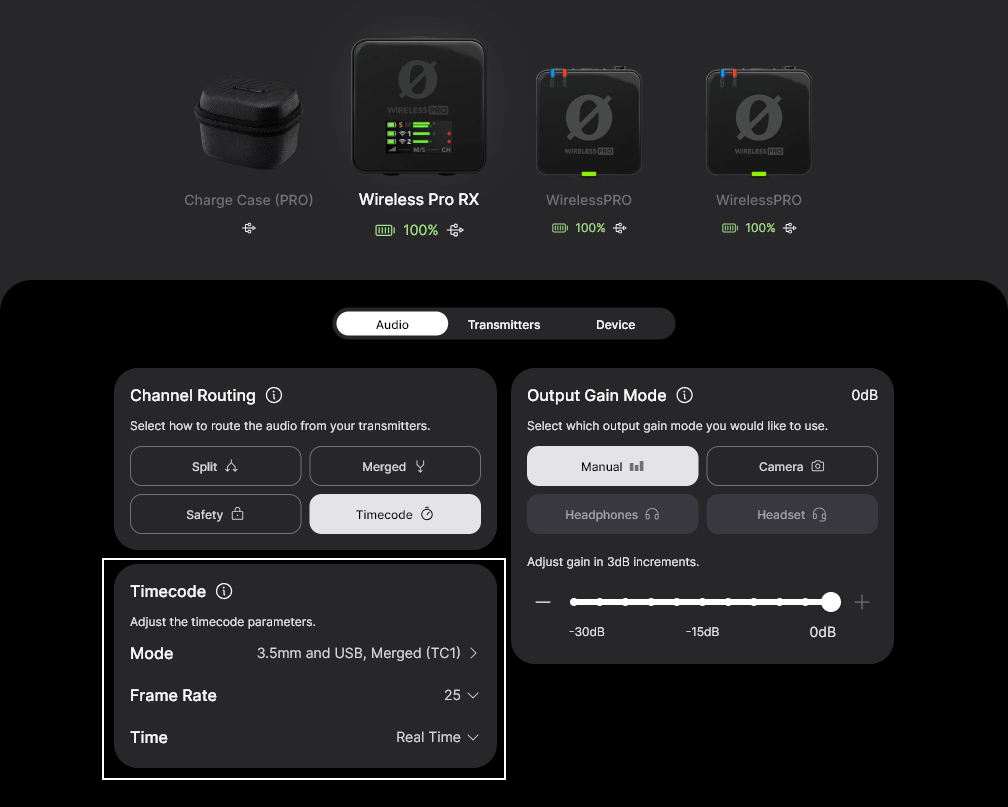
要为 Wireless PRO 启用时间码,请将接收器(RX)连接到电脑或手机,然后打开 RØDE Central。在 Central 中,点击左侧菜单中的“Wireless PRO RX”,开启“Timecode”设置,然后点击“Timecode Modes”菜单。此处将显示可用时间码模式列表(下文将详细介绍)——对于您希望在 Wireless PRO 系统上使用的任何模式,点击“Show Mode on Wireless PRO”切换开关(移动设备上显示为“Show on RX”),然后点击“Apply”。
将所需的时间码模式添加到 Wireless PRO 后,您可以在接收器上进行选择:按住左、右导航按钮,通过左导航按钮在各模式间循环切换,直到屏幕显示所需模式,然后按下右导航按钮“设置”该模式。
注意
要让 Wireless PRO 主动生成时间码,接收器(RX)必须处于开机状态。如果接收器关机、取消配对或超出范围,发射器上的时间码将继续“自由运行”,直到再次检测到接收器,此时便会无缝重新同步。要使机载录音包含时间码信息,必须先使用 RØDE Central 启用时间码,并且必须在发射器与接收器保持配对时开始录音。
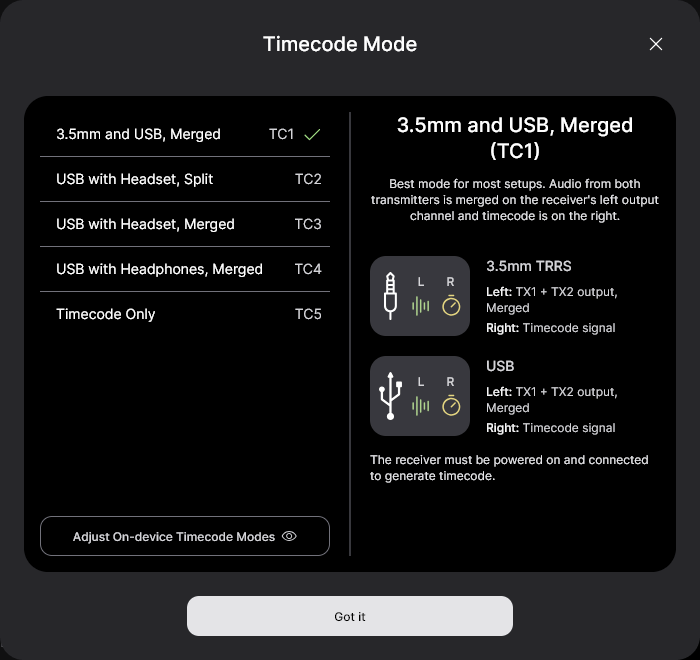
Timecode 模式 1(3.5mm 和 USB,合并)
这很可能是最适合您设置的模式。在模式 1 中,两台发射器的音频信号将进行混音,并发送至接收器输出的左声道;时间码信号则会发送至接收器输出的右声道(通过 3.5mm 和 USB 输出)。这意味着您的摄像机将在右声道接收时间码信息,并在左声道接收音频。将时间码作为音频录制到不支持时间码的摄像机或设备时,请使用此模式。
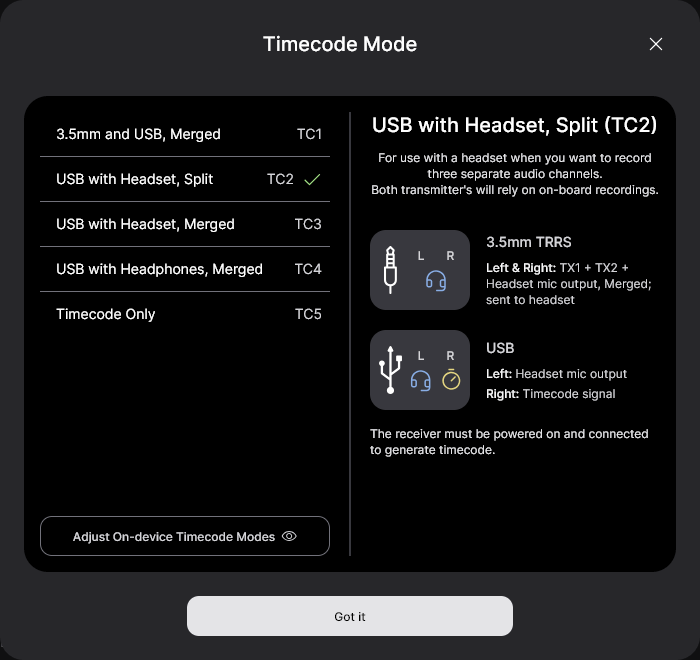
Timecode 模式 2(USB 连接耳机,分轨)
模式 2 适用于将耳机连接到接收器的 3.5mm TRRS 输出,并希望从两个发射器和耳机麦克风分别在独立声道上采集音频的情况。在此模式下,耳机麦克风音频将通过 USB 发送至左声道,右声道则包含时间码信息。每个发射器都会将音频录制为机载录音,三个输入源的信号将进行混音后发送至接收器的 3.5mm 输出,以便您通过耳机监听所有音源。
Timecode 模式 3(USB 搭配耳机,合并)
模式 3 的工作方式与模式 2 完全相同,不同之处在于,发送至 USB 输出左声道的音频将是三支麦克风(TX1、TX2 和您的耳机麦克风)的混合输出,而不只是耳机麦克风的音频。
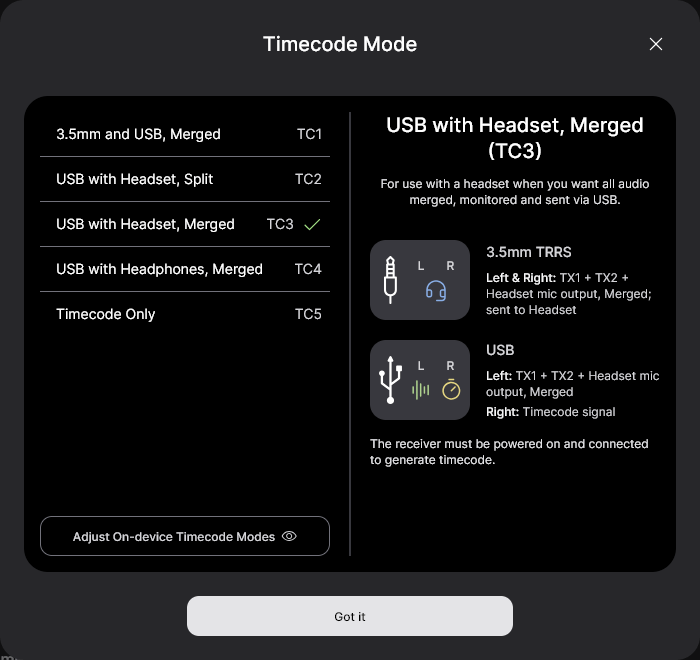
Timecode 模式 4(USB 搭配耳机,合并)
模式 4 与模式 3 相同,不同之处在于,它针对使用耳机而非耳麦进行监听进行了优化(即没有耳麦麦克风输入)。USB 输出将两台发射器(TX1 和 TX2)的混合输出发送至左声道,并将时间码信息发送至右声道。这样,接收器的 3.5 mm 输出便可用于连接耳机,以监听音频。
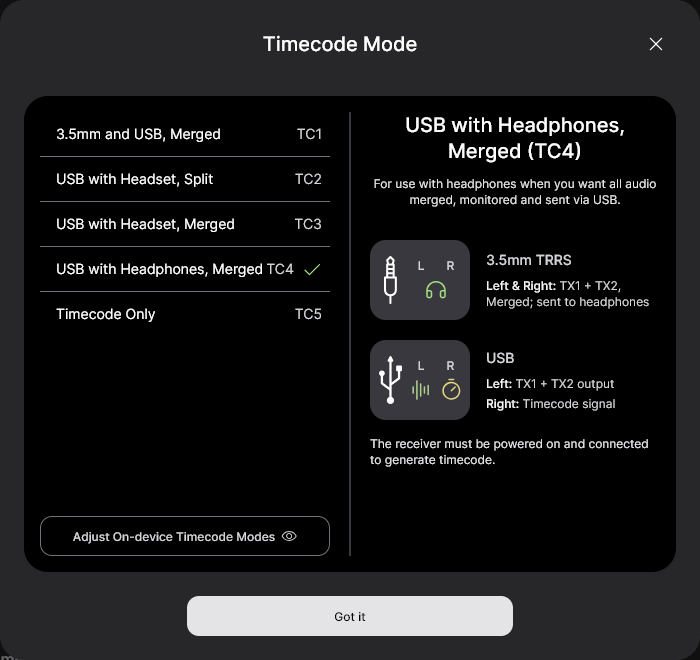
Timecode 模式 5(仅 Timecode /Jam Sync)
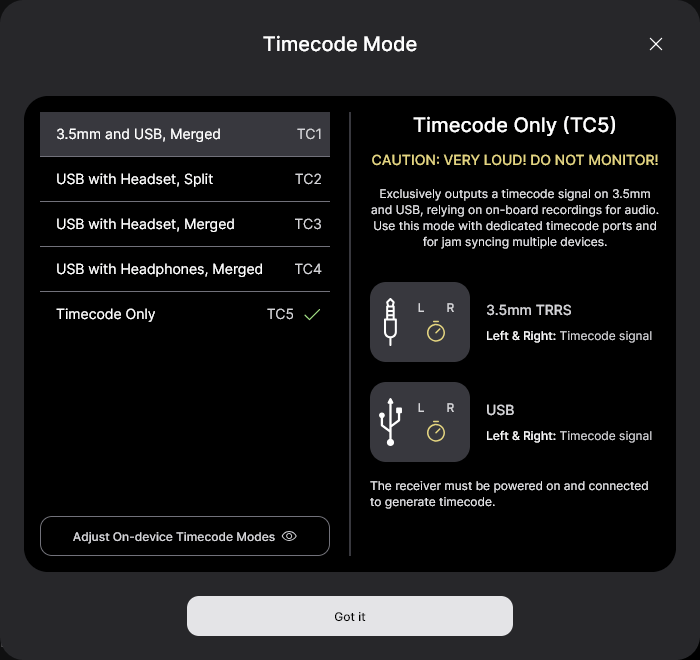
模式 5 将仅发送时间码信号——通过接收器上的 USB 和 3.5mm TRRS 输出的左右声道发送。请将此模式用于接受时间码的摄像机或设备。
此模式还允许您将 Wireless PRO 用作“源”时钟,以便将多台摄像机或其他设备彼此同步。具体方法是执行“Jam Sync”,即依次将 Wireless PRO 接收器临时连接到各台设备,以同步每台设备的内部时间码发生器。
请注意,使用 Jam Sync 方法可能会导致设备之间的同步状态随时间出现极其轻微的波动(称为“漂移”),因为它们的内部发生器并非完全匹配。因此,我们建议大约每四(4)小时执行一次 Jam Sync,或在摄像机断电重启时执行,以确保精准同步。
注意
模式 5 输出符合 SMPTE 标准的高音量时码信号,因此在此模式下,请勿将耳机连接到 Wireless PRO 接收器,也不要通过摄像机监听此信号。话虽如此,如果摄像机无法识别发送给它的时码信号,请尝试提高 Wireless PRO 接收器的输出增益电平——有些摄像机只能检测到音量非常高的时码信号。
帧率
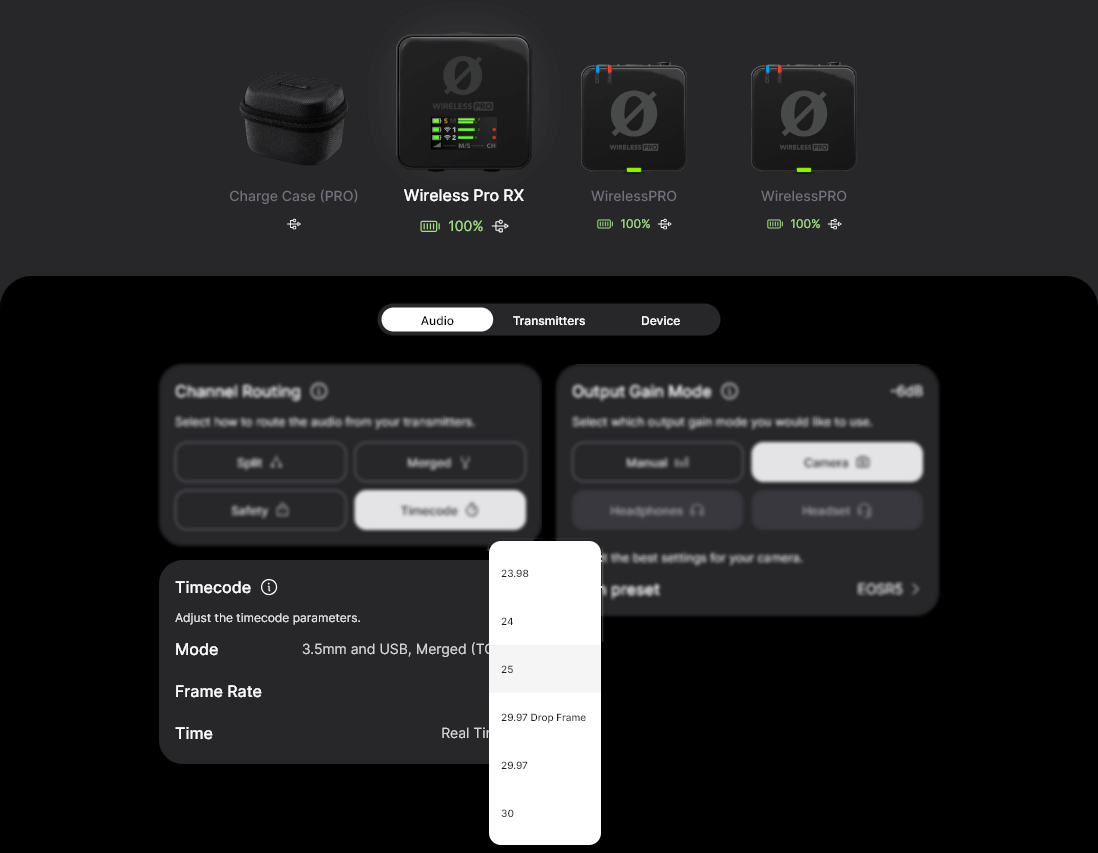
在使用时间码录制之前,务必确定项目拍摄所采用的帧率,并将时间码设置为相同帧率。这是时间码进行时间计数的基础;如果两者不匹配,时间码将与素材逐渐失去同步,甚至从一开始就无法同步。
如果您选择的帧率高于下方列表中的可用帧率,请选择一个能够被项目帧率整除的选项(例如,以 47.96fps 拍摄时,请选择 23.98fps)。
- 23.98 fps
- 24 fps
- 25 fps
- 29.97 DF(丢帧)
- 29.97
- 30 fps
注意
某些摄像机提供 29.97 帧速率,但未说明是否为丢帧格式——在这种情况下,请查阅摄像机的文档以确定其采用的格式。
实时模式
您可以选择让 Wireless PRO 的时间码以“实时”模式生成,也可以选择“连续”模式,并自行设定起始点。实时模式反映您所在地区的实际时间(由 RØDE Central 中的“时钟和设备时间”部分确定),并以 24 小时制显示,格式为 HH:MM:SS:FF,其中包含秒和帧。例如,“14:34:42:12”表示下午 2:34、42 秒和 12 帧。
如果禁用实时模式,Wireless PRO 的时间码将从特定时刻开始持续计时;该时刻通过在 RØDE Central 中点击“重置”按钮来设定。
将您的 Wireless PRO 连接至支持时间码的设备
如果您的摄像机支持时间码,它便能够解析由 Wireless PRO 发送至摄像机的时间码信号,并将此信息作为元数据写入录音。对于此类摄像机,请使用 Timecode 模式 5,以确保时间码信号清晰、稳定地传输。
许多此类摄像机配备专用时间码端口,此时您需要使用转接器,将 Wireless PRO 接收器的 3.5 mm 输出连接至摄像机所采用的专有接口格式。请务必使用高品质转接器,以避免出现问题。
如果您的摄像机无法识别发送至其中的时间码信号,请确认您的 Wireless PRO 运行的是最新固件,并已设置为 Timecode 模式 5,同时尝试提高接收器的输出增益电平。
我们为多款原生支持时间码的热门摄像机和设备制作了操作指南(链接如下)。任何支持 SMPTE 标准格式的摄像机或设备都可与 Wireless PRO 配合使用:
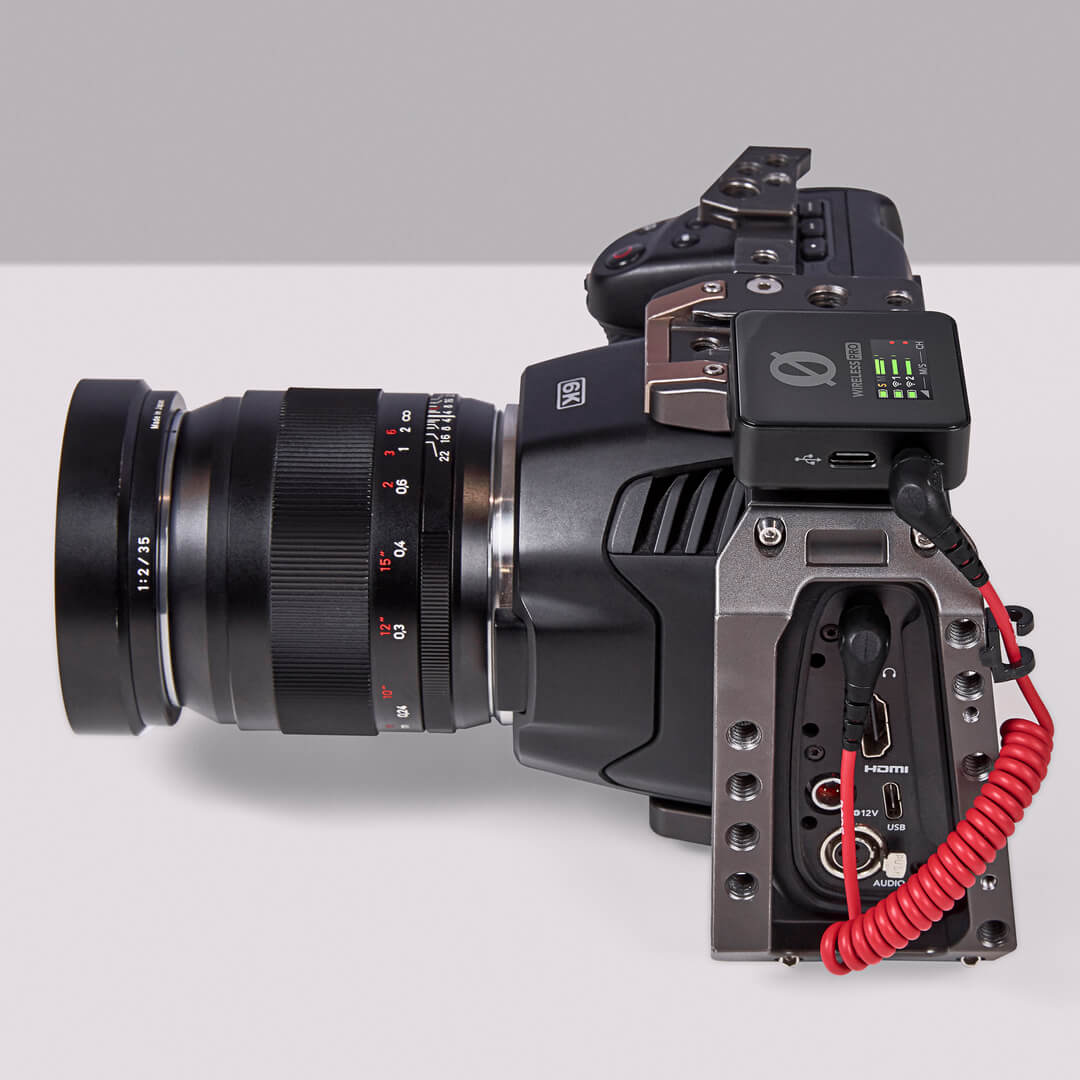
* 这些摄像机不支持接收时间码,但您仍可按照链接中的指南,将时间码信息录制为音频。
将您的 Wireless PRO 连接至不支持时间码的设备
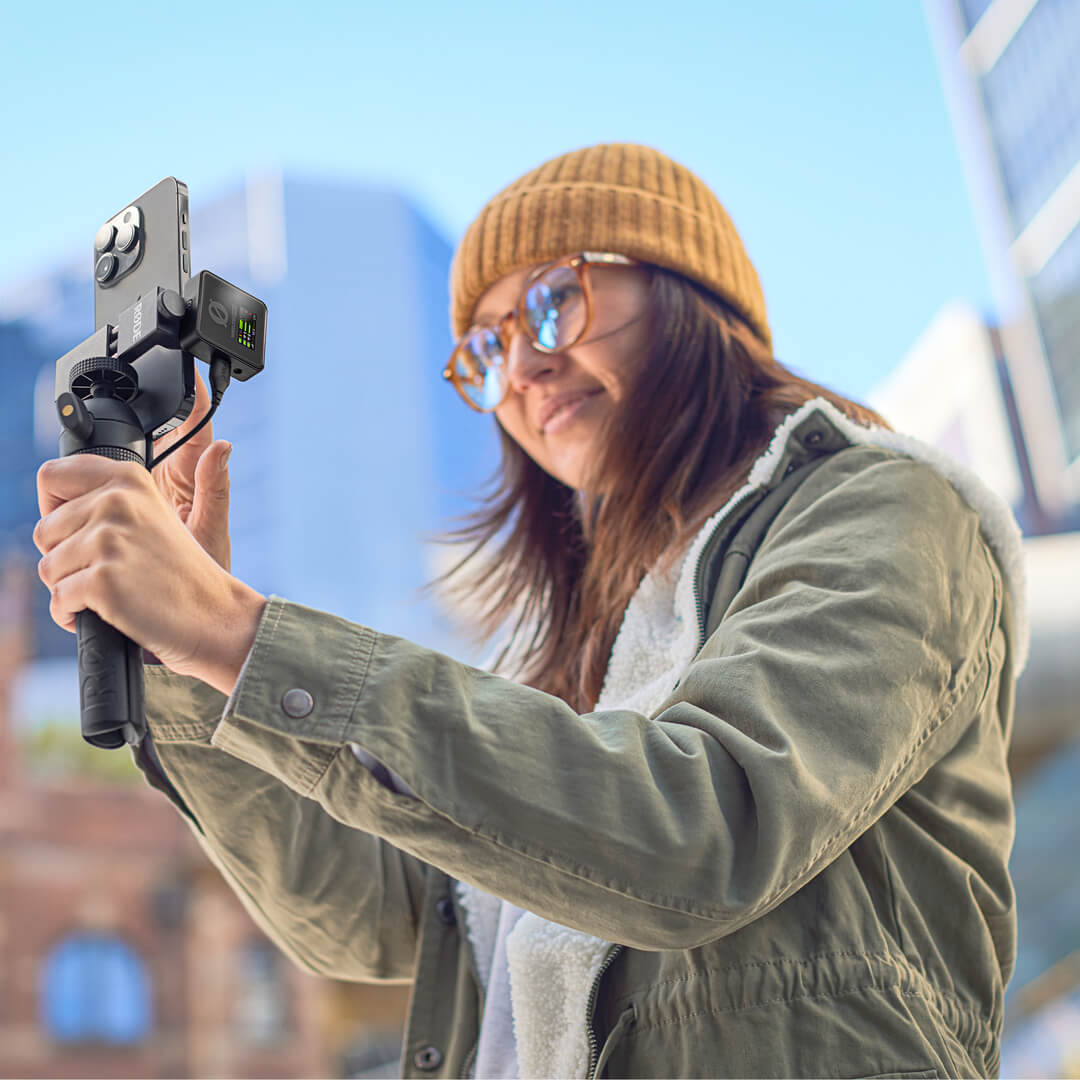
如果您的相机型号原生不支持时间码,例如 Sony A7s III、Canon EOS R5 或 Panasonic Lumix GH5,您需要将时间码信息作为音频录入其麦克风输入端,方式与录制任何麦克风音频相同。
为此,请将随附的 SC2 3.5mm 转 3.5mm 线缆与 Wireless PRO 上的 Timecode 模式 1 搭配使用。如果您通过 USB 录音,例如录入智能手机,请使用 Timecode 模式 2、3 或 4。您可以查看以下指南,了解如何在后期制作中同步您的素材。
在剪辑软件中同步视频和音频
在剪辑软件中同步视频和音频文件的具体流程,取决于您的摄像机是否能够识别时间码。如果不能,您需要借助剪辑软件来解析音频时间码信息,并将其应用到视频文件的元数据中。遗憾的是,Premiere Pro 和 Final Cut Pro 都无法完成这一操作,因此您需要先使用支持此功能的软件(我们推荐 DaVinci Resolve)在时间线上对齐文件,然后将时间线数据导入您首选的软件中——针对这些情况,我们准备了以下指南:
关于Timecode 限制的说明
摄像机及其他录制设备在处理内部视频与音频文件同步,以及接收时间码的方式上各不相同,这可能会对时间码同步产生一定影响。
虽然Wireless PRO 系统在接收器与发射器之间实现了完美的内部同步,但根据您所使用的其他设备中诸多变量的不同,视频与音频仍有极小概率出现轻微不同步的情况(在极端情况下,这种差异可能达到1或2帧)。
即便如此,使用时间码同步文件,然后再将其调整一两帧,仍然要快得多。我们建议您在所有视频和音频录制设备上录制一个可见且可听到的拍手声。使用时间码同步文件后,如有需要,您可以将其作为参考点,对视频或音频进行轻微调整。