Timecode
Timecode ist ein Medien-Synchronisationssystem, das dafür entwickelt wurde, all Ihre Audio- und Videoaufnahmen perfekt zu synchronisieren. Timecode spart Ihnen nicht nur Zeit beim Schnitt – insbesondere bei Dreharbeiten mit mehreren Kameras und Audiorecordern –, sondern dient auch als zentrale Referenz für bestimmte Szenen, Momente oder Zeitstempel innerhalb Ihres Projekts.
Timecode funktioniert im Wesentlichen, indem jeder Clip mit dem exakten Zeitpunkt seines Beginns gekennzeichnet wird. Diese Zeitangaben sind framegenau. Dadurch lassen sich Clips bis auf den Bruchteil einer Sekunde perfekt ausrichten, selbst wenn Ihre Geräte zu unterschiedlichen Zeitpunkten mit der Aufnahme begonnen oder aufgehört haben.
Wie Timecode mit dem Wireless PRO funktioniert
Der Wireless PRO verwendet den SMPTE-Timecode-Standard (Society of Motion Picture and Television Engineers) mit LTC-Codierung (Linear Timecode), dem heute am weitesten verbreiteten Format. Der Wireless PRO -Empfänger fungiert in einem Timecode-Setup als „Source“, das heißt, der Timecode wird vom Wireless PRO erzeugt und von anderen „Sync“-Geräten wie Kameras und Audiorecordern empfangen.
Der Wireless PRO gibt Timecode-Informationen als Audiosignal aus. Wenn Ihre Kamera Timecode unterstützt, zeichnet sie diese Daten direkt in Ihren Videodateien auf. Falls nicht, können Sie dieses Audio-Timecode-Signal trotzdem über den Mic- oder Aux-Eingang Ihrer Kamera aufzeichnen, genau wie ein Mikrofonsignal – dieses Audio wird später in Ihrer Schnittsoftware als Timecode erkannt.
Der Wireless PRO -Empfänger (RX) sendet den Timecode automatisch an die Sender (TX). Dadurch enthalten die Aufnahmen auf Ihren Sendern den Timecode direkt und sind perfekt synchronisiert. Sie müssen den Timecode jedoch auf Ihrer Kamera bzw. Ihren Kameras aufzeichnen, damit auch Ihre Videodateien diese Synchronisationsinformationen enthalten.
Timecode aktivieren
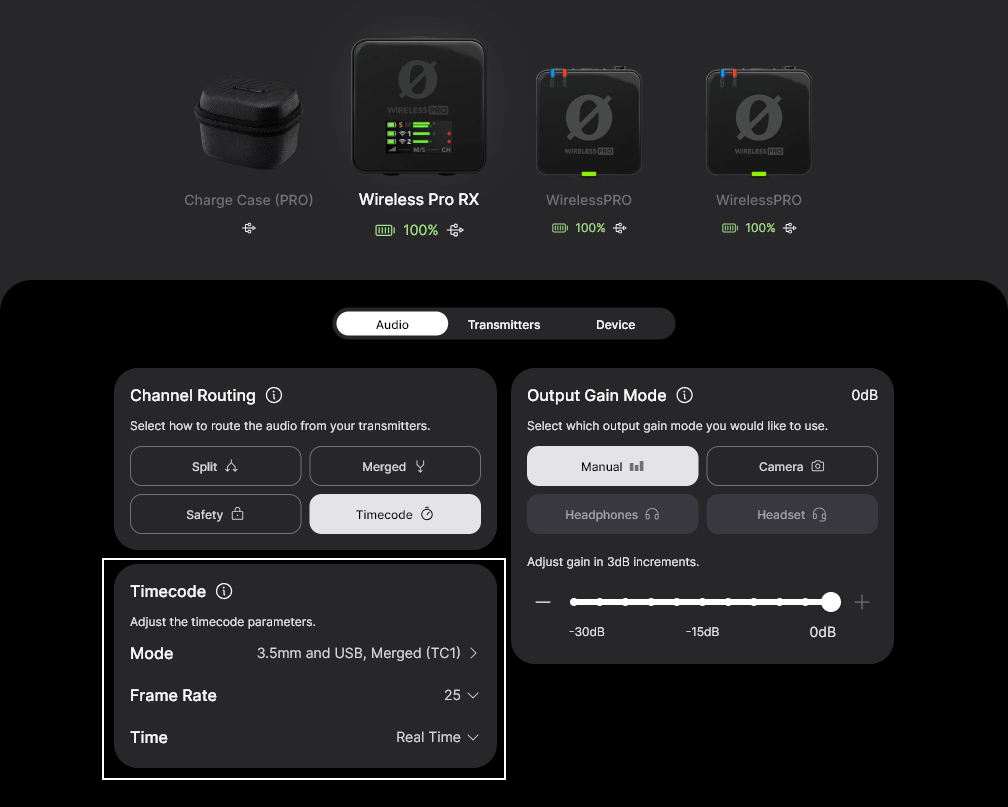
Um Timecode für Ihr Wireless PRO zu aktivieren, verbinden Sie den Empfänger (RX) mit Ihrem Computer oder Telefon und öffnen Sie RØDE Central. Klicken Sie in Central im Menü auf der linken Seite auf „Wireless PRO RX“, aktivieren Sie die Einstellung „Timecode“ und klicken Sie auf das Menü „Timecode Modes“. Hier sehen Sie eine Liste der verfügbaren Timecode-Modi (weiter unten ausführlich erklärt). Aktivieren Sie für jeden Modus, auf den Sie auf Ihrem Wireless PRO System zugreifen möchten, den Schalter „Show Mode on Wireless PRO“ („Show on RX“ auf Mobilgeräten) und klicken Sie anschließend auf „Apply“.
Nachdem Sie die gewünschten Timecode-Modi zu Ihrem Wireless PRO hinzugefügt haben, können Sie sie am Empfänger auswählen. Halten Sie dazu die linke und rechte Navigationstaste gedrückt, wechseln Sie mit der linken Navigationstaste durch die Modi, bis der gewünschte Modus auf dem Display angezeigt wird, und drücken Sie anschließend die rechte Navigationstaste, um diesen Modus zu „setzen“.
Hinweis
Damit der Wireless PRO aktiv Timecode erzeugen kann, muss der Empfänger (RX) eingeschaltet sein. Wenn sich der Empfänger ausschaltet, die Verbindung verliert oder sich außerhalb der Reichweite befindet, läuft der Timecode auf den Sendern weiter im „Free-Run“-Modus, bis sie den Empfänger wieder erkennen. Anschließend werden sie nahtlos erneut synchronisiert. Damit die Onboard-Aufnahmen Timecode-Informationen enthalten, muss der Timecode zunächst über RØDE Central aktiviert werden, und die Aufnahmen müssen gestartet werden, während die Sender mit dem Empfänger gekoppelt sind.
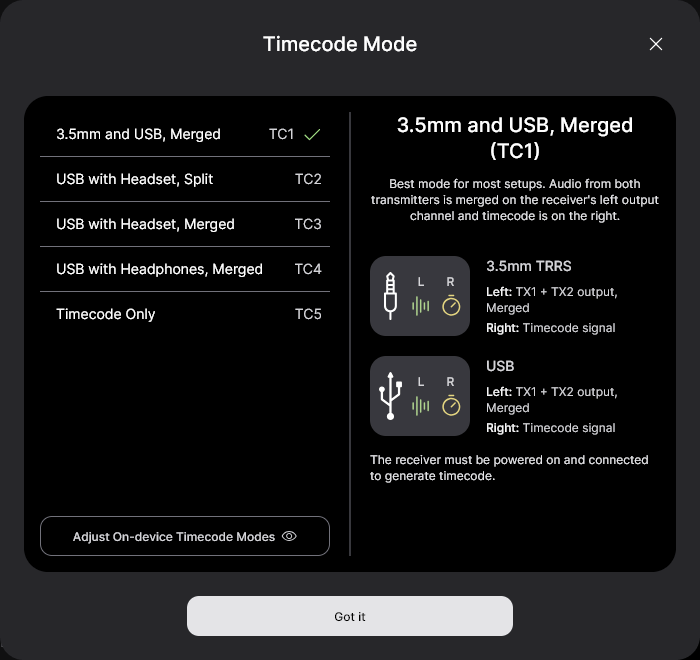
Timecode Modus 1 (3,5 mm und USB, zusammengeführt)
Dies ist höchstwahrscheinlich der Modus, der für Ihr Setup geeignet ist. Im Modus 1 werden die Audiosignale beider Sender summiert und an den linken Kanal des Ausgangs des Empfängers gesendet, während das Timecode-Signal an den rechten Kanal des Empfängerausgangs gesendet wird (über die 3,5-mm- und USB Ausgänge). Das bedeutet, dass Ihre Kamera Timecode-Informationen auf dem rechten Kanal und Audio auf dem linken Kanal empfängt. Verwenden Sie diesen Modus, wenn Sie Timecode als Audiosignal auf einer Kamera oder einem Gerät aufzeichnen, das Timecode nicht akzeptiert.
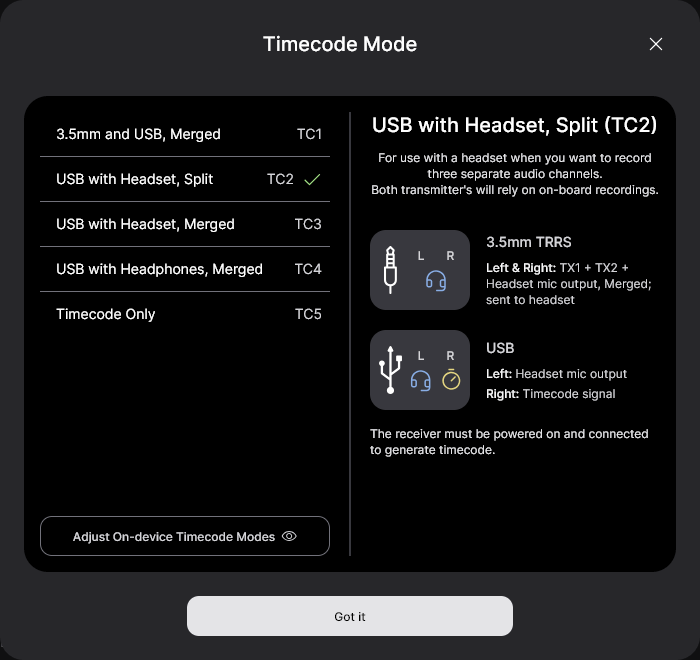
Timecode Modus 2 (USB mit Headset, getrennt)
Modus 2 ist für Situationen vorgesehen, in denen ein Headset am 3,5-mm-TRRS -Ausgang des Empfängers angeschlossen ist und Sie Audiosignale von beiden Sendern sowie dem Headset-Mikrofon auf separaten Kanälen aufnehmen möchten. In diesem Modus wird das Audiosignal des Headset-Mikrofons über USB auf dem linken Kanal ausgegeben, während der rechte Kanal die Timecode-Informationen enthält. Jeder Sender nimmt das Audiosignal als Onboard-Aufnahme auf, und alle drei Eingangsquellen werden summiert und an den 3,5-mm-Ausgang des Empfängers gesendet, sodass Sie alle Quellen über Ihr Headset abhören können.
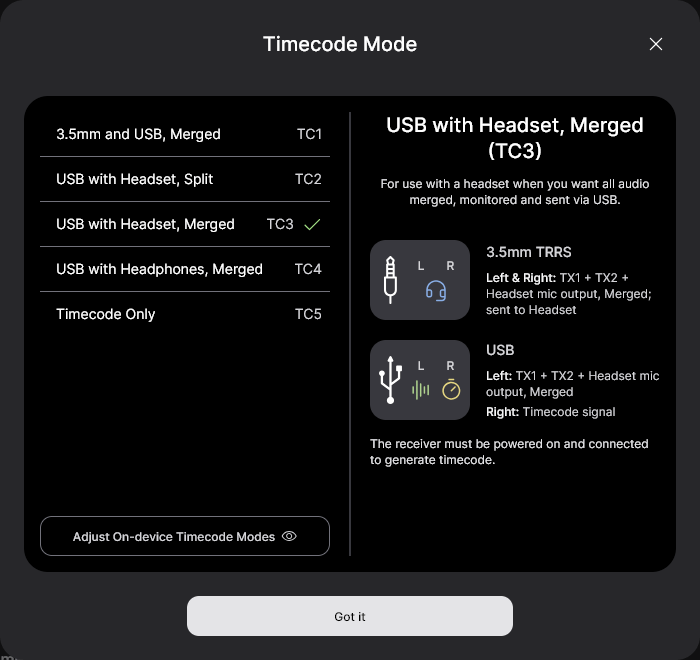
Timecode Modus 3 (USB mit Headset, zusammengeführt)
Modus 3 funktioniert identisch wie Modus 2, mit dem Unterschied, dass das an den linken Kanal des USB -Ausgangs gesendete Audiosignal eine Summierung der Ausgänge aller drei Mikrofone (TX1, TX2 und Ihres Headset-Mikrofons) ist und nicht nur das Signal des Headset-Mikrofons.
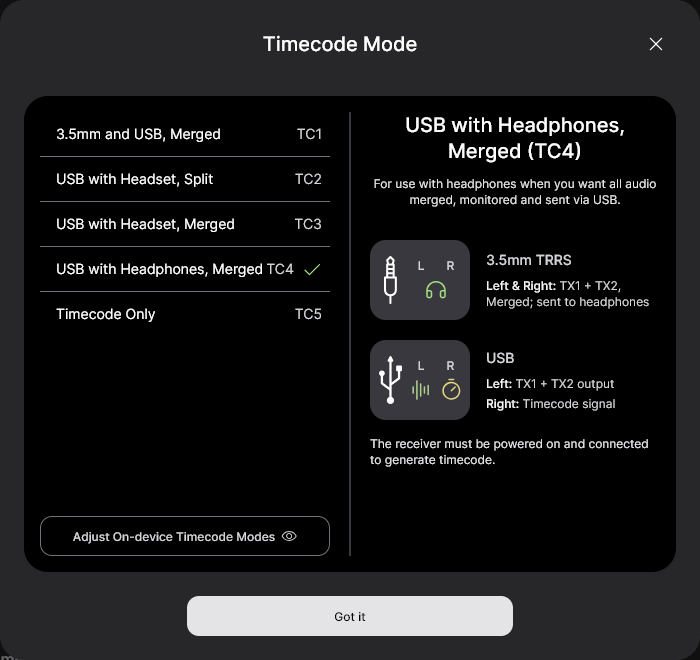
Timecode Modus 4 (USB mit Kopfhörern, zusammengeführt)
Modus 4 entspricht Modus 3, ist jedoch für das Monitoring mit Kopfhörern anstelle eines Headsets optimiert (d. h. es gibt keinen Headset-Mikrofoneingang). Der USB -Ausgang enthält auf dem linken Kanal das Summensignal beider Sender (TX1 und TX2) und auf dem rechten Kanal die Timecode-Informationen. Dadurch bleibt der 3,5-mm-Ausgang des Empfängers für den Anschluss von Kopfhörern zum Abhören Ihres Audiosignals verfügbar.
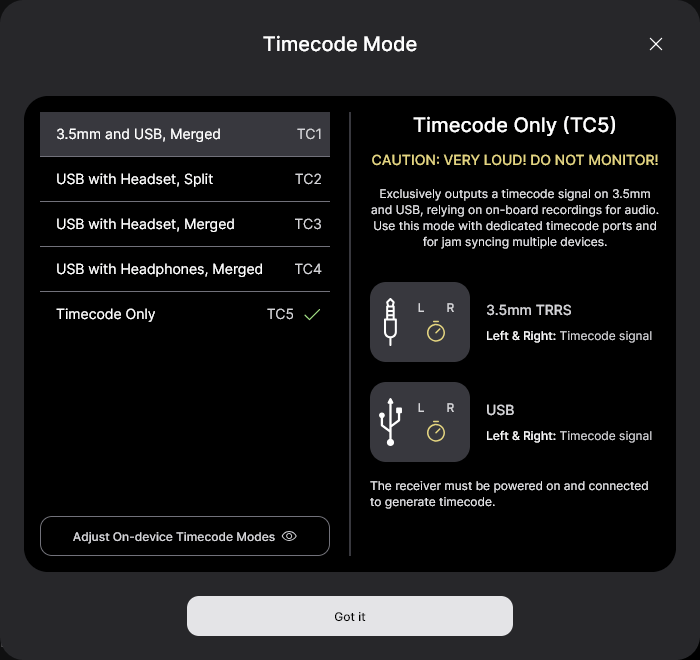
Timecode Modus 5 (nur Timecode / Jam-Sync)
Modus 5 sendet ausschließlich ein Timecode-Signal – sowohl auf dem linken als auch auf dem rechten Kanal der USB - und 3,5-mm-TRRS -Ausgänge Ihres Empfängers. Verwenden Sie diesen Modus mit Kameras oder Geräten, die Timecode unterstützen.
In diesem Modus können Sie außerdem den Wireless PRO als „Quelltakt“ verwenden, um mehrere Kameras oder andere Geräte miteinander zu synchronisieren. Dies wird durch „Jam-Sync“ erreicht. Dabei wird der Wireless PRO -Empfänger vorübergehend mit jedem Ihrer Geräte verbunden, um den internen Timecode-Generator des jeweiligen Geräts zu synchronisieren.
Beachten Sie, dass die Verwendung der Jam-Sync-Methode im Laufe der Zeit zu sehr geringfügigen Abweichungen bei der Synchronisation Ihrer Geräte führen kann (als „Drift“ bezeichnet), da ihre internen Generatoren nicht perfekt aufeinander abgestimmt sind. Daher empfehlen wir, etwa alle vier (4) Stunden oder nach jedem Aus- und Einschalten Ihrer Kameras einen Jam-Sync durchzuführen, um eine präzise Synchronisation sicherzustellen.
Hinweis
Modus 5 gibt ein sehr lautes, dem SMPTE-Standard entsprechendes Timecode-Signal aus. Daher ist es wichtig, dass Sie in diesem Modus keine Kopfhörer an den Wireless PRO -Empfänger anschließen und dieses Signal nicht über Ihre Kamera abhören. Falls Ihre Kamera das an sie gesendete Timecode-Signal nicht erkennt, versuchen Sie, den Ausgangspegel am Wireless PRO -Empfänger zu erhöhen – manche Kameras erkennen nur sehr laute Timecode-Signale.
Bildrate
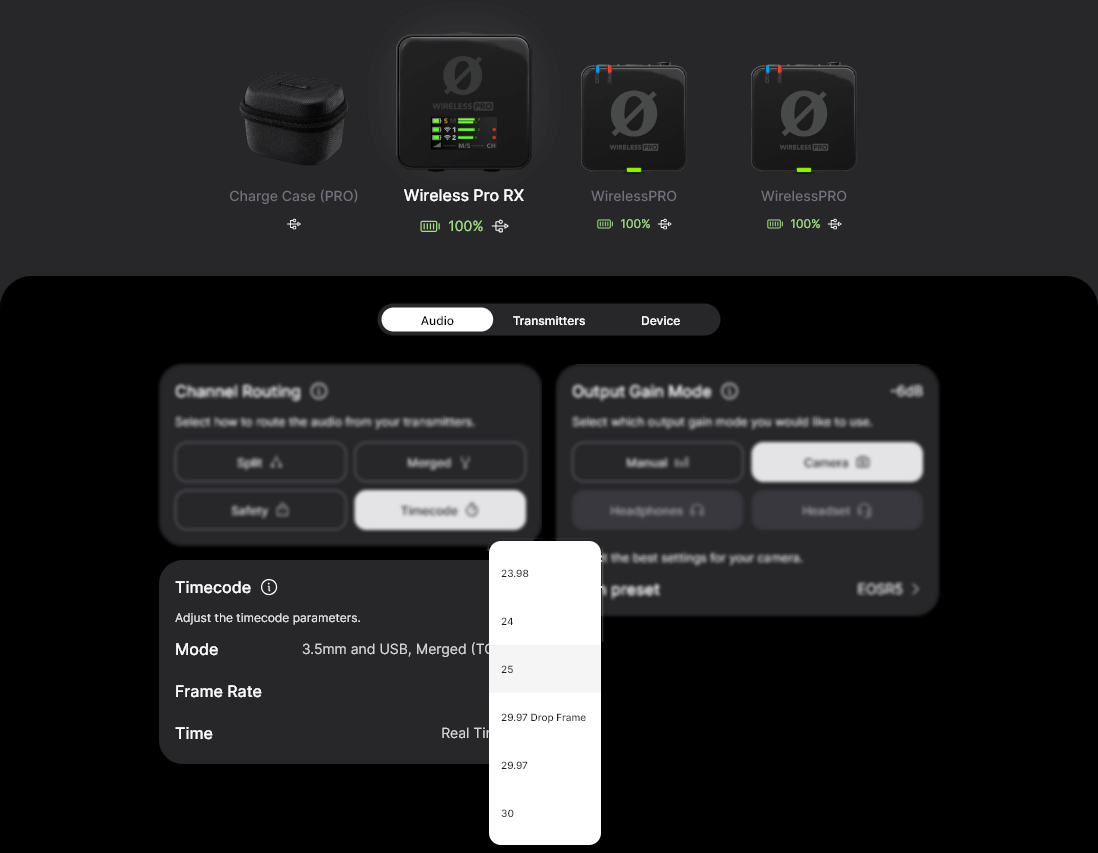
Bevor Sie mit Timecode aufnehmen, ist es wichtig, die Bildrate festzulegen, mit der Sie Ihr Projekt drehen werden, und den Timecode entsprechend einzustellen. Sie bildet die Grundlage dafür, wie Ihr Timecode die Zeit erfasst. Wenn sie nicht mit Ihrem Videomaterial übereinstimmt, gerät der Timecode aus dem Takt oder lässt sich von vornherein nicht synchronisieren.
Wenn die von Ihnen ausgewählte Bildrate höher ist als die in der folgenden Liste verfügbaren Bildraten, wählen Sie die Option, die sich ohne Rest in die Bildrate Ihres Projekts teilen lässt (z. B. wählen Sie bei Aufnahmen mit 47,96 fps 23,98 fps).
- 23,98 fps
- 24 fps
- 25 fps
- 29,97 DF (Drop Frame)
- 29,97
- 30 fps
Hinweis
Einige Kameras bieten eine Bildrate von 29,97 fps an, ohne anzugeben, ob es sich um Drop-Frame handelt – prüfen Sie in diesem Fall die Dokumentation der Kamera, um festzustellen, welches Format verwendet wird.
Echtzeit
Sie können wählen, ob der Timecode des Wireless PRO in „Echtzeit“ oder im „kontinuierlichen“ Modus generiert wird, bei dem Sie den Startpunkt festlegen. Der Echtzeitmodus entspricht der tatsächlichen Uhrzeit in Ihrer Region (festgelegt im Abschnitt „Uhrzeit und Gerätezeit“ in RØDE Central) und wird im 24-Stunden-Format mit Sekunden und Frames im Format HH:MM:SS:FF angezeigt. Beispielsweise steht „14:34:42:12“ für 14:34 Uhr, 42 Sekunden und 12 Frames.
Wenn Sie die Echtzeit deaktivieren, beginnt der Timecode des Wireless PRO stattdessen ab einem bestimmten Zeitpunkt kontinuierlich hochzuzählen. Dieser wird durch Klicken auf die Schaltfläche „Zurücksetzen“ in RØDE Central festgelegt.
Wireless PRO mit einem Gerät verbinden, das Timecode unterstützt
Wenn Ihre Kamera Timecode unterstützt, kann sie das von Wireless PRO gesendete Timecode-Signal interpretieren und diese Informationen als Metadaten in Ihre Aufnahmen einfügen. Verwenden Sie bei diesen Kameras den Timecode -Modus 5, um sicherzustellen, dass das Timecode-Signal klar und deutlich übertragen wird.
Viele dieser Kameras verfügen über dedizierte Timecode-Anschlüsse. In diesem Fall benötigen Sie einen Adapter, um den 3,5-mm-Ausgang des Wireless PRO -Empfängers mit dem proprietären Format Ihrer Kamera zu verbinden. Verwenden Sie unbedingt einen hochwertigen Adapter, um Probleme zu vermeiden.
Wenn Ihre Kamera das an sie gesendete Timecode-Signal nicht erkennt, stellen Sie sicher, dass auf Wireless PRO die neueste Firmware installiert ist und das Gerät auf den Timecode -Modus 5 eingestellt ist. Versuchen Sie außerdem, den Ausgangspegel des Empfängers zu erhöhen.
Wir haben für eine Reihe beliebter Kameras und Geräte, die Timecode nativ unterstützen, Schritt-für-Schritt-Anleitungen erstellt (unten verlinkt). Jede Kamera bzw. jedes Gerät, die bzw. das das SMPTE-Standardformat unterstützt, funktioniert mit dem Wireless PRO:
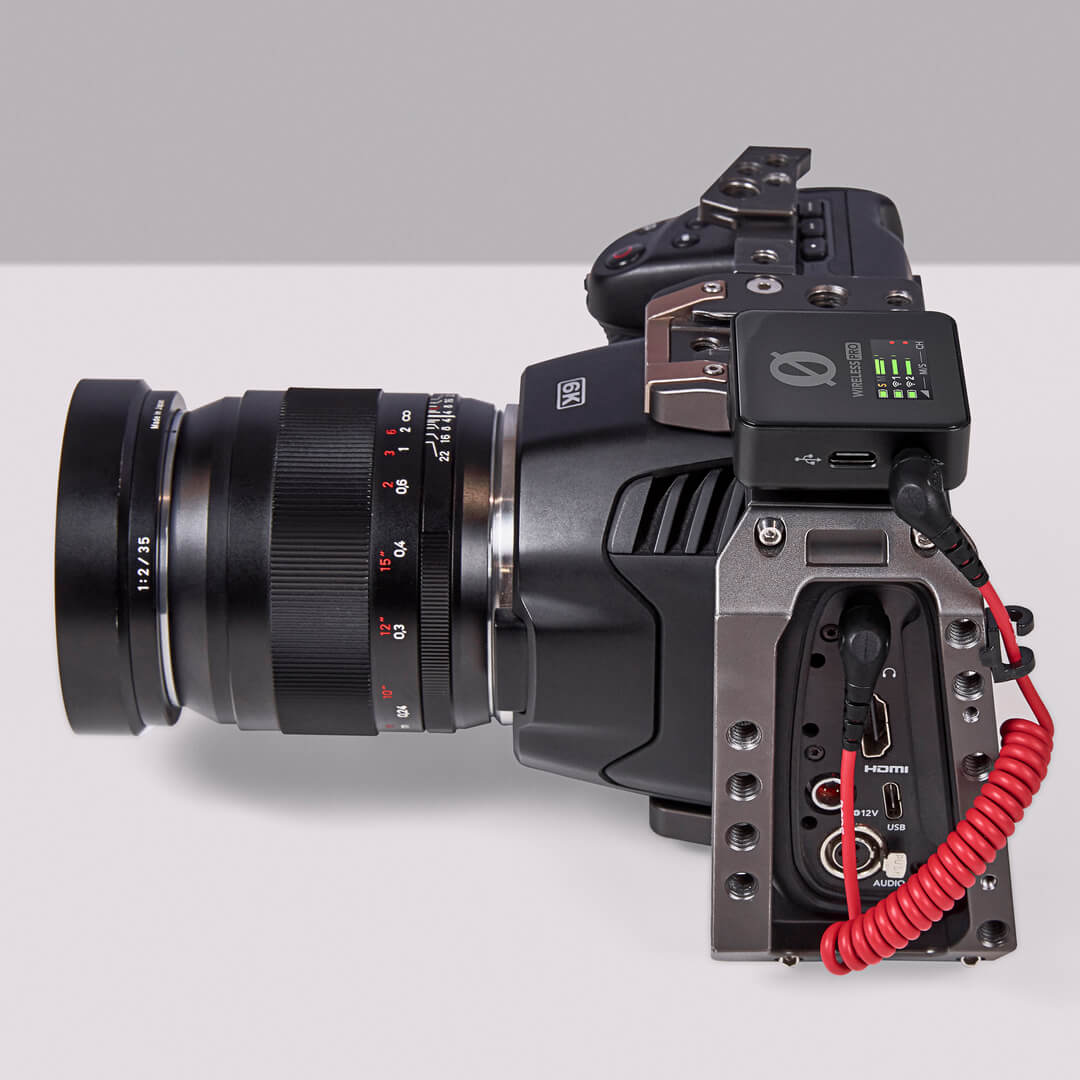
* Diese Kameras akzeptieren keinen Timecode, aber Sie können trotzdem der verlinkten Anleitung folgen, um Timecode-Informationen als Audiosignal aufzuzeichnen.
Wireless PRO mit einem Gerät verbinden, das keinen Timecode akzeptiert
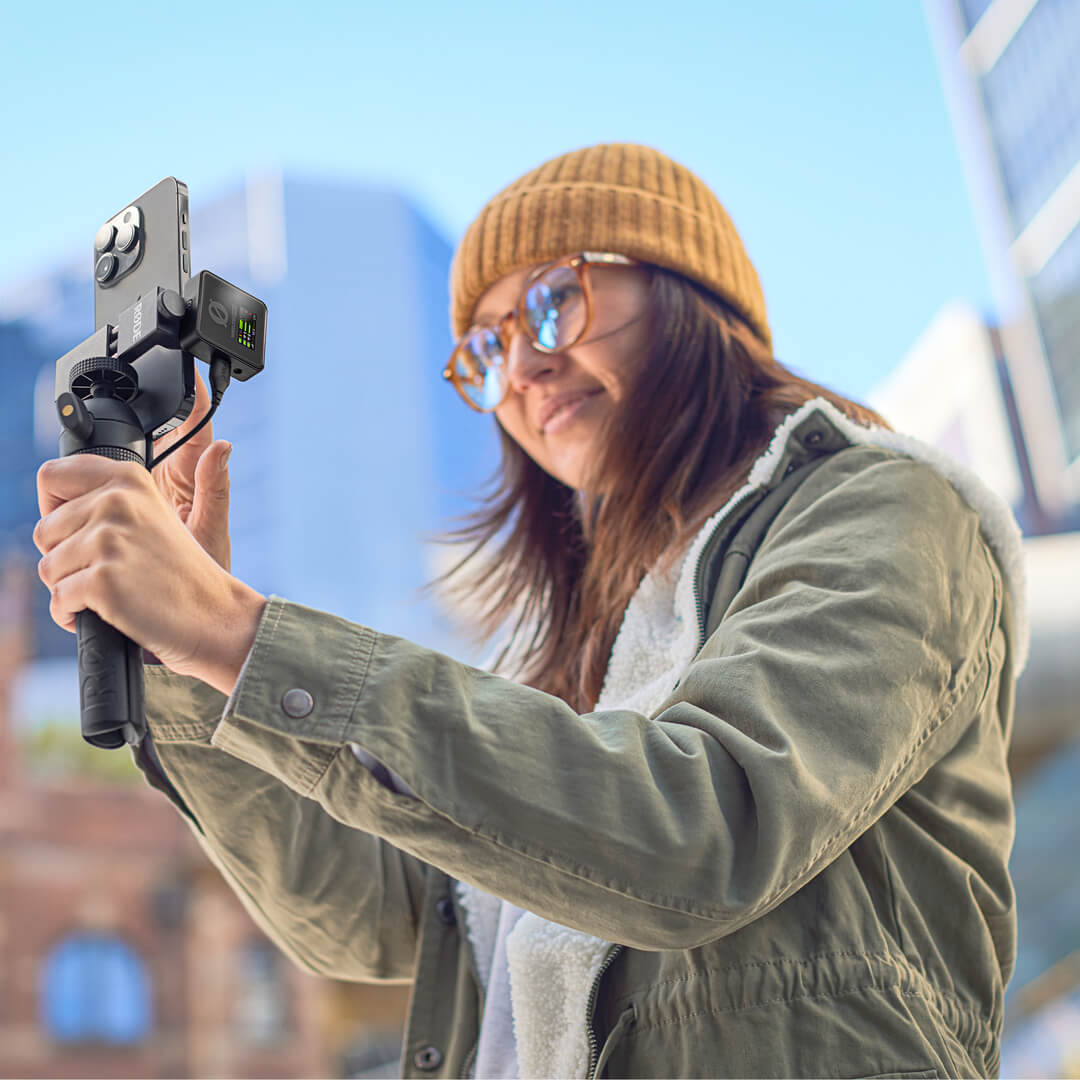
Wenn Ihr Kameramodell Timecode nicht nativ unterstützt, wie beispielsweise die Sony A7s III, Canon EOS R5 oder Panasonic Lumix GH5, müssen Sie die Timecode-Informationen als Audiosignal über den Mikrofoneingang aufzeichnen – genauso, wie Sie Audiosignale eines beliebigen Mikrofons aufnehmen würden.
Verwenden Sie dazu das mitgelieferte SC2 3,5-mm-auf-3,5-mm-Kabel zusammen mit Timecode Modus 1 am Wireless PRO. Wenn Sie Audio über USB aufnehmen, beispielsweise mit einem Smartphone, verwenden Sie Timecode Modus 2, 3 oder 4. In den folgenden Anleitungen erfahren Sie, wie Sie Ihr Filmmaterial in der Postproduktion synchronisieren können.
Synchronisieren von Video und Audio in Ihrer Schnittsoftware
Wie Sie Ihre Video- und Audiodateien in Ihrer Schnittsoftware synchronisieren, hängt davon ab, ob Ihre Kamera Timecode erkennt oder nicht. Falls nicht, müssen Sie auf eine Schnittsoftware zurückgreifen, die die Timecode-Informationen der Audiodatei interpretiert und auf die Metadaten der Videodatei anwendet. Leider können weder Premiere Pro noch Final Cut Pro dies leisten. Daher müssen Sie zunächst eine entsprechende Software verwenden (wir empfehlen DaVinci Resolve), um die Dateien in Ihrer Timeline auszurichten, und anschließend die TImeline-Daten in Ihre bevorzugte Software übernehmen – für diese Fälle haben wir Anleitungen vorbereitet:
Ein Hinweis zu den Einschränkungen von Timecode
Kameras und andere Aufnahmegeräte unterscheiden sich darin, wie sie die Synchronisation interner Video- und Audiodateien handhaben und wie sie Timecode akzeptieren. Dies kann Auswirkungen auf die Timecode-Synchronisation haben.
Während das Wireless PRO -System intern zwischen Empfänger und Sendern perfekt synchronisiert ist, besteht abhängig von einer Vielzahl von Faktoren bei den anderen von Ihnen verwendeten Geräten eine geringe Wahrscheinlichkeit, dass Video und Audio geringfügig nicht synchron sind (in Extremfällen kann diese Abweichung 1 oder 2 Frames betragen).
Selbst unter Berücksichtigung dessen ist es nach wie vor deutlich schneller, Ihre Dateien per Timecode zu synchronisieren und anschließend um ein oder zwei Frames anzupassen. Wir empfehlen, einen Klatscher aufzunehmen, der auf allen Ihren Video- und Audioaufnahmegeräten sichtbar und hörbar ist. Nachdem Sie Ihre Dateien per Timecode synchronisiert haben, kann dieser als Referenzpunkt dienen, um Ihr Video oder Audio bei Bedarf geringfügig zu verschieben.