Configuración de canales y salidas
La configuración predeterminada del mezclador
El RØDECaster Pro II cuenta con nueve entradas independientes para conectar una amplia variedad de dispositivos y fuentes de audio: cuatro conectores combo para conectar micrófonos, instrumentos y otros dispositivos; dos receptores inalámbricos para emparejarlos con transmisores inalámbricos RØDE Series IV compatibles (como el Wireless GO II y Wireless ME); un canal Bluetooth para conectar ordenadores y dispositivos móviles de forma inalámbrica; el canal de pads SMART; y dos interfaces USB-C para conectar dos ordenadores y dispositivos móviles, además de un canal virtual USB adicional llamado «Chat» para conectar aplicaciones de chat, lo que resulta útil para hacer livestreaming y otras aplicaciones.
De forma predeterminada, estos canales se asignarán a los faders de la siguiente manera (a menos que indique lo contrario durante el proceso del asistente de configuración):
- Fader 1-4: Entradas XLR/TRS 1-4
- Fader 5: Bluetooth
- Fader 6: Pads SMART
- Fader 7: USB 1
- Fader 8: USB 1 Chat
- Fader 9: USB 2
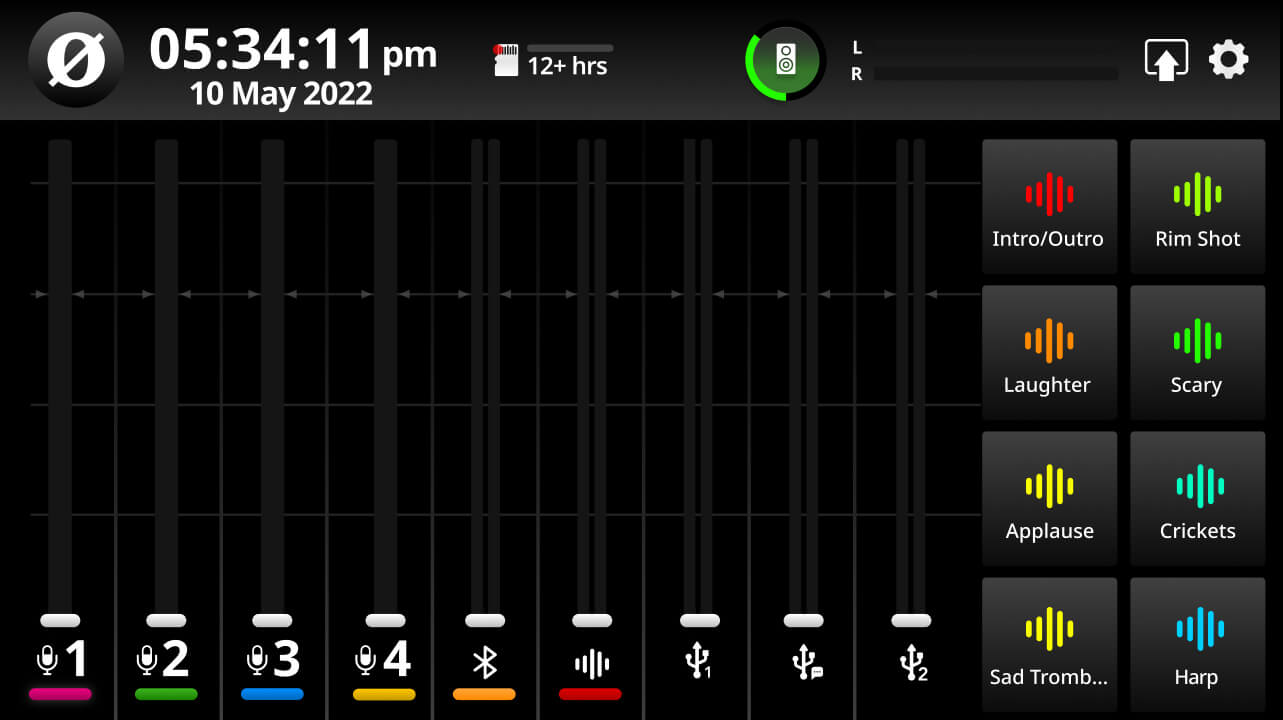
Asignación de entradas a los faders
Hay varias formas de cambiar la configuración del mezclador. Puede hacerse durante el proceso del Asistente de configuración, desde la pantalla de configuración de faders o desde la pantalla de configuración de canales.
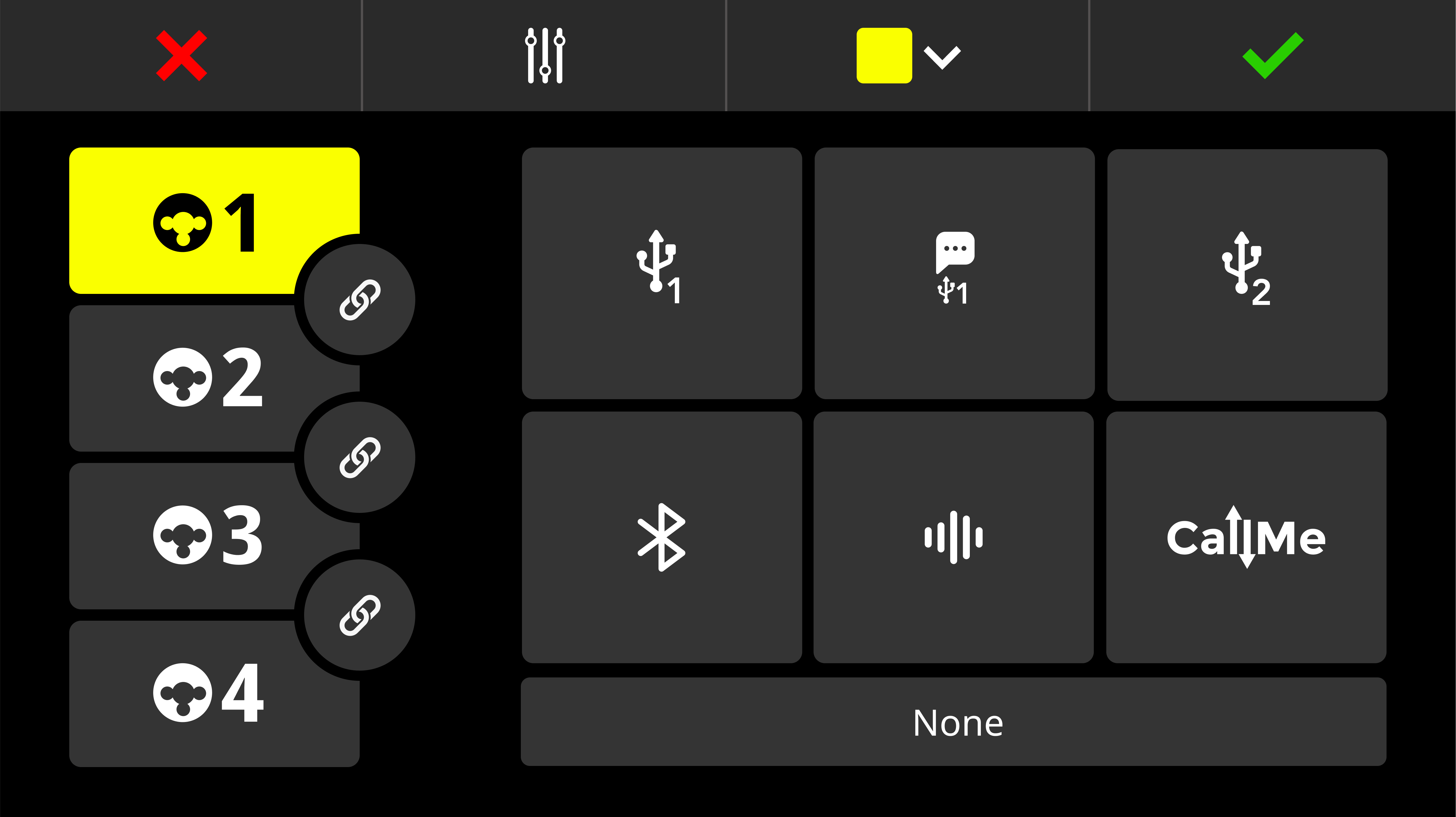
Para acceder a la pantalla de configuración de canales de un fader, basta con tocar el botón situado encima del fader o el icono situado debajo del medidor de nivel y, a continuación, tocar el icono de engranaje de ajustes para acceder a la pantalla de asignación de canales. Aquí puede seleccionar qué entrada se asigna a ese canal, desasignar entradas, enlazar entradas estéreo y cambiar el código de color del canal. Una vez configurado el canal, toque el icono de marca de verificación verde para guardar los ajustes. Repita el proceso con los demás faders a los que desee asignar entradas.
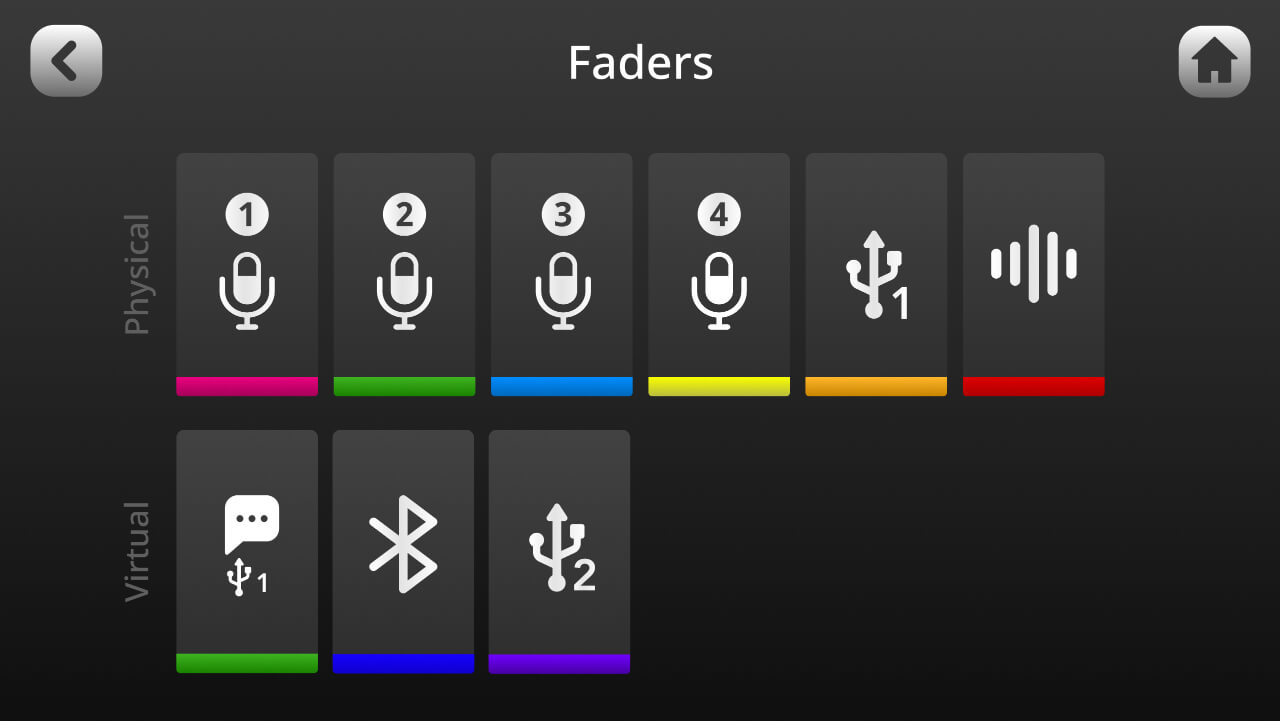
Para acceder a la pantalla de configuración de los faders, toca el icono de ajustes y, a continuación, «Faders» (o toca el icono del fader en la esquina inferior izquierda de la pantalla de configuración de canales). Aquí puedes asignar canales a los faders físicos y virtuales arrastrando y soltando sus iconos en la ubicación deseada mediante la pantalla táctil. Es una forma rápida y sencilla de cambiar la configuración del mezclador. También puedes tocar un icono de fader para acceder a la pantalla de asignación de canales.
Emparejamiento y asignación de un dispositivo inalámbrico
Para emparejar un dispositivo inalámbrico RØDE Series IV (como el Wireless GO II y Wireless ME) con tu RØDECaster Pro II, accede a la pantalla de configuración del canal pulsando el botón físico situado encima del fader al que quieras asignar tu dispositivo inalámbrico. En esta pantalla, verás una lista de opciones de micrófono, instrumento y otras entradas por la que puedes desplazarte. Desplázate hacia la izquierda para seleccionar la opción «Wireless», pulsa «Pair New Device» para acceder al modo de emparejamiento y sigue el proceso de emparejamiento de tu producto para conectar tu dispositivo inalámbrico y asignarlo a esta entrada. Para poner el Wireless GO II o el transmisor Wireless ME en modo de emparejamiento, solo tienes que pulsar brevemente su botón de encendido cuando las unidades estén encendidas y no estén emparejadas con otro receptor. En esta pantalla se mostrarán el estado de conectividad, grabación, silencio y batería de tu dispositivo.
 (1).png)
Conexión de un RØDE USB micrófono
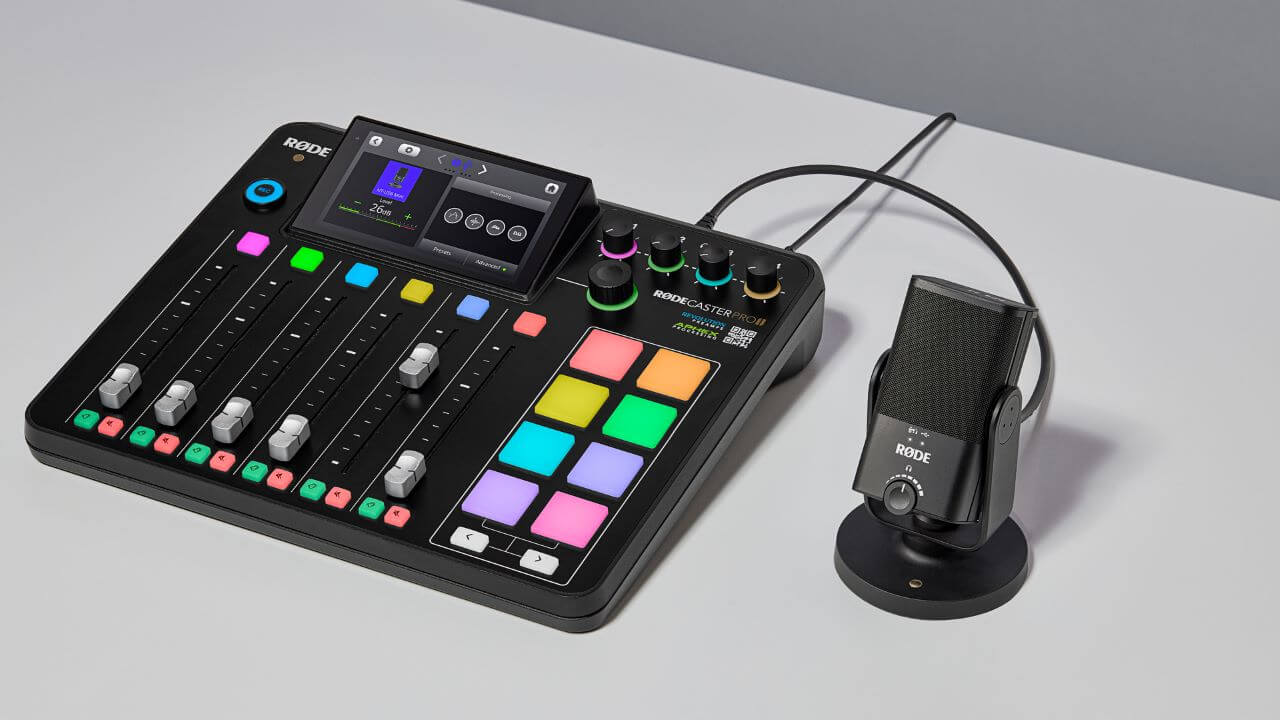
Puedes conectar un RØDE USB micrófono al puerto USB 2 del RØDECaster Pro II mediante un cable USB-C a USB-C, lo que permite añadir una entrada de micrófono.
Una vez conectado, solo tienes que asignar el canal USB 2 a un fader y tratarlo como cualquier otro canal de entrada de micrófono. Puedes controlar el procesamiento integrado del USB micrófono en la pantalla de configuración del canal, aunque el procesamiento y los efectos del canal del RØDECaster no se aplicarán. En el caso del PodMic USB, NT-USB Mini, XCM-50 y XDM-100, puedes silenciar o activar el sonido del canal USB 2 pulsando el botón físico del micrófono.
Los dispositivos compatibles incluyen:
Nota
Para lograr una monitorización sin latencia con el USB micrófono, deberá conectar los auriculares directamente al micrófono. A continuación, podrá ajustar los niveles de monitorización de los auriculares mediante los controles integrados del micrófono.
Uso de los faders físicos y virtuales
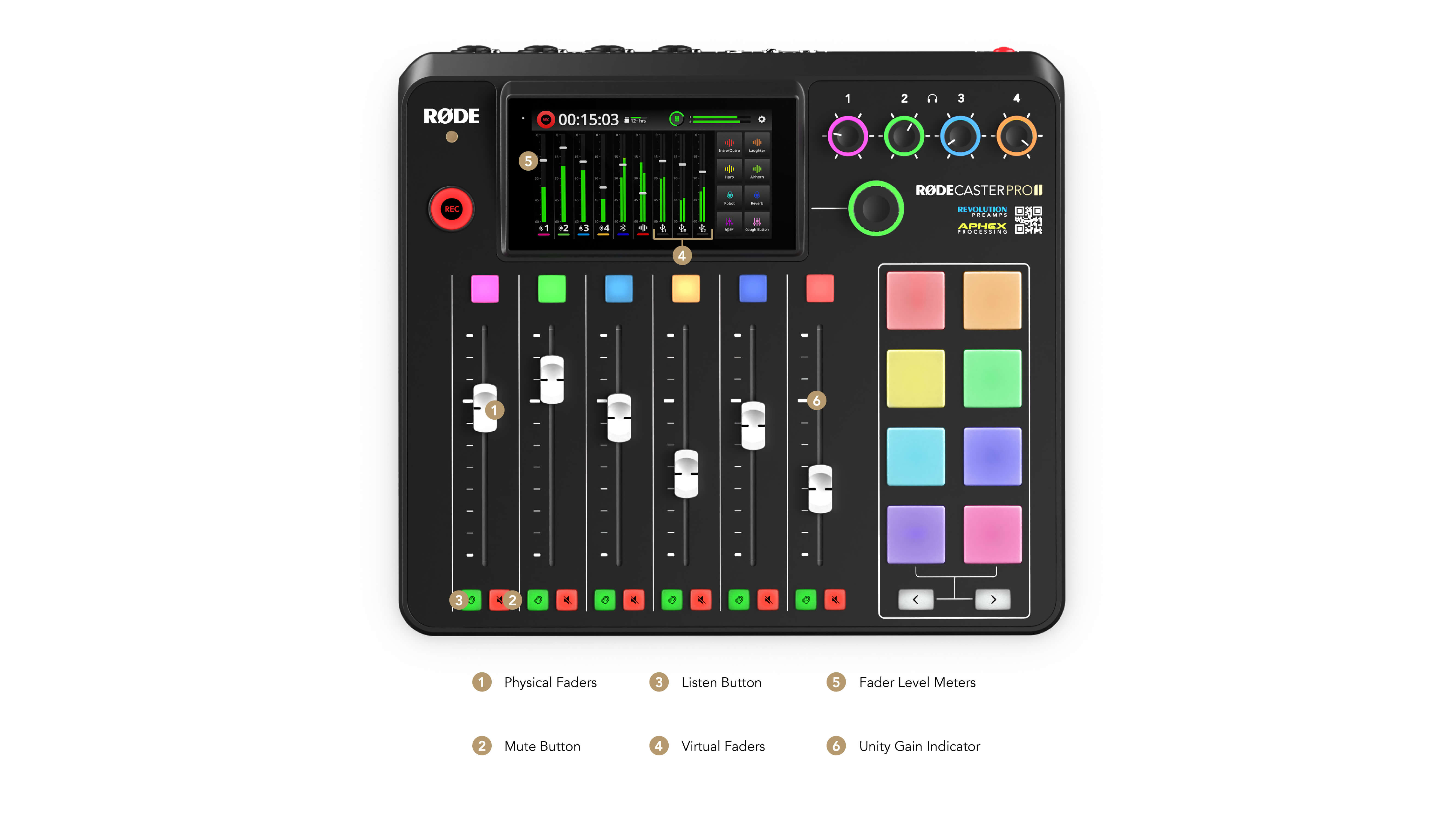
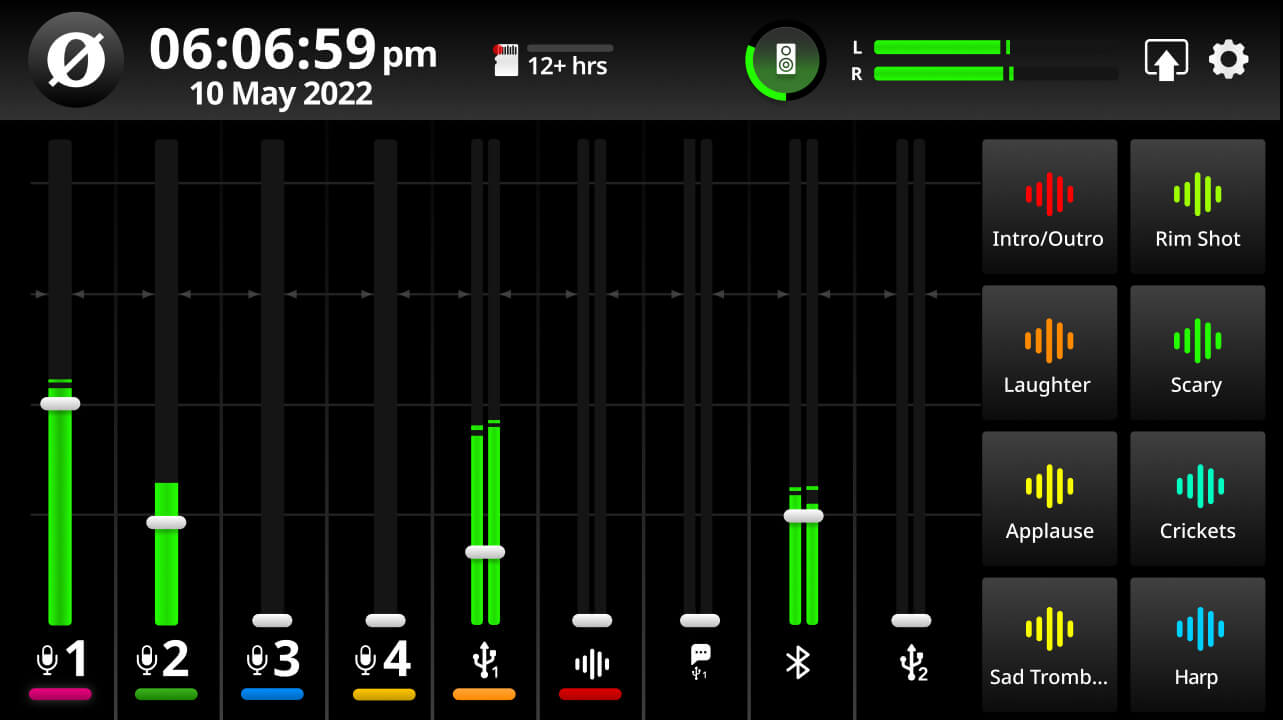
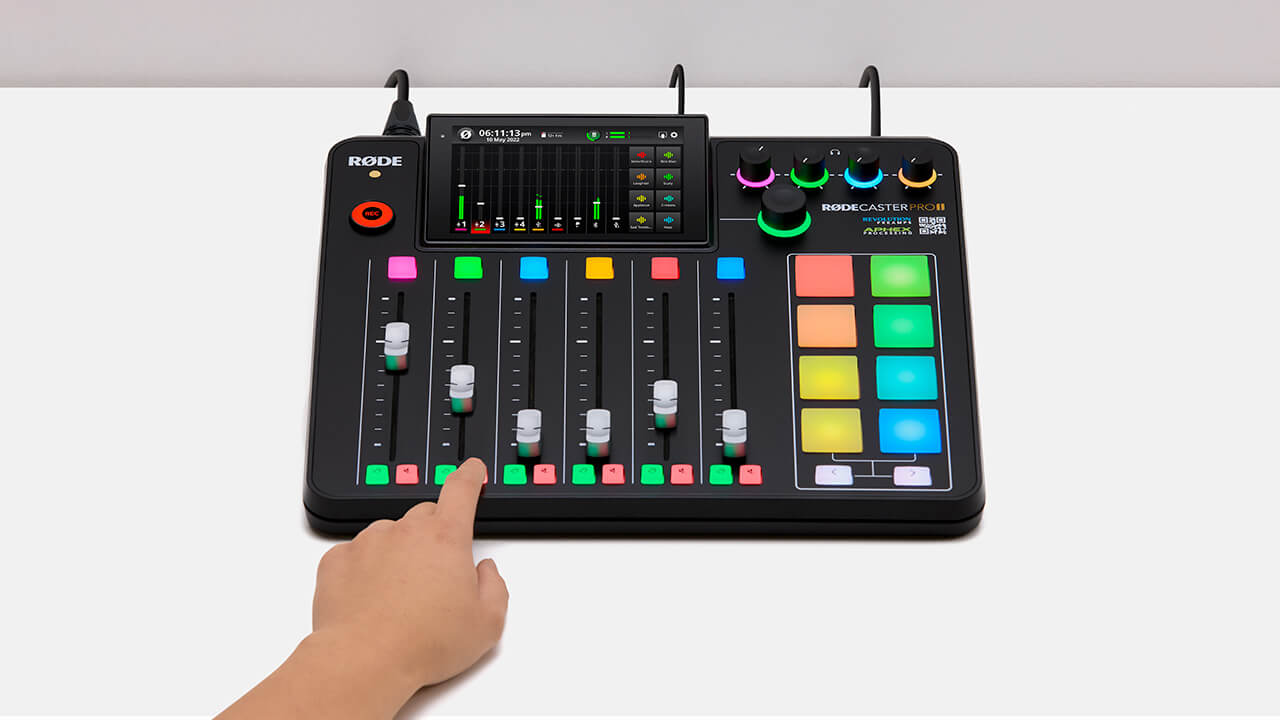
El RØDECaster Pro II cuenta con seis faders físicos con calidad de broadcast y tres faders virtuales, lo que permite mezclar un total de nueve entradas independientes con un control manual completo. Los faders físicos funcionan como los de cualquier otro mezclador: basta con usar los deslizadores para ajustar el nivel de ese canal. La posición del fader se reflejará en tiempo real en la interfaz del mezclador.
Los faders virtuales funcionan igual que los físicos, pero en este caso se utiliza un fader digital que se controla tocando el medidor de nivel y usando después el codificador giratorio. También puedes desplazarte fácilmente por los canales virtuales pulsando el codificador giratorio. Mantener pulsado el codificador giratorio silenciará el canal virtual seleccionado.
Consejo profesional
La ‘ganancia unitaria’ de cada fader está indicada por las marcas blancas del mezclador físico y las pequeñas flechas del mezclador virtual (solo en el modo predeterminado de medidores de nivel). Esto resulta útil para equilibrar el nivel de entrada con el nivel de salida y constituye un buen punto de partida al ajustar los niveles. Si un fader está en ganancia unitaria y la señal sigue siendo demasiado baja, aumente el nivel de ganancia del preamplificador en la pantalla de configuración del canal en lugar de subir más el fader. Esto le ayudará a obtener una señal con un nivel adecuado y un ruido mínimo.
Cambiar la visualización del medidor de nivel
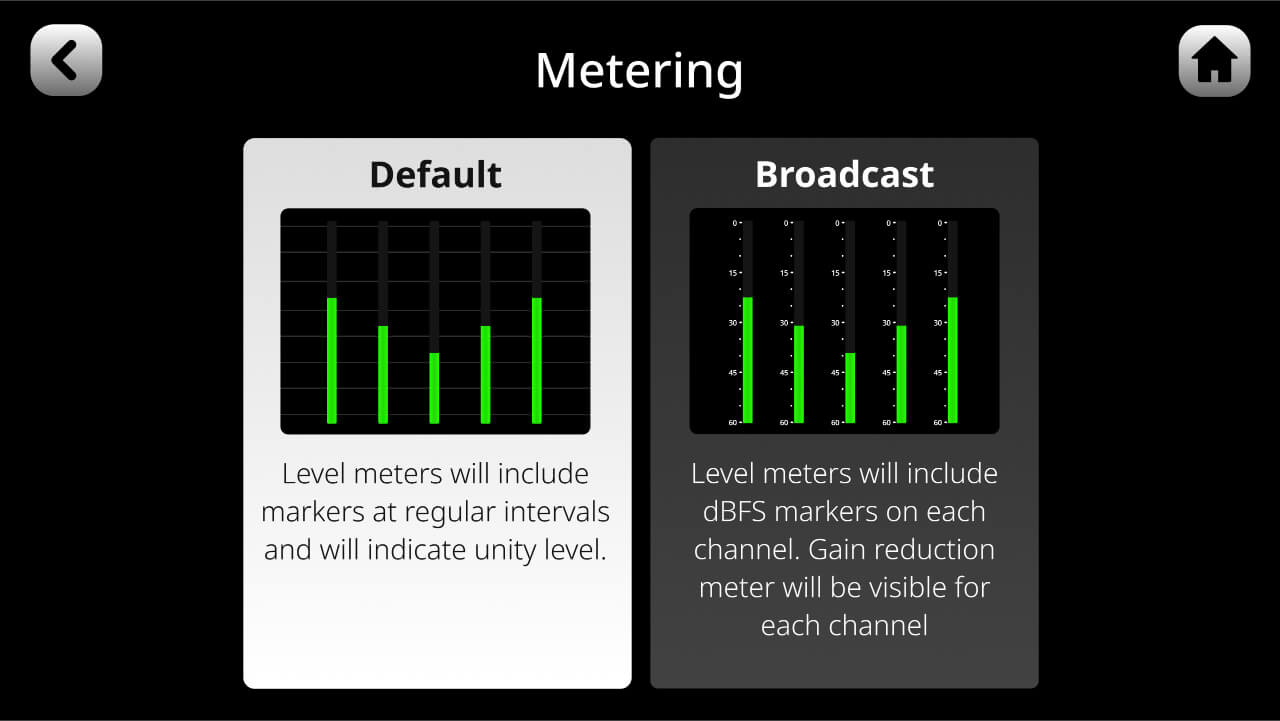
Hay dos formas de mostrar los medidores de nivel en el mezclador virtual: el modo «Predeterminado» y el modo «Emisión». En el modo «Predeterminado», hay marcadores a intervalos regulares que permiten visualizar fácilmente los niveles, así como un marcador para la ganancia unitaria. En el modo «Emisión», los medidores de nivel incluirán marcadores de dBFS (decibelios a escala completa), así como un medidor de reducción de ganancia (si el compresor está activado en ese canal). Para cambiar entre los dos modos, ve a ajustes y, a continuación, selecciona «Pantalla» > «Medición» y elige «Predeterminado» o «Emisión».
Uso de los botones de silenciamiento
El botón rojo situado debajo de cada fader físico de RØDECaster Pro II es un botón de silenciamiento. Esto silenciará simplemente ese canal en la salida. También puedes acceder a un botón de silenciamiento para los tres canales virtuales tocando el medidor de nivel y, a continuación, el icono de silenciamiento, o manteniendo pulsado el codificador giratorio cuando haya un canal seleccionado. Cuando un canal está silenciado, el botón y el fader del mezclador virtual se iluminarán en rojo.
Consejo profesional
Cuando un canal está silenciado, el audio seguirá llegando a la etapa de preamplificación, pero no se enviará a la salida. Esto significa que aún puedes ajustar el nivel de ganancia en la pantalla de configuración del canal mientras está silenciado, aunque no podrás escucharlo.
Uso de los botones de escucha
El botón verde situado debajo de cada fader físico del RØDECaster Pro II es un botón de «escucha» (también conocido como botón de solo). Permite monitorizar el audio de un canal de forma aislada, sin el resto de la mezcla de audio. También puede acceder a esta función para los tres canales virtuales tocando el vúmetro de nivel y, a continuación, el icono de la oreja.
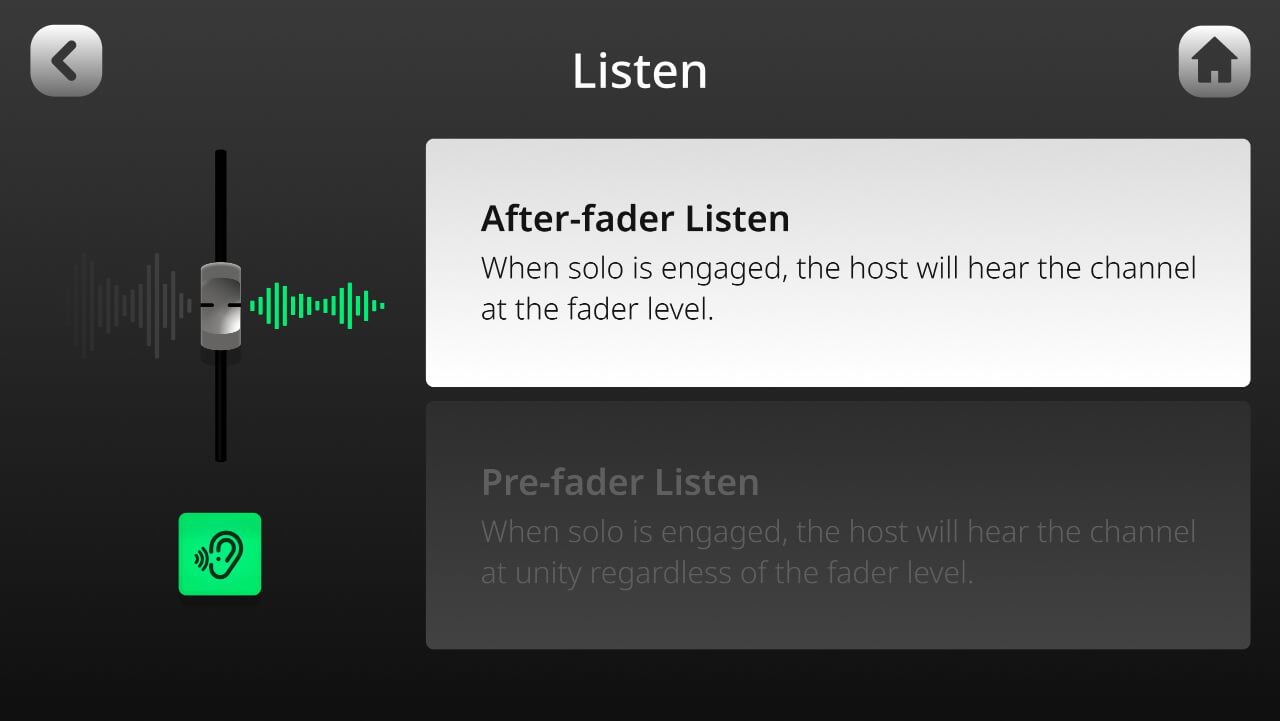
Hay dos modos diferentes de botón de escucha: «Escucha post-fader» y «Escucha pre-fader». Para cambiar entre ellos, vaya a ajustes y, a continuación, a «Salidas» > «Escucha».
«Escucha post-fader»: Cuando «Escucha» está activada, el presentador/productor del canal de auriculares 1 oirá el canal al nivel del fader.
«Escucha pre-fader»: Cuando «Escucha» está activada, el presentador/productor del canal de auriculares 1 oirá el canal con ganancia unitaria, independientemente de la posición del fader.
Nota
El audio aislado solo será audible para el presentador/productor en el canal 1 de los auriculares. También puedes acceder a esta función para los tres canales virtuales tocando el medidor de nivel y, después, el icono del oído.
Nota
Al pulsar simultáneamente los botones de escucha y silenciamiento, se activará el modo «Back Channel», que permite al presentador/productor y al invitado comunicarse «fuera de antena». Esta acción también se puede asignar a un pad SMART; consulta la sección «Uso de los pads SMART» para obtener más información.
Consejo profesional
No es necesario seleccionar los botones verdes de escucha de todos los canales que esté utilizando al grabar. Sirven para «escuchar» un canal concreto sin oír el resto del audio. Seleccionar los botones de escucha de todos los canales puede hacer que se grabe audio que no esperaba (por ejemplo, si ha puesto en solo todos los canales activos mediante los botones de escucha, es posible que no perciba el audio que entra por otro canal porque estará silenciado en sus auriculares, aunque seguirá grabándose).
Comprender las salidas
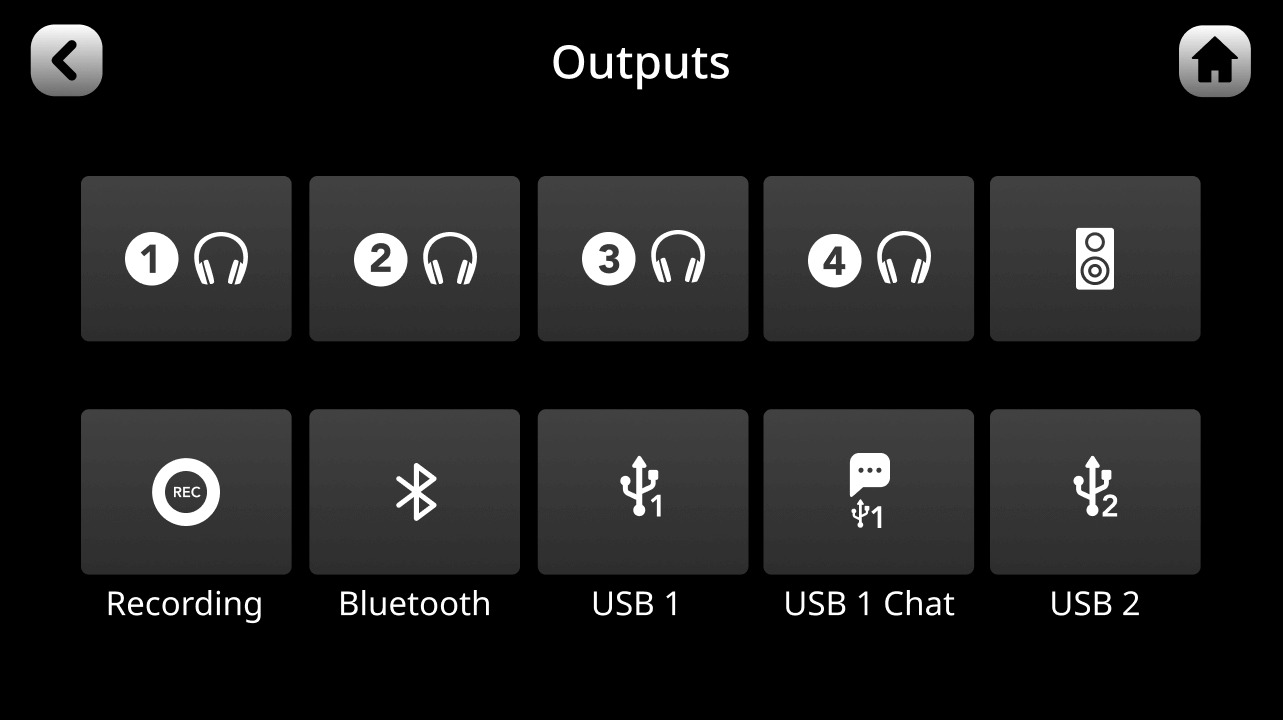
El RØDECaster Pro II cuenta con un total de diez salidas de audio. Estas incluyen tanto salidas analógicas, como las cuatro salidas de auriculares y la salida de monitor estéreo, como salidas digitales, entre ellas el canal Bluetooth, el audio grabado en la microSD tarjeta integrada y las tres salidas USB .
De forma predeterminada, los niveles que establezca mediante los faders físicos y virtuales del mezclador principal determinarán la mezcla de audio que se envía a todas estas salidas. Sin embargo, también puede crear submezclas personalizadas para estas salidas (consulte más abajo). Esto resulta especialmente útil para aplicaciones de streaming en las que desea controlar por completo qué fuentes de audio y niveles de audio se envían a su stream, chat, auriculares y otros destinos de audio. En los canales que se utilizan para comunicaciones bidireccionales, también puede configurar la salida como mix-minus para mitigar ecos o retardos no deseados (consulte más abajo para obtener más información).
Creación de submezclas personalizadas
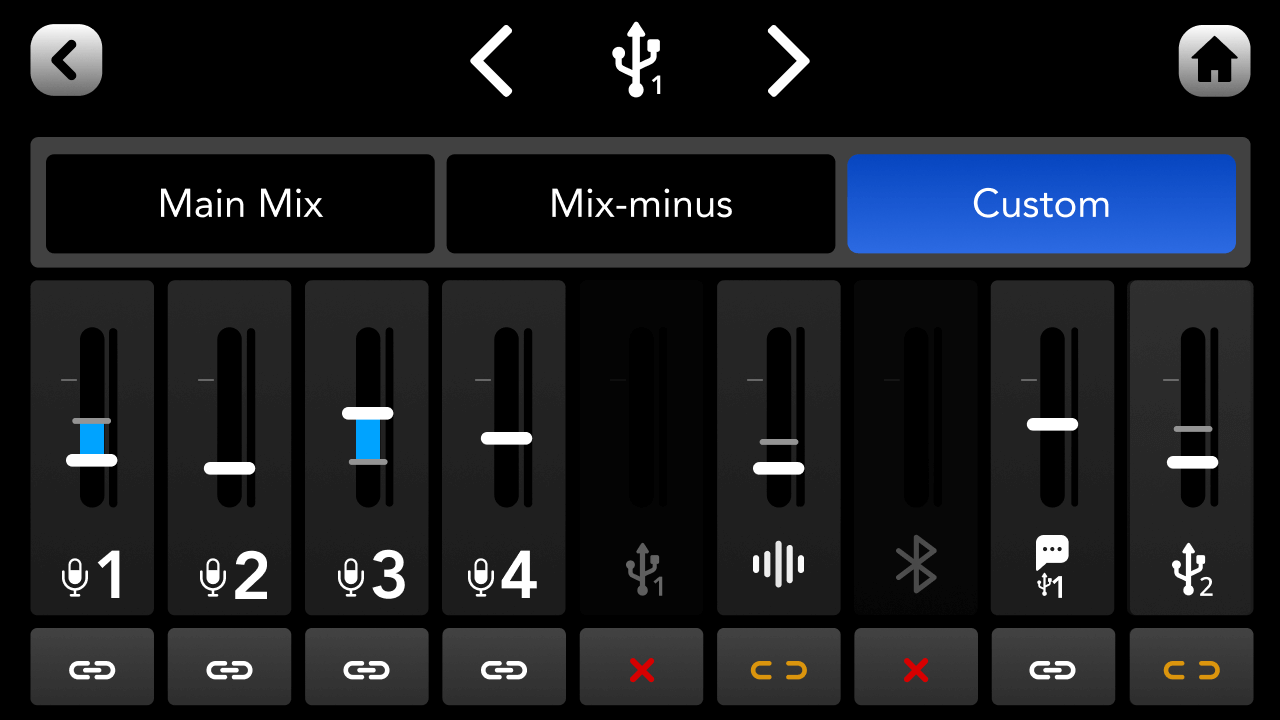
Para crear una submezcla para cualquiera de las salidas, toca el icono de configuración con forma de engranaje en la esquina superior derecha de la pantalla principal del mezclador y, a continuación, ve a «Salidas» > «Enrutamiento». Aquí verás un menú con cada una de tus diez salidas de audio. Toca la salida que quieras configurar y selecciona «Personalizada» en la parte superior de la pantalla.
Niveles: Toca uno de los deslizadores y utiliza el codificador giratorio para ajustar hacia arriba o hacia abajo el nivel de un canal de entrada individual para la submezcla de salida seleccionada.
Enlaces: El botón «enlazar» situado debajo de cada fader permite vincular el nivel de volumen de ese canal al nivel de la mezcla principal, que se ajusta mediante los faders físicos y virtuales de la pantalla principal del mezclador. De forma predeterminada, todos los canales están enlazados (lo que se indica mediante el icono de enlace blanco con una raya en el centro), pero al tocar este botón se desenlaza el fader de la submezcla (icono amarillo sin raya en el centro).
Cuando están enlazados, al ajustar niveles individuales en una submezcla se crean niveles de desplazamiento relativos al fader de la mezcla principal, indicados por la barra azul del fader. Esto significa que cualquier ajuste de los faders en la mezcla principal aumentará o reducirá el nivel de la submezcla, manteniendo este desplazamiento. Cuando están desenlazados, los niveles de los faders de una submezcla no cambiarán al ajustar el canal asociado en la mezcla principal.
Silenciamientos: La tercera opción del botón de enlace (una «x» roja) silencia el canal asociado en esta submezcla.
Nota
Cuando seleccionas el ajuste de silencio en un canal de una submezcla, se borrará el nivel personalizado que habías establecido en el fader de esa entrada y volverá al nivel establecido por la mezcla principal).
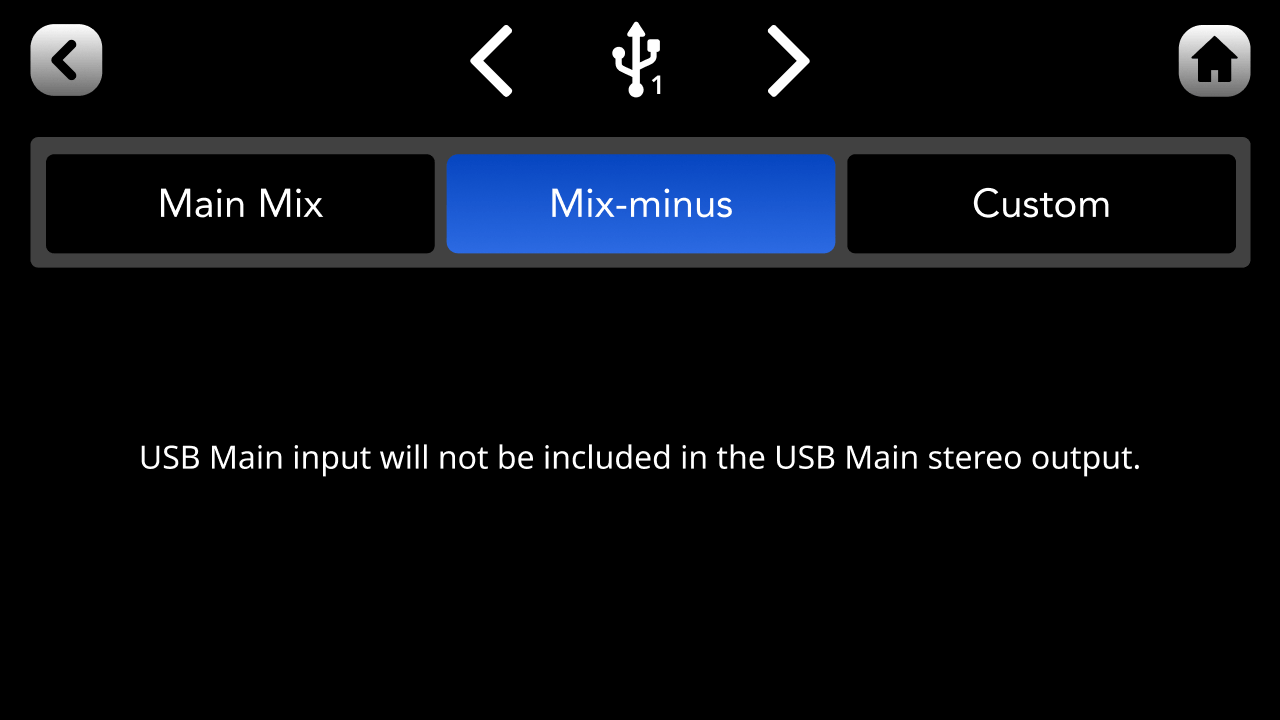
Mezcla principal y mezcla sin retorno
Además del ajuste «Personalizado», en algunas salidas también puedes seleccionar «Mezcla principal» (que simplemente utiliza los niveles establecidos por los faders físicos y virtuales del mezclador principal) o «Mezcla sin retorno» para la mezcla de salida. En las salidas Bluetooth y USB , la opción «Mezcla sin retorno» utiliza los mismos ajustes que la mezcla principal, pero excluye la entrada del canal seleccionado (por ejemplo, la entrada de USB 1 en el canal de salida de USB 1) para evitar realimentación o eco. Consulta nuestras guías sobre conexiones USB y conexión de participantes en línea para obtener más información sobre la mezcla sin retorno.