Código de tiempo
Timecode es un sistema de sincronización de medios diseñado para sincronizar perfectamente todas tus grabaciones de audio y vídeo. El código de tiempo no solo te ahorra tiempo en el proceso de edición, especialmente al trabajar en rodajes con varias cámaras y grabadoras de audio, sino que también se convierte en una única fuente de referencia para consultar escenas, momentos o marcas de tiempo específicos dentro de tu proyecto.
Timecode funciona básicamente etiquetando cada clip con la hora exacta a la que comienza. Estas referencias temporales tienen precisión de fotograma, lo que significa que los clips pueden alinearse perfectamente hasta una fracción de segundo, incluso si tus dispositivos comenzaron o dejaron de grabar en momentos diferentes.
Cómo funciona Timecode con Wireless PRO
El Wireless PRO utiliza el estándar de código de tiempo SMPTE (Society of Motion Picture and Television Engineers) con codificación LTC (Linear Timecode), que es el formato más utilizado actualmente. El receptor del Wireless PRO actúa como «Fuente» en una configuración de código de tiempo, lo que significa que el código de tiempo lo genera el Wireless PRO y lo reciben otros dispositivos de «Sincronización», como cámaras y grabadoras de audio.
El Wireless PRO emite la información de código de tiempo como una señal de audio. Si tu cámara admite código de tiempo, grabará estos datos directamente en tus archivos de vídeo, pero si no es así, aún puedes grabar esta señal de código de tiempo de audio en la entrada de micrófono o auxiliar de tu cámara, igual que harías con un micrófono; posteriormente, el software de edición reconocerá este audio como código de tiempo.
El receptor (RX) del Wireless PRO enviará automáticamente el código de tiempo a los transmisores (TX), por lo que las grabaciones de tus transmisores tendrán el código de tiempo integrado y estarán perfectamente sincronizadas, pero debes grabar el código de tiempo en tu(s) cámara(s) para que tus archivos de vídeo también contengan esta información de sincronización.
Activación del código de tiempo
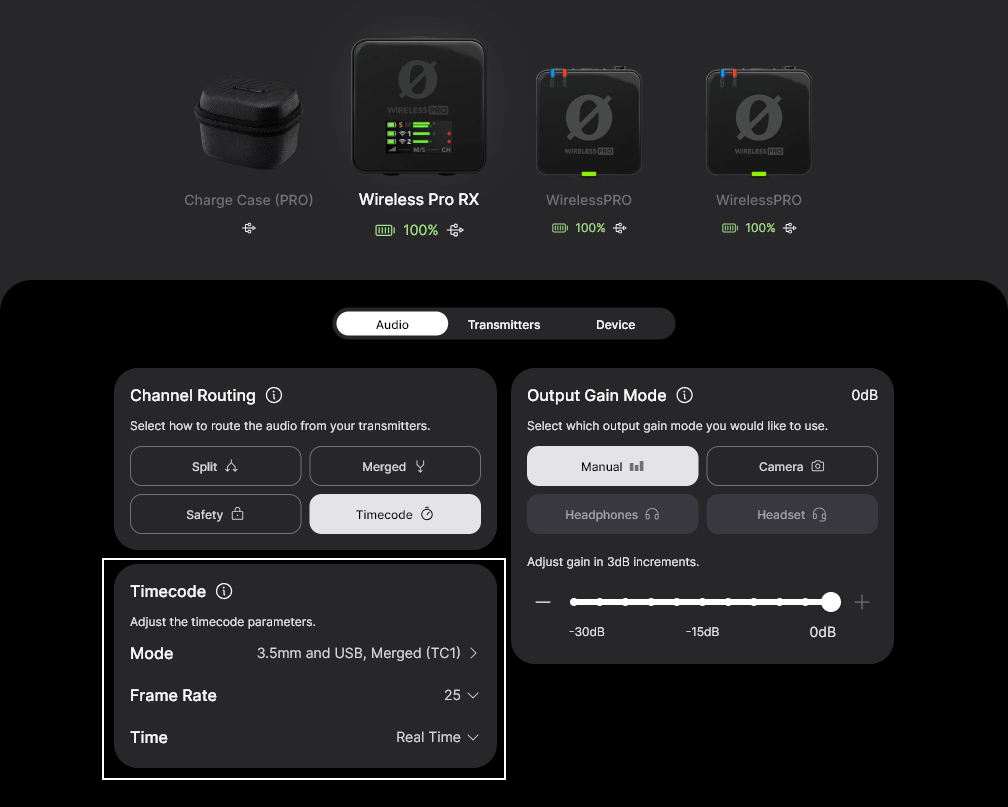
Para activar el código de tiempo en tu Wireless PRO, conecta el receptor (RX) a tu ordenador o teléfono y abre RØDE Central. En Central, haz clic en “Wireless PRO RX” en el menú de la izquierda, activa el ajuste «Código de tiempo» y haz clic en el menú «Timecode Modes». Aquí verás una lista de los modos de código de tiempo disponibles (explicados detalladamente más abajo). Haz clic en el interruptor «Show Mode on Wireless PRO» («Show on RX» en dispositivos móviles) para cualquier modo al que quieras tener acceso en tu Wireless PRO system y, a continuación, haz clic en «Apply».
Una vez añadidos a tu Wireless PRO los modos de código de tiempo que quieras utilizar, puedes seleccionarlos en el receptor manteniendo pulsados los botones de navegación izquierdo y derecho, recorriendo los modos con el botón de navegación izquierdo hasta que el modo deseado aparezca en pantalla y, a continuación, pulsando el botón de navegación derecho para «establecer» ese modo.
Nota
Para que Wireless PRO genere código de tiempo activamente, el receptor (RX) debe estar encendido. Si el receptor se apaga, se desempareja o queda fuera de alcance, el código de tiempo de los transmisores seguirá funcionando en modo «free run» hasta que vuelvan a detectar el receptor; en ese momento, se resincronizarán sin interrupciones. Para que las grabaciones internas contengan información de código de tiempo, primero es necesario activar el código de tiempo mediante RØDE Central y comenzar las grabaciones mientras los transmisores estén emparejados con el receptor.
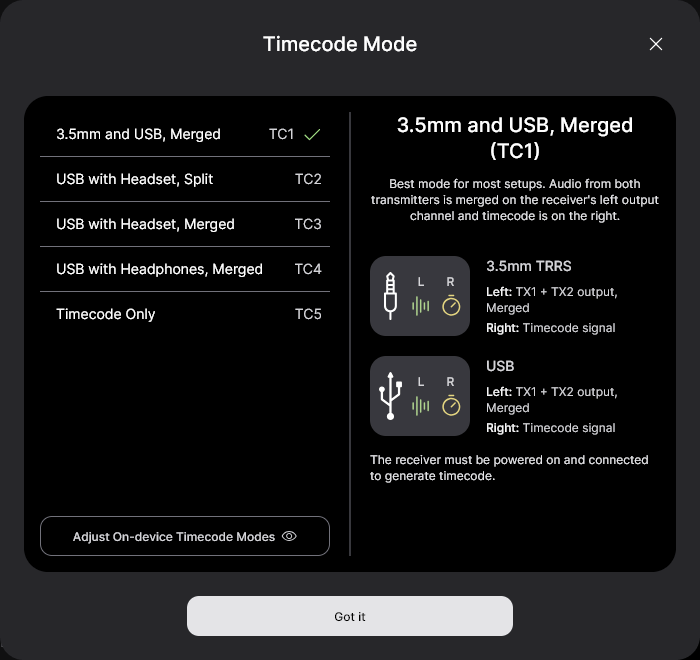
Timecode Modo 1 (3,5 mm y USB, combinados)
Este es probablemente el modo que mejor se adapta a su configuración. En el Modo 1, la señal de audio de ambos transmisores se sumará y se enviará al canal izquierdo de la salida del receptor, mientras que la señal de código de tiempo se enviará al canal derecho de la salida del receptor (a través de las salidas de 3,5 mm y USB ). Esto significa que su cámara recibirá la información de código de tiempo en el canal derecho y el audio en el canal izquierdo. Utilice este modo cuando grabe el código de tiempo como audio en una cámara o dispositivo que no acepte código de tiempo.
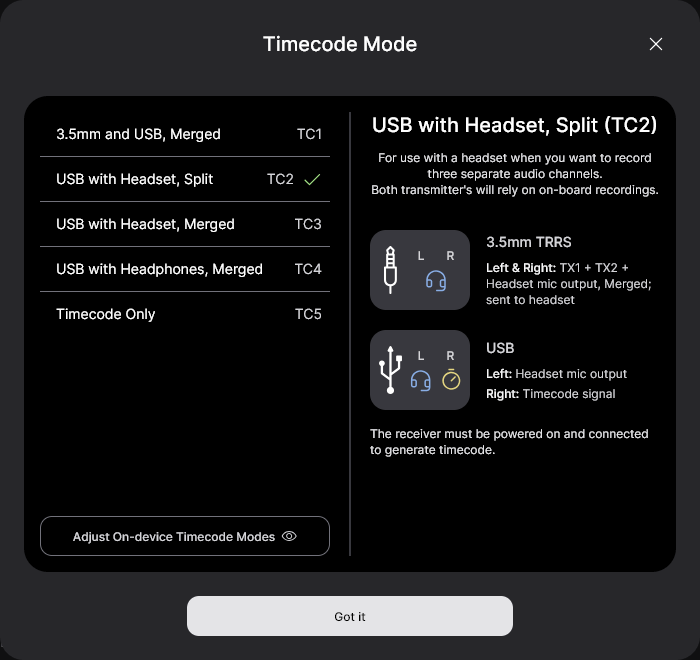
Timecode Modo 2 (USB con auriculares, dividido)
El modo 2 se utiliza cuando tienes unos auriculares conectados a la TRRS salida de 3,5 mm del receptor y quieres capturar el audio de ambos transmisores y del micrófono de los auriculares en canales independientes. En este modo, el audio del micrófono de los auriculares se enviará mediante USB al canal izquierdo, mientras que el canal derecho contendrá la información de código de tiempo. Cada transmisor capturará el audio como grabación interna, y las tres fuentes de entrada se mezclarán y enviarán a la salida de 3,5 mm del receptor para que puedas monitorizar todas las fuentes con tus auriculares.
Timecode Modo 3 (USB con auriculares, combinado)
El Modo 3 funciona de forma idéntica al Modo 2, excepto que el audio enviado al canal izquierdo de la salida USB será una suma de las salidas de los tres micrófonos (TX1, TX2 y el micrófono de los auriculares), en lugar de únicamente el micrófono de los auriculares.
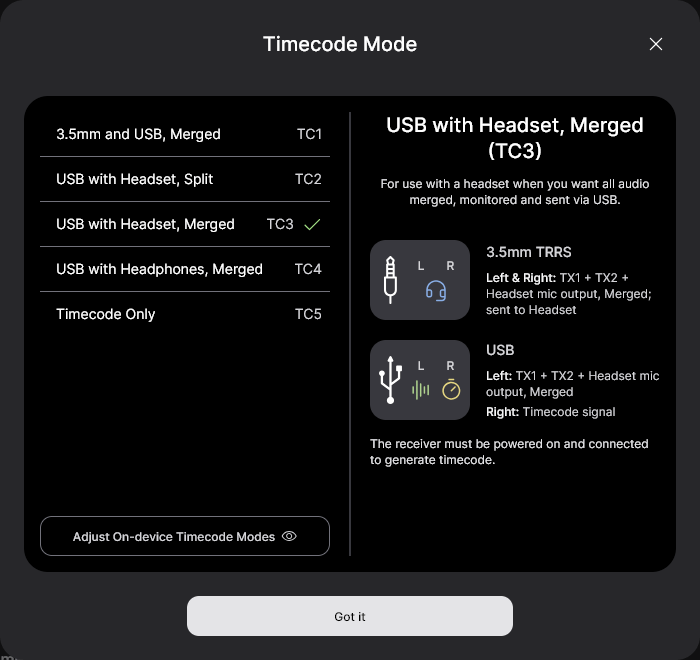
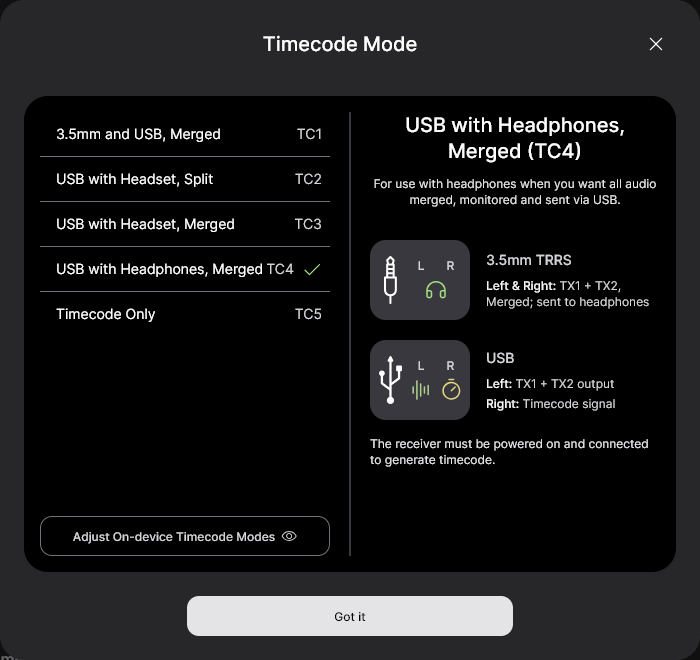
Timecode Modo 4 (USB con auriculares, combinado)
El Modo 4 es igual que el Modo 3, salvo que está optimizado para la monitorización con auriculares en lugar de con unos auriculares con micrófono (es decir, no hay entrada de micrófono de auriculares con micrófono). La salida USB contiene una salida sumada de ambos transmisores (TX1 y TX2) en el canal izquierdo, y la información de código de tiempo en el canal derecho. Esto deja disponible la salida de 3,5 mm del receptor para conectar unos auriculares y monitorizar el audio.
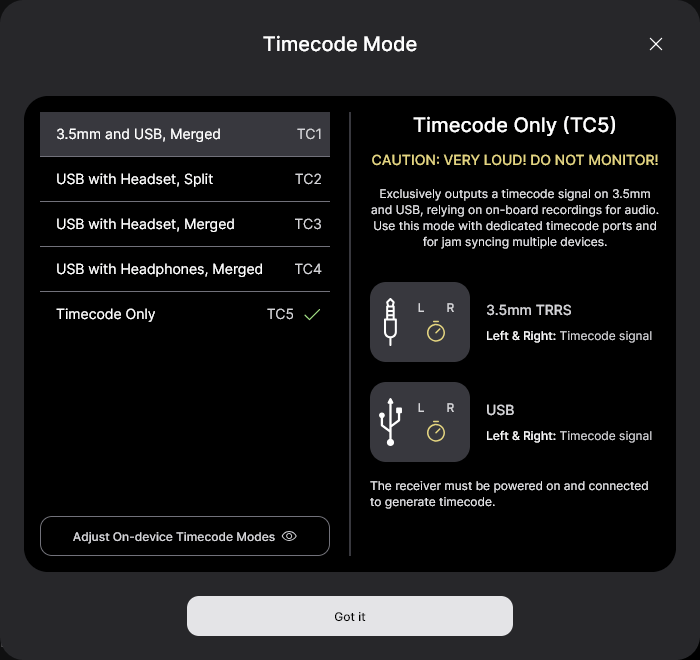
Timecode Modo 5 (Timecode Solo / Sincronización jam)
El Modo 5 enviará exclusivamente una señal de código de tiempo, tanto por los canales izquierdo y derecho de las salidas USB y de 3,5 mm TRRS del receptor. Utilice este modo con cámaras o dispositivos que acepten código de tiempo.
Este modo también permite utilizar el Wireless PRO como reloj «fuente» para sincronizar entre sí varias cámaras u otros equipos. Esto se consigue mediante la «sincronización jam», un proceso que consiste en conectar temporalmente el receptor Wireless PRO a cada uno de los dispositivos para sincronizar el generador interno de código de tiempo de cada dispositivo.
Conviene tener en cuenta que el uso del método de sincronización jam puede provocar, con el tiempo, fluctuaciones muy leves en la sincronización entre los dispositivos (lo que se conoce como «deriva»), ya que sus generadores internos no están perfectamente ajustados. Por ello, recomendamos realizar una sincronización jam aproximadamente cada cuatro (4) horas o cada vez que reinicie las cámaras para garantizar una sincronización precisa.
Nota
El modo 5 emite una señal de código de tiempo muy alta que cumple con el estándar SMPTE, por lo que es importante que no conectes auriculares al receptor Wireless PRO ni monitorices esta señal a través de la cámara mientras estés en este modo. Dicho esto, si la cámara no reconoce la señal de código de tiempo que recibe, prueba a aumentar el nivel de ganancia de salida del receptor Wireless PRO ; algunas cámaras solo detectan señales de código de tiempo muy altas.
Frecuencia de fotogramas
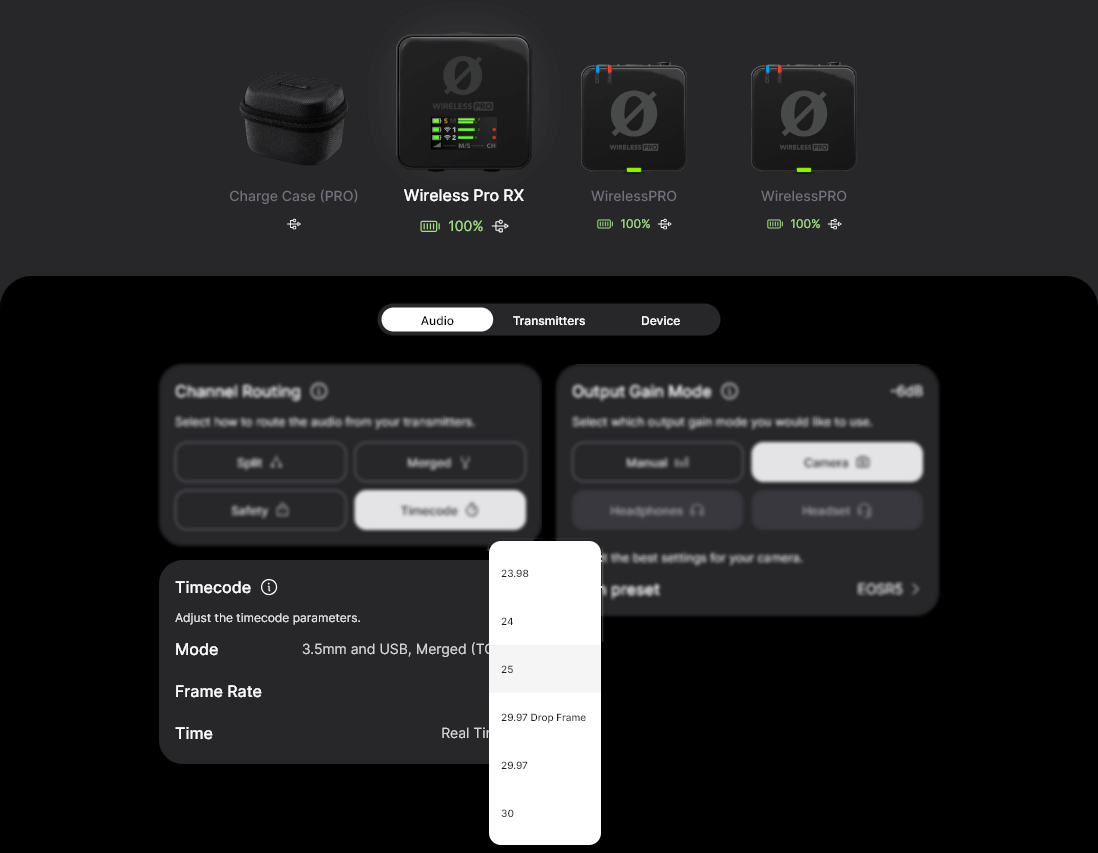
Antes de grabar con código de tiempo, es importante establecer la frecuencia de fotogramas a la que grabarás tu proyecto y configurar el código de tiempo para que coincida con ella. Esto constituye la base de cómo el código de tiempo realiza el seguimiento del tiempo y, si no coincide con tu material, perderá la sincronización o no logrará sincronizarse desde el principio.
Si la frecuencia de fotogramas seleccionada es superior a las disponibles en la lista siguiente, selecciona la opción que se divida exactamente entre la frecuencia de fotogramas de tu proyecto (por ejemplo, al grabar a 47.96 fps, elige 23.98 fps).
- 23.98 fps
- 24 fps
- 25 fps
- 29.97 DF (Drop Frame)
- 29.97
- 30 fps
Nota
Algunas cámaras ofrecen una frecuencia de 29,97 fotogramas por segundo sin especificar si es con omisión de fotogramas; en este caso, consulta la documentación de la cámara para determinar qué formato utiliza.
Tiempo real
Puedes elegir generar el código de tiempo del Wireless PRO en «tiempo real» o en un modo «continuo» en el que seleccionas el punto de inicio. El modo de tiempo real refleja la hora actual de tu región (determinada por la sección «Hora del reloj y del dispositivo» de RØDE Central) y se mostrará en formato de 24 horas, con segundos y fotogramas, siguiendo el formato HH:MM:SS:FF. Por ejemplo, «14:34:42:12» representa las 14:34, 42 segundos y 12 fotogramas.
Si desactivas el tiempo real, el código de tiempo del Wireless PRO comenzará a contar de forma continua desde un momento determinado, que se establece al pulsar el botón «Restablecer» en RØDE Central.
Conexión de tu Wireless PRO a un dispositivo compatible con código de tiempo
Si tu cámara es compatible con código de tiempo, podrá interpretar la señal de código de tiempo que le envía el Wireless PRO e insertar esta información en tus grabaciones como metadatos. Para estas cámaras, utiliza el modo 5 de Timecode para garantizar que la señal de código de tiempo se transmita con claridad y a un nivel adecuado.
Muchas de estas cámaras cuentan con puertos específicos para código de tiempo, en cuyo caso necesitarás utilizar un adaptador para conectar la salida de 3,5 mm del receptor de Wireless PRO al formato propietario que utilice tu cámara. Asegúrate de utilizar un adaptador de alta calidad para evitar problemas.
Si tu cámara no reconoce la señal de código de tiempo que recibe, asegúrate de que tu Wireless PRO tenga instalado el firmware más reciente y esté configurado en el modo 5 de Timecode , y prueba a aumentar el nivel de ganancia de salida del receptor.
Hemos creado guías paso a paso (enlazadas a continuación) para varias cámaras y dispositivos populares compatibles de forma nativa con el código de tiempo. Cualquier cámara o dispositivo compatible con el formato estándar SMPTE funcionará con Wireless PRO:
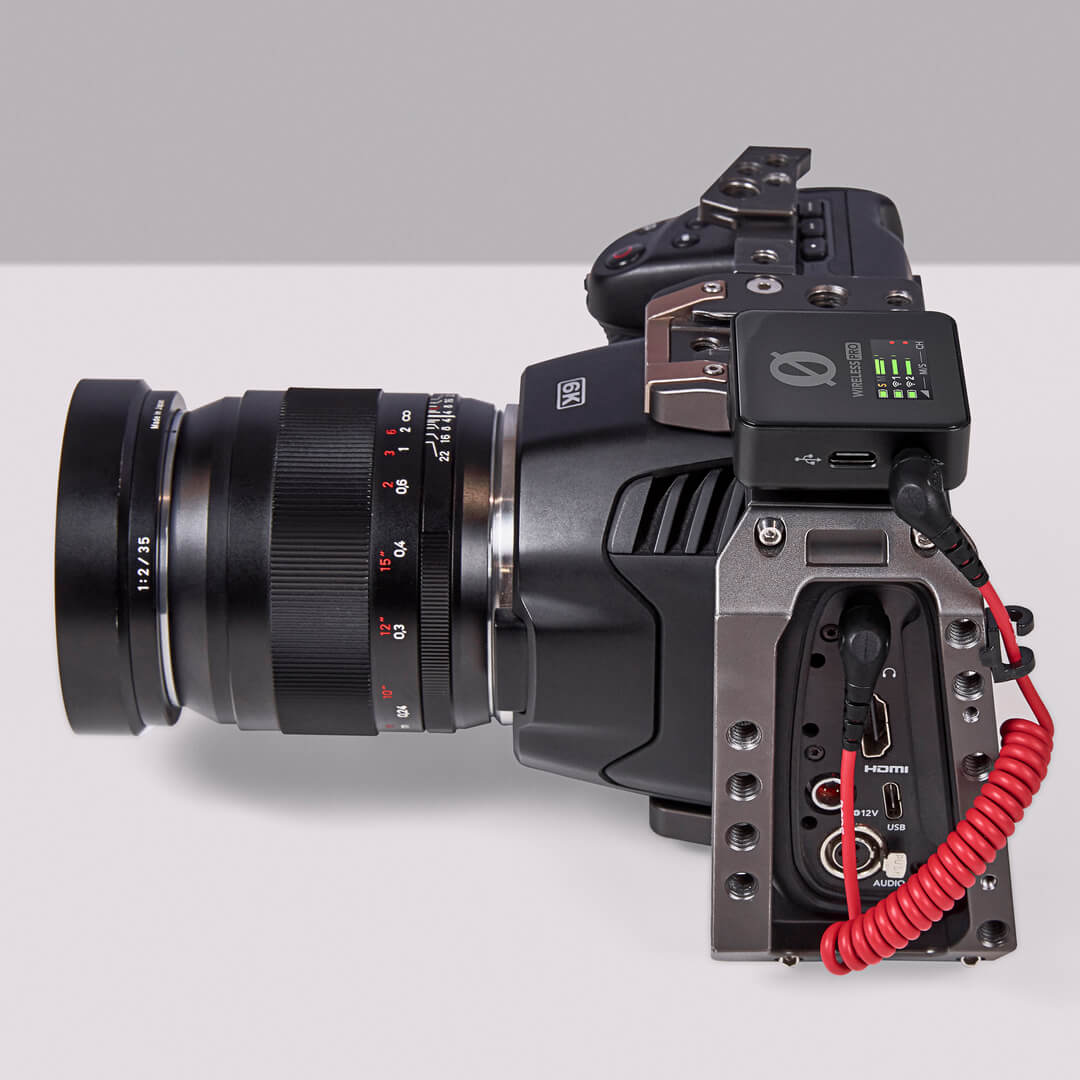
* Estas cámaras no aceptan código de tiempo, pero aun así puedes seguir la guía enlazada para grabar la información del código de tiempo como audio.
Conexión de tu Wireless PRO a un dispositivo que no acepta código de tiempo
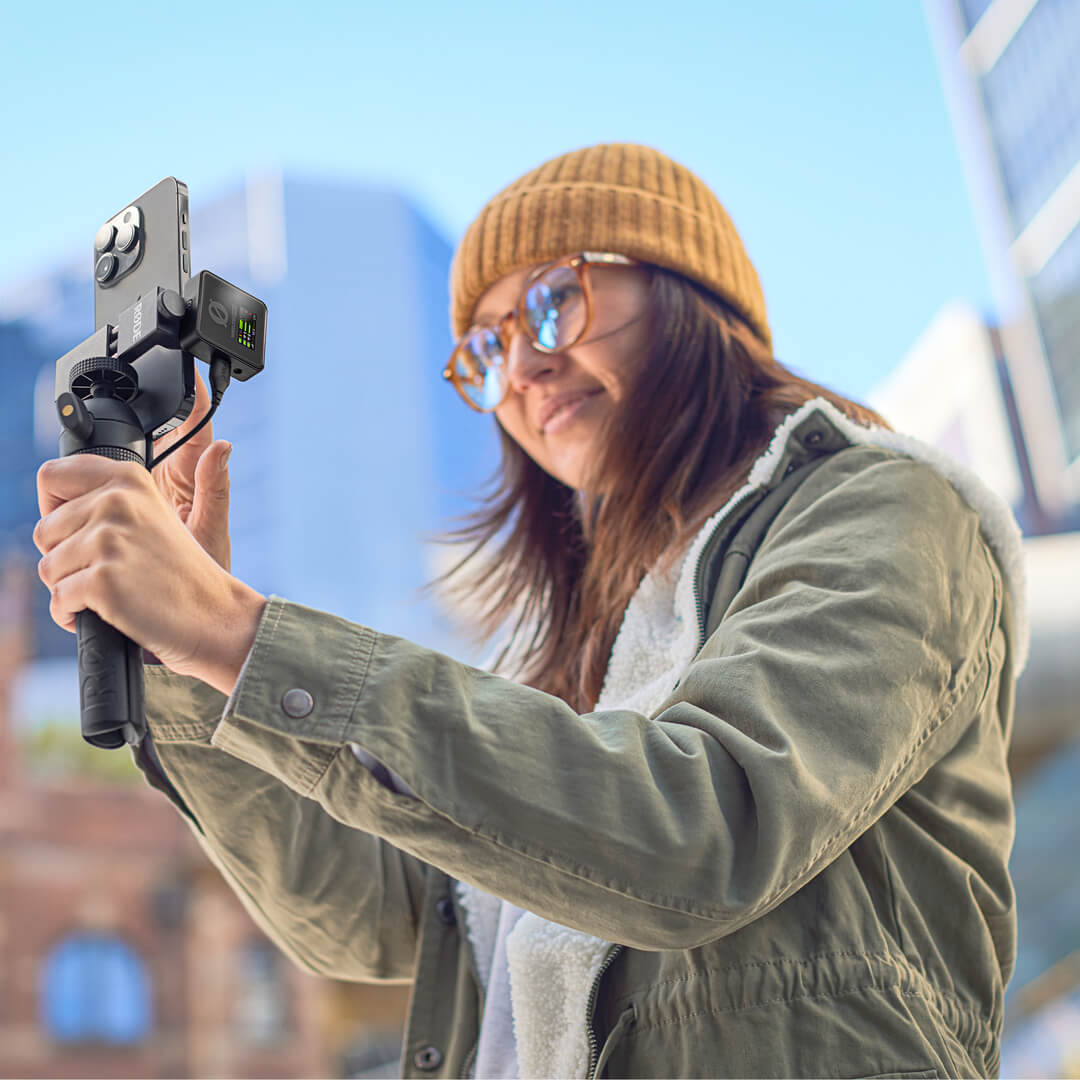
Si el modelo de tu cámara no acepta código de tiempo de forma nativa, como la Sony A7s III, la Canon EOS R5 o la Panasonic Lumix GH5, tendrás que grabar la información del código de tiempo como audio en su entrada de micrófono, del mismo modo que grabarías cualquier audio de micrófono.
Para ello, utiliza el cable incluido SC2 de 3,5 mm a 3,5 mm junto con Timecode el modo 1 del Wireless PRO. Si grabas audio mediante USB, por ejemplo, en un smartphone, utiliza Timecode el modo 2, 3 o 4. Puedes consultar las siguientes guías para saber cómo sincronizar tus grabaciones en la posproducción.
Sincronización del vídeo y el audio en el software de edición
El proceso para sincronizar los archivos de vídeo y audio en el software de edición variará según si la cámara reconoce el código de tiempo o no. Si no lo reconoce, tendrás que recurrir a un software de edición que interprete la información del código de tiempo del audio y la aplique a los metadatos del archivo de vídeo. Lamentablemente, ni Premiere Pro ni Final Cut Pro pueden hacerlo, por lo que primero tendrás que utilizar un software que sí pueda (recomendamos DaVinci Resolve) para alinear los archivos en la línea de tiempo y, después, importar los datos de esta línea de tiempo en el software que prefieras. Hemos preparado guías para estos casos:
Nota sobre las limitaciones de Timecode
Las cámaras y otros dispositivos de grabación difieren en la forma en que gestionan la sincronización interna de los archivos de vídeo y audio, así como en la forma en que aceptan el código de tiempo, lo que puede tener algunas consecuencias para la sincronización mediante código de tiempo.
Aunque el sistema Wireless PRO está perfectamente sincronizado internamente entre el receptor y los transmisores, existe una pequeña posibilidad de que el vídeo y el audio queden desincronizados por una cantidad mínima, dependiendo de una amplia variedad de variables del resto del equipo que utilices (en casos extremos, esta discrepancia podría ser de 1 o 2 fotogramas).
Incluso teniendo esto en cuenta, sigue siendo considerablemente más rápido utilizar el código de tiempo para sincronizar los archivos y después ajustarlos uno o dos fotogramas. Te recomendamos grabar una palmada que sea visible y audible en todos tus equipos de grabación de vídeo y audio. Una vez que hayas sincronizado los archivos mediante código de tiempo, puedes utilizarla como punto de referencia para desplazar ligeramente el vídeo o el audio si es necesario.