Timecode
Timecode est un système de synchronisation des médias conçu pour synchroniser parfaitement tous vos enregistrements audio et vidéo. Le timecode vous fait non seulement gagner du temps lors du montage, notamment pour les tournages utilisant plusieurs caméras et enregistreurs audio, mais il devient également une référence unique pour retrouver des scènes, des moments ou des horodatages précis dans votre projet.
Timecode fonctionne essentiellement en attribuant à chaque clip l’heure exacte à laquelle il commence. Ces indications temporelles sont précises à l’image près, ce qui permet d’aligner parfaitement les clips à une fraction de seconde près, même si vos appareils ont commencé ou arrêté l’enregistrement à des moments différents.
Comment Timecode fonctionne avec le Wireless PRO
Le Wireless PRO utilise la norme de timecode SMPTE (Society of Motion Picture and Television Engineers) avec un encodage LTC (Linear Timecode), qui est aujourd’hui le format le plus répandu. Le récepteur Wireless PRO agit comme la « Source » dans une configuration timecode : le timecode est généré par le Wireless PRO et reçu par d’autres appareils « Sync », tels que des caméras et des enregistreurs audio.
Le Wireless PRO émet les informations de timecode sous forme de signal audio. Si votre caméra accepte le timecode, elle enregistrera directement ces données dans vos fichiers vidéo. Dans le cas contraire, vous pouvez tout de même enregistrer ce signal audio de timecode dans l’entrée micro ou auxiliaire de votre caméra, comme vous le feriez avec un microphone ; ce signal audio sera ensuite reconnu comme du timecode par votre logiciel de montage.
Le récepteur (RX) Wireless PRO envoie automatiquement le timecode aux émetteurs (TX). Les enregistrements réalisés par vos émetteurs contiendront donc le timecode et seront parfaitement synchronisés. Vous devez toutefois enregistrer le timecode sur votre ou vos caméras afin que vos fichiers vidéo contiennent également ces informations de synchronisation.
Activation du timecode
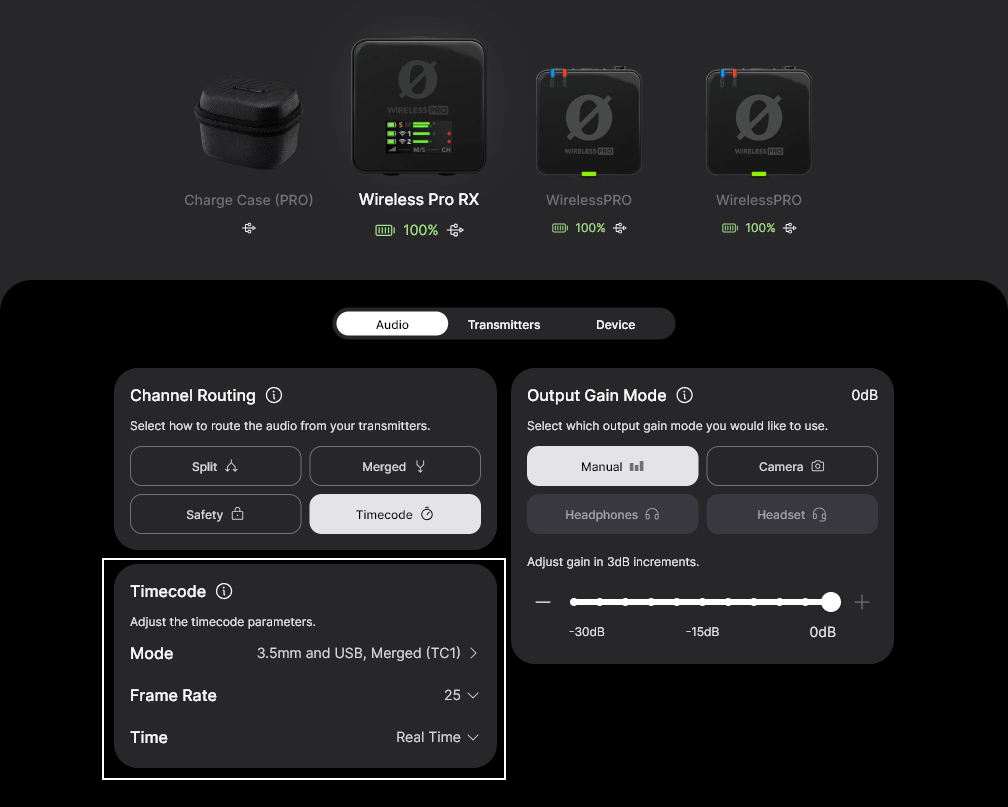
Pour activer le timecode sur votre Wireless PRO, connectez le récepteur (RX) à votre ordinateur ou à votre téléphone, puis ouvrez RØDE Central. Dans Central, cliquez sur « Wireless PRO RX » dans le menu de gauche, activez le réglage « Timecode », puis cliquez sur le menu « Timecode Modes ». Vous verrez ici la liste des modes de timecode disponibles (expliqués en détail ci-dessous) : cliquez sur le bouton « Show Mode on Wireless PRO » (« Show on RX » sur mobile) pour chaque mode auquel vous souhaitez avoir accès sur votre Wireless PRO system, puis cliquez sur « Apply ».
Une fois les modes de timecode que vous souhaitez utiliser ajoutés à votre Wireless PRO, vous pouvez les sélectionner sur le récepteur en maintenant enfoncés les boutons de navigation gauche et droit, en faisant défiler les modes avec le bouton de navigation gauche jusqu’à ce que le mode souhaité s’affiche à l’écran, puis en appuyant sur le bouton de navigation droit pour « définir » ce mode.
Remarque
Pour que le Wireless PRO génère activement le timecode, le récepteur (RX) doit être sous tension. Si le récepteur s’éteint, se désappaire ou sort de portée, le timecode des émetteurs continuera à fonctionner en « free run » jusqu’à ce qu’ils détectent à nouveau le récepteur, auquel moment ils se resynchroniseront automatiquement. Pour que les enregistrements intégrés contiennent des informations de timecode, celui-ci doit d’abord être activé à l’aide de RØDE Central, et les enregistrements doivent être lancés lorsque les émetteurs sont appairés au récepteur.
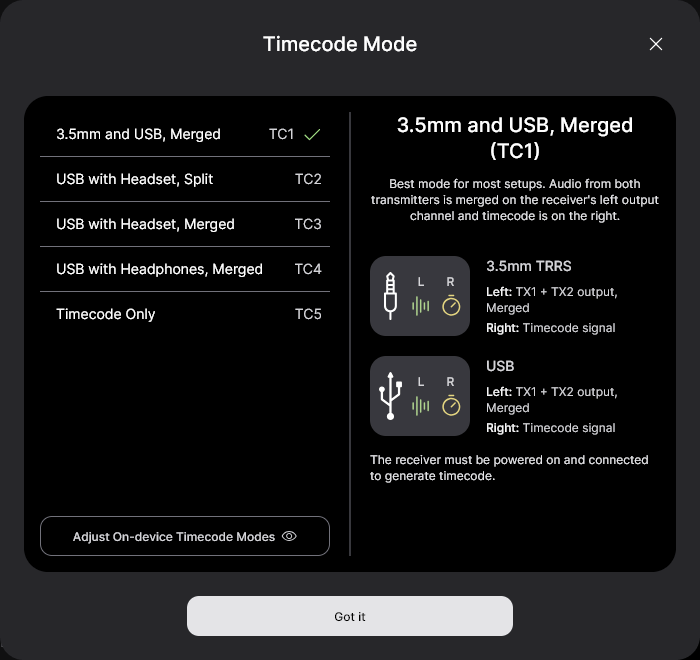
Timecode Mode 1 (3,5 mm et USB, fusionnés)
Il s’agit très probablement du mode le mieux adapté à votre configuration. En mode 1, le signal audio des deux émetteurs est sommé et envoyé au canal gauche de la sortie du récepteur, tandis que le signal de timecode est envoyé au canal droit de la sortie du récepteur (via les sorties 3,5 mm et USB ). Votre caméra reçoit ainsi les informations de timecode sur le canal droit et l’audio sur le canal gauche. Utilisez ce mode lorsque vous enregistrez le timecode sous forme audio sur une caméra ou un appareil qui n’accepte pas le timecode.
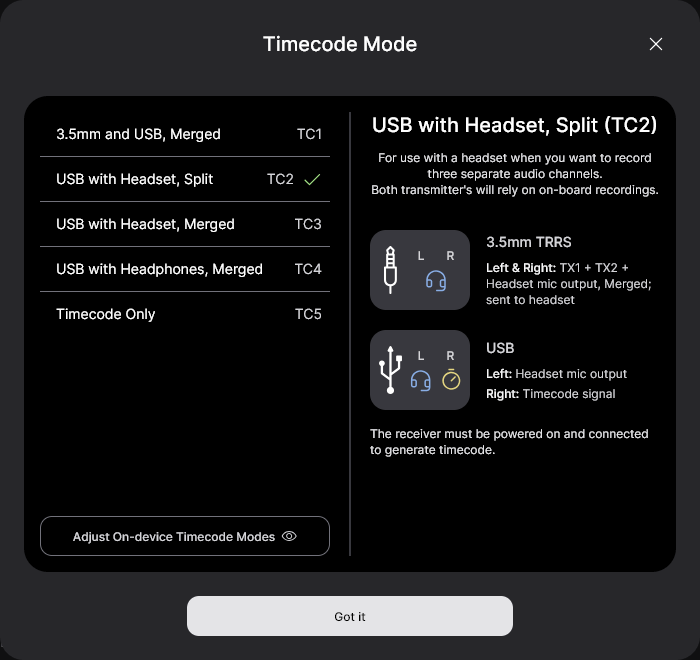
Timecode Mode 2 (USB avec casque, séparé)
Le mode 2 est destiné aux situations où un casque est connecté à la TRRS sortie 3,5 mm du récepteur et où vous souhaitez capturer séparément, sur des canaux distincts, l’audio des deux émetteurs et du microphone du casque. Dans ce mode, l’audio du microphone du casque est envoyé via USB sur le canal gauche, tandis que le canal droit contient les informations de timecode. Chaque émetteur capture l’audio en enregistrement interne, et les trois sources d’entrée sont sommées puis envoyées vers la sortie 3,5 mm du récepteur afin que vous puissiez contrôler toutes les sources dans votre casque.
Timecode Mode 3 (USB avec casque, fusionné)
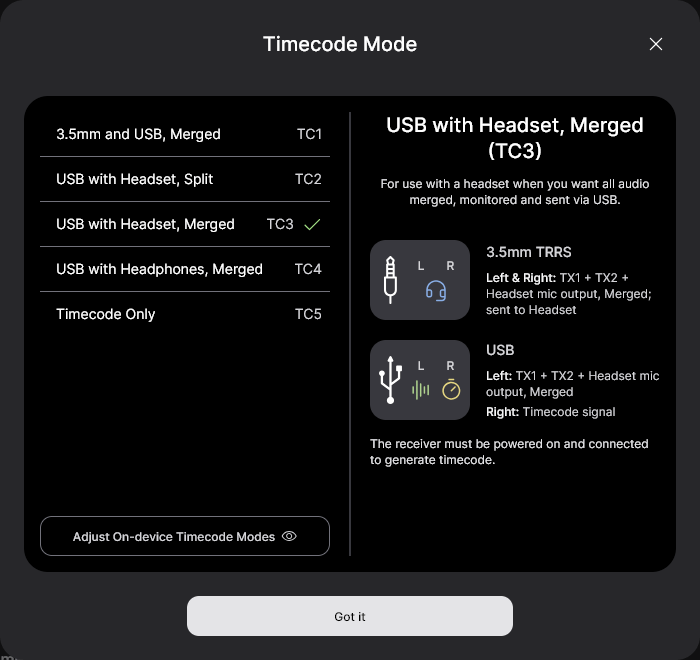
Le mode 3 fonctionne de manière identique au mode 2, à ceci près que le signal audio envoyé au canal gauche de la sortie USB sera la somme des signaux des trois microphones (TX1, TX2 et le microphone de votre casque), plutôt que celui du seul microphone du casque.
Timecode Mode 4 (USB avec casque, mixé)
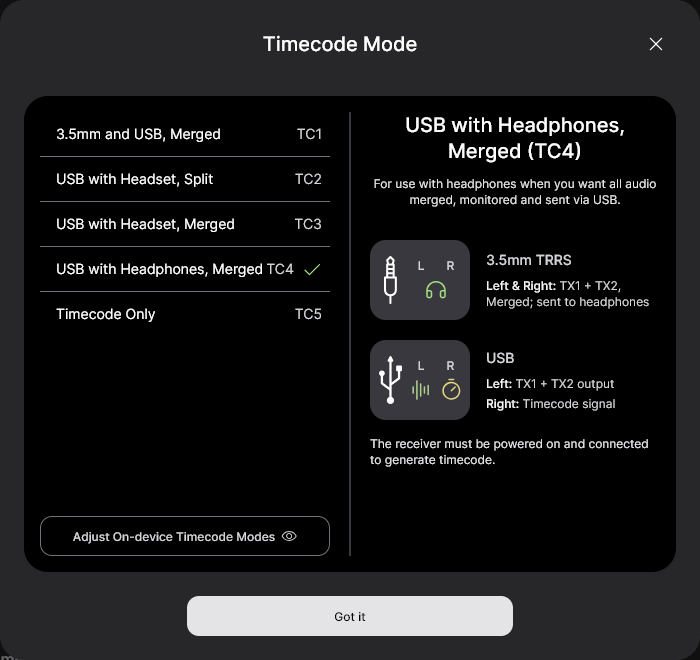
Le Mode 4 est identique au Mode 3, à ceci près qu’il est optimisé pour le monitoring avec un casque au lieu d’un micro-casque (c’est-à-dire qu’il n’y a pas d’entrée pour le microphone du micro-casque). La sortie USB contient le signal mixé des deux émetteurs (TX1 et TX2) sur le canal gauche, ainsi que les informations de timecode sur le canal droit. La sortie 3,5 mm du récepteur reste ainsi disponible pour connecter un casque afin d’effectuer le monitoring de votre signal audio.
Timecode Mode 5 (Timecode Only / Jam Sync)
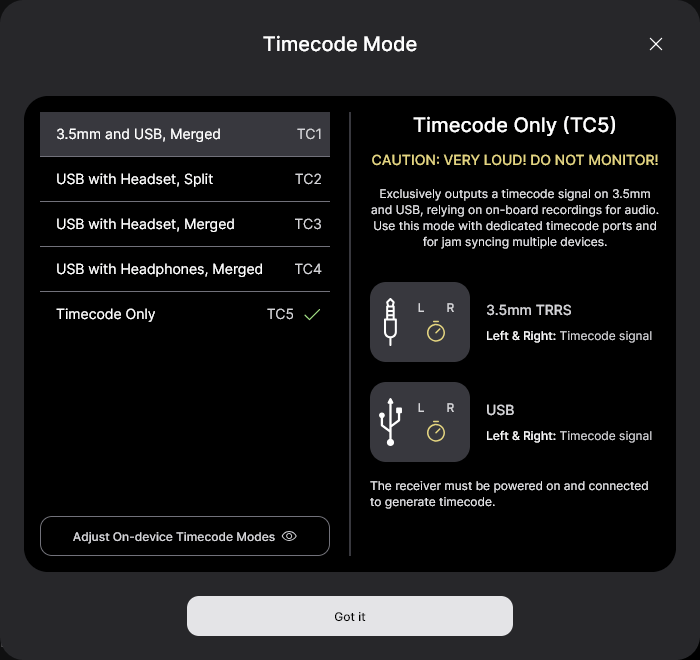
Le mode 5 envoie exclusivement un signal de timecode sur les canaux gauche et droit des sorties USB et 3,5 mm TRRS de votre récepteur. Utilisez ce mode avec des caméras ou des appareils qui acceptent le timecode.
Ce mode vous permet également d’utiliser le Wireless PRO comme horloge « source » pour synchroniser plusieurs caméras ou autres équipements entre eux. Pour ce faire, on utilise le « jam sync », un processus qui consiste à connecter temporairement le récepteur Wireless PRO à chacun de vos appareils afin de synchroniser le générateur de timecode interne de chaque appareil.
Notez que l’utilisation de la méthode du jam sync peut entraîner, au fil du temps, de très légères variations de synchronisation entre vos appareils (appelées « dérive »), car leurs générateurs internes ne sont pas parfaitement synchronisés. Nous vous recommandons donc d’effectuer un jam sync environ toutes les quatre (4) heures, ou chaque fois que vous redémarrez vos caméras, afin de garantir une synchronisation précise.
Remarque
Le mode 5 émet un signal de timecode très puissant conforme à la norme SMPTE. Il est donc important de ne pas connecter de casque au récepteur Wireless PRO ni de contrôler ce signal via votre caméra dans ce mode. Cela dit, si votre caméra ne reconnaît pas le signal de timecode qui lui est envoyé, essayez d’augmenter le niveau de gain de sortie du récepteur Wireless PRO : certaines caméras ne détectent que les signaux de timecode très puissants.
Fréquence d’images
Avant d’enregistrer avec un timecode, il est important de définir la fréquence d’images à laquelle vous tournerez votre projet et de régler le timecode en conséquence. Cela constitue la base du suivi du temps par votre timecode ; s’il ne correspond pas à vos séquences, celles-ci seront désynchronisées ou la synchronisation échouera dès le départ.
Si la fréquence d’images sélectionnée est supérieure à celles disponibles dans la liste ci-dessous, sélectionnez l’option qui se divise exactement dans la fréquence d’images de votre projet (par exemple, pour un tournage à 47,96 i/s, choisissez 23,98 i/s).
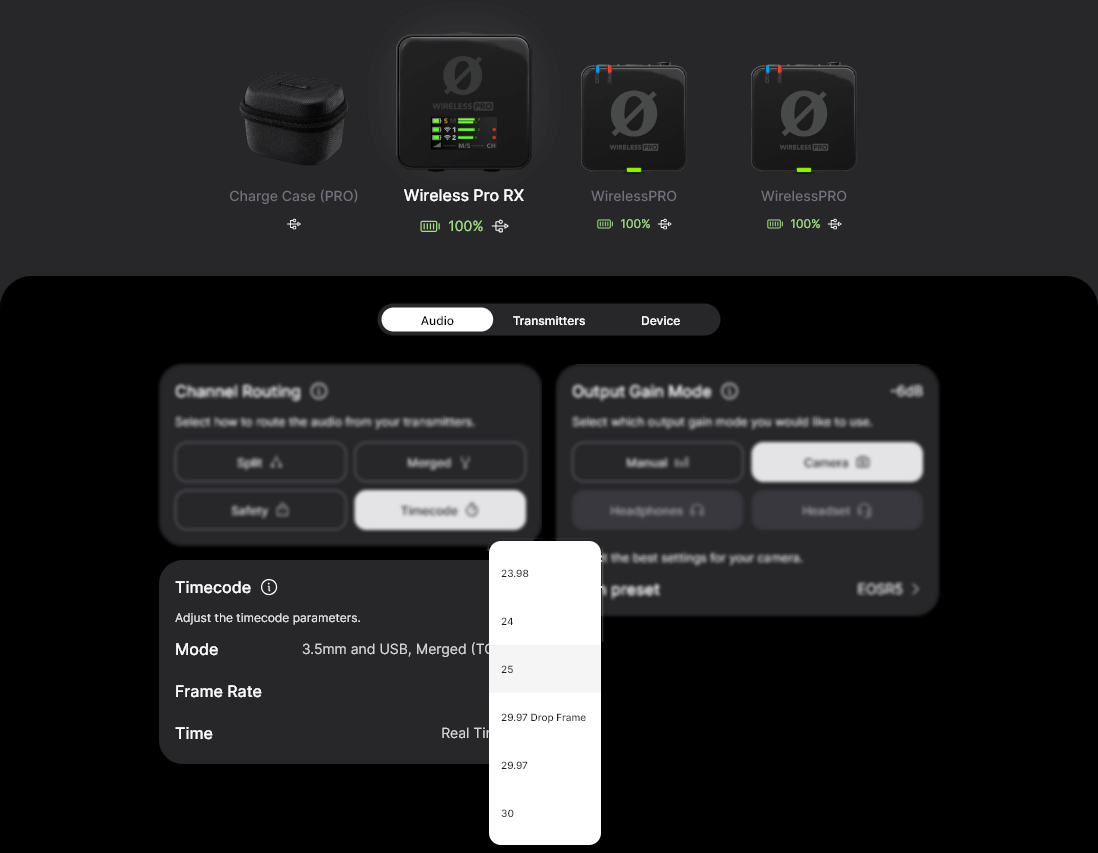
- 23,98 i/s
- 24 i/s
- 25 i/s
- 29,97 DF (Drop Frame)
- 29,97
- 30 i/s
Remarque
Certaines caméras proposent une fréquence d’images de 29,97 sans préciser s’il s’agit du mode drop-frame ; dans ce cas, consultez la documentation de la caméra pour déterminer le format utilisé.
Temps réel
Vous pouvez choisir de générer le timecode du Wireless PRO en « temps réel » ou en mode « continu », dans lequel vous sélectionnez le point de départ. Le mode temps réel reflète l’heure réelle de votre région (déterminée dans la section « Horloge et heure de l’appareil » de RØDE Central) et s’affiche au format 24 heures, avec les secondes et les images, selon le format HH:MM:SS:FF. Par exemple, « 14:34:42:12 » représente 14 h 34, 42 secondes et 12 images.
Si vous désactivez le temps réel, le timecode du Wireless PRO commencera à compter en continu à partir d’un moment précis, défini en cliquant sur le bouton « Réinitialiser » dans RØDE Central.
Connexion de votre Wireless PRO à un appareil prenant en charge le timecode
Si votre caméra prend en charge le timecode, elle pourra interpréter le signal de timecode qui lui est envoyé par le Wireless PRO et intégrer ces informations à vos enregistrements sous forme de métadonnées. Pour ces caméras, utilisez le mode 5 de Timecode afin de garantir une transmission claire et suffisamment forte du signal de timecode.
Bon nombre de ces caméras disposent de ports dédiés au timecode. Vous devrez alors utiliser un adaptateur pour relier la sortie 3,5 mm du récepteur de votre Wireless PRO au format propriétaire utilisé par votre caméra. Veillez à utiliser un adaptateur de haute qualité afin d’éviter tout problème.
Si votre caméra ne reconnaît pas le signal de timecode qui lui est envoyé, vérifiez que votre Wireless PRO utilise la dernière version du firmware et qu’il est réglé sur le mode 5 de Timecode , puis essayez d’augmenter le niveau de gain de sortie du récepteur.
Nous avons créé des guides détaillés (liens ci-dessous) pour plusieurs caméras et appareils populaires prenant nativement en charge le timecode. Toute caméra ou tout appareil prenant en charge le format standard SMPTE fonctionnera avec le Wireless PRO :
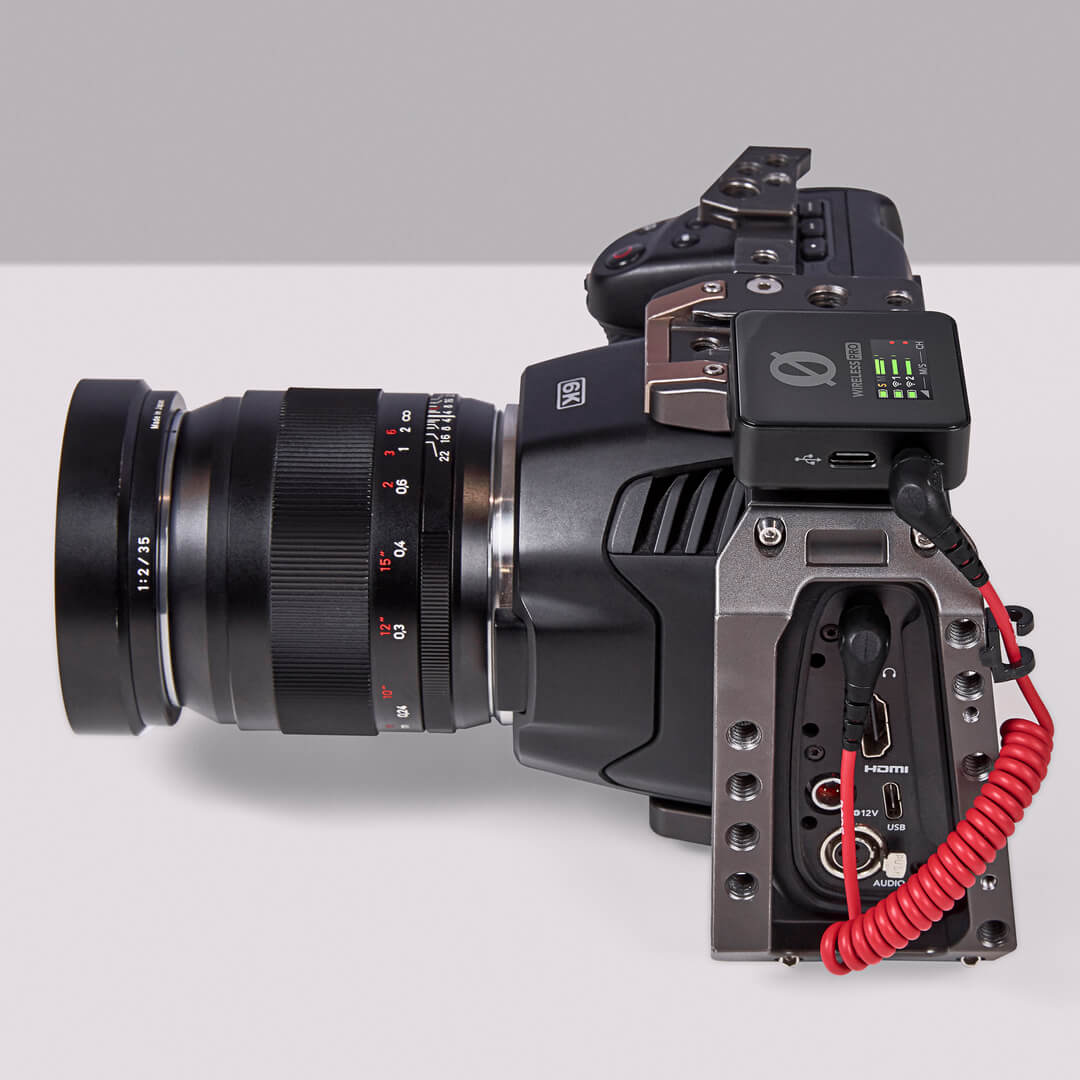
* Ces caméras n’acceptent pas le timecode, mais vous pouvez tout de même suivre le guide associé pour enregistrer les informations de timecode sous forme audio.
Connecter votre Wireless PRO à un appareil qui n’accepte pas le timecode
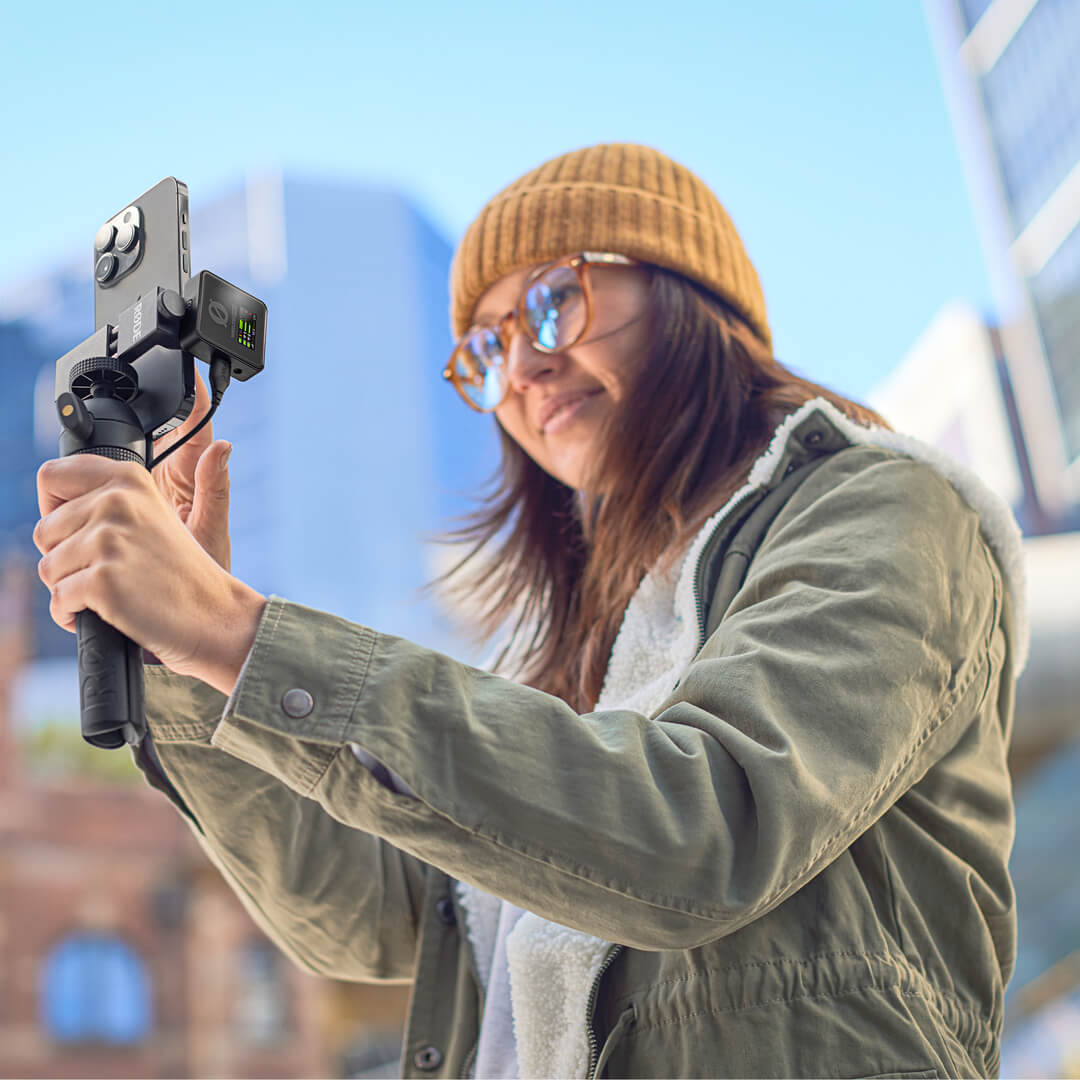
Si votre modèle de caméra n’accepte pas nativement le timecode, comme le Sony A7s III, le Canon EOS R5 ou le Panasonic Lumix GH5, vous devrez enregistrer les informations de timecode sous forme audio via son entrée micro, de la même manière que vous enregistreriez n’importe quel signal audio provenant d’un microphone.
Pour cela, utilisez le câble SC2 3,5 mm vers 3,5 mm fourni avec le Timecode Mode 1 du Wireless PRO. Si vous enregistrez l’audio via USB, par exemple avec un smartphone, utilisez le Timecode Mode 2, 3 ou 4. Consultez les guides ci-dessous pour savoir comment synchroniser vos séquences en postproduction.
Synchroniser votre vidéo et votre audio dans votre logiciel de montage
La procédure de synchronisation de vos fichiers vidéo et audio dans votre logiciel de montage varie selon que votre caméra reconnaît ou non le timecode. Si ce n’est pas le cas, vous devrez vous appuyer sur un logiciel de montage capable d’interpréter les informations de timecode audio et de les appliquer aux métadonnées du fichier vidéo. Malheureusement, ni Premiere Pro ni Final Cut Pro ne peuvent effectuer cette opération. Vous devrez donc d’abord utiliser un logiciel qui le permet (nous recommandons DaVinci Resolve) pour aligner les fichiers sur votre timeline, puis importer les données de cette timeline dans votre logiciel préféré – nous avons préparé des guides pour ces cas :
Remarque sur les limitations de Timecode
Les caméras et autres appareils d’enregistrement diffèrent dans leur gestion de la synchronisation interne des fichiers vidéo et audio, ainsi que dans leur manière d’accepter le timecode, ce qui peut avoir certaines conséquences sur la synchronisation par timecode.
Bien que le système Wireless PRO soit parfaitement synchronisé en interne entre le récepteur et les émetteurs, il existe une faible possibilité que votre vidéo et votre audio présentent un léger décalage, selon un large éventail de variables liées aux autres équipements que vous utilisez (dans des cas extrêmes, cet écart peut atteindre 1 ou 2 images).
Même en tenant compte de cela, l’utilisation du timecode pour synchroniser vos fichiers, puis leur ajustement d’une ou deux images, reste nettement plus rapide. Nous vous recommandons d’enregistrer un clap visible et audible sur tous vos équipements d’enregistrement vidéo et audio. Une fois vos fichiers synchronisés à l’aide du timecode, vous pouvez vous en servir comme point de référence pour décaler légèrement votre vidéo ou votre audio si nécessaire.