シーンの作成と使用
シーンとは?
シーンとは、複数の映像および/またはメディアソースを1つのレイアウトにまとめた構成で、用途に合わせて自由にカスタマイズできます。2台の異なるカメラを使ったピクチャー・イン・ピクチャーや分割画面のようなシンプルなレイアウトから、複数のカメラ、グラフィック、背景、その他のメディアを組み合わせた複雑なシーンまで作成できます。
シーンはRØDECaster Video上で直接作成できるほか、より高度なカスタマイズにはRØDECaster Appのシーンビルダーを使用できます。Instantモードでは、ライブのProgramフィードを使ってシーンを作成します。シンプルなシーンをその場ですばやく作成するのに適しています。StudioモードではPreviewフィード内でシーンを作成するため、別の映像をライブのProgramフィードに送出している間に、バックグラウンドでシーンを準備できます。
シーンは7つあるSceneボタンのいずれかに保存できます。これにより、Inputボタンと同じように、ボタンを1回押すだけでシーンを切り替えられます。
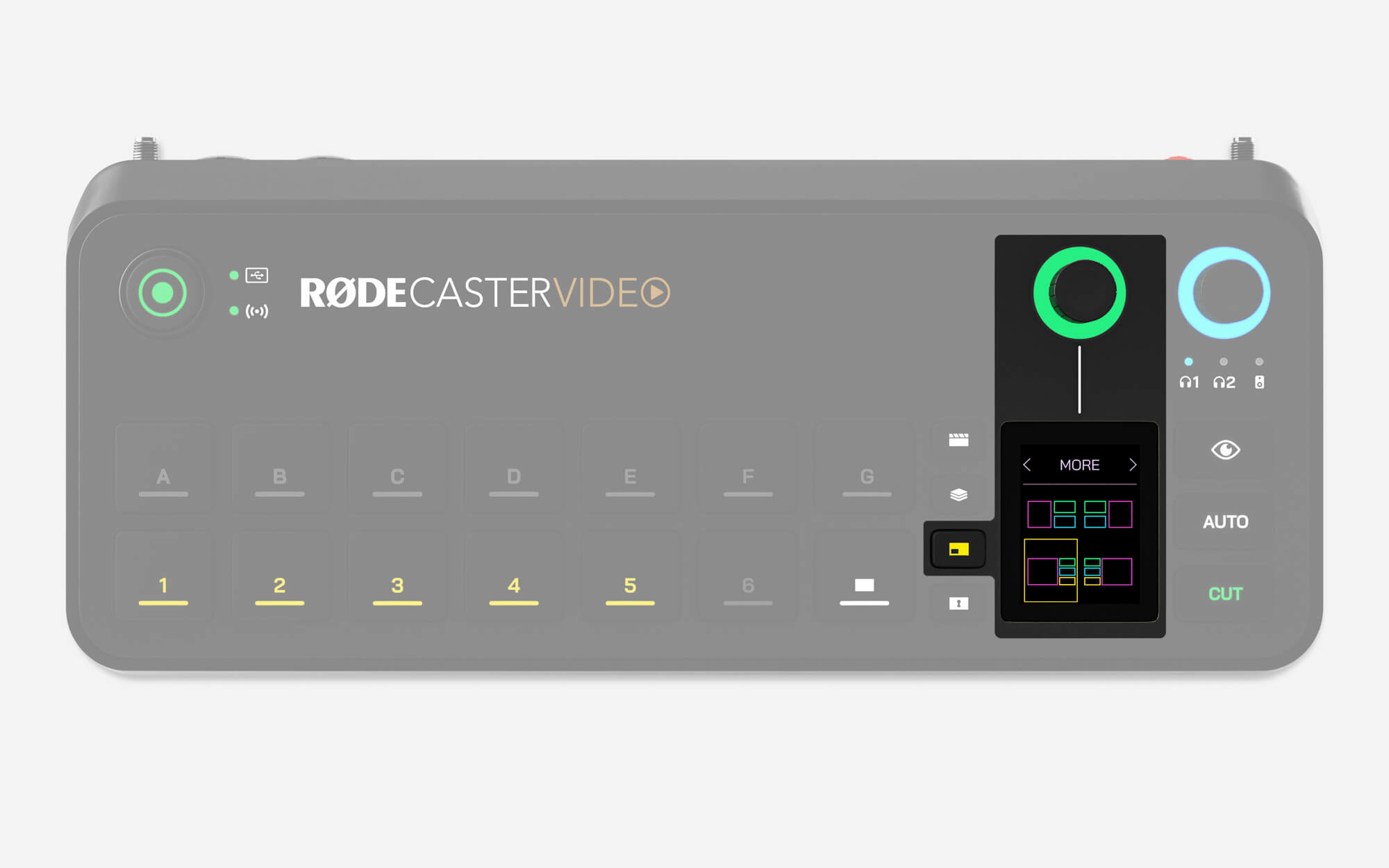
RØDECaster Videoでシーンを作成する
- Multisource Functionボタンを押します
- 画面上部をタップし、エンコーダーを使ってさまざまなレイアウトを表示します。エンコーダーをクリックして選択します
- エンコーダーを使って、選択するフレーム(A、B、C、D、または背景用のBG)を選びます
- フレームをハイライト表示した状態で、6つの入力ボタンのいずれかを押してそのフレームに割り当てます。または、Media Functionボタンを押してからSceneボタンを押し、メディアライブラリの画像や動画を使用します
- すべてのフレームを割り当てるまでこの手順を繰り返し、エンコーダーをクリックするか、緑色のチェックマークをタップしてシーンを確定します
- 新しく作成したシーンを保存するには、空いている(点灯していない)Sceneボタンを長押しします(空いているSceneボタンが残っていない場合は、下記を参照してください)
注
RØDECaster Videoでシーンを作成する際は、空いているシーンボタンのいずれかを長押しし、画面に「Scene Saved」と表示されるまで保存されないことに注意してください。保存しなくてもシーンは使用できますが、別の画面に切り替えると失われます。
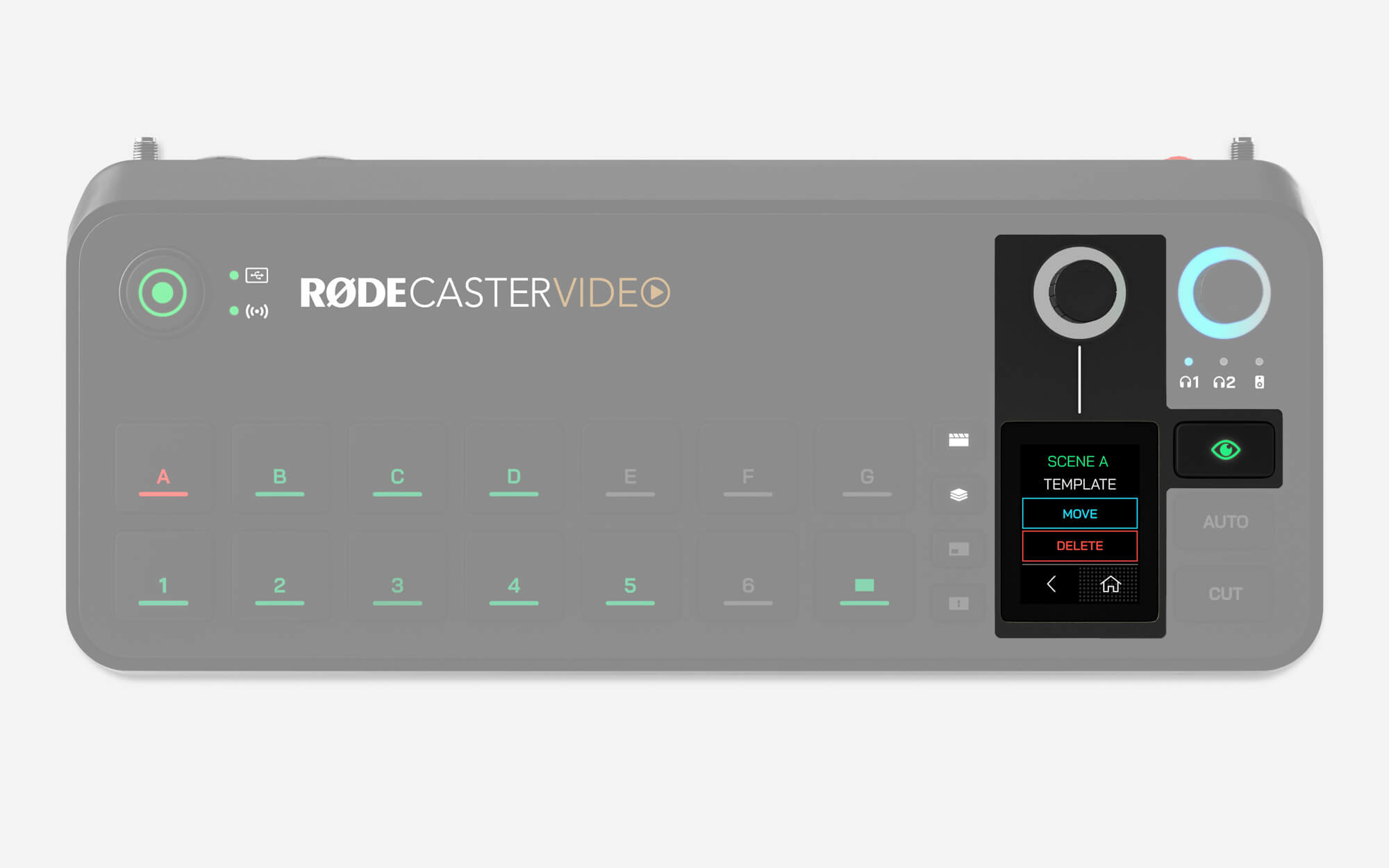
RØDECaster Videoでシーンを削除または移動する
Inspectボタンを押してから、削除または移動したいシーンボタンを押します。次に、画面左下のメニューアイコンをタップし、「Delete」または「Move」を選択します。「Delete」をタップすると、操作の確認を求められます。「Move」をタップした場合は、移動先となる別のシーンボタンを押すよう求められます。移動先のシーンボタンにすでにシーンが割り当てられている場合は、2つのシーンが入れ替わります。
RØDECaster Videoでシーンを作成する際は、空いているシーンボタンのいずれかを長押しして、画面上に「Scene Saved」と表示されるまで保存されない点に注意してください。
RØDECaster App シーンビルダー
RØDECaster Videoをコンピューターと同じネットワークに接続するか、USB 2経由で接続した状態で、RØDECaster Appを開き、左側のメニューからお使いのRØDECaster Videoを選択して、「Scene Builder」を開きます。
以下では、Scene Builderとそのさまざまな機能について詳しく説明します。
リモートコントロールとインターフェース
Scene Builderの下部中央は、RØDECaster Videoのインターフェースと同じレイアウトになっていることにお気づきでしょう。Scene Builder内で行うすべての操作は、Wi-Fi経由であってもRØDECaster Videoに即座にライブ反映されます。つまり、これらのボタンを使ってRØDECaster Videoをリモート操作できます。シーンの作成や切り替え、オーバーレイやクロマキーの有効化など、さまざまな操作が可能です。
出力ディスプレイ
Scene Builderの中心には、RØDECaster Videoからのライブ映像フィードがあります。InstantモードではProgramフィード、StudioモードではPreviewフィードが表示されます。出力ディスプレイの右上にPGMまたはPVWのいずれかが表示されているかを確認することで、どちらのフィードかを判別できます。
-2640x1515-ee647f4.jpg)
ショーの保存と読み込み
上部に「Default Show」という文字が表示されます。これは現在のショーの名前です。ショーを使うと、7つすべてのシーンを含むすべての設定を一度にすばやく保存・読み込みできます。ショーのロゴをクリックすると、名前の変更、ロゴの変更、コンピューターへのエクスポート、または以前に作成したショーのインポートができます。
-2640x1515-70b6ea9.jpg)
メディアの読み込みと使用
左側にはメディアライブラリがあり、microSD card上のすべての画像、グラフィック、動画、サウンドファイルが保存されています。「Add Media」をクリックしてコンピューター上のPNG、JPEG、WAV、MP3、またはMP4ファイルを参照し、ファイルを読み込みます。画像ファイルは最大1920x1080の解像度に対応し、動画ファイルは1920x1080である必要があります。
メディアライブラリにファイルを追加したら、Media機能ボタン(紫色に点灯します)をクリックし、ファイルを7つのメディアボタンのいずれか(A~G)にドラッグして割り当てることができます。
Mediaボタンにメディアを割り当てると、動画を1回だけ再生するかループ再生するか、またオーディオファイルの開始、終了、フェード時間など、特定の設定を調整できます。これで、カメラを切り替えるのと同じようにRØDECaster AppまたはRØDECaster Videoでこれらのメディアファイルに切り替えたり、シーンで同じように使用したりできます。
切り替え先
動画ファイルには、「1回再生」、「ループ」、「切り替え先」の3つの再生オプションがあります。「切り替え先」オプションを使用すると、動画の再生終了時に、別の入力、シーン、またはメディアへ自動的に切り替えられます。「切り替え先」を選択し、ドロップダウンから入力、シーン、またはメディアを選ぶだけです。
注
「切り替え先」は、現在のグローバルなトランジション設定に従います。たとえば、2秒のトランジションを設定している場合、動画の残り時間が2秒になった時点で、次の入力への切り替えが始まります。
-2640x1515-0f67b0b.jpg)
オーバーレイの読み込みと使用
番組のオーバーレイにはJPEGまたはPNGファイルを使用できます。ただし、ロゴ、タイトル、ローワーサードなどで透明度を利用する場合は、透明度(「アルファチャンネル」)に対応したPNGファイルを使用する必要があります。
ファイルを読み込むには、「Add Media」をクリックし、コンピューター上のファイルを参照するだけです。メディアライブラリに追加されたら、「Overlay」機能ボタンをクリックして青く点灯させ、これらのファイルを7つのボタン(A~G)のいずれかにドラッグします。
オーバーレイを選択すると、「Size & Position」を調整するオプションが表示されます。これをクリックすると、オーバーレイの4辺をドラッグしてフレームをクロップしたり、四隅をドラッグしてフレームのサイズを変更したり、画像内をクリックしてドラッグしてオーバーレイの位置を変更したりできます。画面上のオーバーレイの下に表示されるメニューバーでは、XY座標、幅、高さを微調整できます。また、このバーの最も左にあるボタンを使うと、クロップ範囲を再調整できます。
オーバーレイを有効にすると、再度無効にするまでライブのProgramフィードの上に表示されます。カメラアングルを切り替えても画面上に表示し続けたいタイトル、ロゴ、ローワーサードなどのグラフィックに最適です。
オーバーレイのトランジション
オーバーレイの設定パネルにある「Transition」ドロップダウンでは、「Cut」または「Fade」を選択できます。「Cut」はトリガー時にオーバーレイを即座に有効化または無効化し、「Fade」は時間をかけてフェードインまたはフェードアウトさせます。この時間はドロップダウンの右側にある設定で指定できます。この設定は、他のオーバーレイのトランジションやグローバルのトランジション設定とは完全に独立して動作します。
シーンオーディオ
シーンオーディオは、入力、シーン、またはメディアボタンに切り替えた際に、任意のオーディオチャンネルを自動的にミュートできる機能です。
- RØDECaster App Scene Builderを開きます
- シーンオーディオを適用する入力、シーン、またはメディアボタンを選択します
- 右側の「シーンオーディオ」ドロップダウンで、ミュートしたいオーディオチャンネルをオフに切り替えます
注
Scene Audioによってミュートされたオーディオチャンネルと、従来のミュートによってミュートされたオーディオチャンネルを区別するため、アイコンは赤ではなくアンバーで表示されます。Scene Audioによるミュートは、手動ミュートによって解除されます。
RØDECaster Appでシーンを構築する
まず、空いているシーンボタン「A」から「G」のいずれかをクリックします。ここにシーンが保存されます。右側のメニューから、テンプレートを使って始めるか、独自のカスタムレイアウトを構築するかを選択します。
-2633x1511-698fa2d.jpg)
テンプレートシーン
「Template」をクリックし、次に「Layout」ドロップダウンからテンプレートレイアウトを選択します。このメニューで利用できるテンプレートは、RØDECaster Videoから直接アクセスできるものと同じで、ピクチャーインピクチャー、分割画面、その他いくつかのクリエイティブな選択肢が含まれています。
レイアウトを選択すると、その下にA、B、C、D、BG(背景用)の文字が付いたバーが表示されます。これらはシーンを構成する個々のフレームです。これらのフレームにカーソルを合わせると、メインディスプレイ上の位置がハイライト表示され、クリックすると入力(1~6)またはライブラリのメディアをフレームに割り当てられます。ライブラリからメディアをフレームへクリック&ドラッグして読み込むこともできます。
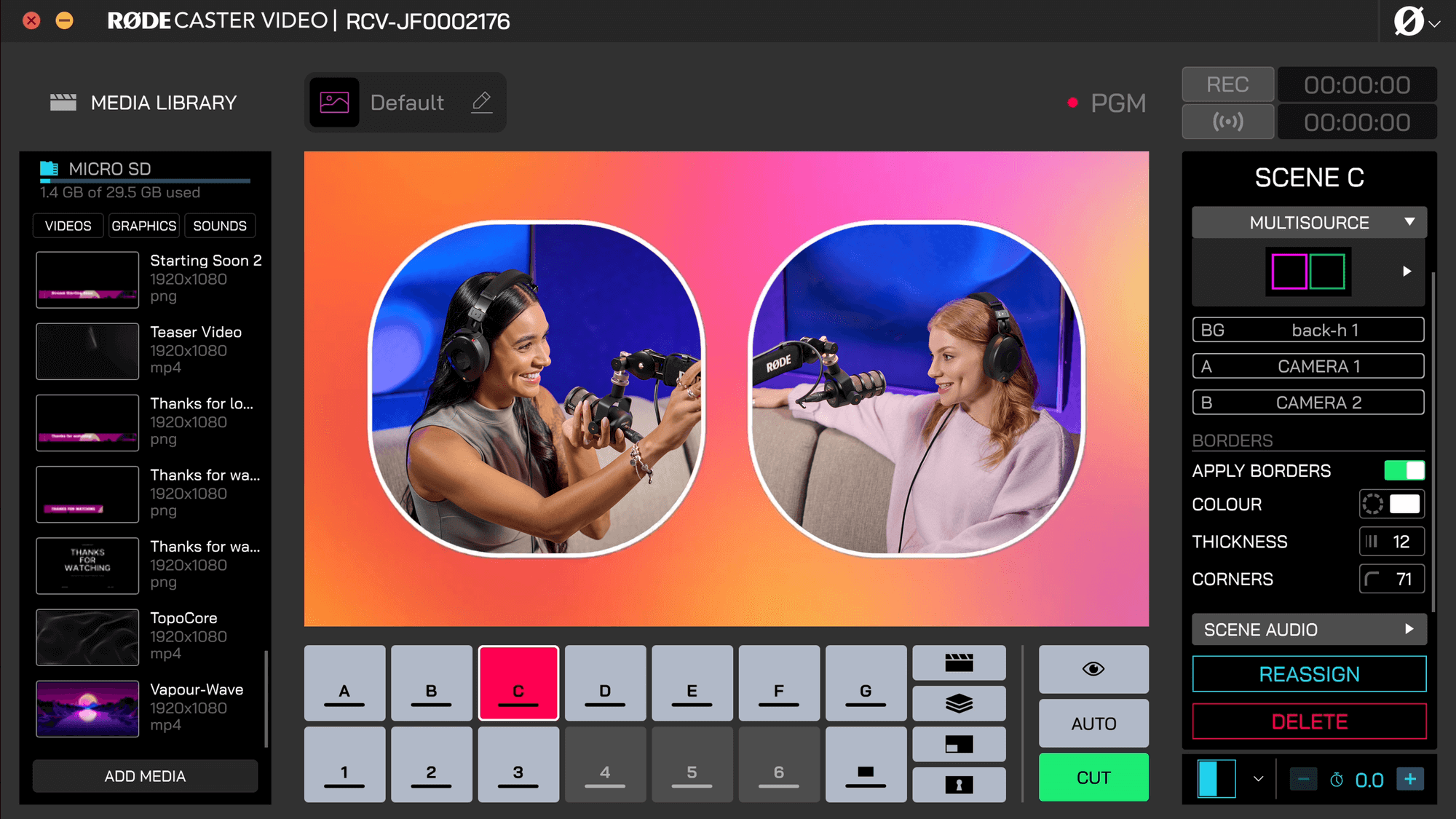
カスタムシーン
カスタムシーンの作成プロセスの多くは、上記のテンプレート方式と同じです。主な違いは、各フレームに入力とメディアを割り当てる前に、自分でフレームレイアウトを作成する点です。
右側のメニューにある「+」ボタンをクリックすると、必要な数のフレームをシーンに追加できます。プラスボタンの下にはフレームバーが表示されます。フレームバーにカーソルを合わせると、ゴミ箱アイコンでフレームを削除したり、入れ替え矢印アイコンでフレームの入力またはメディアを選択したりできます。フレームバーの左側をクリックしてドラッグすると順序を変更でき、特定のフレームを他のフレームの前面または背面に配置できます。
フレームを選択すると、出力ディスプレイを使ってサイズ変更、形状変更、移動ができます。フレームの角をクリックしてドラッグすると、アスペクト比を維持したまま拡大・縮小できます。また、辺をドラッグするとフレームをクロップできます。フレームの中央からクリックしてドラッグすると、画面上での位置を移動できます。
画面上のフレームの下に表示されるメニューバーでは、フレームのXY座標、幅、高さを微調整できます。このバーの一番左にあるボタンを使うと、ソースのクロップされた部分をパンして、フレームのクロップ位置を調整できます。
シーン内のすべてのレイヤーとオーバーレイに角丸を適用することもでき、より自由なクリエイティブ表現と洗練されたデザインが可能になります。テンプレート内のレイヤーには一括コントロール、カスタムシーンのレイヤーには個別コントロールが用意されているため、円形のピクチャー・イン・ピクチャーやその他のクリエイティブなレイアウトの設定にも最適です。
フレームのサイズと配置に納得できたら、次のフレームに進み、完全にカスタマイズされたレイアウトが完成するまで同じ手順を繰り返します。
シーンの保存
シーンのカスタマイズが完了すると、すぐに使用できます。すべてリアルタイムで反映されるため、保存する必要はありません。シーンを別のシーンボタンに移動したい場合は「再割り当て」をクリックしてください。それ以外の場合は、新しいシーンへの切り替えや、元のシーンへの切り替えをすぐに開始できます。
今後も使用したいシーンを複数作成した場合は、Showに名前を付けてコンピューターにエクスポートすることをおすすめします。
Scene Builder Keyboard Shortcuts
The Scene Builder can also be controlled directly from your computer's keyboard. Below are the shortcuts that are available: