はじめに
RØDECaster Videoに電源を入れる
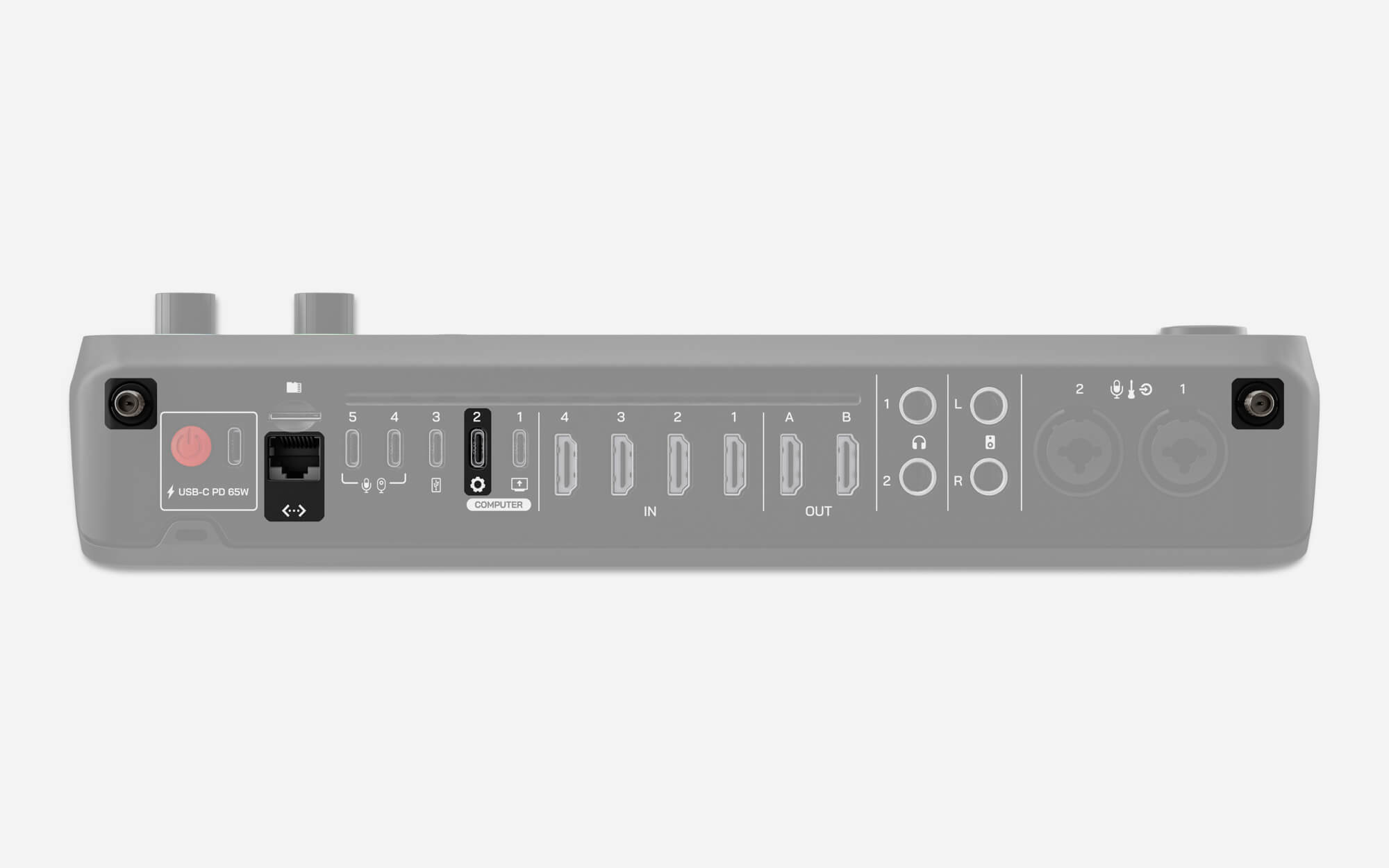
付属の電源アダプターをUSB-C電源ポートに接続し、その隣にある赤いボタンを押してRØDECaster Videoの電源を入れます。RØDECaster Videoが起動し、概要動画へのリンクが表示されたQRコードが表示されます。「Home」アイコンをタップすると、デフォルトのホーム画面が表示されます。
ネットワークへの接続とファームウェアの更新
RØDECaster VideoをWi-FiまたはEthernet 経由でネットワークに接続すると、同じネットワーク上のコンピューターからRØDECaster Appを使用して、リモートで操作や設定を行えるようになります。ネットワーク接続により、RØDECaster Videoから直接ストリーミングすることもできます。
まず、外部アンテナを背面パネルの左右にねじ込んで接続します。Ethernetを使用する場合は、Ethernet ケーブルでRØDECaster Videoをルーターまたはその他のネットワーク機器に直接接続します。次に、付属のUSB ケーブルを使用して、RØDECaster VideoのUSB 2ポートとコンピューターを接続し、RØDECaster Appをダウンロード、インストールして起動します。
左側のメニューからお使いのRØDECaster Videoを選択し、必要に応じて画面の指示に従って最新のファームウェアに更新します。次に、「Advanced Configuration > System > Network > Wi-Fi」に移動し、画面の指示に従ってWi-Fiネットワークに接続します。
USB-C入力(1~3)
USB 1 – ビデオおよびオーディオインターフェース
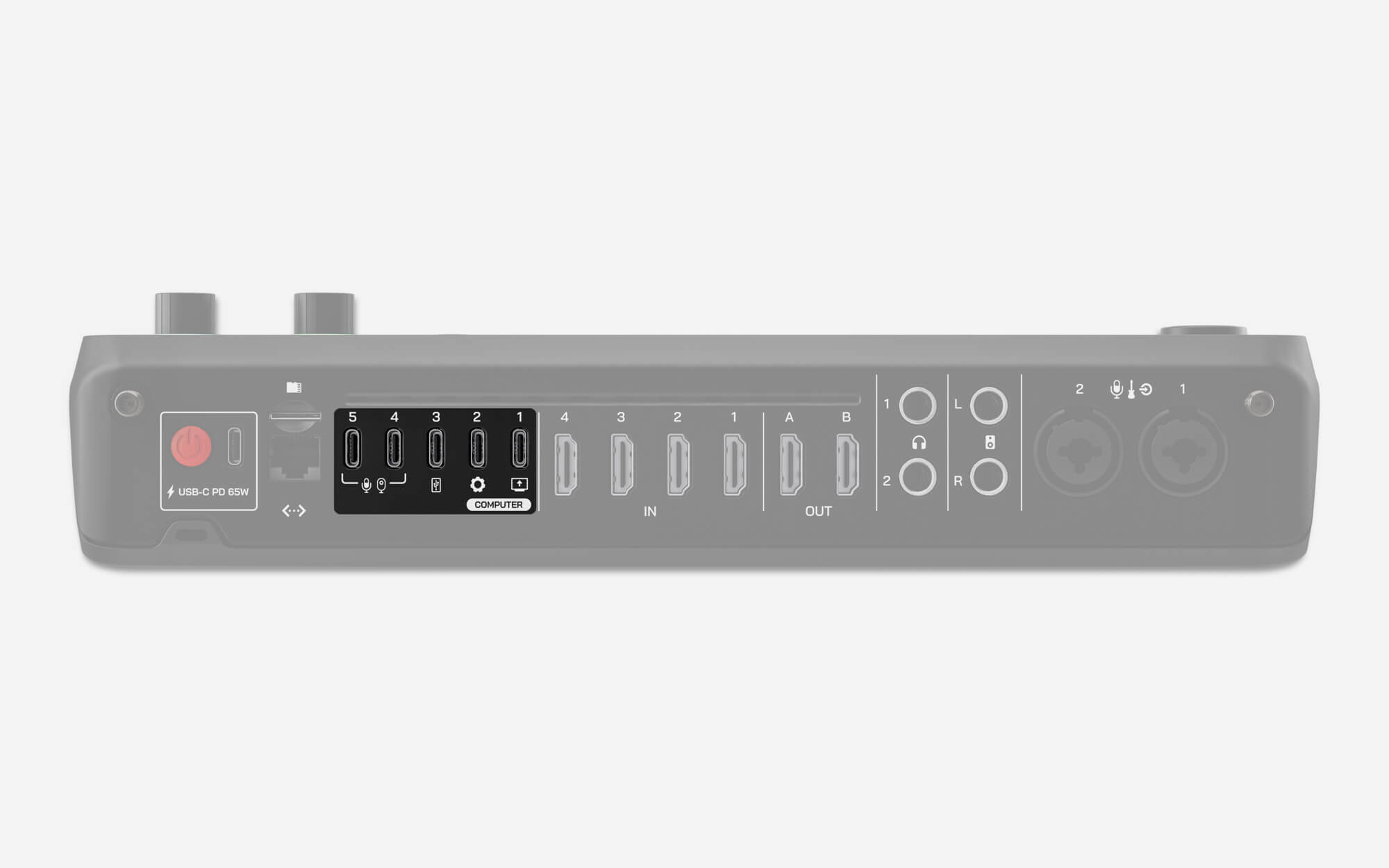
USB 1は、RØDECaster Videoからコンピューターへビデオストリームを送信できるほか、マルチトラックオーディオインターフェースおよび追加の「USB Chat」オーディオチャンネルとしても機能します。このポートを付属のSuperSpeed ケーブルでコンピューターに接続し、Settings > Video > USB 1に移動して、次のいずれかのビデオ出力を選択してください:Program、Preview、Multiview、またはCamera 1~6。
USB 2 – コントロールおよびセカンダリーオーディオ
USB 2は、RØDECaster Appを実行しているコンピューターに接続した際に、RØDECaster Videoの操作および設定に使用します。付属品のようなSuperSpeed USB ケーブルを必ず使用してください。また、セカンダリーオーディオインターフェースとしても機能し、MFi認証を取得しているため、セカンダリーコンピューター、iOSデバイス、Androidスマートフォンの接続に最適です。さらに柔軟に使用するため、USB 1とUSB 2の両方を同じコンピューターに接続することもできます。
USB 3 – USB ストレージ
USB 3は、外付けハードドライブやUSBメモリなどのUSB 大容量ストレージデバイスの接続に使用します。ビデオとオーディオはここに、単一ファイルまたはマルチトラックファイルとして録画されます。
注
RØDECaster Videoでは、ストレージデバイスをexFATファイル形式にする必要があります。Settings > Storage > USB Storageの順に移動し、「Erase」をタップすると、ドライブをフォーマットできます。
USB-C入力(4および5)
RØDECaster Videoには、互換性のあるウェブカメラ、キャプチャーカードなどのUSB ビデオデバイスや、RØDECaster Pro IIおよびDuoをはじめとするRØDE USB オーディオデバイス、さらにNT-USB+、PodMic USBなどのRØDE USB マイクを接続できる、多目的USB-Cポートが2つ(USB 4および5)搭載されています。デフォルトでは、USB 4および5は入力ボタン5および6に割り当てられます。
USB ビデオデバイス
RØDECaster Videoは、UVC(USB Video Class)規格を使用するウェブカメラおよび同様のUSB ビデオデバイスに対応しています。接続すると、RØDECaster VideoがUVCデバイスに電源を供給し、入力として認識するため、HDMI入力の1つと同じように使用できます。
注
RØDECaster Videoは、最低1080p24のUVCビデオストリームを提供できる非圧縮のUSB videoデバイスにのみ対応しています。非圧縮フォーマットは通常YUVまたはNV12として指定され、非対応の(圧縮)フォーマットは通常MP4またはH.264として指定されます。詳しくは、USB Videoデバイスの互換性に関する記事をご覧ください。
HDMI入力および出力
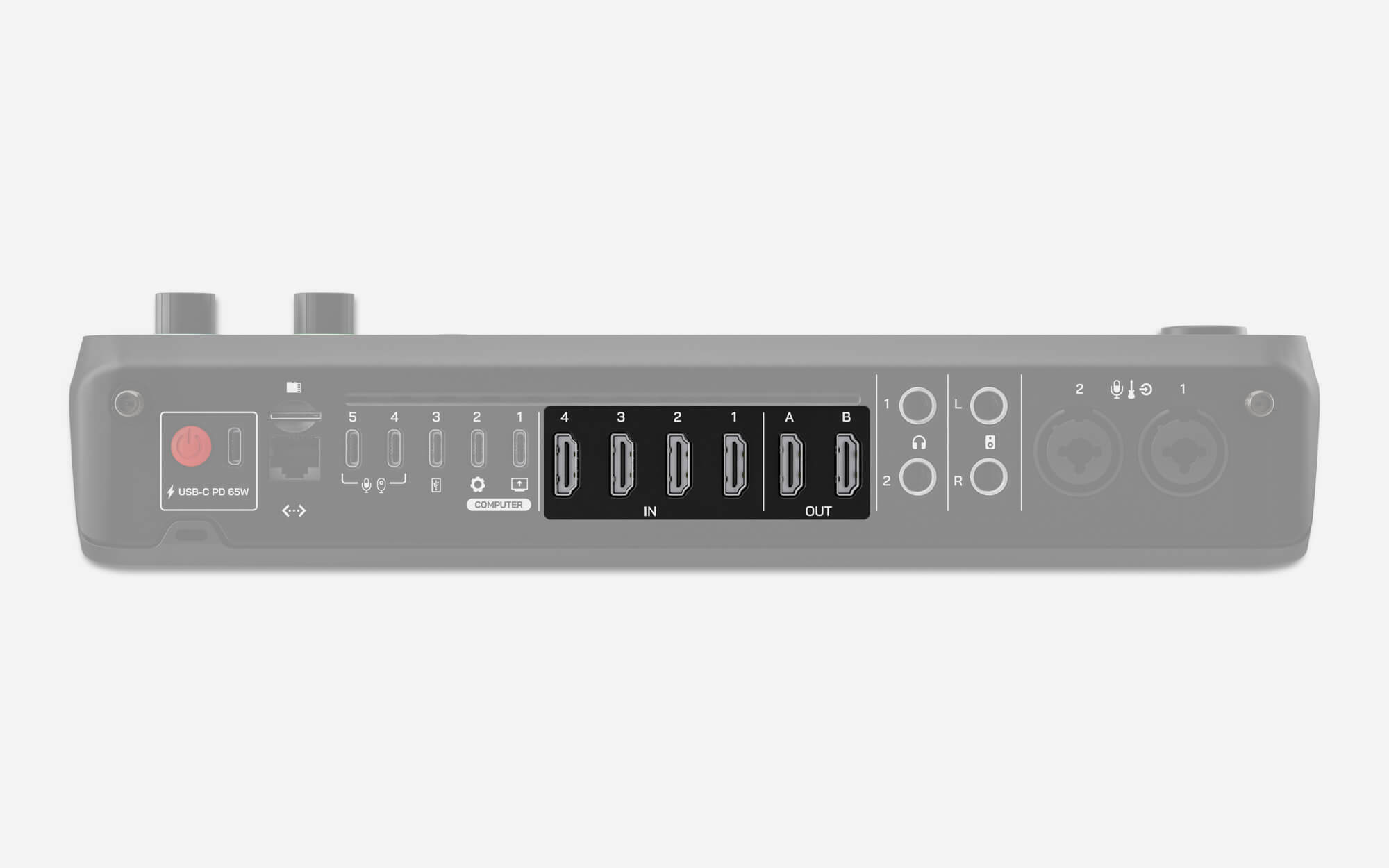
RØDECaster Videoには、1~4とラベル付けされた4系統のHDMI入力と、AおよびBとラベル付けされた2系統のHDMI出力があります。
HDMI入力(1~4)
4系統のHDMI入力は、カメラやその他の映像機器を接続するためのものです。デフォルトでは、入力1~4が最初の4つのInput Buttonsに割り当てられます。RØDECaster Videoは、1920x1080の映像ストリームを出力できるあらゆる映像ソースに対応しています。映像機器がこの解像度に対応している場合は、自動的に1920x1080が要求されます。
HDMI出力(AおよびB)
2系統のHDMI出力は、制作映像のモニタリングおよび出力用ディスプレイを接続するためのものです。Settings > Video > HDMI AまたはHDMI Bに移動し、各出力に送信する映像フィード(Program、Preview、Multiview、Camera 1~6)を選択します。
注
HDMIビデオソースのいずれかからのRØDECaster Videoで画像が表示されない場合は、ビデオソース(カメラ、キャプチャーカードなど)の解像度を確認し、1920x1080出力に対応していることを確認してください。
ネットワークビデオ入力および出力
お使いのRØDECaster Videoは、ネットワーク上の他のデバイスからNDI®ビデオを受信できるだけでなく、独自のNDIビデオストリームを送信することもできます。これらの機能を利用するには、イーサネットケーブルでRØDECaster Videoをローカルネットワークに接続するだけです。
NDI入力
カメラやその他のデバイスを接続するために、4つのネットワーク入力ソースを利用できます。ハードウェアでは、Inspectモードを使用して設定できます。Inspectモードに入ったら、入力ボタンを選択し、デバイスタイプを選択します。次にエンコーダーを使って下へスクロールし、ネットワークオプションのいずれかを選択します。ネットワーク上のNDIデバイスの一覧が、ボタンに割り当てるオプションとして表示されます。この操作は、RØDECaster appのScene Builderで「Input Source」から行うこともできます。
NDI出力
NDI出力を有効にすると、ローカルネットワーク経由でビデオストリームを配信できます。これにより、RØDECaster Videoをソフトウェアデコーダーやハードウェアデコーダーなど、他のデバイスの入力オプションとして表示できます。ハードウェアでSettings > Video > NDIを選択し、配信するフィードを選択すると有効にできます。また、RØDECaster appでDevice Configuration > Video > Outputsを選択し、NDIドロップダウンリストからオプションを選択して有効にすることもできます。
RØDECaster Videoを使用してPTZカメラを操作する
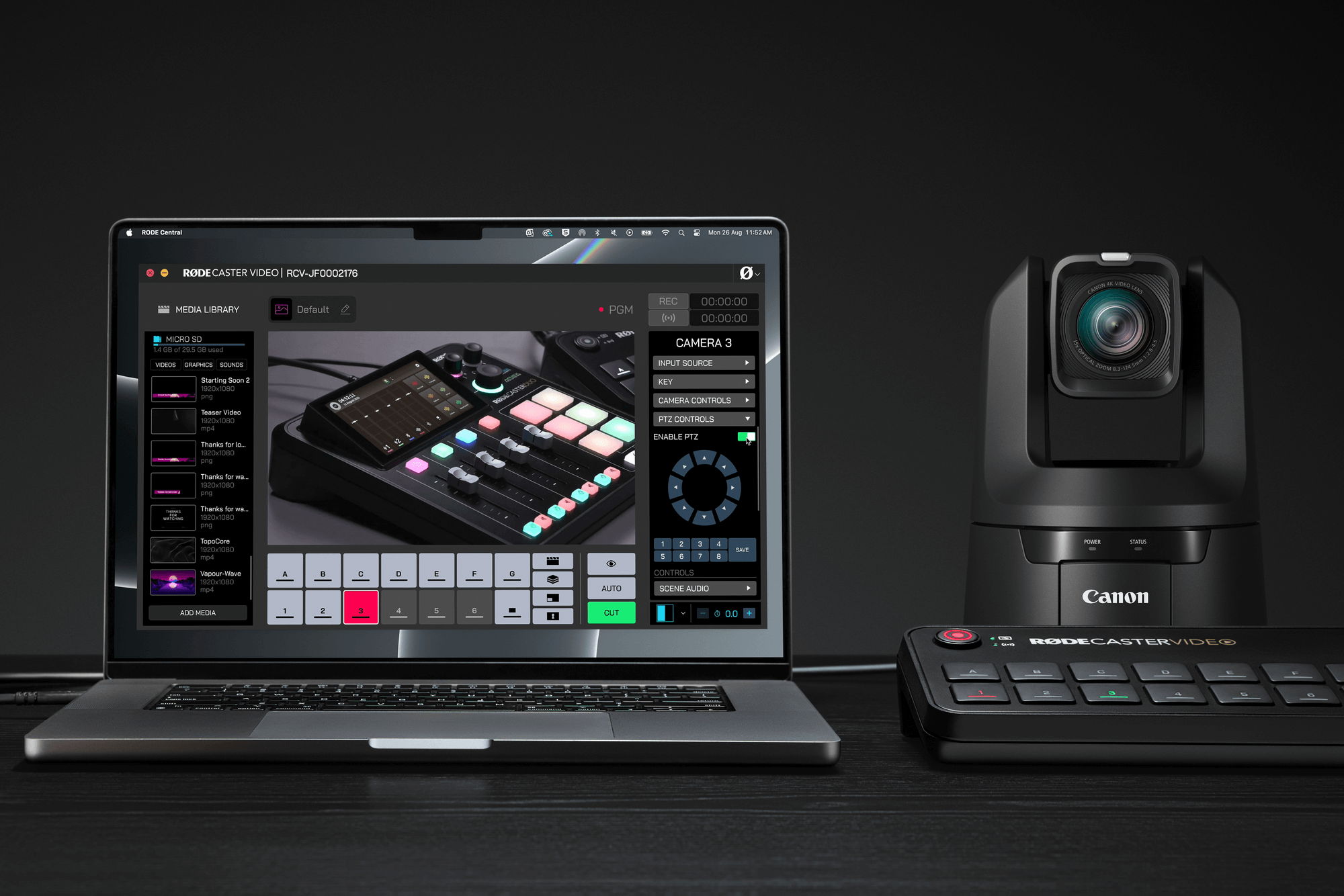
RØDECaster Videoでは、ローカルネットワーク上にある対応PTZカメラのパン、チルト、ズーム、フォーカスを完全に操作できます。
対応カメラのPTZ操作を有効にするには、「Scene Builder」のドロップダウンメニューからPTZコントロールを選択し、PTZを有効にしてデバイスをリモート操作します。プリセットはカメラ入力に直接保存でき、シーンに割り当てることで、ボタンを押すだけでプリセットを呼び出せます。
これにより、作成する各シーンでショットの構図を整えたり、カメラアングルをダイナミックに調整したりできます。
RØDE Captureを使用したiPhoneカメラの追加
NDI機能を使用すると、iPhoneをRØDECaster Videoに直接接続し、無料のRØDE Captureアプリを使ってカメラ映像を制作に追加できます。これにより、iPhoneのメインカメラを使用したり、メインカメラと自撮りカメラの両方を別々の映像ソースとして使用したりできます。また、iPhoneをケーブルで接続する必要もありません。
この機能を有効にするには:
- iPhoneがRØDECaster Videoと同じネットワーク上にあることを確認します。RØDECaster VideoはEthernet経由で物理的にネットワークへ接続する必要がありますが、iPhoneはWi-Fi(同じネットワーク)またはEthernet アダプターを使用したEthernet 経由で接続できます
- RØDE Captureで設定矢印を開き、「NDI Cast」をオンに切り替えます
- メインカメラのみを使用する場合は、「Dual Cam」モードがオフになっていることを確認します。前面カメラと背面カメラの両方を送信するには、Dual Camモードを有効にし(「PiP」または「Split」設定のいずれか)、Captureの設定で、2つの独立したフィードにする場合は「Separate」、両方のカメラを1つのフィードにまとめる場合は「Combined」を選択します。
- RØDECaster Videoの入力ソースを選択する際(ハードウェア上またはRØDECaster App経由)、Network > RØDE Capture Stream Aを選択します。Separate Dual Camモードの場合は、「Stream B」も利用できます。
.png)
注記
iPhoneの「設定」アプリを開き、「アプリ」>「RØDE Capture」の順に進んで「NDI Device Name」を編集すると、RØDE CaptureのNDIストリームの名前を変更できます。ここでは、NDI Stream Codecも調整できます。
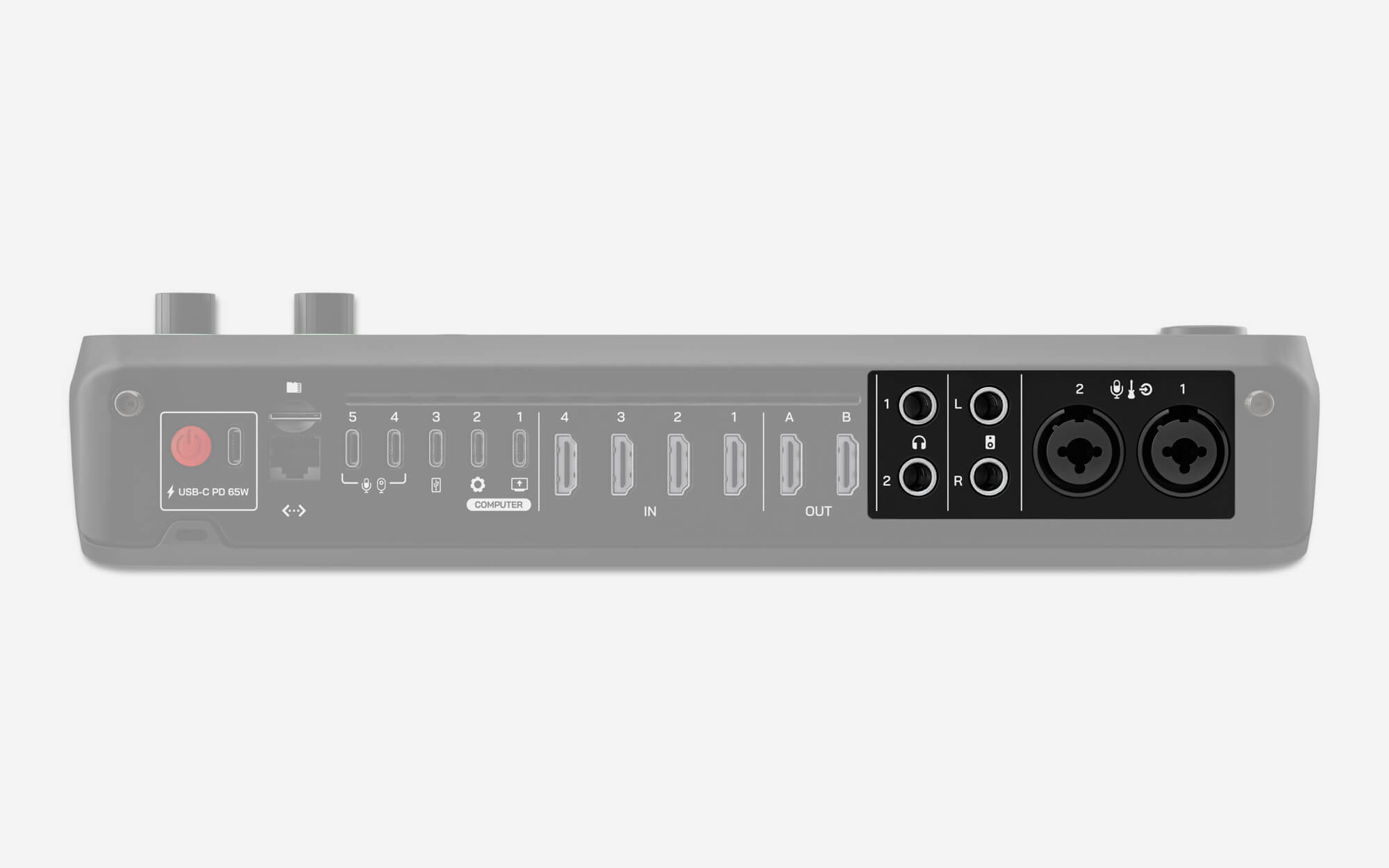
オーディオ入力と出力
RØDECaster Videoは、ビデオスイッチング機能に加えて、完全に統合されたプロフェッショナル・オーディオインターフェースも搭載しています。
コンボ入力
RØDECaster Videoには、高品質なNeutrik™製コンボジャックが2系統搭載されており、XLRまたは1/4インチ接続でマイク、楽器、ラインレベル機器を接続できます。マイクにファンタム電源が必要な場合は、オーディオミキサーのセクションを参照して、いずれかのコンボ入力でファンタム電源を有効にする方法をご確認ください。
ヘッドホンおよびスピーカー出力
RØDECaster Videoの背面には、NTH-100などのヘッドホンを2組接続できる出力が2系統あります。ヘッドホンに3.5mmコネクターが付いている場合は、RØDE HJA-4などの1/4インチ-3.5mmアダプターを使用して本体に接続してください。
また、RØDECaster Videoの背面には、左右のスピーカーを接続するためのバランス1/4インチ・ライン出力が2系統あり、それぞれ左と右にラベル表示されています。
ヘッドホン1または2、あるいはスピーカーの出力レベルを調整するには、ヘッドホン1、ヘッドホン2、またはスピーカーのアイコン上部にあるLEDが点灯するまでAudio Encoderを押し、エンコーダーを回して音量を調整します。
microSD カードスロット
RØDECaster ビデオmicroSD カードスロットは、制作で使用する動画、画像、グラフィック、サウンドを保存するために使用します。
注
UHS-Iクラス以上で、書き込み速度が30MB/s以上のカードの使用をおすすめします。
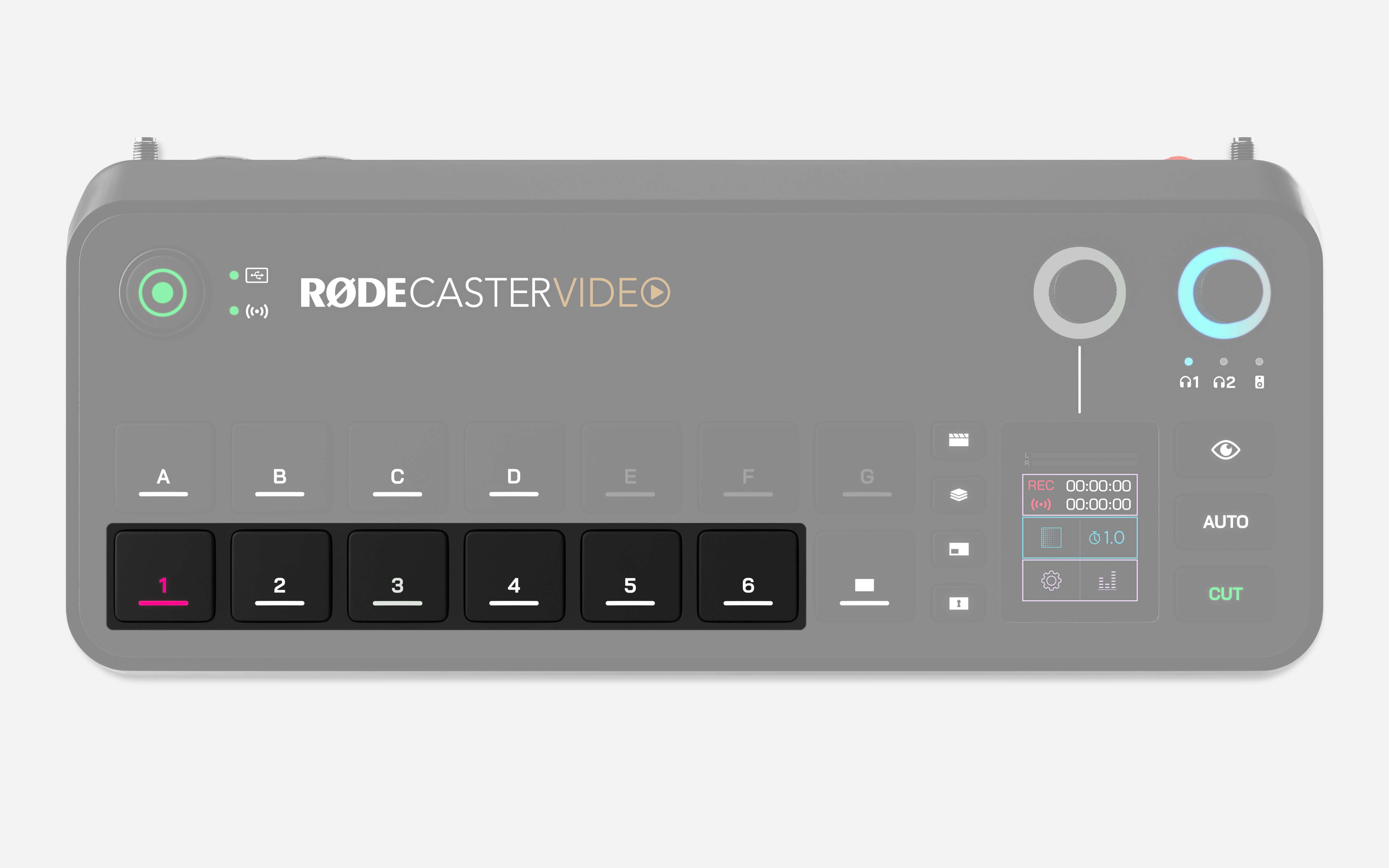
入力ボタン(1~6)
下段の1~6と表示されたボタンは入力ボタンで、RØDECaster Videoに同時に割り当て可能な6つの入力ソースに対応しています。入力ソースが割り当てられると白色に点灯し、現在ライブ出力中(Program Output)の場合は赤色に、ライブ出力待ち(Preview Output)の場合は緑色に点灯します。
入力ソースが割り当てられたボタンを押すと、その入力がライブのProgramフィードに切り替わります(Instant modeの場合)。Studio modeの場合は、Previewフィードに切り替わります。
入力ボタンへの入力ソースの割り当て
初期設定では、HDMI 1~4が最初の4つの入力ボタンに割り当てられ、USB 4と5が入力ボタン5と6に割り当てられていますが、6つのボタンそれぞれに任意の入力を割り当てることができます。手順は以下のとおりです。
- Inspectボタンを押します
- 調整する入力ボタンを選択します
- 画面上の入力選択ボックスをタップします(現在割り当てられている入力が表示されます)
- エンコーダーを回して入力を選択し、エンコーダーをクリックして確定します
- 割り当てが完了したら、もう一度Inspectボタンを押します
シーンボタン(A~G)
7つのシーンボタンはそれぞれ、入力ソース、画像、動画、グラフィックオーバーレイ、キーイングレイアウトを組み合わせたさまざまな設定に完全にカスタマイズできます。あらかじめ設定したセットアップをその場ですばやく切り替えられるため、シーンを柔軟かつ効率的に運用できます。シーンはRØDECaster Video本体ですばやく作成できるほか、RØDECaster Appのシーンビルダーを使えば、さらに細かくカスタマイズできます。
Fade to Blackボタン
Fade to Blackボタン(Inputボタンの隣)を押すと、現在のProgramフィードに優先して画面がブラックアウトし、再生中のオーディオもフェードアウトします。ライブフィードをすばやくカットしたい場合や、番組またはセグメントの終了時に画面をブラックアウトしたい場合に便利です。このフェードアウトにかかる時間は、トランジションタイミングで設定します。
注
Inspectボタンを押してからFade to Blackボタンを押し、この機能をオンまたはオフに切り替えることで、機能を無効にできます。
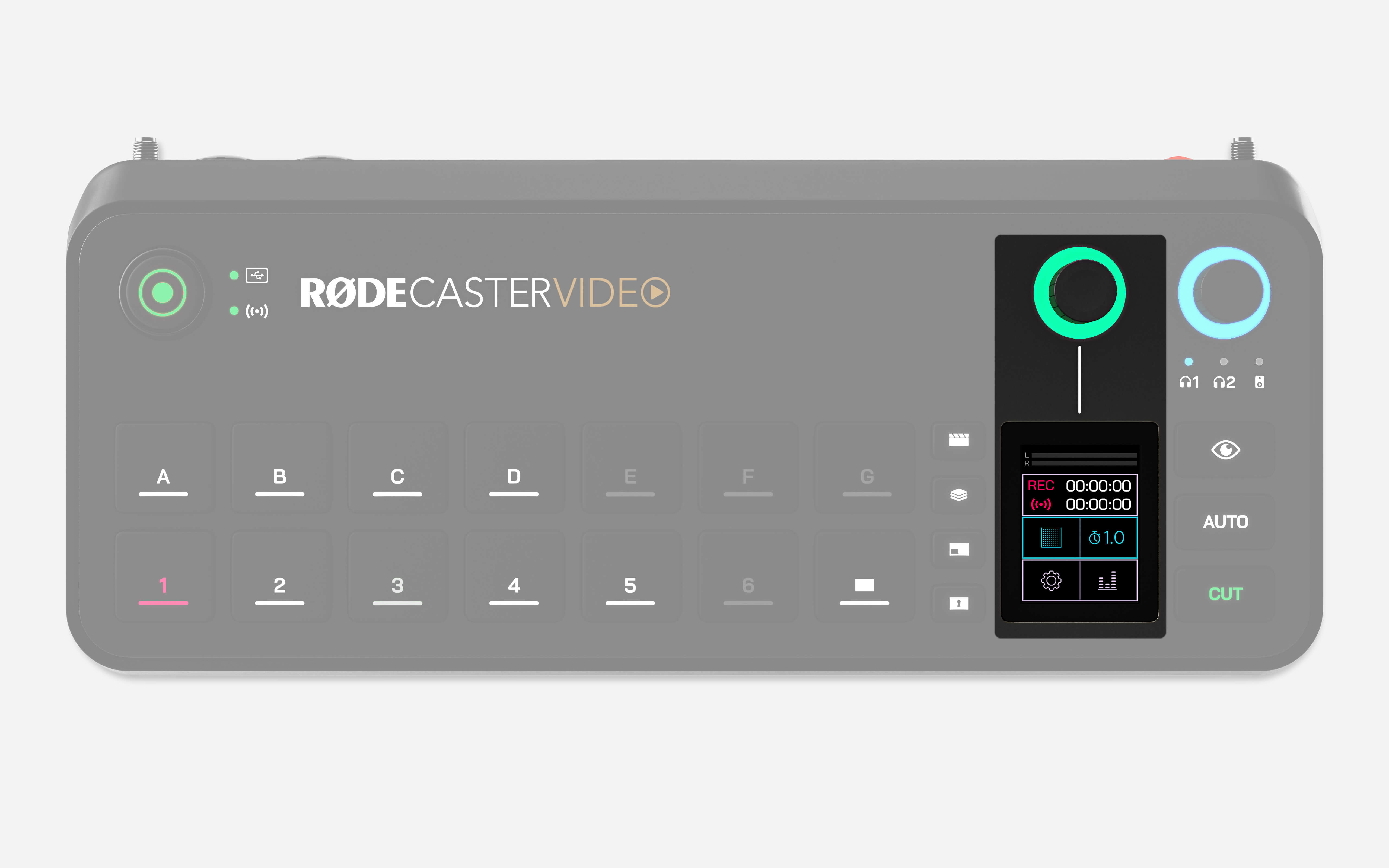
ディスプレイとエンコーダー
タッチスクリーンディスプレイと、その上にあるエンコーダーを使用して、RØDECaster Videoの設定やコントロールを操作・調整できます。アイコンをタップし、エンコーダーを回してメニューを操作したり、項目を選択したり、設定を確定したり、ページを切り替えたり、ホーム画面に戻ったりできます。
エンコーダー周囲のLEDリングは、メニューを操作できるときは白色に点灯し、画面上の設定を調整できるときは緑色に点灯します。
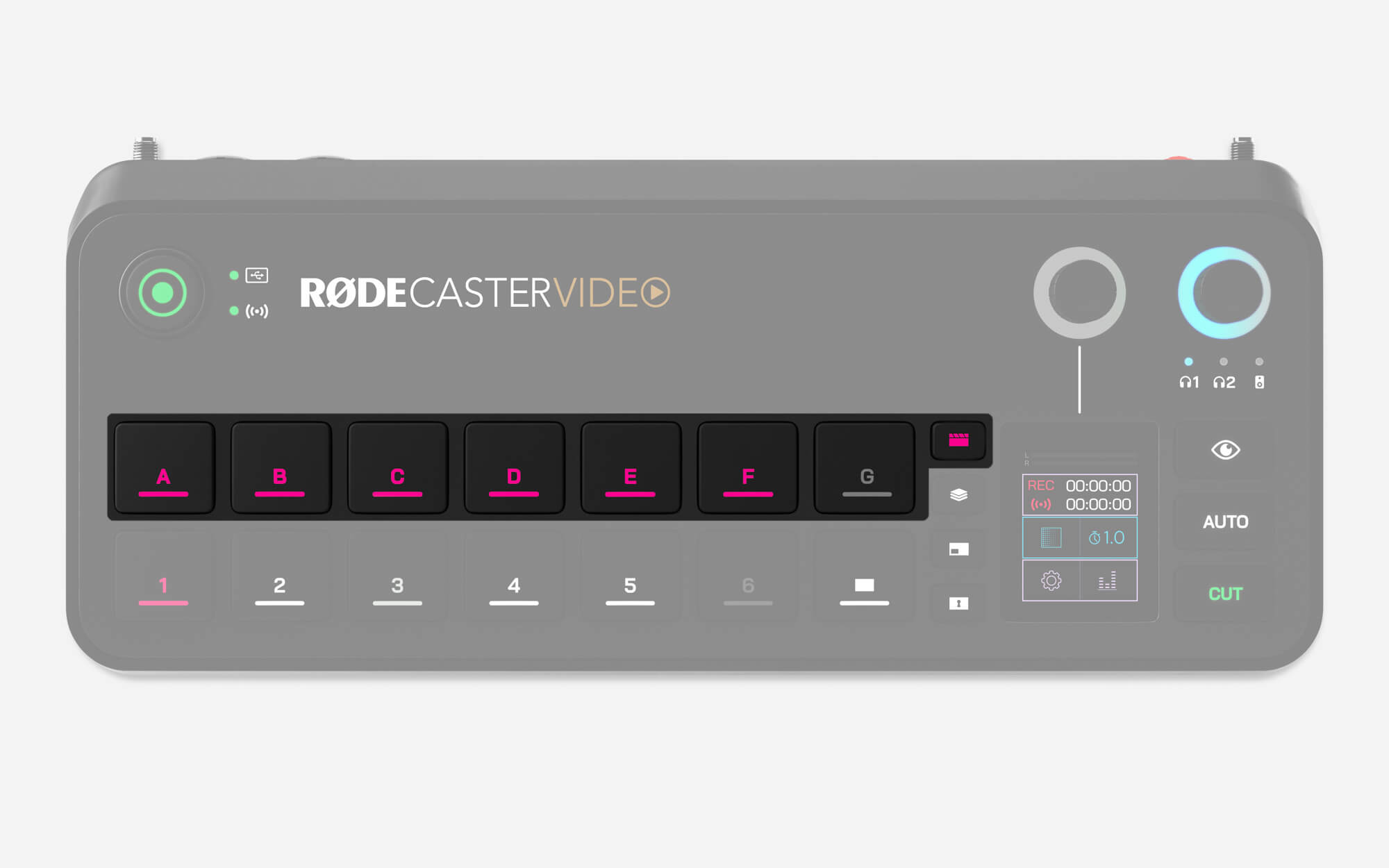
メディアボタン
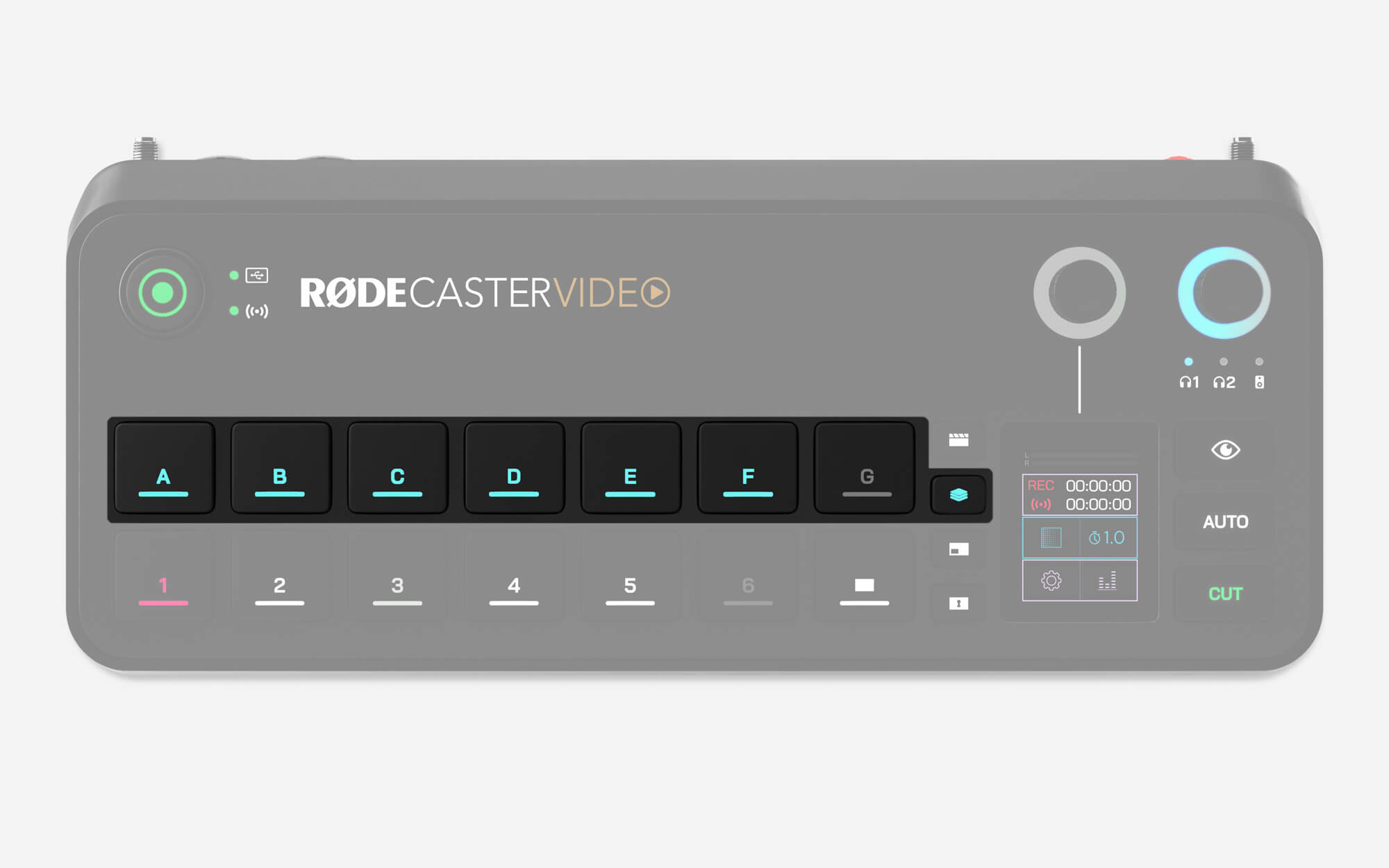
メディアボタンを押すと、microSD cardに読み込み、メディアボタンに割り当てた動画、画像、サウンドにアクセスできます。メディアボタンを押すと紫色に点灯し、シーンボタン(A~G)の機能が変わり、割り当てられたメディアを示します。メディアが割り当てられているボタンは紫色に点灯し、割り当てのないボタンは消灯します。
これらのボタンは入力ボタンやシーンボタンと同じ方法で操作できます。つまり、動画、画像、サウンドに切り替えたり、シーン内で使用したりできます。
メディアボタンをもう一度押すと、このモードを終了します。シーンボタンは、シーンを選択するデフォルトの機能に戻ります。
注記
動画ファイルはプレビューフィードでは再生されませんが、プログラムフィードに切り替えるとすぐに再生が始まります。
オーバーレイボタン
オーバーレイボタンを押すと、microSD カードに読み込み、オーバーレイボタンに割り当てた画像にアクセスできます。オーバーレイボタンを押すと青色に点灯し、シーンボタン(A~G)は割り当てられたグラフィックオーバーレイに対応する機能に変わります。グラフィックオーバーレイが割り当てられているボタンは青色に点灯し、割り当てのないボタンは消灯します。
これらのボタンのいずれかを押すと、対応するグラフィックオーバーレイが有効になり、ProgramとPreviewの両方で現在の映像の上に表示されます。オーバーレイはボタンをもう一度押すまで画面に表示され続けるため、オーバーレイを消さずに入力、シーン、メディアを切り替えられます。
シンプルなオーバーレイにはJPGファイルも使用できますが、透明レイヤーを含むPNGファイルを使用すれば、その透明度を番組内でも維持できます。そのため、ローワーサード、ロゴ、ウォーターマークなどの要素に最適です。
グラフィックオーバーレイボタンをもう一度押すと、このモードを終了します。シーンボタンはシーンを選択するデフォルトの機能に戻ります。
注
一度に有効にできるグラフィックオーバーレイは1つだけです。
マルチソースボタン
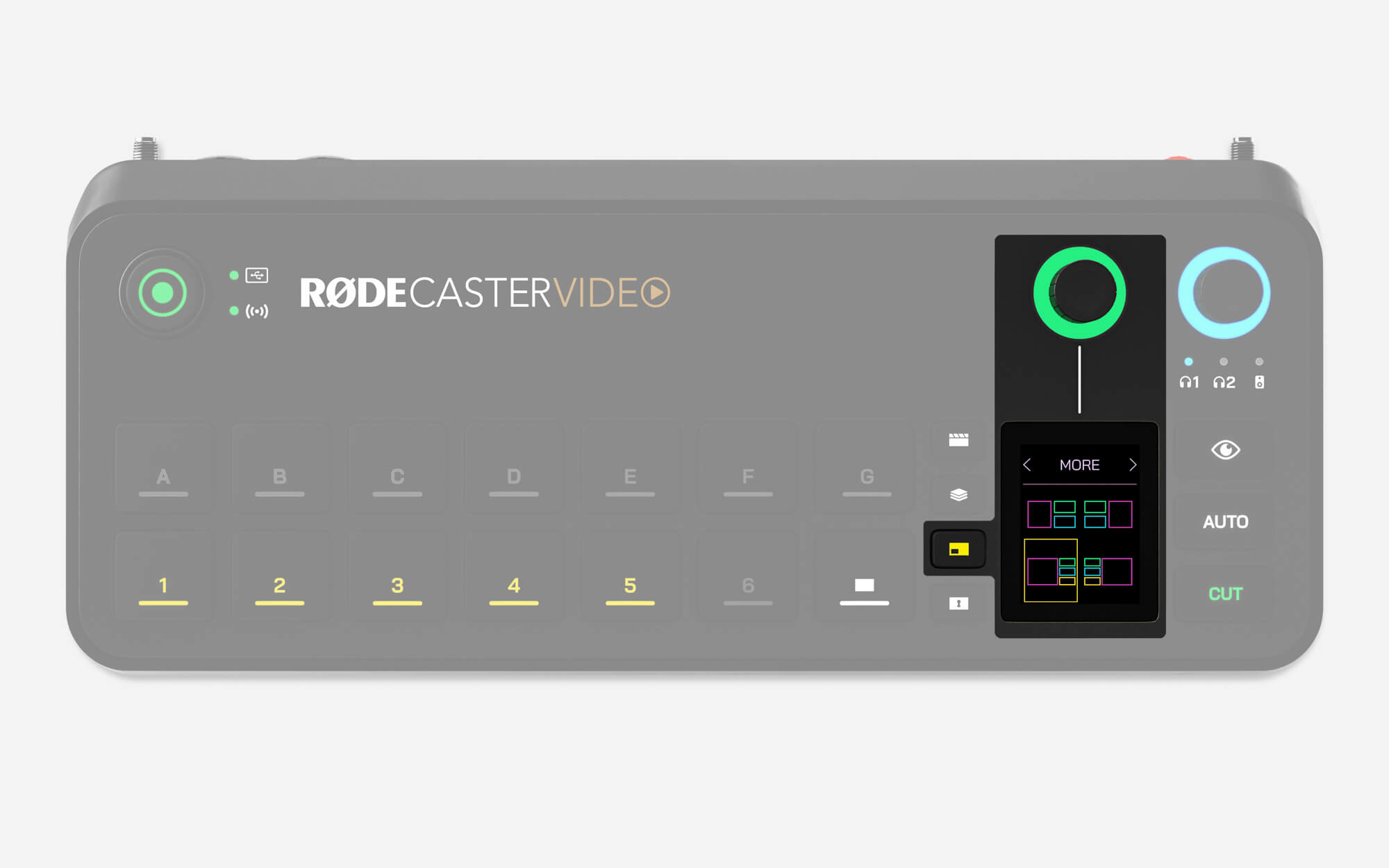
このボタンを使うと、ピクチャー・イン・ピクチャーや分割画面などの構成で、入力やメディアのマルチソースレイアウトをすばやく作成できます。これらの構成は制作中にその場で使用できるほか、後で使用できるよう空のシーンボタンに保存することもできます。
押すと、マルチソースボタンが黄色に点灯し、画面上にレイアウトメニューが表示されます。このメニューの上部をタップすると、エンコーダーを使って豊富なプリセットレイアウトを参照でき、エンコーダーをクリックして選択できます。選択後は、エンコーダーを使ってマルチソースレイアウト内の各フレームを順番に切り替え、入力ボタンまたはメディアボタンを押して各フレームに割り当てます。
マルチソースレイアウトの設定が完了したら、緑色のチェックマークを押して確定します。Studioモードでは、このマルチソースレイアウトがPreviewビデオフィードに適用され、InstantモードではProgram出力に適用されます。このレイアウトをシーンとして保存する場合は、空のシーンボタンを長押ししてください。
キーイングボタン
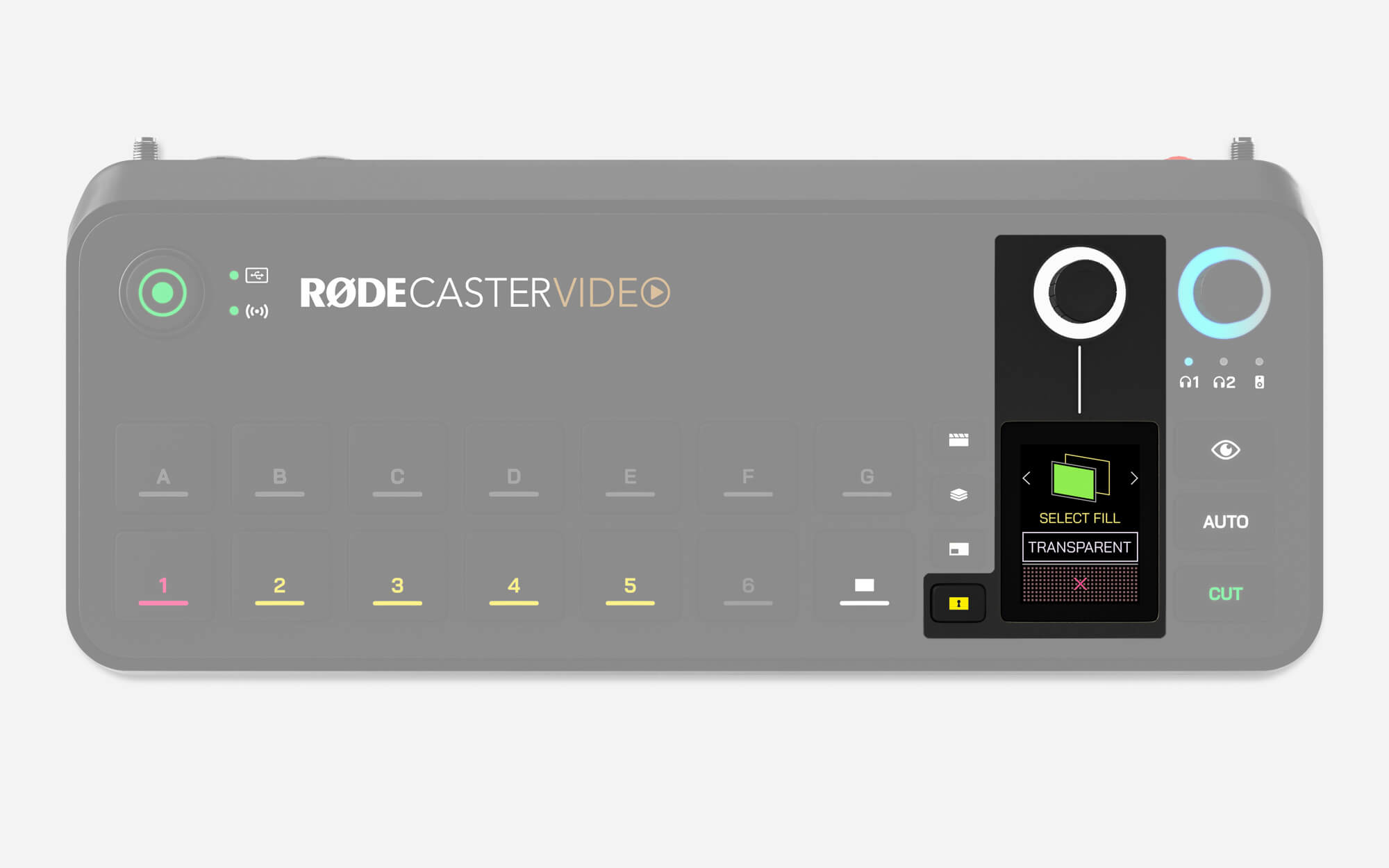
キーイングボタンを押すと、Studioモードではプレビューフィードに、Instantモードではプログラムフィードに、クロマキー(グリーンスクリーンまたはブルースクリーン)またはルミナンスキーが自動的に適用されます。これにより、被写体を画像、動画、さらには他の入力ソースの前に配置できます。
キーを適用する入力を押してから、キーイングボタンを押します。次に、エンコーダーを使ってグリーンスクリーンまたはブルースクリーンを選択し、別の入力ボタンまたはメディアボタンを押して、置き換える背景として選択します。背景なし(透明)を選択するには、ボタンを押す代わりに画面をタップします。これにより、このキー処理済みの入力をシーンで使用できます。
入力ソースにキーを適用すると、その入力ソースを使用するたびに、この設定が自動的にリンクされます。ソースのリンクを解除するには、キーイングを無効にする必要があります。
高度なキーイング
より高度なセットアップでは、Luma KeyとKey Mask機能を使用して、オーバーレイやビジュアルエフェクトを作成できます。
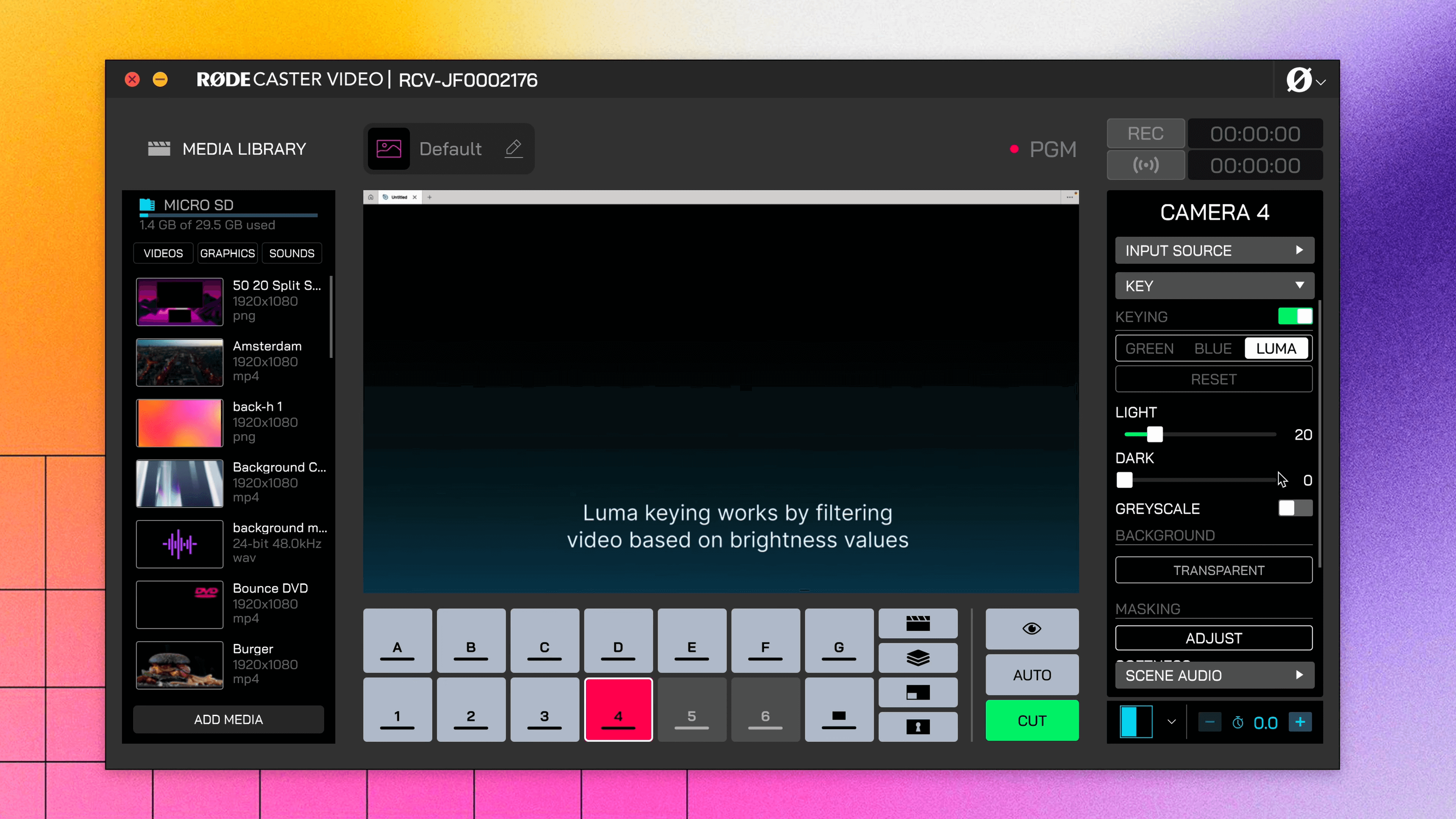
Luma Keyは輝度値に基づいて映像をフィルタリングし、入力映像ソースから黒い背景を取り除くのに役立ちます。
さらにKey Maskでは、フレームをクロップして特定の領域を強制的に透明にすることで、キーイング範囲を正確にコントロールできます。これにより、カメラフレーム全体を完全には覆わない領域にも対応できます。
このキーイングされた範囲では、SoftnessとShadowも調整できます。
Softnessコントロールを使うと、マスクのエッジを滑らかにして、より自然になじませることができます。Shadowコントロールでは、マスク領域の内側を暗くしてコントラストを高め、白いテキストなどの重要なビジュアルを明瞭に目立たせることができます。
プロのヒント
Luma Keyはグラデーションに基づいて機能するため、暗い領域ほど透明に表示されます。
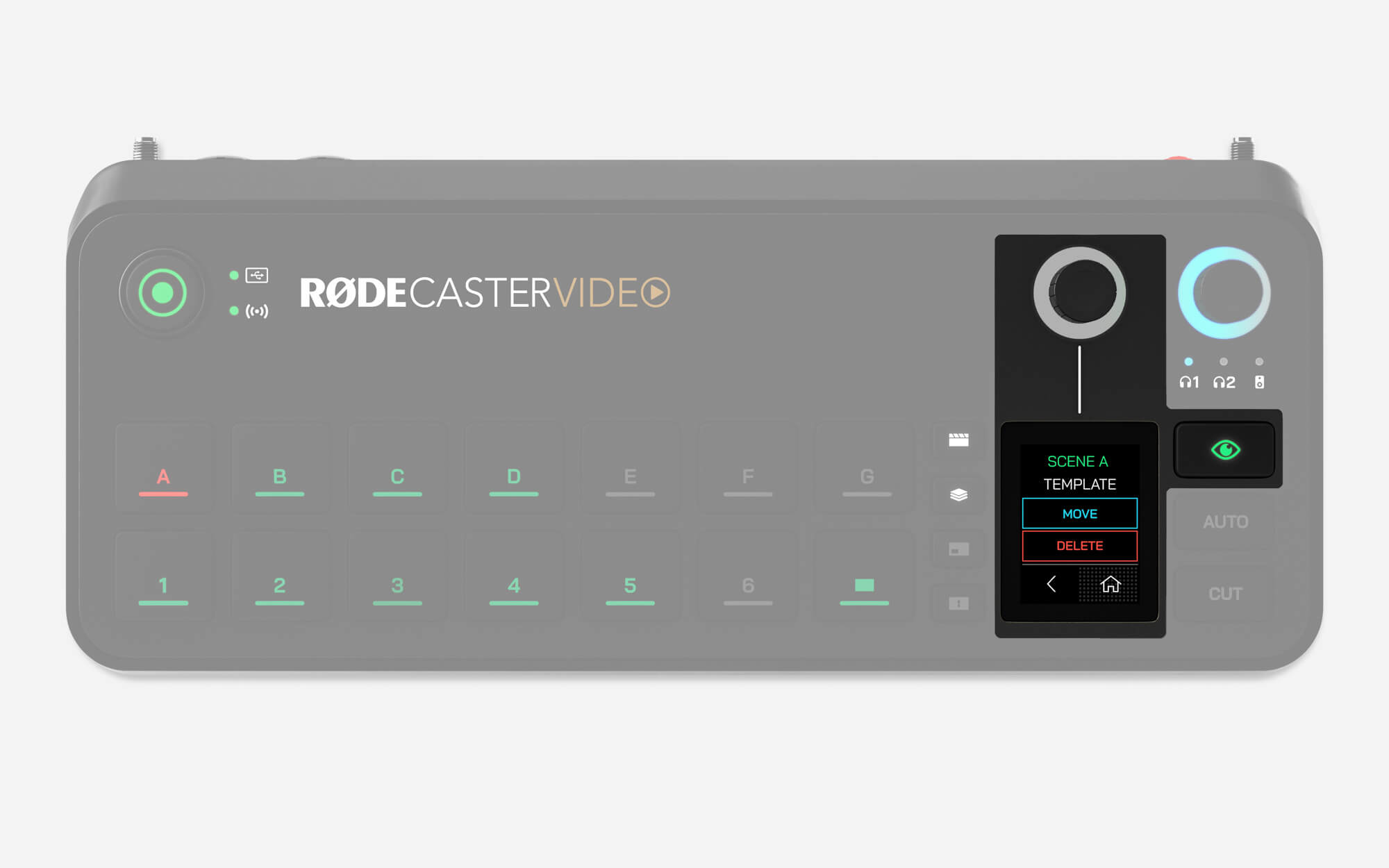
Inspectボタン
Inspectボタンを使用すると、入力、シーン、メディア、オーバーレイを切り替えたりキューに入れたりすることなく、それらの情報を安全に確認し、設定を調整できます。Instantモードでは、任意の入力、シーン、メディア、オーバーレイをPreview出力に送ることもできるため、ライブ出力に送る前に安全に確認できます。押すとInspectボタンが緑色に点灯し、もう一度ボタンを押してモードを終了するまで、その状態が維持されます。
Inspectモードでは、以下のボタンを押すことで、次の情報を表示し、操作を実行できます。
Inputボタン:接続された入力の解像度、フレームレート、色空間の情報を表示し、そのボタンに割り当てられた入力ソースを変更できます。
Sceneボタン:シーンを削除したり、別のSceneボタンに移動したりできます。
MediaおよびOverlayボタン:ファイル名とサムネイルプレビューを表示し、ファイルを別のMediaボタンまたはOverlayボタンに削除または移動できます。
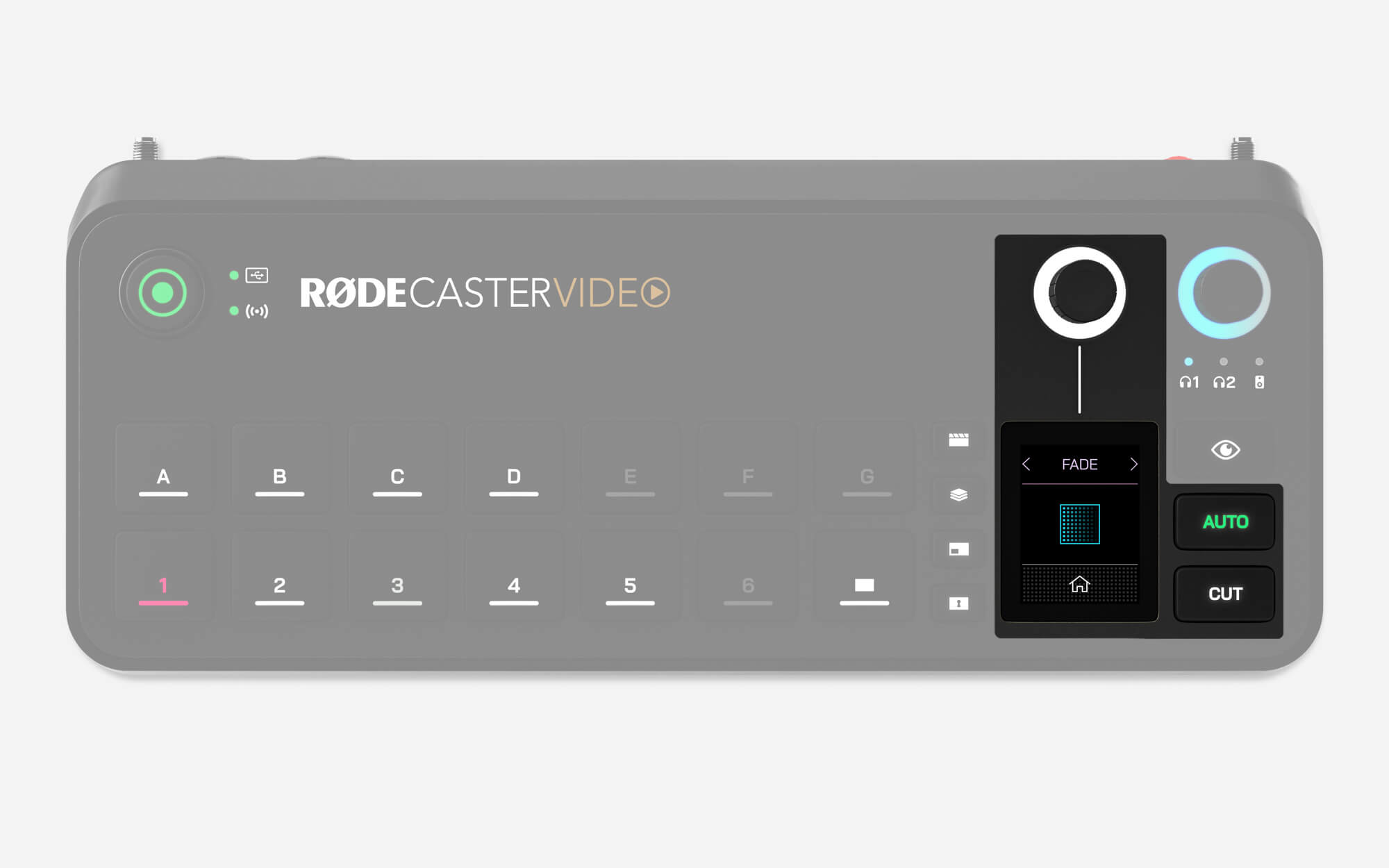
カット、オート、トランジション
カットボタンとオートボタンでは、ビデオフィードを切り替える方法が異なります。また、インスタントモードまたはスタジオモードのどちらを使用しているかによっても動作が異なります。
カット
カットはデフォルトのモードです。インスタントモードでは入力、メディア、シーンを瞬時に切り替え、スタジオモードではプレビューとプログラムのビデオフィードを切り替えます。
オート
インスタントモードでは、オートを使用するとトランジション設定に従って入力、メディア、シーンを切り替えます。スタジオモードでは、プレビューとプログラムのフィードを切り替えます。
トランジション設定
トランジションのタイミングを調整するには、画面上のストップウォッチアイコンをタップし、ロータリーエンコーダーを回して調整した後、エンコーダーをクリックして確定します。トランジションの種類を変更するには、ストップウォッチの左側にある画面上のアイコンをタップし、エンコーダーを使ってフェード、ディップ、ワイプ(ワイプには複数のサブタイプがあります)から選択します。
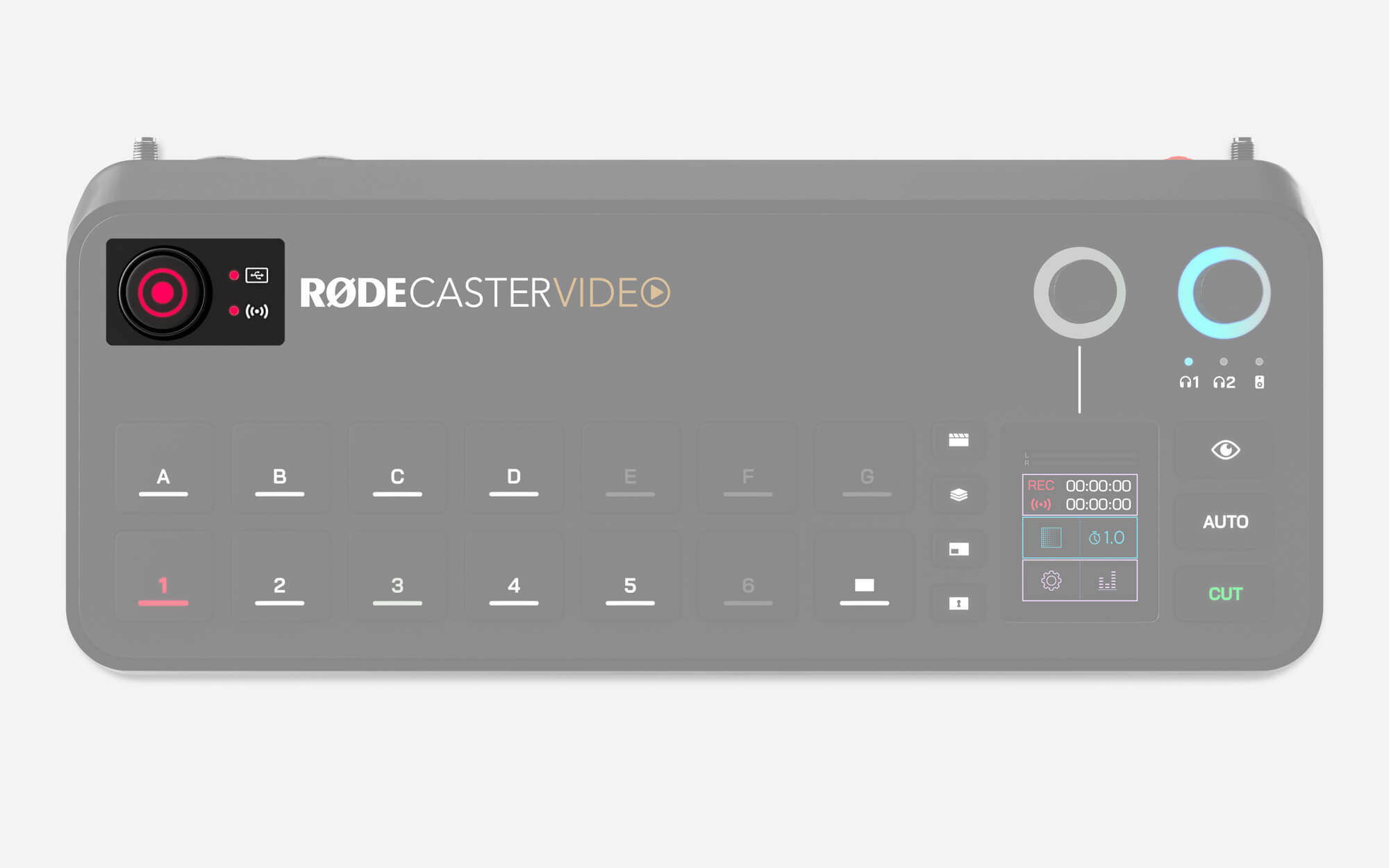
録音ボタンとストレージ/ネットワークインジケーター
録音ボタンは、録音の開始と停止に使用します。録音ボタンとその隣にあるストレージインジケーターLEDは、録音可能な状態では緑色に点灯し、録音中は赤色に点灯します。いずれかが消灯している場合は、互換性のあるUSB ストレージデバイスがUSB 3に接続されていない、デバイスが正しいexFAT形式でフォーマットされていない、またはデバイスの空き容量が不足していることを意味します。
同様に、ネットワークインジケーターLEDは、ストリーミング可能な状態では緑色に点灯し、ストリーミング中は赤色に点灯します。RØDECaster Videoがストリーミング可能な状態でない場合は消灯します。これは、RØDECaster Videoでストリームプロファイルが設定されていないか、インターネットに接続されていないことを意味します。
フレームレート
RØDECaster Videoのグローバルフレームレートは、ストリーム、録画、HDMI AおよびHDMI B出力のフレームレートを決定します。最適な結果を得るには、プロジェクトで使用するフレームレートを1つだけ選択し、すべてのカメラやその他のビデオ機器をこのフレームレートで出力するように設定することが重要です。
RØDECaster Videoのグローバルフレームレートを設定するには、設定の歯車アイコンをタップし、「Video」 > 「Frame Rate」に移動して、エンコーダーで選択します。
フレームレート:23.98、24、25、29.97、30、50、59.94、60
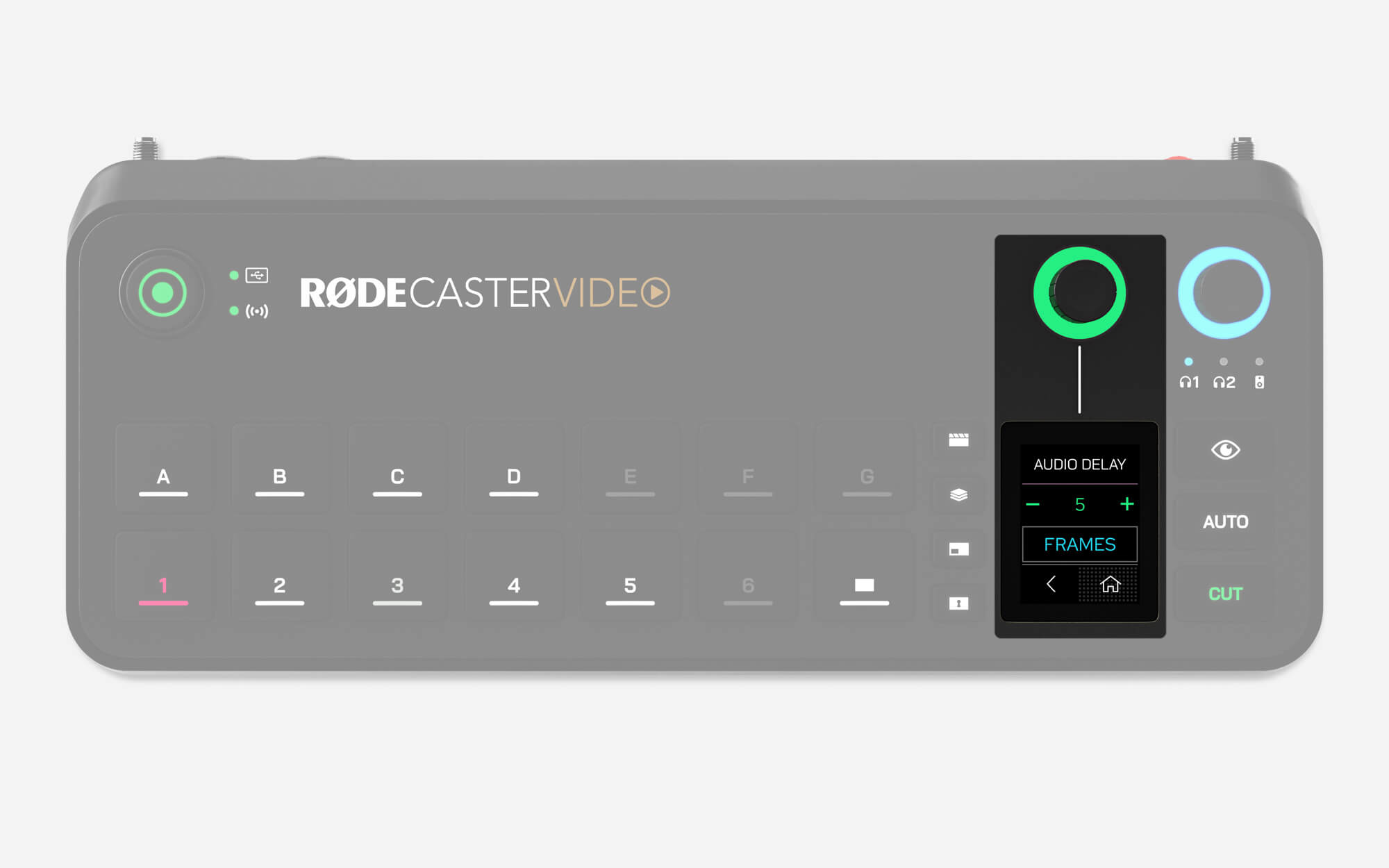
音声出力遅延
一般的に、カメラ(またはその他の映像機器)では、映像フィードにわずかな遅延が生じます。一方、音声機器による遅延は通常、はるかに小さいものです。この差を補正するため、RØDECaster Videoには音声出力遅延機能が搭載されており、ライブストリームや録画で音声と映像を完全に同期させることができます。
初期設定では遅延が5フレームに設定されており、考えられる幅広いケースに対応できる値になっていますが、RØDECaster VideoのSettings > Audio Delayから、またはRØDECaster AppのAudio Mixerから、この設定を微調整できます。遅延は1ミリ秒単位または1フレーム単位で調整できます。
音声出力遅延の測定方法
お使いのセットアップに適した遅延量を確認するには、次の手順を一度実行するだけです。
- RØDECaster Videoとすべての映像機器が同じフレームレートに設定されていることを確認します
- カメラに向かって手を叩く様子を短く録画し、音声も確実に収録します
- USB storage deviceを取り出してコンピューターに接続し、映像ファイルをDaVinci ResolveやAdobe Premiere Proなど、お好みのNLE(ノンリニア編集ソフト)に読み込みます
- NLEで手を叩いた瞬間の映像フレームを見つけ、波形上で音声のスパイクを探します
- タイムライン上で、手を叩いた音声スパイクと映像上の手を叩いた瞬間との差を選択し、遅延を測定します(フレームまたはミリ秒単位)
- 測定した数値を音声出力遅延に設定します
注
音声出力の遅延はライブストリームと録音にのみ適用されます。自分の声をリアルタイムでモニタリングできるよう、ヘッドホンやモニタースピーカーには遅延は適用されません。