録画とストリーミング
外付けドライブの使用
RØDECaster Videoは、USB 3に接続された外付けドライブやその他のUSB 大容量ストレージデバイスに対応しており、高品質な映像と音声をドライブに直接録画できます。
ドライブはExFat形式でフォーマットされている必要があります。そうでない場合は、ドライブ内のファイルをコンピューターにバックアップしてから、ドライブをRØDECaster Videoに接続し、[設定] > [ストレージ] > [USB ストレージ]の順に移動して、「フォーマット」をタップしてください。
注記
音声と映像の同時録音に対応する書き込み速度のSSDを使用することをおすすめします。
アイソレート(ISO)ビデオ録画
RØDECaster Videoはアイソレート録画(ISO)に対応しており、6系統のビデオ入力をそれぞれ個別に録画できます。ライブで番組をスイッチングし、後から調整したい場合に最適な機能です。スイッチングのタイミングを微調整したり、各カメラの映像に異なる編集を加えたりできます。
ISO録画を有効にするには、Settings > Multitrack > REC Videoの順に移動してISOを選択します。または、RØDECaster AppでDevice Configuration > Video > Recordingに移動し、ISO設定をオンにします。
プログラム画質
プログラムフィードの録画には、「Normal」または「Match ISO」の画質モードを選択できます。どちらも用途に応じて異なるビットレートを使用します。YouTubeなどのプラットフォームに直接アップロードする場合や、ファイルサイズを小さくしたい場合は、「Normal」設定で十分です。プログラム録画をさらに編集する場合は、「Match ISO」モードにより、柔軟な編集に対応する最高画質を得られます。この設定では、ISO録画と同じ高ビットレートで録画されます。
EDLエクスポートとは?
EDLエクスポートは、RØDECaster Videoシリーズ向けの機能で、収録した映像とともに編集決定リスト(EDL)を生成できます。このファイルを使用すると、Da Vinci ResolveなどのNLE(ノンリニア編集ソフト)で制作全体を自動的に再現し、スイッチングのタイミング、シーン構成、メディア、オーバーレイを含むプロジェクトを自動的に構築できます。ポストプロダクションの作業時間を大幅に短縮できます。
EDLエクスポートの使用方法
- 番組を収録する前に、RØDECaster VideoをRØDECaster Appに接続し、デバイス設定 > Video > Recordingに移動して、「’ISO」と「EDL Export」の両方が有効になっていることを確認します
- 番組の収録が完了したら、SSD(またはその他のUSB ストレージデバイス)を安全に取り外し、コンピューターに接続します
- プロジェクトフォルダーとメディアフォルダーをデスクトップにコピーし、フォルダーの相対的な構成を維持してください
- Da Vinci Resolveを開いて新規プロジェクトを作成し、File > Import > Timelineに移動して、コピーしたプロジェクトフォルダー内の「timeline.otio」ファイルを選択します
注
RØDECaster Syncがベータ版である間、EDLエクスポートではすべてのビデオ、メディア、シーン、オーバーレイ、トランジションが処理されますが、オーディオファイルはResolveのタイムラインに手動でインポートする必要があります。
-2399x1435-0280e3d.jpg)
マルチトラックオーディオ録音
RØDECaster Videoでは、オーディオを1つのステレオオーディオファイルとして録音するか、マルチトラックモードを有効にして各入力を個別のトラックとして録音できます。RØDECaster VideoのSettings > Multitrack > REC Audio、またはDevice Configuration > Audio > Multitrack > Recordingからこの設定にアクセスできます。
Multitrackをオンにすると、「Pre-fader」、「Bypass DSP」、または「Post-fader」を選択できます。
Pre-Fader:オーディオチャンネルのバーチャルフェーダーの位置は、録音されるオーディオに影響しません(つまり、フェーダーを下げても、ユニティゲインで録音されます)。
Bypass Processing:「Pre-Fader」と同じですが、処理やエフェクトは録音されるオーディオに一切適用されません。
Post-Fader:バーチャルフェーダーの位置が録音されるオーディオに影響し、フェーダーの位置に応じて音量が小さく、または大きく録音されます。
USB経由のマルチトラック録音
USBのマルチトラックモードを有効にすると、合計20チャンネル(ステレオ10チャンネル)を使用できます。 メインステレオミックスは入力1および2に割り当てられ、3~20の残りのチャンネルには、オーディオミキサーに表示されている現在の順序とレイアウトが反映されます。
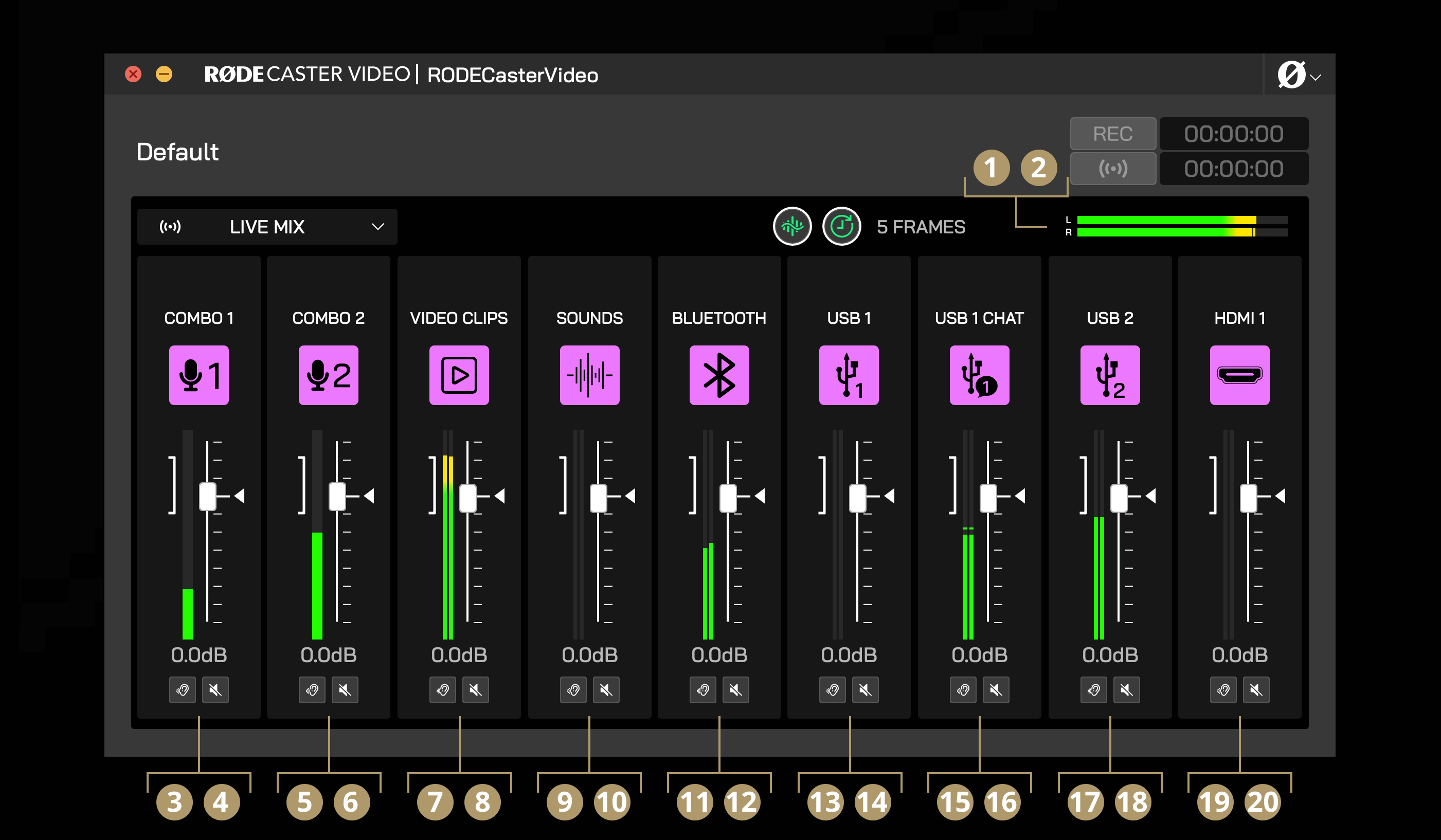
1ステレオミックス L
2ステレオミックス R
3チャンネル1 L
4チャンネル1 R
5チャンネル2 L
6チャンネル2 R
7チャンネル3 L
8チャンネル3 R
9チャンネル4 L
10チャンネル4 R
11チャンネル5 L
12チャンネル5 R
13チャンネル6 L
14チャンネル6 R
15チャンネル7 L
16チャンネル7 R
16USB セカンダリー R
これらのいずれかを、DAWの各トラックの入力ソースとして選択できます。通常、DAWのトラックは、入力ペアを受けるステレオ、または単一入力用のモノラルとして設定できます。録音したいチャンネルに合わせてDAWのトラックを設定し、各トラックにはRØDECaster Pro IIの適切な出力を選択してください。
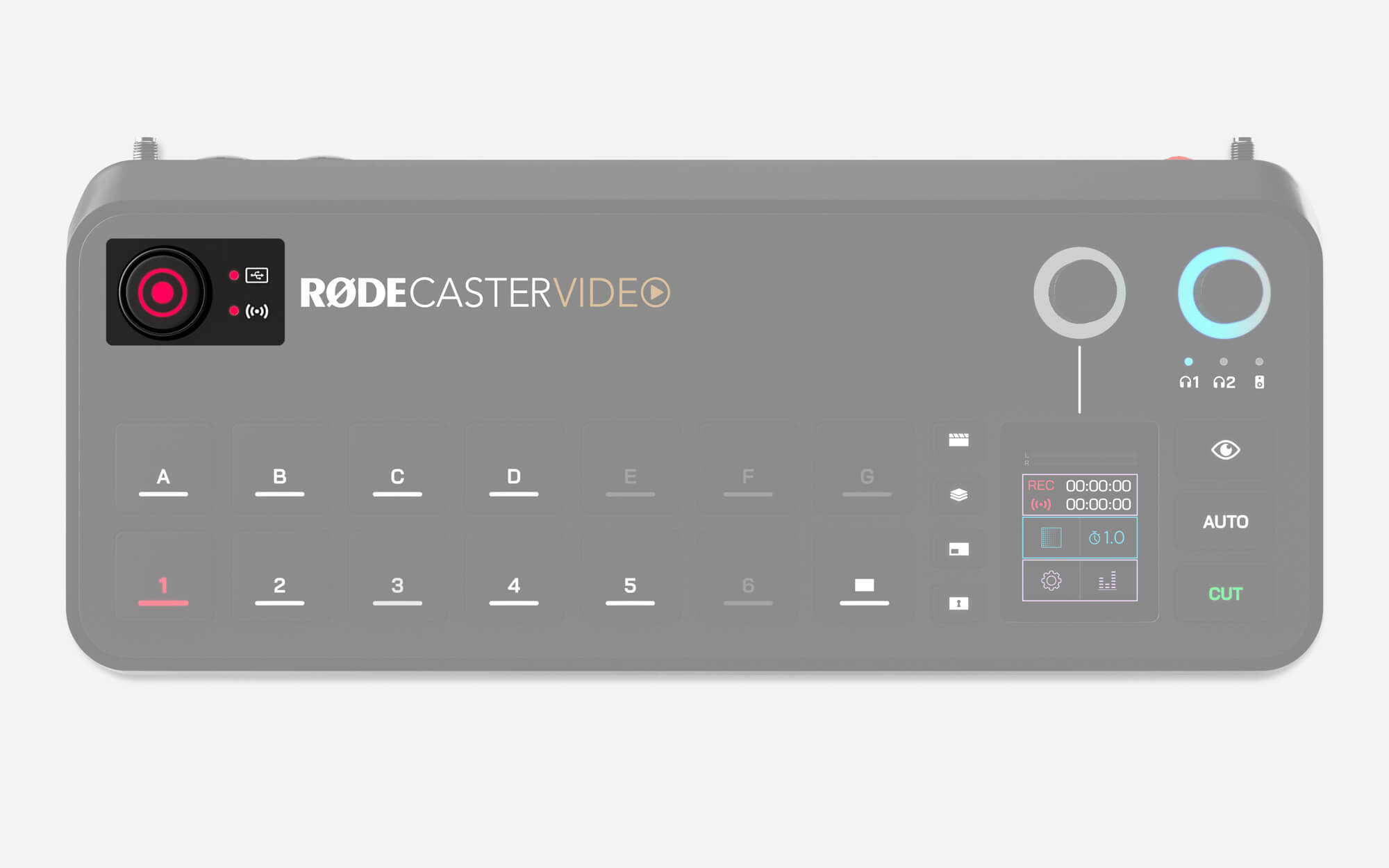
録音ボタンとストレージ/ネットワークインジケーター
録音ボタンは、録音の開始と停止に使用します。録音ボタンとその隣にあるストレージインジケーターLEDは、録音可能な状態では緑色に点灯し、録音中は赤色に点灯します。いずれかが消灯している場合は、互換性のあるUSB ストレージデバイスがUSB 3に接続されていない、デバイスが正しいexFAT形式でフォーマットされていない、またはデバイスの空き容量が不足していることを意味します。
同様に、ネットワークインジケーターLEDは、ストリーミング可能な状態では緑色に点灯し、ストリーミング中は赤色に点灯します。RØDECaster Videoがストリーミング可能な状態でない場合は消灯します。これは、RØDECaster Videoでストリームプロファイルが設定されていないか、インターネットに接続されていないことを意味します。
注
ネットワークLEDが緑色に点灯していない場合は、「設定」>「デバイス」>「ネットワーク」でネットワーク設定を確認するか、RØDECaster Appの「デバイス設定」>「システム」>「ネットワーク」で確認してください。
ライブストリーミング
RØDECaster Videoから直接ライブストリーミングするには、Wi-FiまたはEthernet 経由でネットワークに接続し、RØDECaster Appを使用してストリームプロファイルを作成し、RØDECaster Videoで有効にする必要があります。
-2390x1430-6a7465a.jpg)
ストリームプロファイルの作成
お使いのRØDECaster Videoとコンピューターを同じネットワークに接続した状態で、RØDECaster Appを開き、左側からデバイスを選択して、[ストリームプロファイル]メニューを開きます。ここでは、ストリームプロファイルの作成、有効化、編集、削除に加え、品質設定の調整も行えます。
まず、[プロファイルを追加]をクリックして名前を付けます。次に、配信プラットフォームのサーバーとストリームキーを入力し、[保存]をクリックします。サーバーとストリームキーの情報が手元にない場合は、以下の簡単なガイドで、人気の配信プラットフォームからこれらの詳細を確認する方法をご覧ください。
注
ストリームキーはアカウント固有のものです。パスワードと同様に扱い、他人と共有しないでください。
サーバーとストリームキー
YouTube:アカウントにサインインし、YouTube Studioのダッシュボードに移動します。ページ右上のドロップダウンから「作成」をクリックし、続いて「ライブ配信を開始」をクリックします。ストリームページに「ストリーム設定」タブが表示されます。ここでストリームキーとストリームURL欄を確認できます。これらをコピーしてRØDECaster Appに貼り付けてください。
Twitch:アカウントにサインインし、左側の「クリエイターダッシュボード」メニューから「設定」、続いて「配信」に移動します。ここでストリームキーを確認できます。コピーしてRØDECaster Appに貼り付けてください。最適なサーバーアドレスを確認するには、Twitchの「インジェストに関する推奨事項」ウェブページをご覧ください。
Facebook:「Facebook Live Producer」ページにアクセスしてログインし、左側のサイドバーから配信先を選択します。「ストリーム設定」をクリックすると、ストリームキーとサーバーURLが表示されます。これらをコピーしてRØDECaster Appに貼り付けてください。Facebook Liveでは、ログアウトするとストリームキーが自動的にリセットされる点にご注意ください。同じキーを使い続けたい場合は、設定で「永続的なストリームキー」を選択してください。
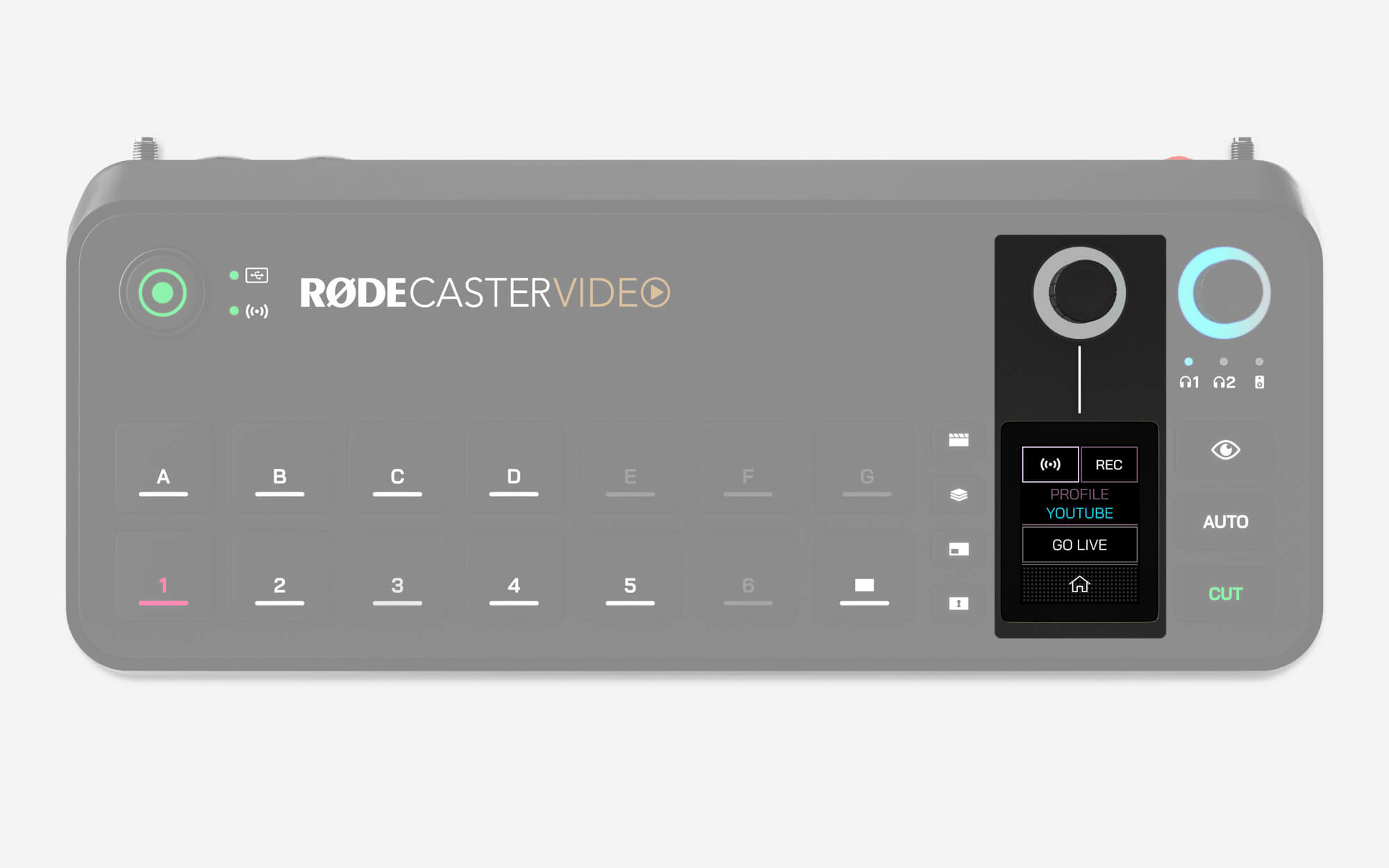
ライブ配信を開始する
RØDECaster Videoでライブ配信を開始するには、ホーム画面のオーディオレベルメーターの下にあるセクションをタップします。ここでは、「Profile」をタップしてからエンコーダーを使って選択することで、ストリームプロファイル(まだ選択されていない場合)を選択できます。RØDECaster VideoがWi-FiまたはEthernet経由でネットワークに正常に接続され、ストリームプロファイルが読み込まれている場合、ネットワークインジケーターLEDが緑色に点灯します。
ライブ配信を開始する準備ができたら、「Go Live」をタップし、緑色のチェックマークで確定します。配信を終了するには、同じメニューに戻ります。「Go Live」の代わりに、ボタンに経過時間が表示されます。このボタンをタップし、緑色のチェックマークで確定すると、配信が終了します。