Primeiros passos
UNIFY é um software de mixagem virtual incrivelmente poderoso para streaming, que oferece controle avançado sobre seu áudio, incluindo submixagens diferentes para fones de ouvido, gravação, streaming e comunicações.
Atribuição de fontes de áudio
Tela de atribuição de canais
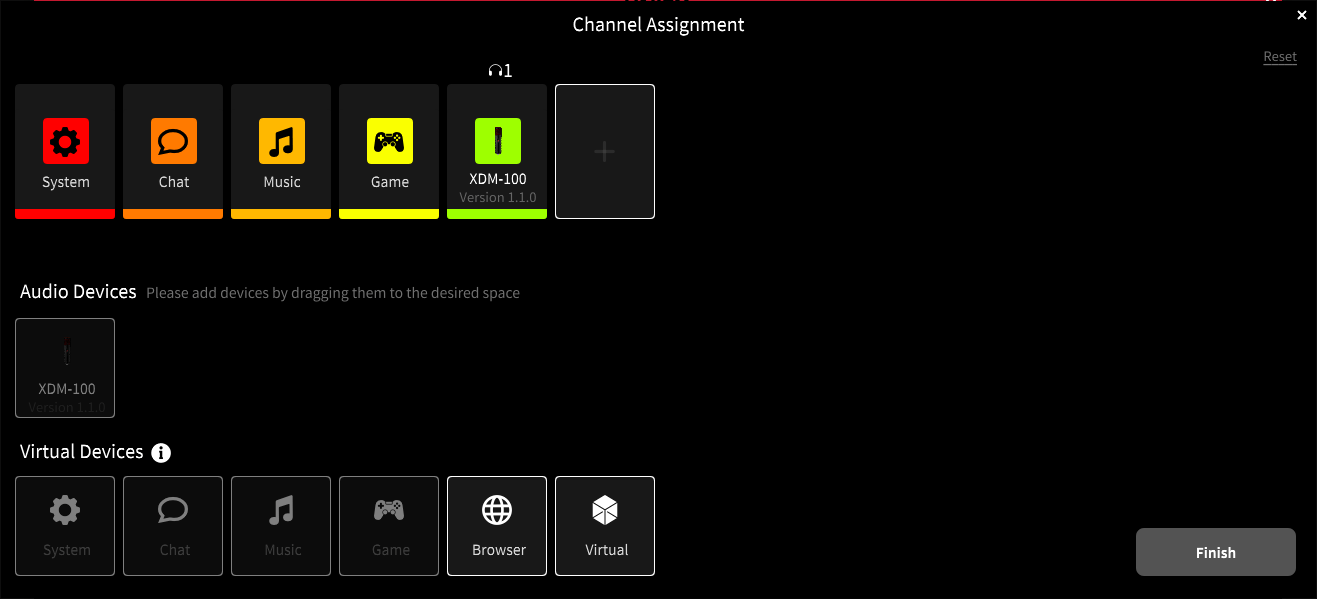
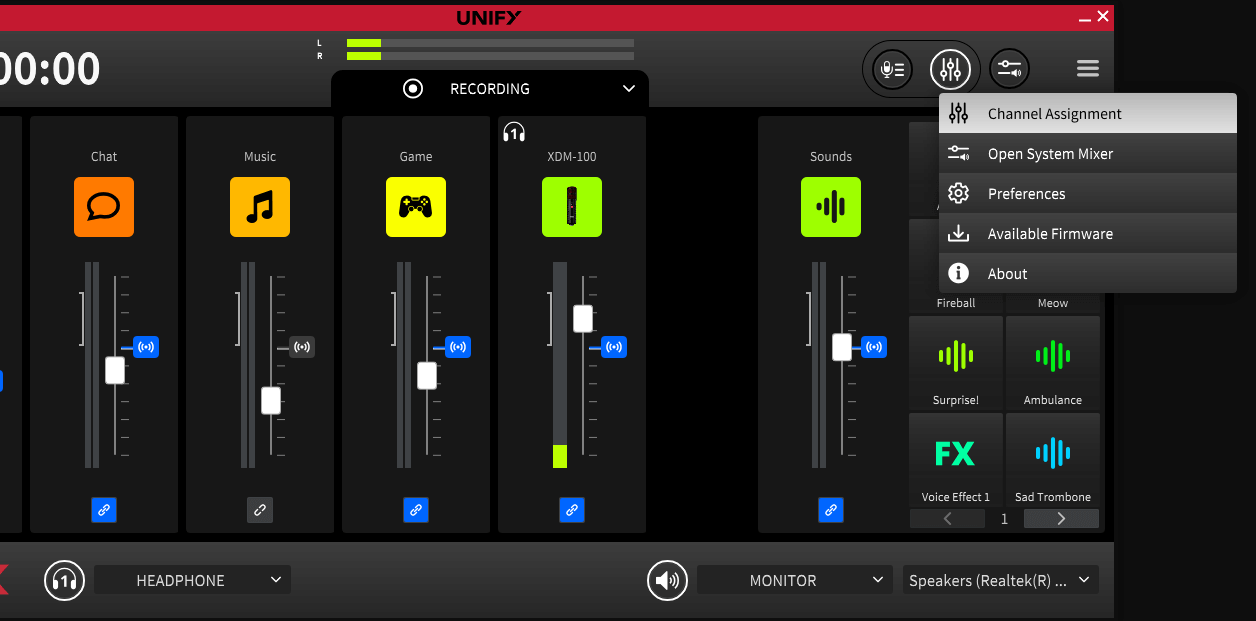
A primeira coisa a fazer é encaminhar cada fonte de áudio para UNIFY — exatamente como você faria ao conectá-las a um mixer de hardware. Para isso, use a tela de atribuição de canais. Se esta for a primeira vez que você usa o UNIFY, a tela de atribuição de canais será exibida quando você iniciar o UNIFY. Se já o tiver aberto antes, você verá a janela do mixer, mas poderá voltar à tela de atribuição selecionando-a no menu à direita.
Os diferentes tipos de dispositivos
A tela de atribuição de canais é onde você escolhe quais fontes de áudio são necessárias. Todas as fontes disponíveis são exibidas na parte inferior. Existem dois tipos.
Dispositivos de áudio são dispositivos de hardware RØDE . Eles incluem microfones e fontes de interfaces como a Streamer X.
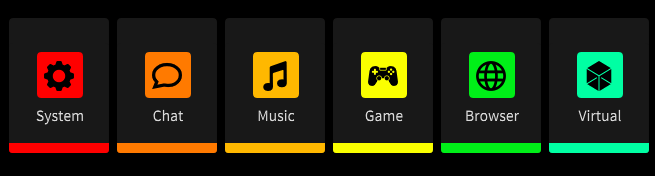
Dispositivos virtuais são os conectores para os aplicativos do seu computador. Eles conectam o áudio do seu jogo, chat do Discord, navegador etc. ao UNIFY, para que UNIFY possa mixá-los e enviá-los para a sua transmissão.
Adicionando fontes de áudio/microfones
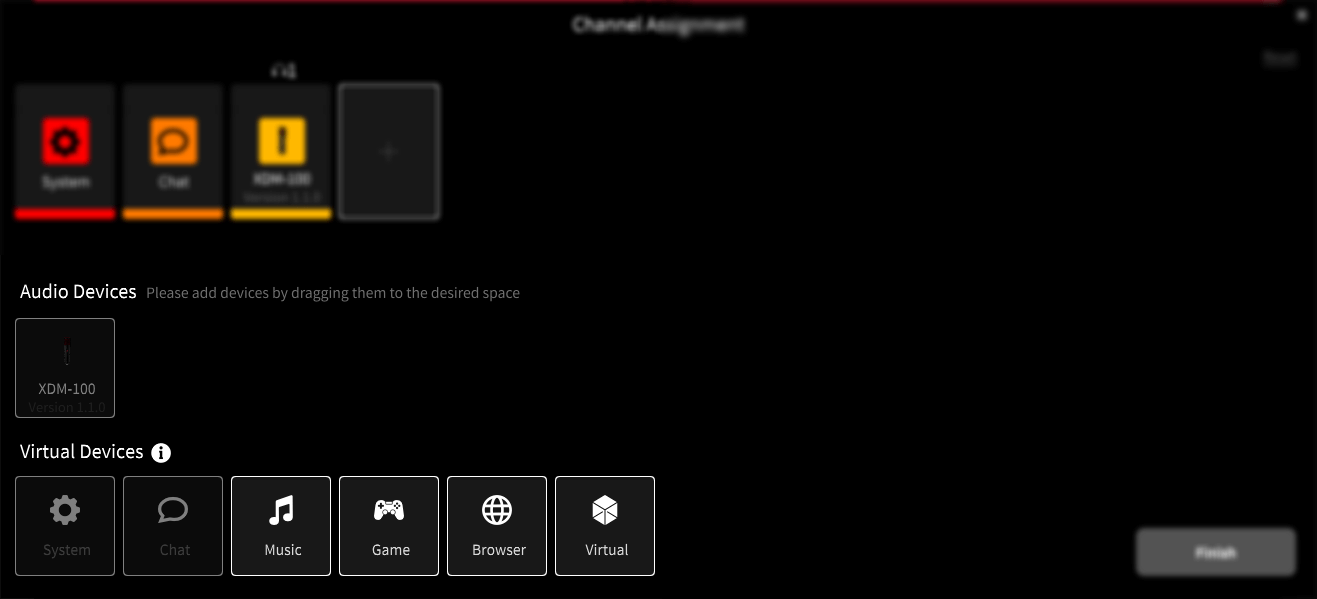
Você pode adicionar até quatro fontes de áudio à sua transmissão, o que significa que pode ter várias pessoas na sua transmissão ou podcast.
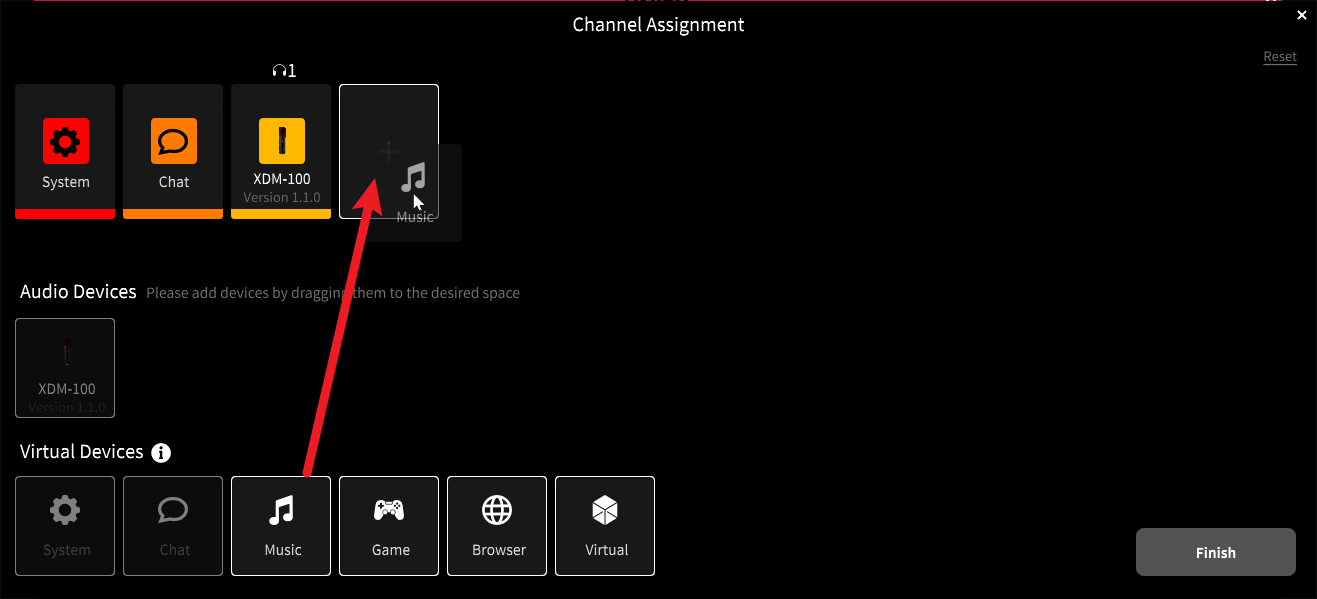
Você pode adicionar os dispositivos de áudio necessários à sua transmissão arrastando-os dos dispositivos disponíveis para a configuração do mixer.
Você também pode arrastar as fontes já atribuídas para reorganizá-las na ordem de sua preferência.
Você pode remover do mixer quaisquer dispositivos de que não precise clicando no “x” que aparece quando você clica neles.
Adicionando dispositivos virtuais
Você pode adicionar até 6 dispositivos virtuais, o que significa que pode trazer 6 fontes de áudio independentes de outros programas do seu computador. Isso pode incluir o navegador, o jogo, um aplicativo de reprodução de música, aplicativos de comunicação como Discord ou Zoom e assim por diante.
Conte quantas fontes você precisa e certifique-se de adicionar canais virtuais suficientes para comportá-las, arrastando esses canais virtuais para a configuração do mixer.
Adicionando microfones
Por exemplo, você pode conectar dois XDM-100 microfones ou até mesmo uma combinação de diferentes RØDE microfones. Eles aparecerão como fontes e poderão ser arrastados para a configuração do mixer.
Em seguida, cada pessoa conecta seus fones de ouvido ao próprio microfone. Isso permitirá que ouçam tanto a própria voz quanto todas as outras fontes de áudio conectadas ao UNIFY.
Embora a maioria dos RØDE USB microfones seja compatível, dispositivos mais antigos sem DSP integrado não são compatíveis.Dica profissional
Às vezes, pode ser mais fácil limpar todas as configurações padrão e começar do zero. Para fazer isso, basta clicar no “x” que aparece em qualquer canal atribuído quando você passa o mouse sobre ele.
O dispositivo Chat vs. outros dispositivos
A maioria dos canais virtuais funciona da mesma forma e permite que o áudio seja enviado para UNIFY a partir de outras aplicações.
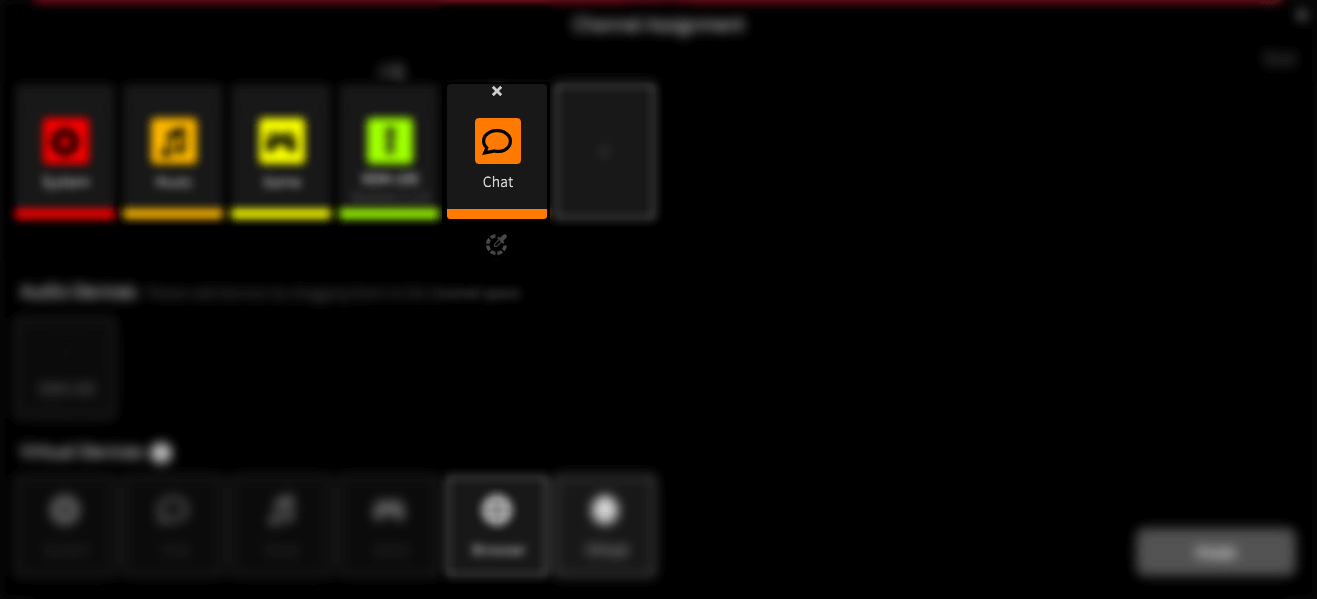
O dispositivo virtual Chat é um pouco diferente, pois também permite enviar áudio de volta para a aplicação, o que significa que você pode ter uma pessoa do outro lado da linha, que também poderá ouvi-lo.
Por isso, é necessário reservar o canal virtual Chat para os seus canais de comunicação e usar os outros dispositivos para outras fontes, como música e jogos.
Dica profissional
Os nomes dos dispositivos virtuais existem por conveniência, para ajudar você a identificar suas fontes. Com exceção de Chat, todos funcionam da mesma maneira, portanto você pode usar qualquer um deles para qualquer fonte. Se você tiver vários navegadores diferentes, por exemplo, poderá trazer o áudio do segundo e do terceiro navegador para qualquer um dos canais virtuais disponíveis.
Concluindo a configuração do mixer
Clicar em ‘concluir’ fechará a janela de atribuição de canais e levará você de volta à tela principal do mixer. Você pode retornar à janela de configuração de canais a qualquer momento se precisar ajustar sua configuração – ela pode ser acessada pelo menu principal, localizado à direita do display UNIFY .
Configurando seus microfones e dispositivos
UNIFY Microfones compatíveis e suas capacidades de processamento
Configuração de dispositivos de áudio
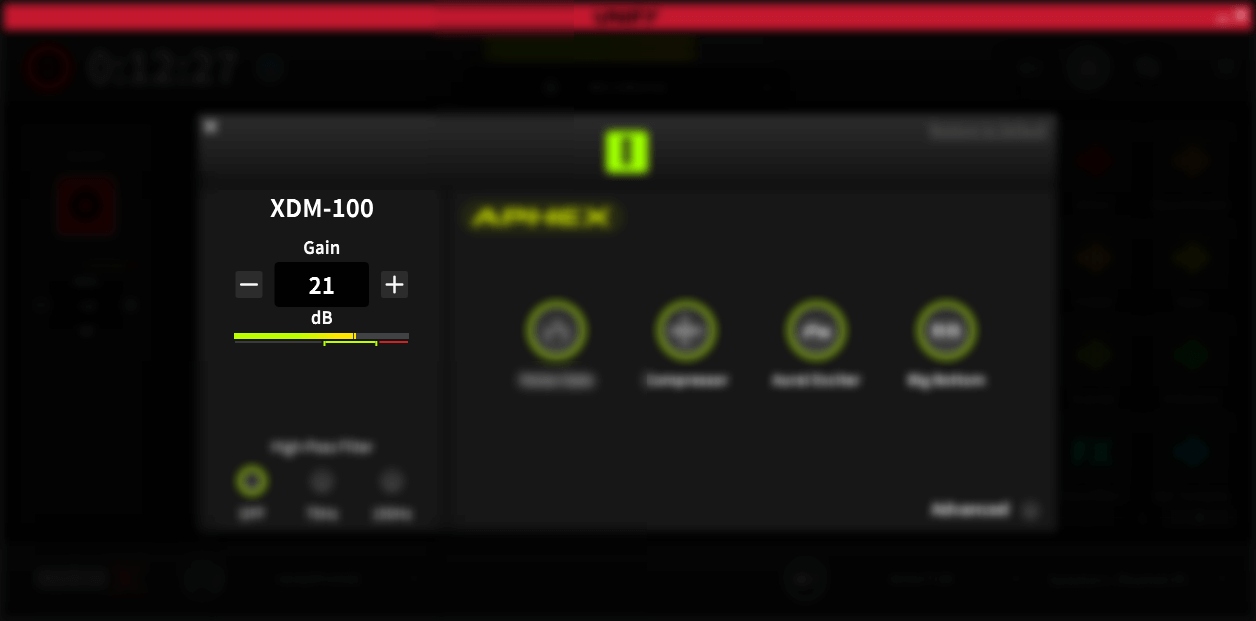
Para finalizar a configuração dos seus dispositivos de áudio, é necessário ajustar o ganho e também qualquer processamento de áudio necessário. Para isso, clique no ícone acima do controle deslizante correspondente ao microfone ou dispositivo que deseja configurar. O ajuste mais importante é o ganho, que define o nível geral do microfone. O processo de configuração é ligeiramente diferente para os microfones USB em comparação com o Streamer X.
Para microfones USB , como o XDM-100 e o NT-USB Mini:
- Desative o processamento, certificando-se de que nenhum dos botões de ‘processamento’ esteja iluminado em verde (clique neles para ativar ou desativar o processamento)
- Fale ao microfone no volume que você usará na sua transmissão
- Ajuste os botões ‘+’ e ‘-‘ até que o medidor atinja picos bem dentro da seção-alvo verde, sem entrar na área vermelha
Para o Streamer X:
- Desative o processamento, certificando-se de que o botão de ‘processamento’ não esteja iluminado em verde (clique nele para ativar ou desativar o processamento)
- Certifique-se de que, no Streamer X, o tipo de microfone que você está usando (XLR, Headset ou sem fio) esteja selecionado, pressionando o botão do microfone até que o indicador na unidade corresponda ao dispositivo que você está usando
- Fale ao microfone no volume que você usará na sua transmissão
- Ajuste o botão do microfone no dispositivo até que o medidor atinja picos bem dentro da seção-alvo verde, sem entrar na área vermelha
Depois de ajustar o ganho, você pode reativar o processamento clicando no botão de ‘processamento’ para que ele fique iluminado em verde.
Configuração de dispositivos virtuais
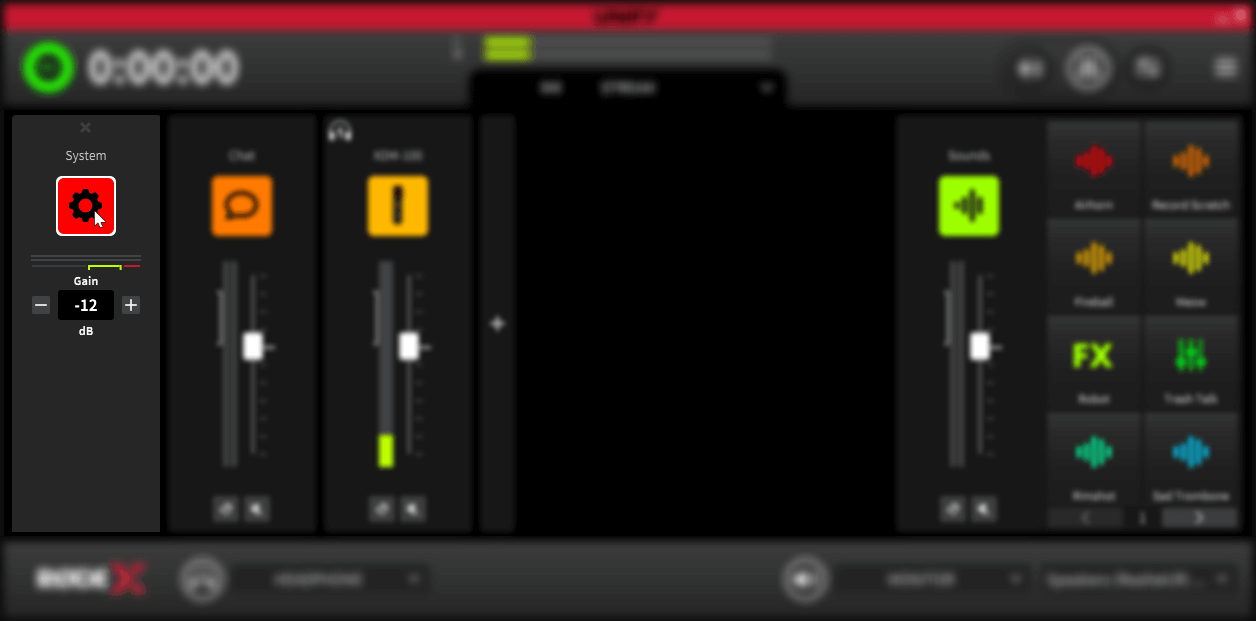
Normalmente, os dispositivos virtuais não precisam de configuração adicional, mas você pode ajustar o ganho (nível geral) de cada fonte, se necessário. Para isso, clique no ícone acima do controle deslizante. Em seguida, ajuste o ganho para cima ou para baixo conforme necessário, usando o medidor como referência. Lembre-se de que, ao mixar muitas fontes, o nível geral será mais alto do que o de qualquer fonte individual.
Conectando seus dispositivos virtuais
É importante entender que o áudio do navegador não será atribuído automaticamente ao dispositivo virtual “Browser”. Você precisa atribuir manualmente cada programa ao respectivo dispositivo virtual para que o áudio apareça no UNIFY.
Há duas maneiras de fazer isso: você pode usar as configurações de dispositivo do programa (se disponíveis) ou atribuí-las pelo painel de controle Windows . Cada método é descrito abaixo.
Verificando sua configuração
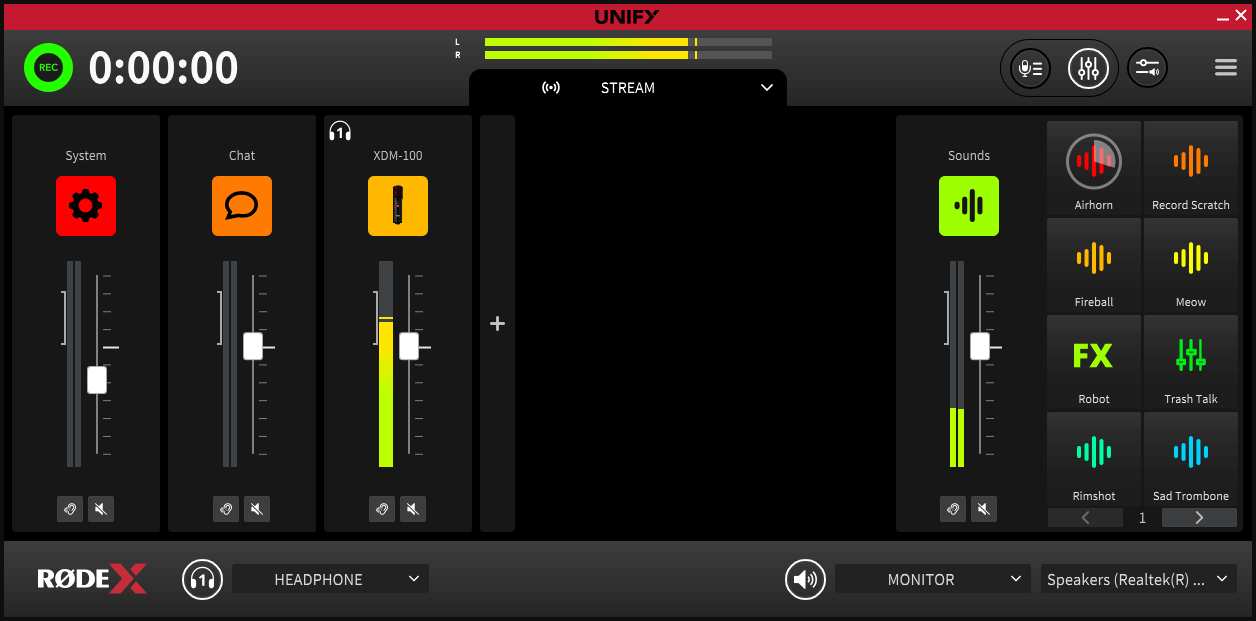
Se você seguiu todas as etapas até aqui, já pode verificar sua configuração. Conecte seus fones de ouvido à saída de fones de ouvido do seu microfone (ou do Streamer X). Tente reproduzir áudio de cada aplicativo – você deverá vê-lo aparecer no UNIFY, ouvi-lo nos fones de ouvido e conseguir ajustar o volume de cada fonte usando os controles deslizantes. Você também deverá conseguir ouvir sua própria voz ao falar no microfone. Se houver outros hosts com microfones conectados, eles também deverão conseguir ouvir tudo pelos fones de ouvido conectados ao microfone deles.
Dica para solução de problemas
Se o áudio não estiver aparecendo em alguns (ou em todos) os canais virtuais do UNIFY, isso pode ocorrer porque esses dispositivos estão silenciados pelo sistema operacional. Para verificar isso no Windows, clique com o botão direito nas configurações de som (o ícone do alto-falante na barra de tarefas) e abra o mixer de volume. Selecione cada um dos dispositivos virtuais UNIFY na lista suspensa “Dispositivo” (Sistema, Chat, Música etc.) e verifique se nenhum dispositivo está silenciado ou com o volume totalmente reduzido.
Gravação
Gravação com o UNIFY
Você pode gravar a saída do UNIFY diretamente no computador. Isso o torna ideal não apenas para capturar sua transmissão, mas também para gravar podcasts e outros conteúdos.
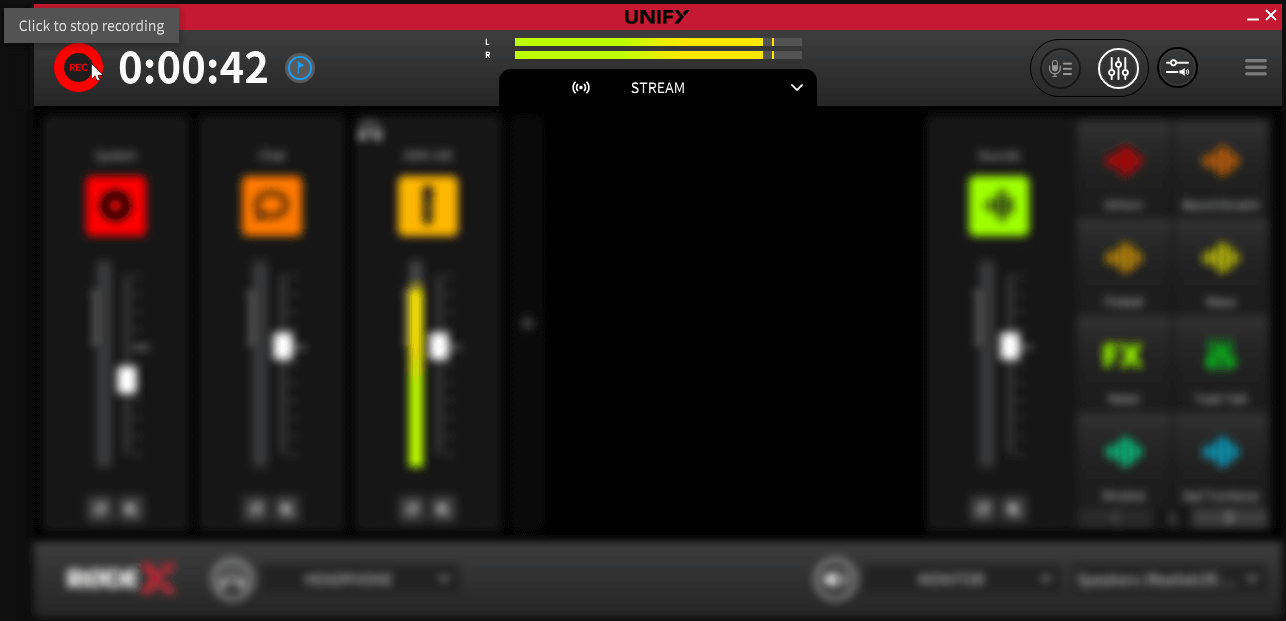
Para iniciar a gravação, basta clicar no ícone vermelho de ‘gravação’ no canto superior esquerdo da tela principal do UNIFY . O cronômetro mostrará o tempo de gravação decorrido. Para interromper a gravação, basta clicar novamente no ícone de gravação.
O Submix de Gravação
Há um submix separado para a gravação. Ele é acessado da mesma forma que os outros submixes – consulte a página Roteamento de Áudio para obter mais detalhes.
Isso significa que você pode definir uma mixagem diferente para suas gravações em comparação com a sua transmissão. Algumas opções incluem:
- Manter a mixagem da gravação vinculada à mixagem da transmissão, para capturar exatamente o que você transmite
- Desvincular todas as fontes da mixagem da gravação e definir os controles deslizantes no ponto de unidade. Isso produzirá uma gravação ‘pré-fader’ do seu programa. Combinada com a gravação multicanal, ela permite máxima flexibilidade na pós-produção
- Remover apenas a música da mixagem gravada, para que você possa carregá-la posteriormente no seu canal sem introduzir problemas de direitos autorais
Adicionando Marcadores Durante a Gravação
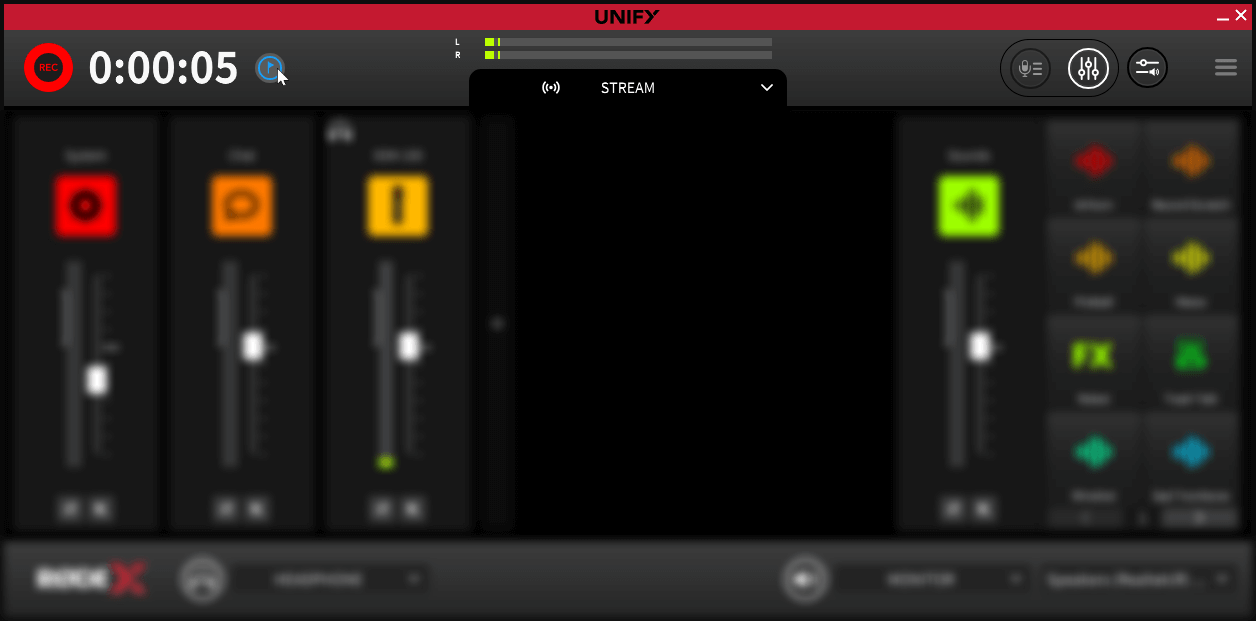
Você pode adicionar um marcador à sua gravação clicando no ícone de bandeira que aparecerá ao lado do cronômetro durante a gravação. Isso inserirá um marcador no arquivo gravado, que poderá ser usado durante a exportação e lido por muitas DAWs ao utilizar os arquivos na pós-produção.
Acessar e visualizar suas gravações
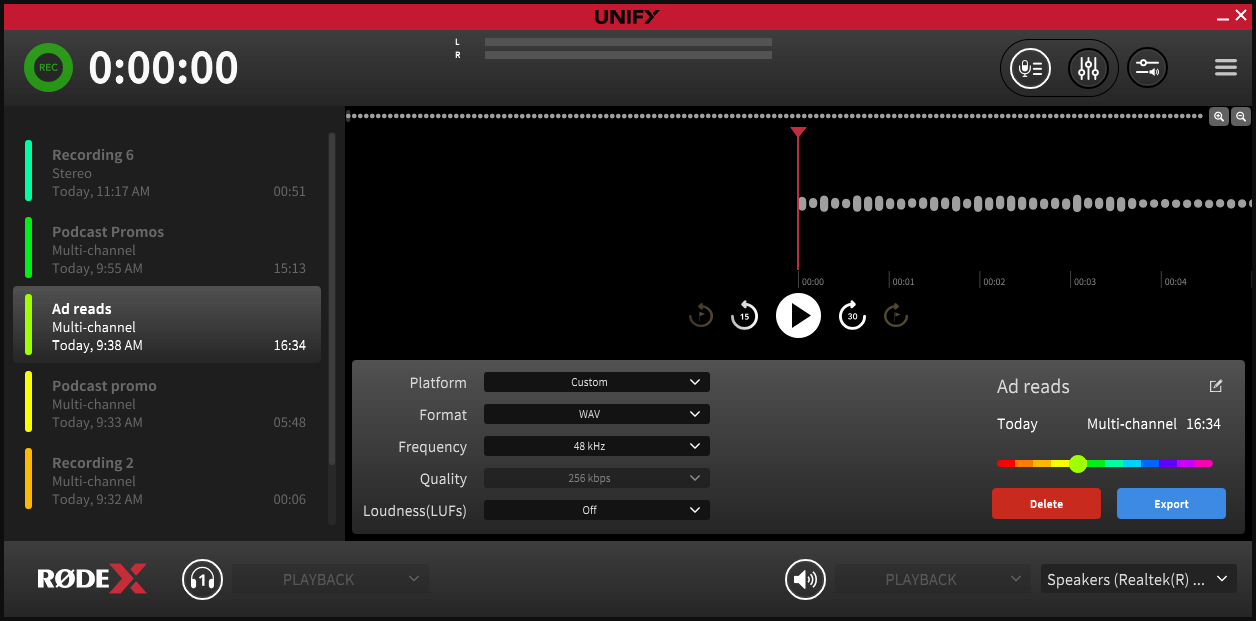
Você pode acessar suas gravações clicando no ícone de ‘gravações’ no canto superior direito da tela principal UNIFY . As gravações são reproduzidas tanto pela saída de ‘monitor’ (se estiver ativa) quanto pelo headphone 1.
No lado esquerdo desta janela, você verá todas as suas gravações, o horário em que foram feitas e sua duração.
Para ouvir uma gravação, selecione-a e clique no ícone de reprodução. Em seguida, você pode usar os controles de avanço por tempo e avanço por marcador para percorrer a gravação. É possível ampliar e reduzir a forma de onda usando os ícones de lupa.
Nota
Acessar a janela de gravações interromperá todo o áudio da sua transmissão e de outras submixagens; portanto, não acesse esta função durante a transmissão. Você não poderá acessar a janela de gravações se estiver gravando.
Exportar gravações
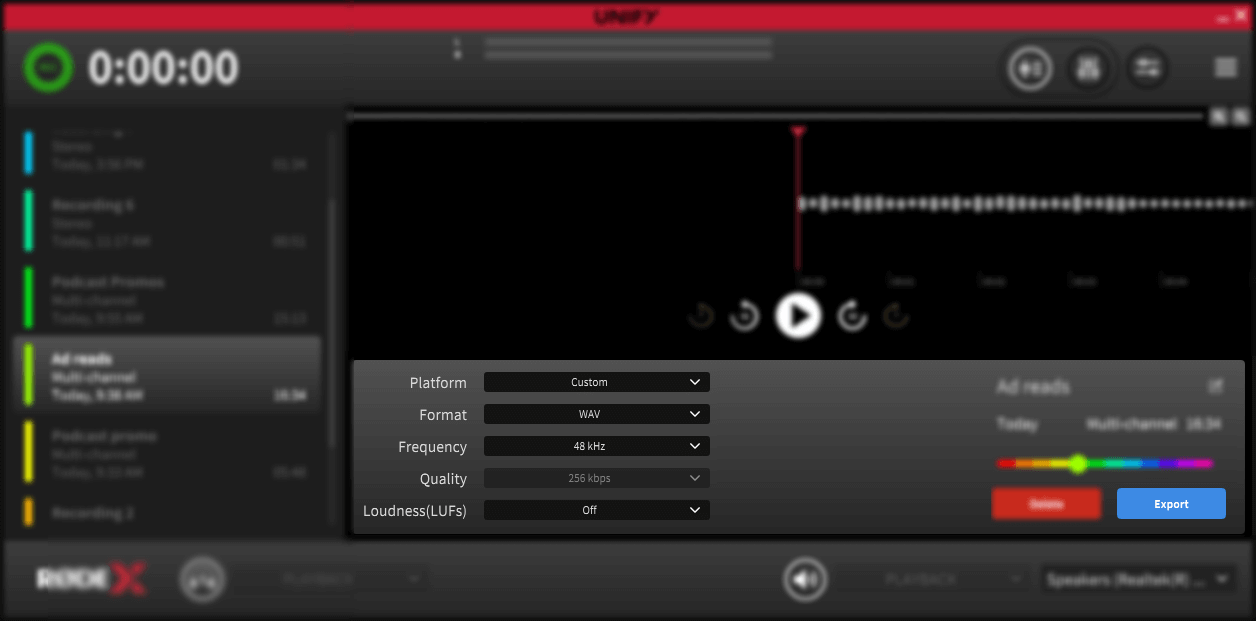
Para exportar uma gravação, selecione-a e clique no botão ‘exportar’ no canto inferior direito da tela. Isso permite definir o local e o nome do arquivo para a exportação.
Você também pode selecionar várias opções de exportação usando os menus suspensos, conforme descrito a seguir:
1. Plataforma
Permite selecionar a plataforma para a qual você pretende enviar o conteúdo e otimiza o formato e a intensidade sonora do arquivo para essa plataforma. Muitas das plataformas mais populares estão incluídas. Ao selecionar essa opção, as demais opções ficarão desativadas, exibindo as configurações relevantes para essa plataforma. Para selecionar manualmente as configurações de exportação, escolha ‘personalizado’ neste menu suspenso.
2. Formato
Com este controle, você pode exportar gravações no formato MP3 ou WAV.
3. Frequência
Esta é a taxa de amostragem da gravação e pode ser definida como 48 kHz ou 44,1 kHz.
4. Qualidade
Ao exportar em MP3, esta opção define a qualidade do arquivo MP3. Taxas de bits mais altas proporcionam melhor qualidade sonora, mas geram arquivos maiores.
5. Intensidade sonora
Permite normalizar o áudio para uma configuração específica de intensidade sonora (LUFS). Isso garante que o áudio não fique, de modo geral, nem baixo demais nem alto demais.
Excluir e renomear gravações
Excluindo gravações
Para excluir uma gravação, selecione-a e clique no botão ‘excluir’ no canto inferior direito da tela.
Codificação por cores e renomeação de gravações
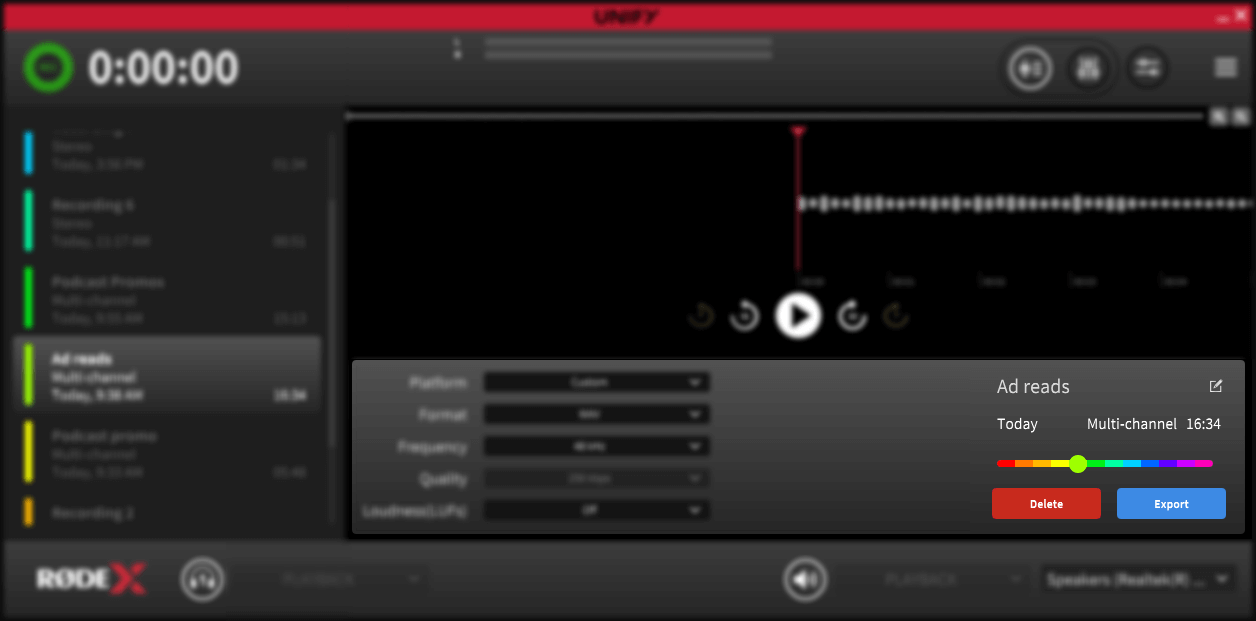
Você pode atribuir uma cor e um nome a uma gravação para facilitar o acompanhamento das suas gravações.
Para alterar o nome de uma gravação, selecione-a e clique no botão ‘editar’ ao lado do nome (à direita da janela). Digite novamente o nome que deseja dar à gravação. Esse nome também será usado quando a gravação for exportada.
Para alterar a cor, use o seletor de cores acima dos botões ‘excluir’ e ‘exportar’.
Gravações multipista
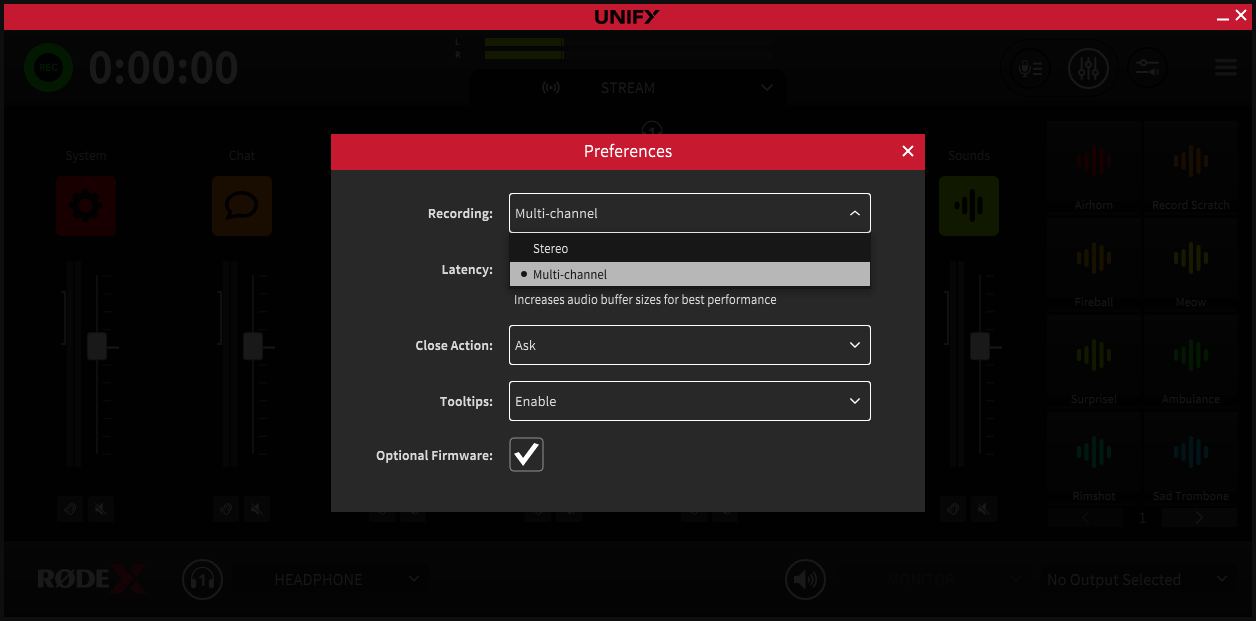
Você também pode gravar uma mixagem multipista completa das suas entradas UNIFY , para pós-produção posterior. Para isso, acesse as configurações de ‘preferências’, encontradas no menu principal. Selecione ‘multicanal’ na seção de gravação.
Ao exportar uma gravação multicanal, você obterá arquivos separados para cada fonte de áudio (tanto dispositivos de áudio quanto dispositivos virtuais), além da mixagem estéreo.
Aceder diretamente às gravações
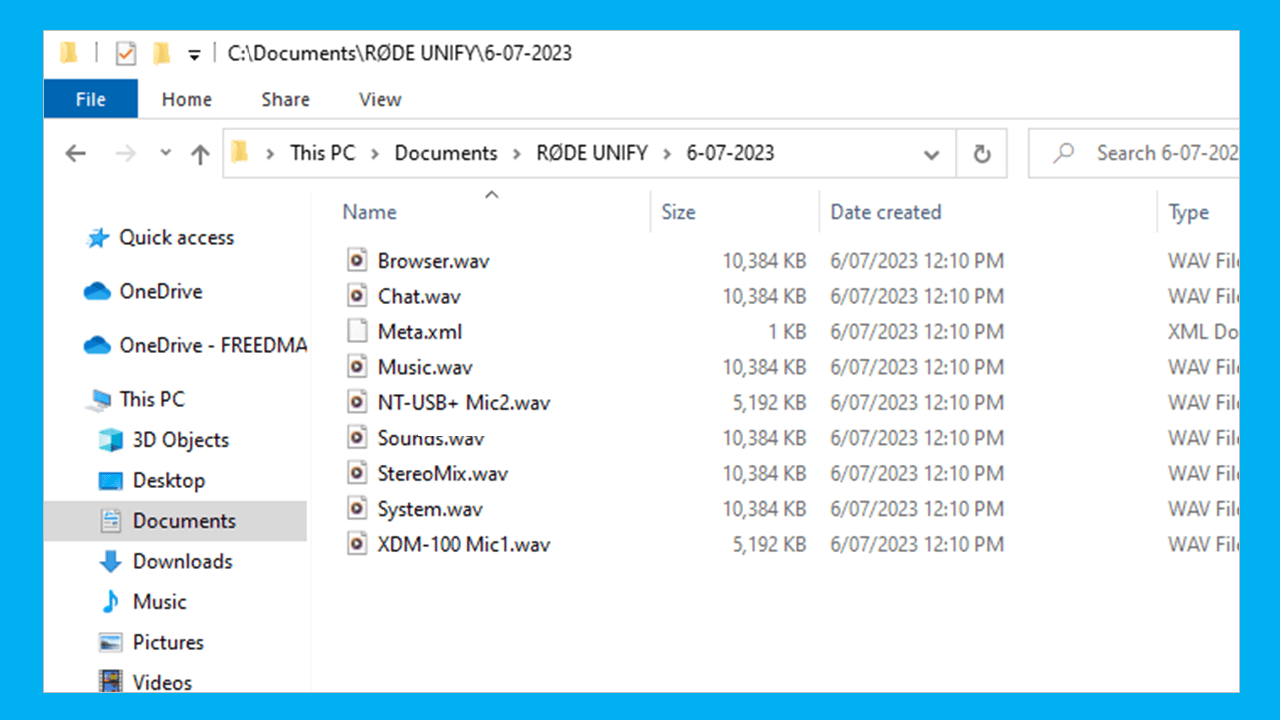
Para aceder aos ficheiros efetivamente gravados pelo UNIFY sem precisar de os exportar, navegue até à pasta ‘RØDE UNIFY’ na sua pasta predefinida ‘Documentos’. As gravações do UNIFY encontram-se aí. Cada gravação está numa pasta diferente, identificada pela data da gravação. O formato de gravação predefinido é WAV, 48 kHz.
Preferências
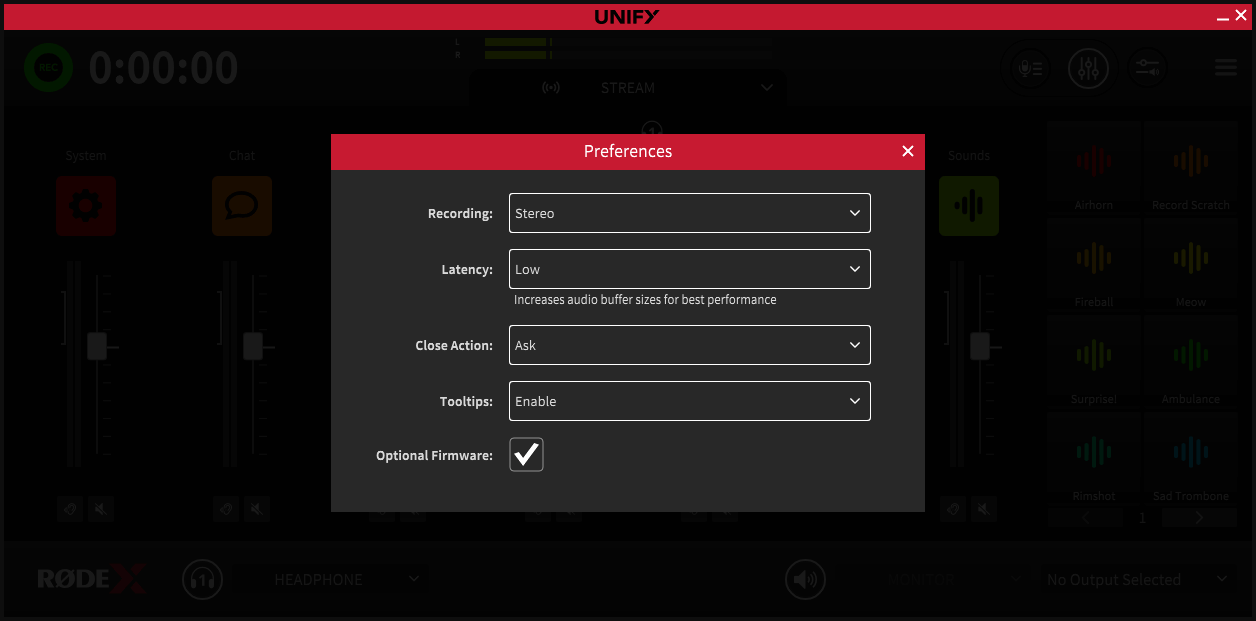
Há algumas preferências que você pode definir em UNIFY que controlam o funcionamento do programa. As preferências são acessadas pelo menu principal.
São elas:
1. Gravação
Permite selecionar os modos de gravação estéreo ou multicanal (veja acima)
2. Latência
Determina o tamanho do buffer de áudio interno. A configuração ultrabaixa pode ajudar a reduzir atrasos, especialmente se você usar a saída de monitor como saída para fones de ouvido em dispositivos como o NT1 de 5ª geração. No entanto, ela utiliza mais poder de processamento e pode causar falhas em alguns sistemas.
3. Ação ao fechar
Define o que acontece quando você clica no “x” no canto superior da janela do UNIFY . É possível fechar o programa imediatamente, exibir uma caixa de diálogo perguntando se você deseja fechá-lo ou minimizar o aplicativo
4. Dicas de ferramentas
Ativa e desativa as notas que aparecem quando você passa o mouse sobre um controle.
Atualizando UNIFY e Seus Dispositivos
UNIFY Atualizações
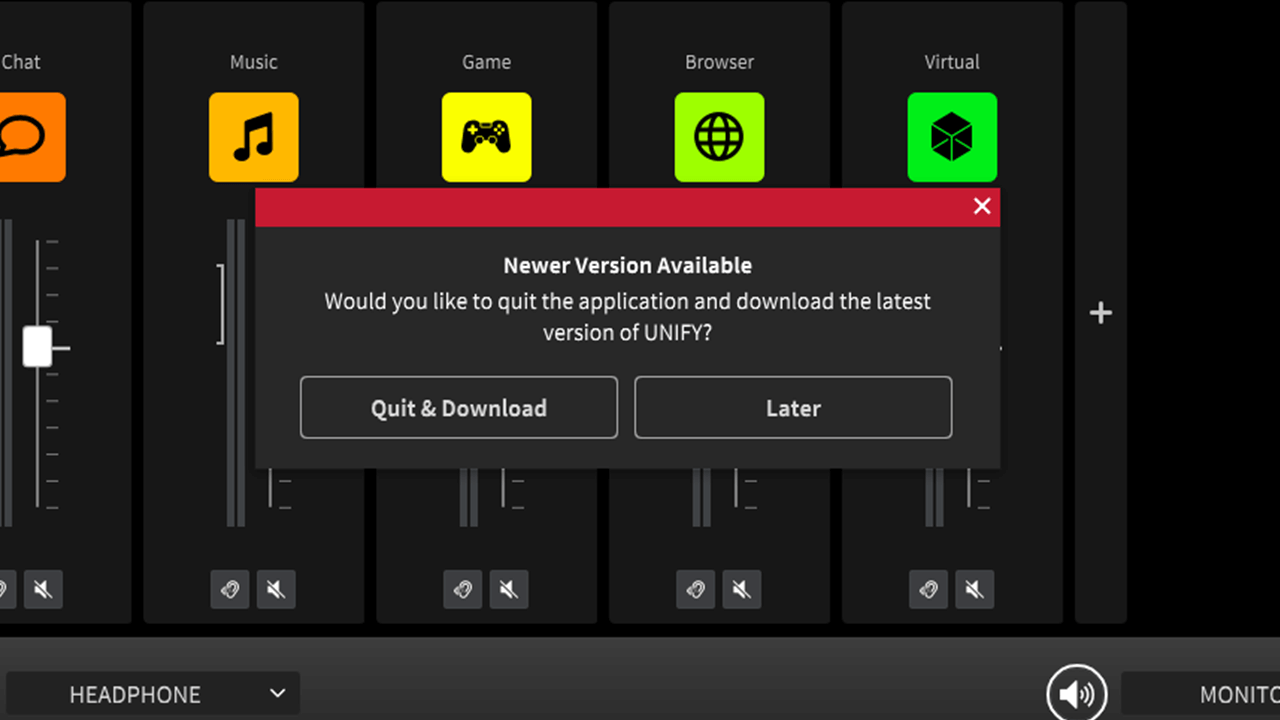
Ao iniciar o UNIFY, o programa verificará se há atualizações disponíveis. As atualizações são lançadas regularmente e incluem correções de bugs, suporte para microfones adicionais e novos recursos.
Se houver uma atualização disponível, UNIFY perguntará se você deseja baixá-la. O UNIFY também será fechado, para que você possa executar o instalador baixado e atualizar sua versão do UNIFY. Observe que não é possível atualizar o UNIFY enquanto o software estiver em execução.
Não é obrigatório atualizar o UNIFY, mas recomendamos que você atualize regularmente para a versão mais recente, a fim de garantir a continuidade do suporte e da compatibilidade com computadores e dispositivos de áudio.
Atualizações de microfones
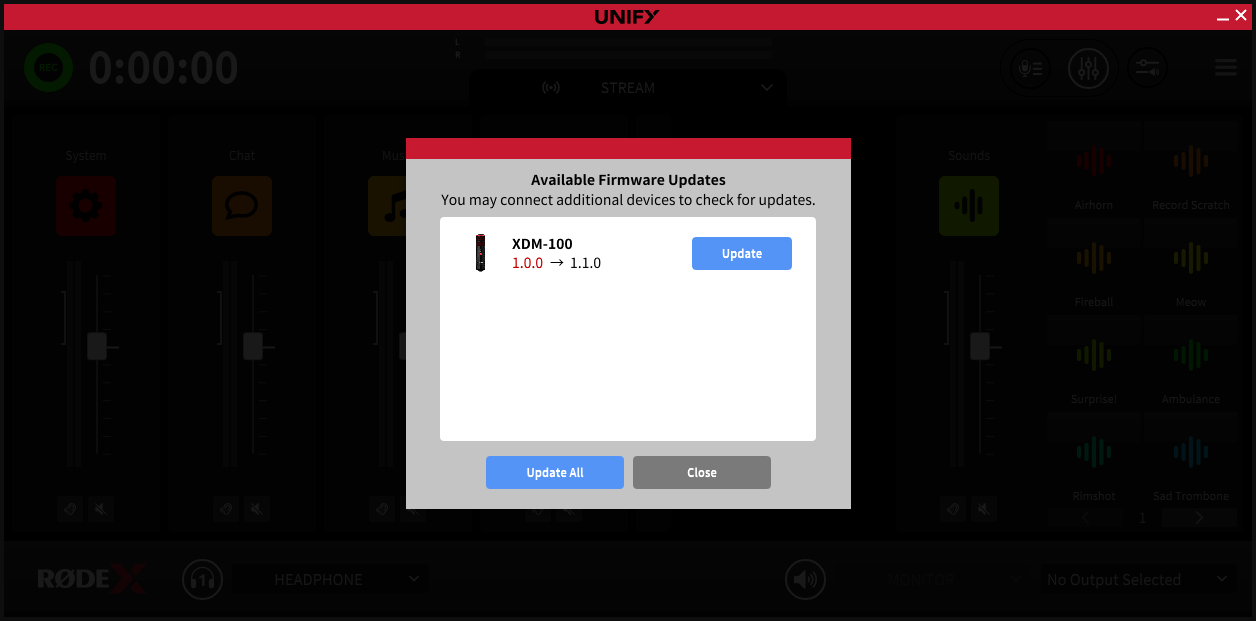
UNIFY também informará se houver uma atualização de firmware disponível para seus microfones ou outros dispositivos de áudio RØDE . Essas atualizações devem ser realizadas para garantir a compatibilidade entre seu microfone e o UNIFY.
Basta clicar para atualizar seu microfone ou outro dispositivo — normalmente, a atualização leva apenas alguns segundos. É importante não desconectar o dispositivo do computador enquanto uma atualização estiver em andamento.
Dica profissional
Embora a maioria dos dispositivos seja atualizada muito rapidamente, devido à complexidade adicional do Streamer X , às vezes pode levar vários minutos para que o Streamer X seja atualizado, e o dispositivo poderá reiniciar várias vezes durante a atualização. Basta aguardar até que a atualização seja concluída e o Streamer X esteja disponível para seleção no UNIFY.