Wireless GO II
O Wireless GO II é um sistema de microfones sem fio de dois canais, versátil e ultracompacto, composto por um receptor de dois canais e dois transmissores.
Descubra aqui tudo o que precisa saber sobre como utilizar o seu Wireless GO II.
Receptor
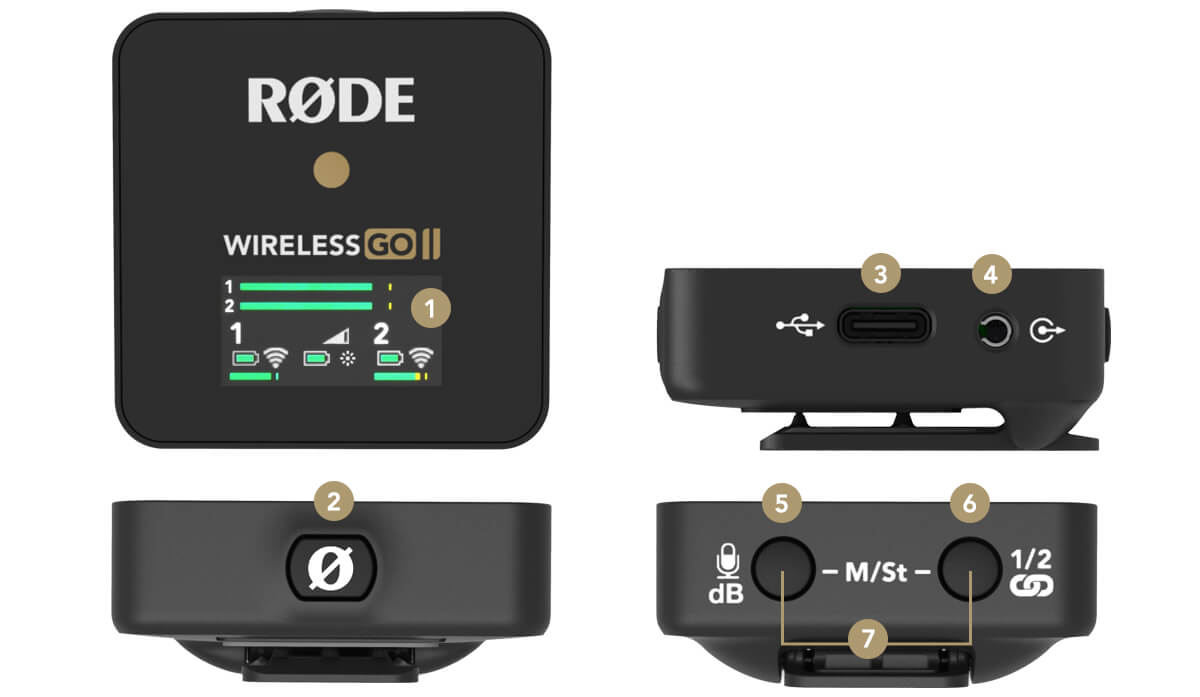
1Tela
2Botão liga/desliga
3Conector USB-C
4Saída TRS de 3,5 mm
5Controle de ganho/Botão de mudo
6Botão de pareamento/Seleção de canal
7Seletor de modo mesclado/dividido
Transmissor
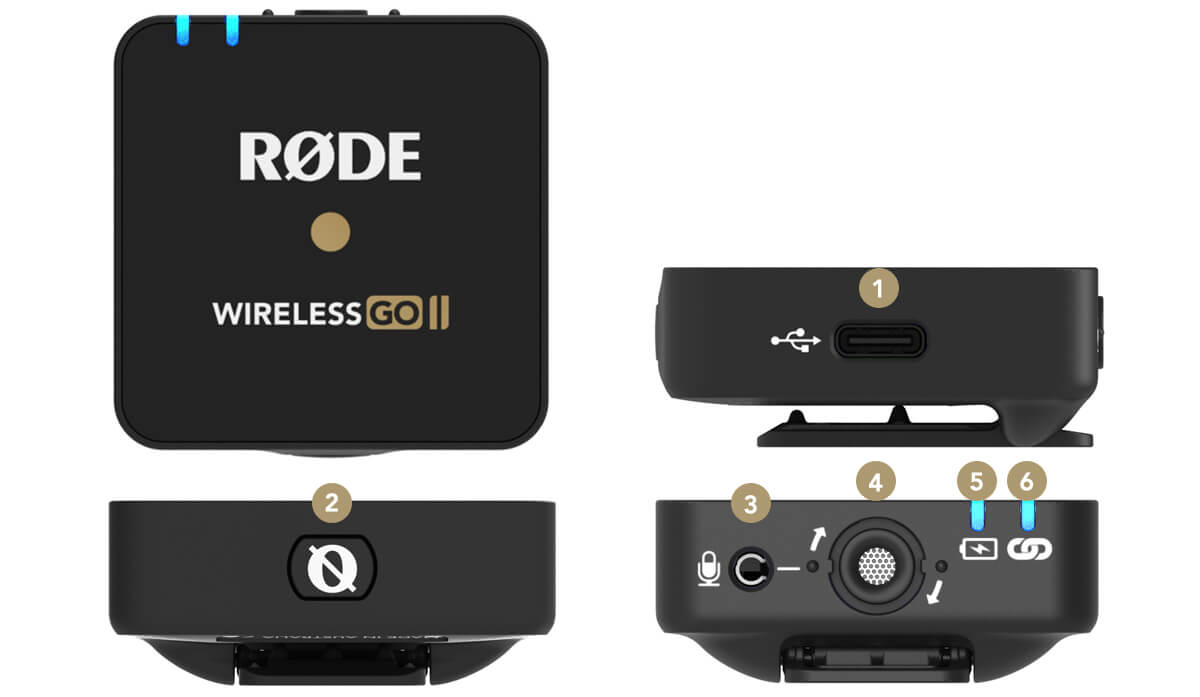
1Conector USB-C
2Botão de alimentação
3Entrada TRS de 3,5 mm
4Mic integrado
5LED indicador da bateria
6LED indicador de conectividade
O receptor de canal duplo
O Wireless GO II inclui dois transmissores e um receptor de canal duplo que permite ligar ambos os transmissores para gravar duas fontes sonoras num único dispositivo. De fábrica, os transmissores já vêm emparelhados com o receptor e memorizarão o canal ao qual foram atribuídos, para que não tenha de se preocupar em emparelhá-los novamente.
O ecrã LED do receptor está dividido em quatro secções principais, com ícones relativos à autonomia da bateria, à intensidade do sinal e ao nível de entrada de cada transmissor apresentados no canto inferior esquerdo e direito, e ícones relativos à autonomia da bateria, ao modo de retroiluminação e ao ganho de saída do receptor no centro. Acima destes elementos encontra-se um medidor do nível de saída do receptor, que facilita a monitorização dos níveis enviados para a câmara ou dispositivo de gravação e garante que o sinal não está demasiado alto.
Ligar e emparelhar o seu Wireless GO II
Para ligar o seu Wireless GO II, basta premir e manter premido o botão de alimentação no receptor. Para emparelhar os transmissores com o receptor, prima e mantenha premido o botão de alimentação dos transmissores, um de cada vez. Depois de ligados, emparelhar-se-ão automaticamente com o receptor. Este processo deverá demorar alguns segundos.
Se um transmissor perder a ligação com o receptor, o LED azul ‘∞‘ do transmissor piscará e os ícones desse canal desaparecerão do receptor, facilitando a identificação daquele que precisa de voltar a ligar.
Se precisar de voltar a ligar um transmissor ao receptor, prima e mantenha premido o botão de emparelhamento (‘∞‘) no receptor durante três segundos para ativar o modo de emparelhamento; em seguida, prima uma vez o botão de alimentação do transmissor e aguarde alguns segundos.
Para desligar um transmissor, selecione-o premindo uma vez o botão de emparelhamento e, em seguida, prima e mantenha premido o botão de emparelhamento durante três segundos.
Compreender a transmissão digital RØDE Series IV de 2,4 GHz
O Wireless GO II utiliza a nova transmissão digital RØDE Series IV de 2,4 GHz, com encriptação de 128 bits. Isto proporciona um alcance de transmissão alargado de 200 metros (em linha de vista). O Wireless GO II está otimizado para um funcionamento extremamente estável em ambientes com muita atividade de RF, incluindo zonas urbanas densas, centros comerciais, universidades, centros de convenções e escritórios, para que se preocupe menos com falhas de sinal e se concentre mais no que está a gravar.
.jpg)
Modo Mesclado e Separado
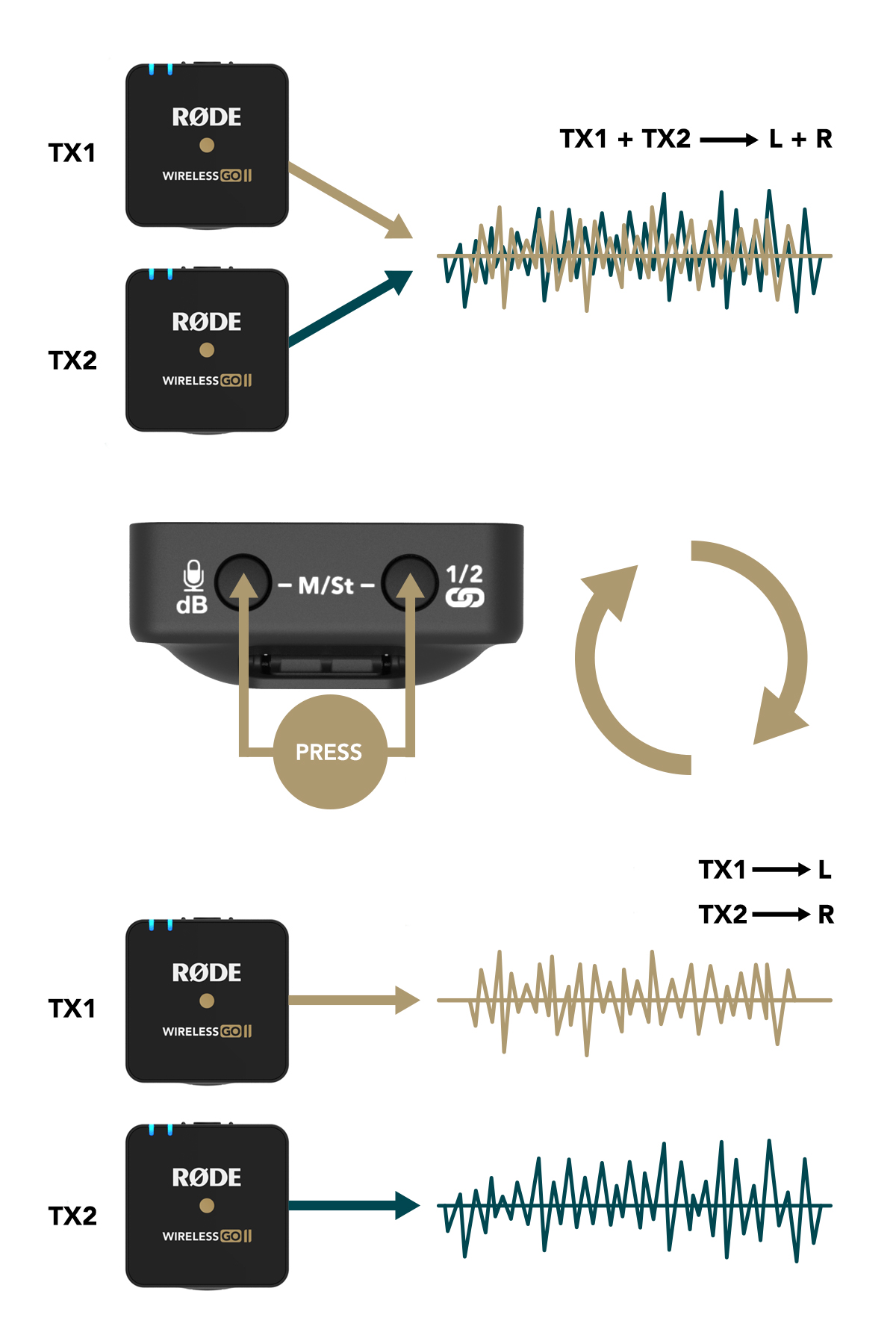
O Wireless GO II oferece a opção de gravar no modo “Mesclado” ou “Separado”. Isso permite gravar cada transmissor em canais separados na saída ou combinar os dois em uma única saída.
Para alternar entre os modos “Mesclado” e “Separado”, mantenha pressionados os dois botões do receptor por três segundos e observe o medidor de nível de saída na tela de LED.
Quando houver dois medidores, você estará no modo “Separado”. Isso significa que a saída de cada transmissor está sendo gravada em canais separados (esquerdo e direito) na saída do Wireless GO II, que podem ser processados individualmente na pós-produção. Isso é ideal para entrevistas com duas pessoas, nas quais é necessário editar e mixar cada fonte sonora de forma independente.
Quando houver apenas um medidor, você estará no modo “Mesclado”. Isso significa que os dois transmissores estão sendo combinados em uma única saída somada. Isso é ideal se você estiver usando apenas um transmissor e quiser que o áudio seja gravado em ambos os canais do seu dispositivo de gravação, ou se estiver usando o canal de segurança (consulte abaixo para obter mais informações). Também funciona bem se você estiver usando o Wireless GO II em uma configuração de apresentação ao vivo.
Para obter mais informações sobre como importar e separar seu áudio na pós-produção, confira esta publicação do blog: “Como Gravar Dois Microfones na Sua Câmera”.
Seleção de Canal e Controle de Mudo
Seleção de Canal
Conforme mencionado, clicar no botão de pareamento do receptor permitirá alternar entre os dois transmissores. Um único clique selecionará o transmissor 1, um segundo clique selecionará o transmissor 2 e um terceiro clique sairá da seleção de canal. Observe que isso só funcionará quando os transmissores estiverem ligados e pareados ao receptor. Isso permite conectar e desconectar os transmissores e também silenciá-los.
Controle de Mudo pelo Receptor
Depois de selecionar o transmissor desejado pela seleção de canal, clique uma vez no botão de controle de ganho/mudo para silenciá-lo. Isso é útil quando o operador de câmera precisa silenciar rapidamente um dos transmissores.
Controle de Mudo pelo Transmissor
Você também pode silenciar pelo transmissor. Quando estiver pareado ao receptor, clique uma vez no botão liga/desliga do transmissor para silenciar e reativar o áudio. Isso é útil quando o palestrante ou apresentador deseja silenciar o próprio áudio.
Observe que o controle de mudo pelo transmissor só funciona quando o botão liga/desliga está configurado no modo 'Mute'. Essa é a função padrão do botão liga/desliga do transmissor e pode ser alterada pelo RØDE Central (saiba mais sobre isso aqui).
.jpg)
Conectividade do dispositivo
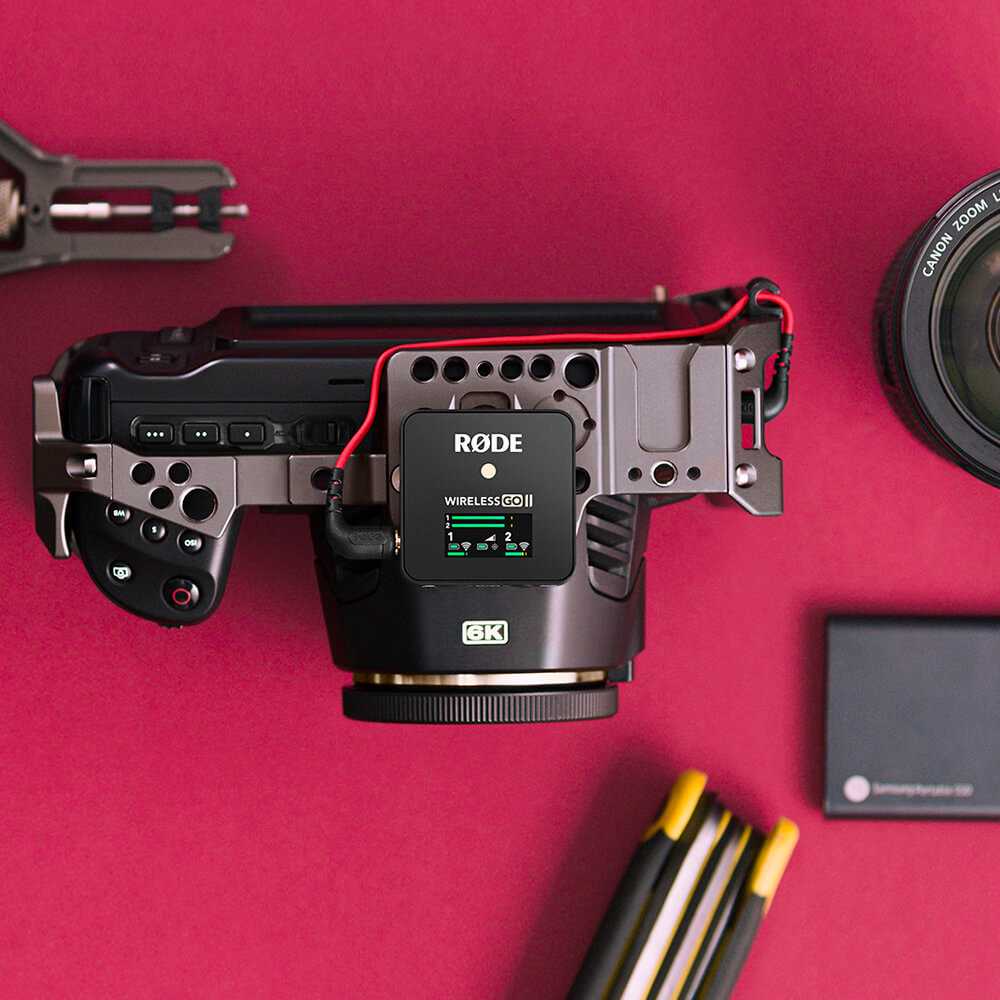
Ligar a câmaras
Utilize o cabo SC5 fornecido para ligar o seu Wireless GO II a câmaras e outros dispositivos com uma entrada TRS de 3,5 mm. Se precisar de ligar o seu microfone a um dispositivo com uma entrada XLR, utilize um adaptador como o VXLR Pro.
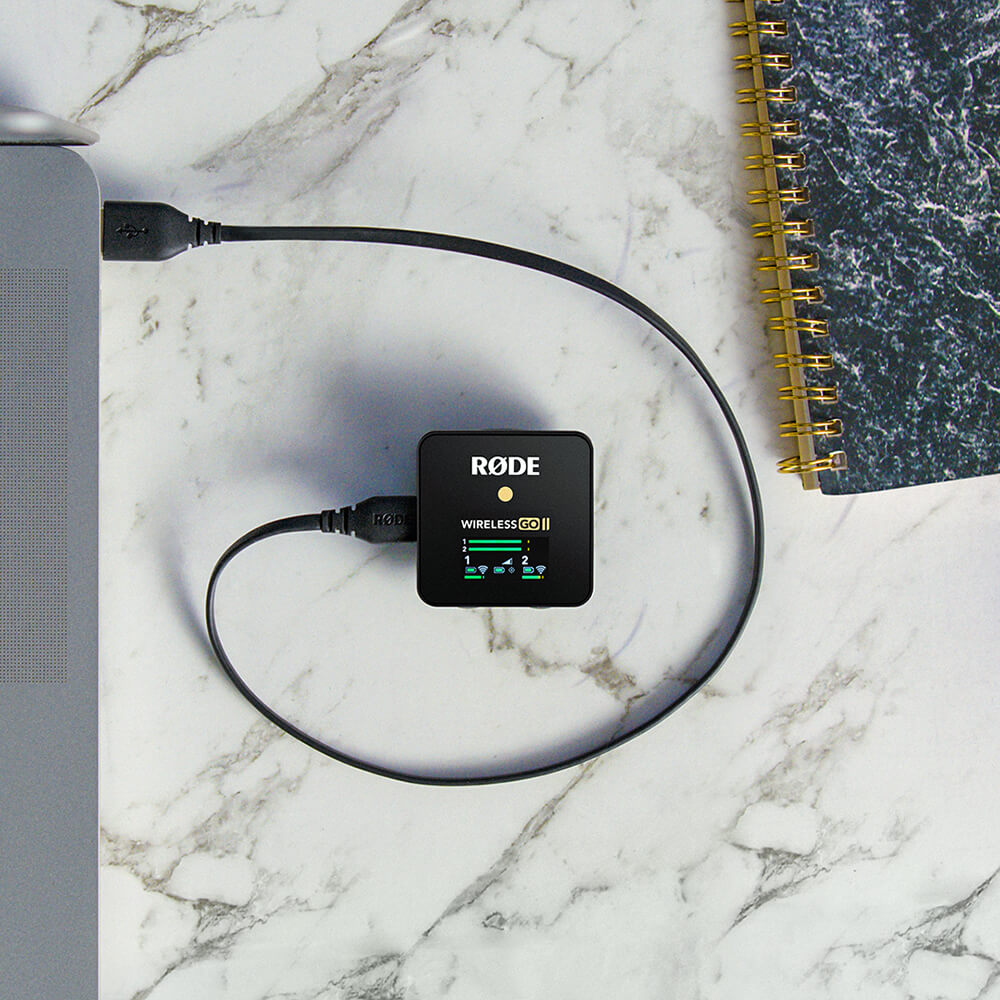
Ligar a computadores
Utilize o cabo USB-C para USB-A fornecido para ligar o recetor Wireless GO II a qualquer computador com uma entrada USB-A (utilize um cabo USB-C para USB-C em computadores com uma entrada USB-C) e, em seguida, aceda às definições de áudio e selecione ‘Wireless GO II RX’ como dispositivo de entrada. Isto transforma essencialmente o recetor Wireless GO II numa interface de áudio USB sem fios.

Ligar a dispositivos móveis
Para ligar o Wireless GO II a um smartphone ou tablet, precisará de cabos adicionais. Para dispositivos iOS com uma entrada Lightning, utilize o SC15 ou o SC19. O Wireless GO II tem certificação MFi, o que significa que interage perfeitamente com qualquer dispositivo iOS. Para Android e outros dispositivos com uma entrada USB-C, utilize o SC16 cabo USB-C para USB-C.
Nota
Para conectar o Wireless GO II a um dispositivo iOS com porta Lightning, é necessário usar um cabo de acessório Lightning RØDE – o SC15 ou o SC19. Os cabos USB-C para Lightning padrão não são compatíveis com o Wireless GO II.
Dica profissional
Conectar o Wireless GO II ao seu smartphone ou tablet via USB-C, em vez de usar a saída analógica TRS de 3,5 mm, dá acesso a vários recursos úteis:
Saída de áudio de alta qualidade – Usar a saída USB-C ignora o circuito de entrada analógica do dispositivo de gravação, proporcionando uma transferência direta do sinal digital para obter a melhor qualidade.
Monitoração por fones de ouvido – Usar a saída USB-C libera a saída de 3,5 mm para que você possa conectar seus fones de ouvido e monitorar o áudio durante a gravação. Você pode até usar o controle de ganho para ajustar o volume dos fones de ouvido.
Conexão com a série RØDECaster
Você pode emparelhar até dois transmissores Wireless GO II ao RØDECaster Pro II ou ao RØDECaster Duo, e eles serão tratados como qualquer outro canal de entrada, o que significa que você pode gravar, mixar e aplicar o processamento e os efeitos APHEX ® ao seu áudio sem fio. Para emparelhar um transmissor Wireless GO II ao seu RØDECaster Pro II ou Duo, acesse a tela de configuração do canal pressionando o botão físico acima do fader ao qual deseja atribuir seu dispositivo sem fio. Nessa tela, você verá uma lista de opções de microfone, instrumento e outras entradas pelas quais pode navegar. Deslize para a esquerda para selecionar a opção ‘Wireless’, toque em ‘Pair New Device’ para entrar no modo de emparelhamento, ligue o transmissor Wireless GO II e pressione brevemente o botão liga/desliga (certificando-se de que o transmissor não esteja conectado a outro receptor). O status de conectividade, gravação, mudo e bateria do seu dispositivo será exibido nessa tela.
 (2).png)
Nota
Atribuir qualquer um dos quatro canais de entrada à opção ‘Wireless’ substituirá a entrada física XLR/TRS correspondente, o que significa que você não ouvirá nenhum áudio proveniente de microfones ou instrumentos conectados a esse canal.
Controle de ganho
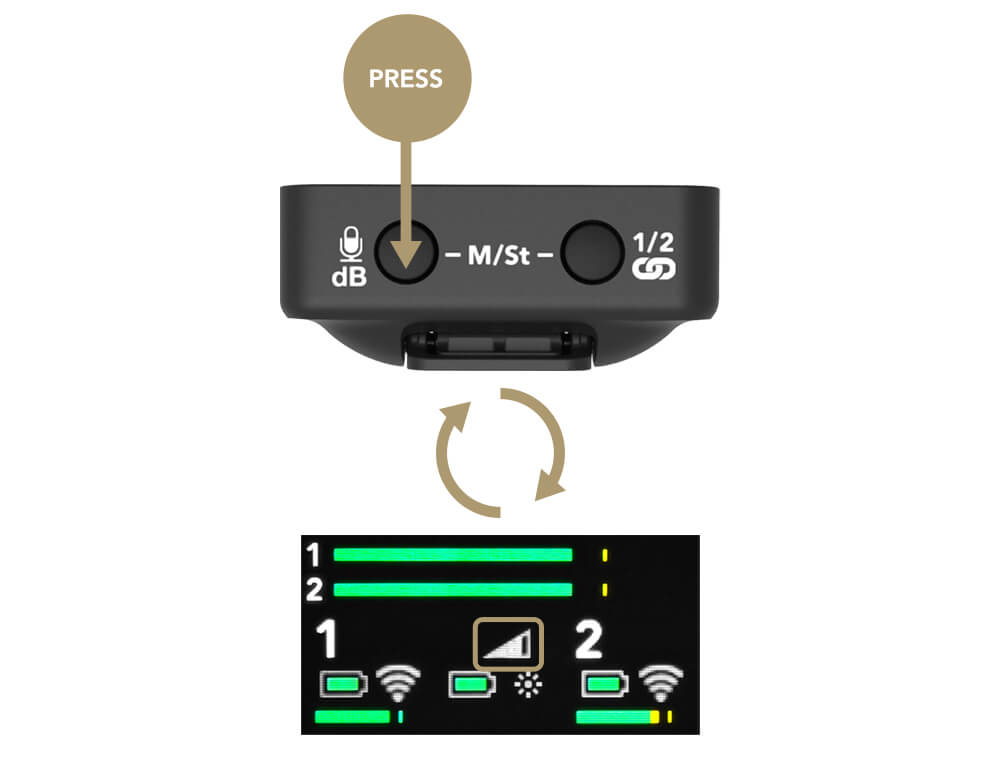
O Wireless GO II conta com controles de ganho flexíveis que permitem ajustar com precisão a saída do receptor para evitar clipping ou distorção no seu dispositivo de gravação.
O controle de ganho está localizado no receptor. Trata-se de um atenuador de três estágios que reduz o nível de saída em incrementos de 12dB . Um único clique no botão de controle de ganho permite selecionar entre as configurações de ganho alto (0 dB), médio (-12 dB) e baixo (-24 dB). O ícone de nível no centro da tela indica qual configuração de ganho está selecionada. Um modo adicional de controle fino de ganho também pode ser ativado no aplicativo RØDE Central. Consulte abaixo para obter mais informações.
Observe que o controle de ganho afeta apenas a saída de 3,5 mm do Wireless GO II, não a saída digital USB-C. Se você estiver usando o Wireless GO II com um smartphone ou computador e precisar ajustar o ganho, faça isso no software ou aplicativo de gravação.
Também é possível obter um controle mais preciso do nível de ganho, além de selecionar uma predefinição de ganho com base em uma ampla variedade de fabricantes e modelos populares de câmeras. Para obter mais informações, consulte a seção Controle fino de ganho deste guia do usuário.
Dica profissional
Para obter o sinal mais limpo possível durante a gravação, recomendamos definir o ganho da câmera no nível mais baixo possível e, em seguida, usar o controle de ganho do Wireless GO II para aumentar o sinal, se necessário. As câmeras geralmente têm pré-amplificadores de baixa qualidade e ruidosos, bastante sensíveis; por isso, é melhor não depender deles para obter bons níveis de gravação.
Autonomia da bateria e modo de economia de energia
Controle da luz de fundo/Modo de economia de energia
Para conservar a autonomia da bateria, você pode ativar o modo de economia de energia no receptor. Quando ativado, ele desligará a luz de fundo de LED após 10 segundos de inatividade.
Para desativar o modo de economia de energia, pressione uma vez o botão liga/desliga. A luz de fundo permanecerá sempre acesa. O pequeno ícone de sol indica se o modo de economia de energia está ativado ou não (preenchido = desativado).
Bateria e carregamento
Os transmissores e o receptor do Wireless GO II têm, cada um, uma bateria de íons de lítio integrada, com autonomia de até sete horas. Quando a bateria de um transmissor estiver fraca, o LED da bateria começará a piscar. Quando estiver muito fraca, piscará mais rapidamente.
A tela do receptor também exibe ícones do nível da bateria de cada unidade. Quando a bateria está totalmente carregada, o ícone apresenta um contorno verde. Quando o nível da bateria está muito baixo, ele fica vermelho. O Wireless GO II pode ser recarregado usando os cabos USB fornecidos. Durante o carregamento, o LED da bateria dos transmissores piscará, e o ícone do nível da bateria no receptor exibirá um raio. Você ainda pode usar o Wireless GO II enquanto ele estiver carregando.
.jpg)
Usando os protetores contra vento
Cada transmissor conta com uma cápsula condensadora omnidirecional integrada de alta qualidade. Esses microfones são sensíveis e foram projetados para captar sons de todas as direções com grande riqueza de detalhes.
Ao gravar ao ar livre ou em ambientes com vento, recomenda-se usar os protetores contra vento peludos fornecidos para ajudar a proteger as cápsulas e reduzir o ruído do vento ou de fundo na gravação.
O Wireless GO II vem com três protetores contra vento peludos. Eles foram completamente redesenhados para garantir uma conexão extremamente firme e não cairão dos transmissores, mesmo com uso intenso.
Para fixá-los com segurança, alinhe os dois pontos brancos do protetor contra vento com os pontos pretos do receptor; em seguida, pressione o protetor para baixo e gire-o para travá-lo no lugar. Inverta o processo para removê-los.

RØDE Central
O RØDE Central é uma aplicação complementar para computador e dispositivos móveis, fácil de utilizar, para o Wireless GO II, que permite configurar completamente o dispositivo em qualquer lugar, incluindo:
- Configurar a função de gravação integrada
- Desbloquear funcionalidades avançadas, incluindo o canal de segurança, o controlo preciso do ganho e muito mais
- Alterar a função do botão Ø
- Ligar e desligar manualmente as suas unidades
- Executar um teste de diagnóstico da autonomia da bateria, de erros e da versão do firmware
Também permite otimizar e exportar as gravações integradas (apenas para computador), atualizar para o firmware mais recente (apenas para computador) e aceder às informações do dispositivo.
Transfira-o gratuitamente para desbloquear todo o potencial do seu Wireless GO II.
Requisitos do sistema operativo – macOS 11 ou posterior; Windows 10 Versão 1803 ou posterior; iOS 14 ou posterior; Android 9.0 ou posterior.
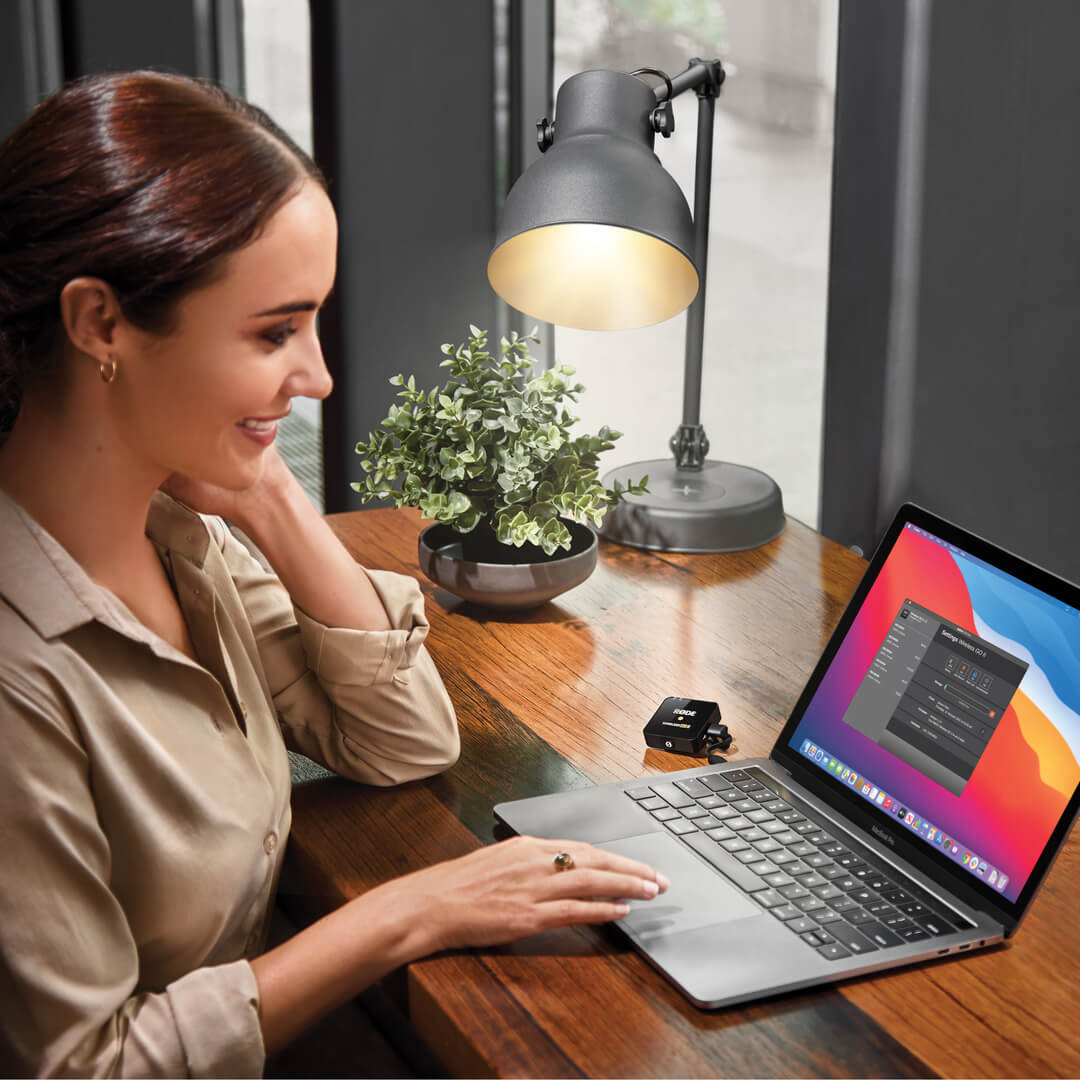
Usando a função de gravação integrada
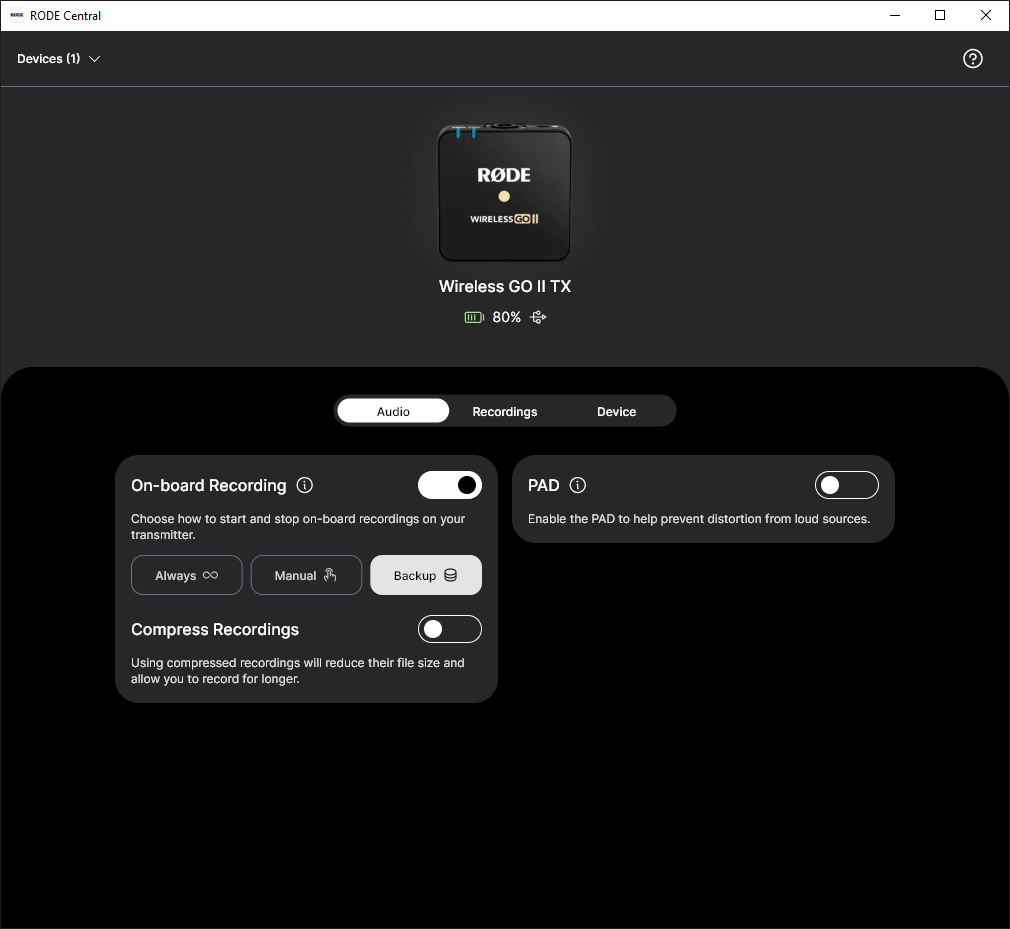
Cada transmissor do Wireless GO II possui uma função de gravação integrada, com memória interna capaz de armazenar mais de 40 horas de áudio comprimido ou sete horas de áudio não comprimido.
Esse recurso precisa ser ativado no RØDE Central por meio da configuração ‘Record’. Quando ativado, um ícone de gravação vermelho 'REC' aparecerá acima do canal ao qual o transmissor está conectado no receptor.
Configurando o modo de gravação
Há quatro modos diferentes de gravação integrada disponíveis. Eles podem ser selecionados no RØDE Central:
Modo de gravação 'Always': Quando esse modo está ativado, o transmissor começa a gravar áudio assim que é ligado. Ele continuará gravando até ser desligado, independentemente de estar conectado ao receptor. Isso significa que você terá uma gravação contínua desde o momento em que o transmissor é ligado, tornando esse modo adequado para usar o Wireless GO II como gravador de campo independente. Observe que, nesse modo, a função ‘mute’ não afetará a gravação integrada (embora continue silenciando a transmissão sem fio). Quando esse modo está ativado, o áudio só pode ser gravado em formato não comprimido (consulte abaixo para mais informações).
Modo de gravação 'Backup': Quando esse modo está ativado, o transmissor começa a gravar áudio quando se conecta ao receptor. Quando o receptor é desligado, a gravação é interrompida. Isso significa que, se o sinal cair a qualquer momento ou se você esquecer de pressionar o botão de gravação no seu dispositivo, ainda terá uma gravação de backup referente ao período em que a conexão sem fio esteve ativa.
Modo ‘Button’: Quando esse modo está ativado, você pode iniciar e interromper manualmente a gravação pressionando o ‘Ø Button’ no transmissor. Ao iniciar uma gravação usando o botão, os LEDs do transmissor passarão de intensidade baixa > média > alta e, em seguida, piscarão a cada 5 segundos durante a gravação. Ao interromper a gravação, os LEDs passarão de intensidade alta > média > baixa. Cada vez que você encerra uma gravação, uma nova gravação será criada quando pressionar o botão novamente. Para ativar esse modo, configure a opção ‘Ø Button’ do transmissor como ‘Record’ – isso ativa automaticamente a gravação no modo ‘Button’. Quando esse modo está ativado, o áudio só pode ser gravado em formato não comprimido (consulte abaixo para mais informações).
'Off': Desativar a função de gravação significa que o transmissor não gravará nenhum áudio internamente. As gravações existentes permanecerão na unidade até serem excluídas manualmente usando o RØDE Central.
Acesso, otimização e exportação das suas gravações
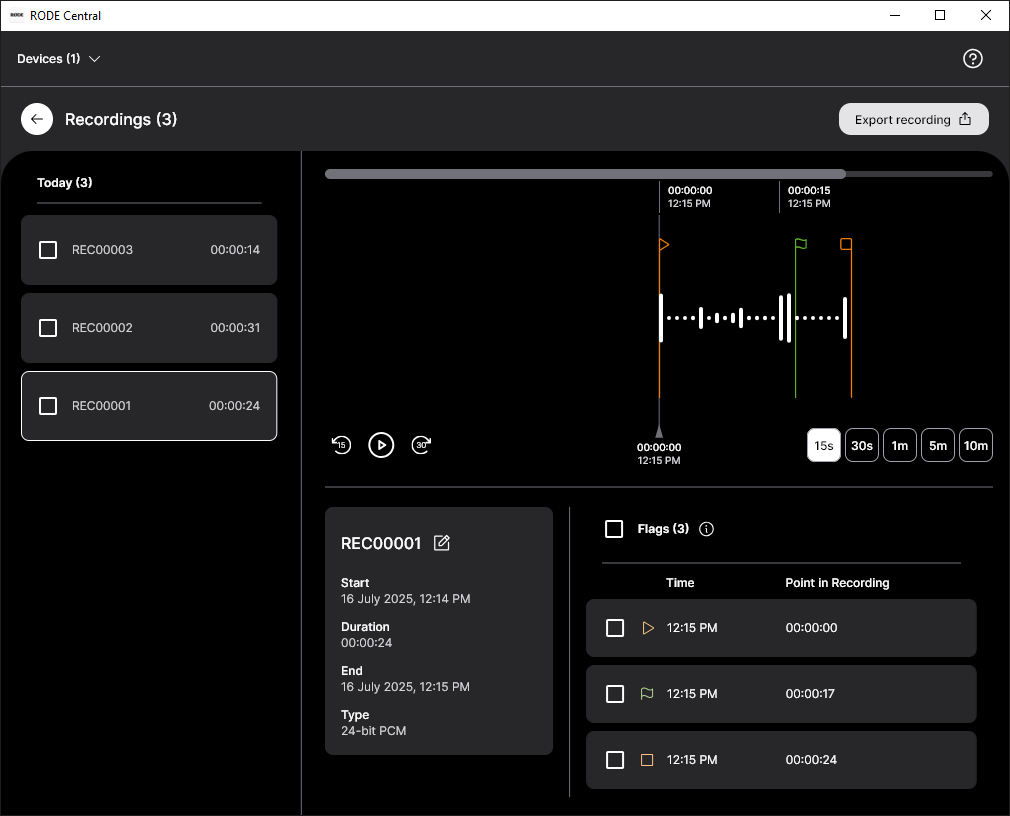
RØDE Central permite aceder, ouvir, otimizar e exportar todas as gravações internas diretamente no software (apenas na versão para computador).
Para aceder às suas gravações, abra o RØDE Central, ligue o(s) transmissor(es) e selecione um na lista de dispositivos. As suas gravações serão apresentadas cronologicamente na coluna da esquerda, da mais recente para a mais antiga, com a hora e a data da gravação, a duração e o tipo de ficheiro.
Clique numa gravação para começar. Será apresentada uma forma de onda, com o tempo de gravação em tempo real e o tempo decorrido no eixo horizontal. Isto permite-lhe deslocar-se facilmente até ao momento pretendido. Também encontrará botões de ampliação/redução para ajustar a visualização da forma de onda.
Existe também uma barra de navegação compacta acima da forma de onda principal, que apresenta todos os dados da forma de onda, bem como quaisquer falhas e marcadores do utilizador no ficheiro (consulte abaixo mais informações sobre os marcadores). Isto permite-lhe saltar rapidamente para uma determinada região, em vez de ter de percorrer todo o ficheiro, o que é particularmente útil em gravações mais longas.
Exportação direta para WAV
Se gravar no modo «Uncompressed», também pode aceder às suas gravações como ficheiros WAV quando ligar o transmissor Wireless GO II ao computador, tal como faria com qualquer outro dispositivo de armazenamento em massa ou disco rígido. O transmissor será apresentado como uma unidade no computador quando for ligado através de USB — aqui, pode copiar as suas gravações para o computador se precisar de as transferir rapidamente.
Gravações aninhadas
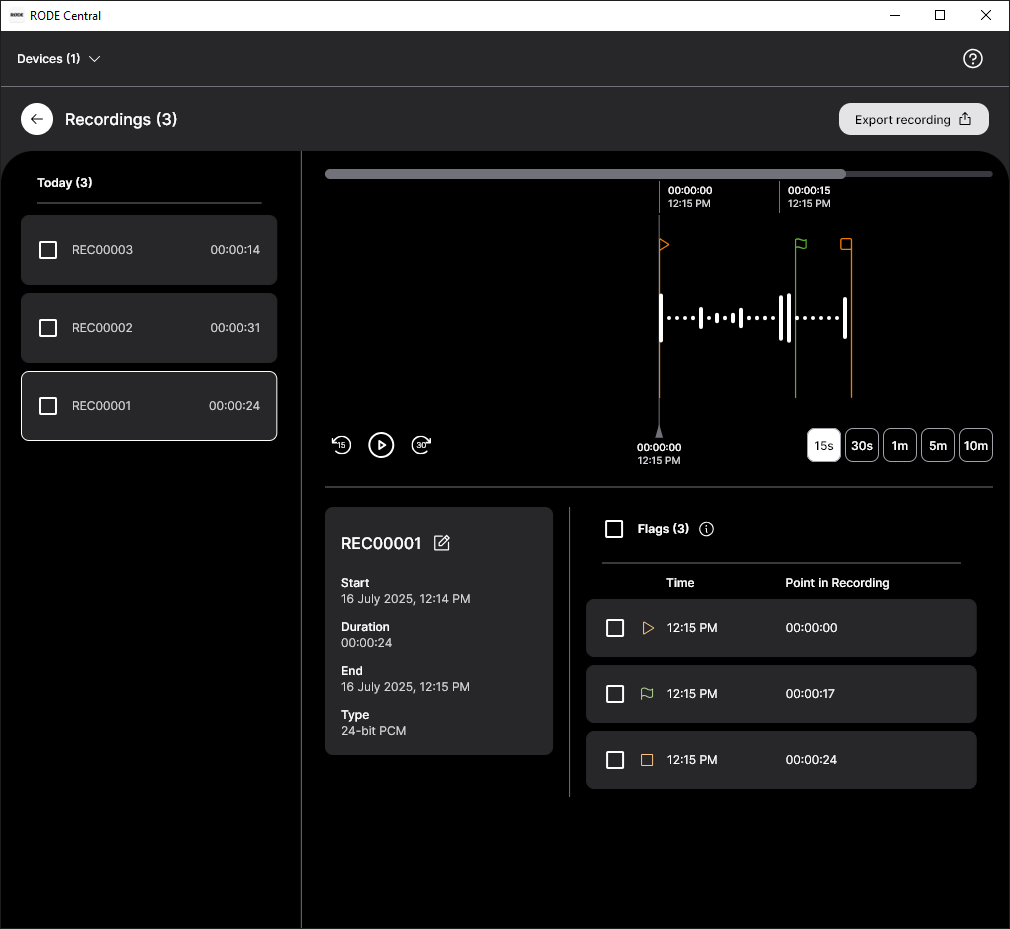
Se uma gravação ultrapassar 30 minutos ou incluir marcadores posicionados manualmente (veja abaixo), haverá uma seta de menu suspenso ao lado do nome do arquivo. Clicar nessa seta mostra cada segmento de 30 minutos como seu próprio “capítulo” e também exibe todos os marcadores que você posicionou manualmente na gravação, permitindo navegar rapidamente até seções do arquivo maior e selecioná-las.
Inserção de marcadores
A forma de onda exibirá todos os marcadores inseridos na gravação. Eles indicam falhas de sinal (marcadores vermelhos), regiões de falha de sinal (seções vermelhas) e marcadores do usuário inseridos manualmente (marcadores verdes). Isso é útil para identificar exatamente qual seção do áudio você precisa exportar.
- Falhas de sinal: Se a qualidade do sinal sem fio entre um transmissor e o receptor ficar abaixo da faixa aceitável durante a gravação, um marcador será inserido automaticamente na gravação interna para indicar uma falha de sinal. Eles são exibidos como bandeiras vermelhas.
- Regiões de falha de sinal: Se várias falhas de sinal ocorrerem em um intervalo de até 10 segundos entre si, elas serão exibidas como uma região de falha de sinal, em vez de várias linhas de marcadores agrupadas.
- Marcadores do usuário: Você pode inserir manualmente um marcador na gravação a qualquer momento por meio do receptor ou dos transmissores. Esse recurso pode ser ativado no RØDE Central alternando o modo do botão de alimentação (“Ø”) para “Marker” (veja abaixo). Os marcadores do usuário são exibidos como bandeiras verdes no RØDE Central. Além de aparecerem na forma de onda, os marcadores do usuário são indexados em um menu suspenso sob cada gravação. Clique em um marcador para ir diretamente àquela seção da gravação.
- Botões “Ir para o marcador”: Navegar até os marcadores em uma gravação é fácil usando os botões “Ir para o marcador”, localizados ao lado do botão de reprodução, sob a forma de onda. Basta selecionar o tipo de marcador até o qual deseja navegar (falhas de sinal ou marcadores do usuário) e clicar nos botões para ir até esses marcadores.
Exportação em lote e exportação da seleção
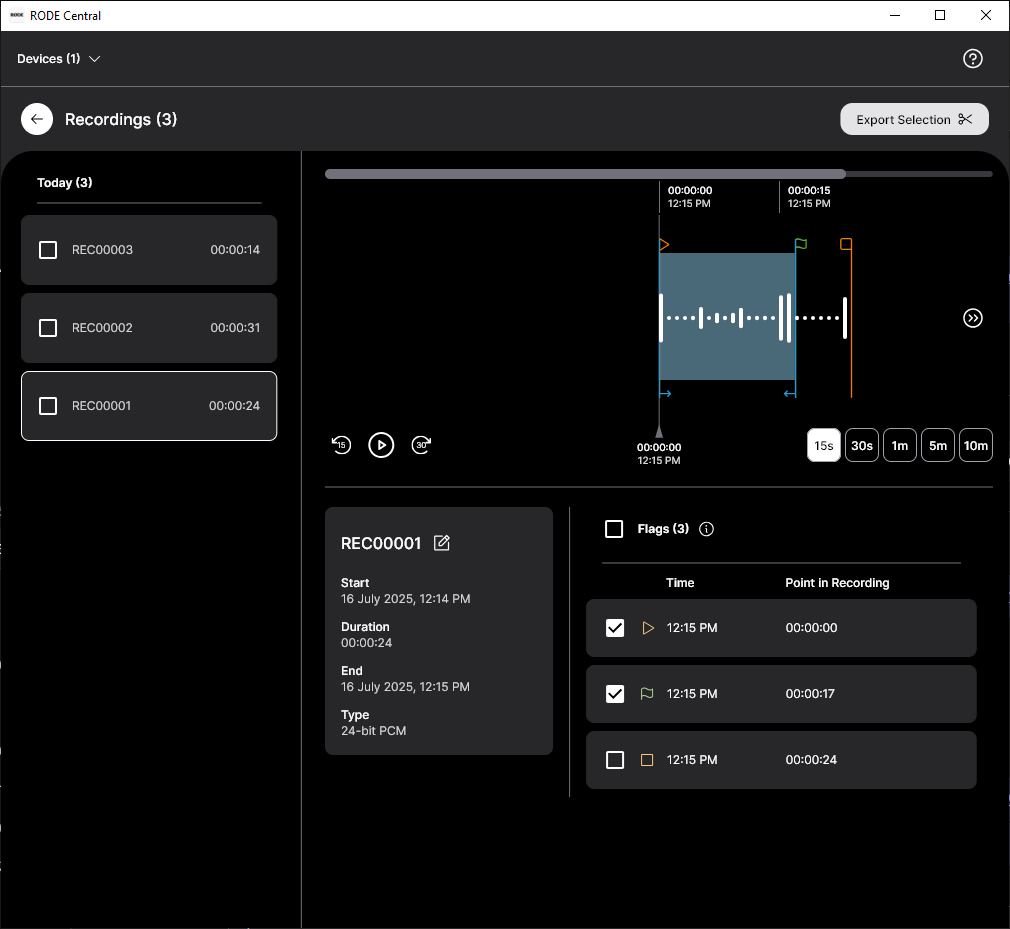
Além de poder exportar gravações individuais, você pode exportar vários arquivos simultaneamente marcando a caixa ao lado de qualquer gravação e clicando em ‘Exportar seleção’.
Como alternativa, você também pode exportar uma seção entre dois marcadores selecionando a gravação que contém os marcadores. Em seguida, selecione dois marcadores como intervalo e clique em ‘Exportar seleção’.
Optimizar e exportar as suas gravações
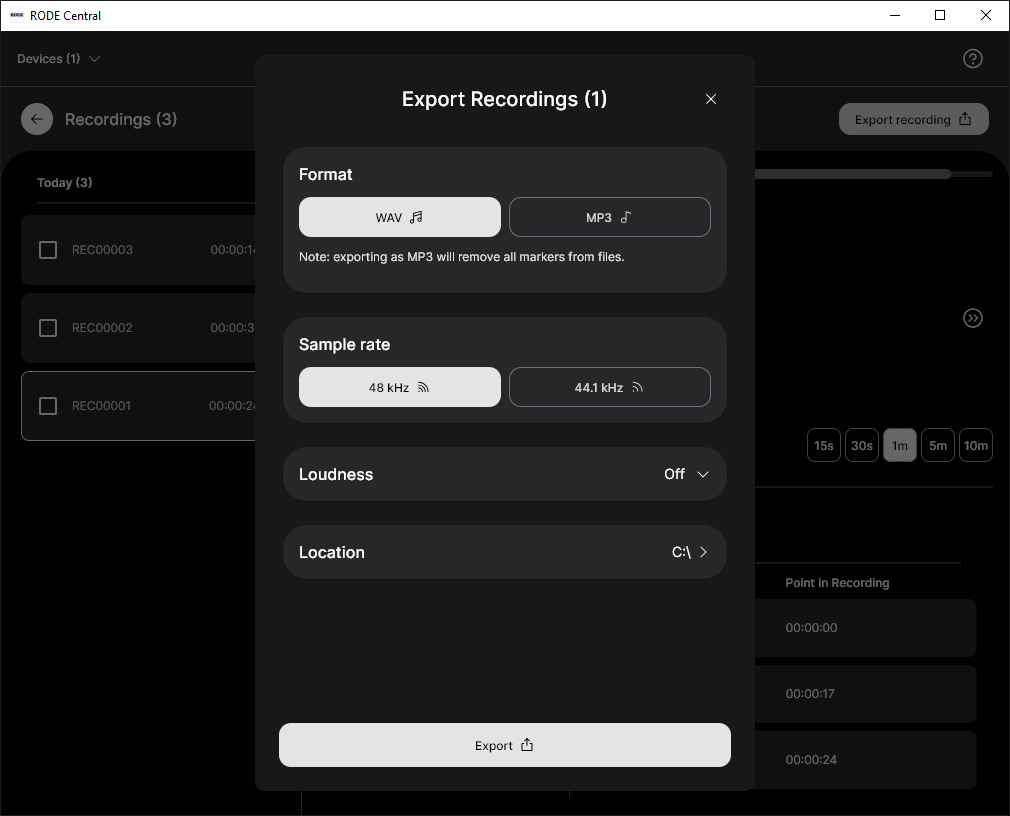
Quando uma gravação é selecionada no RØDE Central, aparece um botão «Exportar». Ao clicar no botão «Exportar», terá acesso a um menu pendente com opções de exportação para otimizar o seu áudio, incluindo:
- Formato do ficheiro (WAV/MP3)
- Taxa de amostragem
- Loudness
- Localização do ficheiro
Saiba mais sobre as opções de otimização e exportação disponibilizadas pelo RØDE Central.
Eliminar as suas gravações
Quando o armazenamento do transmissor estiver cheio, as novas gravações começarão a substituir as gravações mais antigas. Após uma sessão de gravação, é recomendável exportar todo o seu áudio e, em seguida, eliminar os ficheiros do Wireless GO II para garantir que não perde nenhum áudio que ainda não tenha guardado.
Ao clicar no ícone de engrenagem das definições do transmissor no RØDE Central, poderá ver quanto espaço de armazenamento lhe resta e eliminar em massa todas as gravações do transmissor.
Nomeando gravações
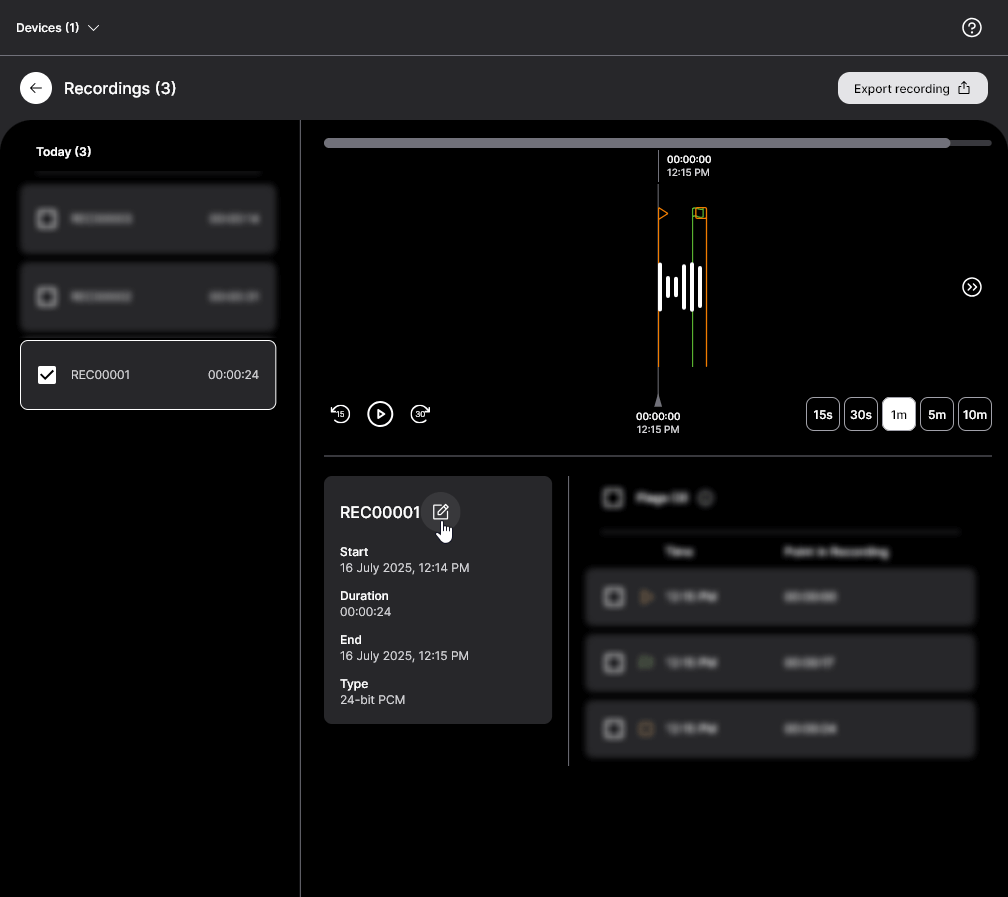
Você pode renomear suas gravações no RØDE Central. Basta clicar duas vezes no título de uma gravação para renomeá-la e pressionar ‘Enter’/’Return’ para confirmar. Esse nome de arquivo será mantido após a exportação, facilitando o gerenciamento. Isso também indica claramente quais gravações são novas sempre que você conecta um transmissor (pois elas estarão sem nome).
Nota
Os nomes dos arquivos de gravação são armazenados no RØDE Central, não nos transmissores; isso significa que, se você conectar o seu Wireless GO II a outro computador, os nomes dos arquivos salvos não aparecerão.
Áudio comprimido e não comprimido
Ao utilizar a função de gravação integrada, o RØDE Central oferece a opção de configurar o formato do arquivo de áudio. Observe que os modos de gravação ‘Always’ e ‘Button’ gravam no formato de arquivo não comprimido para garantir a mais alta qualidade de áudio disponível.
Gravação comprimida: Nesse modo, o transmissor Wireless GO II grava o áudio em formato comprimido. Cada transmissor pode armazenar mais de 40 horas de áudio comprimido. Observe que esse valor é superior às mais de 24 horas informadas quando o Wireless GO II foi lançado — nossos engenheiros conseguiram otimizar a capacidade de armazenamento por meio de atualizações de firmware (certifique-se de que a versão mais recente do firmware esteja instalada via RØDE Central). Essa configuração só está disponível quando o modo ‘Backup Recording’ está selecionado.
Gravação não comprimida: Nesse modo, a unidade transmissora Wireless GO II grava no formato WAV não comprimido e atualmente utiliza um fluxo de áudio de 48 kHz e 24 bits. Nesse modo, a unidade pode armazenar cerca de sete horas de áudio. Esse é o único modo disponível ao utilizar os modos de gravação ‘Always’ e ‘Button’. Se você gravar nesse formato, seus arquivos de áudio ficarão acessíveis como arquivos WAV ao conectar o transmissor a um computador, assim como faria com qualquer outra unidade USB ou disco rígido.
.png)
Canal de segurança
O RØDE Central permite ativar o canal de segurança do Wireless GO II. Este é um recurso prático que também está presente no VideoMic NTG e no VideoMic Pro+.
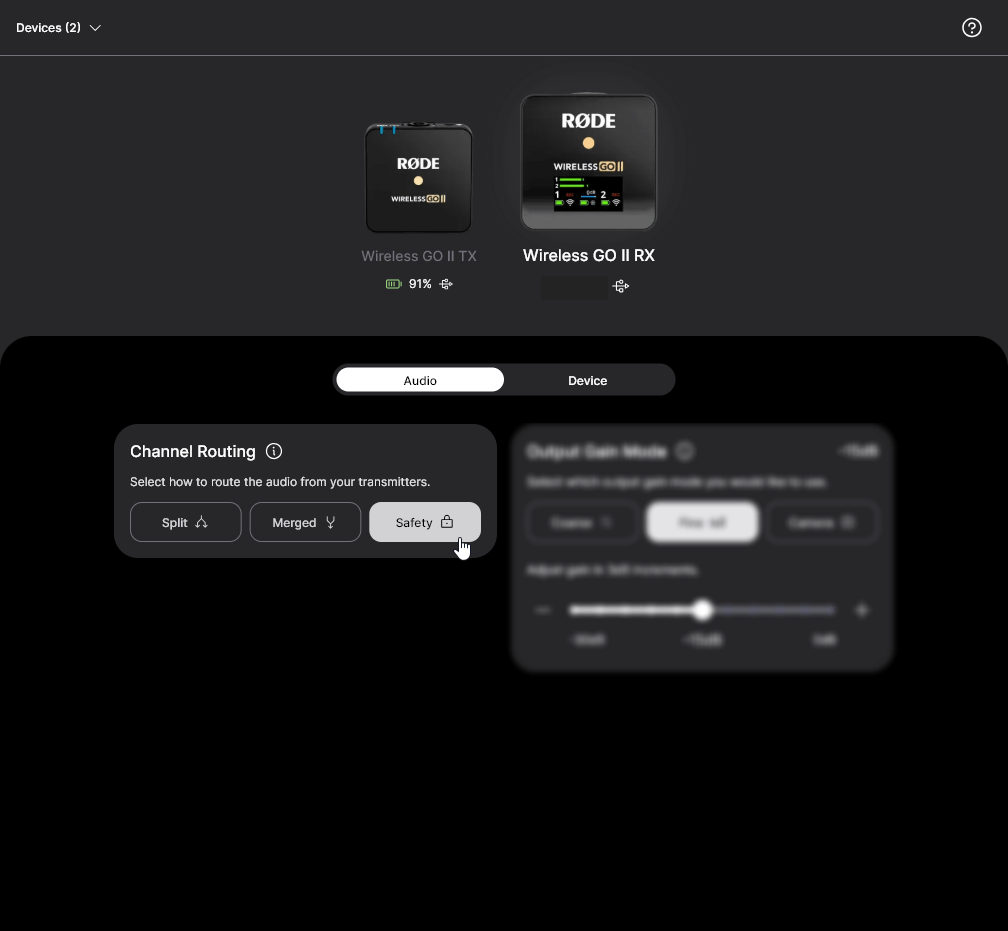
O canal de segurança só pode ser ativado no modo de gravação «Merged» (quando os canais do transmissor são combinados em uma única saída somada). Essas gravações contêm dois canais com áudio idêntico. No entanto, ativar o canal de segurança reduzirá o volume de um dos canais em 20 dB.
Este recurso é uma verdadeira salvação em situações de gravação nas quais a fonte sonora fica repentinamente mais alta e sobrecarrega a entrada do seu dispositivo de gravação, causando distorção. Isso não pode ser corrigido na pós-produção e pode arruinar completamente a sua gravação. Ter um segundo canal gravado 20dB abaixo do canal principal — e, portanto, provavelmente não alto o suficiente para causar distorção — significa que você sempre terá uma cópia de segurança do seu áudio.
Para saber como acessar o áudio do canal de segurança, confira esta publicação do blog sobre «Como gravar com dois microfones na sua câmera», pois muitos dos mesmos princípios podem ser aplicados.
Controle preciso de ganho
O RØDE Central dá acesso a um controle adicional de ganho preciso. Ativá-lo no receptor Wireless GO II expandirá o pad de três estágios para um pad de 10 estágios, variando de 0dB a –30dB em incrementos de 3dB . Isso permite ajustar com precisão a saída do seu Wireless GO II ao seu dispositivo de gravação. Também oferece acesso a 6dB adicionais de redução de ganho, o que é útil se você tiver um dispositivo de gravação particularmente sensível.
Predefinições de câmera
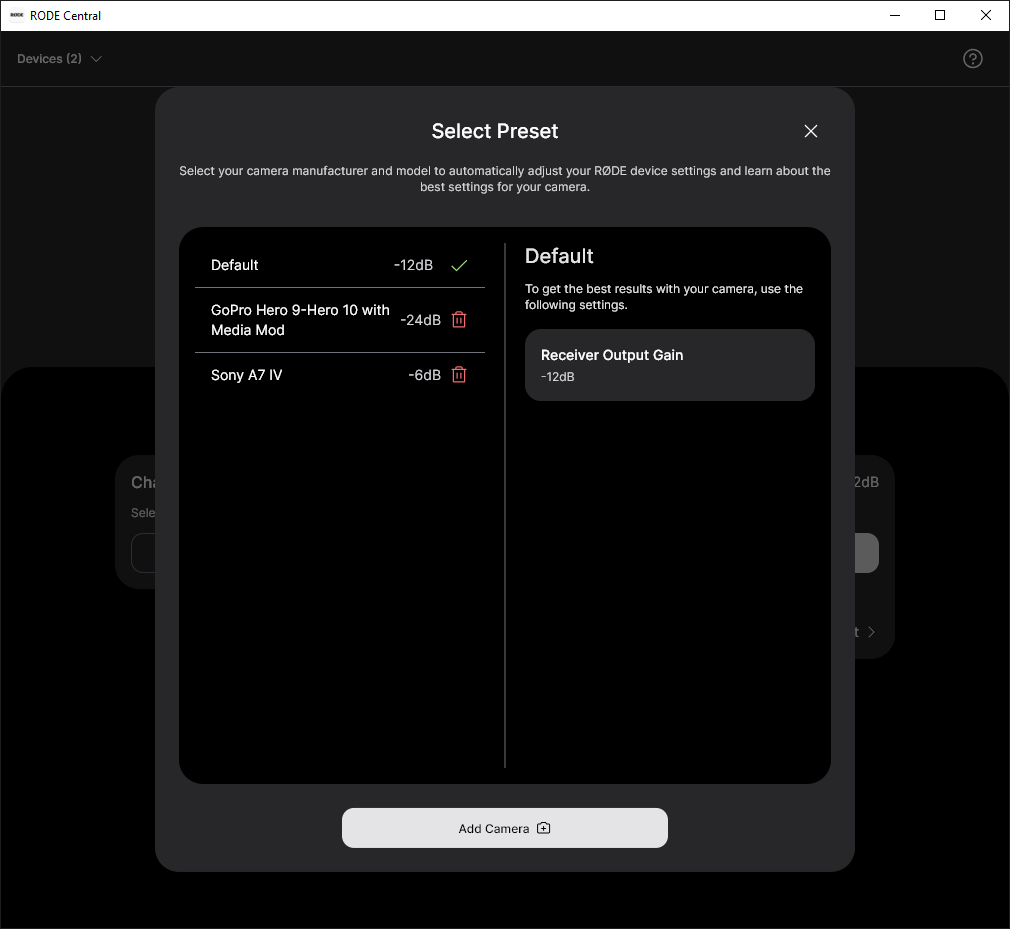
RØDE Central oferece um grande número de predefinições baseadas em câmeras populares. Essas predefinições ajustam automaticamente os níveis de ganho do seu Wireless GO II para corresponder da melhor forma aos níveis e às configurações de áudio da câmera com a qual você o está usando, e também criamos guias para ajudar você a configurar as definições de áudio da sua câmera.
Para acessar essas predefinições, conecte o receptor Wireless GO II ao computador e abra o RØDE Central (desktop). Clique em ‘Gain Mode’ para percorrer as opções até selecionar ‘Camera’. Agora você pode clicar em ‘Preset’, clicar no botão ‘+’ e selecionar o fabricante e o modelo da câmera que está usando.
Na tela seguinte, você encontrará um link para um guia sobre como configurar as definições de áudio da sua câmera. Depois de seguir essas instruções, clique em ‘Add’ para carregar a predefinição no seu Wireless GO II. Repita o processo para adicionar outras predefinições para quaisquer outras câmeras que você usará com o seu Wireless GO II.
Selecionando uma predefinição no receptor
Com as predefinições de câmera carregadas no seu Wireless GO II, você pode percorrer todas elas pressionando o botão de controle de ganho/mudo no receptor.
Além de quaisquer predefinições de câmera e personalizadas que você tenha carregado, também haverá uma opção 'WIGO2' que funciona como predefinição padrão. O nível de ganho dessa predefinição pode ser ajustado no aplicativo RØDE Central para desktop clicando nos três pontos ao lado de ‘WIGO2’ na lista de predefinições.
Você pode alternar entre o modo de predefinição de câmera, o modo de ganho grosso e o modo de ganho fino nos aplicativos RØDE Central para dispositivos móveis e desktop. Portanto, se estiver em trânsito e quiser um controle granular sobre o nível de ganho do seu Wireless GO II, basta conectar o receptor ao seu telefone e usar o aplicativo RØDE Central para dispositivos móveis para alternar entre os modos de ganho.
Dica profissional
Você também pode criar suas próprias predefinições selecionando ‘Personalizado’ na lista de fabricantes. Aqui, você poderá atribuir um rótulo à sua predefinição (que será exibido no visor do receptor Wireless GO II), definir seu nível de ganho e adicionar uma descrição para facilitar a seleção no RØDE Central.
Modo de baixa sensibilidade
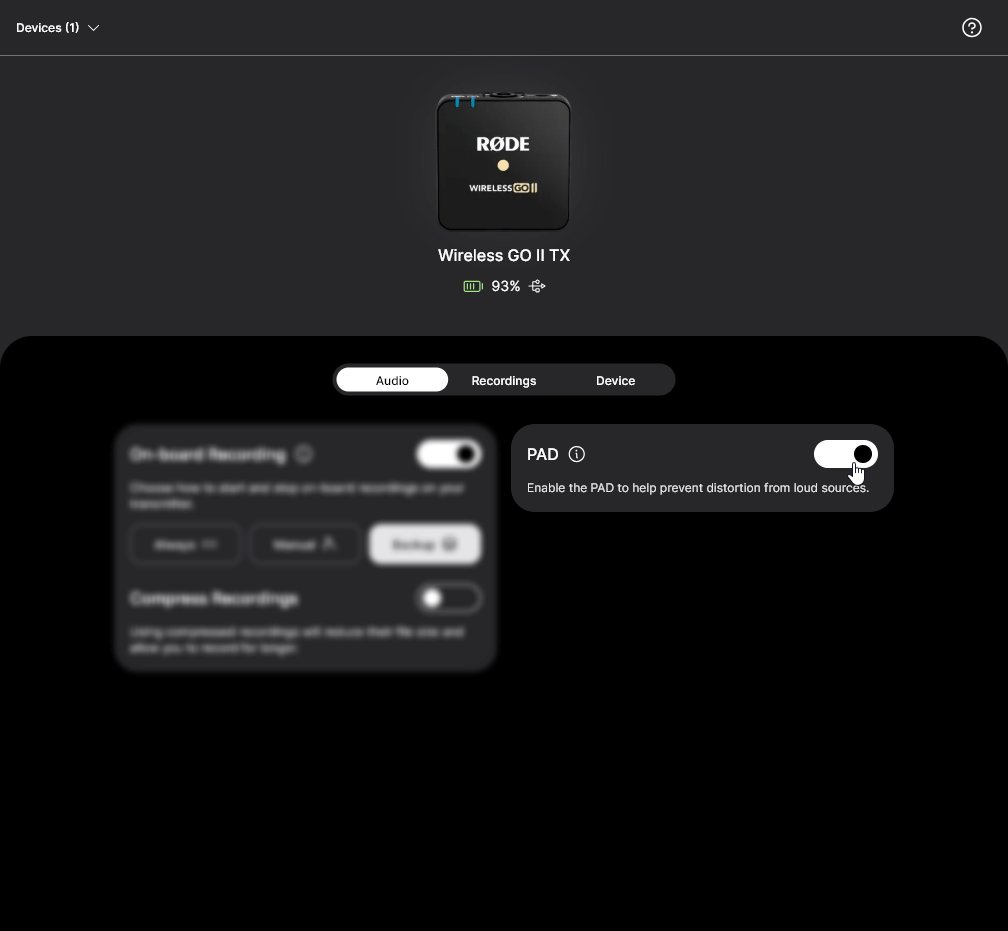
Às vezes, pode ser necessário reduzir a sensibilidade do microfone integrado do Wireless GO II ou de um microfone externo; por isso, incluímos a opção de ativar um pad na entrada dos transmissores.
Para ativar o pad, basta alternar o botão ‘Pad’ no RØDE Central. Também é possível ativar o pad no receptor, selecionando o transmissor com o botão de emparelhamento (‘∞’) e, em seguida, mantendo pressionado o botão ‘dB’.
Um toque breve ativará a função de mudo; portanto, mantenha o botão pressionado até que o símbolo do pad apareça no visor do receptor.
Esse recurso é particularmente útil ao usar o transmissor com o adaptador de mão Interview GO , quando ele pode ser usado muito próximo à boca. A função de pad também afeta a entrada de microfone de 3,5 mm se você estiver usando um microfone de lapela externo.
Brilho dos LEDs
Você pode reduzir o brilho dos LEDs no transmissor por meio do RØDE Central. Conecte o transmissor ao computador e abra o RØDE Central. Selecione o transmissor, clique na engrenagem de configurações e alterne o botão ‘LEDs’ para alternar entre os modos ‘Bright’ e ‘Dim’.
Modo do botão de alimentação Transmitter (Ø)
Você pode alterar a função controlada por um toque breve no botão de alimentação (‘Ø’) do transmissor por meio do RØDE Central. Há quatro opções disponíveis: ‘Mute’, ‘Marker’, ‘Record’ ou ‘None’.
No modo ‘Mute’, um toque breve no botão silenciará o microfone, e outro toque breve reativará o áudio. O status de mudo é exibido na tela do receptor (observe que a função de mudo não afeta a gravação integrada quando o modo de gravação ‘Always’ está ativado).
No modo ‘Marker’, um toque breve no botão inserirá um marcador na gravação interna, o que é útil caso você precise localizar uma seção específica do áudio na pós-produção.
No modo ‘Record’, tocar no botão Ø do transmissor iniciará a gravação integrada, e outro toque encerrará a gravação (também será necessário selecionar ‘Button Mode’ na configuração ‘Record’ para ativar essa função).
O modo ‘None’ desativa o botão.
RØDE Central Mobile
Além da versão para desktop, o RØDE Central também está disponível para dispositivos iOS e Android. Isso permite configurar dispositivos em qualquer lugar, proporcionando ainda mais liberdade e flexibilidade.
RØDE Central Mobile para dispositivos iOS
Baixe o RØDE Central Mobile pela App Store ou pelo link abaixo. Para usar o RØDE Central Mobile em dispositivos iOS, será necessário atualizar o firmware do seu Wireless GO II.
Isso não pode ser feito pelo aplicativo móvel devido às limitações do iOS. Para atualizar o firmware, baixe a versão mais recente do RØDE Central para desktop e conecte seu receptor e transmissores.
Requisitos do sistema operacional – iOS 14 ou posterior.
iOSRØDE Central Mobile para dispositivos Android
Baixe o RØDE Central Mobile pelo Google Play ou pelo link abaixo.
Para usar o RØDE Central Mobile em dispositivos Android, primeiro será necessário atualizar o firmware do seu Wireless GO II. Para atualizar o firmware, baixe a versão mais recente do RØDE Central para desktop, conecte seu receptor e transmissores e siga as instruções.
Requisitos do sistema operacional – Android 9.0 ou posterior.
Android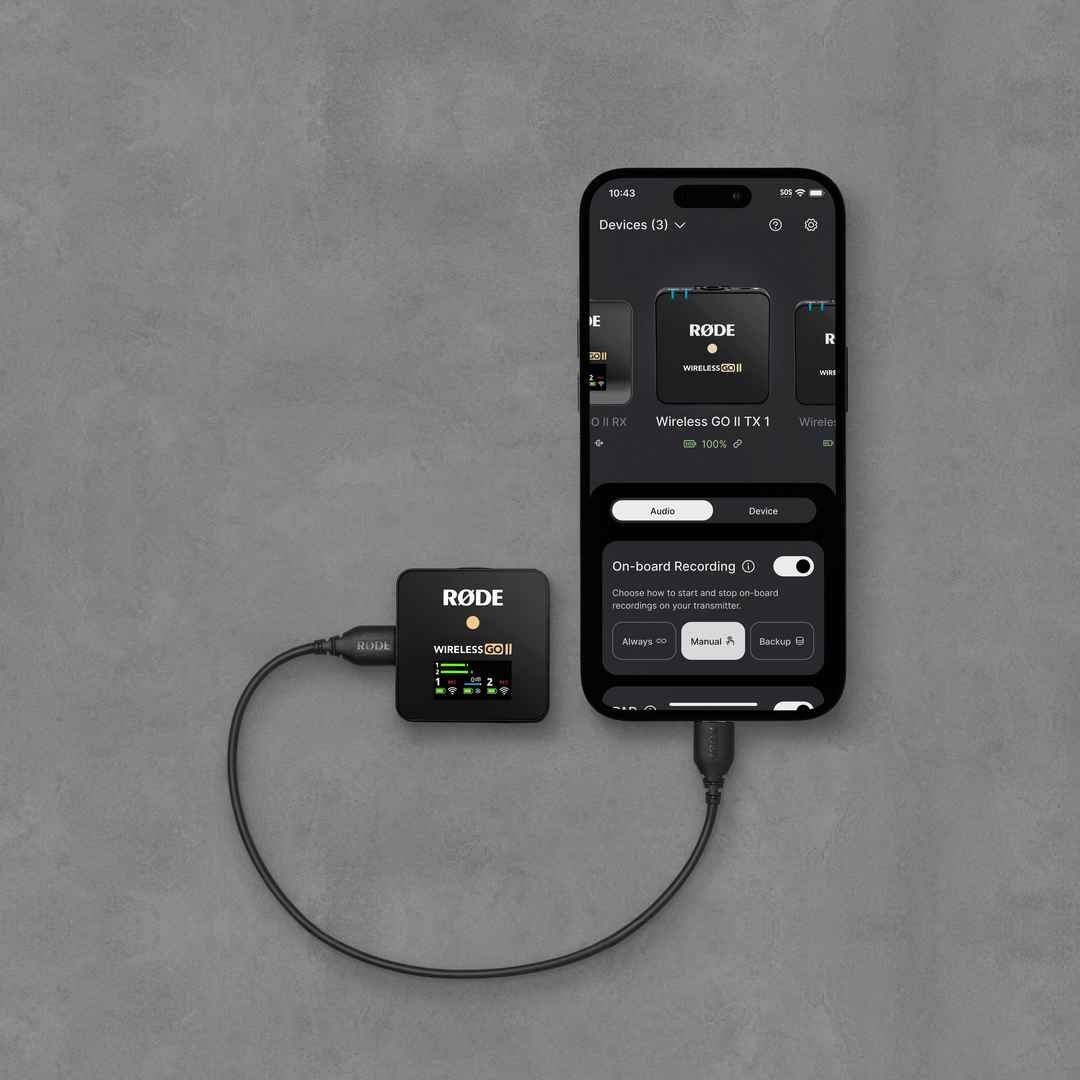
Dica profissional
Para conectar seu Wireless GO II ao seu dispositivo iOS equipado com Lightning, você deve usar um cabo Lightning para USB-C, como o RØDE SC15 ou SC19.
Para conectar seu Wireless GO II ao seu dispositivo Android (ou iPad Pro), você deve usar um cabo USB-C para USB-C, como o RØDE SC16 ou SC17.
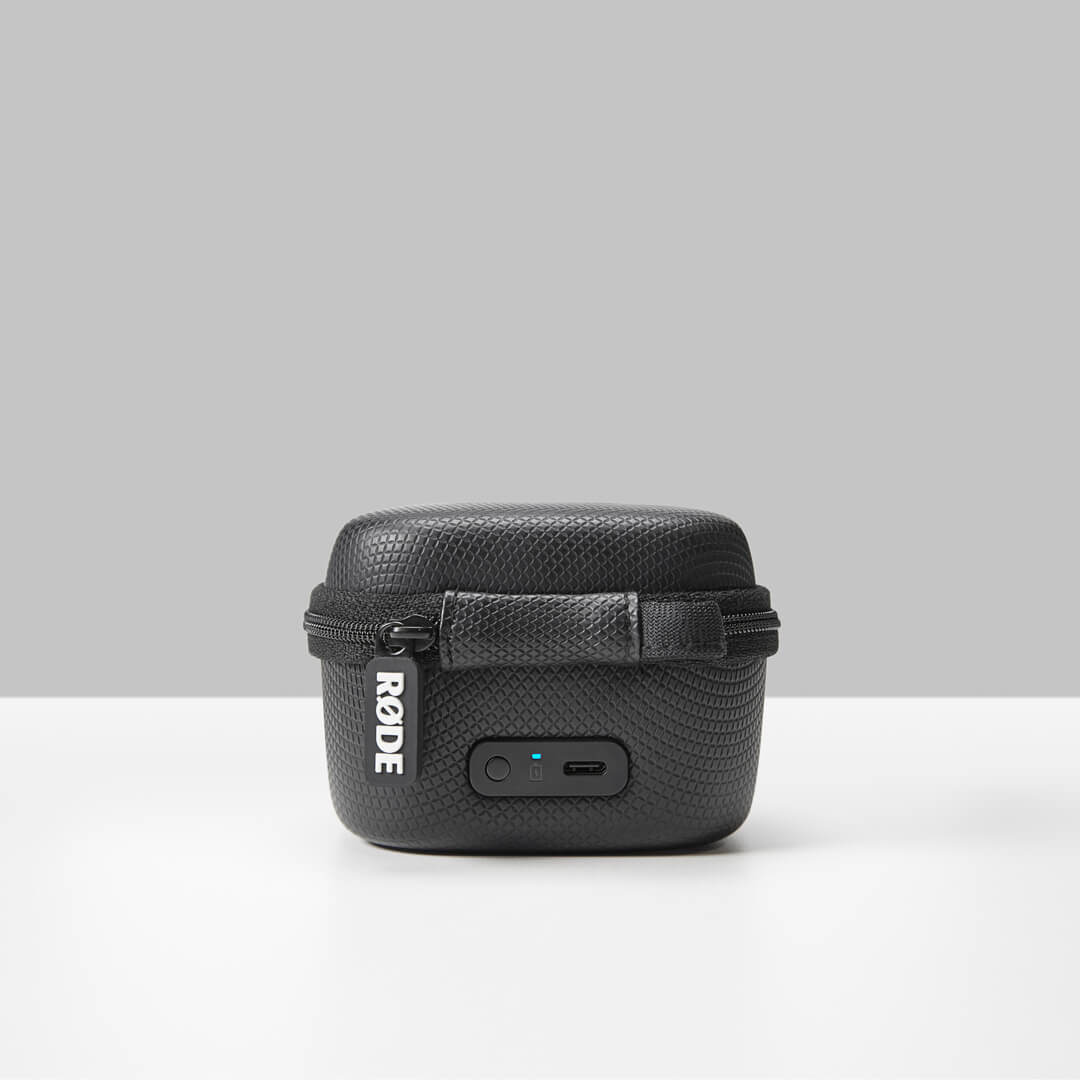
Charge Case para Wireless GO II
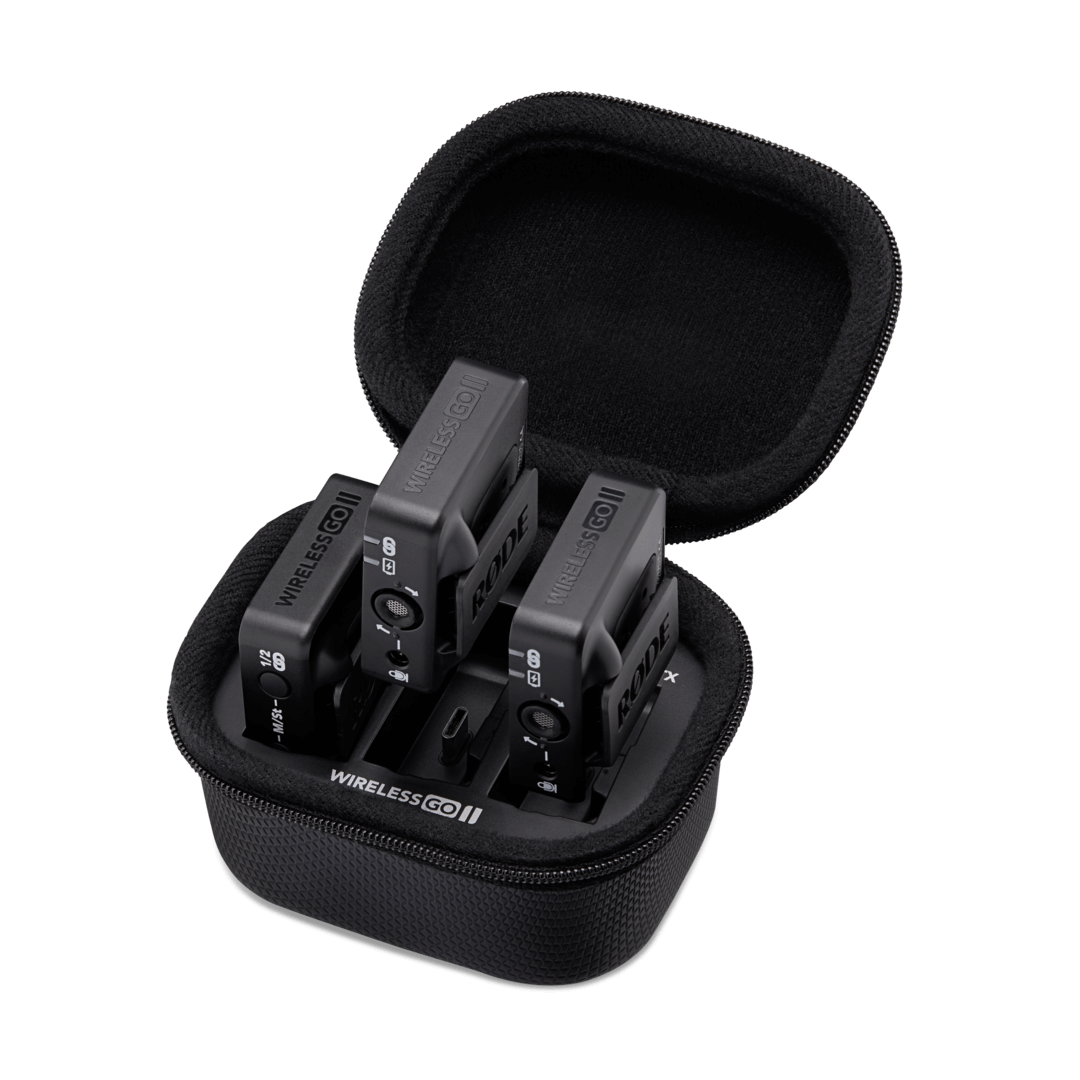
O Charge Case para Wireless GO II é um acessório opcional que armazena e recarrega com segurança o seu kit sem fio na estrada ou em casa. Ele pode recarregar o receptor e os dois transmissores com mais duas cargas completas, proporcionando até 21 horas de uso no total, e apresenta um design inovador com zíper para garantir que o seu kit permaneça protegido e seguro quando não estiver em uso.
Como Montar e Carregar o Seu Wireless GO II no Estojo de Carregamento
Para carregar os transmissores e receptores do seu Wireless GO II, primeiro abra o zíper e abra o Estojo de Carregamento. Em seguida, coloque cada unidade no estojo com a porta USB-C voltada para baixo e a face plana do transmissor ou receptor alinhada com o lado plano do compartimento. Certifique-se de colocar o receptor no compartimento marcado como “RX” e os transmissores nos dois compartimentos marcados como “TX”, para que se encaixem corretamente. Depois de montado, o kit Wireless GO II começará a carregar automaticamente se a bateria não estiver totalmente carregada.
Carregando o estojo de carregamento
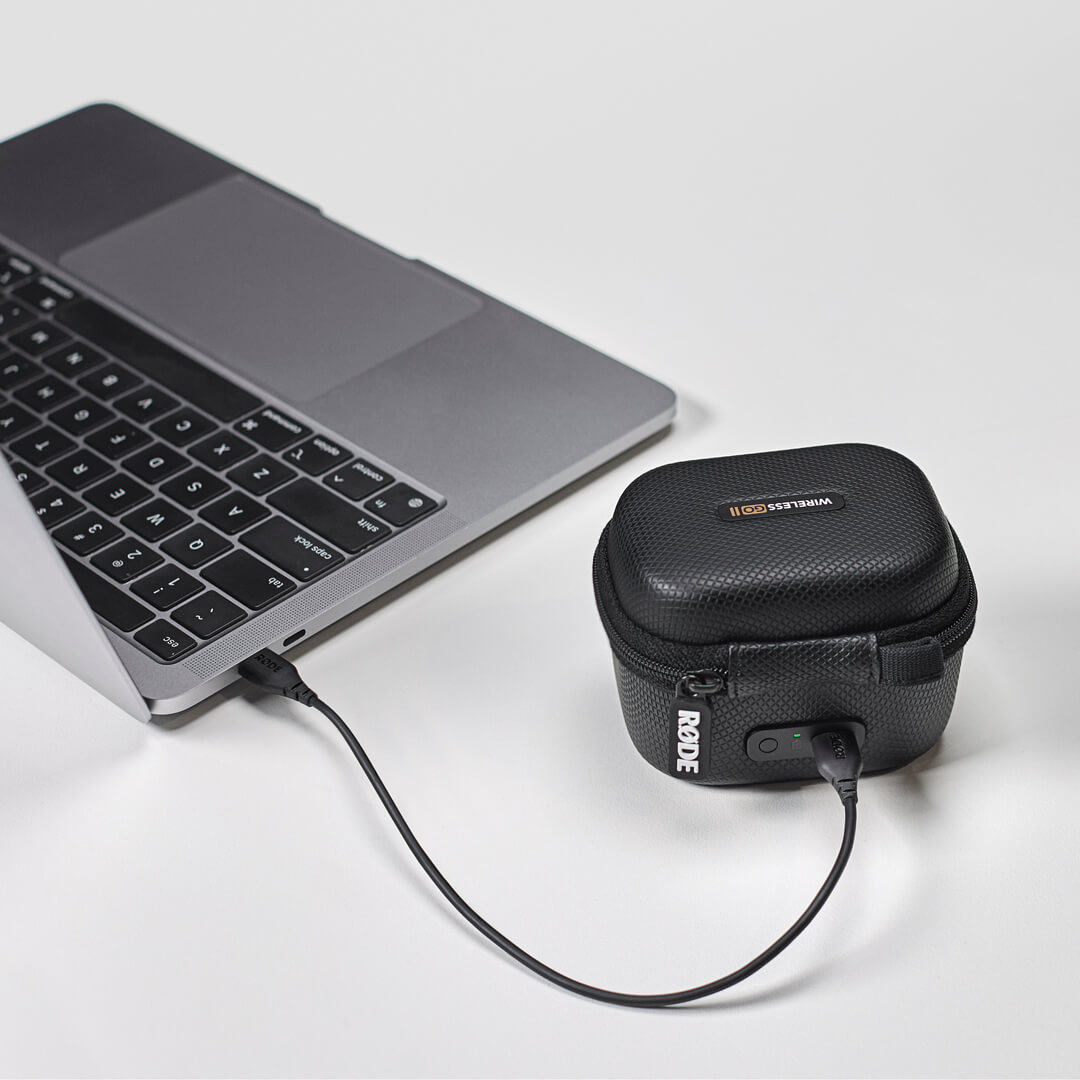
Para recarregar a bateria do próprio Charge Case , basta conectar um dos cabos USB-C incluídos com o seu Wireless GO II à porta USB-C do estojo de carregamento e conectar a outra extremidade a uma fonte de alimentação (5 V, 3 A no máximo), como seu computador, laptop ou um carregador USB de alta qualidade.
Entendendo o LED de status do Charge Case
O Charge Case possui um LED indicador e um botão de verificação de status ao lado de sua porta USB-C. Com o Wireless GO II instalado no estojo, o LED permanecerá azul contínuo enquanto estiver carregando ativamente os transmissores e o receptor.
Para verificar o nível da bateria do Charge Case quando ele não estiver conectado à energia, pressione o botão de verificação de status.
- Verde contínuo = carga adequada
- Âmbar contínuo = carga baixa
- Vermelho contínuo = carga muito baixa
- Vermelho piscando = carga crítica
Quando o Charge Case estiver conectado à energia, este LED exibirá o status de carregamento do estojo.
- Verde contínuo = 100% (carga completa)
- Verde piscando = 50% - 99%
- Âmbar piscando = 10% - 50%
- Vermelho piscando = 0% - 10%