Pour commencer
Alimenter votre RØDECaster Video
Branchez l’alimentation fournie au port d’alimentation USB-C, puis appuyez sur le bouton rouge situé à côté pour allumer votre RØDECaster Video. Le RØDECaster Video démarre et affiche un code QR renvoyant vers une vidéo de présentation. Appuyez sur l’icône « Home » pour accéder à l’écran d’accueil par défaut.
Connexion à un réseau et mise à jour du firmware
Lorsque votre RØDECaster Video est connecté à un réseau, soit via le Wi-Fi, soit via Ethernet , vous pouvez le contrôler et le configurer à distance à l’aide d’un ordinateur connecté au même réseau, via l’RØDECaster App. Une connexion réseau vous permet également de diffuser directement depuis votre RØDECaster Video.
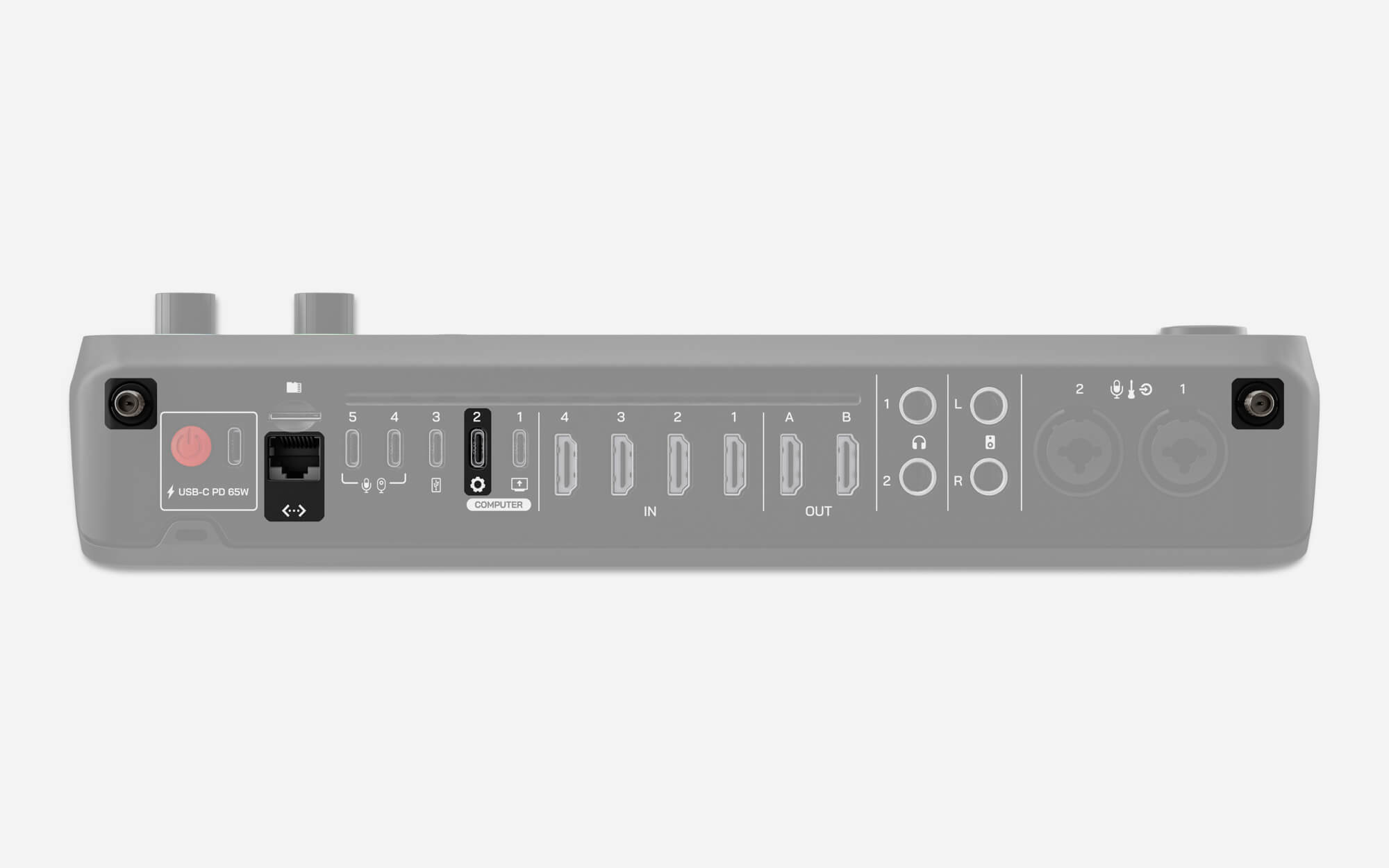
Commencez par visser les antennes externes de chaque côté du panneau arrière. Si vous souhaitez utiliser Ethernet, connectez un câble Ethernet entre le RØDECaster Video et votre routeur ou un autre périphérique réseau. Connectez ensuite le port USB 2 de votre RØDECaster Video à votre ordinateur à l’aide du câble USB fourni, puis téléchargez, installez et ouvrez l’RØDECaster App.
Dans le menu de gauche, sélectionnez votre RØDECaster Video et suivez les instructions pour effectuer la mise à jour vers le dernier firmware si nécessaire. Accédez ensuite à Configuration avancée > Système > Réseau > Wi-Fi et suivez les instructions pour vous connecter à un réseau Wi-Fi.
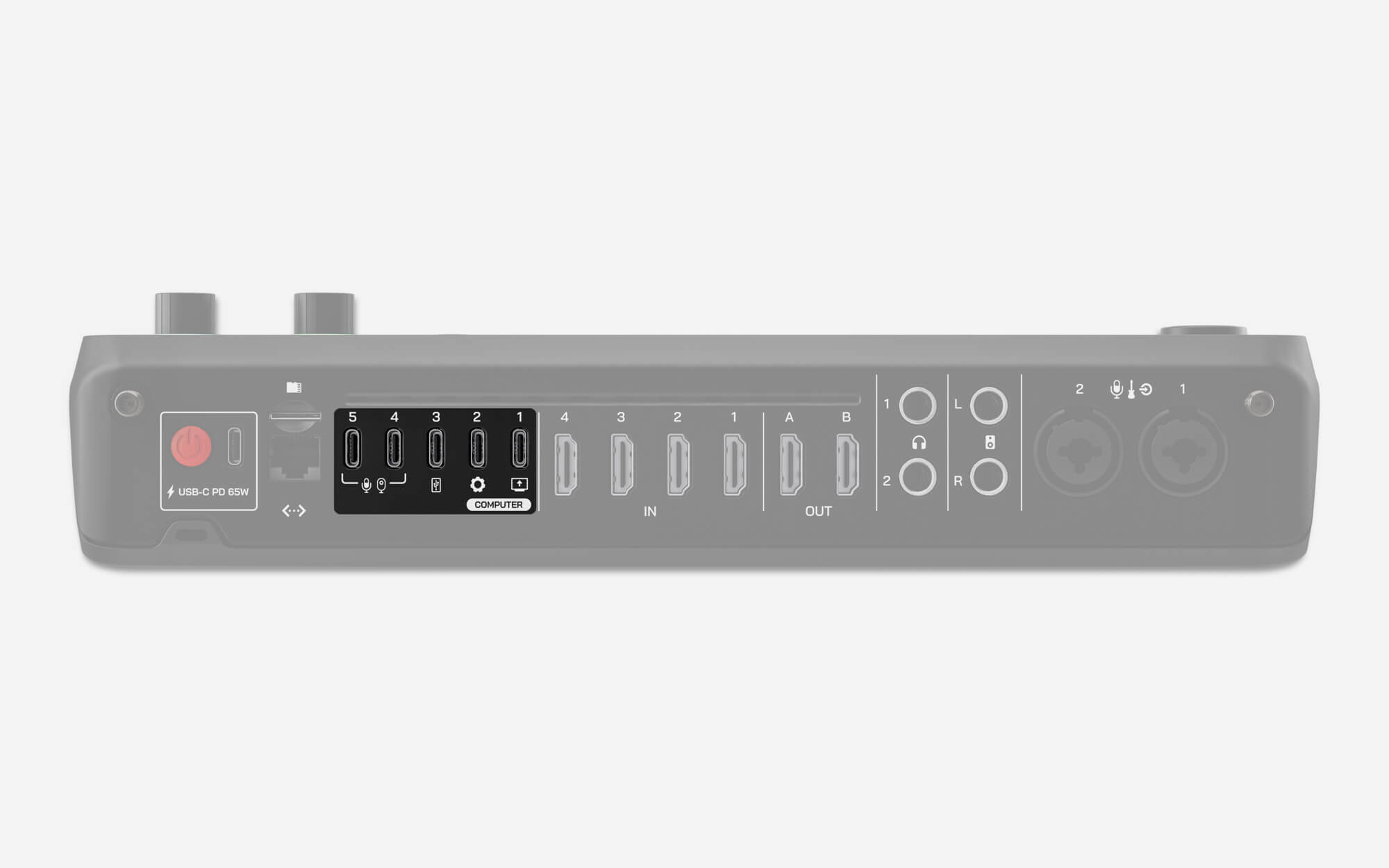
Entrées USB-C (1-3)
USB 1 – Interface vidéo et audio
USB 1 peut envoyer un flux vidéo de la RØDECaster Video vers votre ordinateur, tout en faisant office d’interface audio multipiste et en fournissant un canal audio supplémentaire « USB Chat ». Connectez ce port à votre ordinateur à l’aide du SuperSpeed câble fourni, puis choisissez la sortie vidéo à envoyer en accédant à Réglages > Vidéo > USB 1 et en sélectionnant l’une des options suivantes : Programme, Aperçu, Multivue ou Caméra 1 – 6.
USB 2 – Contrôle et audio secondaire
USB 2 permet de contrôler et de configurer la RØDECaster Video lorsqu’elle est connectée à un ordinateur exécutant l’RØDECaster App – veillez simplement à utiliser un SuperSpeed USB câble, comme celui fourni. Elle fait également office d’interface audio secondaire et est certifiée MFi, ce qui la rend idéale pour la connecter à des ordinateurs secondaires ainsi qu’à des téléphones iOS et Android. Vous pouvez également connecter USB 1 et USB 2 au même ordinateur pour une flexibilité accrue.
USB 3 – Stockage USB
USB 3 sert à connecter des périphériques de stockage de masse USB , tels que des disques durs externes et des clés USB. C’est à cet emplacement que vos vidéos et vos fichiers audio seront enregistrés, sous forme de fichiers individuels ou multipistes.
Remarque
Le RØDECaster Video nécessite que les périphériques de stockage utilisent le format de fichier exFAT. Vous pouvez formater votre disque en accédant à Réglages > Stockage > USB Stockage, puis en appuyant sur « Effacer ».
Entrées USB-C (4 et 5)
Le RØDECaster Video dispose de 2 ports USB-C polyvalents (USB 4 et 5) qui peuvent être utilisés pour connecter des appareils vidéo USB tels que des webcams compatibles, des cartes d’acquisition et des appareils audio RØDE USB tels que les RØDECaster Pro II et Duo, ainsi qu’une gamme de RØDE USB microphones, notamment le NT-USB+, le PodMic USB et bien d’autres. Par défaut, USB 4 et 5 sont affectés aux boutons d’entrée 5 et 6.
Appareils vidéo USB
Le RØDECaster Video prend en charge les webcams et appareils vidéo USB similaires utilisant la norme UVC (USB Video Class). Lorsqu’un appareil est connecté, le RØDECaster Video l’alimente et le reconnaît comme une entrée, ce qui vous permet de l’utiliser comme l’une des entrées HDMI.
Remarque
Le RØDECaster Video prend uniquement en charge les appareils vidéo USB non compressés capables de fournir un flux vidéo UVC 1080p24 minimum. Les formats non compressés sont généralement indiqués comme YUV ou NV12, tandis que les formats non pris en charge (compressés) sont généralement indiqués comme MP4 ou H.264. Pour plus d’informations, consultez notre article sur la compatibilité des appareils vidéo USB Video.
Entrées et sorties HDMI
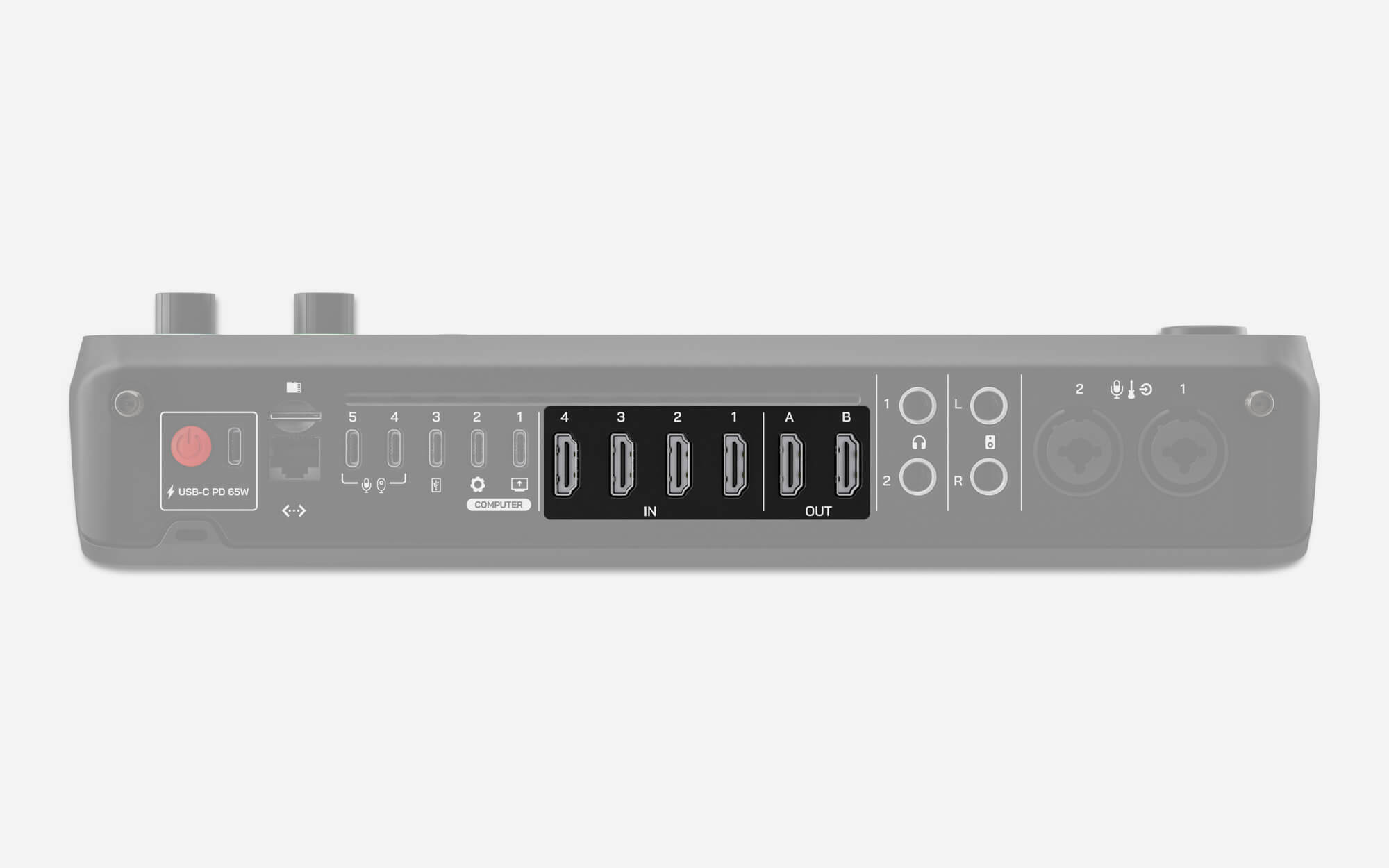
Le RØDECaster Video dispose de 4 entrées HDMI numérotées de 1 à 4 et de 2 sorties HDMI identifiées A et B.
Entrées HDMI (1 à 4)
Les 4 entrées HDMI permettent de connecter des caméras et autres appareils vidéo. Par défaut, les entrées 1 à 4 sont affectées aux 4 premiers boutons d’entrée. Le RØDECaster Video accepte toute source vidéo capable de produire un flux vidéo en 1920 x 1080 ; cette résolution sera automatiquement demandée si votre appareil vidéo est capable de la produire.
Sorties HDMI (A et B)
Les deux sorties HDMI permettent de connecter des écrans pour contrôler et diffuser votre production. Accédez à Réglages > Vidéo > HDMI A ou HDMI B pour sélectionner le flux vidéo à envoyer vers chaque sortie (Programme, Aperçu, Multiview ou Caméra 1 à 6).
Remarque
Si une image ne s’affiche pas via votre RØDECaster Video depuis l’une de vos sources vidéo HDMI, vérifiez la résolution de la source vidéo (caméra, carte d’acquisition, etc.) afin de vous assurer qu’elle prend en charge une sortie 1920x1080.
Entrées et sortie vidéo réseau
Votre RØDECaster Video peut recevoir des flux vidéo NDI® provenant d’autres appareils de votre réseau et envoyer son propre flux vidéo NDI. Il vous suffit de connecter votre RØDECaster Video à votre réseau local à l’aide d’un câble Ethernet pour accéder à ces fonctionnalités.
Entrées NDI
4 sources d’entrée réseau sont disponibles pour connecter des caméras ou d’autres appareils. Cette opération peut être effectuée sur le matériel à l’aide du mode Inspect. Une fois en mode Inspect, sélectionnez un bouton d’entrée, puis le type d’appareil, utilisez ensuite l’encodeur pour faire défiler la liste vers le bas et sélectionnez l’une des options réseau. La liste des appareils NDI présents sur votre réseau s’affiche alors ; vous pouvez en sélectionner un pour l’affecter au bouton. Cette procédure est également disponible dans Scene Builder de l’application RØDECaster , sous Source d’entrée.
Sortie NDI
La sortie NDI peut être activée pour diffuser un flux vidéo sur le réseau local. Cela permet à RØDECaster Video d’apparaître comme option d’entrée pour d’autres appareils, tels que des décodeurs logiciels ou matériels. Cette fonction peut être activée sur le matériel en sélectionnant Settings > Video > NDI, puis en choisissant le flux que vous souhaitez diffuser. Elle peut également être activée à l’aide de l’RØDECaster app en sélectionnant Device Configuration > Video > Outputs, puis en sélectionnant une option dans la liste déroulante NDI.
Utiliser le RØDECaster Video pour contrôler des caméras PTZ
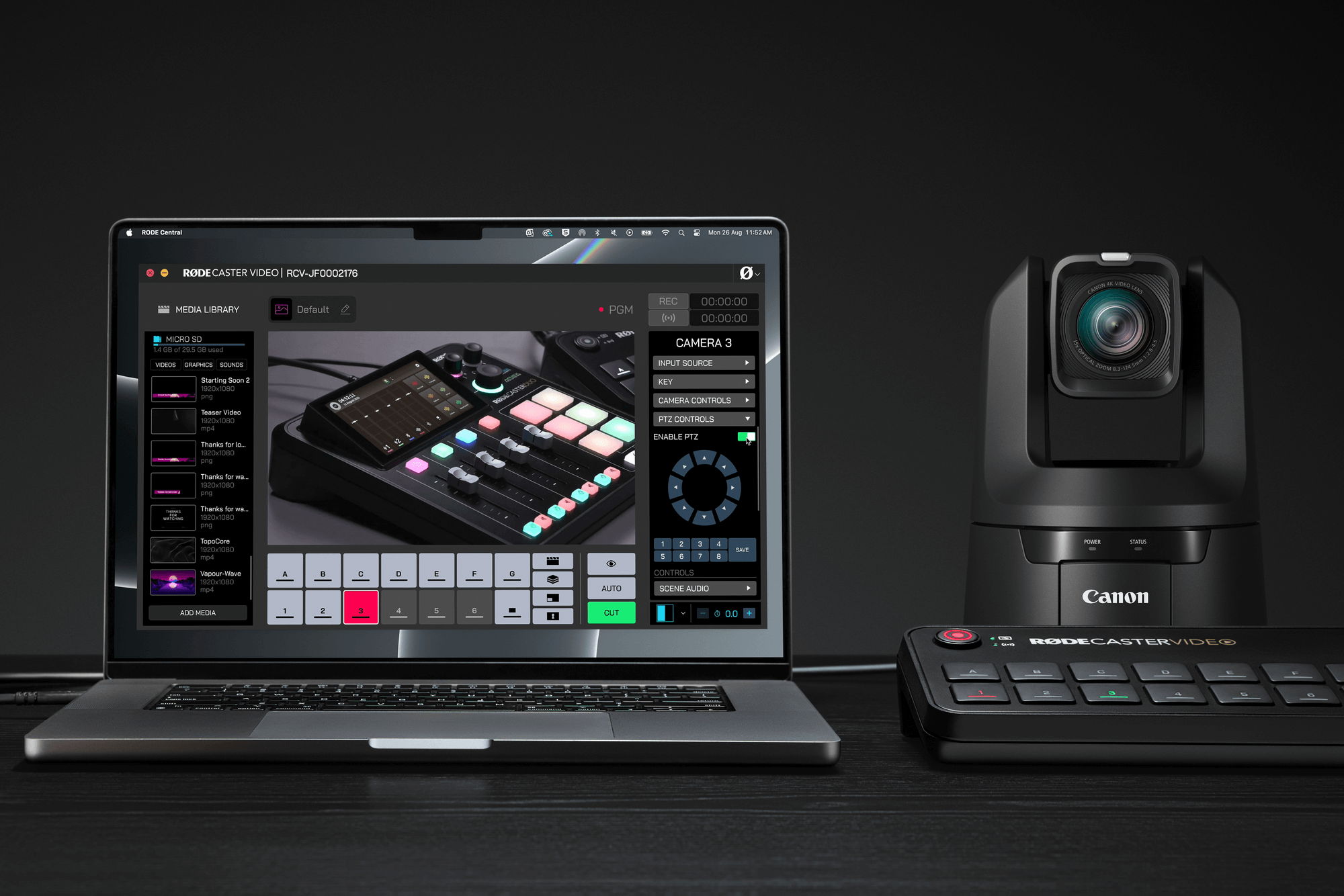
Avec le RØDECaster Video, vous bénéficiez également d’un contrôle complet du panoramique, de l’inclinaison, du zoom et de la mise au point des caméras PTZ compatibles sur votre réseau local.
Pour activer le contrôle PTZ des caméras compatibles, sélectionnez simplement les commandes PTZ dans le menu déroulant de « Scene Builder », puis activez le PTZ pour contrôler votre appareil à distance. Vous pouvez enregistrer des préréglages directement sur l’entrée caméra, puis les attribuer à une scène afin de rappeler le préréglage d’une simple pression sur un bouton.
Cette fonction permet de cadrer les plans et de créer des ajustements dynamiques de l’angle de caméra pour chaque scène que vous créez.
Ajouter les caméras d’un iPhone avec RØDE Capture
Grâce à la fonctionnalité NDI, vous pouvez connecter directement votre iPhone à votre RØDECaster Video et ajouter ses caméras à votre production à l’aide de l’application gratuite RØDE Capture. Vous pouvez ainsi utiliser la caméra principale de votre iPhone, ou utiliser les caméras principale et selfie comme sources vidéo distinctes, sans aucun câble connecté à votre téléphone.
Pour activer cette fonctionnalité :
- Assurez-vous que votre iPhone est connecté au même réseau que votre RØDECaster Video. Votre RØDECaster Video doit être connecté physiquement au réseau via Ethernet, mais votre iPhone peut être connecté soit en Wi-Fi (au même réseau), soit via Ethernet à l’aide d’un adaptateur Ethernet
- Ouvrez la flèche des réglages dans RØDE Capture et activez « NDI Cast »
- Si vous souhaitez utiliser uniquement la caméra principale, vérifiez que le mode « Dual Cam » est désactivé. Pour envoyer les caméras avant et arrière, activez le mode Dual Cam (avec le réglage « PiP » ou « Split »), puis, dans les réglages de Capture, choisissez « Separate » pour obtenir deux flux distincts, ou « Combined » pour regrouper les deux caméras dans un seul flux.
- Lors de la sélection de la source d’entrée sur votre RØDECaster Video (sur le matériel ou via RØDECaster App), choisissez Network > RØDE Capture Stream A. Un « Stream B » sera également disponible si vous utilisez le mode Dual Cam séparé.
.png)
Remarque
Vous pouvez renommer vos flux NDI RØDE Capture en ouvrant l’app Réglages de votre iPhone, puis en accédant à Apps > RØDE Capture et en modifiant le champ « Nom de l’appareil NDI ». Vous pouvez également y régler le codec du flux NDI.
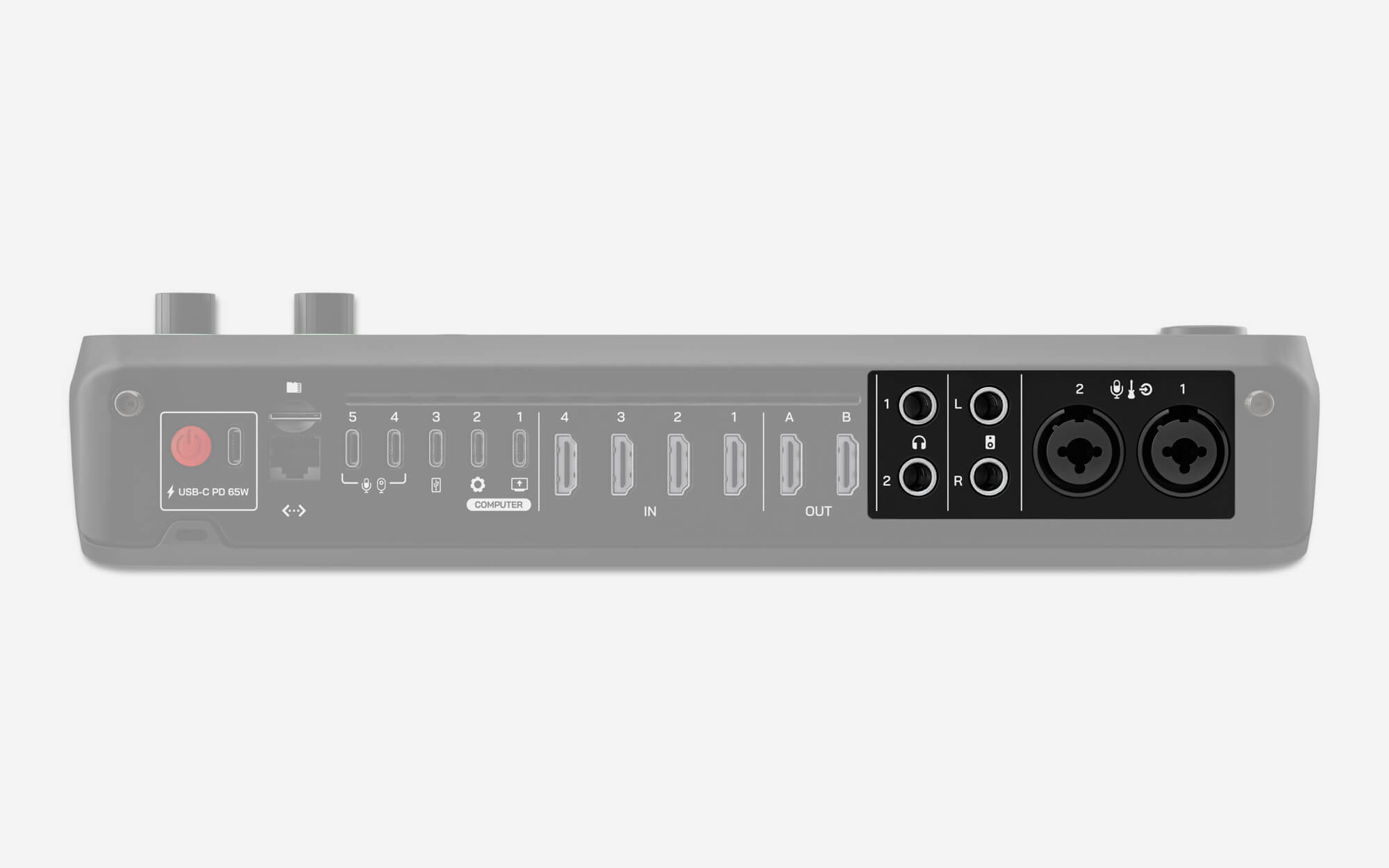
Entrées et sorties audio
En plus de ses remarquables capacités de commutation vidéo, le RØDECaster Video intègre également une interface audio professionnelle complète.
Entrées combo
Le RØDECaster Video est équipé de deux prises combo Neutrik™ de haute qualité permettant de connecter des microphones, des instruments et des appareils à niveau ligne via des connexions XLR ou jack 1/4 pouce. Si votre microphone nécessite une alimentation fantôme, consultez la section Mixeur audio pour savoir comment l’activer sur l’une ou l’autre des entrées combo.
Sorties casque et haut-parleurs
Deux sorties sont disponibles à l’arrière du RØDECaster Video pour connecter deux casques, tels que le NTH-100. Si votre casque est équipé d’un connecteur 3,5 mm, utilisez un adaptateur jack 1/4 pouce vers 3,5 mm, tel que le RØDE HJA-4, pour le connecter à l’appareil.
Deux sorties ligne symétriques sur jack 1/4 pouce sont également disponibles à l’arrière du RØDECaster Video pour connecter une paire de haut-parleurs, identifiées gauche et droite.
Pour régler le niveau de sortie du casque 1 ou 2, ou des haut-parleurs, appuyez sur l’encodeur audio jusqu’à ce que la LED située au-dessus de l’icône du casque 1 ou 2, ou des haut-parleurs, s’allume, puis tournez l’encodeur pour régler le volume.
microSD Logement pour carte
Le logement pour carte vidéo RØDECaster microSD sert à stocker les vidéos, images, graphiques et sons utilisés dans votre production.
Remarque
Nous recommandons d’utiliser des cartes de classe UHS-I ou supérieure, avec une vitesse d’écriture d’au moins 30 Mo/s.
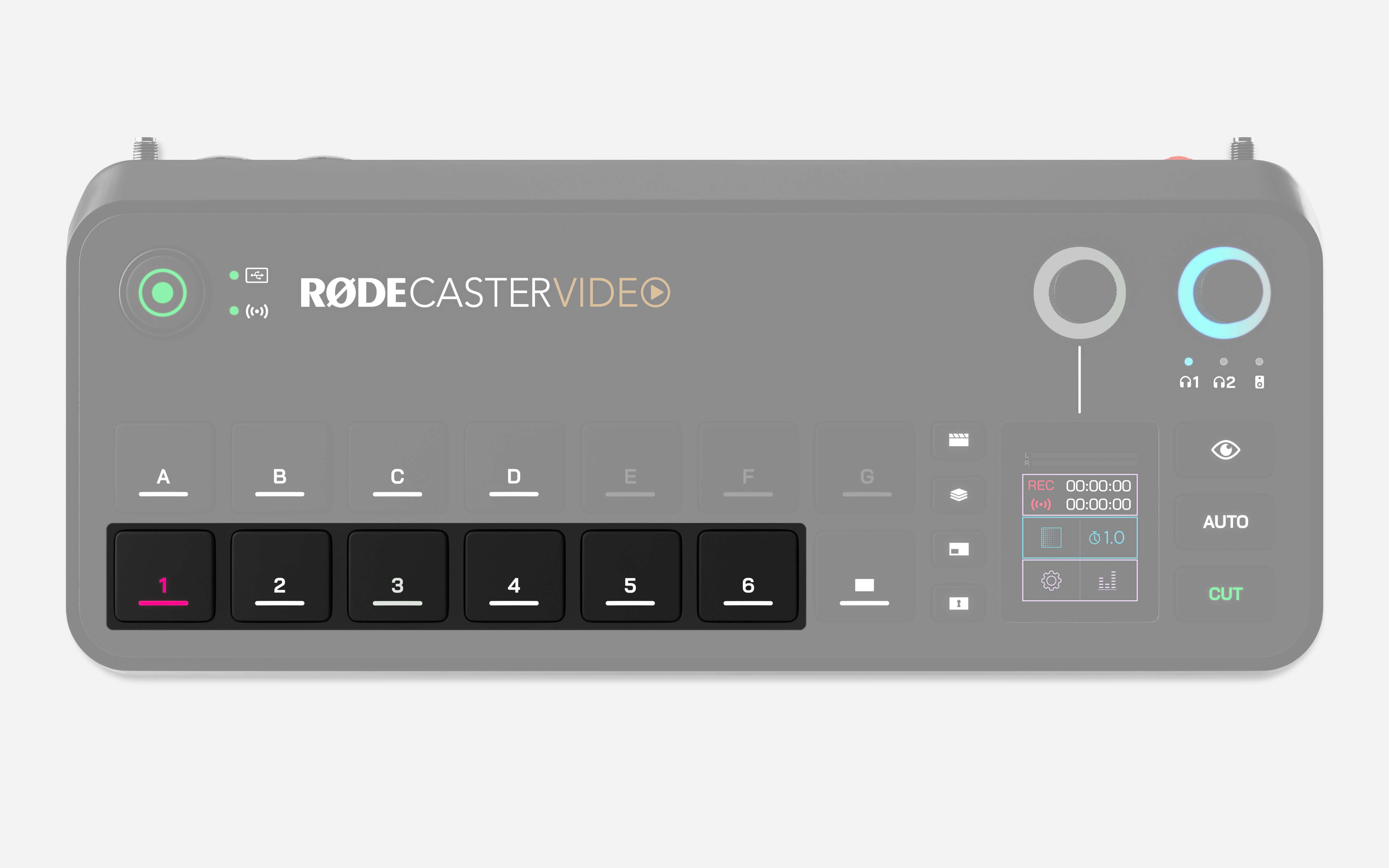
Boutons d’entrée (1 à 6)
La rangée inférieure de boutons numérotés de 1 à 6 correspond aux boutons d’entrée et permet de sélectionner les 6 sources d’entrée pouvant être assignées simultanément sur le RØDECaster Video. Ces boutons s’allument en blanc lorsqu’une source d’entrée leur est assignée, en rouge lorsqu’elle est actuellement diffusée (la sortie Programme) ou en vert lorsqu’elle est prête à être diffusée (la sortie Aperçu).
Appuyer sur l’un de ces boutons lorsqu’une source d’entrée lui est assignée fait basculer cette entrée vers le flux Programme en direct (en mode Instantané) ou vers le flux Aperçu (en mode Studio).
Assigner une source d’entrée à un bouton d’entrée
Par défaut, HDMI 1 à 4 sont assignées aux 4 premiers boutons d’entrée, et USB 4 et 5 sont assignées aux boutons d’entrée 5 et 6, mais vous pouvez assigner n’importe quelle entrée à chacun des 6 boutons. Pour ce faire :
- Appuyez sur le bouton Inspect
- Sélectionnez le bouton d’entrée que vous souhaitez régler
- Appuyez sur la zone de sélection de l’entrée à l’écran (l’entrée actuellement assignée s’affiche)
- Tournez l’encodeur pour parcourir les entrées, puis appuyez sur l’encodeur pour confirmer votre choix
- Une fois les assignations effectuées, appuyez de nouveau sur le bouton Inspect
Boutons de scène (A – G)
Chacun des sept boutons de scène peut être entièrement personnalisé avec différentes configurations de sources d’entrée, d’images, de vidéos, de superpositions graphiques et de dispositions de détourage, ce qui vous permet de basculer rapidement entre des configurations préconfigurées à la volée. Les scènes peuvent être créées rapidement directement sur le RØDECaster Video, ou à l’aide du RØDECaster App Scene Builder pour une personnalisation encore plus poussée.
Bouton de fondu au noir
Appuyez sur le bouton de fondu au noir (à côté des boutons d’entrée) pour passer à un écran vierge, remplaçant le flux du programme actuel, et pour effectuer également un fondu de sortie sur tout contenu audio en cours de lecture. Cette fonction est utile si vous devez rapidement couper un flux en direct ou si vous souhaitez effectuer un fondu au noir pour terminer une émission ou un segment. La durée de ce fondu est définie par votre durée de transition.
Remarque
Vous pouvez désactiver cette fonctionnalité en appuyant sur le bouton Inspect, puis sur le bouton Fade to Black, et en activant ou désactivant la fonctionnalité.
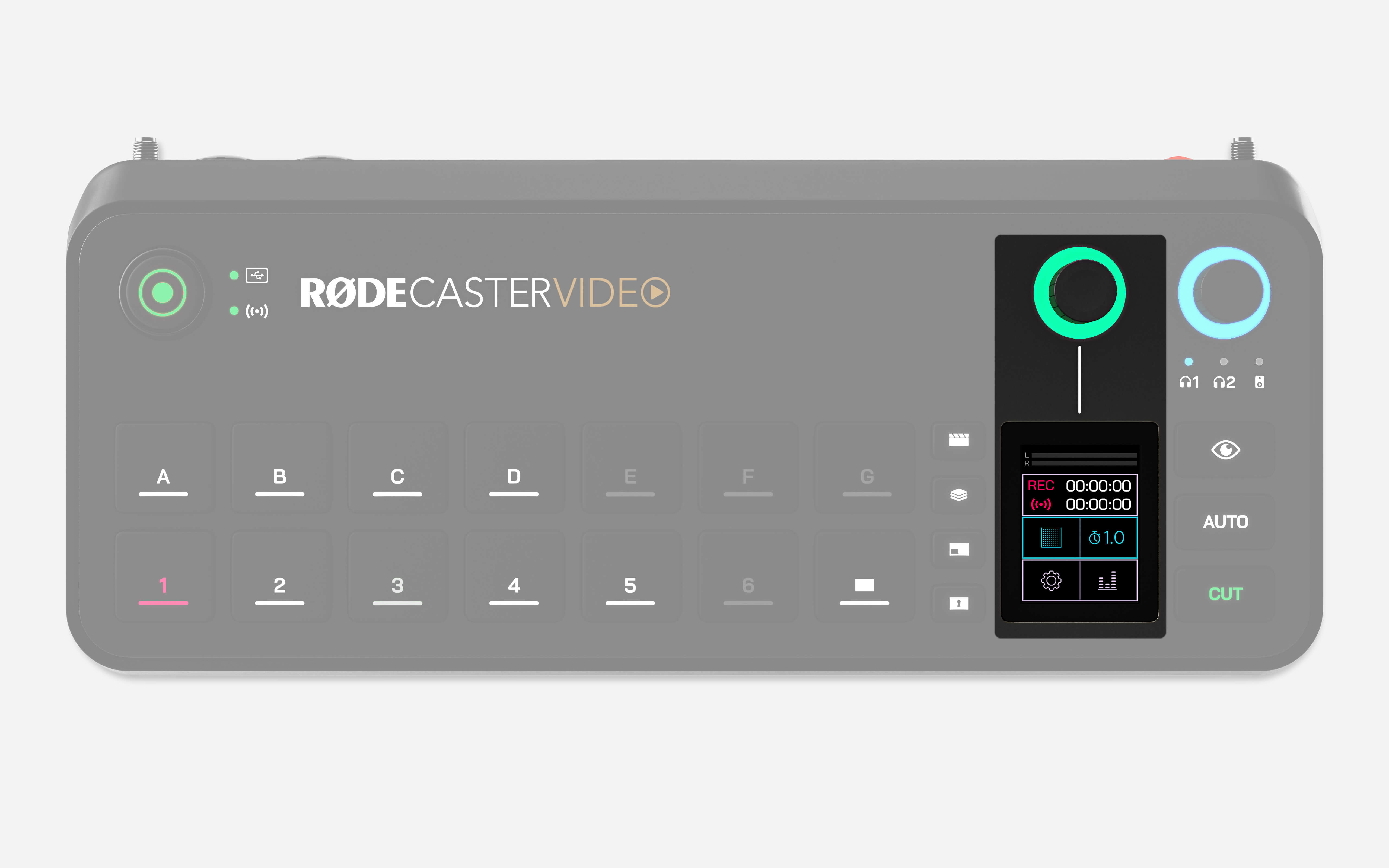
Écran et encodeur
L’écran tactile et l’encodeur situé au-dessus permettent de naviguer dans les réglages et les commandes de la RØDECaster Video et de les ajuster. Touchez les icônes et tournez l’encodeur pour parcourir les menus, sélectionner des éléments, confirmer les réglages, faire défiler les pages ou revenir à l’accueil.
L’anneau LED autour de l’encodeur s’allume en blanc lorsque vous pouvez l’utiliser pour parcourir les menus, et en vert lorsque vous pouvez l’utiliser pour ajuster les réglages affichés à l’écran.
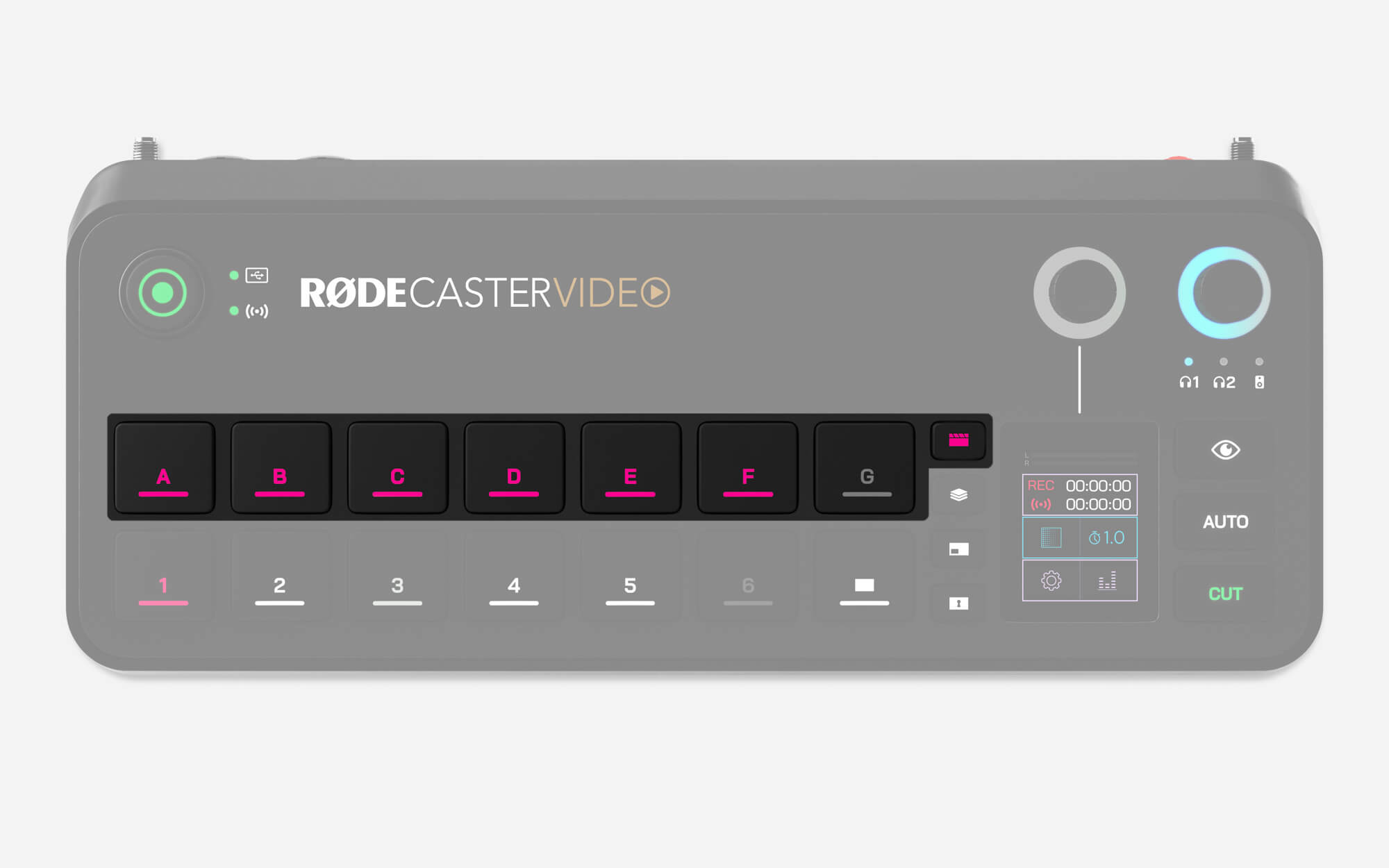
Bouton Média
Le bouton Média permet d’accéder aux vidéos, images et sons que vous avez chargés sur votre microSD card et affectés à un bouton Média. Lorsque vous appuyez dessus, le bouton Média s’allume en violet et les boutons de scène (A – G) changent de fonction pour représenter les médias affectés. Les boutons auxquels des médias sont affectés s’allument en violet, tandis que ceux qui n’ont aucune affectation restent éteints.
Vous pouvez interagir avec ces boutons de la même manière qu’avec les boutons d’entrée et les boutons de scène : vous pouvez passer à des vidéos, des images et des sons, et également les utiliser dans des scènes.
Appuyez à nouveau sur le bouton Média pour quitter ce mode : les boutons de scène reprennent leur fonction par défaut, qui consiste à sélectionner des scènes.
Remarque
Les fichiers vidéo ne seront pas lus dans le flux Preview, mais commenceront à être lus dès qu’ils seront basculés vers le flux Program.
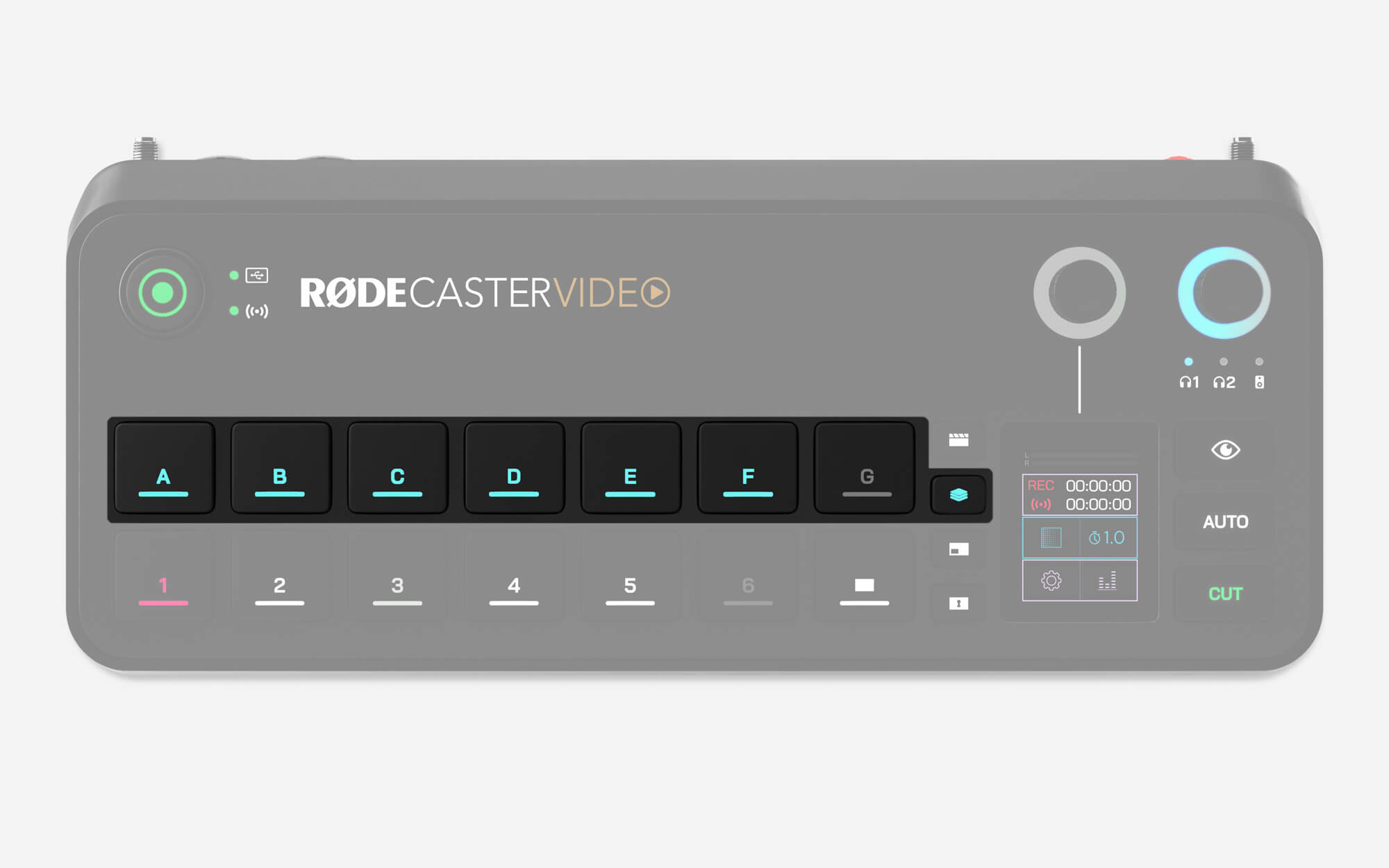
Bouton de superposition
Le bouton de superposition permet d’accéder aux images que vous avez chargées sur votre microSD card et affectées à un bouton de superposition. Lorsque vous appuyez dessus, le bouton de superposition s’allume en bleu clair et les boutons de scène (A – G) changent de fonction pour représenter les superpositions graphiques affectées. Les boutons auxquels des superpositions graphiques sont affectées s’allument en bleu, tandis que ceux qui n’en ont aucune restent éteints.
Appuyez sur l’un de ces boutons pour activer la superposition graphique correspondante, qui s’affichera par-dessus votre flux existant dans les sorties Program et Preview. Les superpositions restent à l’écran jusqu’à ce que vous appuyiez de nouveau sur le bouton, ce qui vous permet de changer d’entrée, de scène ou de média sans les faire disparaître.
Vous pouvez utiliser des fichiers JPG pour des superpositions simples, mais les fichiers PNG dotés d’une couche de transparence vous permettent de conserver cette transparence dans votre émission. Ils sont donc idéaux pour les bandeaux inférieurs, les logos, les filigranes et autres éléments de ce type.
Appuyez de nouveau sur le bouton de superposition graphique pour quitter ce mode : les boutons de scène reprendront leur fonction par défaut, à savoir la sélection des scènes.
Remarque
Un seul habillage graphique peut être actif à la fois.
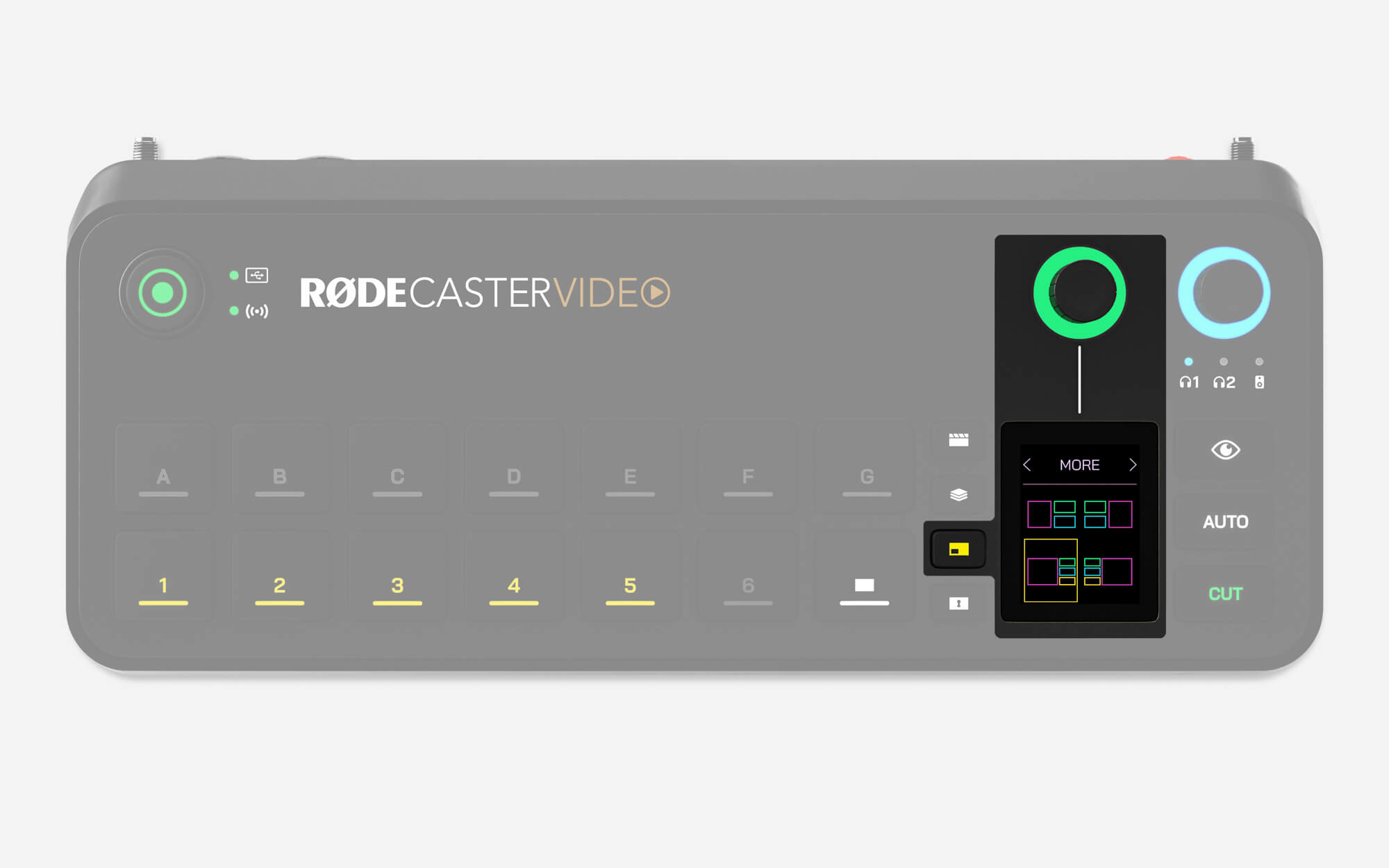
Bouton Multisource
Ce bouton vous permet de créer rapidement des compositions multisources à partir de vos entrées et de vos médias, par exemple dans des configurations image dans l’image ou en écran partagé. Vous pouvez créer ces configurations pour les utiliser à la volée pendant votre production, ou les enregistrer dans un bouton de scène vide afin de les réutiliser ultérieurement.
Lorsque vous appuyez dessus, le bouton Multisource s’allume en jaune et le menu de mise en page s’affiche à l’écran. En appuyant sur la partie supérieure de ce menu, vous pouvez utiliser l’encodeur pour parcourir un large éventail de mises en page prédéfinies, puis cliquer sur l’encodeur pour en sélectionner une. Une fois la mise en page sélectionnée, vous pouvez utiliser l’encodeur pour parcourir chacune des fenêtres de votre composition multisource, puis appuyer sur un bouton d’entrée ou de média pour l’affecter à chaque fenêtre.
Une fois votre composition multisource configurée, appuyez sur la coche verte pour confirmer. En mode Studio, cette composition multisource s’applique au flux vidéo de prévisualisation, tandis qu’en mode Instant, elle s’applique à la sortie Program. Si vous souhaitez enregistrer cette mise en page en tant que scène, il vous suffit de maintenir enfoncé un bouton de scène vide.
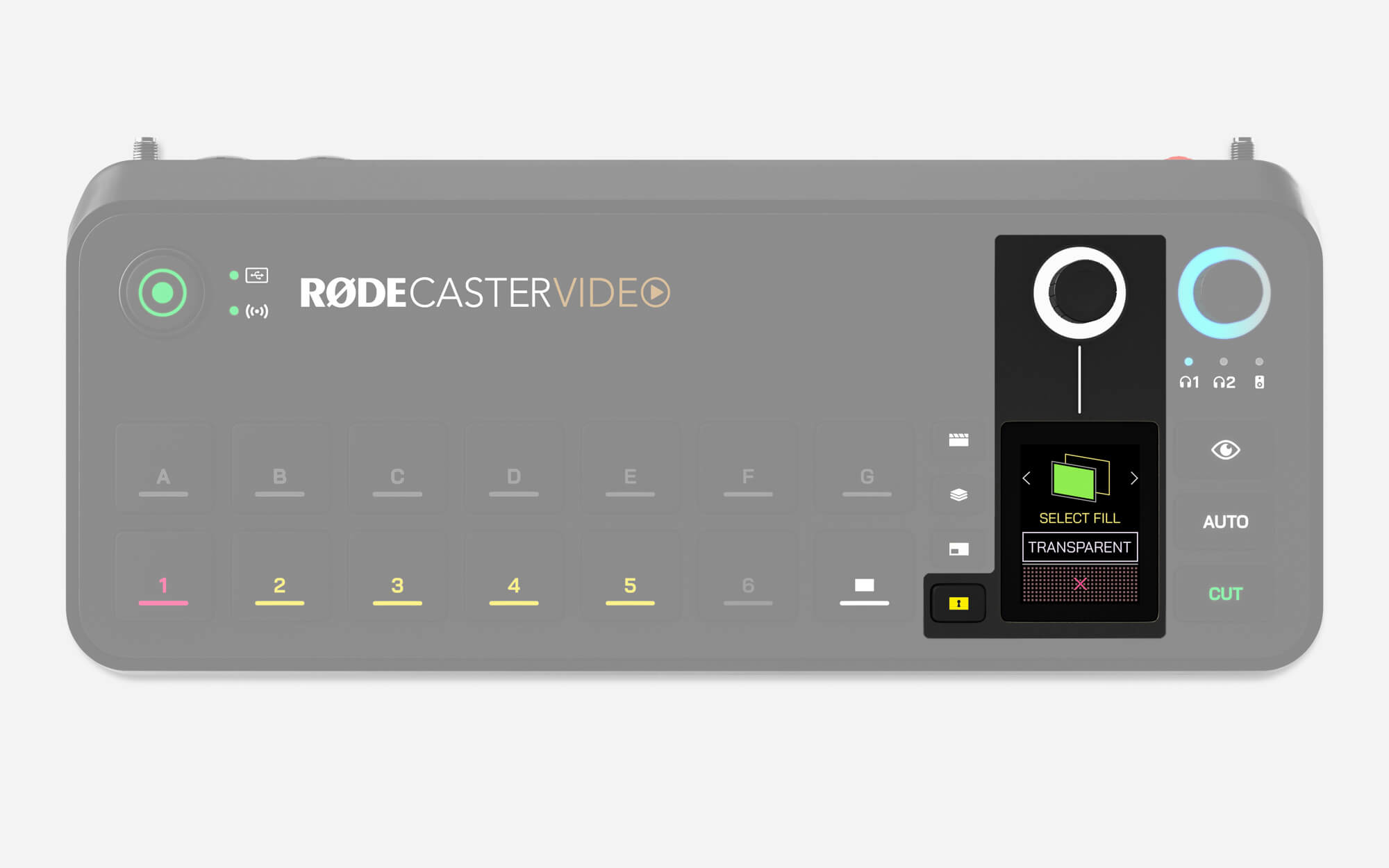
Bouton d’incrustation
Le bouton d’incrustation applique automatiquement une incrustation chromatique (fond vert ou fond bleu) ou une incrustation en luminance au flux Preview en mode Studio, ou au flux Program en mode Instant, vous permettant de placer votre sujet devant des images, des vidéos et même d’autres sources d’entrée.
Appuyez sur le bouton Input auquel vous souhaitez appliquer l’incrustation, puis appuyez sur le bouton d’incrustation. Vous pouvez maintenant utiliser l’encodeur pour sélectionner un fond vert ou un fond bleu, puis appuyer sur un autre bouton d’entrée ou de média pour le sélectionner comme arrière-plan de remplacement. Pour ne sélectionner aucun arrière-plan (transparent), touchez simplement l’écran au lieu d’appuyer sur un bouton : vous pourrez ainsi utiliser cette entrée incrustée dans des scènes.
Une fois l’incrustation appliquée à une source d’entrée, ce réglage lui sera automatiquement associé chaque fois que vous utiliserez cette source d’entrée ; vous devrez désactiver l’incrustation pour dissocier la source.
Détourage avancé
Pour des configurations plus avancées, vous pouvez utiliser les fonctions Luma Key et Key Mask afin de créer des incrustations et des effets visuels.
La fonction Luma Key filtre la vidéo en fonction des valeurs de luminosité, ce qui permet de supprimer les arrière-plans noirs des sources vidéo d’entrée.
La fonction Key Mask vous offre ensuite un contrôle précis de la zone d’incrustation en vous permettant de recadrer l’image afin de forcer la transparence dans certaines régions qui ne couvrent pas entièrement le cadre de la caméra.
Pour cette section détourée, vous pouvez également contrôler l’adoucissement et l’ombre.
Le réglage Softness permet de lisser les contours du masque pour obtenir un fondu plus naturel. Le réglage Shadow permet quant à lui d’assombrir l’intérieur de la zone masquée afin d’améliorer le contraste et de faire ressortir clairement les éléments visuels importants, comme du texte blanc.
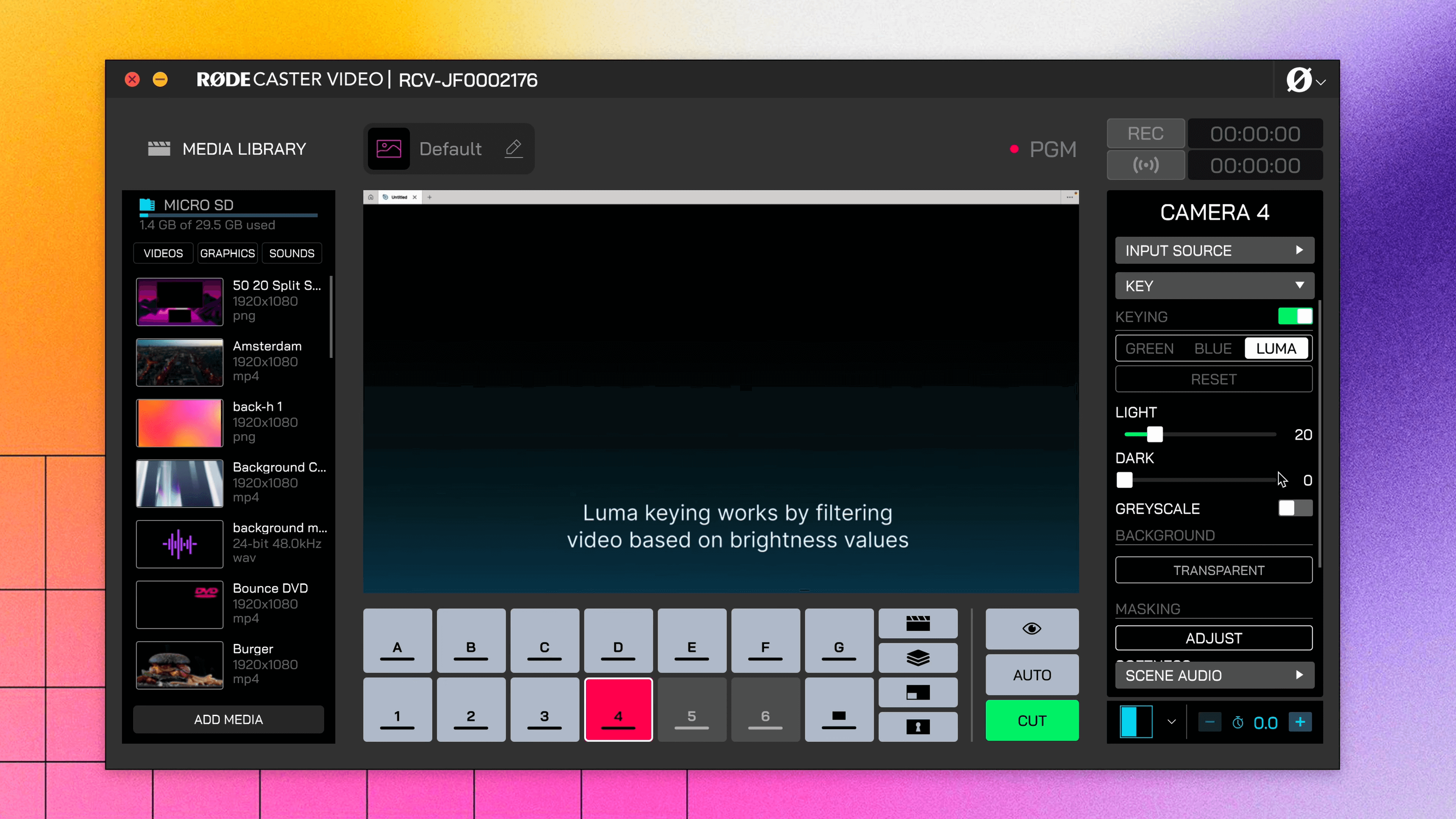
Conseil de pro
Comme le Luma Key fonctionne sur un dégradé, plus une zone est sombre, plus elle paraîtra transparente.
Bouton Inspect
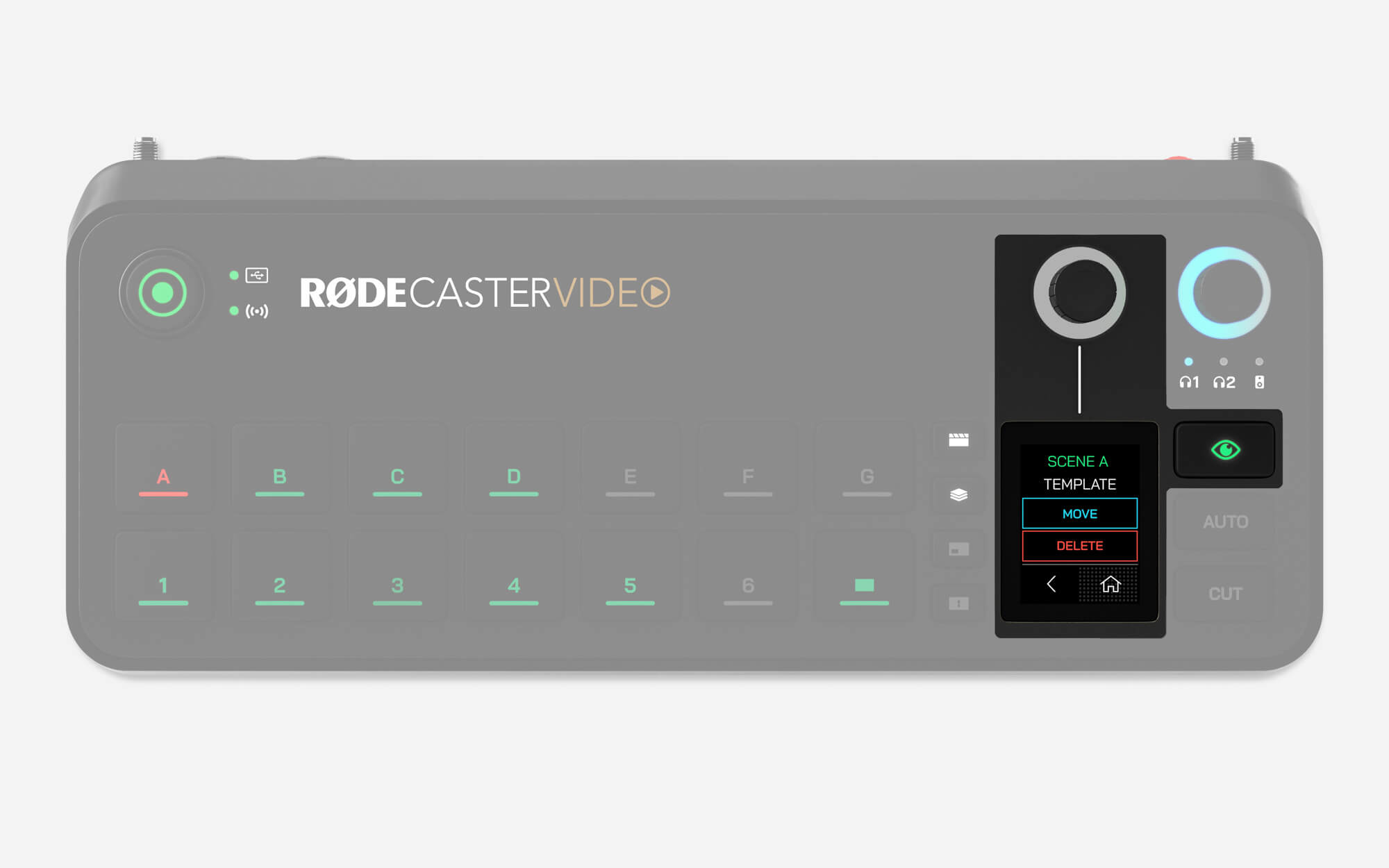
Le bouton Inspect vous permet de consulter en toute sécurité les informations relatives aux entrées, scènes, médias ou incrustations, et d’en ajuster les réglages, sans les commuter ni les envoyer en préécoute. En mode Instantané, il vous permet également d’envoyer n’importe quelle entrée, scène, média ou incrustation vers la sortie Preview, afin de pouvoir la visualiser en toute sécurité avant de la diffuser en direct. Lorsqu’il est activé, le bouton Inspect s’allume en vert et le reste jusqu’à ce que vous quittiez ce mode en appuyant de nouveau sur le bouton.
En mode Inspect, les informations et actions suivantes peuvent être consultées et exécutées en appuyant sur les boutons correspondants :
Bouton Input : affiche la résolution, la fréquence d’images et les informations relatives à l’espace colorimétrique de l’entrée connectée, et permet de modifier la source d’entrée affectée au bouton.
Bouton Scene : permet de supprimer la scène ou de la déplacer vers un autre bouton Scene.
Boutons Media et Overlay : affichent le nom du fichier et un aperçu miniature, et permettent de supprimer le fichier ou de le déplacer vers un autre bouton Media ou Overlay.
Cut, Auto et transitions
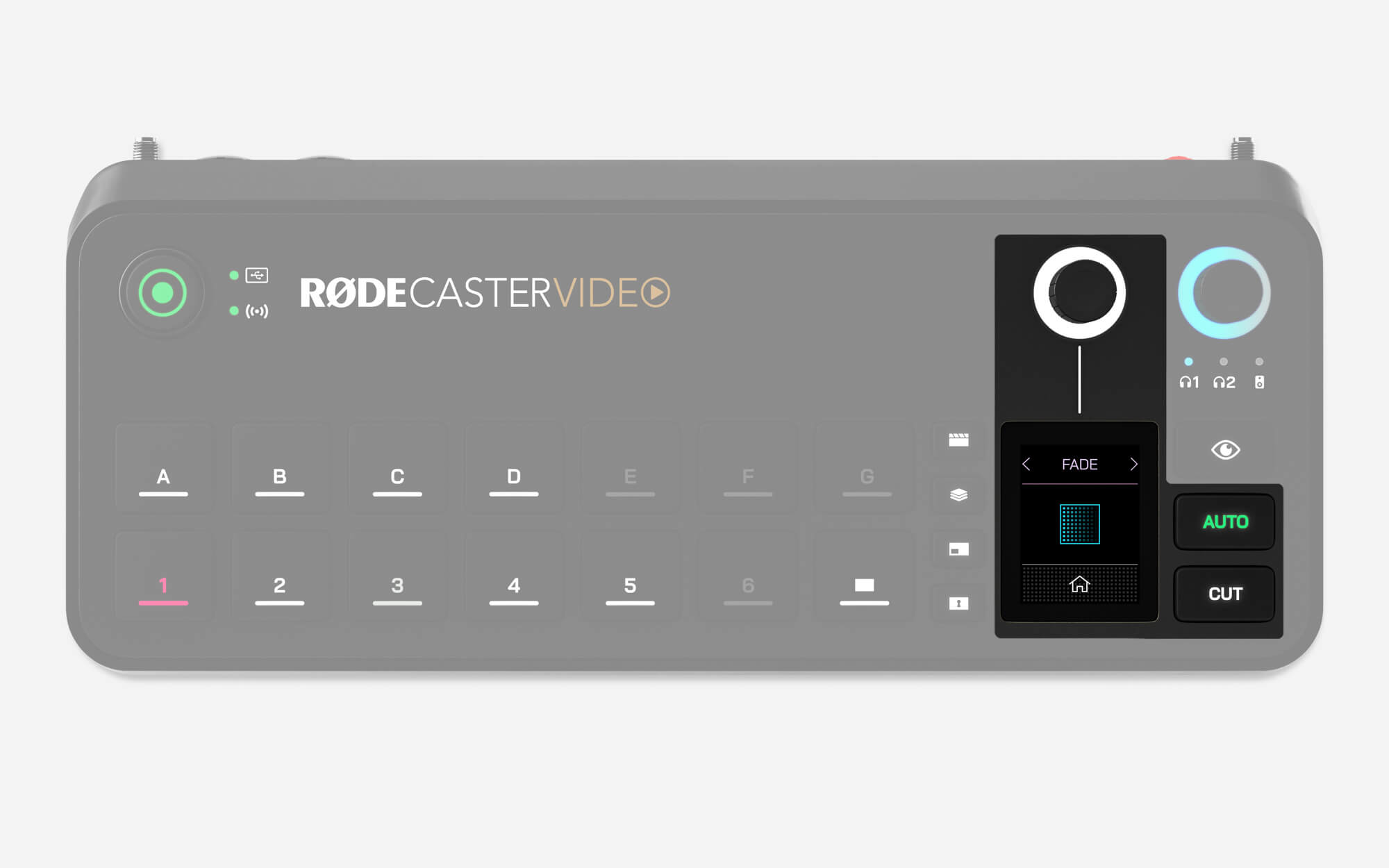
Les boutons Cut et Auto offrent deux façons différentes de basculer entre les flux vidéo et se comportent différemment selon que vous êtes en mode Instantané ou Studio.
Cut
Cut est le mode par défaut. Il permet de basculer instantanément entre les entrées, les médias et les scènes en mode Instantané, ainsi qu’entre les flux vidéo Preview et Program en mode Studio.
Auto
En mode Instantané, Auto bascule entre vos entrées, vos médias ou vos scènes en utilisant vos réglages de transition, ou entre les flux Preview et Program en mode Studio.
Réglages de transition
Pour régler la durée de la transition, appuyez simplement sur l’icône à l’écran représentant un chronomètre, ajustez l’encodeur rotatif, puis cliquez sur l’encodeur pour confirmer. Pour modifier le type de transition, appuyez sur l’icône à l’écran située à gauche du chronomètre et utilisez l’encodeur pour sélectionner Fade, Dip ou Wipe (ce dernier proposant plusieurs sous-types).
Bouton d’enregistrement et indicateurs de stockage/réseau
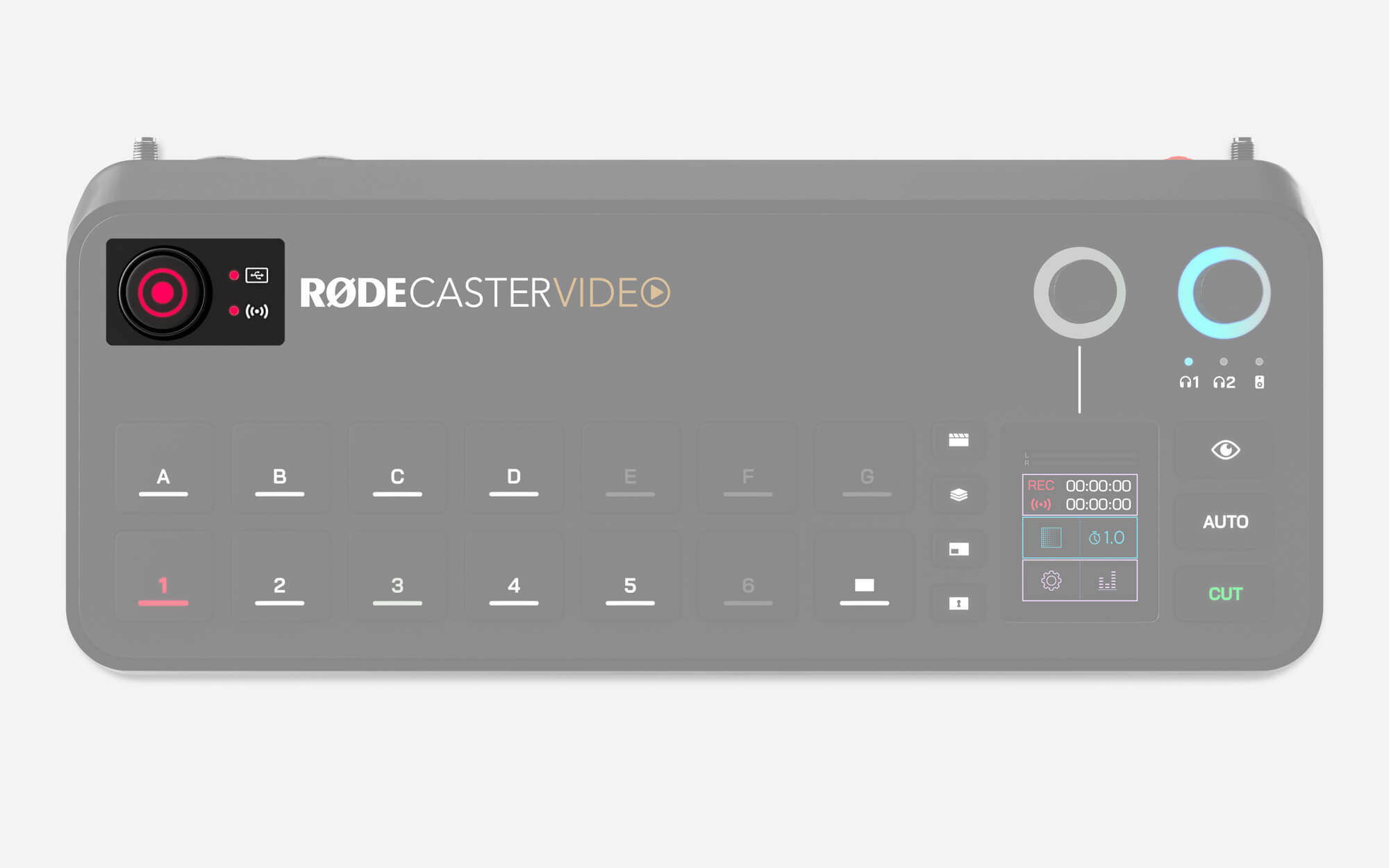
Le bouton d’enregistrement permet de démarrer et d’arrêter les enregistrements. Le bouton d’enregistrement et le voyant LED de stockage situé à côté s’allument en vert lorsque l’appareil est prêt à enregistrer, et en rouge pendant l’enregistrement. Si l’un des deux est éteint, cela signifie qu’aucun périphérique de stockage compatible USB n’est connecté à USB 3, que le périphérique n’est pas formaté au format exFAT approprié ou qu’il ne dispose plus d’espace libre.
De même, le voyant LED réseau s’allume en vert lorsque l’appareil est prêt à diffuser, en rouge pendant la diffusion, ou reste éteint si le RØDECaster Video n’est pas prêt à diffuser. Cela signifie que vous n’avez pas configuré de profil de diffusion sur le RØDECaster Video ou qu’il n’est pas connecté à Internet.
Fréquence d’images
La fréquence d’images globale de RØDECaster Video détermine la fréquence d’images du flux, de l’enregistrement et des sorties HDMI A et HDMI B. Pour obtenir les meilleurs résultats, il est important de choisir une seule fréquence d’images pour votre projet et de régler toutes vos caméras et autres appareils vidéo afin qu’ils utilisent cette fréquence en sortie.
Pour régler la fréquence d’images globale sur votre RØDECaster Video, appuyez sur l’icône d’engrenage des réglages, puis accédez à Vidéo > Fréquence d’images et faites votre sélection à l’aide de l’encodeur.
Fréquences d’images : 23.98, 24, 25, 29.97, 30, 50, 59.94, 60
Retard de la sortie audio
De manière générale, toute caméra (ou autre appareil vidéo) présente un léger retard dans son flux vidéo. Le retard des appareils audio est toutefois généralement bien inférieur. Pour compenser cette différence, le RØDECaster Video intègre une fonction de retard de la sortie audio, qui vous permet de synchroniser parfaitement votre audio avec votre vidéo lors de vos diffusions en direct et de vos enregistrements.
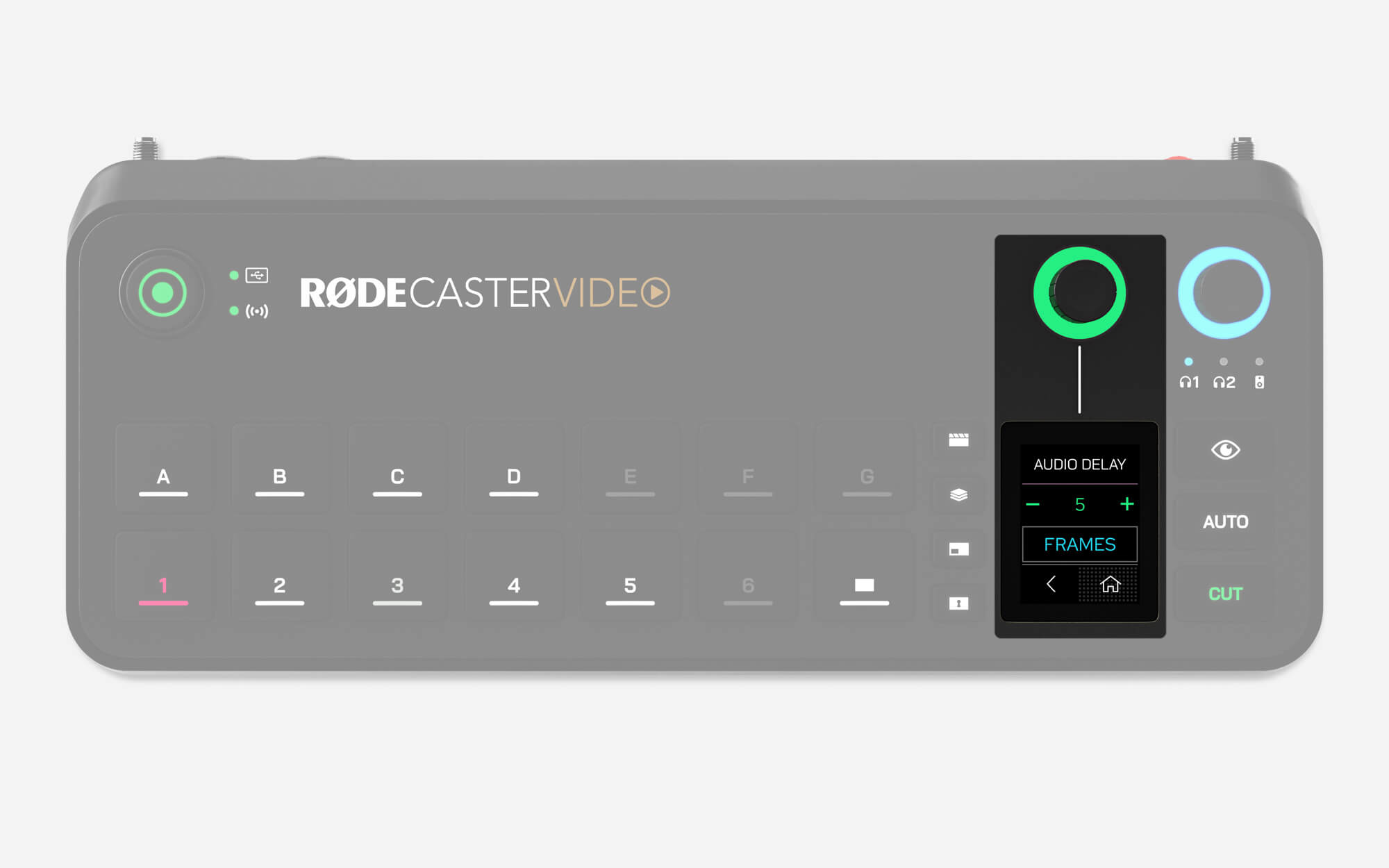
Par défaut, le retard est réglé sur 5 images, ce qui devrait convenir au plus grand nombre de situations, mais vous pouvez affiner ce réglage sur le RØDECaster Video en accédant à Réglages > Retard audio, ou via le mixeur audio dans l’RØDECaster App. Vous pouvez régler le retard par incréments de 1 milliseconde ou de 1 image.
Comment mesurer le retard de la sortie audio
Pour déterminer le retard adapté à votre configuration, il vous suffit d’effectuer la procédure suivante une seule fois :
- Assurez-vous que votre RØDECaster Video et tous vos appareils vidéo sont réglés sur la même fréquence d’images
- Enregistrez une courte séquence de vous-même en train d’applaudir face à la caméra, en veillant également à enregistrer l’audio
- Éjectez votre périphérique de stockage USB , connectez-le à votre ordinateur, puis importez votre fichier vidéo dans le logiciel de montage non linéaire de votre choix, tel que DaVinci Resolve ou Adobe Premiere Pro
- Dans votre logiciel de montage, repérez l’image vidéo où se produit votre applaudissement et recherchez le pic audio correspondant dans votre forme d’onde
- Sur votre timeline, sélectionnez l’écart entre le pic audio de l’applaudissement et sa représentation visuelle afin de mesurer le retard (en images ou en millisecondes)
- Réglez le retard de la sortie audio sur cette valeur
Remarque
Le délai de sortie audio s’applique uniquement à votre diffusion en direct et à votre enregistrement : afin de vous permettre de contrôler votre propre voix en direct, ce délai n’est pas appliqué à votre casque ni à vos enceintes de contrôle.