Timecode
Timecode é um sistema de sincronização de mídia concebido para sincronizar perfeitamente todas as suas gravações de áudio e vídeo. O timecode não só poupa tempo no processo de edição, especialmente ao trabalhar em filmagens com várias câmeras e gravadores de áudio, como também se torna uma fonte única de referência para cenas, momentos ou marcações de tempo específicos do seu projeto.
Timecode funciona essencialmente atribuindo a cada clipe o momento exato em que começa. Essas marcações de tempo têm precisão de quadro, o que significa que os clipes podem ser alinhados perfeitamente até uma fração de segundo, mesmo que os seus dispositivos tenham começado ou parado de gravar em momentos diferentes.
Como Timecode funciona com o Wireless PRO
O Wireless PRO usa o padrão de timecode SMPTE (Society of Motion Picture and Television Engineers) com codificação LTC (Linear Timecode), que é o formato mais utilizado atualmente. O receptor do Wireless PRO atua como a ‘Source’ em uma configuração de timecode, o que significa que o timecode é gerado pelo Wireless PRO e recebido por outros dispositivos ‘Sync’, como câmeras e gravadores de áudio.
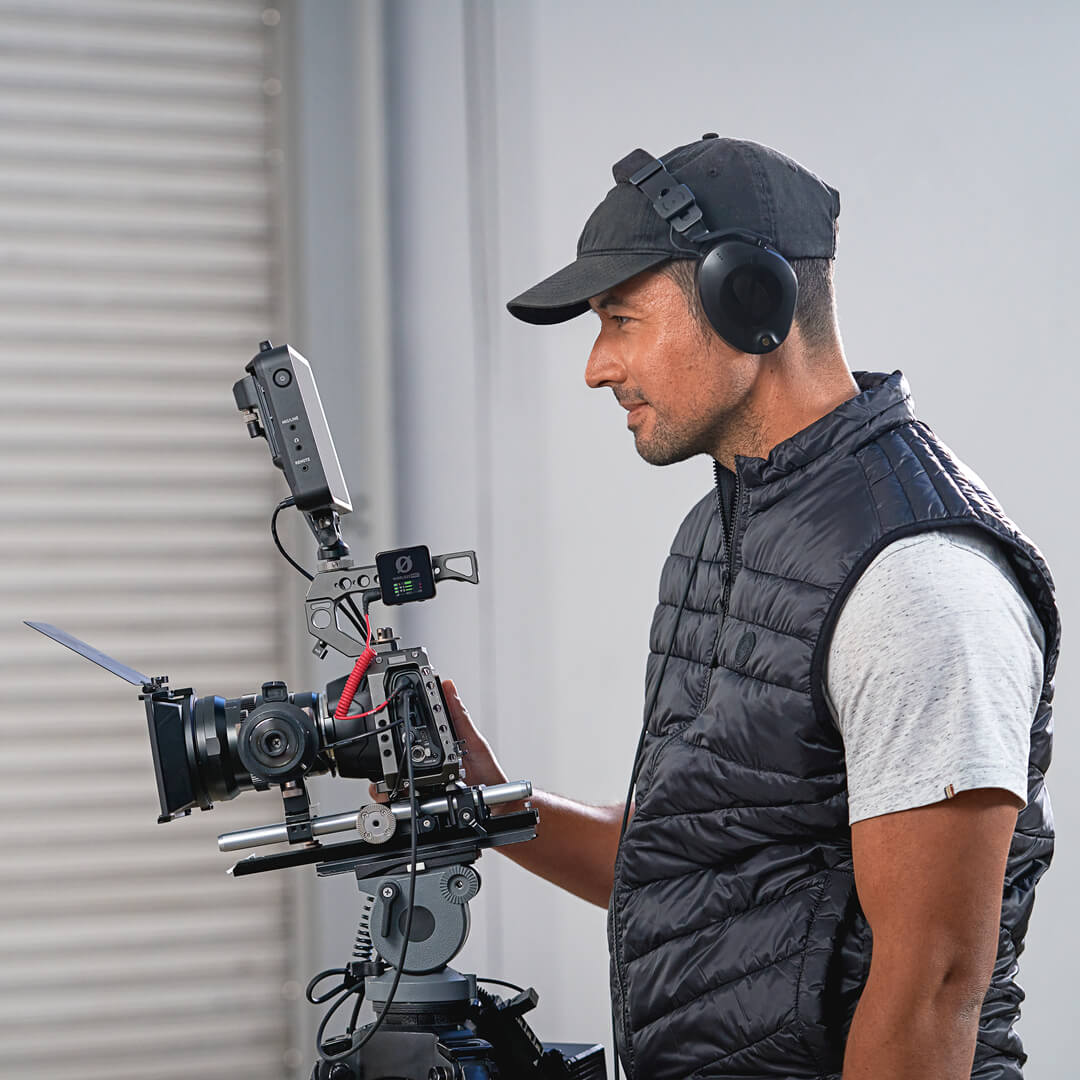
O Wireless PRO emite informações de timecode como um sinal de áudio. Se a sua câmera aceitar timecode, ela gravará esses dados diretamente nos arquivos de vídeo; caso contrário, você ainda poderá gravar esse sinal de áudio de timecode na entrada de mic ou aux da câmera, assim como faria com um microfone – posteriormente, esse áudio será reconhecido como timecode pelo seu software de edição.
O receptor (RX) do Wireless PRO enviará automaticamente o timecode aos transmissores (TX), portanto, as gravações nos transmissores terão o timecode incorporado e estarão perfeitamente sincronizadas; no entanto, você precisará gravar o timecode na(s) sua(s) câmera(s) para que os arquivos de vídeo também contenham essas informações de sincronização.
Ativando o timecode
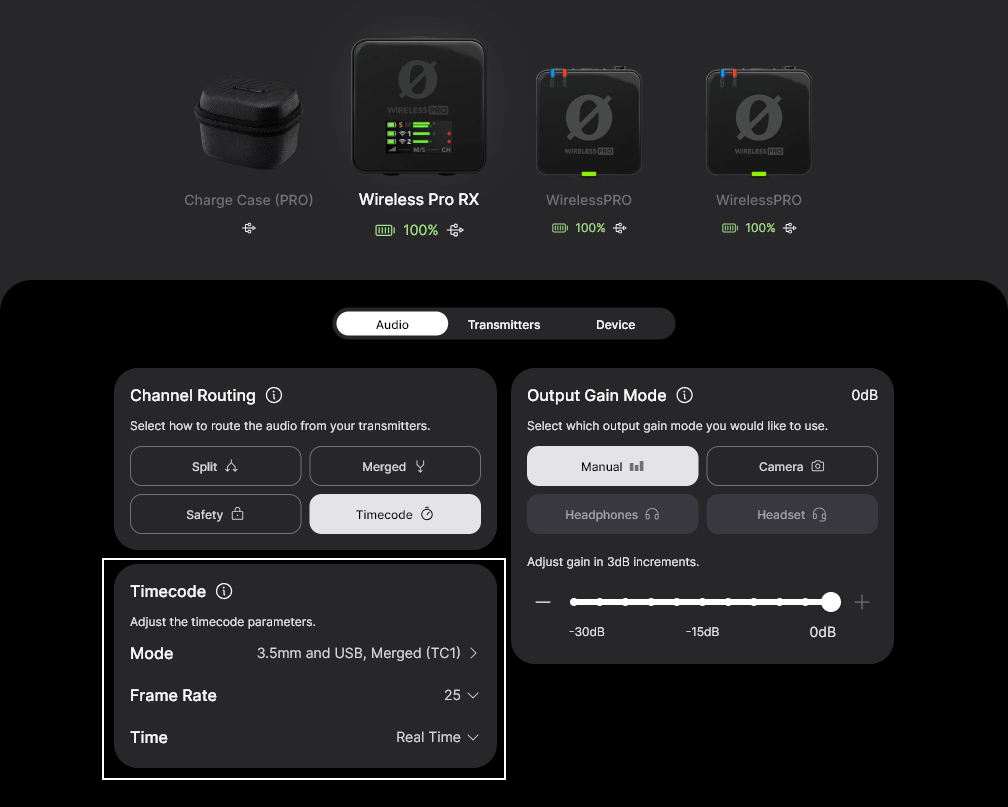
Para ativar o timecode no seu Wireless PRO, conecte o receptor (RX) ao computador ou telefone e abra o RØDE Central. No Central, clique em “Wireless PRO RX” no menu à esquerda, ative a configuração ‘Timecode’ e clique no menu ‘Timecode Modes’. Aqui, você verá uma lista dos modos de timecode disponíveis (explicados em detalhes abaixo) – clique no botão “Show Mode on Wireless PRO” (“Show on RX” em dispositivos móveis) para qualquer modo ao qual deseja ter acesso no seu Wireless PRO system e, em seguida, clique em ‘Apply’.
Depois que os modos de timecode que deseja usar forem adicionados ao seu Wireless PRO, você poderá selecioná-los no receptor mantendo pressionados os botões de navegação Esquerda e Direita, percorrendo os modos com o botão de navegação Esquerda até que o modo desejado seja exibido na tela e, em seguida, pressionando o botão de navegação Direita para ‘definir’ esse modo.
Nota
Para que o Wireless PRO gere timecode ativamente, o receptor (RX) deve estar ligado. Se o receptor se desligar, perder o emparelhamento ou sair do alcance, o timecode nos transmissores continuará a funcionar em modo «free run» até detetarem novamente o receptor; nesse momento, serão ressincronizados de forma contínua. Para que as gravações internas contenham informações de timecode, é necessário ativar primeiro o timecode através do RØDE Central, e as gravações devem ser iniciadas enquanto os transmissores estiverem emparelhados com o receptor.
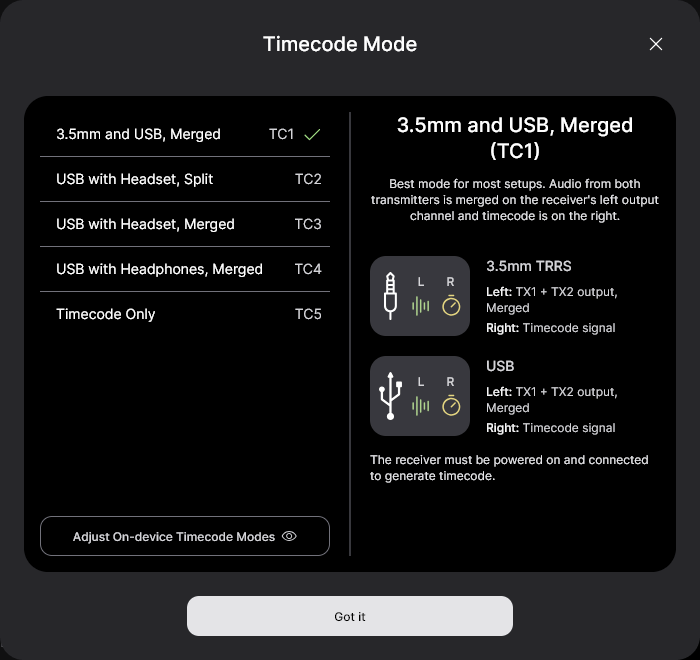
Timecode Modo 1 (3,5 mm e USB, mesclado)
Este é provavelmente o modo mais adequado à sua configuração. No Modo 1, o sinal de áudio de ambos os transmissores será somado e enviado ao canal esquerdo da saída do receptor, enquanto o sinal de timecode será enviado ao canal direito da saída do receptor (por meio das saídas de 3,5 mm e USB ). Isso significa que sua câmera receberá as informações de timecode no canal direito e o áudio no canal esquerdo. Use este modo ao gravar timecode como áudio em uma câmera ou dispositivo que não aceite timecode.
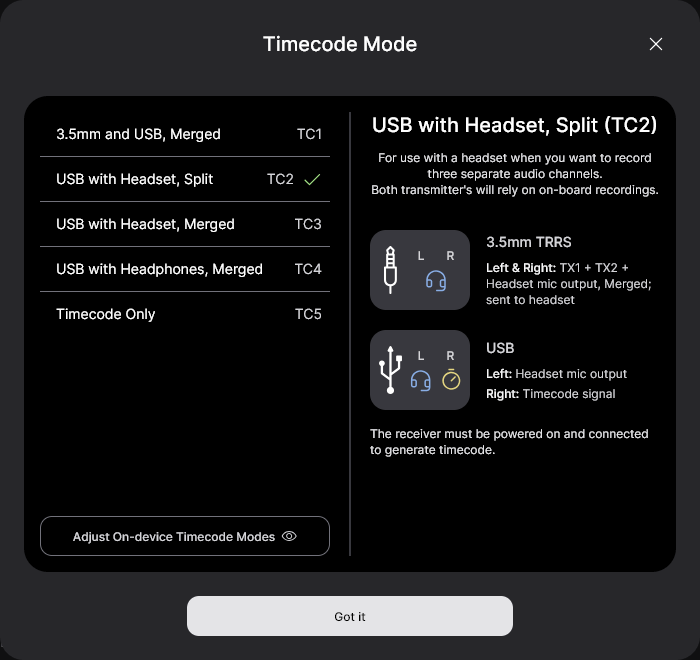
Timecode Modo 2 (USB com headset, separado)
O Modo 2 é indicado quando você conecta um headset à TRRS saída de 3,5 mm do receptor e deseja capturar o áudio de ambos os transmissores e do microfone do headset em canais separados. Nesse modo, o áudio do microfone do headset será enviado via USB no canal esquerdo, enquanto o canal direito conterá as informações de timecode. Cada transmissor capturará o áudio como gravação interna, e as três fontes de entrada serão somadas e enviadas à saída de 3,5 mm do receptor, permitindo monitorar todas as fontes pelo headset.
Timecode Modo 3 (USB com headset, mesclado)
O Modo 3 funciona de forma idêntica ao Modo 2, exceto pelo fato de que o áudio enviado ao canal esquerdo da saída USB será uma soma das saídas dos três microfones (TX1, TX2 e o microfone do headset), em vez de apenas o microfone do headset.
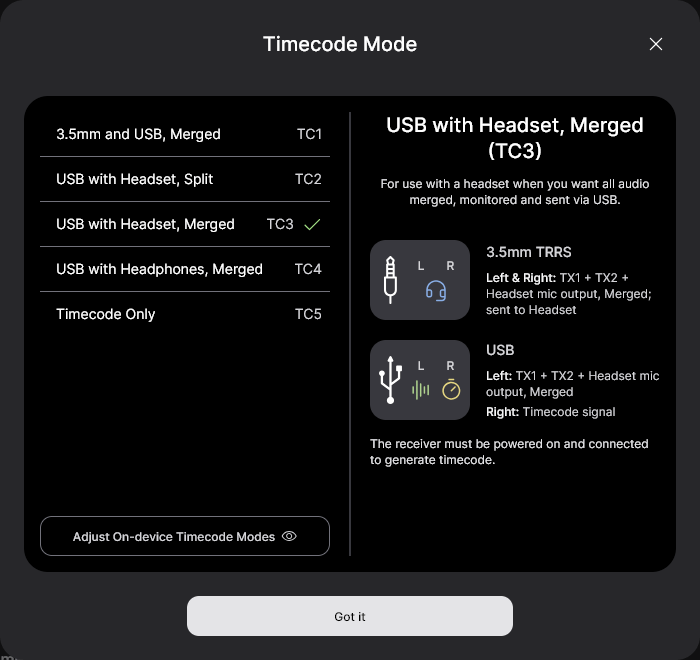
Timecode Modo 4 (USB com auscultadores, combinado)
O Modo 4 é igual ao Modo 3, exceto pelo facto de permitir a monitorização otimizada com auscultadores em vez de um headset (ou seja, não existe entrada para o microfone do headset). A saída USB contém um sinal combinado de ambos os transmissores (TX1 e TX2) no canal esquerdo e as informações de timecode no canal direito. Isto deixa a saída de 3,5 mm do recetor disponível para ligar auscultadores e monitorizar o áudio.
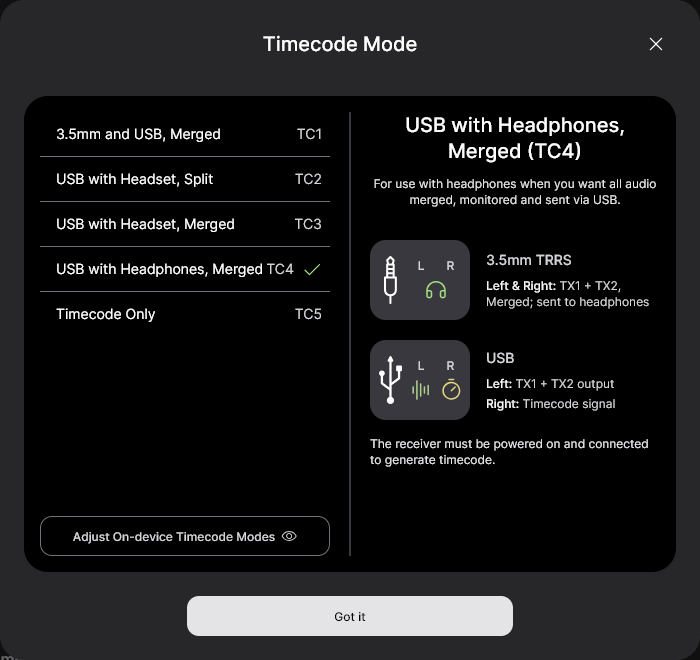
Timecode Modo 5 (Timecode Somente / Jam Sync)
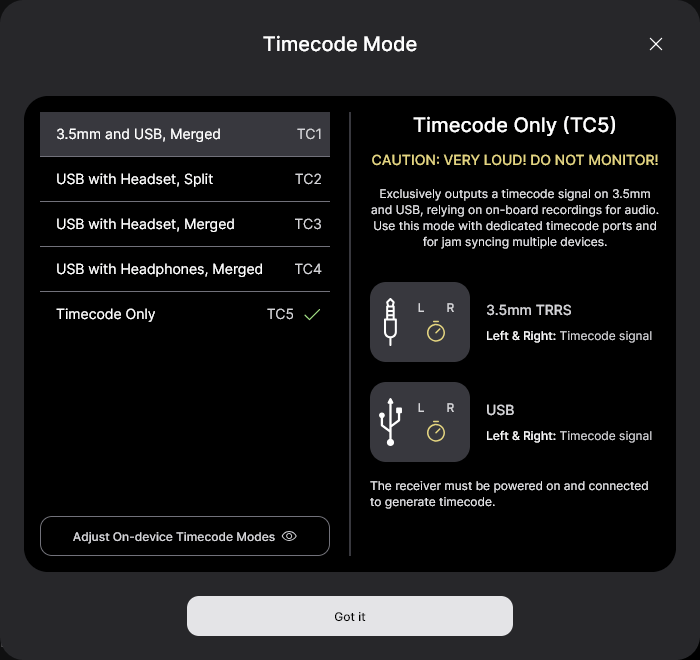
O Modo 5 enviará exclusivamente um sinal de timecode — nos canais esquerdo e direito das saídas USB e TRRS de 3,5 mm do seu receptor. Use este modo com câmeras ou dispositivos que aceitem timecode.
Este modo também permite usar o Wireless PRO como relógio de ‘origem’ para sincronizar várias câmeras ou outros equipamentos entre si. Isso é feito por meio do ‘jam sync’, o processo de conectar temporariamente o receptor Wireless PRO a cada um dos seus dispositivos para sincronizar o gerador de timecode interno de cada dispositivo.
Vale observar que o uso do método de jam sync pode resultar, ao longo do tempo, em variações muito pequenas na sincronização entre seus dispositivos (chamadas de ‘drift’), pois seus geradores internos não são perfeitamente correspondentes. Por isso, recomendamos realizar um jam sync aproximadamente a cada quatro (4) horas ou sempre que você desligar e ligar novamente suas câmeras, para garantir uma sincronização precisa.
Nota
O Modo 5 emite um sinal de timecode muito alto, em conformidade com o padrão SMPTE; por isso, é importante não conectar fones de ouvido ao receptor Wireless PRO nem monitorar esse sinal pela câmera enquanto estiver nesse modo. Dito isso, se a câmera não estiver reconhecendo o sinal de timecode enviado a ela, tente aumentar o nível de ganho de saída no receptor Wireless PRO — algumas câmeras só detectam sinais de timecode muito altos.
Taxa de quadros
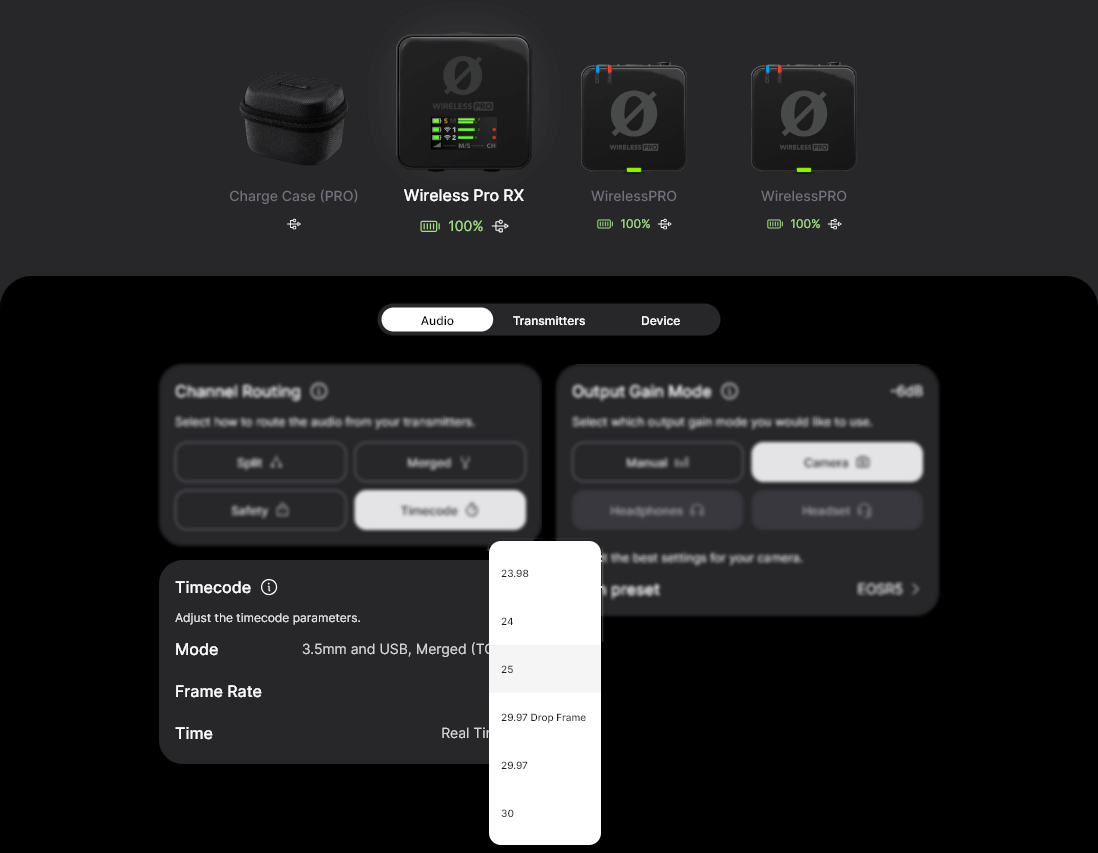
Antes de gravar com código de tempo, é importante definir a taxa de quadros na qual você gravará seu projeto e configurar o código de tempo para corresponder a ela. Isso estabelece a base de como o código de tempo acompanha o tempo e, se não corresponder às suas imagens, ele perderá a sincronização ou não conseguirá sincronizar desde o início.
Se a taxa de quadros selecionada for superior às disponíveis na lista abaixo, selecione a opção que possa ser dividida perfeitamente pela taxa de quadros do seu projeto (por exemplo, ao gravar em 47,96 fps, escolha 23,98 fps).
- 23,98 fps
- 24 fps
- 25 fps
- 29,97 DF (Drop Frame)
- 29,97
- 30 fps
Nota
Algumas câmeras oferecem uma taxa de 29,97 quadros sem especificar se é drop frame — nesse caso, consulte a documentação da câmera para determinar qual é o formato.
Tempo real
Você pode optar por gerar o timecode do Wireless PRO em “tempo real” ou no modo “contínuo”, no qual você seleciona o ponto inicial. O modo de tempo real reflete a hora atual da sua região (determinada na seção “Clock and Device Time” do RØDE Central) e será exibido no formato de 24 horas, com segundos e quadros, no formato HH:MM:SS:FF. Por exemplo, “14:34:42:12” representa 14h34, 42 segundos e 12 quadros.
Se você desativar o tempo real, o timecode do Wireless PRO começará a contar continuamente a partir de um determinado momento, definido ao clicar no botão “Reset” no RØDE Central.
Conectando seu Wireless PRO a um dispositivo compatível com timecode
Se sua câmera for compatível com timecode, ela poderá interpretar o sinal de timecode enviado pelo Wireless PRO e inserir essas informações nas suas gravações como metadados. Para essas câmeras, use o Modo 5 do Timecode para garantir que o sinal de timecode seja transmitido com clareza e volume adequado.
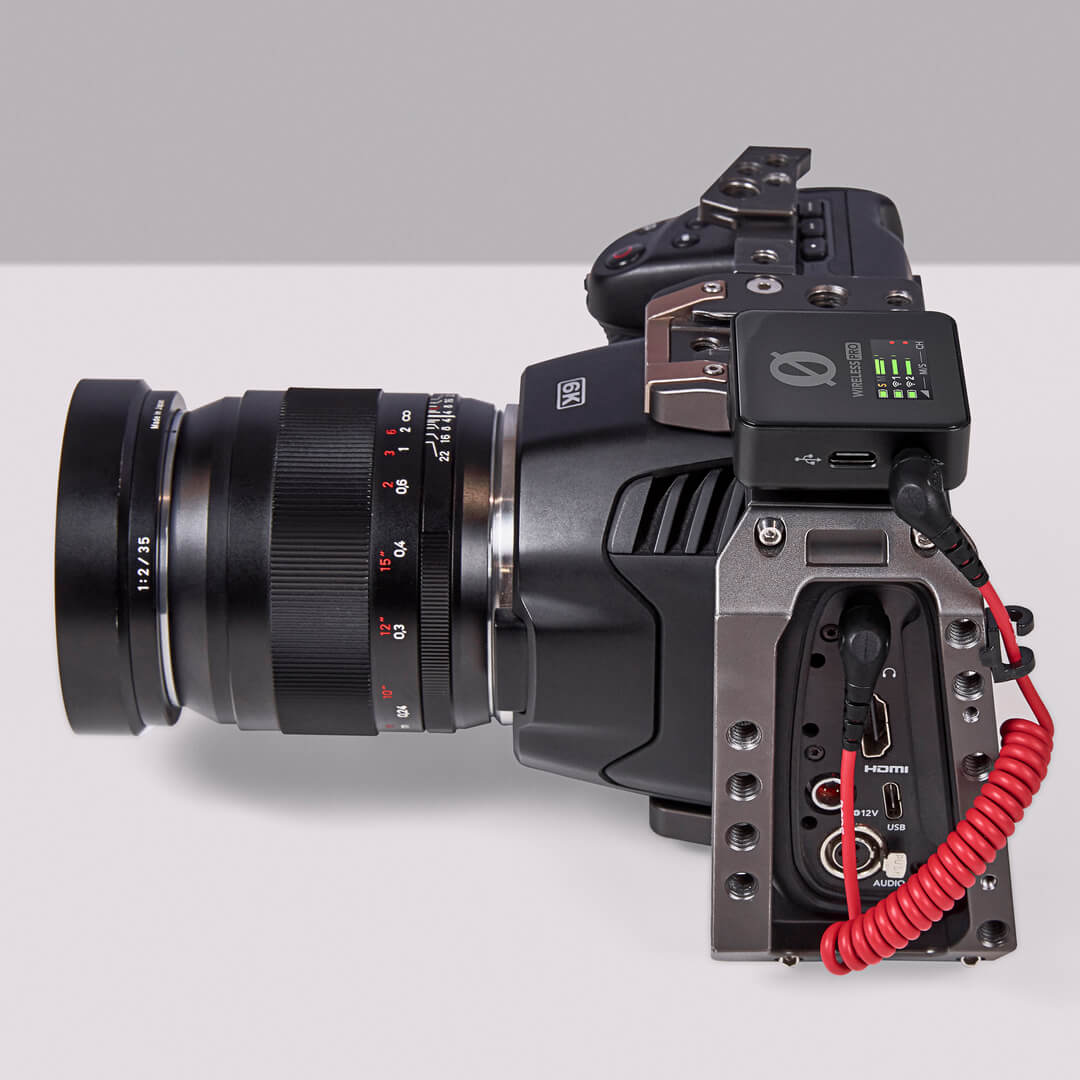
Muitas dessas câmeras contam com portas dedicadas para timecode; nesse caso, você precisará usar um adaptador para conectar a saída de 3,5 mm do receptor do Wireless PRO ao formato proprietário utilizado pela sua câmera. Certifique-se de usar um adaptador de alta qualidade para evitar problemas.
Se sua câmera não estiver reconhecendo o sinal de timecode enviado a ela, verifique se o Wireless PRO está executando o firmware mais recente e configurado no Modo 5 do Timecode , e tente aumentar o nível de ganho de saída no receptor.
Criamos guias passo a passo (com links abaixo) para várias câmeras e dispositivos populares compatíveis nativamente com timecode. Qualquer câmera ou dispositivo compatível com o formato padrão SMPTE funcionará com o Wireless PRO:
* Estas câmeras não aceitam timecode, mas você ainda pode seguir o guia vinculado para gravar informações de timecode como áudio.
Conectando seu Wireless PRO a um dispositivo que não aceita timecode
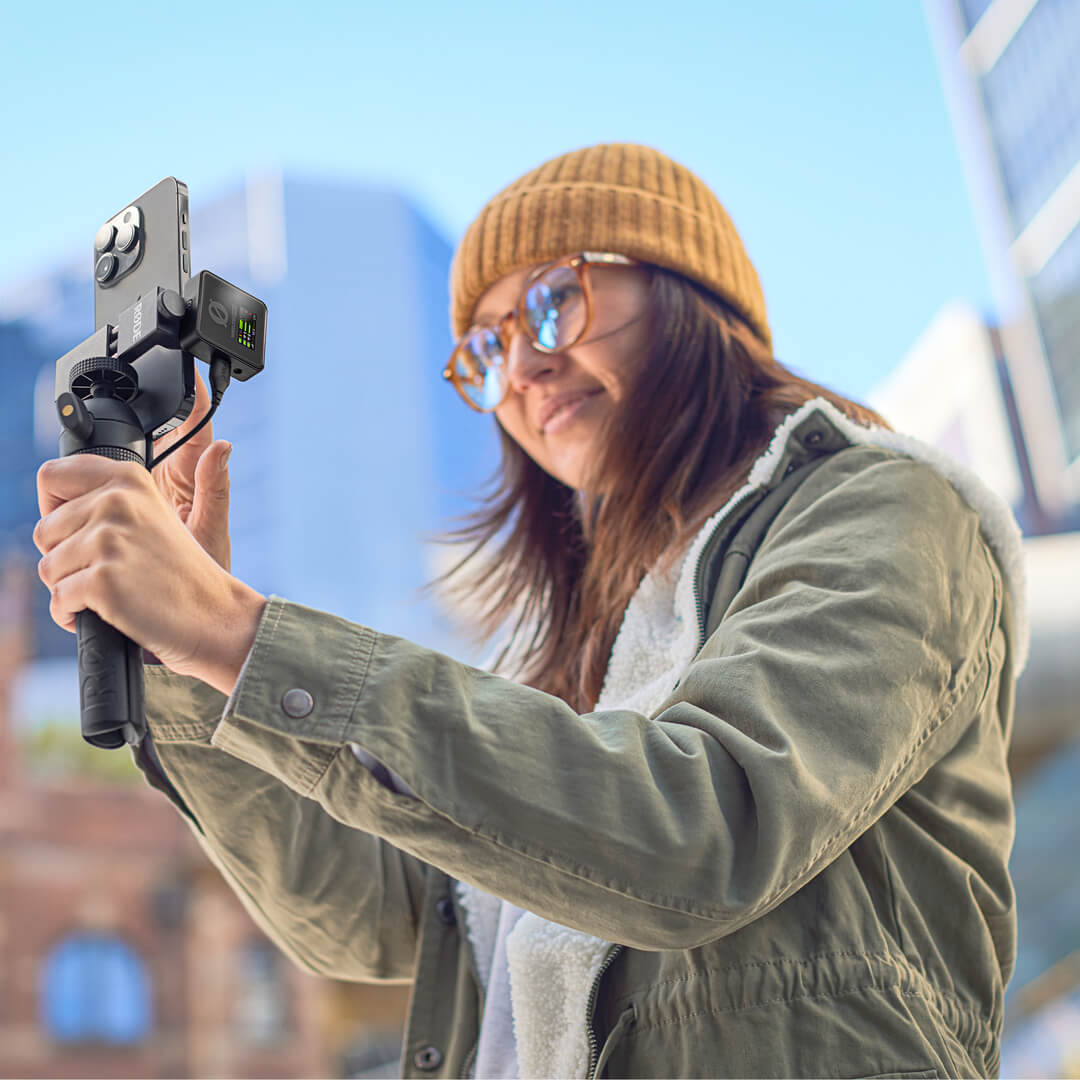
Se o modelo da sua câmera não aceitar timecode nativamente, como a Sony A7s III, a Canon EOS R5 ou a Panasonic Lumix GH5, será necessário gravar as informações de timecode como áudio na entrada de microfone, da mesma forma que você gravaria qualquer áudio de microfone.
Para isso, use o cabo SC2 de 3,5 mm para 3,5 mm incluído junto com o Timecode Modo 1 no Wireless PRO. Se estiver gravando áudio via USB, por exemplo, em um smartphone, use o Timecode Modo 2, 3 ou 4. Consulte os guias abaixo para saber como sincronizar suas imagens na pós-produção.
Sincronização do vídeo e do áudio no seu software de edição
O processo de sincronização dos seus arquivos de vídeo e áudio no software de edição varia conforme a sua câmera reconheça ou não o timecode. Se não reconhecer, você precisará contar com um software de edição para interpretar as informações de timecode do áudio e aplicá-las aos metadados do arquivo de vídeo. Infelizmente, nem o Premiere Pro nem o Final Cut Pro conseguem fazer isso, portanto, primeiro será necessário usar um software que ofereça esse recurso (recomendamos o DaVinci Resolve) para alinhar os arquivos na sua linha do tempo e, em seguida, importar esses dados da linha do tempo para o software de sua preferência — preparamos guias para esses casos:
Uma observação sobre as limitações do Timecode
Câmeras e outros dispositivos de gravação diferem na forma como lidam com a sincronização interna de arquivos de vídeo e áudio, bem como na forma como aceitam timecode, e isso pode ter algumas consequências para a sincronização por timecode.
Embora o sistema Wireless PRO esteja perfeitamente sincronizado internamente entre o receptor e os transmissores, existe uma pequena possibilidade de que o vídeo e o áudio fiquem ligeiramente fora de sincronia, dependendo de uma ampla variedade de variáveis nos outros equipamentos utilizados (em casos extremos, essa discrepância pode chegar a 1 ou 2 quadros).
Mesmo levando isso em consideração, ainda é significativamente mais rápido usar o timecode para sincronizar os arquivos e depois ajustá-los em um ou dois quadros. Recomendamos gravar uma palma que seja visível e audível em todos os equipamentos de gravação de vídeo e áudio. Depois de sincronizar os arquivos usando timecode, isso pode ser usado como ponto de referência para deslocar o vídeo ou o áudio, se necessário.